
ブラウザベースのインターフェースを探る
Altium Designer から Enterprise Server に接続する方法として、Explorer panel や Components panel(コンポーネントを直接操作するため)を介した連携に加え、専用のブラウザーインターフェースを通じて接続することもできます。実際、この方法での接続は単にサーバー自体へ接続するだけではありません。むしろ、サーバープラットフォームに接続し、より広範な Enterprise Server インストールの一部として利用可能な各種サービスの管理インターフェースにアクセスすることになります。実際、これらのサービスの中には、このブラウザーベースのインターフェースを通じてのみ操作するものもあります。
インターフェースへのアクセス
ブラウザーインターフェースを通じてローカルの Enterprise Server にアクセスするには、お好みの外部ブラウザーを使用し、以下のいずれかの形式で Enterprise Server のアドレスを入力します。
-
http://<ComputerName>:<PortNumber> -
http://localhost:<PortNumber>– Enterprise Server がインストールされている同じコンピューターからアクセスする場合。
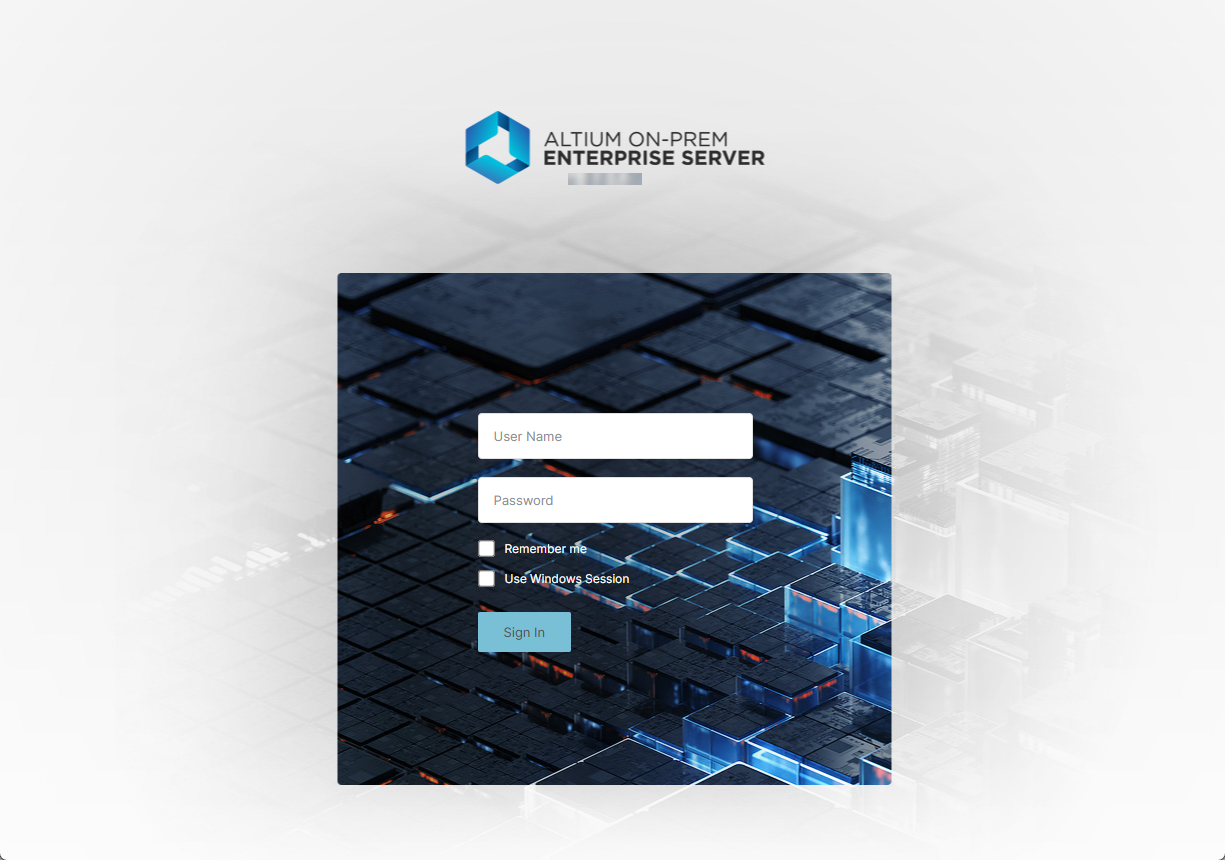
(例: http://designerhome:9780、または http://localhost:9780。いずれも既定のポート割り当てで Enterprise Server をインストールした場合)。サインインページが表示されます。
ブラウザーインターフェースでは、Altium Designer を通じて接続する際に使用するものと同じ Enterprise Server の資格情報を使用してサインインします。新しくインストールされた Enterprise Server には、既定の管理ユーザーがあり、その資格情報は次のとおりです。
- Username: admin
- Password: admin
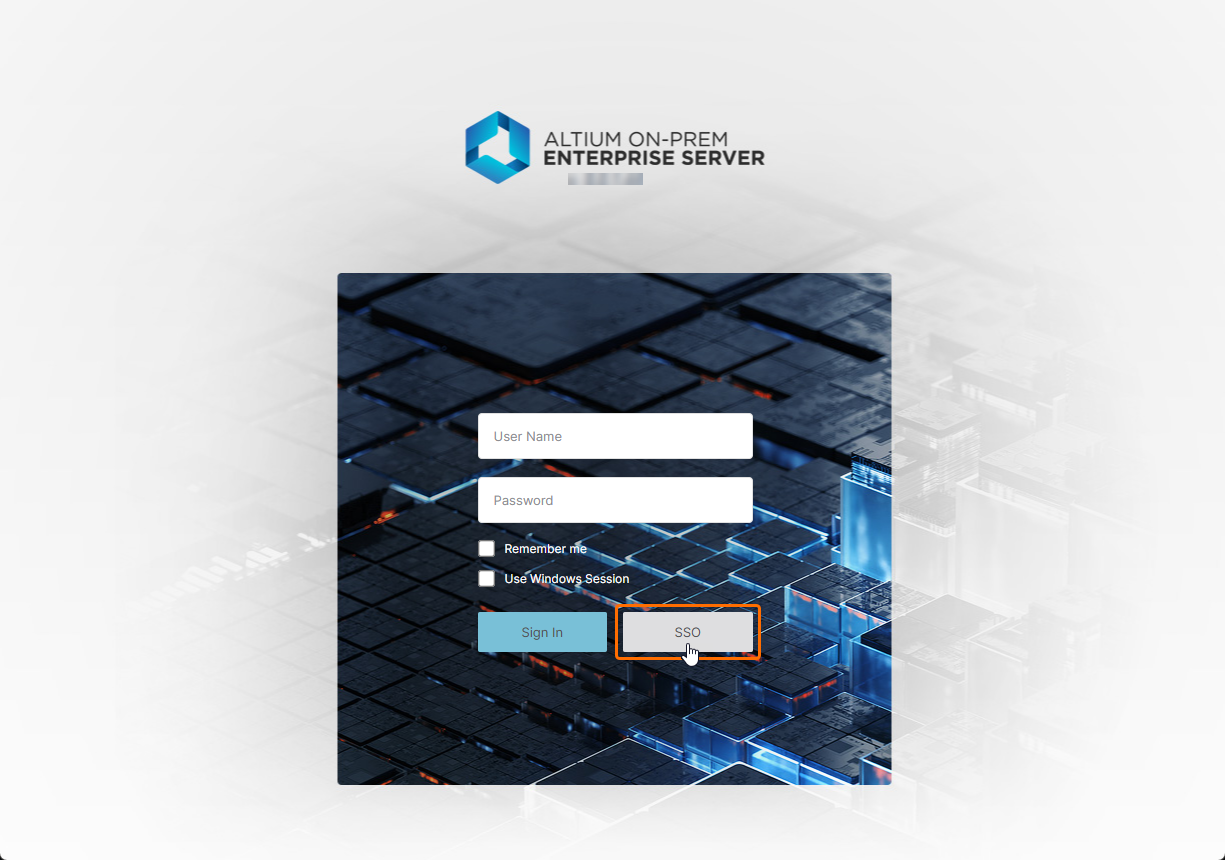 )で SSO ボタンが利用可能になります。このボタンをクリックすると、SSO 資格情報を使用してサインインできます。SSO の使用が強制されている場合は、Enterprise Server のアドレスにアクセスした直後に SSO サインインページが表示される点に注意してください。
提供されるもの
このインターフェースは、多くの主要な技術およびサービスを提供しており、以下の画像に示すように、大きく 2 つのグループに分けることができます。
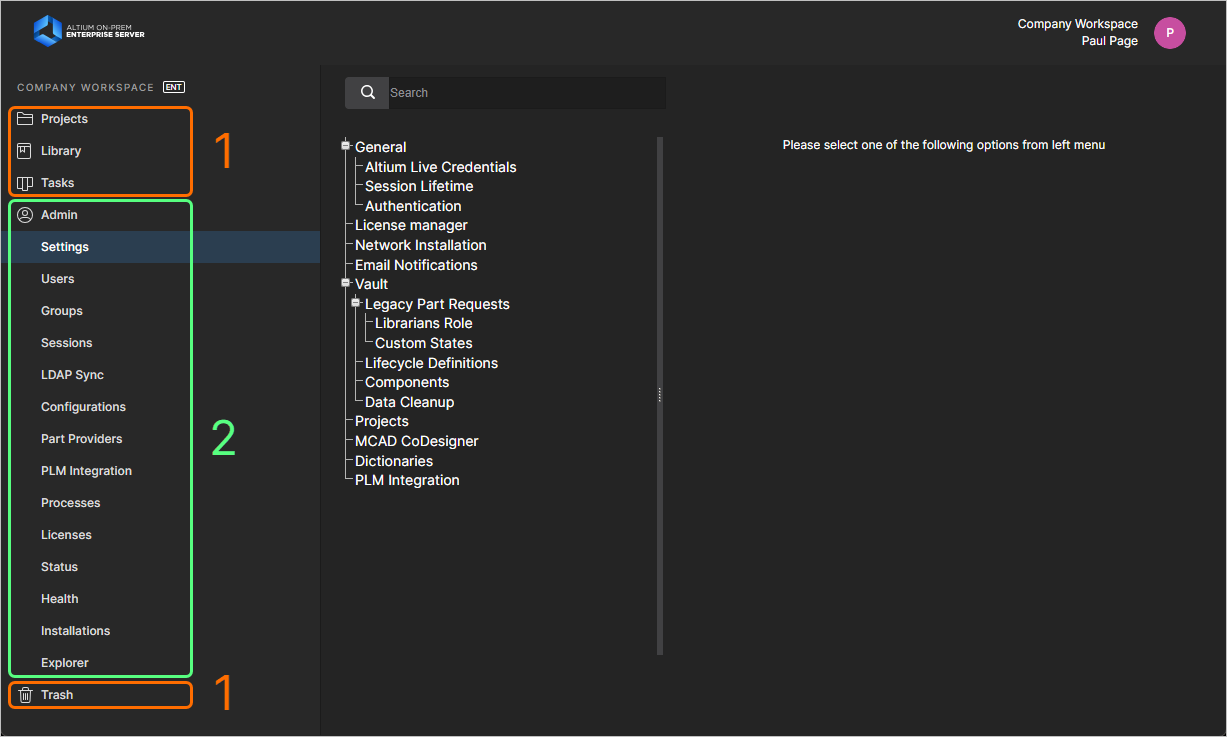
ブラウザーインターフェース全体は、2 つの明確なインターフェース要素のセットに分けられます。1 つはすべての Enterprise Server ユーザーが一般的にアクセスできるもの、もう 1 つは Enterprise Server Administrators のみがアクセスできるものです。
-
任意の Enterprise Server ユーザーがアクセスできるインターフェース要素。ページにアクセスするには、左側のナビゲーションツリー内でその名前をクリックします。
-
Enterprise Server Administrator のみがアクセスできるインターフェース要素。ユーザーは、グループ Administrators に所属することで管理者権限を付与されます。ページにアクセスするには、左側のナビゲーションツリーの Admin セクション内で必要な項目を選択します。
インターフェース上部のバナー領域の右端には、現在 Enterprise Server にサインインしているユーザーが、画像(定義されている場合)およびサーバー名とともに表示されます。
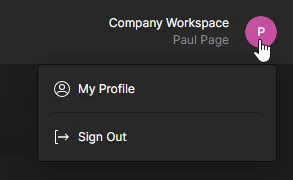
この項目に関連付けられたドロップダウンメニューには、次のコントロールがあります。
-
My Profile – Edit User ウィンドウにアクセスします。ここで、サインイン中のユーザーは自身のユーザープロフィールを変更できます。非管理者ユーザーが変更を行える唯一の方法がこれです。非管理者ユーザーはインターフェースの Admin – Users ページにアクセスできないためです。
-
Sign Out – Enterprise Server インターフェースからサインアウトします。
一般アクセス用インターフェース要素
以下のセクションでは、管理者および標準ユーザーを含む、すべての Enterprise Server ユーザーがアクセスできる Enterprise Server のブラウザーインターフェース要素を要約します。
Projects
Related page: Workspace Projects
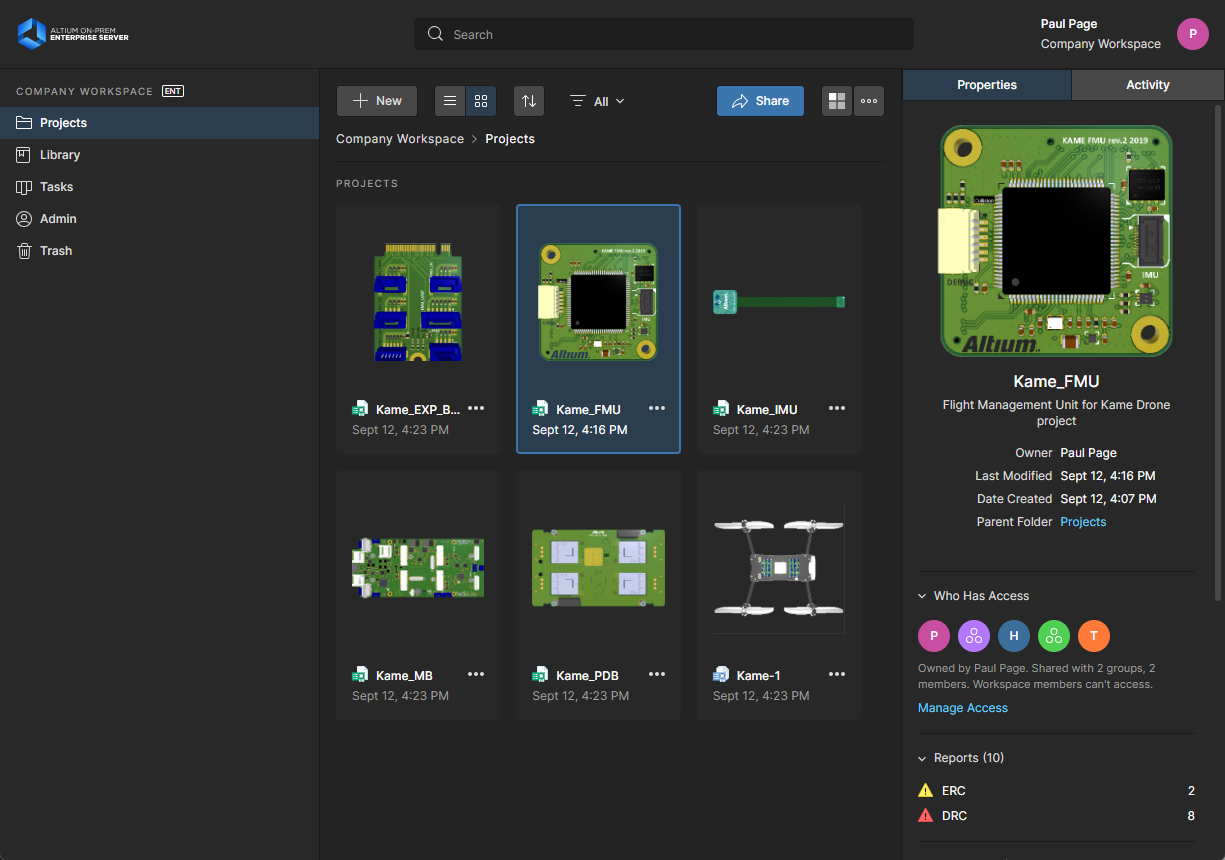
このページでは、Projects サービスのインターフェースが提供され、プロジェクトを中央の場所で CAD 中心の方法で作成・管理し、必要に応じてチームコラボレーションのために共有できます。このページには、Enterprise Server で利用可能にされ、かつ現在サインインしているユーザーと共有されているすべてのプロジェクトが一覧表示されます。Workspace プロジェクトは、プロジェクトライフサイクルの開発段階を対象としており、バージョン管理されたプロジェクトの作成および継続的なワークフローを簡素化します。ここから、新しいプロジェクトを作成したり、既存のプロジェクトを開いて管理したりできます。このインターフェースから、プロジェクトを共有すること、つまりそのアクセス権限を設定することもできます。
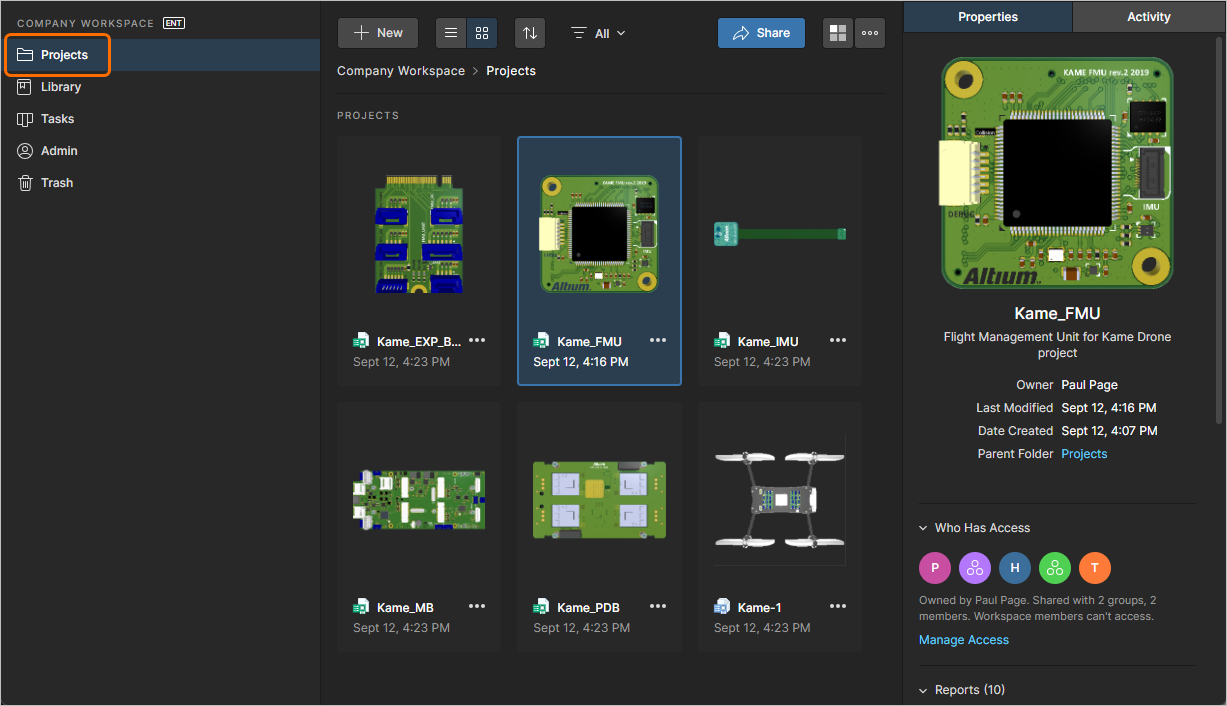
集中化された設計プロジェクト管理。これもすべて Enterprise Server インストールの一部です。
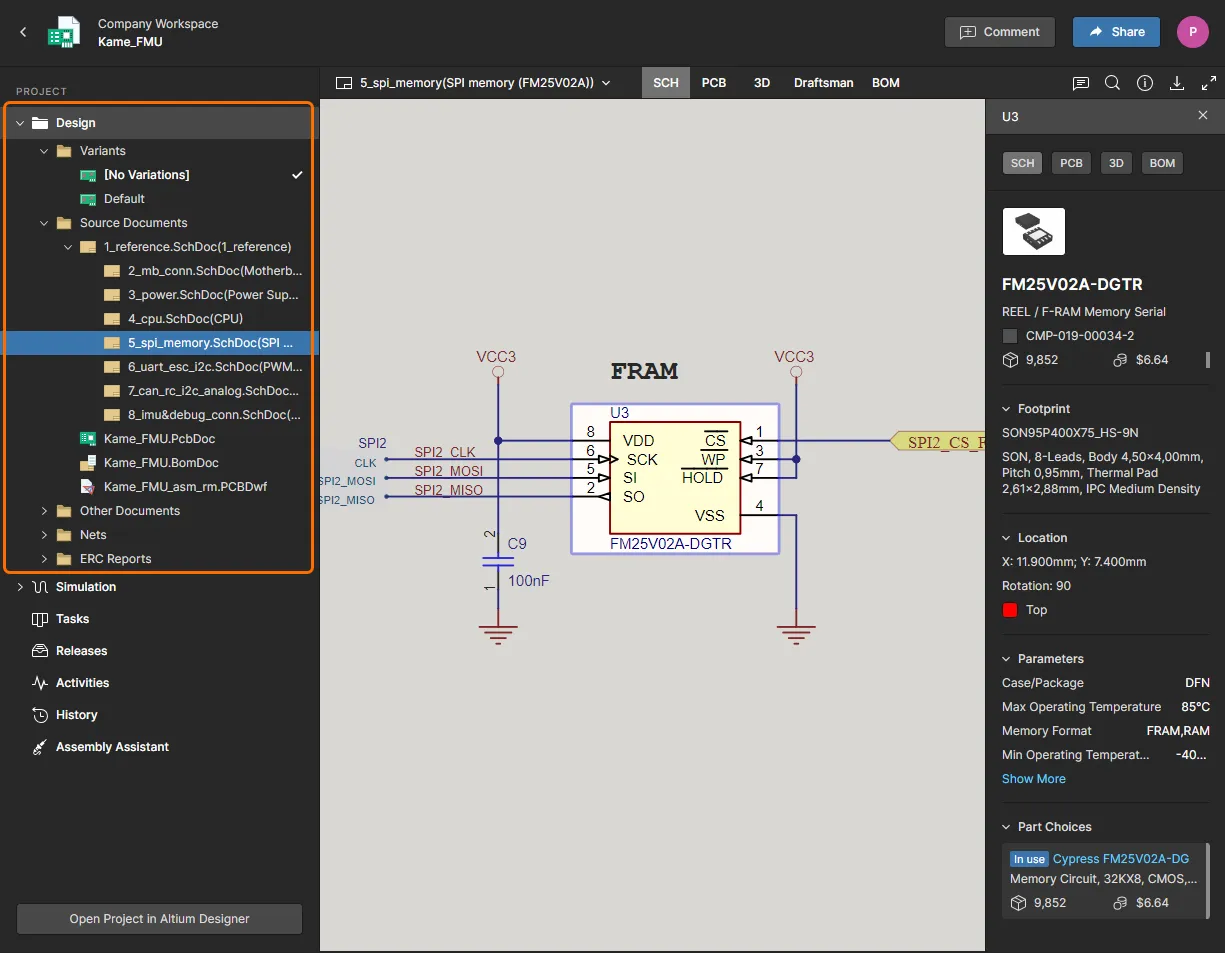
また、より詳細な CAD 中心のプロジェクトビューにもアクセスできます。対象のプロジェクトを選択し、プロジェクト一覧の上にある  コントロールをクリックして、関連メニューの Open 項目を選択すると開きます。あるいは、リスト内の対象プロジェクト項目を直接ダブルクリックするか、その名前をクリックします。そのプロジェクトの Projects Management ページが新しいブラウザータブで開き、CAD 中心のインターフェースが表示されます。このインターフェースでは、Design、Supply、Manufacture、Activities、History の各ビューオプションが提供されます。
-
Design – ソースプロジェクトの設計ドキュメントを表示・ナビゲートし、設計オブジェクトのプロパティを確認し、レビューコメントを追加できます。このビューでは、Web Viewer インターフェースを使用して、5 つの異なるデータサブビューで設計を表示します。つまり、ソース回路図、2D 基板、3D 基板、Draftsman ドキュメント、Bill of Materials をそれぞれ表示します。このビューは、指定されたリリースではなく、ソースプロジェクトデータの最新バージョンを対象としているため、作業中(WIP)ビューと見なすことができます。ベース設計と、定義されている任意のバリアントの両方をレビューできます。
-
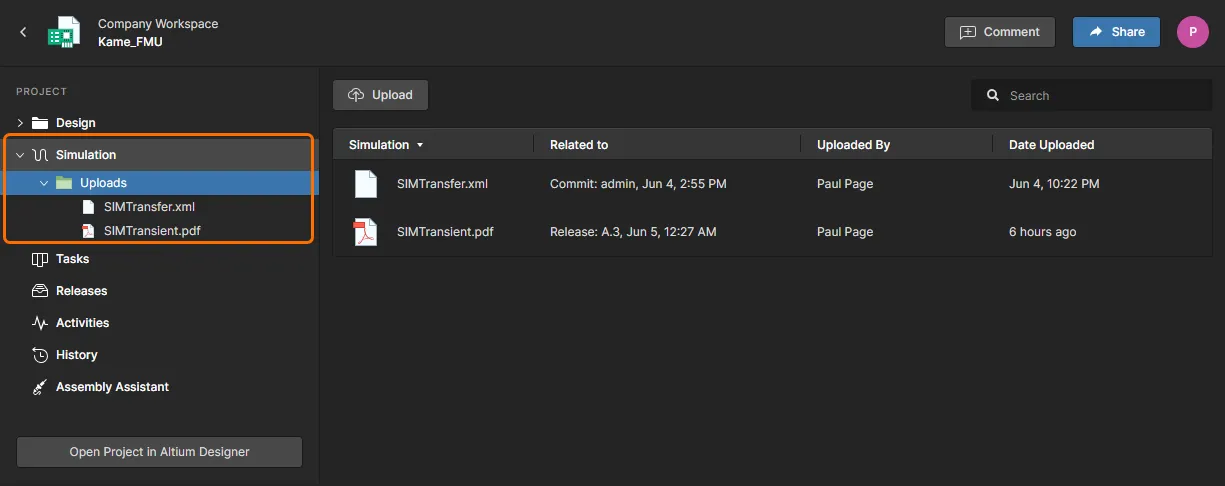
Simulation – 現在のプロジェクトまたはプロジェクト Release に関連付けられる回路シミュレーション結果ファイルをアップロードできます。これらのファイルは実質的にプロジェクトに添付され、Workspace のメンバーは、現在開いているプロジェクトに関連するシミュレーション結果ドキュメントを確認したり、ダウンロードしたりできます。詳細については、Management of a Specific Project を参照してください。
-
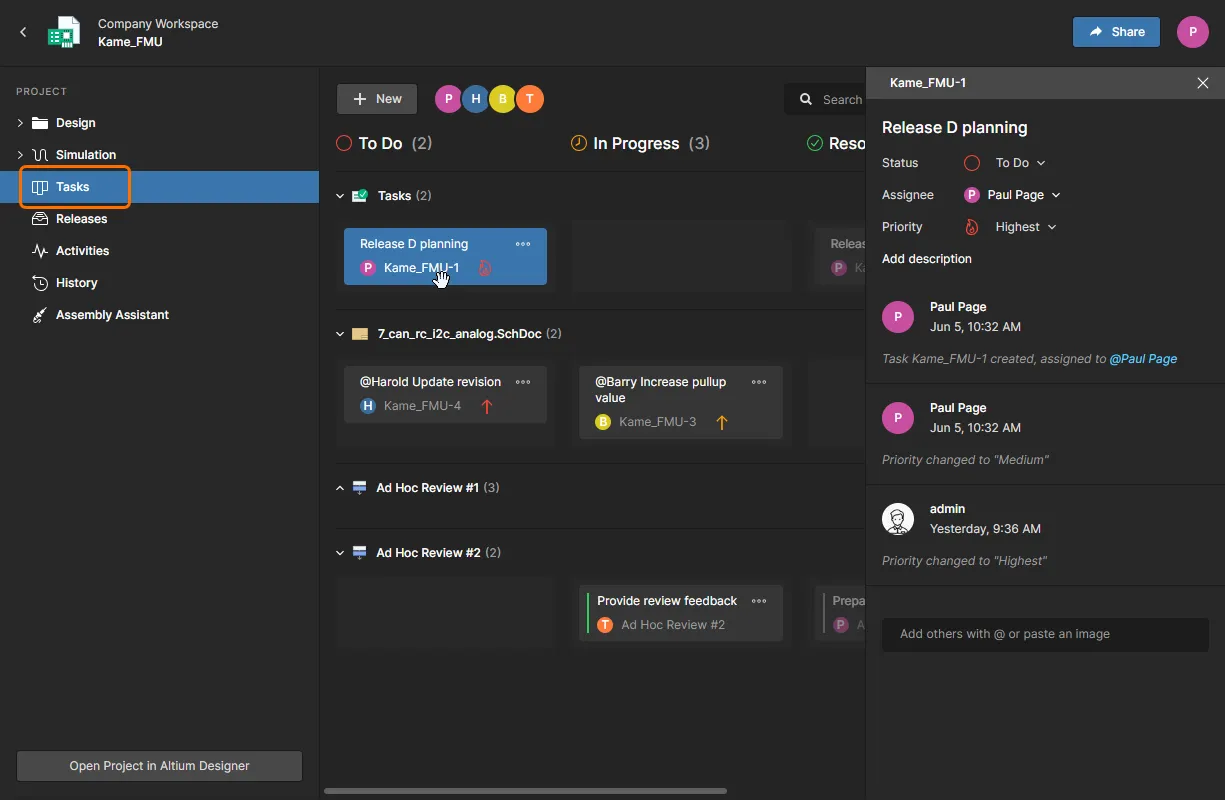
Tasks – 現在開いている設計プロジェクトに適用されるジョブアクティビティ要求(Tasks)にアクセスして管理できます。タスクは、進行状態(
ToDo、InProgress、Resolved)をタスク行として配置した、Kanban ボードフロー形式で表示されます。1 行は General Tasks 用に予約され、残りの各行は特定のプロジェクトドキュメントに対するタスクに対応します。後者には、開いているプロジェクトに関連付けられたタスクが表示され、プロジェクトのコメントが特定のユーザー(Workspace メンバー)に割り当てられたとき、または有効な Process でユーザーの操作が必要なとき(たとえば design Review workflow のステップ完了時)に作成されます。また、New ボタンから General Task を作成することもできます。これらのタスクは現在のプロジェクトに適用されますが、プロジェクトコメントやドキュメントには関連付けられません。一般タスク、コメント由来のタスク、ワークフロー生成タスクの詳細については、Working with Tasks を参照してください。
-
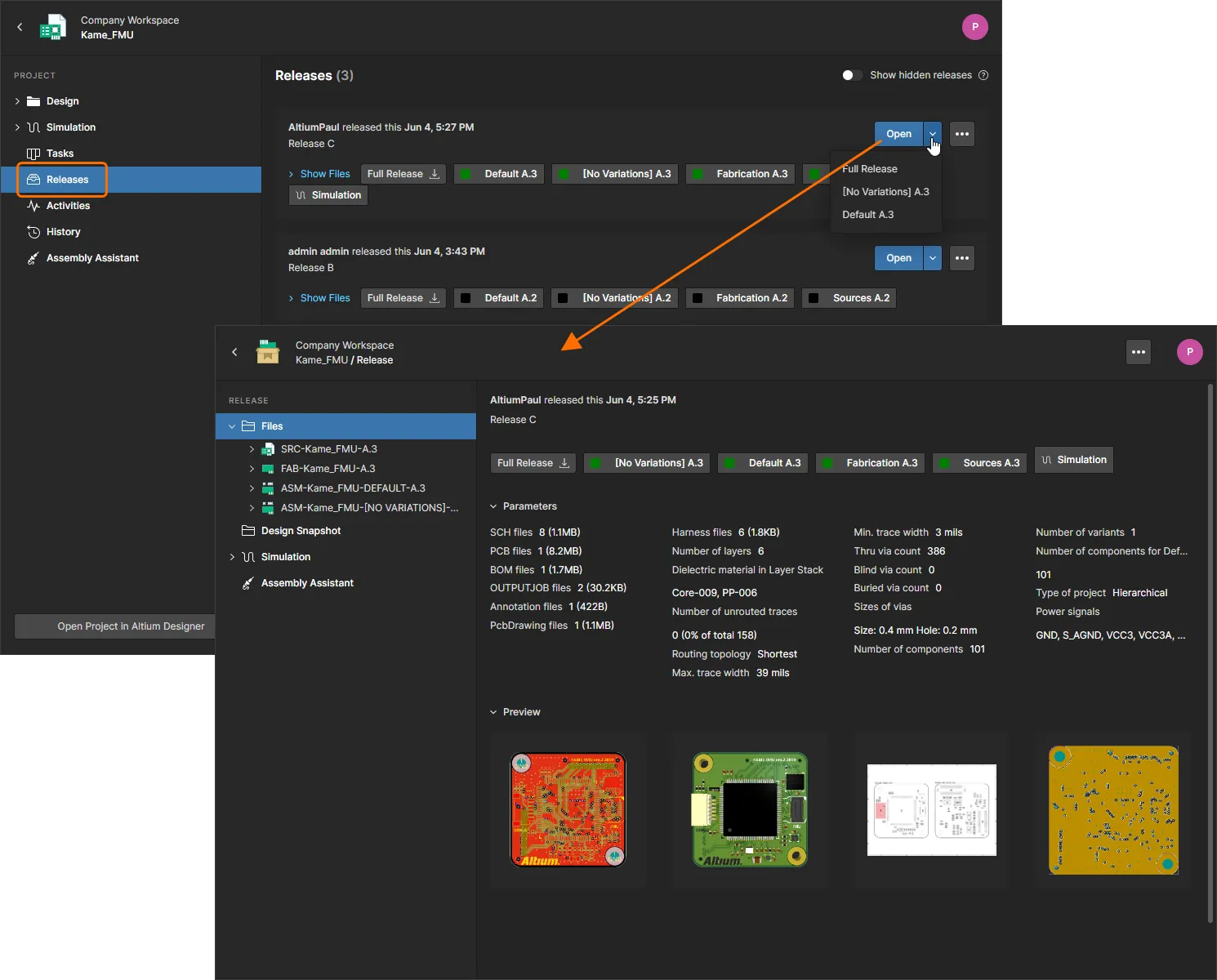
Releases – プロジェクトのリリース を表示します。完全なリリースデータ、または特定の assembly package を開くためのアクセスが提供され、これらは別タブで Manufacturing Portal を通じて表示されます。このポータルから、リリースされたファイルデータを表示・ナビゲートし、BOM を確認し、設計そのもの、つまりそのリリースデータの元となる設計スナップショットを表示してコメントできます。Releases ビューからでも、特定のリリースの Manufacturing Portal を通じてでも、さまざまな粒度レベルで製造データをダウンロードするためのコントロールにアクセスできます(完全なデータセットから個別に生成された出力ファイルまで)。
-
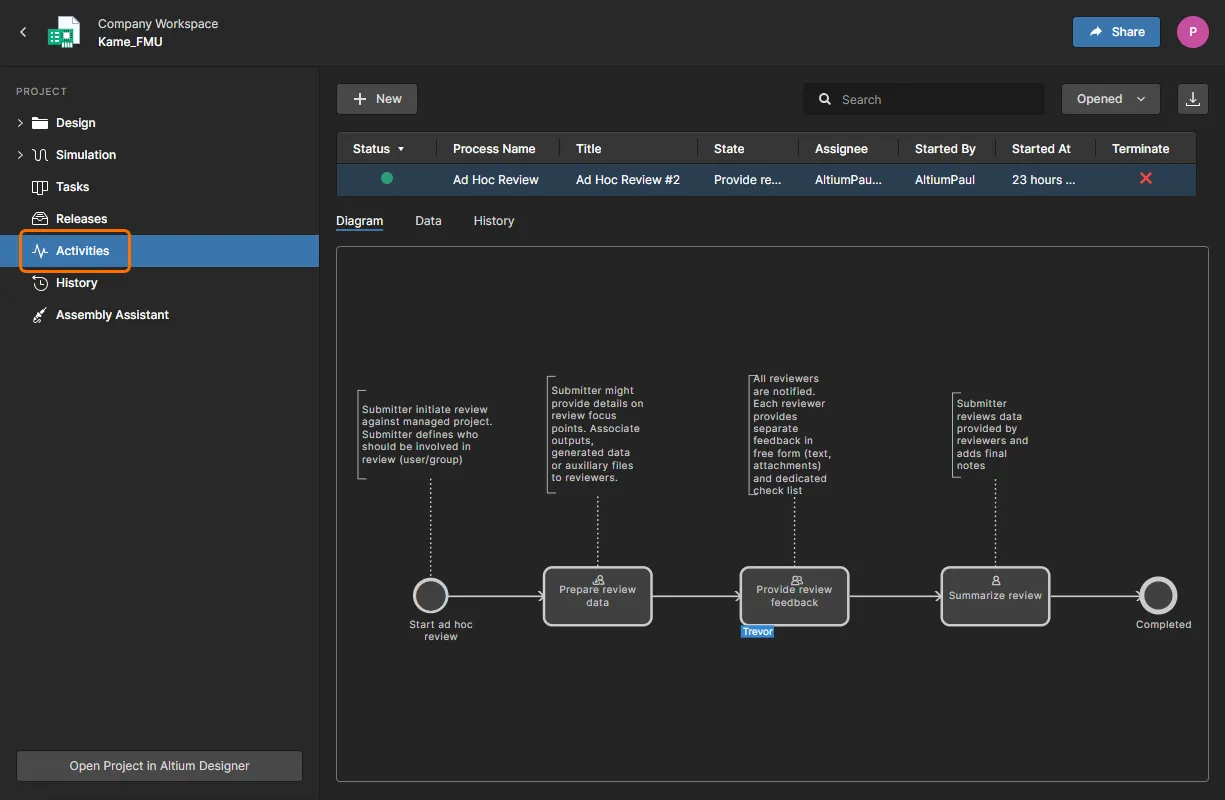
Activities – 選択したプロジェクトに適用される、プロジェクトアクティビティをテーマとしたプロセス(進行中または終了済み)を検索、表示、アクセスします。たとえばデザインレビューなどがあります。プロセスのエントリをクリックすると、その基盤となるワークフローの図が(一覧の下にあるDiagramサブビューに)表示され、プロセス完了のために必要なことや、現在そのフローのどこまで進んでいるか、またプロセスを前進させるためのタスクを今誰が担当しているかを確認できます。Data サブビューには、そのプロセスに関するすべての関連データが表示されます。たとえばデザインレビュープロセスでは、プロジェクトとそのデータセット、レビュータイプ、レビュー参加者、追加の添付ファイルなどが含まれます。History サブビューには、プロセスのワークフローに沿って実行されたアクションの履歴が表示されます。
-
History – プロジェクトに関連する主要イベントの時系列をたどって参照します。これには、作成、コミット、リリース、クローン、MCAD交換が含まれます。プロジェクトに関連してサポート対象のイベントが発生するたびに、そのイベントはタイムラインに専用タイルとして追加され、該当する場合はさまざまなアクションを実行できます。 コミット間および/またはリリース間で、詳細なSchematic comparisons とBOM comparisonsを利用できます。リリースイベントでは、リリース間でGerber dataを比較することもできます。
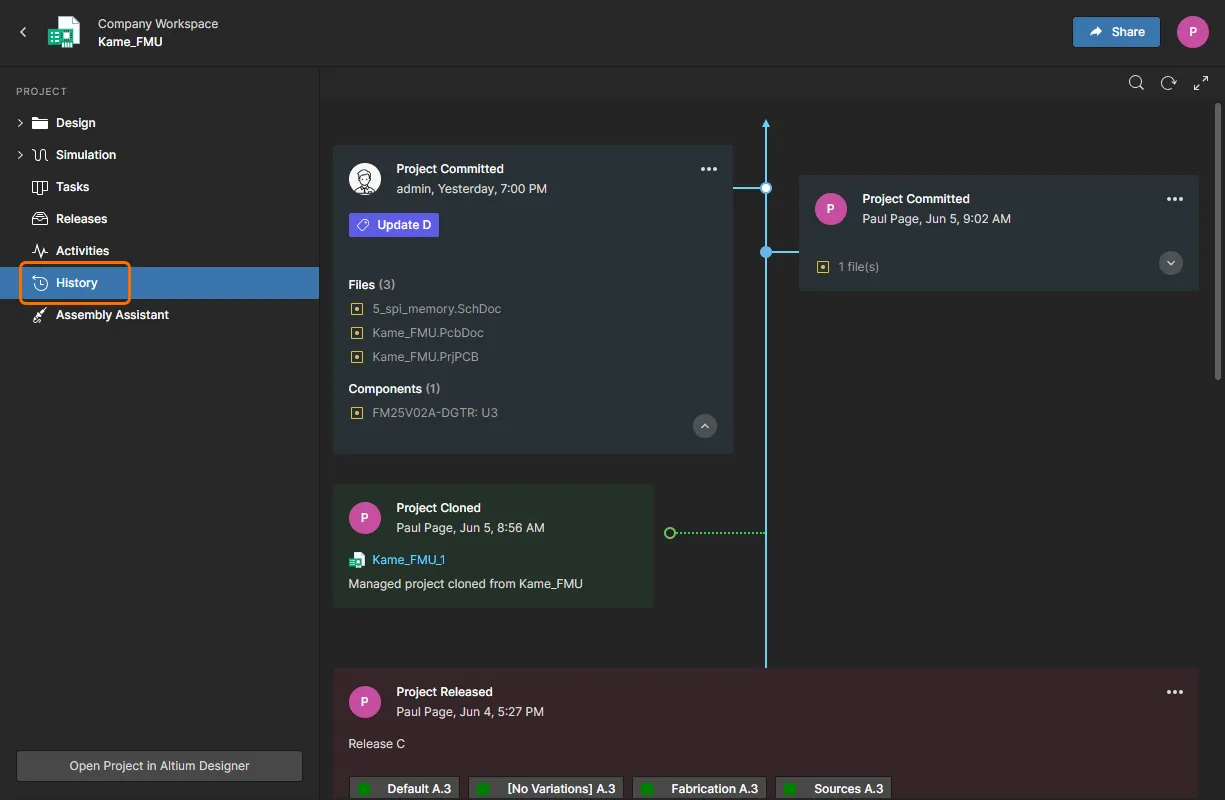
このビューの使用方法の詳細については、Project Historyを参照してください。
-
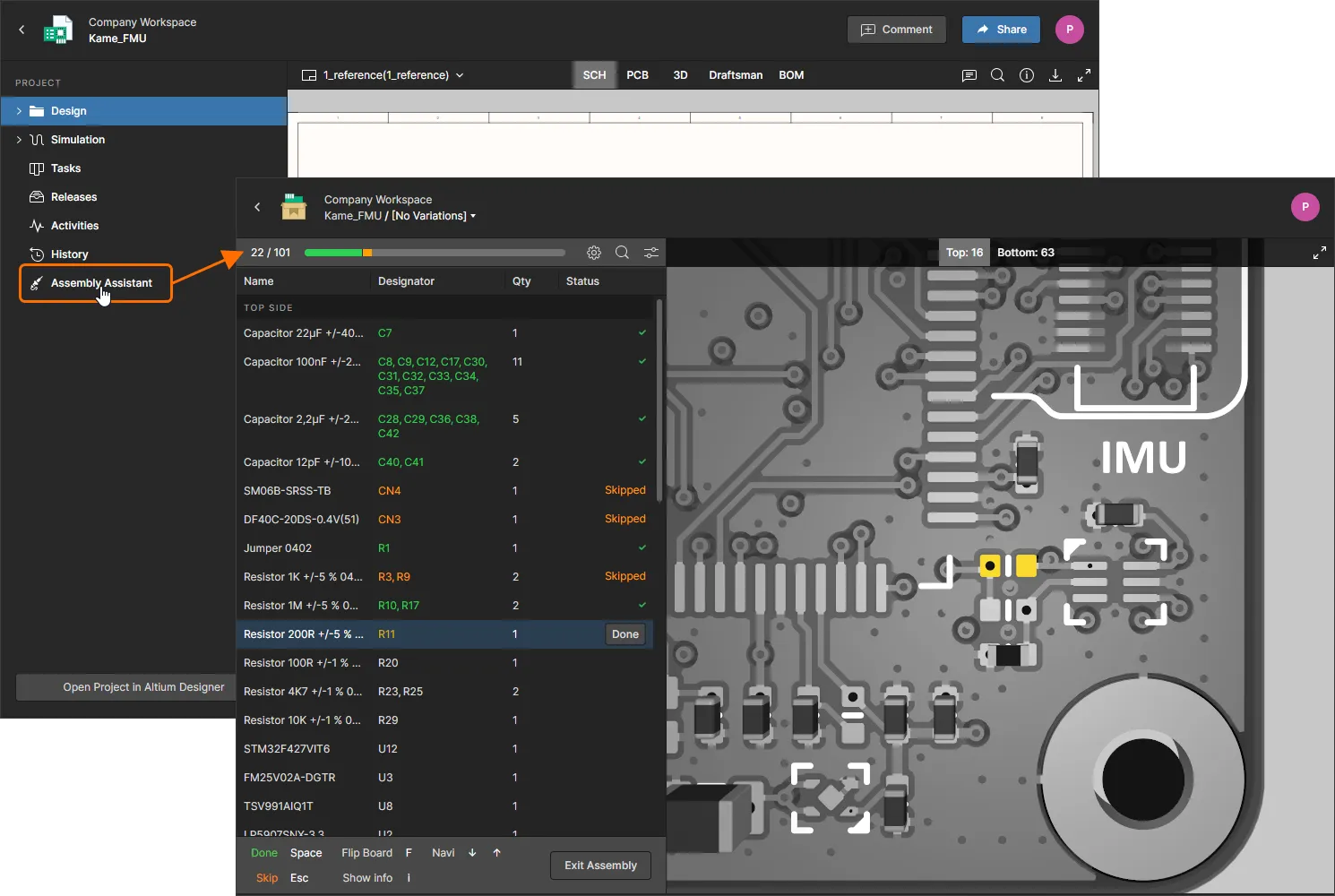
Assembly – インタラクティブな Assembly ツールを使用して、基板組み立てプロセスの確認と進行管理を行います。このツールは、プロジェクトの詳細な BOM データと 2D/3D の組み立てビューを組み合わせ、組み立て工程を段階的に進めるために必要なグラフィカル情報および部品情報を提供するインターフェースを実現します。詳細はAssembly Assistantページを参照してください。
Components
Related page: Workspace Components
このページは、ナビゲーションツリーでLibrary を選択して開くことができ、Enterprise Server 内に現在保存されている Workspace ライブラリコンポーネントを簡単に参照できます。現在利用可能なコンポーネントの種類と数をひと目で確認でき、さらに各コンポーネントの詳細情報も取得できます。
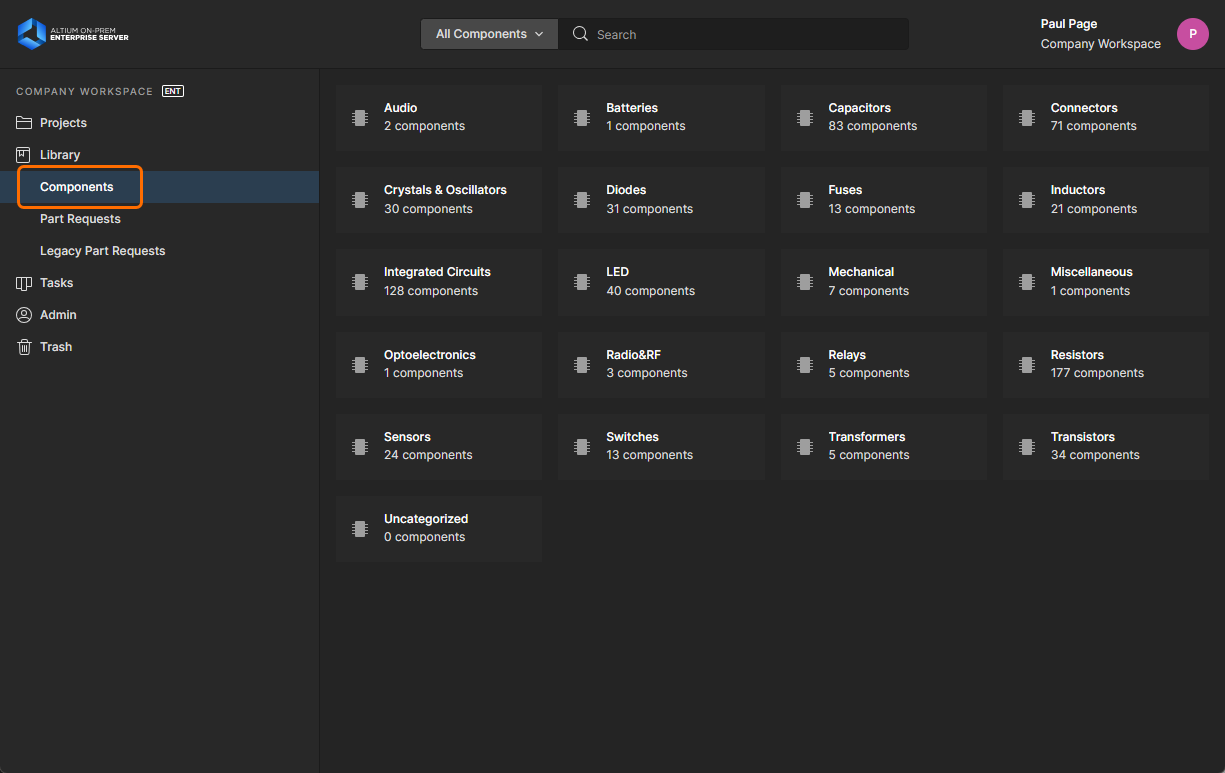
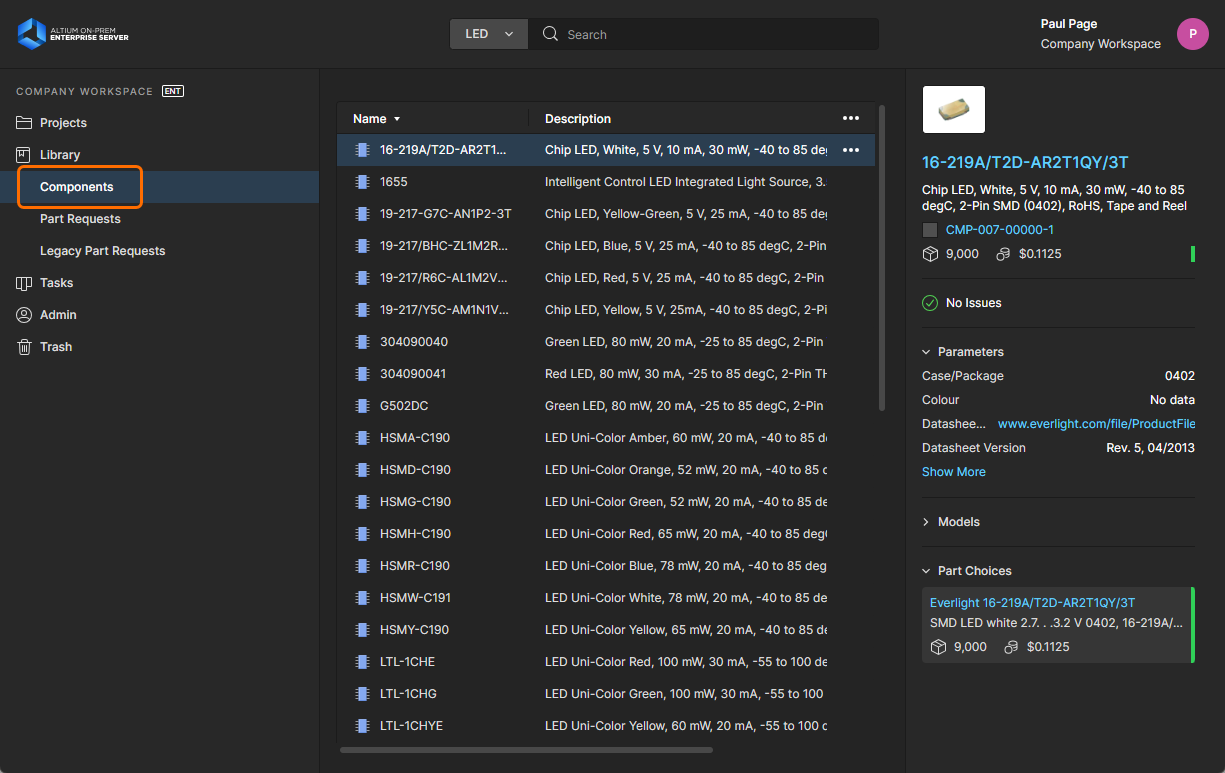
このページを最初に開くと、この領域にはさまざまなコンポーネントタイプがタイル状に表示され、それぞれのタイプごとの既存コンポーネント総数も示されます。ここから個々のコンポーネントへと掘り下げて、詳細情報を確認できます。
Part Requests
Related pages: プロセスベースの Part Requests, Creating & Managing Processes
このページ (Library – Part Requests)では、新しいコンポーネントのリクエストを作成および管理できます。設計者は、社内で定義された事前定義済みの Part Request プロセスワークフローを使用して、1つ以上の部品作成を簡単に依頼でき、そのリクエストが却下された場合(およびその理由)、または処理されてコンポーネントが利用可能になった場合に通知を受け取れます。依頼者は、リクエストを支援するために可能な限り多くの重要情報(メーカー名、部品番号、説明、関連データシート(PDF または URL))を提供します。担当者がその後引き継いで完成させられるよう、Stub Component Items を作成することもできます。
Part Requests 用の単一の事前定義済みプロセス定義が、初期状態ですぐに使用できるよう有効化されています(New Part Request)。これは、ブラウザーインターフェースのProcessesページにあるPart Requestsタブで確認できます。これをそのまま使うことも、変更することも、社内の部品リクエスト運用に合わせて独自に作成することもできます。さらに、サンプルのプロセス定義が5つ用意されています。New Part Request Assign、New Part Request Multiple Tasks、Part Request with PLM Part Create、Part Request with lifecycle change、New Part Request Notify 3rd partyです。これらはそのまま有効化して使用することはできません。したがって、それぞれは「テンプレート」に近いものです。自社の要件に合わせて編集し、新しいプロセス定義として名前を付けて保存したうえで、canを行い、Part Requests プロセステーマ内の他の定義とともに有効化して使用してください。
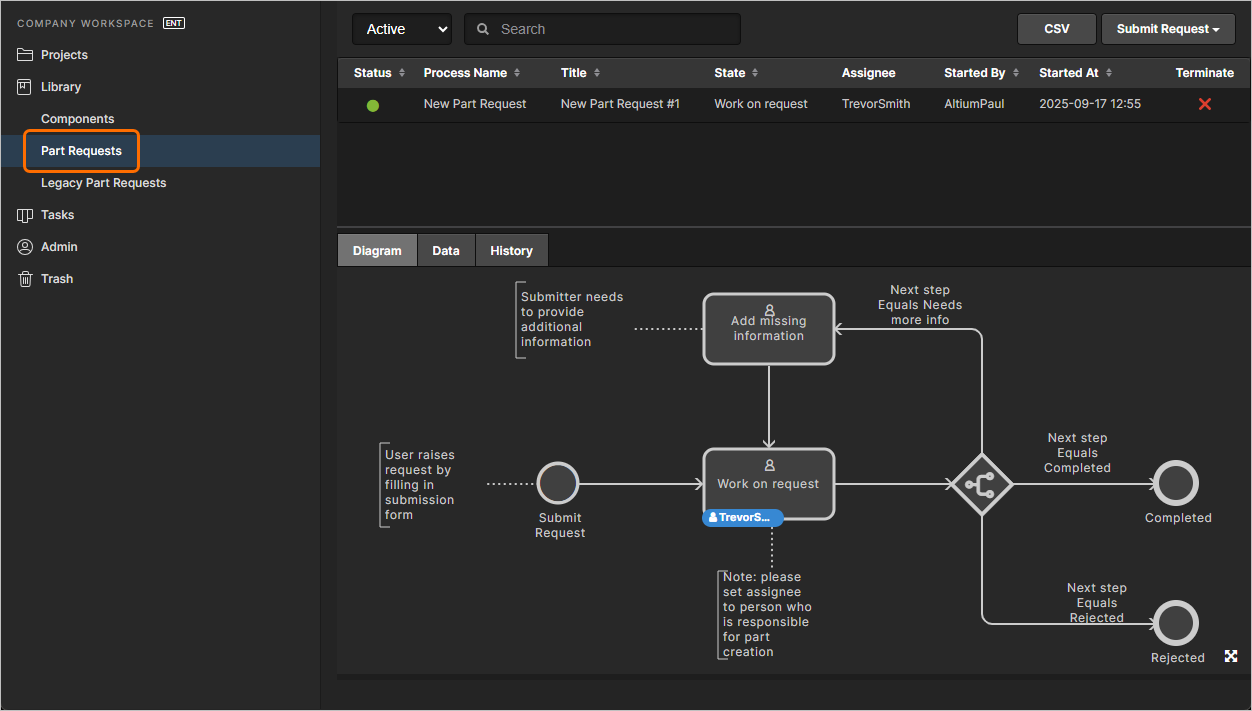
Enterprise Server のブラウザーインターフェースのPart Requests領域から、新しい部品のリクエストを作成および管理できます。各部品リクエストは、選択したプロセスワークフローに従って進行します。この画像では、関連するフローがDiagramタブにグラフィカルに表示されており、リクエストがプロセスのどこまで進んでいるかも示されています。
 ボタンを使用して、一覧表示されているすべての Part Requests の詳細な記録を、カンマ区切りの CSV 形式でダウンロードできます。
 アイコンがある場合、
 をクリックして開くInformationペインに
 ボタンが表示されます。ボタンのドロップダウン部分をクリックすると、アクティブな部品リクエスト用プロセス定義のメニューにアクセスできます。ボタン本体を直接クリックすると、一覧の最初のプロセス定義が起動します。現在選択されている検索アイテムに
 アイコンがある場合、アクティブな部品リクエスト用プロセス定義は
 ボタンに関連付けられたメニューから利用できます(ボタンのドロップダウン部分をクリック)。また、パネルのメイン領域で右クリックして表示されるメニューのSubmit Requestサブメニューからも、アクティブな部品リクエスト用プロセス定義にアクセスできます。Manufacturer Part Searchパネルを通じて部品をリクエストすると、すべてのデータシートやパラメトリック情報を含む重要情報が自動入力されるという追加の利点があります。
 ボタンが利用可能になり、これを押すと選択可能なアクティブな部品リクエスト用プロセス定義が表示されます。
Legacy Part Requests
Related page: Part Requests
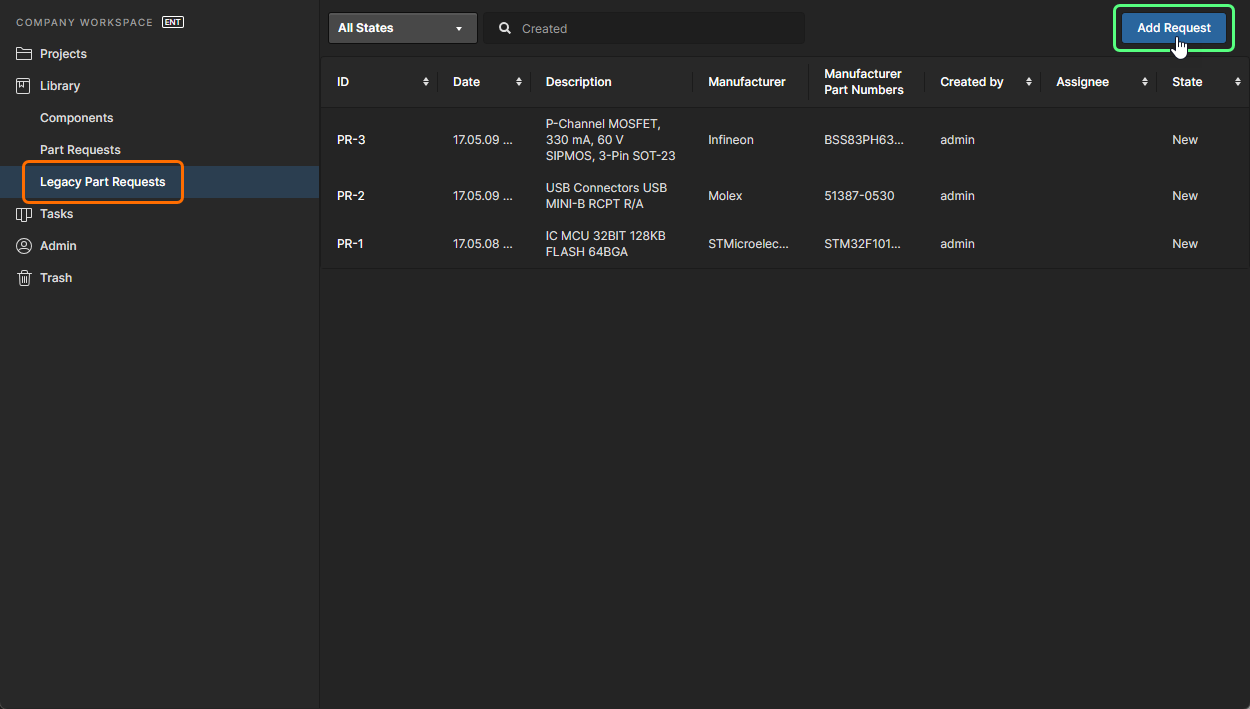
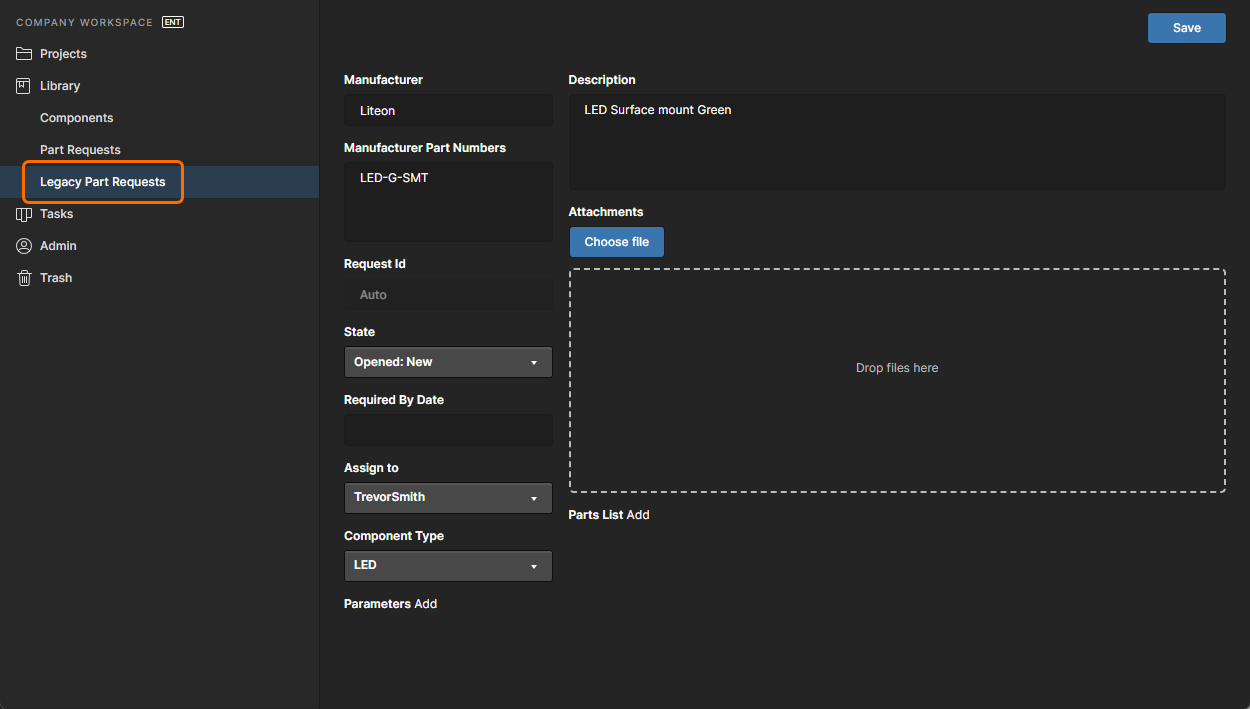
このページ(Library – Legacy Part Requests)では、従来の Part Request 機能を使用して新しいコンポーネントのリクエストを作成および管理できます。エンジニアは、1つ以上の部品作成を簡単に依頼でき、そのリクエストが完了してコンポーネントが利用可能になった場合、または却下された場合(およびその理由)に通知を受け取れます。依頼者は、リクエストを支援するために可能な限り多くの重要情報(メーカー名、部品番号、説明、関連データシート(PDF または URL))を提供します。ライブラリアンがその後引き継いで完成させられるよう、Stub Component Items を作成することもできます。
Tasks
Related pages: Working with Tasks, Web Viewer – Commenting Window
このページビューでは、Enterprise Server Workspace で現在アクティブなすべての Tasks(ジョブ活動リクエスト)にアクセスして管理できます。Tasks はカンバンボードのフロースタイルで表示され、進行状態(ToDo、InProgress、Resolved)が Task 行を移動していきます。1 行は一般 Tasks(プロジェクトに関連付けられていないもの)専用で、残りの各行は特定プロジェクトの Tasks に対応します。一般 Tasks はダッシュボード内から作成され、プロジェクト固有の Tasks は assigning a Workspace member to a project Comment によって、またはアクティブな Process でユーザー操作が必要な場合(たとえば design Review workflow のステップ完了時)に作成されます。
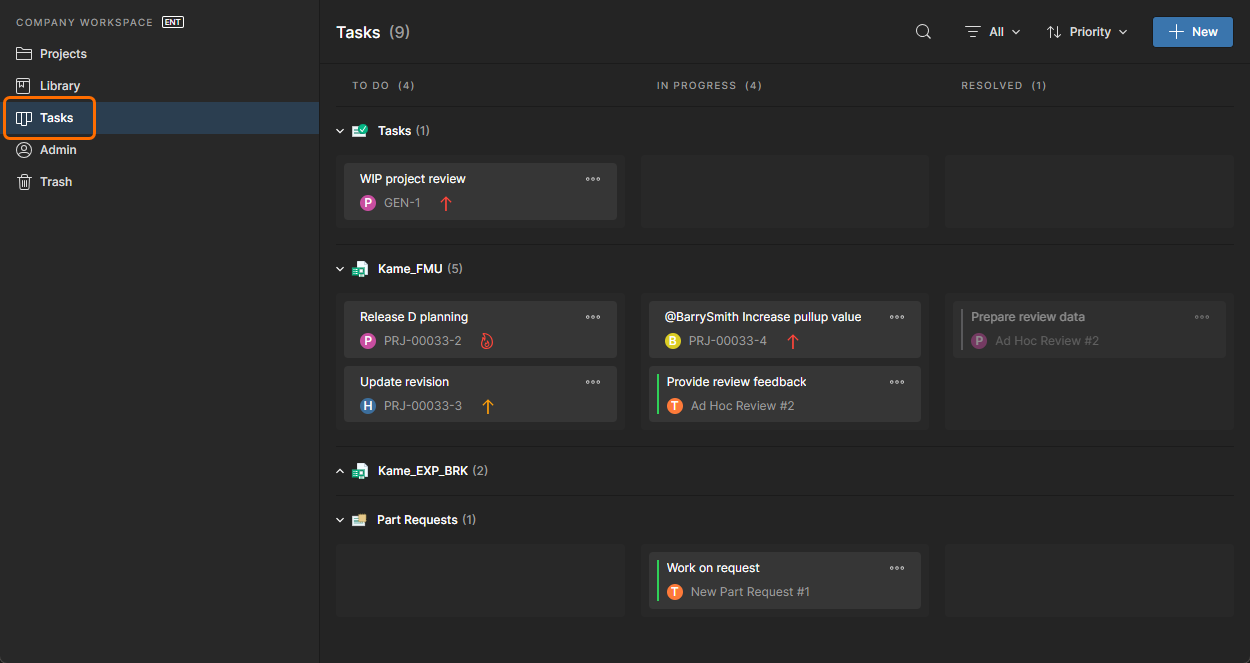
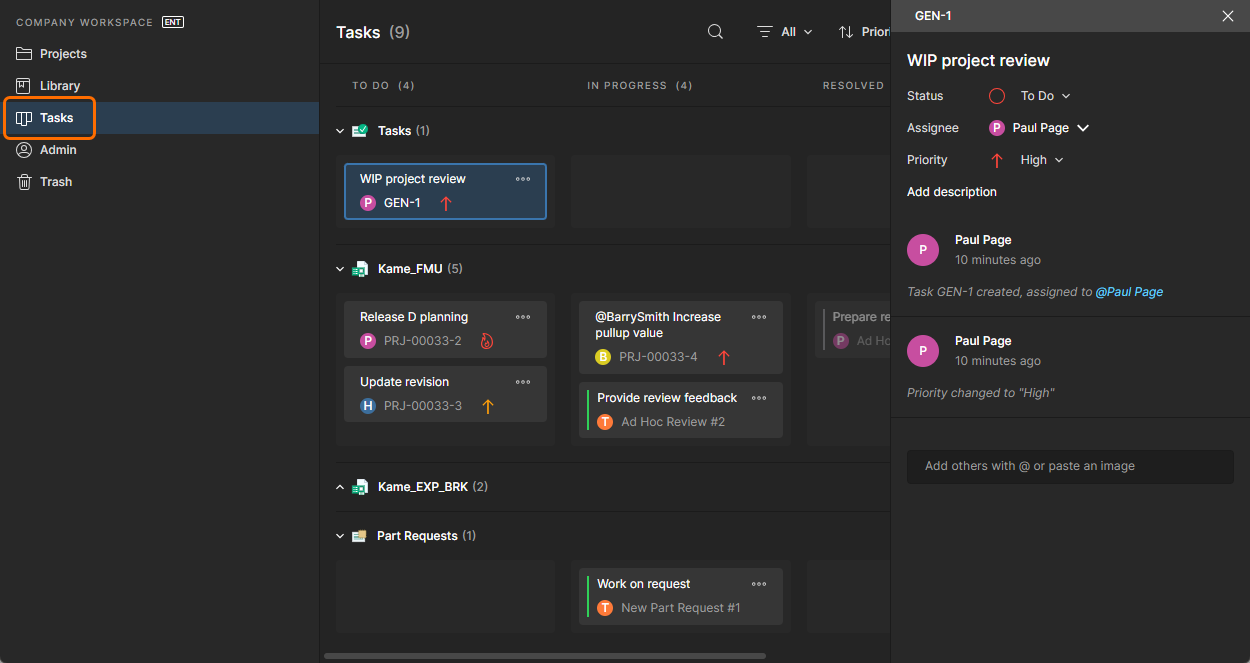
比較的シンプルなインターフェースで提供されていますが、Workspace Tasks dashboard は、外部システムではなく実際の設計環境内でワークフローを管理・追跡するための、柔軟かつ効率的な方法を提供します。このページは Workspace で現在アクティブなすべての Tasks のグローバルビューであり、navigation tree when viewing a project から利用できるプロジェクト固有の Tasks ビューは、そのプロジェクトに関連付けられた Tasks のみを表示します。
Trash
このページには、「ソフト削除」されたすべての項目、つまり削除はされたものの、まだ完全には削除されていない項目が表示されます。Trash は実質的にごみ箱であり、Enterprise Server 内のあらゆる項目を(ソフト削除操作によって)ここに移動できます。これはサーバーの他の部分から分離されているため、Trash 内の項目は使用できず、検索やブラウザーインターフェースのページ、または Altium Designer 内から見つけることもできません。
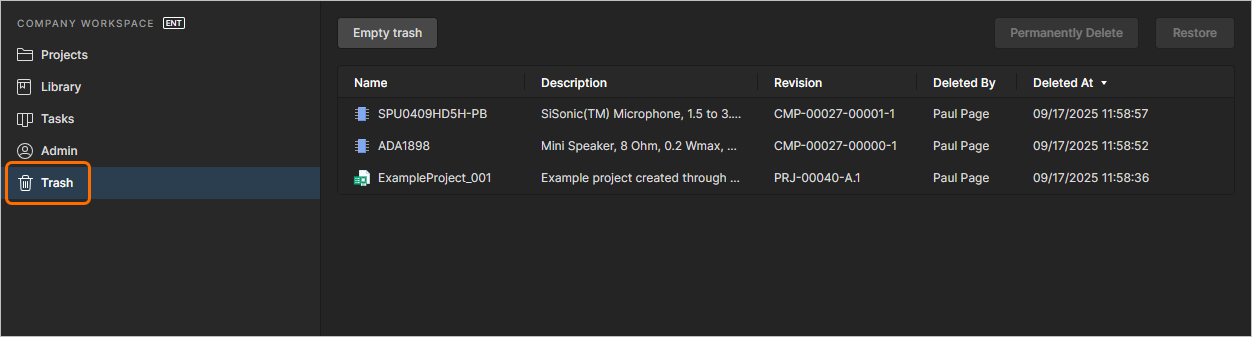
Enterprise Server でソフト削除操作により項目を削除すると、その項目は Trash に移動されます。Trash ページは、このサーバー内の隔離領域にアクセスするためのインターフェースを提供します。
自分自身がソフト削除した項目のみ表示されます。管理者には、Trash 内のすべてのソフト削除項目が表示されます。各項目には次の情報が表示されます。
- そのコンテンツタイプアイコン
- その名前
- その説明
- そのリビジョン
- 誰によって削除されたか
- 削除された日時(Trash に送られた日時)。
Trash 内の項目を選択し、一覧右上のコントロールを使用して、その項目を完全に削除するか、または復元できます。対応するコマンドは  メニュー(選択した項目の右端)からも利用できます。
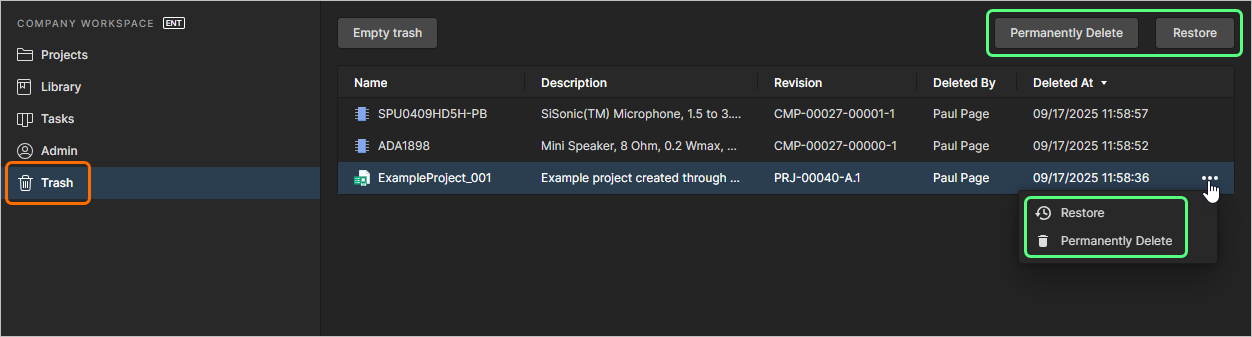
項目を選択し、再利用できるよう完全に復元するか、完全に削除するか(いわゆる「ハード削除」)を選択します。
または、Trash 全体を 1 回の一括操作で空にするには、ページ左上の  ボタンをクリックします。確認ウィンドウが表示され、この操作によってすべての項目が完全に削除され、その後は復元できないことが通知されます。続行するには、
 ボタンをクリックします。
Admin-Only Interface Elements
以下のセクションでは、Enterprise Server のブラウザーインターフェースのうち、サーバー管理者(Administrators グループのメンバー)のみが only アクセスできる要素をまとめています。これらの要素には、左側のナビゲーションツリーにある専用の Admin エリアからアクセスします。
Settings
このページには、Enterprise Server のインストールによって、またそれを通じて提供される各種機能やサービスに関するオプションを設定するためのサブページがまとめられています。
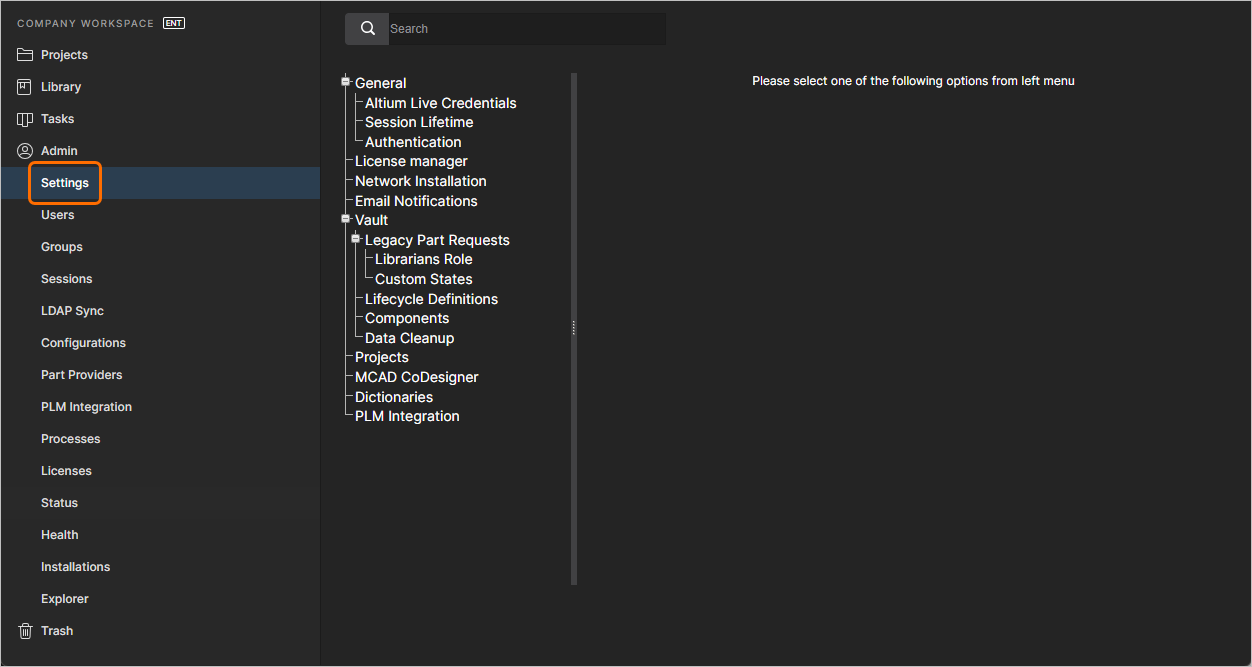
Settings エリアは、Enterprise Server のブラウザーインターフェース内にある管理者専用ページの一部です。
ページ左側にはナビゲーションツリーがあり、各種設定サブページへすばやくアクセスできます。利用可能なページについて以下で説明します。
General
このページでは、Enterprise Server の名前と説明を変更できます。
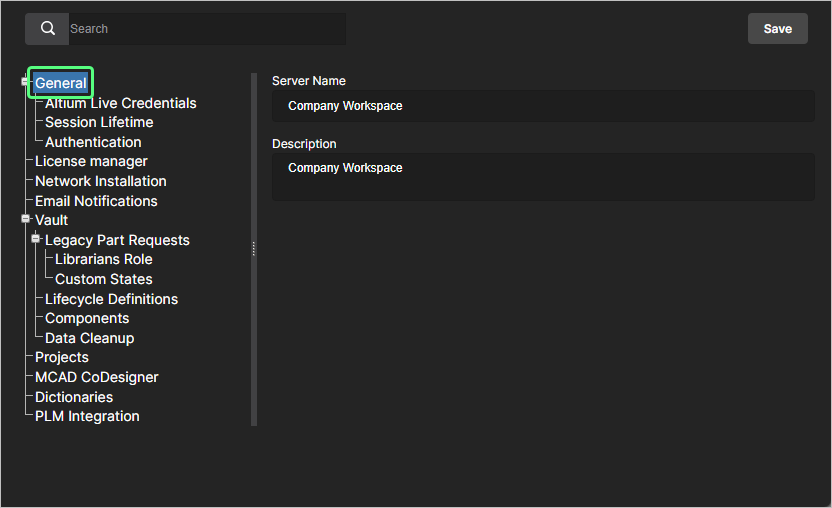
-
Altium Live Credentials – Network Installation Service (NIS) を使用する場合、このページで、インストーラーの取得元である Altium Cloud (AltiumLive) へのログインに使用する資格情報を入力します。Enterprise Server を介して Private License Service (PLS) を使用する場合、これらの資格情報により、PLS は会社ライセンスの初回取得のために Altium アカウントと直接通信できます。さらに、サーバー自体の初期ライセンスを Altium Cloud から取得してアクセスするためにも、資格情報の入力が必要です。
Altium Account の資格情報を指定すると、その資格情報は Altium Parts Provider のデータへのアクセスにも使用されます。Altium Account に IHS Markit 部品データへのアクセス権が付与されている場合は、accessing Part Choices in Altium Designer の際にこのデータを活用できるよう、資格情報を入力してください。
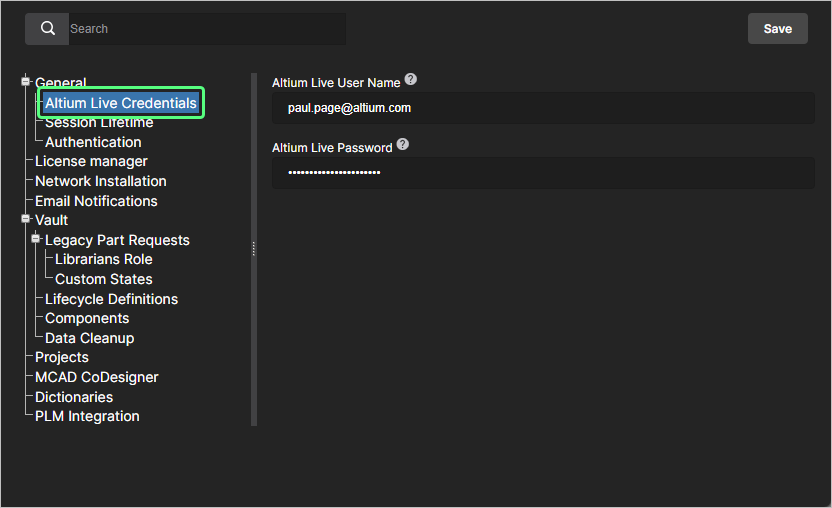
-
Session Lifetime – このページでは、IDS セッション有効期間(時間単位)の値を入力します。これは、該当する Client Access License(Altium Enterprise Server CAL)のシートを使用する際に、Enterprise Server ユーザーが 1 回のセッション内で接続を維持できる時間です。デフォルトのセッション有効期間は 24 時間です。
また、Automatic logout from connected server for inactive clients (hours) オプションを有効にすると、クライアントマシンが非アクティブ、つまりアイドル状態のときに、Altium Designer インスタンスを Enterprise Server Workspace から自動的に切断できます。これは、クライアントマシン上でマウスやキーボードの操作がなく、かつプロジェクトリリースのような長時間実行される Altium Designer プロセスが進行中でない場合を指します。対応するフィールドの値には、Altium Designer から検証リクエストを送信する間隔を指定します(前の期間にアクティビティがなかった場合、Altium Designer は切断されます)。
1~24時間の値を入力してください。なお、非アクティブ状態による自動切断機能は、Altium Designer 25.1 以降で利用できます。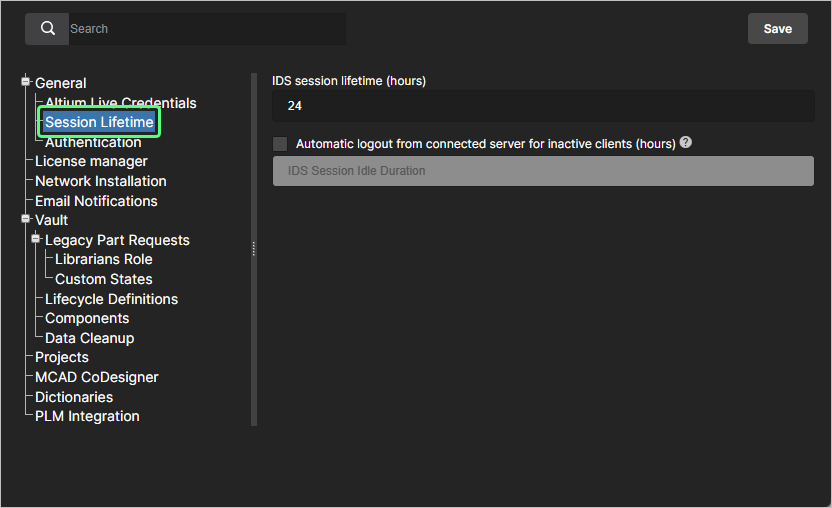
-
Authentication – このページでは、Enterprise Server ユーザー向け SSO 機能の確立、テスト、有効化、および無効化に関する設定を行います。ユーザー向けに設定されると、SSO により、会社全体のシステムで使用しているものと同じ資格情報セットでサーバーにサインインできる利便性が得られます。
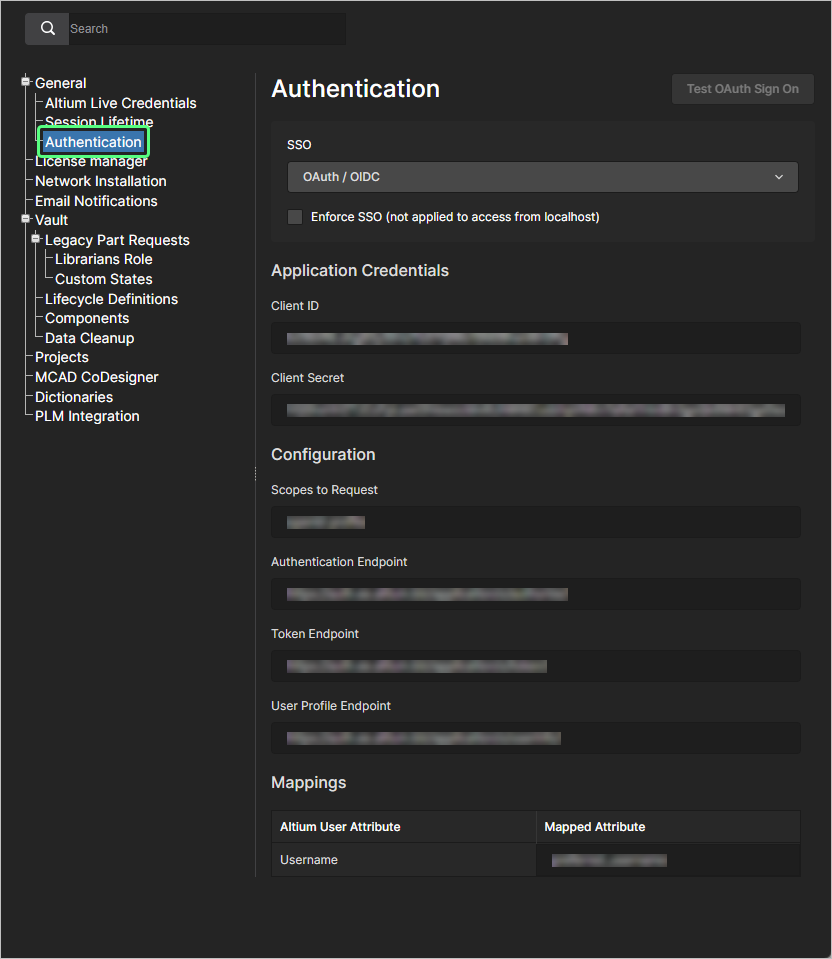
詳細については、Configuring Single Sign-on Authentication を参照してください。
License Manager
このページでは、Private License Service の使用およびそのモード選択に関する設定を行います。Altium Cloud portal URL(http://portal2.altium.com/?cls=soap)には、あらかじめ適切なデフォルト値が設定されています。
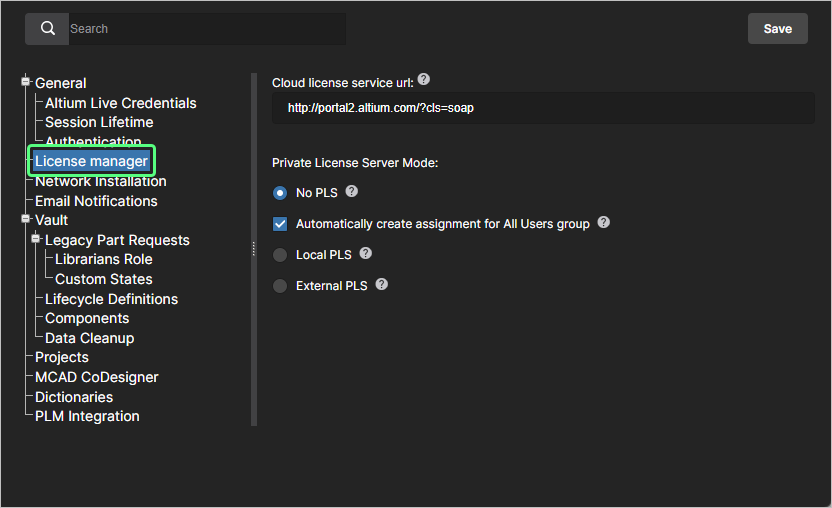
詳細については、Private License Service を参照してください。
Network Installation
Network Installation Service (NIS) を使用する場合、このページでは更新チェック間隔を定義します。これは、Automatic Updates 機能が Altium Cloud Repository 内の対象ソフトウェアの新しいバージョンを確認する頻度(分単位)です。
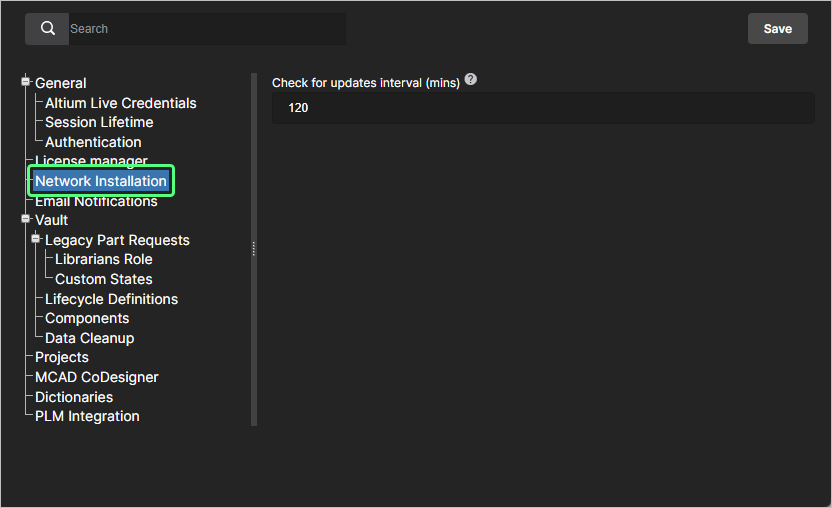
詳細については、Network Installation Service を参照してください。
Email Notifications
このページでは、Enterprise Server のメール通知機能を有効化して設定するための項目を提供します。この機能により、Component Items、Projects、Approval Requests、Tasks、および Part Requests に関連するさまざまなイベントが主要関係者に通知されます。
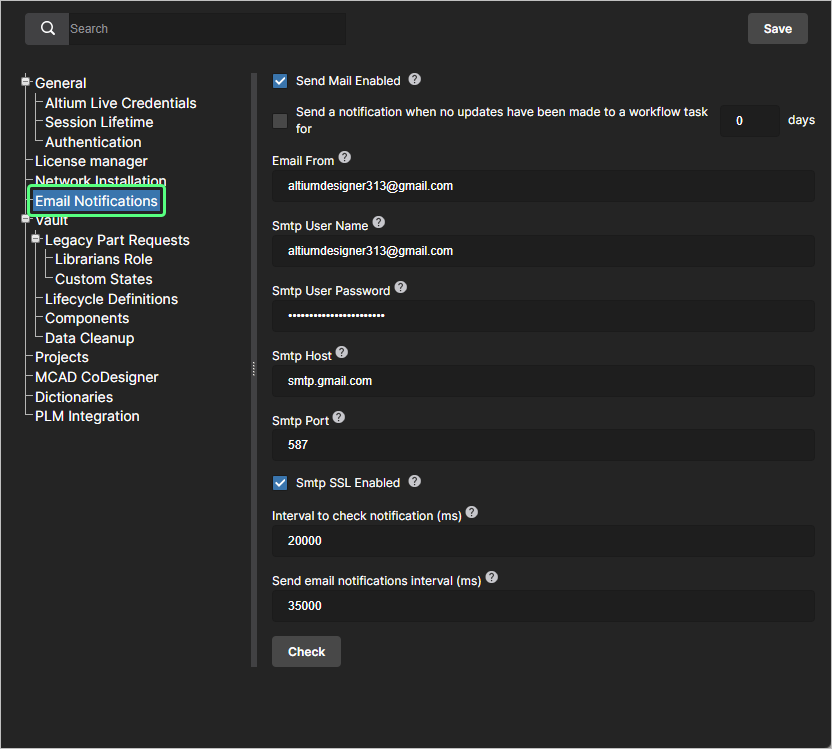
詳細については、Configuring Email Notifications を参照してください。
Vault
Vault セクション見出しでは、Workspace 自体の特定機能に関連する設定がまとめられています。
-
Legacy Part Requests – 従来の Part Requests 機能を、Workflow ベースの Part Request 機能に加えて有効にするためのオプションです。有効にすると、インターフェース左側のツリーに Legacy Part Requests ページが表示されます。この従来機能に関連する以下のサブページを使用します。
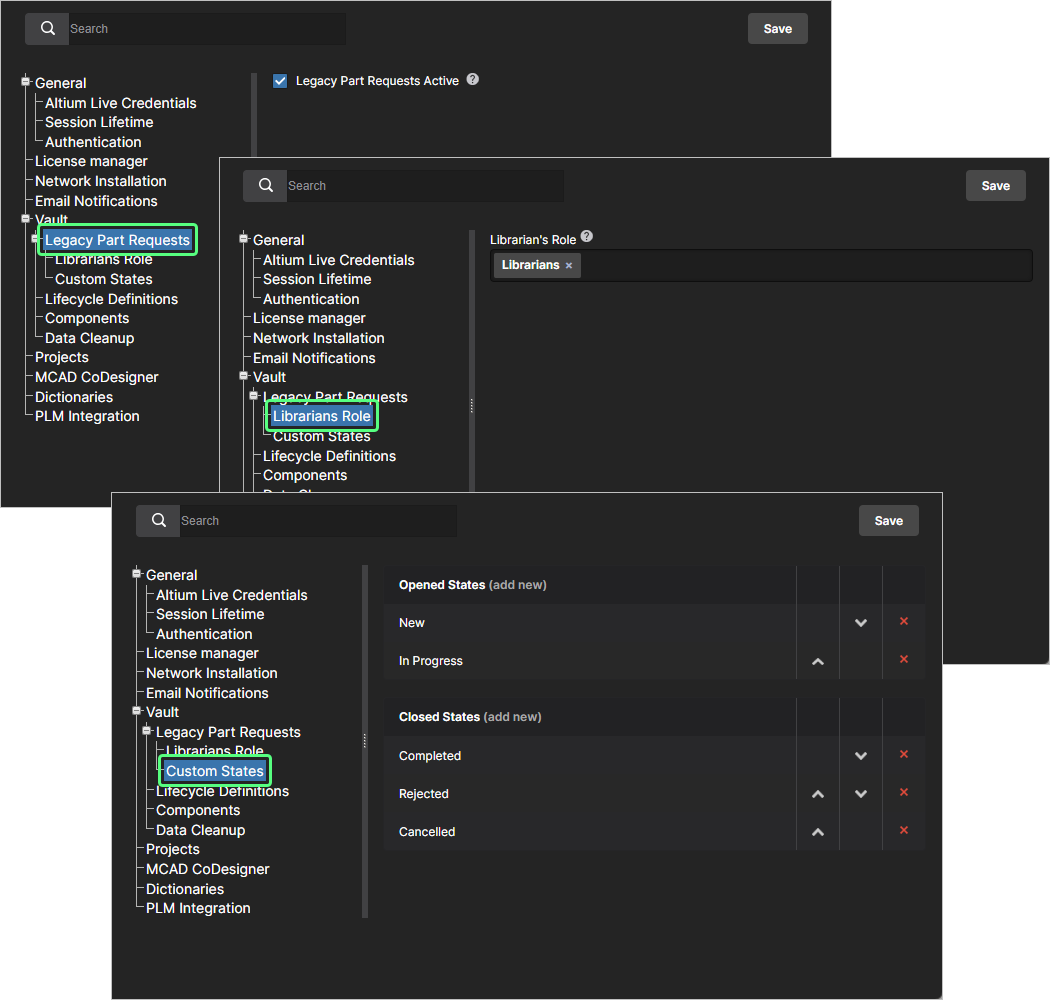
詳しくは、Part Requests を参照してください。
-
Librarians Group – このページでは、組織内の Librarians グループとして使用するグループを指定します。要するに、part request を割り当て可能な Enterprise Server ユーザーのグループを設定します。Enterprise Server をサンプルデータ付きでインストールしている場合、サンプルグループ Librarians が Librarian's Group フィールドにあらかじめ入力されています。必要に応じて削除してください。
-
Custom States – このページでは、従来の Part Requests 機能における open 状態と closed 状態をカスタマイズします。
-
-
Lifecycle Definitions – このページでは、Enterprise Server のライフサイクル定義を定義および管理できます。Altium Designer から行える操作を補完するものです。各ライフサイクルに含まれる状態や遷移をより見やすくするため、関連するフローをグラフィカルに表示します。
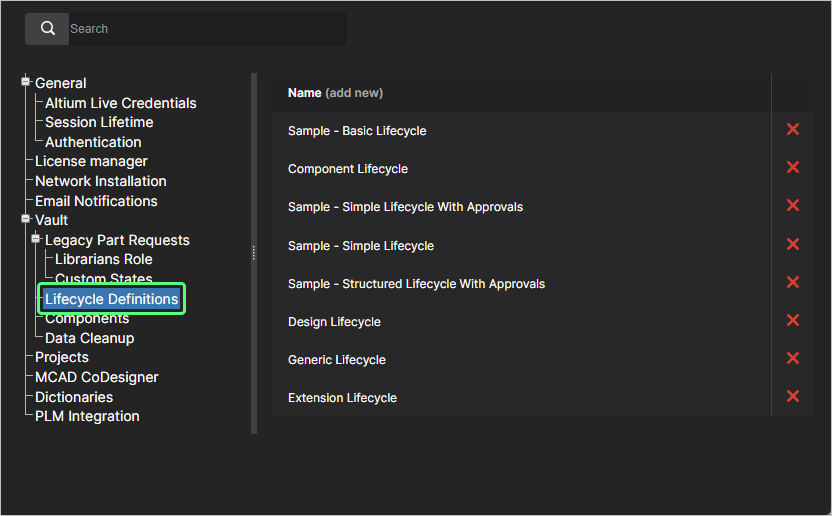
詳しくは、Browser-based Lifecycle Management を参照してください。
-
Components – このページでは、新しい Component Item の作成時に新規モデルを作成する既定の保存先フォルダー(Enterprise Server のフォルダー構造内)を定義します。既定フォルダーを変更するには、
 ボタンをクリックします。Explorer ウィンドウが表示され、対象モデルタイプの新しい既定のターゲットリリースフォルダーを選択できます。選択後、OK をクリックしてウィンドウを閉じ、Components ページに戻ると、該当フィールドが新しいフォルダーパスで更新されます。
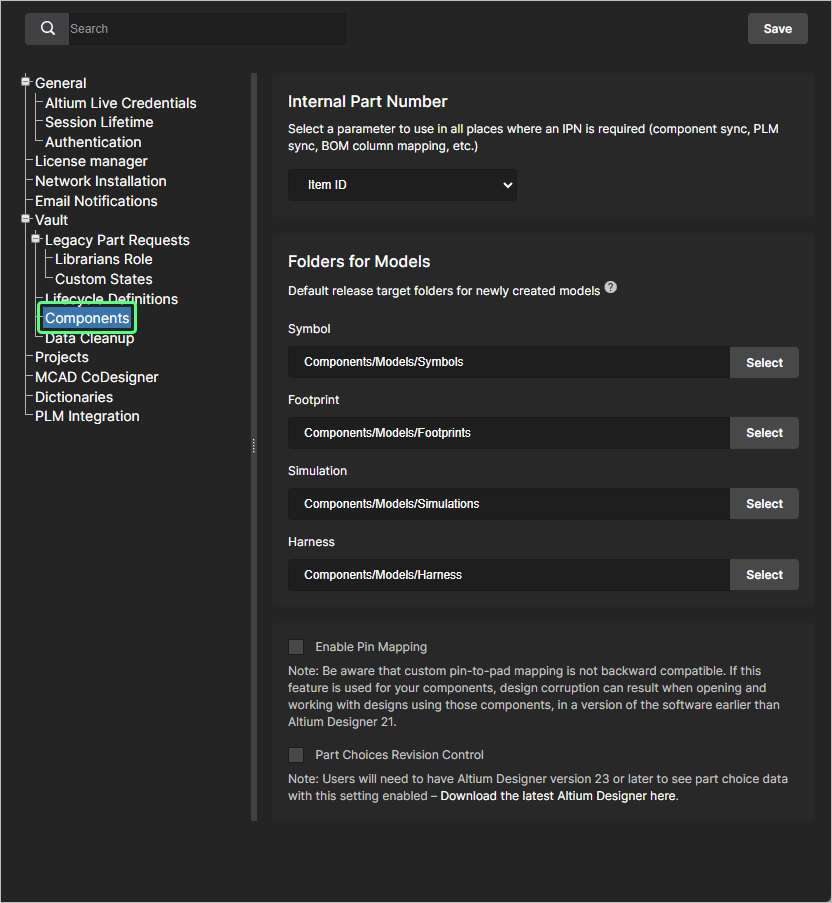
このページには、Altium Designer で Workspace ベースのコンポーネントを編集するときに利用可能になる追加機能を有効化するオプションも含まれています。
-
Enable Pin Mapping オプションをチェックすると、カスタム pin-mapping が有効になります。Altium Designer の Component Editor in its Single Component Editing mode で利用できる advanced pin mapping feature により、コンポーネントシンボルのピンを任意のコンポーネントフットプリントパッド、または複数のフットプリントパッドにマッピングできます。このオプションが含まれているのは、カスタム pin mapping が Altium Designer 21 より前のバージョンではサポートされず、後方互換性もないためです。この機能をコンポーネントで使用した場合、Altium Designer 21 より前のバージョンのソフトウェアで ECO を実行すると、マッピングは正しく解釈されません。
-
Part Choices Revision Control オプションがチェックされている場合、Workspace ベースのコンポーネントの Part Choices List を編集するときに、Edit Part Choices ダイアログの代わりに Altium Designer の Component Editor(Single Component Editing mode)が開きます。これにより、変更された Part Choices List に応じて新しいコンポーネントリビジョンを作成でき、製造元 Part Choices データをより正式かつ追跡可能な形で管理できます。詳しくは Part Choice Revision Control を参照してください。
-
-
Data Cleanup – このページでは、Enterprise Server からデータ項目をすばやく削除できます。これは、たとえばローカルのファイルベースライブラリの移行を試すなど、Enterprise Server へのコンテンツ作成やリリースを試験的に行った後、そのような実験データを「フラッシュ」したい場合に特に便利です。この機能は、Enterprise Server 内のあらゆる Item タイプに対して動作します。
利用可能なチェックボックスを使用して、すべてのデータ項目(All)を削除するか、特定の Item タイプのみを削除するかを指定します。クリーンアップ方針を設定したら、
 ボタンをクリックします。確認を求めるウィンドウが表示され、この操作は元に戻せないことが通知されます。確認して続行するには、フィールドに Delete my data permanently と入力してから Yes をクリックします。
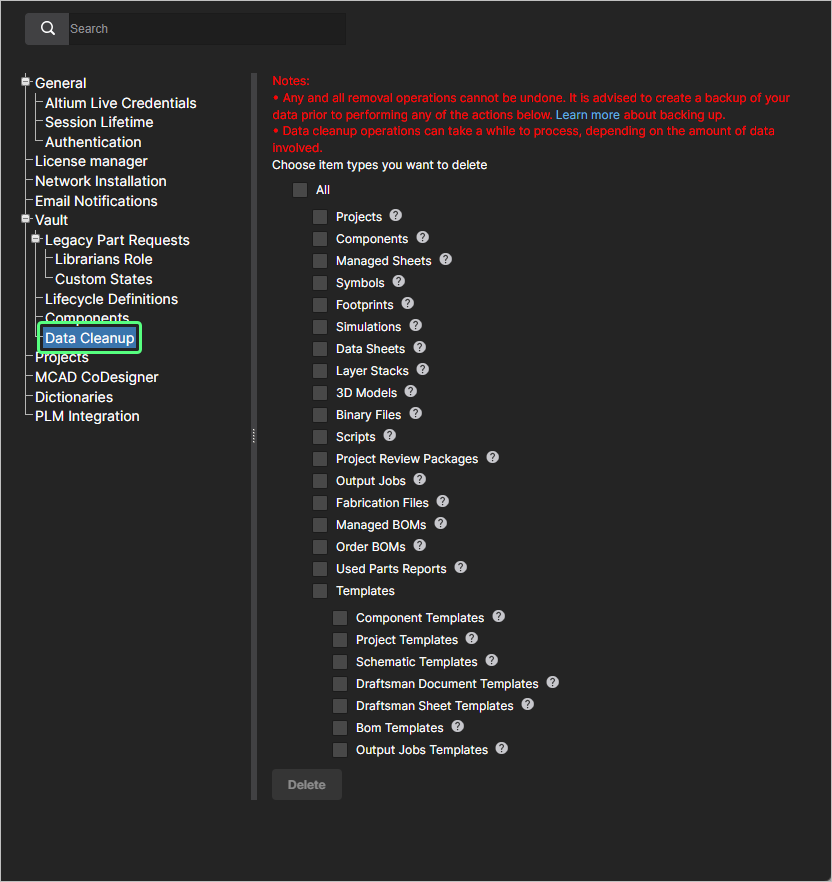
Projectѕ
このページでは、新しく作成されるプロジェクトの既定パス(Workspace のフォルダー構造内)と、必要に応じて共有権限を指定します。プロジェクトは、フォルダーがすでに開かれている場合(そのフォルダー内に作成されます)や、Create Project ウィンドウの Advanced セクションにある Parent Folder フィールドで別のパスが指定されている場合を除き、指定された Default path for new projects フォルダーエントリに作成されます。詳しくは Creating a New Project を参照してください。
プロジェクトを作成またはアップロードするユーザーは、この既定フォルダー(初期状態では Projects)へのアクセス権が必要です。これは Workspace の Explorer ページで指定された共有権限によって決まります。詳しくは Sharing Folders and Items を参照してください。ユーザーが既定のプロジェクトフォルダーにアクセスできず(かつ他のフォルダーも開かれていない)場合、システムはプロジェクト保存用の My Projects フォルダーを含む Personal Folder 構造を作成します。詳しくは Project Creation Without Folder Write Access を参照してください。
新しいプロジェクトの権限には、常に管理者と、そのプロジェクトを作成したユーザー(「owner」)が含まれます。さらに、Default permissions for new projects オプションで上書きされない限り、親フォルダーから継承した権限セットも含まれます。このオプションを有効にすると、親フォルダーから継承する代わりに、指定されたアクセス権限セットが新規作成プロジェクトに適用されます。関連情報については Default Project Creation Permissions を参照してください。
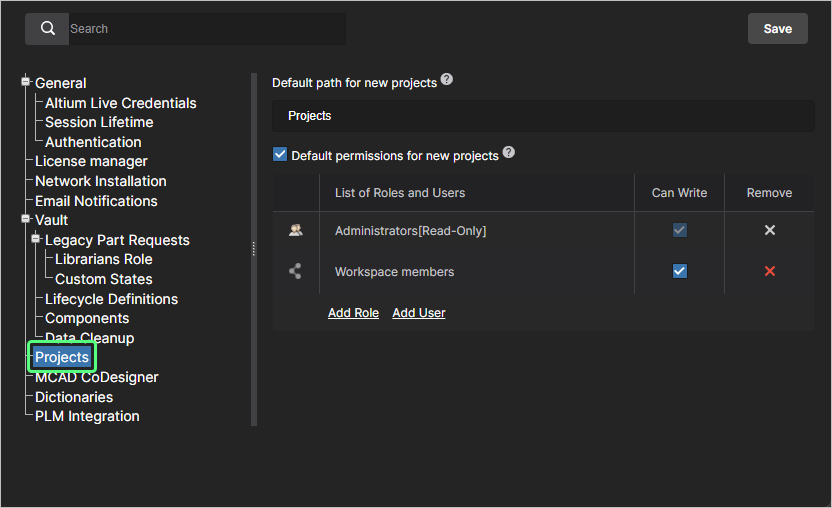 管理者は、新規作成プロジェクトの既定設定を定義できます。初期状態では、パスは Projects に設定され、Default permissions オプションは無効です。
MCAD CoDesigner
このページでは、ECAD-MCAD CoDesign 機能の使用時に、ECAD ドメインと MCAD ドメイン間でコンポーネント認識を有効にするための設定を行います。これにより、設計を両ドメイン間でプッシュ/プルする際に native components を利用しやすくなります。使用可能なオプションは次のとおりです。
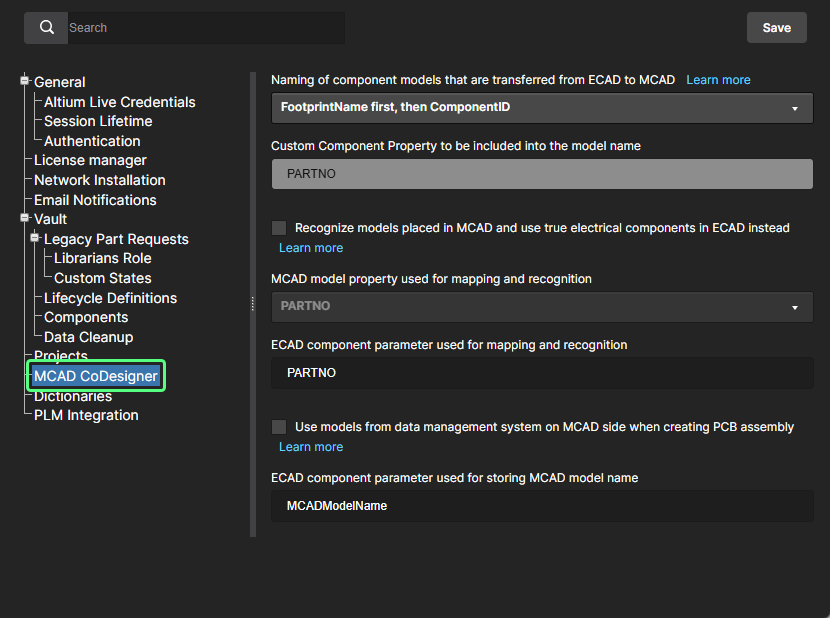
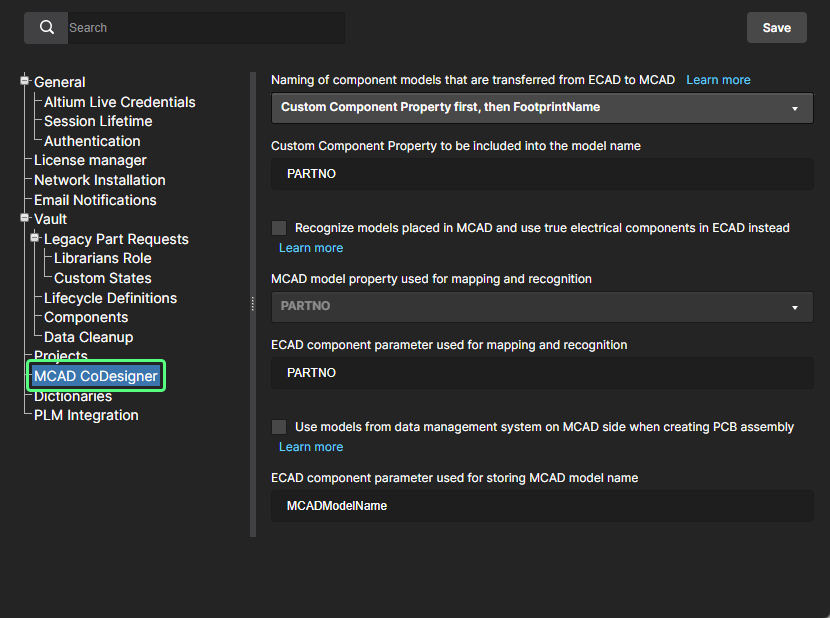
-
Naming of component models that are transferred from ECAD to MCAD – MCAD ドメインへ最初にプッシュする際のコンポーネント名の付け方を指定します。命名ドロップダウンメニューでは、MCAD 側へ転送されるモデル名として、ECAD Footprint Name、Component ID、または Custom Property の組み合わせを選択できます。Custom Component Property を選択した場合は、その値を下のフィールドに入力します。
-
Recognize models placed in MCAD and use true electrical components in ECAD instead – このオプションを有効にすると、基板が MCAD から Push されて ECAD に Pull される際に native components を使用できます。MCAD の 3D モデルは対応する Altium Designer コンポーネントにリンクされるため、基板を Altium Designer に Pull すると、MCAD の 3D モデルを、3D モデルを含む完全定義済みの Altium Designer コンポーネントフットプリントのインスタンスに置き換えることができます。2 つのサブフィールドを使用して、両設計ドメインでコンポーネント識別に使用する MCAD モデルプロパティと ECAD コンポーネントパラメーターを指定します。既定では、これらのフィールドには PARTNO が入力されています。MCAD model property には独自のカスタムプロパティを指定することも、ドロップダウンから MCAD model name を選択することもできます。ECAD component parameter にも独自のカスタムパラメーターを指定できます。親オプションが有効な場合、これらのフィールドは必須です。どちらか一方または両方が空白のままだと、
 ボタンは無効になります。
-
Use models from data management system on MCAD side when creating PCB assembly – このオプションを有効にすると、基板が ECAD から Push されて MCAD に Pull される際に native components を使用できます。MCAD ソフトウェアは、ECAD から渡されたモデルではなく、MCAD のデータ管理システムからそのコンポーネントのモデル(モデル名によって識別)を取得し、それを MCAD PCB アセンブリ上に配置します。サブフィールドを使用して、MCAD モデル名の保存に使用する ECAD コンポーネントパラメーターを指定します。既定では、このフィールドには
MCADModelNameが入力されています。親オプションが有効な場合、このフィールドは必須です。空白のままだと、 ボタンは無効になります。
Dictionaries
このページでは、複数の定義済み値を持つカスタムパラメーター(Dictionaries)を作成し、Altium Designer を通じて Component Templates に適用できます。複数のパラメーター Dictionary を追加でき、各エントリには対応するパラメーター値の選択肢リストを含められます。この方法を使用すると、標準化されたパラメーターとその値の選択肢を、一元管理されたアクセス可能な 1 か所で管理できるため、パラメーターデータの適用をより正式に制御できます。
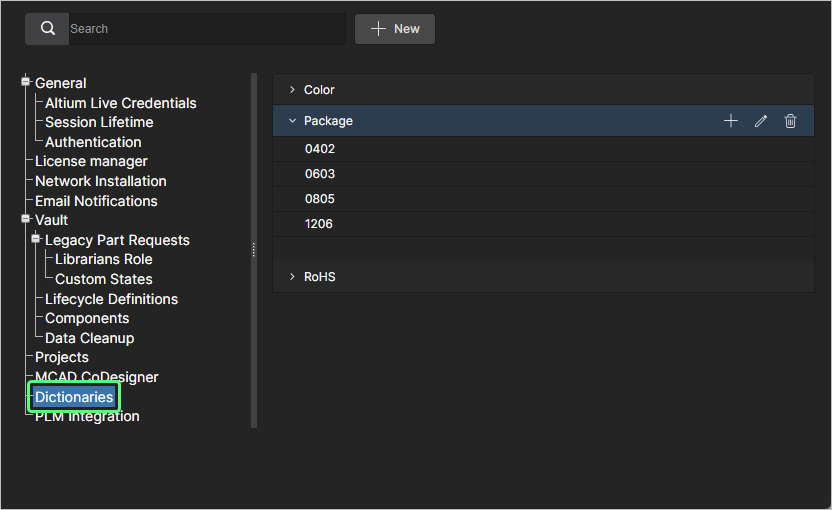 Dictionaries オプションを Admin - Settings の下で使用して、パラメーター値の事前定義リストを作成します。
Dictionary エントリを追加するには、 ボタンをクリックし、続いて表示される Create Dictionary ウィンドウで適切なパラメータータイプ名を入力します。パラメーター値は、Dictionary エントリ名に関連付けられた
  オプションを使用して追加します。入力した値を確定するには Enter を押します。
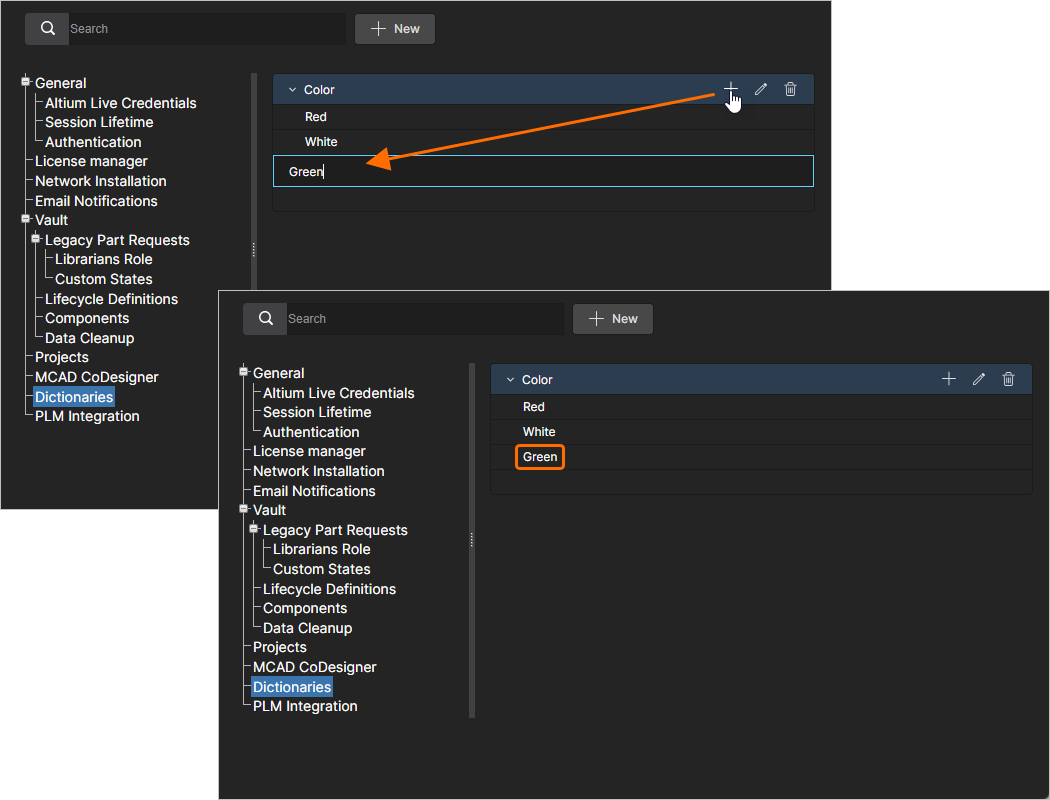 複数のパラメーター値を持つ複数の Dictionary を作成できます。
 オプションを使用して、Dictionary 名または値を編集します。
 オプションを使用して、値エントリまたは Dictionary エントリ自体を削除します。
Altium Designer では、Altium 365 Workspace で作成された Dictionary は、Component Template の作成または編集時に Parameter data Types として使用可能になります。その Template を creating a new component に使用する場合、またはその Template に基づくコンポーネントを編集する場合、Dictionary で定義されたパラメーターエントリでは、Workspace Dictionary で定義された値のみが選択肢として提示されます。なお、Dictionary ベースのパラメーターは、関連するアイコンによって示されます。
詳細については、Altium Designer の Component Editor にある Support for Dictionary-defined Component Parameter Data Types を参照してください。
PLM Integration
このページには、詳細な PLM 設定 GUI およびプロセスを、設定ファイルのアップロードに基づく従来のシステムへ戻すための Enable new PLM Configuration page オプションがあります(チェックを外した場合)。
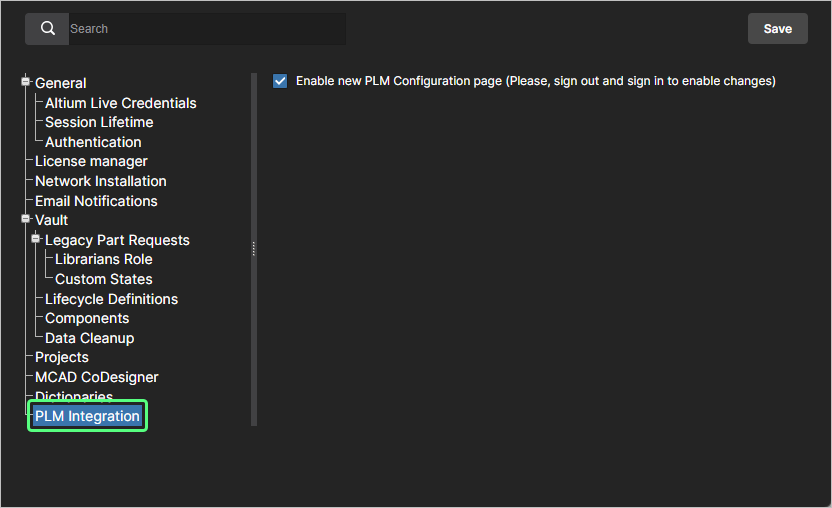
詳細については、PLM Integration を参照してください。
Users
Related page: Managing Users & Groups – Users
このページは、Workspace メンバーの一覧を作成および管理するために使用します。ここでいうメンバーとは、Enterprise Server および/またはそれに関連してインストールされたテクノロジーへのアクセス権を持つユーザーです。
Groups
Related page: Managing Users & Groups – Groups
このページは、グループの一覧を作成および管理するために使用します。グループを使用すると、たとえば所属する組織部門や参加している設計チームごとに、ユーザーをさらに整理できます。また、グループにより、Enterprise Server コンテンツの共有や、提供されるその他のテクノロジーの設定を、より効率的に行えるようになります。
Sessions
Related page: Managing Users & Groups – Sessions
このページは、現在 Enterprise Server にサインインしているユーザーをすばやく確認するために使用します。管理者は、ユーザーのアクティブセッションを実質的に「強制終了」することで、そのユーザーのサーバーへのアクセスを停止できます。これにより、他のユーザーが使用できるようにサーバー接続が解放されます。
LDAP Sync
Related page: Managing Users & Groups – LDAP Sync
このページは、LDAP Sync タスクを設定して実行するために使用します。これにより、Enterprise Server の管理者はネットワークドメインに既存のユーザー名とパスワードの認証情報を活用できるため、Users ページ上でユーザー認証情報を 1 件ずつ手動で作成する必要がなくなります。正しく設定されると、Users ページにはユーザー認証情報が自動的に入力され、一覧にある任意のユーザーが通常の社内ネットワーク用ユーザー名とパスワードを使ってサーバーに接続できるようになります。
Configurations
Related page: Environment Configuration Management
このページは、Team Configuration Center 用のインターフェースを提供します(Enterprise Server のインストール時に Team Configuration Service として提供されます)。Team Configuration Center の目的(TC2 と呼ばれることもあります)は、きわめてシンプルです。つまり、設計者が使用する環境を組織として一元管理することです。これは、Environment Configurations の定義と管理によって実現されます。これらは、各設計者の Altium Designer 作業環境を、回路図テンプレート、出力ジョブ設定ファイル、Workspace 設定など、会社で承認された設計要素のみを使用するよう制限するために使われます。言い換えると、Centralized Environment Configuration Management を実現します。
Center 専用のブラウザーインターフェースを通じて、任意の数の環境設定を定義できます。各設定で使用および適用されるデータ(Configuration Data Items と呼ばれます)は、Enterprise Server から取得されます。さらに、各環境設定を特定のユーザーグループに関連付け、そのグループにユーザーを割り当てることで、ユーザーが Enterprise Server にサインインするとすぐに、適切な作業環境が Altium Designer に読み込まれます。このグループベースのアプローチにより、設計者が自分専用の PC を使う場合でも、他の設計者と 1 台の PC を共有する場合でも、常にその設計者に許可された設定を利用できます。
Part Providers
Related page: Part Source Configuration
このページでは、Part Sources の一覧を定義できます。これによりサプライチェーン管理を一元化し、組織全体の設計者が、設計で使用する部品のサプライチェーン情報を取得する際に、同じ承認済みの Supplier 一覧を使用できるようになります。
PLM Integration
Related page: PLM Integration
このページは、PLM Sync Service のインターフェースを提供します。ここで PLM インスタンスへの接続を定義し、PLM コンポーネントと Enterprise Server 内のコンポーネントとの同期を有効化・設定します。
Enterprise Server は、コンポーネントデータを企業システムと単方向または双方向で同期する機能を提供します。Enterprise Server と企業システム(通常は PLM システム)との連携は、サーバーの PLM Integration ページで設定および管理します。このページでは、接続設定、パラメーターデータのマッピング、データ同期方向の指定を簡単に行える自動化インターフェースを提供します。Enterprise Server と対象の企業システム間のコンポーネントデータ同期には、内蔵の同期プロセスが使用され、手動で開始することも、一定間隔で繰り返すイベントとして設定することもできます。
専用の Project Creations ワークフローが用意されており、PLM インスタンス内で部品番号を自動作成し、その後それらをプロジェクトパラメーターとして Workspace に反映することをサポートします。また、Altium Designer で Project Releaser を実行する際に、設計を PLM インスタンスへ公開することもできます。
Processes
Related pages: Creating & Managing Processes, Defining a Process Workflow
このページは、会社の設計者を日常的な一般設計プロセスへと導く Workflows を作成および管理するためのインターフェースを提供します。たとえば以下のようなものです。
-
新しいライブラリ部品の要求
-
設計レビューや PLM への公開など、プロジェクト関連アクティビティの実行
-
新規プロジェクトの作成
強力な Process Workflow Editor により、必要に応じて単純にも複雑にもでき、かつ会社の要件に沿ったワークフローを持つプロセスを柔軟に構築できます。ワークフローはグラフィカルに作成し、そのフロー内の各要素に必要な項目を定義します。ユーザータスクでは、User Form Editor を使用して、ワークフローの該当ポイントでタスクが割り当てられた際にユーザー入力を受け取るためのフォームを作成します。必要なプロセスを定義したら、 ボタンをクリックして、そのソフトウェア領域で使用可能なプロセスの一覧に追加します。
Licenses
Related pages: Licensing, Private License Service
このページは、ライセンスの取得と管理のためのインターフェースを提供します。対象は Enterprise Server 自体のライセンスに加え、適切に設定された Private License Service(PLS)を通じてローカルネットワーク上のクライアントマシンへ提供するライセンスも含まれます。
Status
このページには、Enterprise Server に関するステータス情報と、ログファイルへのすばやいアクセスが表示されます。内容は 3 つの領域に分かれています。
-
Installed Services – 現在の Enterprise Server インストールに関するバージョン情報を表示します。
-
Path to database and files – データベースおよびデータのインストールパスに関する情報と、Enterprise Server が使用しているデータベースの種類を表示します。
-
Logs – ログファイルのインストールパスに関する情報を表示します。各個別サービスについて、関連する
 アイコンをクリックすると、該当するログファイル一式を含む zip をダウンロードできます。
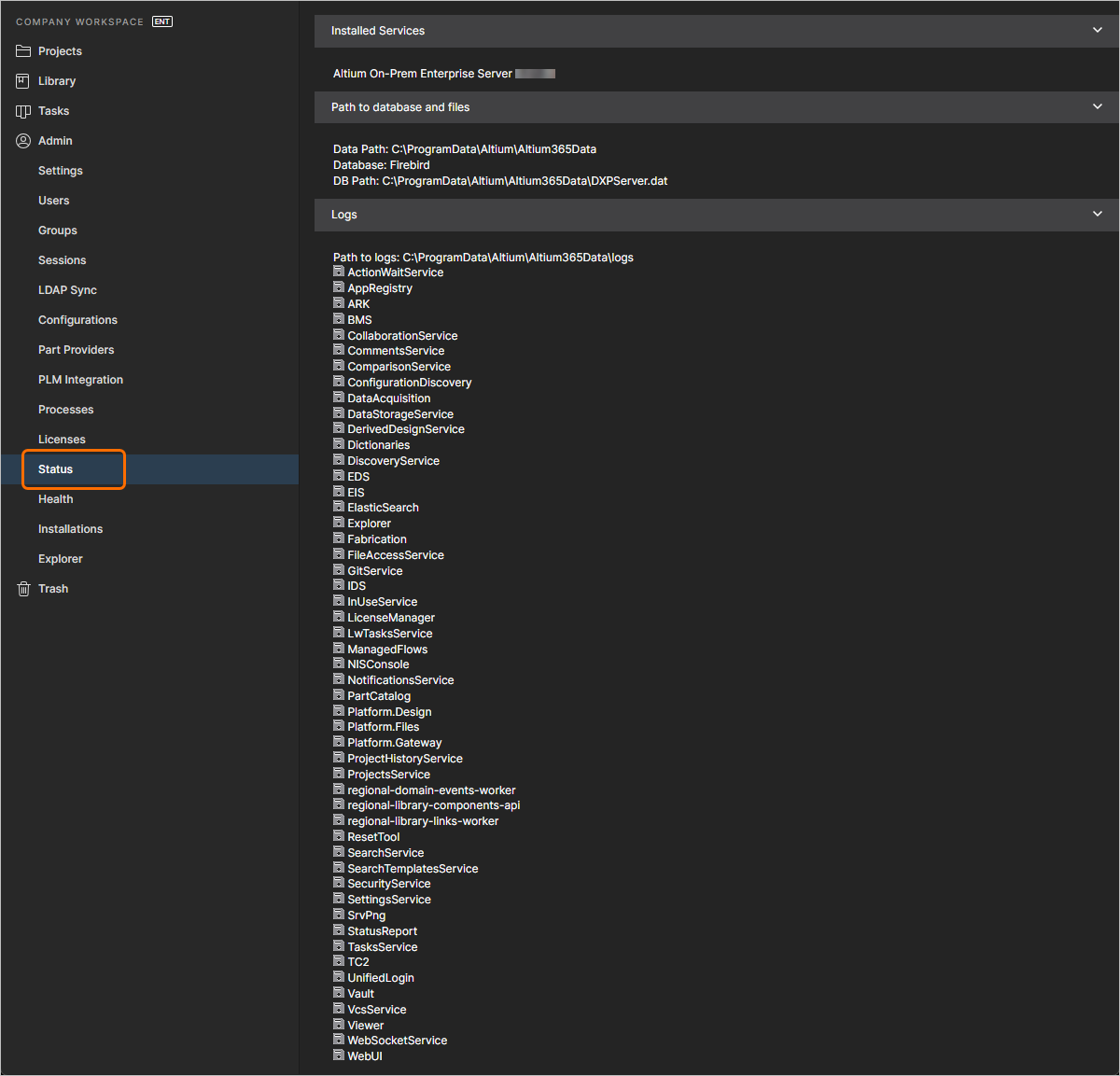
Status ページには、インストールの詳細と各種サービスのログファイルが表示されます。
Health
Related page: Health Monitor
このページは、ブラウザーベースの Health Monitor を提供します。このページでは、ホストマシンと Enterprise Server ストレージシステムの状態の視覚的な概要を確認できます。これは、サーバーホストマシン上でスタンドアロンアプリケーションとして利用可能なサーバーの Health Monitor tool(インストールの Tools フォルダーから提供)に対応するブラウザーベースの機能ですが、ネットワーク経由で管理者がリモートアクセスできる利点があります。
Installations
Related page: Network Installation Service
このページでは、Network Installation Serviceのインターフェースを提供します。これにより、ローカルネットワーク経由で Altium 製品のインストールや更新を実行でき、さらにソフトウェアの提供状況、構成、および機能を一元的に管理できます。NIS を使用すると、Altium からソフトウェア製品ファイルを取得し、それらを組み合わせて構成可能なソフトウェア配布パッケージを作成できます。ローカルに保存されたこのパッケージは、ソフトウェアインストーラー実行ファイル(*.msi)としてネットワーク上のワークステーションに配布することも、Microsoft の Active Directory Group Policy を使用して直接インストールすることもできます。
Explorer
Related page: コンテンツ構造とアクセスの管理
このページでは Enterprise Server の構造にアクセスでき、表示形式とレイアウトは Altium Designer の Explorer panel に似ています。ここから、Enterprise Server 内のフォルダーおよびアイテムを参照できます。また、ブラウザーインターフェース内からアイテムを作成または編集することはできませんが(削除は可能です)、フォルダーの作成と編集は可能なため、Altium Designer を介してそのサーバーにサインインしなくても、サーバーの構造を構築できます。
このインターフェースから共有設定を定義することもできます。つまり、Enterprise Server 内のどのコンテンツを誰が閲覧できるか、またフォルダーレベルで、他のユーザーがフォルダーとその内容を閲覧するだけなのか、それとも編集もできるのか(実質的に設計データのリリース/コミット/アップロードを行えるか)を制御できます。1 つの Enterprise Server インストールを、実質的にさまざまなコンテンツの「ゾーン」に分割できますが、権限を適切に制御することで、必要に応じてコンテンツを選択的に表示または非表示にできます。これにより、適切な人に、適切なデータへの、適切なアクセスを提供できます。
コンテンツは、このインターフェースから Enterprise Server から直接ダウンロードすることもできます。 Enterprise Server Administrators は、Workspace 内のすべてのコンテンツを表示および管理できます。Enterprise Server の共有ユーザー(非管理者)の場合、共有されているフォルダー、つまりそのユーザーにアクセス権が付与されているフォルダーのみが、Workspace にサインインした際にアクセス可能になります。
 AI で翻訳