
3D-MID 설계

당사의 3D-MID tool은 Altium Designer에 처음으로 진정한 3D 회로 설계를 도입하여, 전기적 기능과 기계적 기능을 하나의 부품으로 결합할 수 있게 해줍니다.
3D-MID 문서는 표준 PCB와 동일한 방식으로 Altium Designer 프로젝트에 통합됩니다. 구성요소와 연결성은 회로도 설계에 의해 구동되며, 일반적으로 사용하던 컴포넌트 라이브러리의 표준 SMT 풋프린트를 포함합니다.
What is 3D-MID?
3D-MID는 Three-Dimensional Mechatronic Integrated Devices(3차원 메카트로닉 집적 디바이스)의 약자입니다.
3D-MID 제조 공정은 레이저를 사용해 3D 기판 표면에 회로 패턴을 직접 에칭한 뒤, 표준 금속화(metalization) 처리를 통해 해당 패턴을 도전 경로로 형성합니다. Laser Direct Structuring(LDS)로 알려진 이 공정은 최종 제품의 구조물에 회로를 통합할 수 있게 해줍니다.
3D 구조물 표면을 따라 회로 경로를 설계하는 일에는 고유한 과제가 따릅니다. 편집 공간은 컴포넌트 배치와, 고유한 회로를 정의하는 컴포넌트 간 연결을 지원해야 합니다. 또한 이 편집기는 전자 회로가 생성될 3D 기판을 가져올 수 있어야 하며, 진정한 3차원 전자 설계 편집기여야 합니다.
설계자는 가져온 3D 기판의 어떤 표면에도 컴포넌트를 배치할 수 있어야 합니다. 그 다음 컴포넌트 핀 사이의 연결 경로를 정의할 수 있어야 하는데, 이 과정은 일반적으로 연결을 라우팅(routing)한다고 부릅니다. 또한 이러한 라우트는 경로를 따라 어느 지점에서든 기판 표면의 현재 방향(orientation)과 무관하게, 기판 표면을 따라 이동할 수 있어야 합니다.
마지막으로 설계자는 Laser Direct Structuring (LDS) 공정에서 요구하는 형식으로 제조 데이터를 생성할 수 있어야 합니다.
새로운 3D-MID 설계 도구는 이러한 기능을 Altium Designer에 처음으로 제공합니다.
3D-MID 문서 생성
표준 PCB 문서(PcbDoc)와 마찬가지로 3D-MID 문서(PcbDoc3D)는 프로젝트 내에서 생성하거나 독립 문서로 생성할 수 있습니다.
-
프로젝트 내에서 새 3D-MID 문서를 만들려면 Projects 패널에서 프로젝트 이름을 마우스 오른쪽 버튼으로 클릭한 다음 Add New to Project » PCB3D을(를) 선택하십시오.

-
독립 문서로 3D-MID 문서를 만들려면 메뉴에서 File » New » PCB3D을(를) 선택하십시오.

-
생성 과정의 일부로, 3D-MID 문서의 기판(substrate)을 구성할 파일을 선택하라는 대화상자가 표시됩니다. 선택하는 파일은 STEP 또는 IGES 형식이어야 합니다. IGES 형식의 장점은 include embedded sketches가 가능하다는 점입니다.
선택이 완료되면 기판 파일이 3D-MID 편집 창에 표시됩니다. 기판 선택 창을 취소하면 아래와 같이 기본 기판이 표시됩니다.
 사용자 기판을 열지 않으면 기본 3D 기판이 생성됩니다.
기판 변경
필요한 경우, 메인 메뉴에서 File » Change Substrate 명령을 선택하여 3D 기판을 변경할 수 있습니다.
 기판 설계가 변경되었다면 업데이트할 수 있습니다.
기판 변경 시 기존 객체 처리 방식
|
새 기판을 선택하면 소프트웨어는 새 기판을 기존 기판과 비교합니다. 이는 각 기존 표면의 위치를 새 기판에서 해당 표면의 위치와 비교하는 방식으로 수행됩니다. 임계값(threshold)을 사용하여, 새 표면이 기존 표면으로부터 지정된 거리 이내에 있으면 새 위치의 동일한 표면으로 간주하고 기존 레이아웃 객체를 그 표면으로 이동합니다. 이 거리보다 크면 새 표면은 다른 표면으로 간주되며 레이아웃 객체는 삭제됩니다. 임계값은 Advanced Option |


3D-MID 문서 편집기에서 작업하기
카메라 컨트롤은 다음과 같습니다:
- 이동(pan): 마우스 오른쪽 버튼으로 드래그
- 확대/축소(zoom): 스크롤 휠 사용
- 회전(rotate): Shift를 누른 채 마우스 오른쪽 버튼으로 드래그. 회전 중심은 명령을 시작할 때 마우스 포인터 위치로 정의됩니다.
기판 보기 변경
설계 공간의 왼쪽 하단에는 빨강/초록/파랑 축 마커가 있으며, 이를 뷰 방향 Gizmo라고 합니다.
 Gizmo에서 색상 평면 또는 축을 클릭하면 해당 평면/축을 기준으로 기판을 바라보도록 뷰가 재정렬됩니다.
Gizmo
Gizmo는 기판을 보는 뷰의 방향을 변경하는 데 사용됩니다. 각 작업공간 축과 해당 평면에는 색상이 할당됩니다. 마우스를 색상 Gizmo 요소 위에 올리면 해당 요소가 커지며 활성 상태임을 나타냅니다. 그 색상 요소를 클릭하면 뷰가 재정렬되어, 해당 축을 따라 down 기판 안쪽을 바라보게 됩니다. 두 번째로 클릭하면 같은 축을 따라 반대 방향에서 바라보도록 뷰가 뒤집힙니다.
- Blue - Z축: X-Y 평면을 향해 보기.
- Red - X축: Y-Z 평면을 향해 보기.
- Green - Y축: X-Z 평면을 향해 보기.
3D 뷰 컨트롤
기판 뷰는 3D View Control 하위 메뉴를 통해서도 제어할 수 있습니다.
- 상단 명령 세트를 사용하면 지정된 축을 따라 기판을 볼 수 있습니다.
- 하단 명령 세트를 사용하면 선택한 방향으로 기판을 Rotate 또는 Roll할 수 있습니다. 각 명령은 아래 이미지에 자세히 표시된 단축키로도 접근할 수 있습니다. Rotate 또는 Roll 명령을 선택하면 기판이 화면 중앙에 오도록 확대/축소(zoom)도 함께 수행됩니다.

뷰 유형 변경
View » Switch Perspective/Orthographic view 명령을 토글하여 뷰를 변경할 수 있습니다. Perspective 뷰는 3D-MID의 보다 현실적인 3D 뷰를 보여줍니다. Orthographic 뷰는 원근에 의한 왜곡 효과를 제거하고, 평행한 형상이 평행하게 표시되도록 보장합니다.
색상 구성
기판 표면 색상과 외곽선 색상, 현재 선택된 객체의 색상 및 구리(copper) 색상은 아래와 같이 View Configuration 패널에서 구성할 수 있습니다. 소프트웨어 오른쪽 하단의 Panels 버튼을 통해 패널을 활성화하십시오.
|
기판 표면 색상, 외곽선 색상, 그리고 현재 선택된 객체의 색상은 패널의 System Colors 섹션에서 설정할 수 있습니다. 구리의 색상은 패널의 Layers 섹션에서 설정할 수 있습니다. 그래픽 창에서는 2 및 3 단축키를 사용해 컴포넌트 가시성을 토글하기 전까지 새 구리 색상이 표시되지 않습니다. |


정렬 도구
기판 표면에서 엔티티의 위치를 잡는 데 도움이 되는 두 가지 도구가 제공됩니다. MCAD에서 스케치를 가져오거나 3D-MID 편집기의 정렬 그리드 생성 기능을 사용할 수 있습니다. 표시되면 스케치 엔티티를 활용해 컴포넌트, 구리 트레이스 및 영역 배치를 보조할 수 있습니다.
- 컴포넌트를 드래그할 때 마우스 포인터는 풋프린트의 중심에 스냅됩니다. 그 다음 마우스 포인터(따라서 컴포넌트 중심)도 스케치 요소에 스냅됩니다.
- 컴포넌트를 선택하면 회전 핸들도 표시됩니다. 핸들을 클릭한 채 드래그하여 컴포넌트를 회전시키세요. 핸들은 스케치 요소에 스냅됩니다. 대화형 컴포넌트 회전에 대해 더 알아보세요.
- 라우팅 시 구리 트레이스의 시작점과 끝점은 스케치 요소가 형성하는 모든 교차점에 스냅됩니다. 마우스 포인터가 어떤 교차점 근처에도 없으면 스케치 선에 스냅됩니다. 라우팅 중 마우스 포인터를 스케치 선(곡선 포함)을 따라 이동하면 트레이스가 해당 선을 따라갑니다.
- 영역의 꼭짓점과 에지도 그리드 또는 가져온 스케치에 정렬할 수 있습니다.
- 아래에 설명된 두 도구는 동일한 기판에서 동시에, 서로 독립적으로 사용할 수 있습니다.
스케치 가져오기
- MCAD에서 기판을 설계할 때 부품 표면에 3D 곡선을 배치하고, 내보낸 IGES 파일에 포함할 수 있습니다.
- 예를 들어 Solidworks에서는 Project Curve 명령을 사용해 3D 표면에 2D 스케치를 배치할 수 있습니다.

- 이러한 “곡선”은 Export 3D Curve features 옵션을 사용해 IGES 내보내기에 포함할 수 있습니다.

- IGES 파일을 Altium Designer 로 가져와 3D-MID의 기판을 형성하면, View » Show Sketches 명령을 선택하여 이러한 요소를 표시할 수 있습니다.
 MCAD에서 정의된 스케치는 빨간색으로 표시됩니다.
- 스케치 피처는 컴포넌트와 영역 배치의 가이드로 사용할 수 있으며, 라우팅 중에도 사용할 수 있습니다.
정렬 그리드
- 3D-MID 문서 내에서, 3D 설계 공간에서 어떤 객체도 선택되지 않은 상태라면 Properties 패널의 Alignment Grid 섹션을 사용해 세 개의 기준면(datum plane) 중 하나에 그리드를 생성할 수 있습니다. 이 그리드는 지정된 평면에서 부품 표면으로 투영됩니다. 이 그리드는 기판의 일부로 가져온 스케치와는 독립적이라는 점에 유의하세요.

-
그리드의 속성은 사용자가 제어할 수 있습니다. 기판 원점은 가져온 STEP/IGES 모델에서 상속된다는 점에 유의하세요.
- Enable Grid - 그리드 스냅은 그리드가 보일 때만 발생합니다.
-
Plane Kind - 정렬 그리드가 투영되는 XY, XZ, YZ 평면. 기판을 형성하기 위해 가져온 STEP/IGES 모델에서 상속됩니다.
또는 기판 표면을 기반으로 그리드를 생성하는 UV 평면 종류를 선택할 수 있으며, 기판의 곡선을 따라가는 더 자연스러운 그리드라인을 제공합니다(show image). UV 평면 종류는 3D 기판 표면에서 더 ‘자연스러운’ 선을 따라 라우팅할 수 있게 해줍니다. - Horizontal/Vertical Size - 그리드 피치.
- Horizontal/Vertical Offset - 기판 원점 기준의 그리드 오프셋.
- Rotation - 해당 평면과 평행한 그리드 회전 각도(XY, XZ, YZ 평면 종류에만 적용).
커서 스냅
3D-MID 문서 편집기에서는 스냅 우선순위를 재정의할 수 있습니다. 스냅 우선순위 제어는 Active Bar의 Objects for snapping 버튼( )을 통해 접근합니다.

커서 스냅은 두 가지 수준(그리드, 객체)을 제공합니다. 활성화되면 객체 스냅이 그리드 스냅을 우선합니다. 예를 들어, 기존 트레이스에 라우팅하여 연결/분기할 때 트레이스 중심선이 아니라 그리드에 스냅되도록 하려면 Grids에 대한 스냅은 활성화하고 Track Lines 에 대한 스냅은 비활성화하면 됩니다(단, 그리드 자체는 Properties 패널에서 활성화되어 있어야 함). 아래 비디오에 그 예가 나와 있습니다.
컴포넌트 작업
- 3D-MID 문서가 프로젝트의 일부인 경우, 표준 명령을 사용해 회로도 시트에서 컴포넌트를 동기화할 수 있습니다. 즉, 회로도 편집기에서 작업 중이라면 Design » Update PCB, 3D-MID 문서 편집기에서 작업 중이라면 Design » Import Changes from xxx.PrjPcb을 사용합니다. 이 경우 회로도의 핀 넷 할당도 3D-MID 컴포넌트 패드로 전송됩니다. 또한 이 과정의 일부로 기본 설계 규칙이 생성된다는 점에 유의하세요. 자세한 내용은 이 페이지의 기본 프로젝트 옵션 및 설계 규칙 섹션을 참조하세요.
- 3D-MID 문서로 동기화되면 컴포넌트는 처음에 기판 바디 옆 3D 공간에 떠 있는 상태로 나타나며, 하나씩 기판 표면으로 드래그해 올릴 수 있습니다. 기본 동작은 컴포넌트를 기판으로 드래그할 때, 기판 표면에서의 초기 방향이 드래그 중 마우스가 이동한 경로에 따라 달라진다는 것입니다.
|
회로도에서 컴포넌트와 넷을 동기화한 후, 컴포넌트는 기판 옆의 X-Y 평면에 떠 있는 상태로 나타납니다. 패드 1은 모서리가 둥글다는 점에 유의하세요. 정면에서 기판에 접근한 뒤 이동된 컴포넌트의 방향. 측면에서 기판에 접근한 뒤 이동된 컴포넌트의 방향. |


-
또는 Components 패널에서 컴포넌트를 기판으로 바로 드래그할 수도 있습니다. Components 패널에서 컴포넌트를 배치하면 기본 설계자가 지정되며, 모든 컴포넌트 패드는
No Net로 지정됩니다. - 컴포넌트를 드래그하는 동안 마우스 커서(녹색 십자 표시)는 풋프린트의 중심점에 스냅됩니다. 그 다음 커서(및 연결된 풋프린트 중심점)는 표시된 정렬 그리드에 스냅됩니다. 정렬 그리드 및 정렬 도구에 대해 더 알아보세요.
- 컴포넌트는 3D 바디를 숨긴 상태에서도 드래그할 수 있습니다. 컴포넌트를 선택하려면 컴포넌트의 패드 중 하나를 클릭한 채로 유지하세요. 마우스를 움직이는 즉시 컴포넌트 중심점이 커서에 스냅됩니다.
-
3D-MID 문서에서 컴포넌트를 드래그할 때 컴포넌트 바디가 숨겨져 있으면(View » Component Bodies » Hide; 단축키: 2), 핀 수가
3DLayout.ComponentDrag.DrawShapesPinsLimit고급 설정(기본값 15)에서 정의된 한도를 초과하는 경우 드래프트 그래픽(녹색 피라미드)이 표시됩니다. 이 동작은 성능을 개선하기 위해 구현되었습니다. 설정 값은 PC 사양에 맞게 조정할 수 있습니다.
- 컴포넌트를 드래그하는 동안 Spacebar는 Preferences 대화상자의 PCB Editor - General 페이지에 정의된 Rotation Step 각도에 따라 일정한 증분으로 회전시킵니다(show image). 기본 회전 단계는 90도입니다.
-
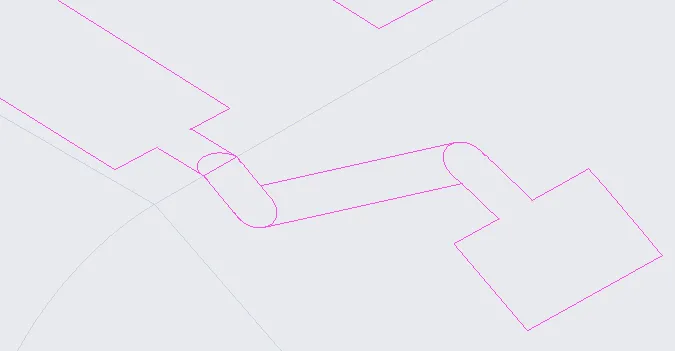
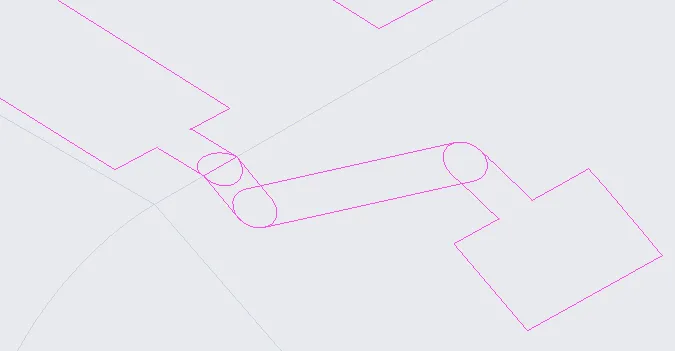
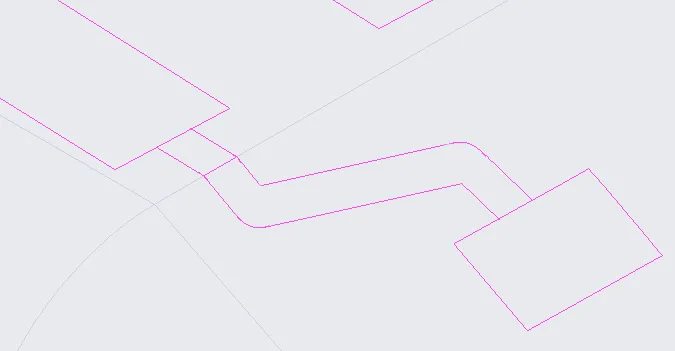
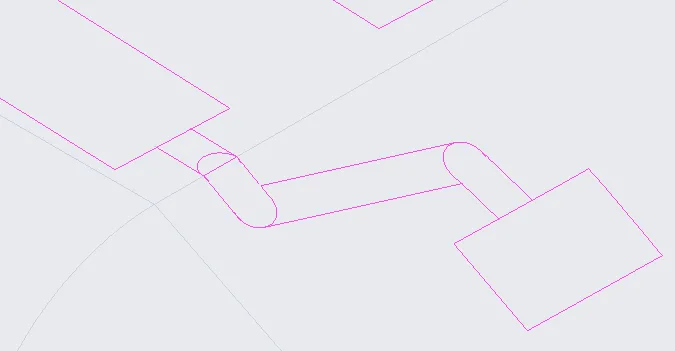
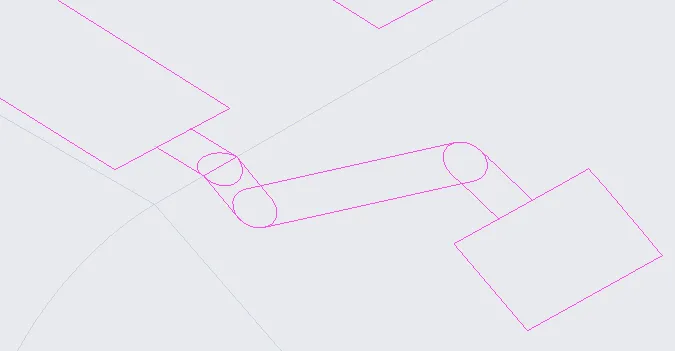
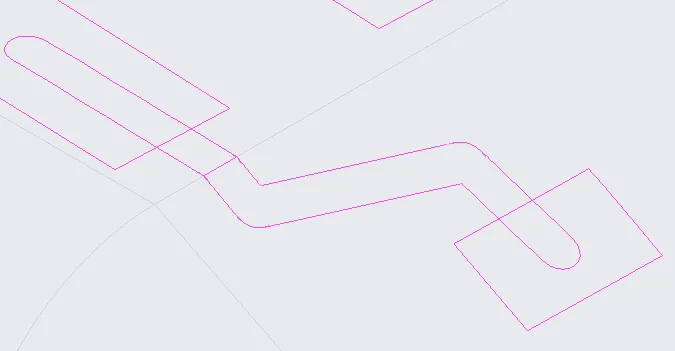
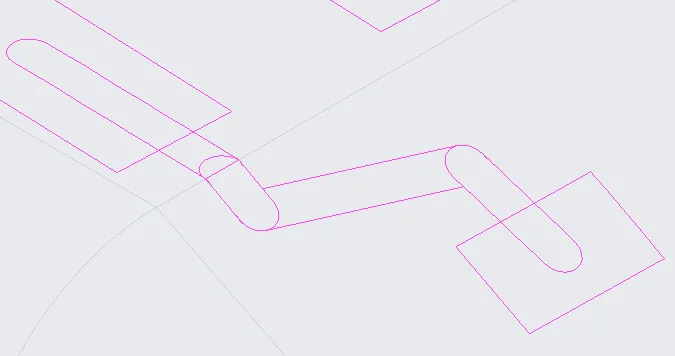
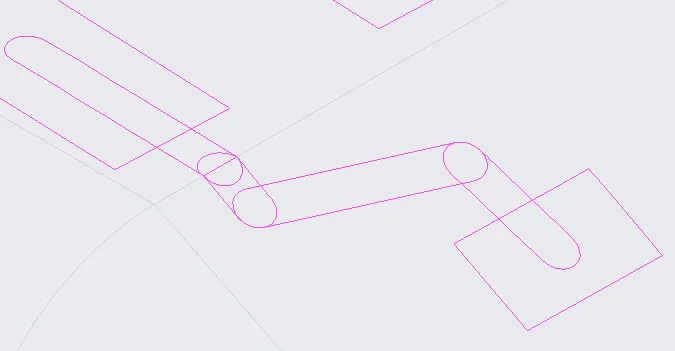
기판의 서로 다른 표면 위로 드래그할 때 컴포넌트 방향이 어떻게 동작하는지는
3DLayout.ComponentDrag.KeepOrientation고급 설정으로 제어됩니다.

|
값이
|


|
컴포넌트를 한 번 클릭하여 선택합니다. 컴포넌트 주위에 박스가 나타나고 핸들이 표시됩니다. 이 핸들을 사용해 컴포넌트 방향을 대화형으로 설정할 수 있습니다. 이 핸들을 클릭한 채로 유지한 다음 원하는 위치로 드래그합니다. 핸들은 정렬 그리드에 스냅됩니다. |


- 여러 컴포넌트를 함께 드래그할 수도 있습니다. (Shift+Click 단축키 또는 다른 선택 방법을 사용해) 여러 컴포넌트를 선택한 다음, 선택 항목에서 Click, Hold&Drag을 사용해 선택된 모든 컴포넌트를 한 번에 이동합니다. 단일 컴포넌트를 드래그할 때와 마찬가지로, 이동은 현재 스냅 옵션에 의해 제한됩니다.
- 컴포넌트 풋프린트 내의 패드, 필 및 솔리드 영역은 3D-MID 문서에서 배치가 지원되는 구리 객체입니다. 이를 통해 RF 형상(예: 안테나)을 포함해 복잡한 형상의 풋프린트를 가진 컴포넌트를 기판에 배치할 수 있습니다.
- 컴포넌트를 기판(substrate) 표면 위로 드래그하면, 2D 풋프린트 평면에 있는 패드 형상을 기판 표면으로 “감싸서(wrapping)” 패드 형상이 생성됩니다. 이 표면이 평면이 아니라면 결과 패드 형상이 왜곡됩니다. 허용 가능한 왜곡 수준에는 한계가 있으며, 이 한계에 도달하면 패드는 생성되지 않습니다.
- 컴포넌트의 속성에 접근하려면 컴포넌트 바디를 마우스 왼쪽 버튼으로 클릭합니다. 컴포넌트 주위에 와이어프레임 박스가 나타납니다. 그런 다음 Properties 패널을 통해 속성에 접근할 수 있습니다.
- 컴포넌트를 선택한 후, 패드 위를 직접 한 번 더 왼쪽 클릭하면 패드를 선택할 수 있습니다. 그런 다음 Properties 패널에서 패드 속성을 편집할 수 있습니다.
- 패드 속성을 편집할 수 없다면, Preferences 대화상자의 PCB Editor - General 페이지에서 전역 Protect Locked Primitives in Component 옵션이 활성화되어 있다는 의미입니다(show image). 이를 로컬로 무시하고 이 컴포넌트의 패드를 편집하려면, 패드가 아니라 컴포넌트를 선택합니다(와이어프레임 박스가 나타남). 그런 다음 Primitives 잠금 버튼(show image)을 클릭하여 해당 컴포넌트의 프리미티브를 잠금 해제합니다. 패드 속성 편집을 마친 후에는 컴포넌트 프리미티브를 다시 잠그는 것을 잊지 마십시오.
라우팅
라우팅은 연결된 컴포넌트 핀 사이의 구리 경로를 정의하는 과정입니다. 각 넷 연결선을 구리 레이어의 트랙 객체로 대체하여 설계를 라우팅합니다.
연결선 표시
라우팅을 돕기 위해 넷 연결선(View » Connections » Show All)을 표시할 수 있습니다. 연결선은 동일한 넷에 속하지만 아직 연결되지 않은 트랙/패드 사이에 표시되며, 프로젝트 회로도 문서에서 정의된 연결성을 반영합니다. 각 넷에 대해 기본적으로 알고리즘이 전체 길이가 최소가 되도록 선 구성(configuration)을 계산합니다.
연결선 색상 지정
- 각 넷을 구성하는 연결선 세트는 아래와 같이 색상으로 구분할 수 있습니다:
|
특정 넷에 색상을 적용하려면 먼저... 해당 넷에 속한 패드를 선택합니다 (한 번 클릭해 컴포넌트를 선택하고 잠시 멈춘 뒤, 두 번째 클릭으로 패드를 선택), 그런 다음 Properties 패널에서 Net 하이퍼링크를 클릭합니다. 색상 아이콘을 클릭하고, 나타나는 팔레트에서 해당 넷의 연결선에 사용할 새 색상을 선택합니다. 또는 PCB 패널을 Nets 모드로 설정한 뒤 목록에서 넷을 찾아 이름을 오른쪽 클릭하여 컨텍스트 메뉴를 표시합니다. Change Net Color 명령을 선택해 Choose Color 대화상자를 열고 새 색상을 선택합니다. |


넷 색상 오버라이드 – 라우팅된 넷에 넷 색상 표시
Net Override Color 기능을 활성화하면 라우팅된 넷에도 넷 색상을 사용할 수 있습니다. 이 기능을 사용하면 3D-MID 문서에서 라우팅된 넷의 하이라이팅을 사용자가 지정한 오버라이드 색상 체계로 제어할 수 있습니다. 레이어 색상으로만 넷 객체가 칠해지는 대신, 특정 대체 색상을 사용하도록 지정할 수 있습니다.
Net Override Color 기능을 사용하려면:
- Apply the required color to the net(s) – 위의 Color-Coding the Connection Lines 섹션에 설명된 기법을 사용합니다.
-
Enable Color Override for the net(s) – PCB 패널(Nets 모드)에서 각 넷 이름 옆의 체크박스를 사용해 넷별로 색상 오버라이드를 활성화합니다. 아래 이미지의 넷
NetR2_1예시처럼 표시됩니다. 체크박스는 Right-click » Display Override » Selected On/Off 명령을 통해 여러 개의 선택된 넷에 대해 토글할 수 있습니다.

라우팅 준비
- 같은 넷의 두 패드 사이 연결이 라우팅되면, 해당 연결선은 사라집니다. 이를 통해 연결선을 시각적 점검 용도로 사용하여 모든 넷이 완전히 라우팅되었는지 확인할 수 있습니다. 완전히 라우팅된 설계에서는 연결선이 남지 않습니다 (비아 패드 한 쌍 사이를 제외하고). 필요하다면 View » Connections » Hide All 명령으로 연결선을 숨길 수 있습니다.
- 수동 인터랙티브 라우팅만 지원됩니다(자동 라우팅은 현재 지원되지 않음).
-
사용 가능한 인터랙티브 라우팅 모드는 두 가지입니다:
- Ignore Obstacles - 다른 넷의 구리(copper)와의 접촉을 사용자가 수동으로 피해야 합니다. 단락(short circuit)이 발생할 수 있습니다. 이 모드에서는 소프트웨어가 빠르고 반응성이 좋습니다.
-
Walkaround Obstacles - 라우팅 알고리즘이 다른 넷의 구리 객체와 라우트 사이에 클리어런스를 유지하여 단락을 방지합니다. 이는 계산량이 많은 과정이므로, 소프트웨어가 충돌을 감지하고 장애물을 피해 라우트를 감싸기(wrap)까지 지연이 발생할 수 있습니다. 알고리즘은 커서가 다른 넷에 속한 객체의 바깥에 있어야 합니다.
객체 클리어런스 및 라우팅 폭 설정
3D-MID 편집기는 Design Rules를 사용하여 라우팅 폭과 서로 다른 넷에 속한 객체 간 허용되는 최소 클리어런스를 정의합니다.
- 클리어런스와 라우팅 폭 요구사항을 설정하려면 PCB Rules and Constraints Editor (Design » Rules)을 여십시오.

클리어런스 제약 구성
- 디자인 룰 대화상자 왼쪽의 트리에서 트리를 확장한 뒤 기본 Clearance 룰을 선택합니다.
- 아래 이미지에서 강조 표시된 세 값만 알고리즘에 영향을 줍니다:

- TH(thruhole) 패드는 3D-MID 문서에서 TH 패드로 인식되지만, 홀 자체는 포함되지 않습니다.
라우팅 폭 구성
- 새로 배치되는 트랙의 폭은 적용 가능한 라우팅 Width 디자인 룰에 의해 정의됩니다. 3D 라우터는 Top Layer에 대한 Preferred Width 값만 지원합니다. 이는 전체 Preferred Width 필드(아래 이미지에서 강조 표시) 또는 레이어별 폭 필드에서 구성할 수 있습니다.




 를 클릭하여 Preferences 대화상자를 연 다음, 대화상자의 System - General 페이지에서 Advanced 버튼을 클릭하여 Advanced Settings 대화상자를 엽니다.


 AI로 번역됨


