
3D-MID 설계
개요
- 3D-MID의 개념과 LDS 제조 공정을 활용하는 방식, Altium Designer에서 3D 회로 설계를 구현하는 방법을 이해합니다.
- 3D-MID 문서를 생성하고, 기판을 가져오거나 변경하며, 지원되는 STEP 또는 IGES 파일로 작업하는 방법을 알아봅니다.
- 카메라 제어, 보기 옵션, 색상 설정, 정렬 도구 등 3D Editor의 기본 기능을 익힙니다.

3D-MID 도구는 Altium Designer에서 최초로 진정한 3D 회로 설계를 구현하여 전기적 기능과 기계적 기능을 하나의 부품에 결합할 수 있도록 합니다.
3D-MID 문서는 표준 PCB와 동일한 방식으로 Altium Designer 프로젝트에 통합됩니다. 컴포넌트와 연결 정보는 Schematic 설계에 따라 결정되며, 평소 사용하는 컴포넌트 라이브러리의 표준 SMT 풋프린트를 활용합니다.
3D-MID란?
3D-MID는 Three-Dimensional Mechatronic Integrated Devices(3차원 메카트로닉스 집적 장치)의 약자입니다.
3D-MID 제조 공정은 레이저를 사용하여 3D 기판 표면에 회로 패턴을 직접 새긴 다음, 표준 금속화 처리를 통해 해당 패턴을 전도 경로로 형성합니다. 레이저 직접 구조화(Laser Direct Structuring, LDS)라고 하는 이 공정을 통해 최종 제품의 구조에 회로를 통합할 수 있습니다.
3D 구조의 표면에 회로 경로를 설계하는 데에는 고유한 과제가 따릅니다. 편집 공간은 고유한 회로를 구성하는 컴포넌트의 배치와 컴포넌트 간 연결을 지원해야 합니다. 또한 이 Editor는 전자 회로를 만들 3D 기판을 가져올 수 있어야 합니다. 즉, 진정한 3차원 전자 설계 Editor여야 합니다.
설계자는 가져온 3D 기판의 모든 표면에 컴포넌트를 배치할 수 있어야 합니다. 그런 다음 컴포넌트 핀 사이의 연결 경로를 정의할 수 있어야 하며, 이 과정을 일반적으로 연결 라우팅이라고 합니다. 이때도 라우팅 경로는 경로상의 어느 지점에서든 기판 표면의 방향과 관계없이 기판 표면을 따라 이어질 수 있어야 합니다.
마지막으로, 설계자는 레이저 직접 구조화(LDS) 공정에 필요한 형식으로 제조 데이터를 생성할 수 있어야 합니다.
새로운 3D-MID 설계 도구는 Altium Designer에서 이러한 기능을 최초로 제공합니다.
3D-MID 문서 생성
표준 PCB 문서(PcbDoc)와 마찬가지로 3D-MID 문서(PcbDoc3D)는 프로젝트 내에서 생성하거나 독립 문서로 생성할 수 있습니다.
-
프로젝트 내에서 새 3D-MID 문서를 생성하려면 Projects Panel에서 프로젝트 이름을 마우스 오른쪽 버튼으로 클릭한 다음 Add New to Project » PCB3D을(를) 선택하세요.

-
3D-MID 문서를 독립 문서로 생성하려면 메뉴에서 File » New » PCB3D을(를) 선택하세요.

-
생성 과정에서 3D-MID 문서의 기판을 구성할 파일을 선택하라는 대화 상자가 나타납니다. 선택하는 파일은 STEP 또는 IGES 형식이어야 합니다. IGES 형식은 내장 스케치를 포함할 수 있다는 장점이 있습니다.
기판 파일을 선택하면 3D-MID 편집 창에 표시됩니다. 기판 선택 창을 취소하면 아래와 같이 기본 기판이 표시됩니다.
 사용자 고유의 기판을 열지 않으면 기본 3D 기판이 생성됩니다.
기판 변경
필요한 경우 메인 메뉴에서 File » Change Substrate 명령을 선택하여 3D 기판을 변경할 수 있습니다.
 기판 설계가 변경되었다면 업데이트할 수 있습니다.
기판 변경 시 기존 객체의 처리 방식
|
새 기판을 선택하면 소프트웨어가 새 기판과 기존 기판을 비교합니다. 이를 위해 각 기존 표면의 위치를 새 기판에 있는 해당 표면의 위치와 비교합니다. 임계값을 기준으로, 새 표면이 기존 표면에서 지정된 거리 이내에 있으면 위치가 변경된 동일한 표면으로 간주하고 기존 레이아웃 객체를 모두 해당 표면으로 이동합니다. 이 거리를 초과하면 새 표면을 다른 표면으로 간주하고 레이아웃 객체를 삭제합니다. 임계값은 고급 옵션 |


3D-MID 문서 Editor에서 작업하기
카메라 제어 방법은 다음과 같습니다.
- 화면을 이동하려면 마우스 오른쪽 버튼을 누른 채 드래그합니다.
- 확대/축소하려면 스크롤 휠을 사용합니다.
- 회전하려면 Shift 키와 마우스 오른쪽 버튼을 누른 채 드래그합니다. 회전 중심은 명령을 시작할 때의 마우스 포인터 위치로 정의됩니다.
기판 뷰 변경하기
설계 공간의 왼쪽 아래에는 빨강/초록/파랑 축 마커가 있으며, 이를 뷰 방향 Gizmo라고 합니다.
 Gizmo에서 색상이 지정된 평면이나 축을 클릭하면 해당 평면/축을 기준으로 기판 뷰의 방향이 바뀝니다.
Gizmo
Gizmo는 기판을 바라보는 뷰의 방향을 변경하는 데 사용됩니다. 워크스페이스의 각 축과 해당 평면에는 색상이 지정되어 있습니다. 색상이 지정된 Gizmo 요소 위에 마우스를 올리면 요소가 커지면서 활성화되었음을 나타냅니다. 해당 색상 요소를 클릭하면 뷰의 방향이 바뀌어 해당 축을 down 기판을 바라보게 됩니다. 다시 클릭하면 뷰가 뒤집혀 동일한 축을 따라 반대 방향에서 바라보게 됩니다.
- Blue - Z축, X-Y 평면을 바라봅니다.
- Red - X축, Y-Z 평면을 바라봅니다.
- Green - Y축, X-Z 평면을 바라봅니다.
3D 뷰 제어
3D View Control 하위 메뉴를 통해서도 기판 뷰를 제어할 수 있습니다.
- 위쪽 명령 그룹을 사용하면 지정된 축을 따라 기판을 볼 수 있습니다.
- 아래쪽 명령 그룹을 사용하면 선택한 방향으로 기판을 Rotate 또는 Roll할 수 있습니다. 각 명령은 아래 이미지에 표시된 단축키로도 실행할 수 있습니다. Rotate 또는 Roll 명령을 선택하면 확대/축소도 수행되어 기판이 화면 중앙에 배치됩니다.

뷰 유형 변경하기
View » Switch Perspective/Orthographic view 명령을 전환하여 뷰를 변경할 수 있습니다. 원근 뷰에서는 3D-MID를 더욱 사실적인 3D 뷰로 볼 수 있습니다. 직교 뷰는 원근에 따른 왜곡 효과를 제거하여 평행한 형상이 평행하게 표시되도록 합니다.
색상 설정하기
기판 표면 색상과 외곽선 색상, 현재 선택된 객체 및 구리의 색상은 아래와 같이 View Configuration Panel에서 설정할 수 있습니다. 소프트웨어 오른쪽 아래의 Panels 버튼으로 Panel을 활성화합니다.
|
기판 표면 색상, 외곽선 색상 및 현재 선택된 객체의 색상은 Panel의 System Colors 섹션에서 설정할 수 있습니다. 구리 색상은 Panel의 Layers 섹션에서 설정할 수 있습니다. 2 및 3 단축키를 사용하여 컴포넌트의 표시 여부를 전환해야 그래픽 창에 새 구리 색상이 표시됩니다. |


정렬 도구
기판 표면에 요소를 배치하는 데 도움이 되는 두 가지 도구가 있습니다. MCAD에서 스케치를 Import하거나 3D-MID Editor의 정렬 Grid 생성 기능을 사용할 수 있습니다. 표시된 스케치 요소는 컴포넌트, 구리 Trace 및 Region의 배치를 돕는 데 사용할 수 있습니다.
- 컴포넌트를 드래그하면 마우스 포인터가 풋프린트 중심에 스냅됩니다. 이후 마우스 포인터와 컴포넌트 중심이 함께 스케치 요소에 스냅됩니다.
- 컴포넌트를 선택하면 회전 핸들도 표시됩니다. 핸들을 클릭하고 드래그하여 컴포넌트를 회전합니다. 핸들은 스케치 요소에 스냅됩니다. 대화형 컴포넌트 회전에 대해 자세히 알아보세요.
- 라우팅 시 구리 Trace의 시작점과 끝점은 스케치 요소가 이루는 교차점에 스냅됩니다. 마우스 포인터가 교차점 근처에 없으면 스케치 선에 스냅됩니다. 라우팅 중 마우스 포인터를 스케치 선(곡선 포함)을 따라 이동하면 Trace가 해당 선을 따라갑니다.
- Region의 꼭짓점과 가장자리도 Grid 또는 Import한 스케치에 정렬할 수 있습니다.
- 아래에 설명된 두 도구는 동일한 기판에서 각각 독립적으로 동시에 사용할 수 있습니다.
스케치 Import
- MCAD에서 기판을 설계할 때 부품 표면에 3D 곡선을 배치하고 Export한 IGES 파일에 포함할 수 있습니다.
- 예를 들어 Solidworks에서는 Project Curve 명령을 사용하여 2D 스케치를 3D 표면에 배치할 수 있습니다.

- 그런 다음 Export 3D Curve features 옵션을 사용하여 이러한 “곡선”을 IGES Export에 포함할 수 있습니다.

- IGES 파일을 Altium Designer로 Import하여 3D-MID용 기판을 구성할 때 View » Show Sketches 명령을 선택하면 이러한 요소를 표시할 수 있습니다.
 MCAD에서 정의한 스케치는 빨간색으로 표시됩니다.
- 그런 다음 스케치 형상을 컴포넌트와 Region을 배치할 때, 그리고 라우팅 중에 가이드로 사용할 수 있습니다.
정렬 Grid
- 3D-MID 문서 내에서 3D 설계 공간에 선택된 객체가 없을 때 Properties Panel의 Alignment Grid 섹션을 사용하여 세 기준 평면 중 하나에 Grid를 생성할 수 있습니다. 이 Grid는 지정된 평면에서 부품 표면으로 투영됩니다. 이 Grid는 기판의 일부로 Import한 스케치와는 독립적입니다.

-
Grid의 속성은 사용자가 제어할 수 있습니다. 기판 원점은 Import한 STEP/IGES 모델에서 상속됩니다.
- Enable Grid - Grid가 표시될 때만 Grid 스냅이 작동합니다.
-
Plane Kind - 정렬 Grid가 투영되는 XY, XZ, YZ 평면입니다. 기판을 구성하기 위해 가져온 STEP/IGES 모델에서 상속됩니다.
또는 기판 표면을 기반으로 Grid를 생성하는 UV 평면 유형을 선택할 수 있습니다. 이 유형은 기판의 곡선을 따라 더 자연스러운 Grid 선을 제공합니다(이미지 보기). UV 평면 유형을 사용하면 3D 기판 표면에서 더 '자연스러운' 선을 따라 라우팅할 수 있습니다. - Horizontal/Vertical Size - Grid의 피치입니다.
- Horizontal/Vertical Offset - 기판 원점을 기준으로 한 Grid 오프셋입니다.
- Rotation - 해당 평면에 평행한 Grid의 회전 각도입니다(XY, XZ, YZ 평면 유형에만 적용).
커서 스냅
3D-MID 문서 Editor에서는 스냅 우선순위를 재정의할 수 있습니다. 스냅 우선순위 컨트롤은 Active Bar의 Objects for snapping 버튼( )을 통해 액세스할 수 있습니다.

커서 스냅에는 Grid와 객체라는 두 가지 수준이 있습니다. 객체 스냅을 활성화하면 Grid 스냅보다 우선 적용됩니다. 예를 들어 기존 Trace에서 시작하거나 기존 Trace로 연결하는 라우팅 시, Grids에 대한 스냅은 활성화하고 Track Lines에 대한 스냅은 비활성화하면 해당 Trace의 중심선 대신 Grid에 스냅할 수 있습니다(Properties Panel에서 Grid 자체가 활성화되어 있어야 함). 아래 동영상에서 이를 확인할 수 있습니다.
컴포넌트 작업
- 3D-MID 문서가 프로젝트의 일부인 경우 표준 명령을 사용하여 Schematic 시트의 컴포넌트를 해당 문서에 동기화할 수 있습니다. Schematic Editor에서 작업 중이면 Design » Update PCB을, 3D-MID 문서 Editor에서 작업 중이면 Design » Import Changes from xxx.PrjPcb을 사용합니다. 이 경우 Schematic 핀의 Net 할당도 3D-MID 컴포넌트 Pad로 전송됩니다. 이 과정에서 Default 설계 규칙이 생성됩니다. 자세한 내용은 이 페이지의 Default 프로젝트 옵션 및 설계 규칙 섹션을 참조하십시오.
- 3D-MID 문서에 동기화된 컴포넌트는 처음에는 기판 본체 옆의 3D 공간에 떠 있는 상태로 표시되며, 하나씩 기판 표면으로 드래그할 수 있습니다. Default 동작에서는 컴포넌트를 기판으로 드래그할 때 마우스를 이동한 경로에 따라 기판 표면에서 컴포넌트의 초기 방향이 결정됩니다.
|
Schematic에서 컴포넌트와 Net을 동기화하면 컴포넌트가 기판 옆의 X-Y 평면에 떠 있는 상태로 표시됩니다. Pad 1의 모서리가 둥글게 처리되어 있다는 점에 유의하십시오. 기판의 앞쪽에서 접근하여 이동한 컴포넌트의 방향입니다. 기판의 측면에서 접근하여 이동한 컴포넌트의 방향입니다. |


-
또는 Components Panel에서 컴포넌트를 기판으로 직접 드래그할 수도 있습니다. Components Panel에서 컴포넌트를 배치하면 Default Designator가 지정되며, 컴포넌트의 모든 Pad는
No Net으로 지정됩니다. - 컴포넌트를 드래그하면 마우스 커서(녹색 십자 표시)가 풋프린트의 중심점에 스냅됩니다. 그런 다음 커서와 커서에 연결된 풋프린트 중심점이 표시된 정렬 Grid에 스냅됩니다. 자세한 내용은 정렬 Grid 및 정렬 도구를 참조하십시오.
- 3D 본체를 숨긴 상태에서도 컴포넌트를 드래그할 수 있습니다. 컴포넌트를 선택하려면 해당 컴포넌트의 Pad 중 하나를 클릭한 채로 유지하십시오. 마우스를 움직이는 즉시 컴포넌트의 중심점이 커서에 스냅됩니다.
-
3D-MID 문서에서 컴포넌트 본체가 숨겨진 상태(View » Component Bodies » Hide, 단축키: 2)로 컴포넌트를 드래그할 때 핀 수가
3DLayout.ComponentDrag.DrawShapesPinsLimit고급 설정에 정의된 한도(Default: 15)를 초과하면 간략화된 그래픽(녹색 피라미드)이 표시됩니다. 이 동작은 성능 향상을 위해 구현되었습니다. 설정값은 PC 사양에 맞게 조정할 수 있습니다.
- 컴포넌트를 드래그하는 동안 Spacebar을 사용하면 Preferences 대화 상자의 PCB Editor - General 페이지에서 정의한 Rotation Step 각도 단위로 컴포넌트가 회전합니다(이미지 보기). Default 회전 간격은 90도입니다.
-
컴포넌트를 기판의 여러 표면 위로 드래그할 때 방향이 바뀌는 방식은
3DLayout.ComponentDrag.KeepOrientation고급 설정으로 제어합니다.

|
값이
|


|
컴포넌트를 한 번 클릭하여 선택합니다. 컴포넌트 주위에 상자가 나타나고 핸들이 표시됩니다. 이 핸들을 사용하여 컴포넌트의 방향을 대화형으로 설정할 수 있습니다. 이 핸들을 클릭한 채 원하는 위치로 드래그합니다. 핸들은 정렬 Grid에 스냅됩니다. |


- 여러 컴포넌트를 함께 드래그할 수도 있습니다. Shift+Click 단축키 또는 다른 선택 방법을 사용하여 여러 컴포넌트를 선택한 다음, 선택한 항목에 Click, Hold&Drag을 사용하여 선택한 모든 컴포넌트를 한 번에 이동합니다. 싱글 컴포넌트를 드래그할 때와 마찬가지로 이동은 현재 스냅 옵션에 따라 제한됩니다.
- 컴포넌트 풋프린트 내의 Pad, 필 및 솔리드 영역은 3D-MID 문서에 배치할 수 있는 구리 객체입니다. 이를 통해 RF 형상(예: 안테나)을 비롯하여 복잡한 형태의 풋프린트를 가진 컴포넌트를 기판에 배치할 수 있습니다.
- 컴포넌트를 기판 표면 위로 드래그하면 2D 풋프린트 평면의 Pad 형상을 기판 표면에 감싸듯 투영하여 Pad 형상이 생성됩니다. 이 표면이 평면이 아니면 생성된 Pad 형상이 왜곡됩니다. 허용 가능한 왜곡 수준에는 한계가 있으며, 이 한계에 도달하면 Pad가 생성되지 않습니다.
- 컴포넌트의 속성에 액세스하려면 컴포넌트 본체를 마우스 왼쪽 버튼으로 클릭하십시오. 컴포넌트 주위에 와이어프레임 상자가 표시됩니다. 그런 다음 Properties Panel에서 해당 속성에 액세스할 수 있습니다.
- 컴포넌트를 선택한 후 Pad를 직접 한 번 더 왼쪽 클릭하면 Pad를 선택할 수 있습니다. 그런 다음 Properties Panel에서 Pad의 속성을 편집할 수 있습니다.
- Pad의 속성을 편집할 수 없다면 Preferences 대화 상자의 PCB Editor - General 페이지에서 전역 Protect Locked Primitives in Component 옵션이 활성화되어 있다는 뜻입니다(이미지 보기). 이 설정을 로컬에서 재정의하여 이 컴포넌트의 Pad를 편집하려면 Pad가 아닌 컴포넌트를 선택한 다음(와이어프레임 상자가 표시됨), Primitives 잠금 버튼(이미지 보기)을 클릭하여 해당 컴포넌트의 프리미티브 잠금을 해제합니다. Pad 속성 편집을 마친 후에는 컴포넌트 프리미티브를 다시 잠그는 것을 잊지 마세요.
라우팅
라우팅은 연결된 컴포넌트 핀 사이의 구리 경로를 정의하는 과정입니다. 각 Net의 Connection 선을 구리 레이어의 Track 객체로 대체하여 설계를 라우팅합니다.
Connection 선 표시
라우팅을 돕기 위해 Net의 Connection 선(View » Connections » Show All)을 표시할 수 있습니다. Connection 선은 프로젝트의 Schematic 문서에 정의된 연결 관계를 반영하여 동일한 Net의 연결되지 않은 Track/Pad 사이에 표시됩니다. 각 Net에 대해 알고리즘은 기본적으로 선의 총길이가 최소가 되도록 선의 Configuration을 계산합니다.
Connection 선의 색상 구분
- 아래와 같이 각 Net을 구성하는 Connection 선에 색상을 지정하여 구분할 수 있습니다.
|
특정 Net에 색상을 적용하려면 먼저... 해당 Net에 속한 Pad를 선택합니다 (한 번 클릭하여 컴포넌트를 선택하고 잠시 기다린 후, 다시 클릭하여 Pad를 선택). 그런 다음 Properties Panel에서 Net 하이퍼링크를 클릭합니다. 색상 아이콘을 클릭하고 표시되는 팔레트에서 해당 Net의 Connection 선에 사용할 새 색상을 선택합니다. 또는 PCB Panel을 Nets 모드로 설정한 상태에서 목록의 Net을 찾고 이름을 마우스 오른쪽 버튼으로 클릭하여 컨텍스트 메뉴를 표시합니다. Change Net Color 명령을 선택하여 Choose Color 대화 상자를 열고 새 색상을 선택합니다. |


Net 색상 재정의 – 라우팅된 Net에 Net 색상 표시
Net Override Color 기능을 활성화하면 라우팅된 Net에도 Net 색상을 사용할 수 있습니다. 이 기능을 사용하면 사용자가 지정한 재정의 색상 체계를 통해 3D-MID 문서에서 라우팅된 Net의 강조 표시를 제어할 수 있습니다. Net 객체에 레이어 색상만 사용하는 대신 특정 대체 색상을 사용하도록 지정할 수 있습니다.
Net Override Color 기능을 사용하려면:
- Apply the required color to the net(s) – 위의 Connection 선의 색상 구분 섹션에 설명된 방법을 사용합니다.
-
Enable Color Override for the net(s) – 아래 이미지의 Net
NetR2_1에 표시된 것처럼 PCB Panel(Nets 모드)에서 각 Net 이름 옆의 체크박스를 사용하여 해당 Net의 색상 재정의를 활성화합니다. Right-click » Display Override » Selected On/Off 명령을 사용하면 선택한 여러 Net의 체크박스를 한 번에 전환할 수 있습니다.

라우팅 준비
- 동일한 Net에 속한 두 Pad 사이의 Connection을 라우팅하면 해당 Connection 선이 사라집니다. 따라서 Connection 선을 통해 모든 Net의 라우팅이 완료되었는지 시각적으로 확인할 수 있습니다. 라우팅이 완료된 설계에는 Connection 선이 남아 있지 않습니다 (한 쌍의 비아 Pad 사이에 있는 선은 제외). 필요한 경우 View » Connections » Hide All 명령을 사용하여 Connection 선을 숨길 수 있습니다.
- 수동 대화형 라우팅만 지원됩니다(현재 자동 라우팅은 지원되지 않음).
-
두 가지 대화형 라우팅 모드를 사용할 수 있습니다.
- Ignore Obstacles - 다른 Net의 구리와 연결되지 않도록 수동으로 피해야 합니다. 단락이 발생할 수 있습니다. 이 모드에서는 소프트웨어가 빠르게 반응합니다.
-
Walkaround Obstacles - 라우팅 알고리즘이 라우팅 경로와 다른 Net의 구리 객체 사이에 클리어런스를 유지하여 단락을 방지합니다. 이 과정에는 많은 계산이 필요하므로 소프트웨어가 충돌을 감지하고 장애물을 우회하도록 경로를 조정하기까지 지연이 발생할 수 있습니다. 이 알고리즘이 작동하려면 커서가 다른 Net에 속한 객체의 외부에 있어야 합니다.
객체 클리어런스 및 라우팅 너비 설정
3D-MID Editor는 Design Rule을 사용하여 라우팅 너비와 서로 다른 Net에 속한 객체 사이에 허용되는 최소 클리어런스를 정의합니다.
- 클리어런스 및 라우팅 너비 요구 사항을 설정하려면 PCB Rules and Constraints Editor(Design » Rules)을 엽니다.

클리어런스 제약 조건 구성
- Design Rule 대화 상자 왼쪽의 트리를 확장하고 Default Clearance Rule을 선택합니다.
- 아래 이미지에서 강조 표시된 세 가지 값만 알고리즘에 영향을 줍니다.

- TH(스루홀) Pad는 3D-MID 문서에서 해당 유형으로 인식되지만 홀 자체는 포함되지 않습니다.
라우팅 너비 구성
- 새로 배치하는 Track의 너비는 적용되는 라우팅 Width Design Rule에 의해 정의됩니다. 3D 라우터는 상단 레이어의 Preferred Width 값만 지원합니다. 이 값은 전체 Preferred Width 필드(아래 이미지에서 강조 표시됨) 또는 레이어별 너비 필드에서 구성할 수 있습니다.

에 대해 자세히 알아보기 Default 프로젝트 옵션 및 Design Rule
모든 새 프로젝트에는 Default Rule 생성 설정이 있으며, 모든 새 PcbDoc3D 문서에는 Default Rule이 있습니다. 예를 들어 Default 프로젝트 설정에서는 Schematic Editor와 PCB3D Editor 간에 설계를 동기화할 때 하나 이상의 Placement Design Rule이 생성됩니다. 이 Default Placement Rule로 인해 온라인 DRC는 컴포넌트가 룸 내에 포함되어 있지 않음을 감지하고, 이를 위반 사항으로 강조 표시합니다(녹색).
- 기본 Placement Design Rule은 삭제할 수 있습니다. 아래 그림과 같이 PCB Rules and Constraints Editor에서 해당 Rule을 마우스 오른쪽 버튼으로 클릭하여 컨텍스트 메뉴를 표시한 다음 삭제합니다. Design Rule에 대해 자세히 알아보세요.

- Schematic과 3DPCB Editor 간에 설계를 동기화할 때 소프트웨어가 프로젝트의 각 Schematic 시트에 대해 Placement Rule을 생성하지 않도록 하려면, Options for PCB Project 대화 상자(Project » Project Options)를 열고 Class Generation 탭으로 전환한 다음 아래 그림과 같이 Generate Rooms 옵션을 비활성화합니다. 프로젝트 옵션에 대해 자세히 알아보세요.

정렬 Grid 및 스케치를 사용한 라우팅
3D 객체의 불규칙한 표면을 따라 Connection을 라우팅하므로, PCB 설계에 사용되는 기존 XY 평면 Grid는 적합하지 않습니다. 대신 3D-MID Editor는 정렬 Grid와 가져온 스케치라는 두 가지 유형의 스케치 기능을 지원합니다.
-
3D-MID Editor의 Alignment Grid은 설계 공간에서 선택된 객체가 없을 때 Properties Panel에서 활성화하고 구성할 수 있습니다. 필요한 라우팅 피치에 맞게 다음을 포함한 정렬 Grid 속성을 구성합니다.
- Plane Kind(정렬 Grid가 투영되는 기준 평면),
- Size(Grid의 피치),
- Rotation(해당 평면에 평행한 회전 각도). 라우팅 중에 마우스 포인터가 정렬 Grid에 가까워지면 가장 가까운 Grid 선에 Snap됩니다.
- 기판을 IGES 파일에서 가져온 경우, 해당 IGES 파일에 포함된 스케치 요소(선 및 호)도 배선 배치를 위한 가이드로 사용할 수 있습니다. 라우팅 중에 마우스 포인터를 스케치 선의 교차점 쪽으로 이동하면 해당 교차점에 Snap됩니다. 그렇지 않으면 가까운 스케치 선에 Snap됩니다. 스케치는 표시된 상태에서만 배치에 사용할 수 있습니다. 표시 여부를 전환하려면 View » Show Sketches을 선택합니다. (이 명령은 Alignment Grid의 표시에는 적용되지 않으며, 해당 표시는 Properties Panel에서 구성합니다.)
 배선이 Grid에 Snap되도록 정렬 Grid를 활성화합니다.
Connection 라우팅
라우팅을 시작하려면 Route » Interactive Routing 메뉴 명령을 선택하거나, 아래 그림과 같이 Active Bar에서 바로가기 버튼을 클릭하거나, Ctrl+W 단축키 조합을 누릅니다.

라우팅은 연결된 컴포넌트 핀 사이의 구리 경로를 정의하는 과정입니다.
라우팅 팁
-
Interactive Routing 명령을 실행합니다. 커서가 녹색 십자 모양으로 바뀌어 인터랙티브 라우팅 명령이 활성화되었음을 나타냅니다. 편집 세션에서 이 명령을 처음 실행할 때는 명령을 선택한 후 라우팅을 시작할 수 있을 때까지 잠시 지연될 수 있습니다.
-
원하는 Pad(또는 기존 배선)의 아무 곳이나 클릭하여 라우팅을 시작합니다. Track 세그먼트가 나타나며, 고정된 끝은 자동으로 Pad 중심(또는 기존 Track의 끝)에 연결되고 다른 끝은 움직이는 커서에 연결됩니다. 마우스를 클릭할 때마다 배치하는 Track 세그먼트에는 해당 Pad 또는 기존 배선의 Net이 자동으로 할당됩니다.
-
배선의 움직이는 끝에는 녹색 인터랙티브 Connection 선이 연결됩니다. 소프트웨어는 해당 Connection 선의 다른 끝을 동일한 Net에서 가장 가까운 객체에 자동으로 연결합니다. Connection 선의 패턴을 따를 필요 없이 해당 Net의 어떤 객체로든 자유롭게 Connection을 라우팅할 수 있습니다. 인터랙티브 라우팅 모드를 종료하면 소프트웨어가 즉시 Connection 선을 자동으로 업데이트합니다. 아래 이미지는 배선이 타겟 Pad에 가까워질 때의 옅은 색 원래 Connection 선과 녹색 인터랙티브 Connection 선을 보여줍니다. 이미지 위에 커서를 올리면 완료된 Connection을 볼 수 있습니다.

-
마우스 왼쪽 버튼을 클릭하여 Track 세그먼트를 배치하고 라우팅의 고정점을 정의합니다. 그런 다음 커서를 계속 이동하고 클릭하여 후속 Track 세그먼트를 배치합니다.
-
타겟 객체에 접근할 때 커서가 해당 객체의 경계 안으로 들어가면 Pad 중심이나 기존 Track 세그먼트의 중심선에 Snap됩니다. Track 끝점이 더 가까우면 끝점에 Snap됩니다.
-
Connection을 라우팅하는 동안 Properties Panel에 액세스하여 Grid를 활성화/비활성화하고 필요한 경우 설정을 조정할 수 있습니다. 이 섹션 시작 부분의 동영상에서 이 과정을 확인할 수 있습니다.
-
해당 Connection의 라우팅이 완료되면 right-click(또는 키보드에서 Esc 누르기)하여 인터랙티브 라우팅 모드를 종료합니다. 이렇게 하면 인터랙티브 라우팅 모드가 종료되므로, 라우팅을 계속하려면 명령을 다시 실행해야 합니다.
-
배선을 미완성 상태로 두었다가 나중에 계속할 수도 있습니다. 라우팅을 중지하려면 마우스를 Right-click.
-
기판 표면의 어느 위치에서든 라우팅을 시작할 수도 있습니다. 이 경우 배선의 Net 할당은
No Net이 되므로, 이후 Net이 할당된 Pad로 라우팅하면 클리어런스 위반이 발생합니다. 따라서 기존 Net 객체에서 라우팅을 시작하는 것이 좋습니다. -
필요한 경우 Properties Panel을 사용하여 이미 배치된 Track 세그먼트에 할당된 Net을 변경할 수 있습니다.
-
Walkaround Obstacle 모드에서 라우팅하는 경우, 다른 Net에 속한 기존 객체에 접근할 때 Track 세그먼트가 나타나기까지 지연이 발생할 수 있습니다. Walkaround 알고리즘이 배선 경로를 계산하려면 커서가 다른 Net 객체의 바깥에 있어야 합니다. 클릭한 후 Track이 나타날 때까지도 지연이 발생할 수 있습니다.
-
인터랙티브 라우터가 멈춘 것처럼 보이면 마우스를 움직이지 말고 소프트웨어가 필요한 객체 위치 계산을 마칠 때까지 기다립니다. 이는 한 기판 표면에서 다른 표면으로 이동할 때 특히 중요합니다.
-
Track을 클릭하고 드래그하여 편집할 수 있습니다.
- Track을 클릭하고 드래그하여 새 꼭짓점을 추가합니다.
- 꼭짓점을 클릭하고 드래그하여 이동합니다.
-
이미 배치된 Track 세그먼트의 너비를 변경하려면 해당 세그먼트를 선택하고 Properties Panel에서 Width 설정을 편집합니다.
-
여러 세그먼트의 너비를 변경하려면 Shift 키를 누른 상태에서 각 세그먼트를 클릭하여 선택합니다. 그런 다음 Properties Panel에서 선택한 모든 세그먼트의 너비를 편집할 수 있습니다.
-
Net에 있는 모든 Track 세그먼트, Region 및 Pad를 선택하려면 객체 하나를 선택한 다음 Tab 키를 누릅니다.
-
이미 배치된 배선을 제거하려면 Track 세그먼트를 선택하고 키보드에서 Delete 키를 누릅니다.
-
Net 전체의 라우팅을 제거하려면 PCB Panel을 열고 Nets 모드로 설정한 다음 Select 체크박스를 활성화하고 Panel의 Nets 섹션에서 원하는 Net을 선택합니다. Panel이 소프트웨어의 활성 요소인 상태에서 그래픽 편집 설계 공간 상단의 PcbDoc3D 문서 탭을 한 번 클릭하여 활성 요소로 만든 다음 Delete 키를 누릅니다. 선택된 Pad는 상위 컴포넌트의 하위 객체이므로 삭제되지 않으며, 해당 컴포넌트와 함께 삭제하는 경우에만 삭제할 수 있습니다.
솔리드 Region 배치
솔리드 Region 배치를 지원합니다. Region 객체를 사용하면 필요에 따라 구조물의 모서리를 넘어가는 임의의 구리 형상을 만들 수 있습니다. 동영상에서는 3D 구조물에 솔리드 Region을 배치하는 과정을 보여줍니다.
솔리드 Region 배치 시 참고 사항:
- 2(컴포넌트 숨기기) 및 3(컴포넌트 표시) 단축키를 사용하여 컴포넌트의 표시 여부를 전환합니다.
- 커서는 정렬 Grid와 기판과 함께 가져온 스케치 모두에 스냅됩니다. Alignment Grid (Properties Panel) 및/또는 Sketches(View » Show Sketches)를 활성화하고 구성합니다.
- Active Bar 에서 Place Solid Region 버튼을 클릭하여 솔리드 Region 배치를 시작합니다.
- 소프트웨어는 마우스 클릭으로 정의한 꼭짓점으로 둘러싸인 영역 중 더 작은 영역을 솔리드 형상으로 인식합니다. 정의하는 영역이 3D 기판의 여러 표면에 걸쳐 있으면 소프트웨어가 Region의 내부 및 외부 영역을 올바르게 판단하지 못할 수 있습니다. 필요한 경우 배치 중에 Spacebar을 눌러 Region을 inside 및 outside 과 사용자가 정의한 영역 사이에서 전환할 수 있습니다.
- 준비가 되면 마우스 오른쪽 버튼을 클릭하여 Region 배치를 종료합니다. 소프트웨어가 마지막 클릭 위치와 첫 번째 클릭 위치 사이의 마지막 모서리를 자동으로 정의합니다.
- 배치한 후에는 Region의 형상을 대화형으로 편집할 수 없습니다.
-
배치된 Region을 한 번 클릭하여 선택합니다. 선택한 후에는 다음 작업을 수행할 수 있습니다.
- Region을 Net에 연결해야 하는 경우 Properties Panel에서 Net 이름을 정의할 수 있습니다.
- Delete 키를 눌러 선택한 Region을 제거합니다.
- 아래 동영상과 같이 가져온 곡선 스케치를 따라 그려 곡선 Region을 만들 수 있습니다. 스케치 가져오기에 대해 자세히 알아보세요.
- 내보내기 과정에서 동일한 Net에 있는 여러 겹친 Region은 하나의 Region으로 병합됩니다. 이렇게 하면 아래 동영상과 같이 컷아웃이 포함된 Region이 생성됩니다.
3D-MID 설계의 비아
3D-MID 제조 과정에서 비아를 생성할 수 있지만 제약이 있습니다. 이와 관련된 제조 역량을 확인하려면 제조업체에 직접 문의하는 것이 좋습니다. 3D-MID 도구에는 아직 비아에 대한 정식 지원이 구현되어 있지 않지만, 다음 워크플로를 사용하면 설계에 비아를 포함할 수 있습니다.
- 일반적인 PCB와 달리 각 비아 Pad를 컴포넌트로 취급해야 합니다. 심볼에 하나의 핀을 포함하고 풋프린트에 이에 대응하는 하나의 Pad를 포함하는 비아 Pad 컴포넌트를 생성해야 합니다.
- 비아를 포함하려면 수동으로 배치하고 Net 이름을 지정한 다음 라우팅해야 합니다. 다음 슬라이드쇼에서 이 과정을 보여줍니다.
|
이 예에서는 노란색 연결선으로 표시된 두 컴포넌트 Pad를 연결하되, 파란색으로 표시된 것처럼 세 개의 Trace와 두 개의 비아를 사용한다고 가정합니다. 일반적인 PCB와 달리 각 비아 Pad를 컴포넌트로 취급해야 합니다. 심볼에 하나의 핀을 포함하고 풋프린트에 이에 대응하는 하나의 Pad를 포함하는 비아 Pad 컴포넌트를 생성해야 합니다. Components Panel에서 비아 Pad 컴포넌트 두 개를 기판의 한쪽 표면으로 드래그합니다. 비아 Pad 컴포넌트 두 개를 더 기판의 반대쪽으로 드래그하고, Grid를 사용하여 처음 배치한 두 개와 정렬합니다. 컴포넌트 Pad 중 하나를 선택하여 관련 Net 이름을 확인합니다. 이 예에서는 PCB Panel의 Components 모드에서 두 번 클릭하여 각 비아에 고유한 Designator을 편집하고 지정합니다. 이 예에서는
이러한 모든 3dVia Pad의 Net 속성을 한 번에 설정하려면 먼저 PCB의 컴포넌트 섹션에서 해당 Pad를 선택합니다. 패널(Select 체크박스가 활성화되어 있는지 확인)에서 패널의 컴포넌트 프리미티브 섹션에 있는 네 개의 Pad를 선택합니다. 이제 Properties 패널로 전환하여 네 개의 Pad에 Net 이름을 지정합니다 (패널 하단에 편집 대상으로 선택된 객체 수가 표시됩니다). 연결선이 업데이트되어 비아 Pad가 이제 컴포넌트 Pad와 동일한 Net에 속함을 나타냅니다. 기판의 보이는 표면에서 연결을 라우팅합니다. 기판을 뒤집어 반대쪽 표면의 연결을 라우팅합니다. 이제 남은 연결선은 비아 자체를 나타내는 선뿐입니다. 이러한 연결은 설계 도구에서 완성할 수 없습니다. 설계자는 비아를 형성하기 위해 어떤 Pad에 관통 구멍을 뚫고 도금해야 하는지 제조업체에 알려야 합니다. 3D-MID 문서의 연결성이 Schematic 문서에 의해 결정되는 경우, 두 문서 간의 일관성을 유지하려면 비아 Pad 컴포넌트도 Schematic에 추가하고 레이아웃과 동일한 Net에 연결해야 합니다. 패널에서 컴포넌트를 드래그하는 대신 마우스 오른쪽 버튼을 클릭하고 컨텍스트 메뉴에서 Place을 선택하되, 아직 아무것도 배치하지 마세요. 컴포넌트가 커서에 붙어 있는 상태에서 키보드의 Tab 키를 눌러 Designator before 배치를 편집합니다. 이렇게 하면 계속 클릭하여 나머지 세 개의 컴포넌트를 배치할 때 Designator가 자동으로 증가합니다. 필요에 따라 비아 컴포넌트를 배선합니다. Schematic과 레이아웃을 동기화하려면 Schematic Editor 메뉴에서 Design » Update PCB 3D Document을 선택합니다. 그러면 Component Links 대화상자가 나타납니다. 버튼을 사용하여 각각의 새 Schematic 컴포넌트를 해당 3D-MID 컴포넌트에 자동으로 연결합니다. OK을 클릭하여 연결 업데이트를 적용하면 ECO 대화상자가 나타나 Schematic 문서와 레이아웃 문서를 동기화하는 데 필요한 모든 변경 사항을 자세히 보여줍니다. Execute을 클릭하여 이 변경 사항을 적용합니다. 동기화가 성공했는지 확인하려면 3D-MID Editor 메뉴에서 Design » Import Changes을 선택합니다. |


3D-MID 설계의 Design Rule 검사(DRC)
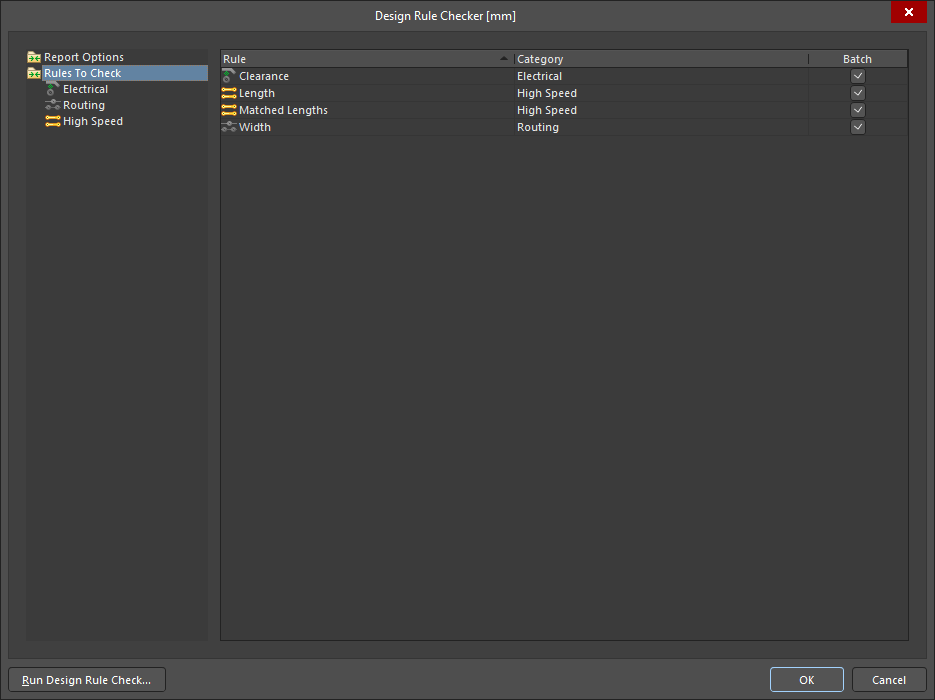
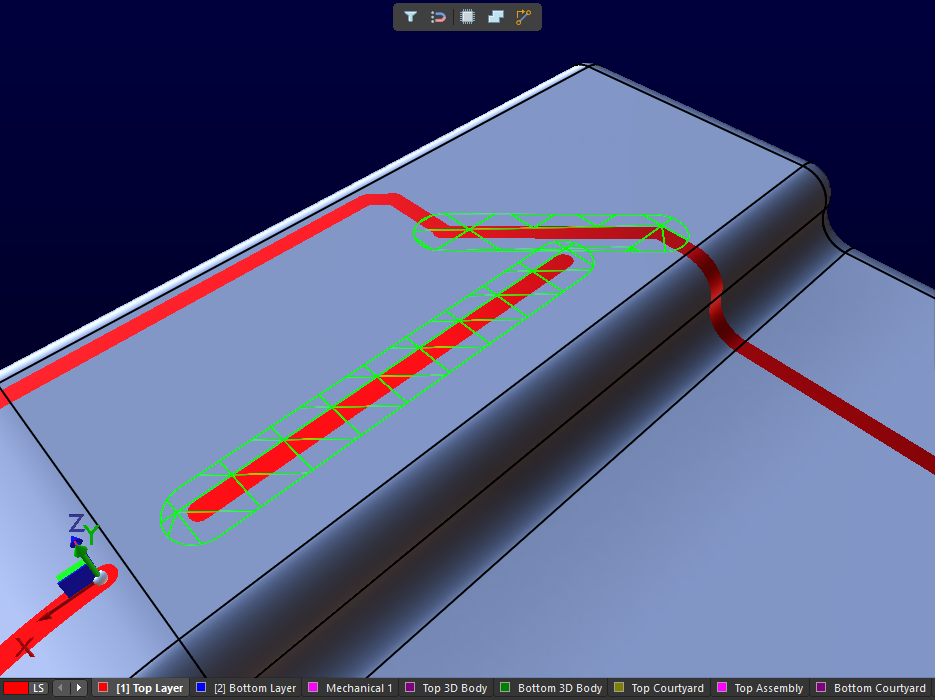
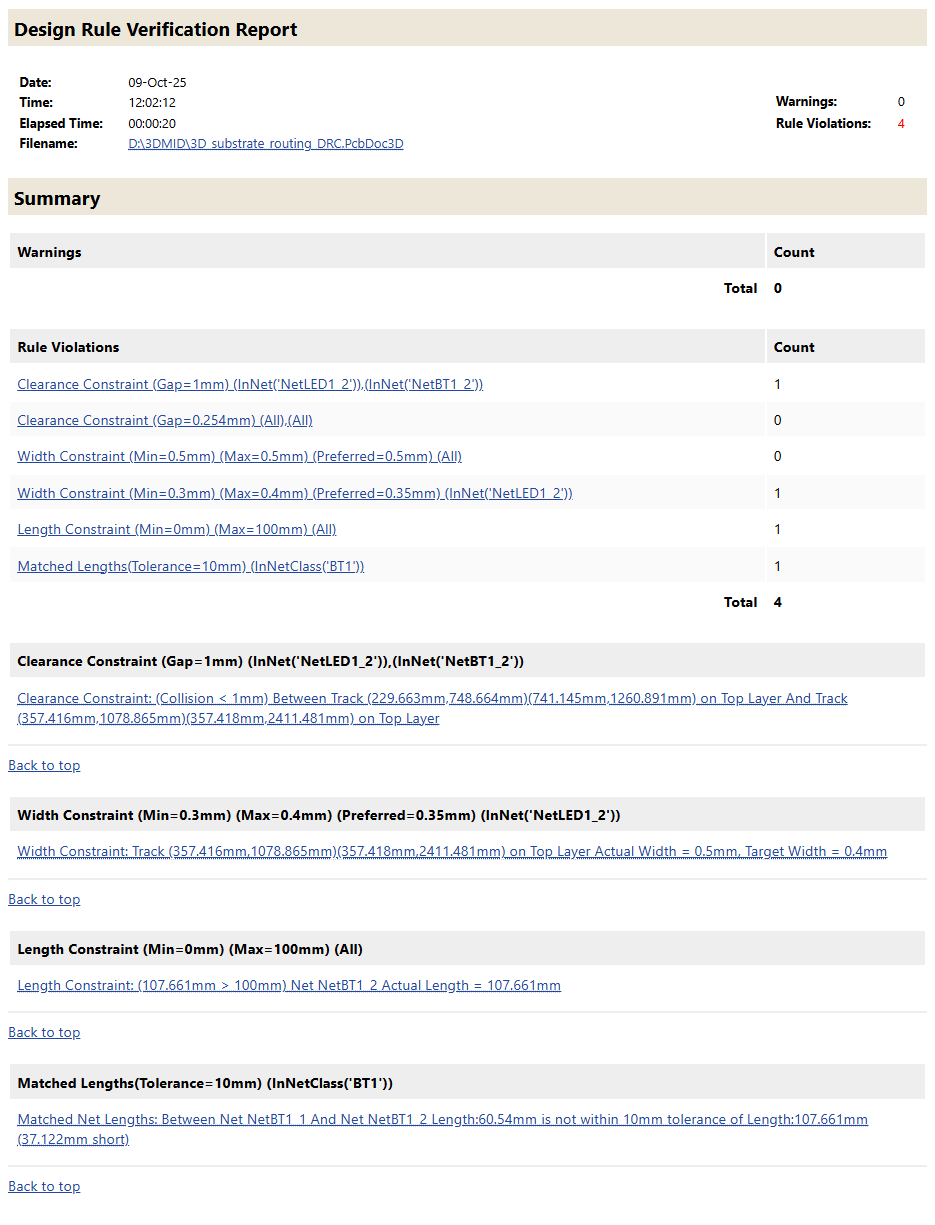
3D-MID 문서 Editor에서는 3D 기판에 라우팅된 트랙에 대해 다음 규칙의 위반 여부를 일괄적으로 검사하는 Design Rule 검사(DRC)를 수행할 수 있습니다.
설계 규칙 검사 설정은 기본 메뉴의 Tools » Design Rule Check 명령으로 여는 Design Rule Checker 대화상자에서 수행합니다.
DRC 설정 및 실행에 대한 자세한 내용은 DRC 설정 및 실행 페이지를 참조하세요.
3D PCB 내보내기
설계를 완료하면 File » Export » 3D-MID 명령을 사용하여 3D-MID 설계를 내보낼 수 있습니다. 내보낸 데이터는 로컬 프로젝트 폴더에 저장됩니다.
|
Altium 3D-MID Editor에서 완성된 설계, MCAD에서 연 내보내기 데이터, MCAD에서 렌더링한 제품입니다. Export » 3D-MID 명령으로는 컴포넌트가 포함되지 않습니다. |


기본 내보내기 설정(아래에 나열됨)은 일반적으로 레이저 직접 구조화(Laser Direct Structuring) 공정에 적합하지만, 필요한 경우 관련 고급 설정을 사용하여 다른 옵션을 구성할 수 있습니다.
| 옵션 | Default 출력 | 고급 설정 옵션 |
|---|---|---|
| 형식 | STEP IGES Parasolid |
Export File 대화상자에서 필요한 형식 선택 |
| 내용 | 기판 및 도전성 패턴
|
도전성 패턴만
|
| 구조 | 하나의 어셈블리 내에서 기판과 도전성 패턴을 별도의 부품으로 구성
|
하나의 부품 내에서 기판과 도전성 패턴을 별도의 피처/바디로 구성
|
| 도전성 패턴 두께 | 0
|
기판 안쪽 및/또는 바깥쪽으로 돌출되는 임의의 값
|
 을 클릭하여 Preferences 대화상자를 연 다음, 대화상자의 System - General 페이지에서 Advanced 버튼을 클릭하여 Advanced Settings 대화상자를 엽니다.
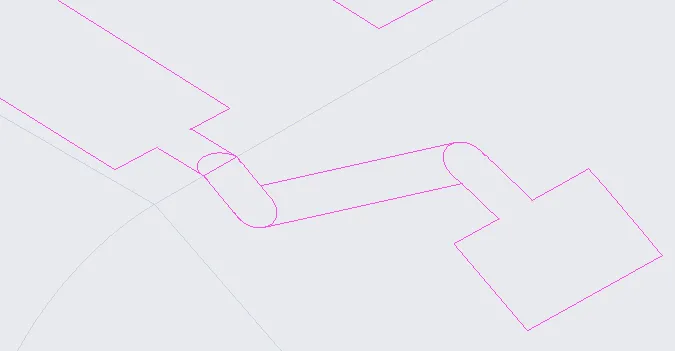
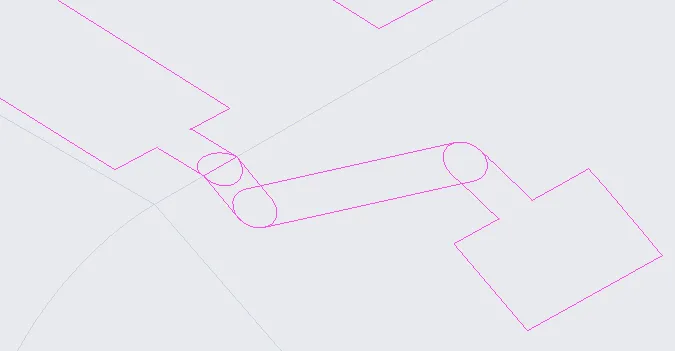
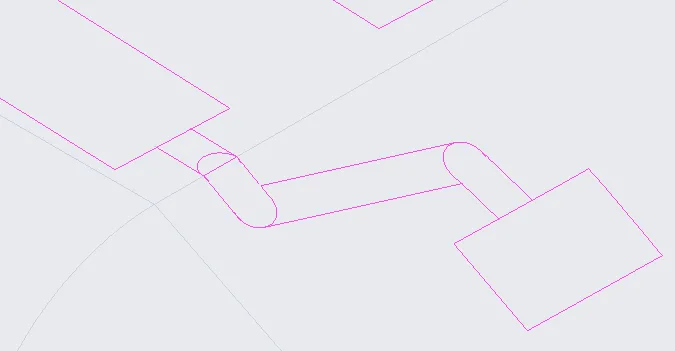
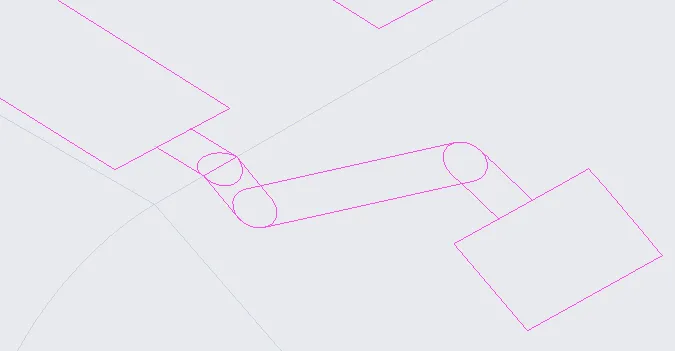
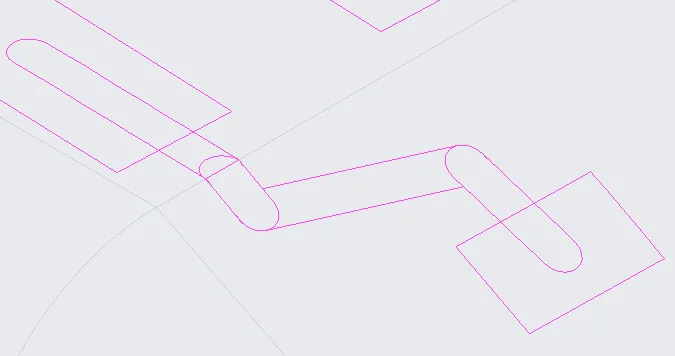
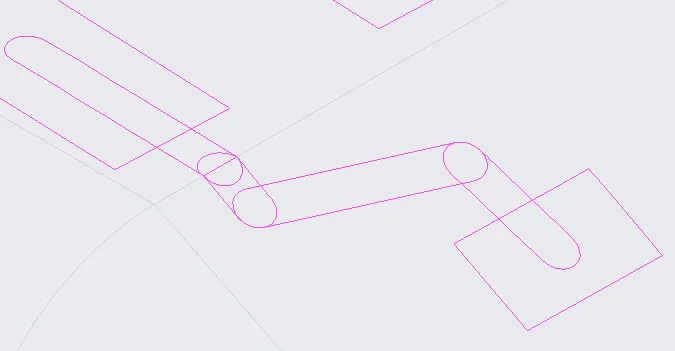
두 가지 고급 설정 옵션의 값을 변경하여 내보낸 파일에서 도전성 표면 사이의 전환부(병합)를 처리하는 방식도 제어할 수 있습니다. 아래 이미지와 같이 Advanced Settings 대화상자에서 merge을 검색하면 해당 설정을 빠르게 찾을 수 있습니다.

이러한 설정이 내보내기 데이터에 미치는 영향은 다음 표에 나와 있습니다.
| TrackToTrackMergeMode=0 | TrackToTrackMergeMode=1 | TrackToTrackMergeMode=2 | |
|---|---|---|---|
| PadToTrackMergeMode=0 | 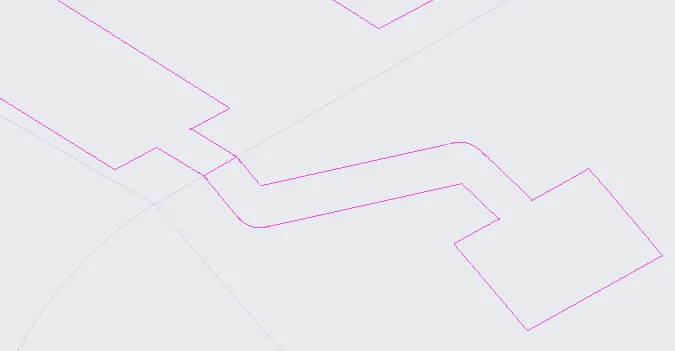 |
 |
 |
| PadToTrackMergeMode=1 | 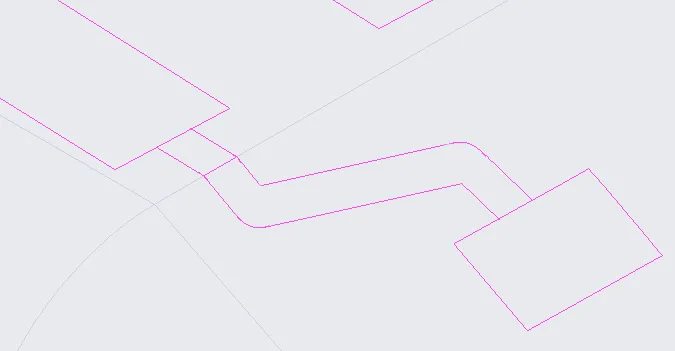 |
 |
 |
| PadToTrackMergeMode=2 | 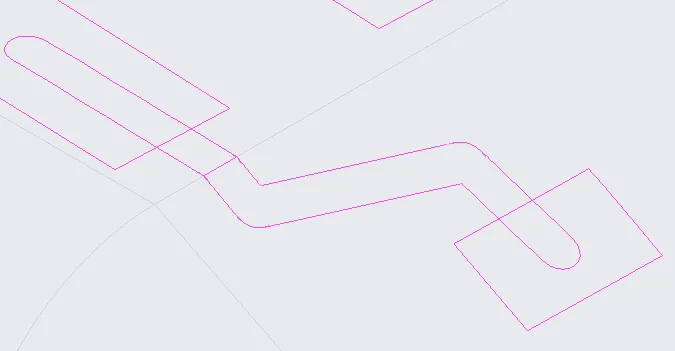 |
 |
 |
기타 프로젝트 Output 데이터
-
예를 들어 BOM과 같이 Schematic 문서에서 데이터를 가져오는 프로젝트 출력물은 평소와 같이 사용할 수 있습니다.
-
예를 들어 Draftsman 조립 도면과 같이 PCB 문서에 의존하는 프로젝트 출력물은 현재 3D-MID 문서에서 사용할 수 없습니다.
-
3D-MID 설계(File » Export » 3D-MID)를 내보내면 내보낸 3D-MID 파일(STEP, IGES 또는 Parasolid)과 동일한 폴더에
txt픽 앤 플레이스 파일이 생성됩니다. 이 파일에는 설계 내 각 컴포넌트의 위치 정보, 즉 컴포넌트 중심의 X, Y 및 Z 좌표와 컴포넌트의 회전 벡터가 포함됩니다. 회전 벡터는 컴포넌트의 회전 핸들(컴포넌트를 선택하면 표시됨)에 따라 결정됩니다.- 회전 벡터 1은 회전 핸들과 반대 방향의 벡터입니다.
- 회전 벡터 2는 컴포넌트가 위치한 지점에서 표면에 수직인 법선 벡터입니다.
- 회전 벡터 3은 위에서 내려다볼 때(회전 벡터 2의 반대 방향에서 볼 때) 회전 벡터 1을 기준으로 오른쪽을 향합니다.
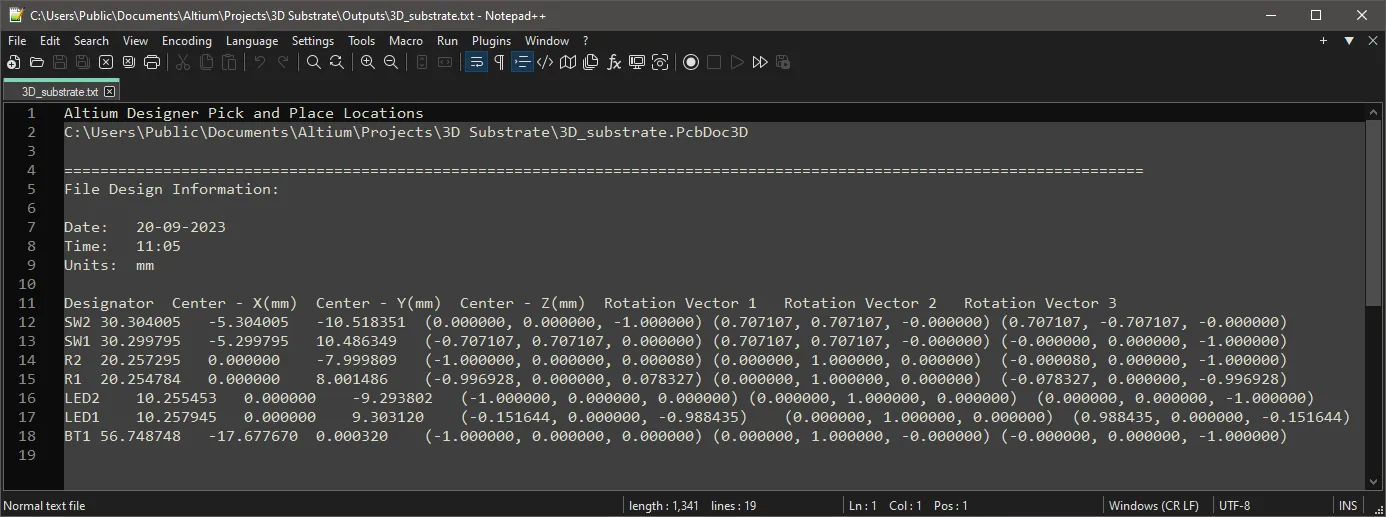
3D PCB용으로 생성된 픽 앤 플레이스 파일의 예
픽 앤 플레이스 파일에 사용되는 회전 벡터의 배치
 AI로 번역됨


