
굽힘 라인 정의 - 고급 모드



플렉스 보드가 어떻게 굽혀져야 하는지 정의하려면 하나 이상의 Bending Line을 배치합니다. Bending Line은 플렉스 영역 표면에서 굽힘이 발생할 위치를 정의합니다. 또한 굽힘의 각도와 반경도 정의합니다. 굽혀지는 보드 표면 스트립의 폭은 주황색으로 표시되며, 이 폭은 굽힘 각도와 반경으로부터 계산됩니다(the bending line properties에 대해 더 알아보기). Bending Lines는 PCB 편집기의 Board Planning Mode (View » Board Planning Mode, 또는 1 단축키를 누름)에서 배치하고 편집합니다.
Bending Line을 플렉서블 영역 위에 배치하고 보드가 180도로 접히도록 구성한 예입니다. 이 비디오는 Advanced Rigid-Flex 모드에서 Bending Line을 배치하는 과정을 보여줍니다.
Bending Line 배치하기
Bending Line을 배치하려면:
- View » Board Planning Mode을 선택하거나 1 단축키를 눌러 Board Planning Mode로 들어갑니다.
-
Place » Define Bending Line 명령을 선택하거나 Active Bar의
 버튼을 클릭합니다.
- Bending Line은 필요한 Board Region 위에 배치되며, 해당 영역에 “부착”되지는 않습니다(Bending Lines는 Stack Regions 속성으로 하나 이상의 Board Region과 연관됩니다). Board Region의 에지 근처를 클릭하여 Bending Line 시작 위치를 정의합니다.
- 커서를 원하는 끝 위치로 이동한 다음 클릭하여 Bending Line을 배치합니다. Bending Line의 최소 한쪽 끝은 적용 대상 Board Region의 경계를 터치하거나 가로질러야 합니다.
- Bending Line 배치 모드가 유지되므로, 필요하면 다른 Bending Line을 계속 배치할 수 있습니다. 필요 없다면 마우스 오른쪽 버튼을 클릭하거나 Esc을 눌러 Bending Line 배치 모드를 종료합니다.
선택된 Bending Line의 속성은 Properties 패널에서 편집할 수 있습니다. Bending Line이 영역 위에 놓여 있기 때문에, Bending Line을 클릭했을 때 아래의 영역이 대신 선택되는 경우가 있습니다. 커서를 움직이지 말고 한 번 더 클릭하면 Board Region 대신 Bending Line이 선택됩니다.
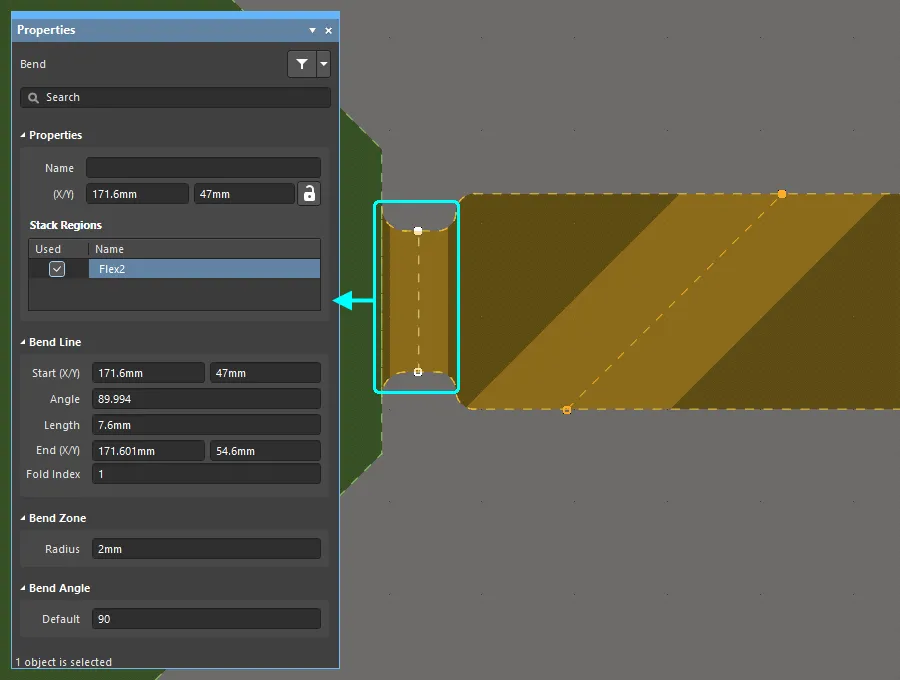
선택된 Bending Line의 속성이 Properties 패널에 표시됩니다.
Bending Line 이동하기
기존 Bending Line의 위치를 수정하려면:
- View » Board Planning Mode 을 선택(또는 1 단축키를 누름)하여 Board Planning Mode로 들어갑니다.
- Bending Line 양 끝 중 한쪽의 버텍스를 클릭한 채로 유지한 다음, 해당 버텍스를 원하는 위치로 드래그하고 마우스 버튼을 놓습니다. 커서는 현재 커서 스냅 설정에 의해 제한됩니다. 작업 중 설정을 변경하려면 Ctrl+E을 누르십시오.
- 굽힘 위치는 Bending Line의 새 위치에 따라 다시 정의됩니다.
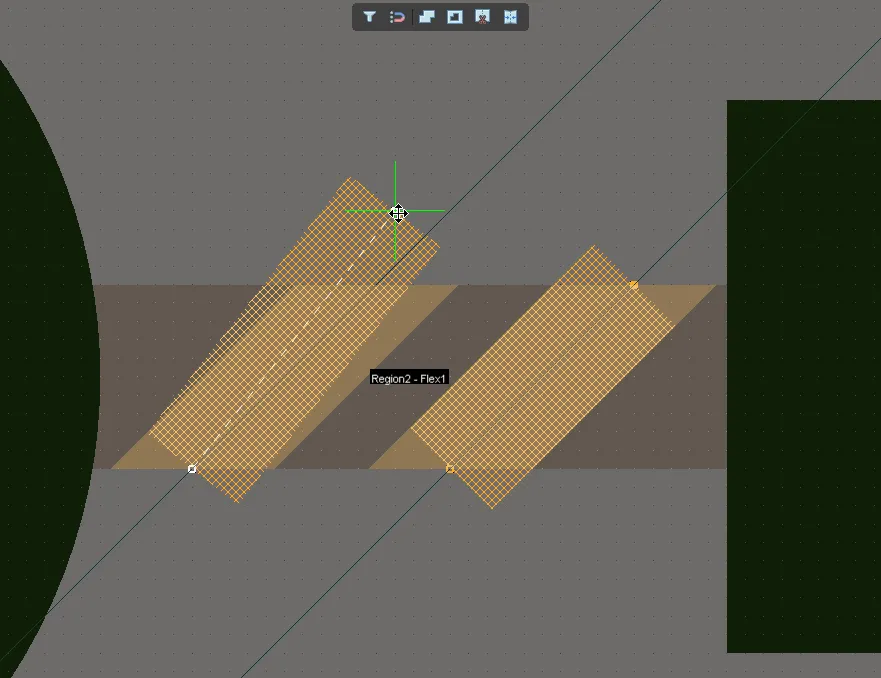
Bending Line 버텍스를 선택해 드래그하면 보드에서 Bending Line의 위치를 변경할 수 있으며, 커서는 현재 커서 스냅 설정에 의해 제한됩니다.
Bending Line을 정밀하게 배치하기
Bending Line의 핸들을 이동하면, 핸들은 현재 스냅 설정에 따라 스냅됩니다. 이동 중 Ctrl+E을 누르면 아래 이미지와 같이 스냅 설정 대화형 제어 패널이 팝업됩니다. 설정을 변경한 뒤 Esc을 눌러 설정을 적용하고 패널을 닫습니다.
스냅 그리드와 작업공간 가이드에 스냅되는 것 외에도, Bending Line은 기계 레이어의 선과 같은 기존 설계 객체에도 스냅될 수 있습니다. 아래 이미지는 Mechanical 레이어의 선 끝 버텍스에 Bending Line 핸들을 위치시키는 예를 보여줍니다. 이동 중에는 현재 Hotspot Snap 설정(상태 표시줄에 표시됨)이 적용됩니다. 기계 레이어가 활성 설계 레이어가 아니라면, 이 스냅 동작이 작동하려면 Hotspot Snap을 All Layers로 구성해야 합니다. 작업 중 Shift+E 단축키를 눌러 Hotspot Snap 설정을 사용 가능한 모드들 사이에서 순환 전환할 수 있습니다.
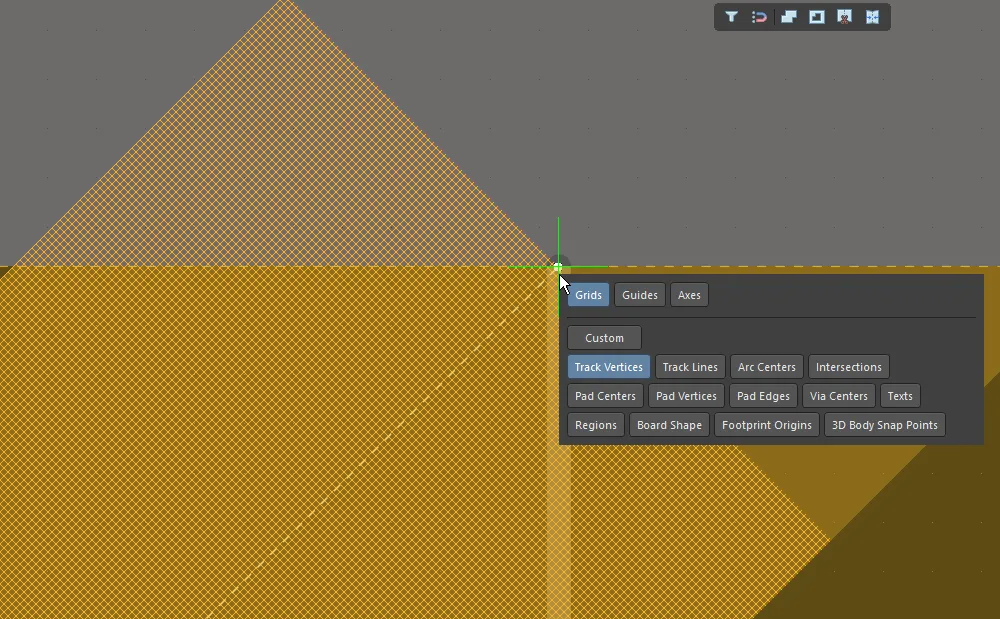
Bending Line의 핸들이 기계 레이어에 배치된 트랙의 버텍스에 스냅되고 있습니다.
Bending Line 제거하기
Bending Line을 제거하려면:
- View » Board Planning Mode을 선택(또는 1 단축키를 누름)하여 Board Planning Mode로 들어갑니다.
- 버텍스 중 하나를 클릭한 채로 유지하여 Bending Line을 선택한 다음 Delete 키를 누릅니다.
Bending Line 속성 구성하기
Properties 패널에서 Bending Line의 속성을 편집하려면:
- Board Planning Mode로 전환합니다(1 누름).
- Bending Line의 주황색 밴드 내부 아무 곳이나 클릭하여 선택합니다.
-
Bending Line은 Properties 패널에서 편집할 수 있습니다.
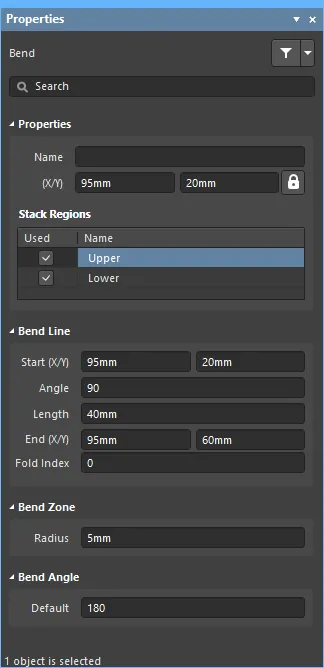
Bending Line Properties
Properties
- Name - 이 Bending Line의 사용자가 정의하는 이름입니다. 각 Bending Line에 이름을 지정하면 설계에서의 기능을 구분하는 데 도움이 됩니다.
- (X/Y) Bending Line 기준 버텍스의 X, Y 위치 좌표입니다. X 또는 Y 값을 편집하여 Bending Line의 위치를 변경합니다. 값은 미터법 또는 인치법으로 입력할 수 있으며, 현재 기본 단위가 아닌 단위로 값을 입력할 때는 단위를 함께 입력하십시오.
 아이콘이
아이콘이  (잠금 해제) 상태로 표시되어야 위치 필드에 접근할 수 있습니다. 잠금/잠금 해제 아이콘을 토글하여 잠금 상태를 변경하십시오.
Stack Regions
선택된 Bending Line 아래에 있는 모든 Board Region 목록입니다.
- Used - 체크박스를 활성화하면 해당 이름의 Board Region에 Bending Line이 적용됩니다.
- Name - 이 Bending Line을 적용할 수 있는 Board Region의 이름입니다.
Bend Line
- Start (X/Y) - 첫 번째 Bending Line 버텍스의 X, Y 위치 좌표입니다. X 또는 Y 값을 편집하여 해당 버텍스의 위치를 변경합니다.
- Angle - 설계 공간에서 Bending Line이 향하는 각도입니다.
- Length - Start 버텍스와 End 버텍스 사이의 거리입니다.
- End (X/Y) - 두 번째 Bending Line 버텍스의 X, Y 위치 좌표입니다. X 또는 Y 값을 편집하여 해당 버텍스의 위치를 변경합니다.
- Fold Index - 리지드-플렉스 보드를 3D Layout Mode에서 접을 때 굽힘이 적용되는 순서를 결정하는 데 사용되는 값입니다. Fold Index 값이 가장 낮은 굽힘이 먼저 적용되고, 가장 높은 Fold Index 값까지 순서대로 적용됩니다.
Bend Zone
- Radius - Board Region 표면에서 굽힘이 이루어지는 기준점(공간상의 점)까지의 직교 거리입니다.
Bend Angle
- Default - 적용되는 굽힘 각도입니다. 반대 방향으로 굽힘을 적용하려면 음수 값을 입력하십시오.
 AI로 번역됨