
리지드-플렉스 PCB 설계 - 고급 모드
서브스택 정의하기
보드의 구조는 Layer Stack Manager (Design » Layer Stack Manager)에서 정의됩니다. 여기에서 필요한 리지드-플렉스 모드를 활성화하고, 리지드-플렉스 설계에 필요한 서브스택을 정의할 수 있습니다.
서브스택 정의:
-
고급 모드에서 리지드-플렉스 보드를 설계하는 데 필요한 기능을 활성화하려면, Layer Stack Manager의 메인 메뉴에서 Tools » Features » Rigid-Flex (Advanced) 명령을 선택합니다.
-
Layer Stack Manager 의 Board mode는 리지드-플렉스 설계의 다양한 서브스택을 시각적으로 편집하고 구성하는 데 사용됩니다. 개별 서브스택은 해당 항목을 더블클릭하여 편집할 수 있습니다. 그러면 해당 서브스택의 Stackup mode가 표시됩니다.
-
새 서브스택을 추가하려면 Board mode에서 기존 서브스택의 필요한 레이어를 Shift+Click 를 사용해 선택한 다음,
 버튼 메뉴에서 적절한 명령을 선택합니다. 보드에는 원하는 수만큼의 서브스택을 포함할 수 있습니다.
-
Properties 패널에서 서브스택의 속성을 정의합니다.
-
설계에 Board mode에서 모델링할 수 없는 스택업 구조가 있는 경우, 추가 브랜치를 추가할 수 있습니다.
Defining the Substacks - Advanced Mode에 대해 자세히 알아보세요
보드 형상 및 영역 정의
레이어 스택은 수직 방향, 즉 Z 평면에서 보드를 정의합니다. PCB 편집기에서 보드가 X 및 Y 평면에서 차지하는 영역은 Board Shape로 정의됩니다. 보드 형상은 어떤 형태의 다각형 영역도 될 수 있으며, 임의 각도의 직선 또는 곡선 에지를 가질 수 있고, 어떤 형태의 컷아웃(내부 홀)도 포함할 수 있습니다.

전체 보드 형상과 다양한 리지드 및 플렉스 영역을 정의하는 데 사용할 수 있는 방법은 두 가지입니다.
-
전체 보드 형상을 먼저 정의한 다음 이를 여러 영역으로 분할합니다. 자세한 내용은 Slicing the Board Outline into Regions를 참조하세요.
-
각 리지드 및 플렉스 Board Region을 설계 공간에 배치하여 최종 보드 형상을 구성합니다. 자세한 내용은 Placing a Board Region를 참조하세요.
최종 형상은 이 두 가지 방법을 혼합하여 만들 수도 있습니다.
전체 Board Shape는 Board Region 집합으로 정의되며, 아래 비디오에서는 이러한 영역을 생성하는 두 가지 방법을 보여줍니다.
보드 형상 및 영역 정의:
-
보드 형상은 Board Planning Mode(View » Board Planning Mode)에서 대화형으로 정의하거나, 2D 레이아웃 모드의 기존 외곽선을 기반으로 정의할 수 있습니다(View » 2D Layout Mode).
-
기존 외곽선으로부터 보드 형상을 정의하려면, 2D 레이아웃 모드에서 외곽선을 선택하고 Design » Board Shape » Define from selected objects 명령(또는 Tools » Convert » Create Board Region from selected primitives 명령)을 실행합니다. 소프트웨어는 선택한 트랙/아크 객체의 중심선을 따라 외곽 보드 형상의 바깥 에지를 정의합니다.
-
보드 형상을 대화형으로 정의하려면 Board Planning Mode로 전환한 후 Place » Board Region 명령을 선택합니다(또는 Active Bar에서
 버튼을 클릭). 표준 region object 배치 동작이 적용되며, Snap Grid와 Work Guides를 사용하면 이 과정을 더 쉽게 진행할 수 있습니다. Board Region 편집 중 최상의 제어 수준을 얻으려면 Snap Options palette에서 Board Shape 옵션을 활성화하세요. 자세한 내용은 Understanding the Snap Behavior를 참조하세요.
-
필요한 수의 Region을 배치합니다. Region은 서로 겹치도록 그릴 수 있지만, 이것이 플렉스 영역이 리지드 영역과 겹치는 범위를 정의하는 것은 아닙니다. 그 범위는 Stackup 정의의 Intrusion 값으로 정의됩니다.
-
Name를 정의하고 각 영역에 Layer stack를 할당하려면, 해당 영역을 선택한 후 Properties 패널의 Board Region 모드에서 속성을 편집합니다.
-
Board Region을 두 개의 더 작은 영역으로 분할하려면 Design » Slice Board Region 명령을 사용합니다(또는 Active Bar에서
 버튼 클릭). Slicing 도구는 45°, 90°, 45° 아크, 90° 아크 및 임의 각도를 포함한 표준 선 배치 코너링 모드를 사용하며, 분할 중에 모드를 변경하려면 Shift+Spacebar를 누르세요.
-
기존 Board Region의 위치와 형상은 표준 polygonal object editing techniques를 사용하여 편집할 수 있습니다.
 Snap Options palette
Planning Rigid & Flex Regions - Advanced Mode에 대해 자세히 알아보세요
플렉스 영역의 벤드 정의
리지드-플렉스 보드의 유연한 섹션에서 벤드는 Bending Line을 배치하여 정의합니다. Bending Line은 선형 객체이며, 그 속성은 Properties 패널의 Bend 모드에서 편집합니다.
Bending Line 배치
-
Bending Line은 Board Planning Mode(1 단축키)에서 배치합니다.
-
Bending Line을 배치하려면 Place » Define Bending Line 명령을 실행합니다(또는 Active Bar에서
 버튼 클릭). Bending Line을 유연한 Board Region을 가로질러 배치합니다. 시작점과 끝점이 영역의 각 에지에 정확히 닿을 필요는 없으며, 소프트웨어가 자동으로 이를 늘리거나(너무 짧은 경우) 줄입니다(너무 긴 경우). Bending Line의 적어도 한쪽 끝은 Region의 에지에 닿거나 이를 지나가야 합니다.
-
벤드의 속성을 편집하려면 해당 벤드를 선택하고 Properties 패널의 Bend 모드에서 설정을 편집합니다:
-
벤드 영역은 녹색-주황색으로 표시되며, 해당 영역 안의 아무 곳이나 클릭하여 그 벤드를 선택할 수 있습니다.
-
각 벤드에는 이름을 지정할 수 있어 쉽게 식별할 수 있습니다.
-
벤드가 올바른 Substack Region에 적용되고 있는지 확인하세요. 사용 가능한 영역은 Stack Regions 섹션에 나열됩니다.
-
필요에 따라 Bend Zone Radius 및 Bend Angle를 설정합니다.
-
벤드는 Fold Index 순서대로 접히므로, 접는 순서를 확인하는 것이 중요할 때 이 기능을 사용하세요.
-
-
Bending Line을 이동하려면 각 끝 핸들을 클릭하여 드래그합니다.
-
Bending Line은 보드 컷아웃의 에지에도 적용할 수 있습니다.
-
선택한 벤드는 꼭짓점 중 하나를 클릭한 채로 유지한 다음 키보드에서 Delete를 눌러 제거할 수 있습니다.
Defining Bending Lines - Advanced Mode에 대해 자세히 알아보세요
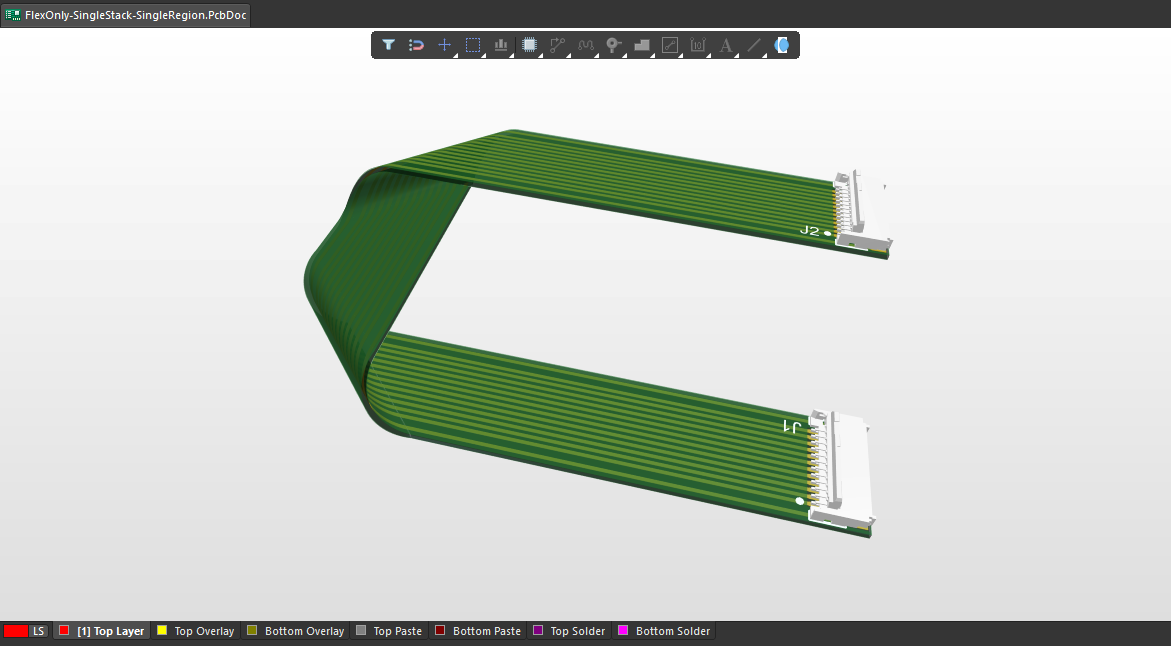
플렉스 전용 PCB 설계
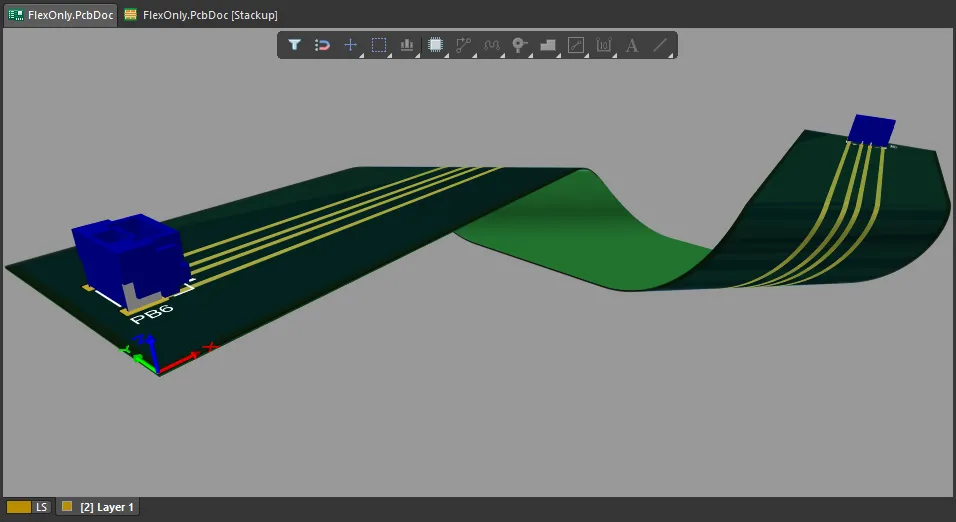
플렉스 전용 PCB를 설계하려면 아래와 같이 Layer Stack Manager에서 단일 레이어 플렉스 서브스택을 정의할 수 있습니다.
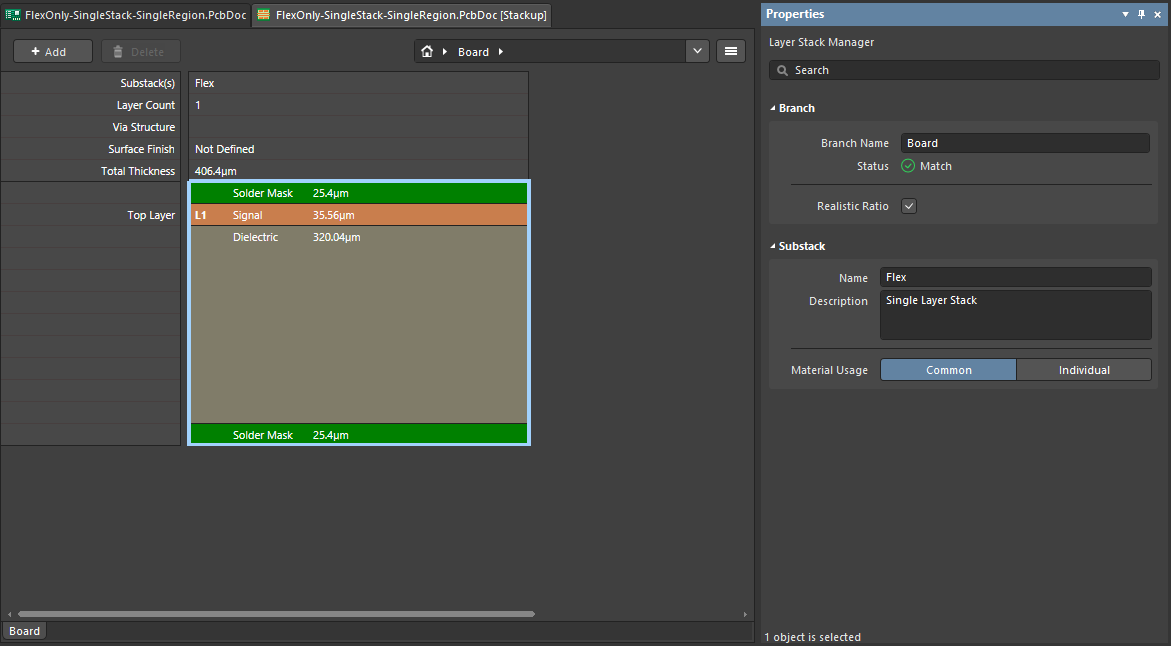
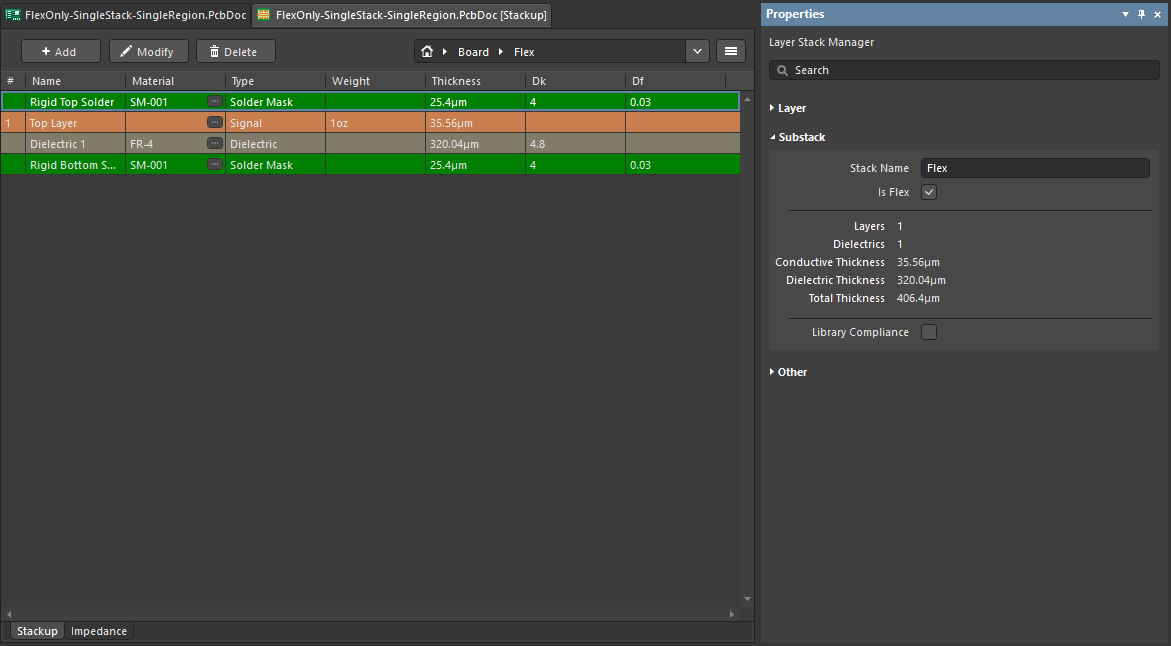
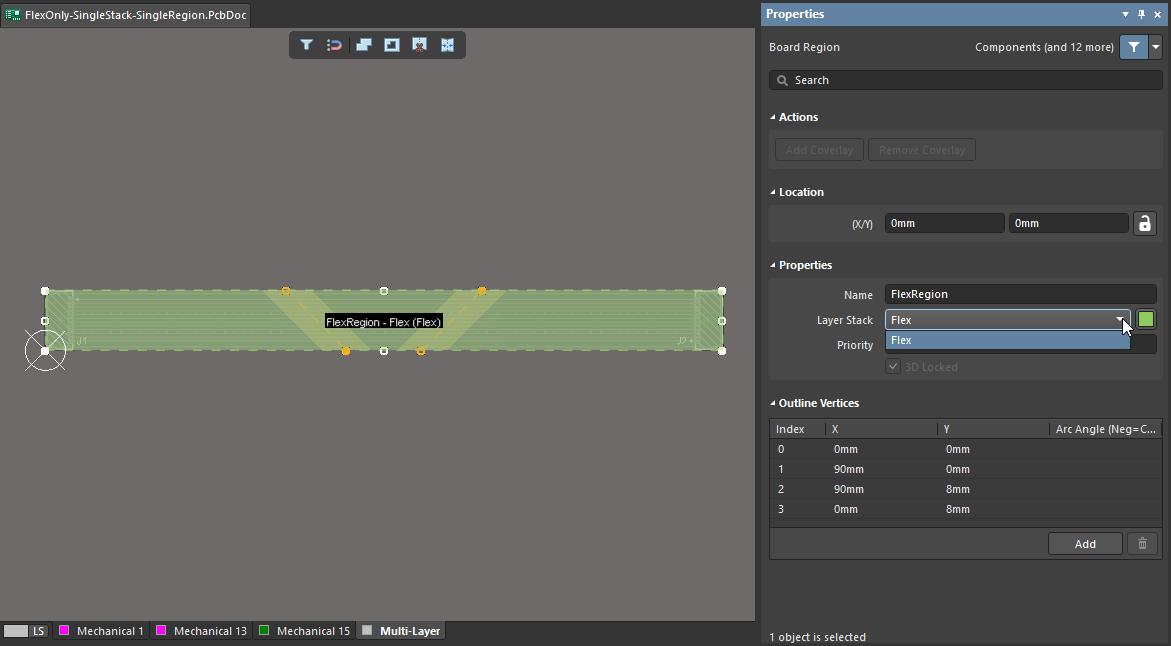
Board Planning Mode에서 플렉스 전용 PCB의 형상을 정의하고, Properties 패널에서 해당 보드 영역에 플렉스 서브스택이 할당되었는지 확인하세요.
 )
)
 ).
).컷아웃 내부에 플렉스 영역이 있는 보드 설계
메인 PCB의 컷아웃 내부에 유연한 영역이 있는 리지드-플렉스 보드를 설계할 수 있습니다.

이 유형의 보드를 만들 때의 참고 사항:
-
아래 비디오는 그 과정을 보여줍니다.
-
보드 컷아웃은 컷아웃 내부의 플렉스 영역 외곽선을 따라야 합니다.
-
컷아웃 영역 내부에 플렉스 영역을 배치하기 전에 먼저 컷아웃을 배치하세요.
-
컷아웃 내부에서 외부 리지드 영역과 동일한 서브스택을 사용하지 않는 모든 영역은, 외부 리지드 영역에 할당된 값보다 더 높은 우선순위 값을 가져야 합니다.
-
내부 플렉스 영역에 배치된 Bending line에 대해서는 해당 플렉스 영역에만 적용되도록 Used Stack Regions 옵션을 구성하세요.
-
트랙과 아크를 사용해 기계 레이어에 외곽선으로 컷아웃 및 플렉스 영역에 필요한 형상을 정의하면 더 쉽고 정확할 수 있습니다. 그런 다음 제공되는 도구를 사용해 선택한 외곽선을 보드 컷아웃 또는 보드 영역으로 변환합니다. 변환 도구는 선택한 트랙과 아크의 중심선을 따라가며, 인접한 트랙/아크의 끝점이 정확히 맞닿아 있어야 합니다.
-
Design » Board Shape » Create Board Region from Selected Objects (2D 모드에서)
-
Tools » Convert » Create Board Cutout From Selected Primitives (2D 모드에서)
-
Tools » Convert » Convert Selected Line to Bend Line (2D 모드에서)
-
보드 컷아웃 내에 플렉스 영역 만들기.
 AI로 번역됨