
디자인 프로젝트 검증

Altium Essentials: Schematic Electrical Rules Validation
This content is part of the official Altium Professional Training Program. For full courses, materials and certification, visit Altium Training.
개요
- 프로젝트 검증을 실행하는 위치, Altium Designer가 경고와 오류를 보고하는 방식, 문제가 있는 영역으로 바로 이동하는 방법을 알아봅니다.
- Error Reporting 검사와 Connection Matrix 규칙의 차이점, 그리고 설계에 맞게 각각을 조정해야 하는 시점을 이해합니다.
- 프로젝트 전반의 검증을 비활성화하지 않고도 No ERC 지시문을 사용하여 이미 파악된 특정 위반 사항의 보고를 억제하는 방법을 살펴봅니다.
Schematic 다이어그램은 단순한 도면 이상의 의미를 지니며, 회로의 전기적 연결 정보를 담고 있습니다. 이러한 연결 정보를 활용하여 설계를 검증할 수 있습니다.
Schematic 검증 및 검증 옵션 구성
설계를 검증하려면 기본 Project 메뉴에서 Validate PCB Project <ProjectName> 명령을 선택합니다. Projects 패널에서 포커스가 있는 프로젝트를 검증하려면 프로젝트 항목의 마우스 오른쪽 버튼 클릭 메뉴에서 Validate Project 명령을 사용하거나 패널 상단의  컨트롤을 사용할 수도 있습니다.

Validate PCB Project <ProjectName> 명령을 사용하여 설계를 검증합니다.
소프트웨어는 통합 데이터 모델과 프로젝트 검사 설정을 대조하여 논리적, 전기적 오류와 도면 작성 오류를 검사합니다. Schematic에 검증 오류 및 경고를 표시하도록 설정한 경우(Preferences 대화 상자의 Schematic – Compiler 페이지에서 활성화), 문제가 있는 객체 아래에 색상이 있는 물결선이 표시됩니다. 객체 위에 마우스 포인터를 올리면 위반 사항을 요약한 팝업 도움말이 표시됩니다. Messages 패널에도 알림이 표시됩니다.
검증 대상 설계에 대해 다양한 도면 작성 및 전기적 검사를 수행할 수 있습니다. 이러한 검사는 프로젝트 옵션에서 구성합니다. 기본 메뉴에서 Project » Project Options 명령을 선택하여 Project Options 대화 상자를 엽니다. 기본 설정이 모든 설계에 적합한 것은 아니므로, 각 옵션을 숙지하고 설계에 맞게 구성하는 방법을 이해하는 것이 중요합니다.
도면 작성 검사
검증 중에는 Project Options 대화 상자의 Error Reporting 탭 설정에 따라 일반적인 도면 작성 및 편집 오류가 검사됩니다. 오류 검사는 Violations Associated with Nets, Violations Associated with Components 등의 그룹으로 구성됩니다. 이러한 그룹은 대화 상자에 알파벳순으로 나열됩니다. 각 위반 사항의 Report Mode을(를) 클릭한 다음 드롭다운에서 원하는 값을 선택하여 네 가지 값 중 하나로 변경할 수 있습니다.
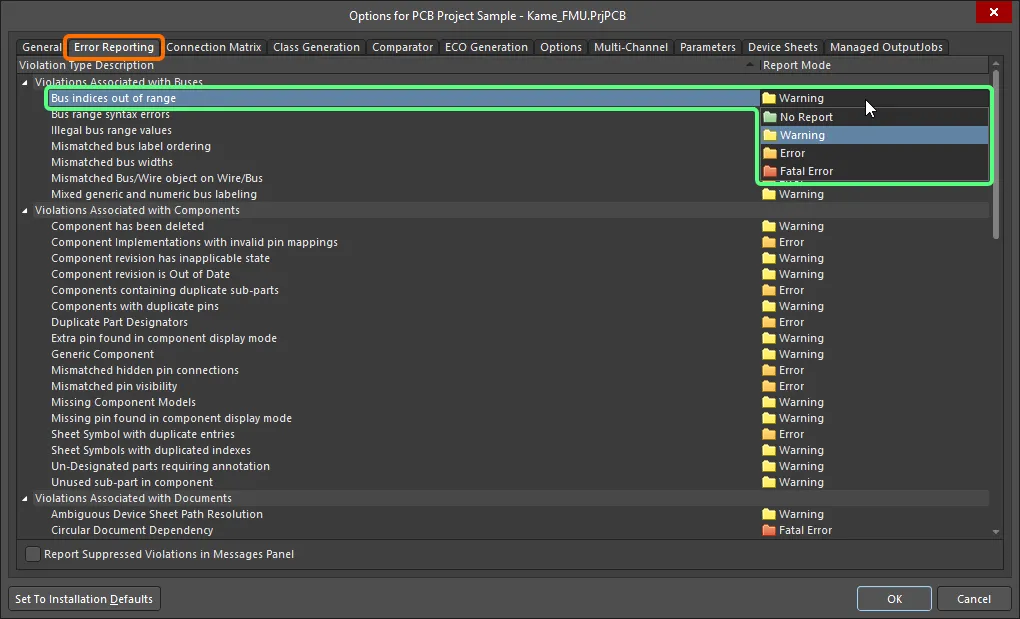
Project Options 대화 상자의 Error Reporting 탭에서 필요한 오류 검사를 구성합니다. 위반 사항의 Report Mode 셀을 클릭하면 해당 위반 사항에 대한 값을 변경할 수 있습니다.
일반적으로는 먼저 기본 설정으로 설계를 검증하고 경고를 살펴보는 것이 좋습니다. 현재 설계에서 문제가 되지 않는 경고는 보고 수준을 변경할 수 있습니다.
각 오류 검사에 대한 자세한 내용은 아래의 PCB 설계 위반 유형 섹션을 참조하십시오.
연결 검사
전기적 연결은 Project Options 대화 상자의 Connection Matrix 탭 설정에 따라 검사됩니다.
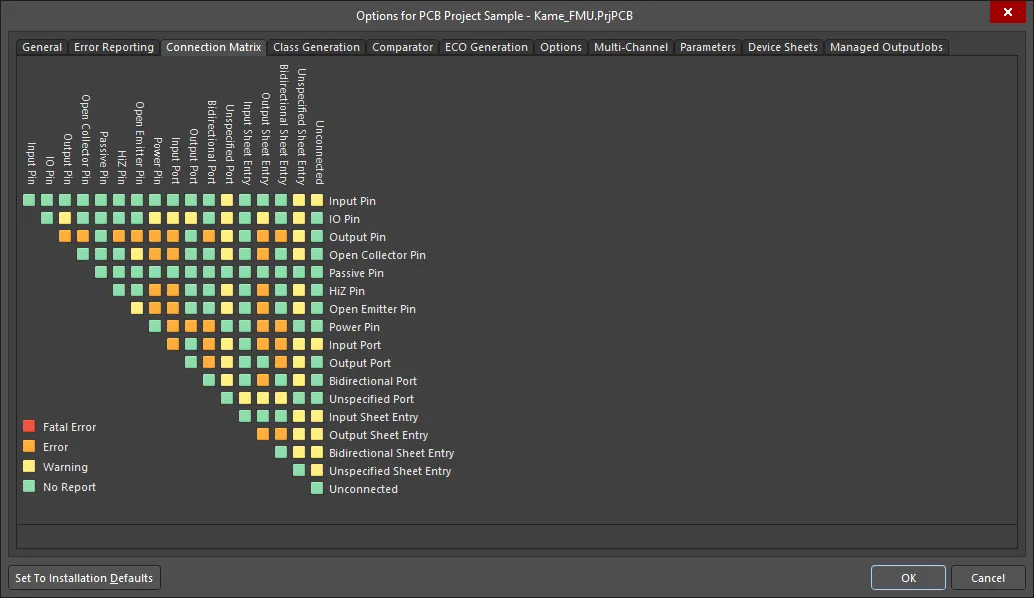
Connection Matrix는 허용되는 전기적 조건과 허용되지 않는 전기적 조건을 정의합니다.
이 매트릭스는 컴포넌트 핀과 포트 및 시트 엔트리 같은 네트 식별자 간의 연결 규칙을 설정하는 수단을 제공합니다. 또한 경고나 오류로 보고할 논리적 또는 전기적 조건을 정의합니다. 예를 들어 출력 핀이 다른 출력 핀에 연결되면 일반적으로 오류 조건으로 간주되지만, 수동 핀 두 개가 연결된 경우에는 그렇지 않습니다.
특정 규칙을 변경하려면 매트릭스의 작은 사각형을 클릭합니다. 각 규칙은 지정된 핀/네트 식별자 조합의 보고 수준을 결정합니다. 각 규칙에는 Fatal Error, Error, Warning, No Report의 네 가지 값을 지정할 수 있습니다.
메시지 해석 및 오류 위치 찾기
프로젝트를 검증하면 경고나 오류를 발생시키는 모든 조건이 Messages 패널에 나열됩니다. Messages 패널은 Error 또는 Fatal Error 조건이 하나 이상 있을 때만 자동으로 열립니다. Warning을(를) 확인하려면 설계 공간 오른쪽 하단의 Panels 버튼을 클릭한 다음 Messages을(를) 선택하여 패널을 직접 열어야 합니다. 프로젝트 검증이 완료되면 감지된 경고와 오류가 패널에 나열됩니다.
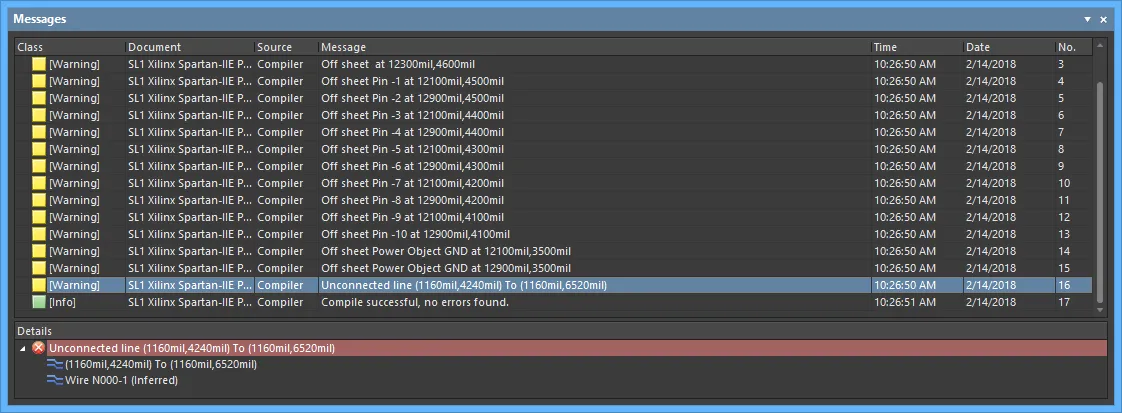
Messages 패널에는 프로젝트에서 감지된 경고와 오류가 표시됩니다.
Messages 패널은 위반 사항을 표시하는 중심 역할을 합니다. 알아두어야 할 사항은 다음과 같습니다.
-
Messages 패널은 두 영역으로 구성됩니다. 상단 그리드 영역에는 경고/오류가 요약되어 표시되고, 하단 영역에는 현재 선택된 경고/오류의 세부 정보가 표시됩니다.
-
메시지를 두 번 클릭하면 해당 경고/오류 위치로 교차 탐색합니다. 세부 정보를 두 번 클릭하면 해당 객체가 표시됩니다.
-
Messages 패널의 열 머리글(예: Class, Document, Message)을 클릭하여 오류와 경고를 정렬할 수 있습니다.
-
Messages 패널에서 마우스 오른쪽 버튼을 클릭한 다음 Group By 하위 메뉴 옵션을 사용하여 특정 기준에 따라 오류와 경고를 그룹화합니다.
-
Messages 패널에서 마우스 오른쪽 버튼을 클릭한 다음 적절한 Clear 명령을 사용하여 메시지를 삭제하거나 Export To Report 명령을 사용하여 메시지를 보고서로 내보냅니다.
-
이 패널에는 Error Reporting 탭과 Connection Matrix 탭의 설정에 따라 감지된 경고와 오류가 모두 포함됩니다.
-
Messages 패널에서 경고/오류를 마우스 오른쪽 버튼으로 클릭한 다음 Place Specific No ERC for this violation 명령을 선택하면 오류 위치로 자동으로 크로스 프로빙되며, 오류 검사를 억제할 수 있도록 해당 위치에 배치할 준비가 된 No ERC 지시자가 커서에 나타납니다. 자세한 내용은 ERC 위반 억제를 참조하세요.

경고 또는 오류 해결
감지된 모든 경고와 오류를 해결하는 것이 중요합니다. 기본 오류 설정은 대체로 보수적입니다. 소프트웨어가 신중하게 판단하고 검사 기준을 완화할 수 있는지는 사용자가 결정하도록 하는 편이 더 낫기 때문입니다. 예를 들어 설계에서 IO 핀을 Input 포트에 연결해야 한다면 Connection Matrix 탭에서 해당 셀을 조정해야 합니다. 흔히 변경하는 또 다른 오류 검사는 Nets with no driving source이며, 이를 변경하려면 Error Reporting 탭에서 해당 검사를 비활성화해야 합니다.
특정 조건에 대해 전체 설계를 검사하되 회로의 특정 지점에서는 경고/오류를 무시하고 싶은 경우가 있습니다. 예를 들어 특정 위치에서만 네트의 이름을 변경하도록 허용하고 싶을 수 있습니다. 이 경우 해당 위치에 No ERC 지시자를 배치하면 됩니다.
ERC 위반 억제
회로의 특정 지점에서 오류를 보고하지 않도록 허용해야 할 때는 해당 지점에 No ERC(전기 규칙 검사) 지시자를 배치합니다. 이는 do not flag a warning/error at this location을 의미합니다. No ERC 지시자를 사용하면 경고가 발생할 것을 알고 있는 회로의 특정 지점(예: 연결되지 않은 핀)에서 의도적으로 오류 검사를 제한하면서도 나머지 회로에 대해서는 포괄적인 검사를 수행할 수 있습니다.
No ERC 지시자는 여러 가지 스타일을 지원하며 원하는 색상으로 표시할 수 있습니다. 이 기능을 활용하여 회로의 해당 지점에 대한 설계 의도를 표현하세요.
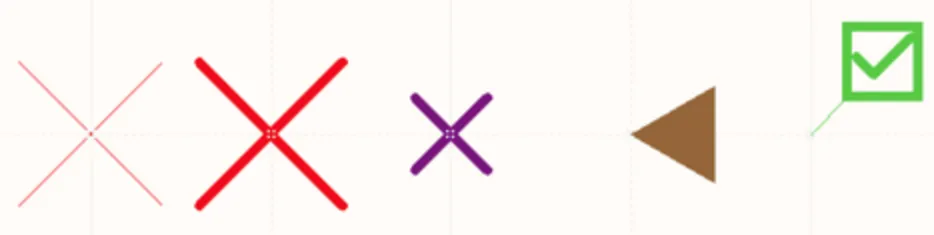
회로의 해당 지점에서 수행하는 기능을 가장 잘 나타내는 No ERC 스타일을 선택하세요.
No ERC 지시자에는 두 가지 동작 모드가 있습니다.
- Suppress All Violations – 이 모드에서는 가능한 모든 경고 및/또는 오류 조건이 억제됩니다. 이 모드의 지시자를 흔히 일반 No ERC 지시자라고 합니다.
- Suppress Specific Violations – 이 모드에서는 선택한 경고 또는 오류 조건만 억제되며, 그 밖의 모든 경고나 오류는 감지되어 보고됩니다. 이 모드의 지시자를 흔히 특정 No ERC 지시자라고 합니다.
사용 예
네트에 '구동 소스가 없다'는 경고를 확인했지만, 실제로는 무시해도 되는 메시지였던 경험이 얼마나 자주 있으신가요? 입력 핀에 커넥터를 통해 신호가 공급되는데, 해당 커넥터의 핀은 명목상 수동 핀이고 외부 케이블을 연결했을 때만 구동 신호가 존재하는 경우일 수 있습니다. 또는 역시 수동 소자인 풀업 저항이나 스위치에서 네트에 신호를 공급하는 경우일 수도 있습니다. 이 경고는 다음 방법 중 하나로 해결할 수 있습니다.
- 네트에 있는 소스 핀의 전기적 특성을 변경할 수 있습니다. 이는 억제가 아니라 수정이지만, 핀의 기본 동작 모드를 변경하므로 나중에 문제가 발생할 수 있습니다. 예를 들어 핀 방향의 그래픽 표시가 활성화되지 않은 설계에서 배선을 변경한다고 가정해 보겠습니다. 이러한 변경으로 인해 출력이 수동 소자의 핀에 연결될 수 있습니다. 이전의 구동 소스 경고를 없애기 위해 해당 소자의 핀을 전기적으로 출력으로 설정했다면 연결 위반이 발생하게 됩니다.
- Options For Project 대화 상자의 Error Reporting 탭에 정의된 해당 위반 검사의 보고 모드를 No Report로 설정할 수 있습니다. 이렇게 하면 이 특정 위반에 대한 검사가 비활성화되지만, 설계의 다른 위치에 있는 실제 오류도 감지할 수 없게 됩니다.
-
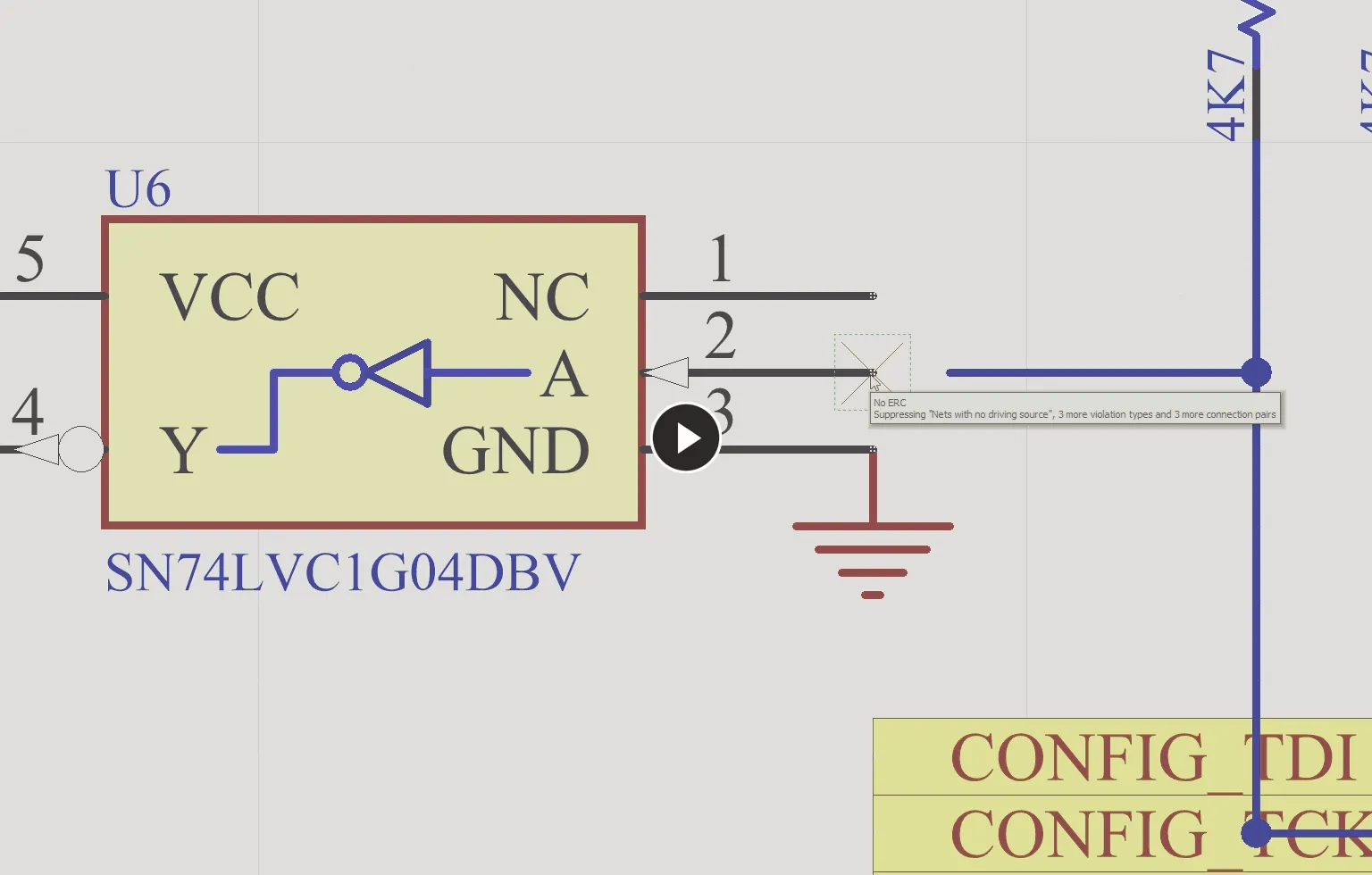
세 번째이자 가장 좋은 방법이라고 할 수 있는 방법은 네트에 No ERC 지시자를 배치하는 것입니다. 문제가 아니라는 것을 이미 알고 있는 경고 메시지의 '잡음'을 억제하는 것 외에는 설계를 전혀 변경하지 않습니다.
'구동 소스 없음' 경고가 발생할 것을 알고 있는 네트에 No ERC 지시자를 배치하세요.
No ERC 지시자 배치
No ERC 지시자는 여러 가지 방법으로 회로도 문서에 배치할 수 있습니다.
-
메인 메뉴에서 Place » Directives » Generic No ERC 명령을 선택하거나, Wiring 도구 모음에서
 버튼을 클릭하거나, 설계 공간에서 마우스 오른쪽 버튼을 클릭하고 Place » Directives » Generic No ERC 명령을 선택하여 일반 No ERC 지시자를 배치합니다.
-
설계 공간에서 위반이 발생한 객체(물결 모양의 색상 선으로 강조 표시됨)를 마우스 오른쪽 버튼으로 클릭하고 상황에 맞는 메뉴에서 Place NoERC to Suppress 명령을 선택하여, 이미 위반이 표시된 회로 지점에 특정 No ERC 지시자를 배치합니다.
마우스 오른쪽 버튼 클릭으로 표시되는 상황에 맞는 메뉴를 사용하여 특정 No ERC 지시자 배치. -
Messages 패널에서 경고/오류를 마우스 오른쪽 버튼으로 클릭하고 Place Specific No ERC for this violation 명령을 선택한 다음, 회로도의 해당 지점으로 바로 이동하여 해당 경고/오류를 억제하도록 구성된 No ERC 지시자를 배치합니다. 이렇게 하면 이미 위반이 표시된 회로 지점에 특정 No ERC 지시자를 배치할 수 있습니다.
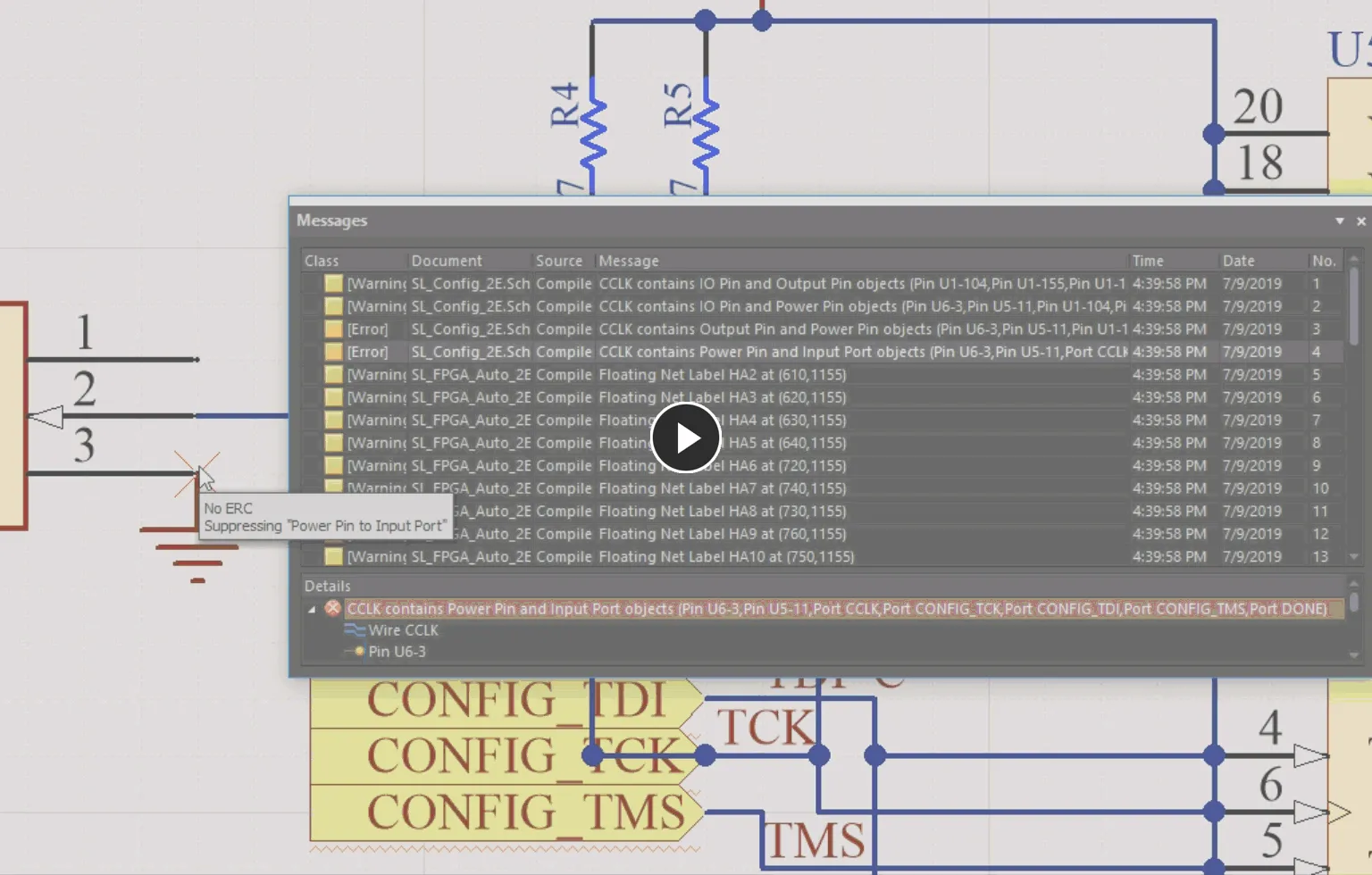
Messages 패널의 마우스 오른쪽 버튼 클릭 상황에 맞는 메뉴를 사용하여 특정 No ERC 지시자 배치.
No ERC 지시자 편집
배치 중에 No ERC 객체가 아직 커서에 붙어 있는 상태에서는 다음과 같은 편집 작업을 수행할 수 있습니다.
-
Properties 패널에서 편집합니다. 이 편집 방법은 관련 Properties 패널 모드를 사용하여 객체의 속성을 수정합니다.
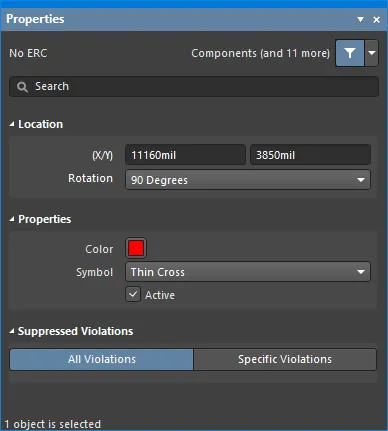
Properties 패널의 No ERC 모드배치 중에 Tab 키를 누르면 Properties 패널의 No ERC 모드에 액세스할 수 있습니다.
배치 후에는 다음 방법 중 하나로 Properties 패널의 No ERC 모드에 액세스할 수 있습니다.
- 배치된 지시자를 두 번 클릭합니다.
- 지시자 위에 커서를 놓고 마우스 오른쪽 버튼을 클릭한 다음 상황에 맞는 메뉴에서 Properties 을 선택합니다.
- Properties의 경우 Panel이 이미 활성화되어 있으면 지시문을 선택합니다.
-
No ERC 대화 상자에서 편집합니다. 이 편집 방법은 No ERC 대화 상자를 사용하여 Specific No ERC 객체의 위반 유형과 연결 오류를 수정합니다.

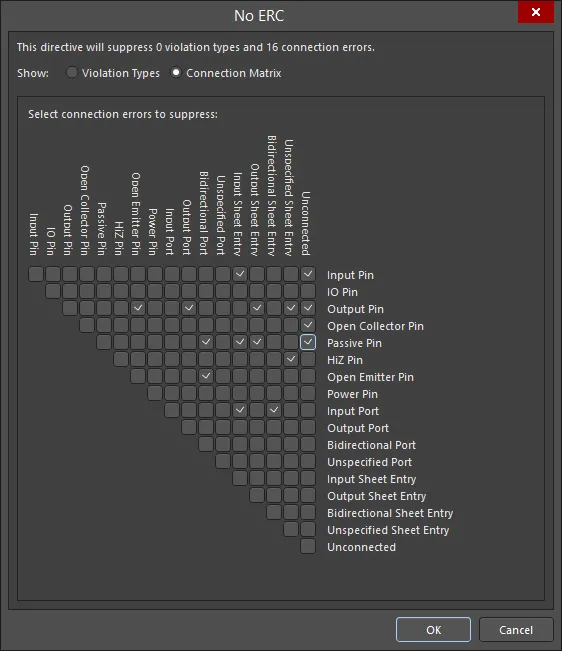
Violation Types 모드(첫 번째 이미지)와 Connection Matrix 모드(두 번째 이미지)가 표시된 No ERC 대화 상자위에서 언급한 No ERC 모드에서 Properties Panel의 Suppressed Violations Region에 있는 Specific Violations을 클릭하면 이 대화 상자에 액세스할 수 있습니다.

No ERC 대화 상자의 옵션 및 컨트롤
- Top statement - 이 문구를 통해 현재 억제된 위반 유형과 연결 오류의 수를 빠르게 확인할 수 있습니다. 대화 상자에서 변경할 때마다 문구가 업데이트됩니다.
- Show - Violation Types 또는 Connection Matrix를 선택하여 해당 No ERC 지시문을 확인하고 구성합니다.
위반 유형
이 모드에서는 위반 유형을 억제하거나 억제를 해제할 수 있습니다.- Violation Type To Suppress - 구성할 수 있는 위반 유형 목록을 표시합니다.
- Report Mode - 나열된 위반 유형의 현재 보고 모드를 표시합니다.
- Suppress - 확인란을 선택하면 해당 위반 유형이 억제되고, 선택을 해제하면 억제가 해제됩니다.
마우스 오른쪽 버튼 클릭 메뉴
- Suppress only "[xxx]" - 따옴표 안에 나열된 위반 유형만 억제합니다.
- Unsuppress only "[xxx]" - 따옴표 안에 나열된 위반 유형만 억제를 해제합니다.
- Suppress All "[xxx]" - 따옴표 안에 나열된 객체의 모든 위반 유형을 억제합니다.
- Unsuppress All "[xxx]" - 따옴표 안에 나열된 객체의 모든 위반 유형에 대한 억제를 해제합니다.
- Suppress All - 객체나 커서 위치에 관계없이 나열된 모든 위반 유형을 억제합니다.
- Unsuppress All - 객체나 커서 위치에 관계없이 나열된 모든 위반 유형에 대한 억제를 해제합니다.
- Toggle All - 모든 위반 유형의 Suppress 확인란 선택 상태를 전환합니다.
Connection 매트릭스
이 모드에서는 연결 오류를 억제하거나 억제를 해제할 수 있습니다.- Grid - Grid의 확인란을 사용하여 원하는 연결 오류를 억제하거나(선택) 억제를 해제합니다(선택 해제).
마우스 오른쪽 버튼 클릭 메뉴
- Suppress only "[xxx]" - 따옴표 안에 나열된 연결 오류만 억제합니다.
- Unsuppress only "[xxx]" - 따옴표 안에 나열된 연결 오류만 억제를 해제합니다.
- Suppress All "[xxx]" - 따옴표 안의 모든 연결 오류를 억제합니다. 이 명령은 연결의 각 부분에 하나씩, 두 개가 있습니다.
- Unsuppress All "[xxx]" - 따옴표 안의 모든 연결 오류에 대한 억제를 해제합니다. 이 명령은 연결의 각 부분에 하나씩, 두 개가 있습니다.
- Suppress All - Grid의 모든 연결 오류를 억제합니다.
- Unsuppress All - Grid의 모든 연결 오류에 대한 억제를 해제합니다.
- Toggle All - 모든 연결 오류의 확인란 선택 상태를 전환합니다. 선택된 확인란은 선택이 해제되고, 선택되지 않은 확인란은 선택됩니다.
-
SCH List 및 SCH Filter Panel에서 편집합니다. List Panel에서는 하나 이상의 문서에 있는 설계 객체를 표 형식으로 표시하여 객체 속성을 빠르게 검사하고 수정할 수 있습니다. 해당 Filter Panel 또는 Find Similar Objects 대화 상자를 사용하는 적절한 필터링과 함께 활용하면 활성 필터의 범위에 속하는 객체만 표시할 수 있으므로, 여러 설계 객체를 더욱 정확하고 효율적으로 지정하여 편집할 수 있습니다.

No ERC 지시문 비활성화
No ERC 지시문을 삭제하는 대신 비활성 상태로 만들 수 있습니다(유효성 검사 시 비활성화된 것으로 처리). 이 상태는 앞서 설명한 모든 편집 방법에서 사용할 수 있는 지시문의 Active 속성을 전환하여 변경할 수 있습니다. 비활성 상태인 No ERC 지시문은 설계 공간에서 회색으로 표시됩니다.
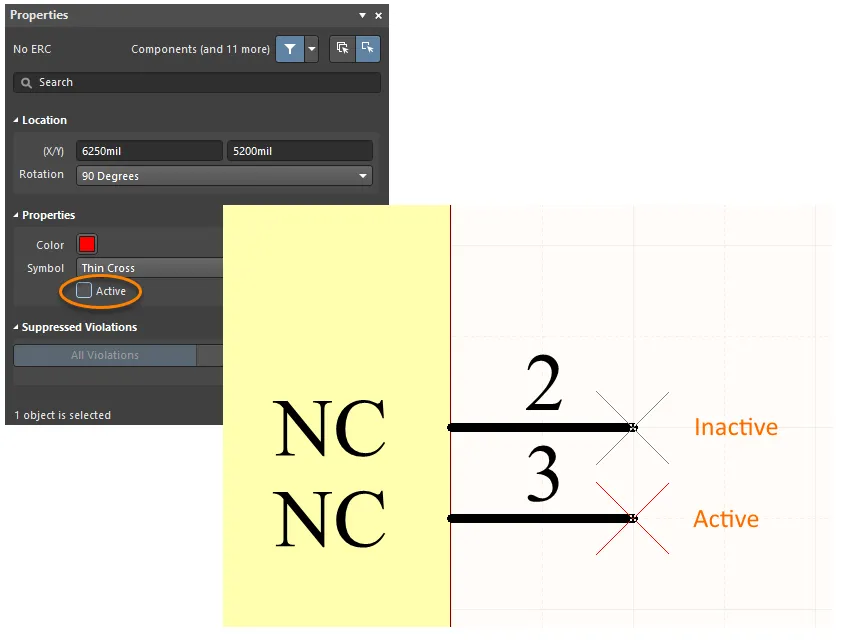
No ERC 지시문 사용을 일시적으로 중지해야 하는 경우 삭제하는 대신 비활성화하십시오.
No ERC 지시문 인쇄 제어
기본적으로 No ERC 마커는 인쇄 시 포함됩니다. 아래에 표시된 Print 대화 상자를 사용하여 모든 마커를 인쇄에서 제외하거나 특정 심볼만 제외하도록 제어할 수 있습니다.
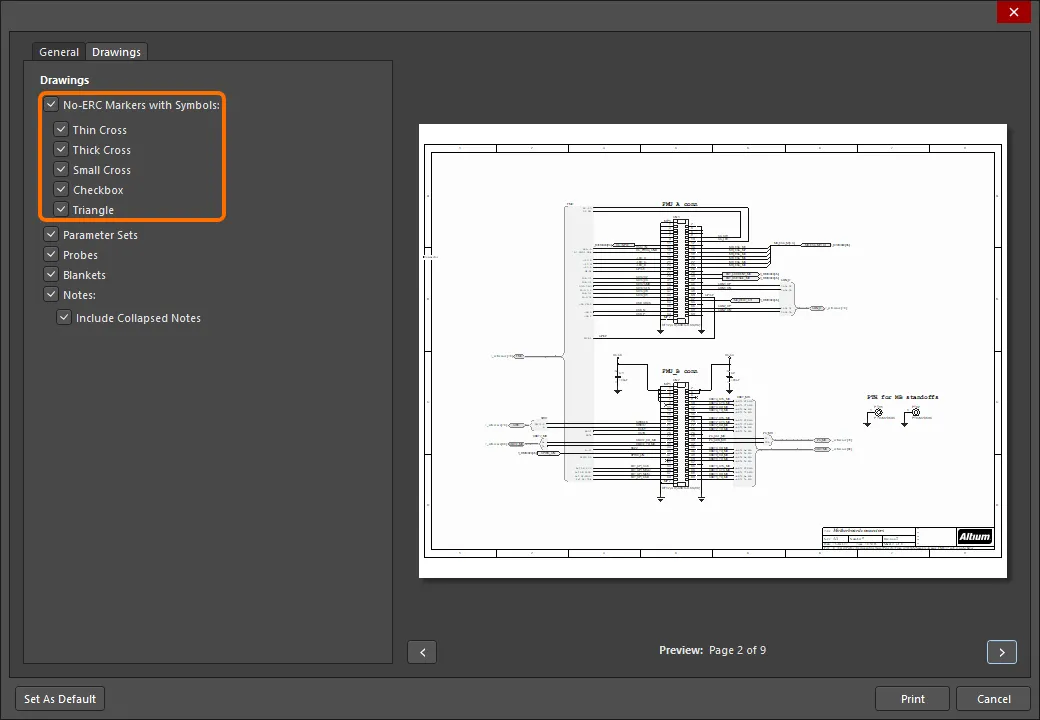
Print 대화 상자에서 No ERC 마커의 인쇄를 제어합니다.
No ERC
 No ERC 마커를 사용하여 회로의 특정 노드에 대한 오류/경고 메시지를 억제합니다.
요약
No ERC 객체는 설계 지시문입니다. 회로의 노드에 배치하여 Schematic 프로젝트를 컴파일할 때 감지되고 보고되는 모든 전기적 Rule 검사 경고 및/또는 오류 위반 조건을 억제합니다. No ERC를 사용하면 경고가 발생할 것으로 예상되는 회로의 특정 지점(예: 연결되지 않은 핀)에서 의도적으로 오류 검사를 제한하면서도 회로의 나머지 부분에 대해서는 포괄적인 검사를 수행할 수 있습니다.
No ERC 지시문은 다양한 스타일을 지원하며 어떤 색상으로든 표시할 수 있습니다. 이 기능을 사용하여 회로의 해당 지점에 대한 설계 의도를 나타내십시오.
회로의 해당 지점에서 수행하는 기능을 가장 잘 나타내는 No ERC 스타일을 선택하십시오.
No ERC 지시문에는 두 가지 유형이 있습니다.
- All Violations – 발생 가능한 모든 경고 및/또는 오류 조건을 억제합니다.
- Specific Violations – 선택한 경고 또는 오류 조건만 억제되며, 그 외의 경고나 오류는 감지되어 보고됩니다.
사용 가능 여부
No ERC 설계 지시문은 Schematic Editor에서만 배치할 수 있습니다. No ERC 지시문을 배치하려면 다음을 수행합니다.
- 기본 메뉴에서 Place » Directives » Generic No ERC을 클릭하면 모든 위반을 대상으로 사전 구성된 No ERC 마커를 배치할 수 있습니다. 이를 일반 No ERC 지시문이라고도 합니다.
- Schematic Editor에서 마우스 오른쪽 버튼을 클릭한 다음 Place » Directives » Generic No ERC을 클릭합니다.
배치 - 일반 No ERC 지시문
명령을 실행하면 커서가 십자 모양으로 바뀌고 배치 모드로 전환됩니다. 다음을 수행하여 No ERC 지시문을 배치합니다.
- 와이어 또는 다른 Net 객체 위에 커서를 놓고 Enter 을 클릭하여 회로의 해당 지점에 지시문을 배치합니다.
- No ERC 지시문을 계속 배치하거나, 마우스 오른쪽 버튼을 클릭하거나 Esc 을 눌러 배치 모드를 종료합니다.
배치 중에 수행할 수 있는 추가 작업은 다음과 같습니다.
- Tab 키를 눌러 배치를 일시 중지하고 Properties 패널의 No ERC 모드에 액세스하면 속성을 즉시 변경할 수 있습니다. 배치를 다시 시작하려면 설계 공간에 오버레이된 일시 중지 버튼을 클릭합니다.
그래픽 편집
No ERC 마커는 위치 변경 외에는 그래픽으로 수정할 수 없습니다. No ERC 마커를 이동하려면 클릭한 상태로 새 위치로 드래그합니다.
비그래픽 편집
다음과 같은 비그래픽 편집 방법을 사용할 수 있습니다.
No ERC 대화 상자 또는 Properties 패널을 통한 편집
Panel page: No ERC 속성
이 편집 방법은 관련 No ERC 대화 상자와 Properties 패널 모드를 사용하여 객체의 속성을 수정합니다.

 No ERC 대화 상자(첫 번째 이미지)와 Properties 패널의 No ERC 모드(두 번째 이미지)
배치 후에는 다음 방법으로 No ERC 대화 상자에 액세스할 수 있습니다.
- 배치된 No ERC 객체를 두 번 클릭합니다.
- No ERC 객체 위에 커서를 놓고 마우스 오른쪽 버튼을 클릭한 다음 컨텍스트 메뉴에서 Properties을 선택합니다.
배치 중에는 Tab 키를 눌러 Properties 패널의 No ERC 모드에 액세스할 수 있습니다. No ERC가 배치되면 모든 옵션이 표시됩니다.
배치 후에는 다음 방법 중 하나로 Properties 패널의 No ERC 모드에 액세스할 수 있습니다.
- Properties 패널이 이미 활성화되어 있으면 No ERC 객체를 선택합니다.
- No ERC 객체를 선택한 다음 워크스페이스 오른쪽 아래에 있는 Panels 버튼에서 Properties 패널을 선택하거나 기본 메뉴에서 View » Panels » Properties을 선택합니다.
관련 속성 대화 상자를 통한 편집
이 편집 방법은 No ERC 대화 상자를 사용하여 특정 No ERC 객체의 위반 유형과 연결 오류를 수정합니다.

 Violation Types 모드(첫 번째 이미지)와 Connection Matrix 모드(두 번째 이미지)를 보여 주는 No Erc 대화 상자
No ERC 대화 상자 및 No ERC 모드의 Properties 패널에 있는 Suppressed Violations 영역에서 Specific Violations을 클릭하면 대화 상자에 액세스할 수 있습니다.
여러 객체 편집
Properties 패널은 여러 객체의 편집을 지원하며, 현재 선택한 모든 객체에서 동일한 속성 설정을 수정할 수 있습니다. 동일한 유형의 객체 여러 개를 수동으로 선택하거나, 유사 객체 찾기 대화 상자를 사용하거나, SCH Filter 또는 SCH List 패널을 통해 선택한 경우, Properties 패널에서 별표(*)로 표시되지 않은 필드 항목은 선택한 모든 객체에 대해 편집할 수 있습니다.

목록 패널을 통한 편집
Panel pages: SCH List, SCH Filter
List 패널에서는 하나 이상의 문서에 있는 설계 객체를 표 형식으로 표시하여 객체 속성을 빠르게 검사하고 수정할 수 있습니다. 적절한 필터링(해당 Filter 패널 또는 유사 객체 찾기 대화 상자 사용)과 함께 사용하면 활성 필터의 범위에 해당하는 객체만 표시할 수 있으므로, 여러 설계 객체를 더욱 정확하고 효율적으로 지정하여 편집할 수 있습니다.
No ERC 속성
Schematic Editor 객체 속성은 배치된 객체의 시각적 스타일, 내용 및 동작을 지정하는 구성 가능한 옵션입니다. 각 객체 유형의 속성 설정은 두 가지 방식으로 정의됩니다.
-
Pre-placement settings – 대부분의 No ERC 객체 속성 또는 논리적으로 미리 정의할 수 있는 속성은 Preferences 대화상자의 Schematic - Defaults 페이지에서 편집 가능한 기본 설정으로 제공됩니다(설계 공간 오른쪽 상단의
 버튼으로 접근). Primitive List에서 객체를 선택하면 오른쪽에 해당 옵션이 표시됩니다.

- Post-placement settings – 설계 공간에 배치된 No ERC를 선택하면 No ERC 대화상자와 Properties Panel에서 모든 No ERC 객체 속성을 편집할 수 있습니다.

위치 (Properties Panel 전용)
-
(X/Y)
- X (첫 번째 필드) - 현재 설계 공간 원점을 기준으로 한 객체 기준점의 현재 X(수평) 좌표입니다. 이 값을 편집하여 객체의 X 위치를 변경합니다. 값은 미터법 또는 야드파운드법 단위로 입력할 수 있습니다. 현재 기본 단위와 다른 단위의 값을 입력할 때는 단위를 함께 입력하세요.
- Y (두 번째 필드) - 현재 원점을 기준으로 한 객체 기준점의 현재 Y(수직) 좌표입니다. 이 값을 편집하여 객체의 Y 위치를 변경합니다. 값은 미터법 또는 야드파운드법 단위로 입력할 수 있습니다. 현재 기본 단위와 다른 단위의 값을 입력할 때는 단위를 함께 입력하세요.
- Rotation - 드롭다운을 사용하여 회전 각도를 선택합니다.
속성
- Color - 색상 상자를 클릭하면 기본 색상을 선택할 수 있는 드롭다운이 열립니다.
- Symbol - 드롭다운을 사용하여 사용 가능한 항목 중에서 기본값을 선택합니다.
- Active - 활성화하면 프리미티브가 활성 상태가 됩니다.
억제된 위반 (Properties Panel 전용)
- All Violations - 선택하면 이 객체의 모든 위반이 표시됩니다. 위반의 Violation Type 및 Report Mode이 Grid에 표시됩니다.
- Specific Violations - 선택하면 이 객체의 특정 위반이 표시됩니다. 위반의 Violation Type 및 Report Mode이 Grid에 표시됩니다.
-
Add - 클릭하면 새 위반을 추가할 수 있는 No ERC 대화상자가 열립니다. OK을 클릭하면 새 위반이 Grid에 추가됩니다.
 을 클릭하면 현재 선택한 위반이 제거됩니다.
PCB 설계 위반 유형
버스 관련 위반
버스 인덱스 범위 초과
이 위반은 버스에 연결된 구성 Net의 인덱스가 해당 버스와 연결된 Net에 지정된 범위를 벗어날 때 발생합니다.
Messages Panel의 알림
Messages Panel에 다음 형식의 알림이 표시됩니다.
Bus index out of range on <NetPrefix> Index = <NetIndex>
각 항목의 의미는 다음과 같습니다.
-
NetPrefix은 버스에 연결된 구성 Net의 접두사입니다(예: NetA[0..7]과 연결된 버스에 연결된 NetA8의 경우A).. -
NetIndex은 구성 Net의 잘못된 인덱스입니다(예: NetA8의 인덱스는8).
권장 해결 방법
문제가 있는 Net의 인덱스를 올바른 범위 내에 있도록 수정하거나 Net 이름을 완전히 변경하세요. Net 이름을 실수로 지정했으며 해당 Net이 버스 객체가 전달하는 Net의 구성 요소가 아닌 경우에는 일반적으로 후자의 방법을 사용합니다.
버스 범위 구문 오류
이 위반은 버스와 연결된 Net의 구문이 잘못 지정된 경우 발생합니다.
Messages Panel의 알림
Messages Panel에 다음 형식의 알림이 표시됩니다.
Bus range syntax error <NetName> at <Location>
각 항목의 의미는 다음과 같습니다.
-
NetName은 문제가 있는 버스 객체와 연결된 Parent Net의 이름입니다. -
Location은 문제가 있는 버스 객체의 전기적 핫스폿의 X, Y 좌표입니다.
권장 해결 방법
문제가 있는 Net 식별자(예: Net 레이블, 포트, 시트 Entry 등)의 버스 구문을 올바르게 정의하세요. 올바른 구문은 다음 형식 중 하나여야 합니다.
-
NetName[LowerIndex..UpperIndex] -
NetName[UpperIndex..LowerIndex]
예를 들어 두 구성 Net인 A0 및 A1을 전달하는 버스를 생각해 보겠습니다. 이 경우 버스 구문은 A[0..1] 또는 A[1..0]이어야 합니다. 잘못된 구문의 예로는 A[0.1], A[1-0], A[0,1], A[..1], A[0..] 등이 있습니다.
잘못된 버스 범위 값
이 위반은 버스와 연결된 Net의 구문에서 하나 이상의 인덱스가 음수일 때 발생합니다.
Messages Panel의 알림
Messages Panel에 다음 형식의 알림이 표시됩니다.
Illegal bus range value <BusLabel> at <Location>
각 항목의 의미는 다음과 같습니다.
-
BusLabel은 잘못된 값이 감지된 버스의 레이블 표기입니다. -
Location은 문제가 있는 버스 객체의 전기적 핫스폿의 X, Y 좌표입니다.
권장 해결 방법
문제가 있는 Net 식별자(예: Net 레이블, 포트, 시트 Entry 등)의 버스 구문을 올바르게 정의하세요. 올바른 구문은 다음 형식 중 하나여야 합니다.
-
<NetName>[<LowerIndex>..<UpperIndex>] -
<NetName>[<UpperIndex>..<LowerIndex>]
버스 레이블 순서 불일치
이 위반은 동일한 버스 슬라이스와 연결된 두 Net 식별자가 서로 다른 방향(오름차순 또는 내림차순)의 순서로 버스 레이블을 정의할 때 발생합니다.
Messages Panel의 알림
Messages Panel에 다음 형식의 알림이 표시됩니다.
Mismatched bus ordering on <NetName> Low value first and High value first
각 항목의 의미는 다음과 같습니다.
-
NetName은 버스 순서 불일치와 관련된 Parent Net의 이름입니다.
권장 해결 방법
버스 순서가 일치하지 않는 Net 식별자(포트, Net 레이블, 시트 Entry 등)를 찾으세요. 올바른 순서를 확인하고 잘못된 객체의 이름을 수정하세요.
버스 폭 불일치
이 위반은 동일한 버스 슬라이스에 연결된 두 Net 식별자가 서로 다른 폭의 버스 라벨을 정의할 때 발생합니다. 예를 들어, 이름이 A[0..7]인 포트가 Net 라벨이 A[0..15]로 정의된 버스에 연결되어 있을 수 있습니다.
Messages Panel의 알림
Messages 패널에 다음 형식으로 알림이 표시됩니다.
Mismatched bus widths on bus section <NetName> (<BusSize1> and <BusSize2>)
각 항목의 의미는 다음과 같습니다.
-
NetName은(는) 불일치하는 버스 객체가 연결된 Parent Net의 이름입니다. -
BusSize1은(는) 문제가 있는 첫 번째 버스 객체의 폭입니다. -
BusSize2은(는) 문제가 있는 두 번째 버스 객체의 폭입니다.
해결 권장 사항
버스 라벨의 폭이 일치하지 않는 Net 식별자(포트, Net 라벨, 시트 Entry 등)를 확인합니다. 올바른 폭을 결정하고 잘못된 객체의 이름을 수정합니다.
와이어/버스에 연결된 버스/와이어 객체 불일치
이 위반은 와이어 객체가 버스에 잘못 연결되거나 버스 객체가 와이어에 잘못 연결될 때 발생합니다. 예를 들어, 포트 A이(가) 버스에 연결되어 있지만 포트 이름에 올바른 버스 라벨 구문(예: A[0..1])이 입력되지 않았을 수 있습니다. 이 경우 포트는 단일 Signal(또는 와이어) 객체이므로 버스에 잘못 연결된 상태입니다.
Messages Panel의 알림
Messages 패널에 다음 형식으로 알림이 표시됩니다.
<ObjectIdentifier> at <Location> placed on a <ObjectType>
각 항목의 의미는 다음과 같습니다.
-
ObjectIdentifier은(는) 불일치하는 객체를 나타내며, 버스 또는 와이어 객체(예: 핀, 포트, 전원 포트, Net 라벨, 오프시트 커넥터, 시트 Entry)일 수 있습니다. 식별자는 다음 두 가지 형식 중 하나로 표시됩니다.-
버스의 경우 –
Bus <Object> <Name>(예:Bus Net Label GND_BUS[..]). -
와이어의 경우 –
Wire <Object> <Name>(예:Wire Port TXD).
-
버스의 경우 –
-
Location은(는) 객체의 전기적 핫스폿의 X,Y 좌표입니다. -
ObjectType은(는) 문제가 있는 객체가 배치된 객체로, 와이어 또는 버스입니다.
해결 권장 사항
문제를 해결하려면 다음 사항을 검토합니다.
- Is the connection correct? – 객체에 연결된 버스가 실제로는 와이어여야 하는지, 또는 그 반대인지 확인합니다.
-
Is the object defined correctly? – 버스 객체의 경우 객체 이름이
<Name>[<LowIndex>..<HighIndex>]또는<Name>[<HighIndex>..<LowIndex>]형식의 올바른 버스 구문으로 지정되어 있는지 확인합니다. 예를 들어, 바이트 폭의 데이터 출력 포트는DAT_OUT[7..0]으로 지정할 수 있습니다. 와이어 객체의 경우 객체 이름이 단일 Signal을 정의하며 버스 구문으로 정의되지 않았는지 확인합니다.
제네릭 및 숫자 버스 라벨 표기 혼용
이 위반은 동일한 버스 슬라이스에 연결된 두 Net 식별자(포트, Net 라벨, 시트 Entry 등)의 버스 구문이 서로 다를 때 발생합니다. 즉, 하나는 숫자 형식(예: A[0..2])으로 버스 범위를 정의하고 다른 하나는 제네릭 형식(예: A[0..b])으로 범위를 정의하는 경우입니다.
Messages Panel의 알림
Messages 패널에 다음 형식으로 알림이 표시됩니다.
Mismatched generic and numeric bus labeling on <NetName> <Level> value first and Generic
각 항목의 의미는 다음과 같습니다.
-
NetName은(는) 불일치하는 버스 라벨 표기와 관련된 Parent Net의 이름입니다. -
Level은(는) Net의 숫자 정렬 순서에 따라 달라집니다. 오름차순(예:[0..2])이면Level이(가)Low로 표시됩니다. 내림차순(예:[2..0])이면Level이(가)High로 표시됩니다.
해결 권장 사항
문제가 있는 객체 중 버스 라벨이 잘못 지정된 객체를 확인하고 올바르게 변경합니다.
컴포넌트 관련 위반
컴포넌트가 삭제됨
이 위반은 프로젝트 설계에서 하나 이상의 컴포넌트가 삭제되었을 때 발생합니다. 삭제된 컴포넌트는 '소프트 삭제' 방식으로 전용 Trash 위치로 이동하며, 연결된 워크스페이스의 브라우저 인터페이스에서 삭제된 Entry의 메뉴 옵션(⋯)을 통해 복원(Restore)하거나 완전히 제거(Permanently Delete)할 수 있습니다.
Messages Panel의 알림
Messages 패널에 다음 형식으로 알림이 표시됩니다.
ComponentName: Component has been deleted
각 항목의 의미는 다음과 같습니다.
-
ComponentName은(는) 워크스페이스 컴포넌트의 이름입니다.
해결 권장 사항
컴포넌트를 실수로 삭제했다면 적절한 접근 권한이 있는 사용자가 워크스페이스 브라우저 인터페이스의 Trash 페이지에서 복원할 수 있습니다. 그렇지 않으면 설계에 사용된 컴포넌트를 연결된 워크스페이스에서 사용할 수 is 다른 동등한 컴포넌트로 교체합니다.
핀 매핑이 유효하지 않은 컴포넌트 구현
이 위반은 통합 라이브러리 패키지(*.LibPkg)를 컴파일할 때 Schematic 컴포넌트와 연결된 모델 간의 핀 매핑이 유효하지 않은 것으로 확인되면 발생합니다.
Messages Panel의 알림
Messages 패널에 다음 형식으로 알림이 표시됩니다.
ComponentName: Could not find port <ModelPinNumber> on model <ModelName> for pin <ComponentPinNumber> – PCB 모델 관련
ComponentName: Could not map port <ModelPinNumber> on model <ModelName> to a pin – 시뮬레이션 모델 관련
각 항목의 의미는 다음과 같습니다.
-
ComponentName은(는) 원본 Schematic 라이브러리에 있는 컴포넌트의 이름입니다. -
ModelPinNumber은(는) 연결된 모델에서 찾을 수 없는 핀/Pad의 예상 Designator입니다. -
ModelName은(는) 컴포넌트에 연결된 모델의 이름입니다. -
ComponentPinNumber은(는) 모델의 잘못된 핀이 매핑된 원본 Schematic 컴포넌트 핀의 Designator입니다.
해결 권장 사항
문제를 해결하려면 Schematic 심볼과 타겟 도메인 모델 간의 매핑에 접근해야 합니다. 이를 위해 먼저 해당 Schematic 라이브러리 컴포넌트의 속성을 표시해야 합니다. SCH Library 패널의 Components 목록에서 해당 컴포넌트의 Entry를 두 번 클릭하면 해당 컴포넌트의 속성이 로드된 Properties 패널이 열립니다.
PCB 모델 관련 위반 메시지가 표시되면 패널의 Footprint 섹션에서 모델을 선택하고 목록 아래의  버튼을 클릭하여 PCB Model 대화상자를 엽니다. 그런 다음 Pin Map 버튼을 클릭하여 Model Map 대화상자를 엽니다. Component Pin Designator 열에서 메시지에 표시된 핀 번호(
ComponentPinNumber)를 찾습니다. 이 위반은 Model Pin Designator 열의 해당 항목이 PCB 모델에 존재하지 않는 패드 지정자를 가리키기 때문에 발생합니다. 필요에 따라 항목을 수정합니다. 일반적으로 양쪽의 지정자가 동일한 일대일 매핑을 사용합니다.
시뮬레이션 모델 관련 메시지가 표시되면 패널의 Models 섹션에서 모델을 선택하고 목록 아래의 버튼을 클릭하여 Sim Model 대화상자를 엽니다. 그런 다음 Port Map 탭을 클릭합니다. 이 위반은 모델 핀이 회로도 컴포넌트의 핀에 올바르게 매핑되지 않았을 때 발생합니다. 모델 핀의 항목이 이미 매핑된 핀 또는 Not Connected(으)로 설정된 경우 발생할 수 있습니다. 필요에 따라 항목을 수정합니다.
컴포넌트 리비전이 적용 불가 상태임
이 위반은 연결된 워크스페이스에서 배치한 컴포넌트 Item 리비전의 인스턴스 중 하나 이상이 적용 불가 상태로 감지될 때 발생합니다. 예를 들어 컴포넌트가 현재 Depracated 또는 Obsolete 상태라면 최신 설계 버전에서 사용해서는 안 됩니다. 적용 가능 여부는 State Properties 대화상자의 Allowed to be used in designs 옵션으로 결정됩니다. Edit Lifecycle Definitions 대화상자에서 상위 수명 주기 정의 내에 있는 해당 상태의 항목을 두 번 클릭하거나, 항목을 선택한 후 나타나는 편집 아이콘( )을 클릭하여 필요한 상태의 대화상자를 엽니다. 이 옵션을 활성화하면 해당 상태의 Item 리비전을 설계에서 사용할 수 있으며, Applicable(으)로 간주됩니다. 이 옵션을 비활성화하면 해당 상태의 Item 리비전을 유효하게 사용할 수 없으며, Inapplicable(또는 적용 불가)로 간주됩니다.
Messages Panel의 알림
Messages 패널에 다음 형식의 알림이 표시됩니다.
Component <Designator> <Comment>: Component revision has inapplicable state
각 항목의 의미는 다음과 같습니다.
-
Designator: 컴포넌트 인스턴스의 Designator입니다. -
Comment: 컴포넌트 인스턴스의 Comment입니다.
권장 해결 방법
Item Manager 대화상자를 사용하여 설계에서 유효하게 사용할 수 있는 대체 컴포넌트 Item 리비전을 선택합니다. 적용 불가 상태인 각 컴포넌트에 대해 이 작업을 수행합니다. 또는 개별 컴포넌트 수준에서 기존 컴포넌트 Item 리비전을 다른 리비전이나 다른 컴포넌트 Item의 리비전으로 교체할 수 있습니다. 회로도에서 컴포넌트를 선택하면 Properties 패널에서 해당 속성에 액세스할 수 있습니다. 패널의 Properties 섹션에서 Update 버튼을 클릭하여 현재 컴포넌트 Item의 최신 리비전을 사용하거나, Design Item ID 필드 오른쪽의  버튼을 클릭하여 워크스페이스에 액세스한 후 사용할 다른 컴포넌트 Item 리비전을 찾습니다.
참고 사항
-
배치된 컴포넌트가 원본 워크스페이스와의 연결을 잃으면(예: 컴포넌트를 배치한 워크스페이스의 연결이 해제되거나 워크스페이스에서 로그아웃한 경우)
Component revision has inapplicable state검사에서 위반으로 판정됩니다. 이는 Messages 패널에 다음 형식의 항목으로 표시됩니다.Component <Designator> <Comment>: Can't perform revision status validation: Failed to get session: Access denied! User login required for this service. -
설계 릴리스 과정에서도 설계 내에서 유효하지 않게 사용되는 컴포넌트를 찾아낼 수 있습니다. 전체 릴리스 검증 절차에 Component State Checking을 추가하고 구성합니다.
컴포넌트 리비전이 최신 상태가 아님
이 위반은 연결된 워크스페이스에서 배치한 컴포넌트가 최신 상태가 아닌 것으로 감지될 때 발생합니다.
Messages Panel의 알림
Messages 패널에 다음 형식의 알림이 표시됩니다.
Component <Designator> at <Location>: Component revision is Out of Date
각 항목의 의미는 다음과 같습니다.
-
Designator: 컴포넌트 인스턴스의 Designator입니다. -
Location: 위반이 발생한 컴포넌트 인스턴스의 원점을 나타내는 X, Y 좌표입니다.
권장 해결 방법
Item Manager 대화상자를 사용하여 최신 리비전이 아닌 컴포넌트를 확인하고 업데이트합니다. Item Manager에는 Revision Status 열이 있으며, 최신 리비전이 아닌 컴포넌트의 상태는 Out of Date(으)로 표시됩니다. 최신 상태가 아닌 컴포넌트를 선택하고 마우스 오른쪽 버튼을 클릭한 다음 메뉴에서 Update to latest revision을 선택합니다. 이 작업을 완료한 후 ECO을 Generate하여 영향을 받는 회로도에 변경 사항을 적용합니다.
또는 개별 컴포넌트 수준에서 기존 컴포넌트 Item 리비전을 최신 리비전으로 교체할 수 있습니다. 회로도에서 컴포넌트를 선택하면 Properties 패널에서 해당 속성에 액세스할 수 있습니다. 패널의 Properties 섹션에서 Update 버튼을 클릭하여 현재 컴포넌트 Item의 최신 리비전을 사용합니다.
참고
배치된 컴포넌트가 원본 워크스페이스와의 연결을 잃으면(예: 컴포넌트를 배치한 워크스페이스의 연결이 해제되거나 워크스페이스에서 로그아웃한 경우) Component revision is Out of Date 검사에서 위반으로 판정됩니다. 이는 Messages 패널에 다음 형식의 항목으로 표시됩니다. Component <Designator> <Comment>: Can't perform revision status validation: Failed to get session: Access denied! User login required for this service.
중복 하위 파트가 포함된 컴포넌트
이 위반은 멀티파트 컴포넌트 인스턴스의 동일한 파트가 회로도 설계에 두 번 이상 배치되었을 때 발생합니다. 예를 들어 지정자가 U9인 74HC32 컴포넌트를 배치했지만, 실수로 이 컴포넌트의 첫 번째 파트 인스턴스를 두 개 배치하여 설계에 U9A 인스턴스가 두 개 존재하는 경우입니다.
Messages Panel의 알림
Messages 패널에 다음 형식의 알림이 표시됩니다.
Component <ComponentName> has duplicate sub-parts at <Location1> and <Location2>
각 항목의 의미는 다음과 같습니다.
-
ComponentName: 지정자와 라이브러리 참조로 표시된, 위반이 발생한 컴포넌트의 이름입니다. -
Location1: 해당 하위 파트의 첫 번째 인스턴스에 대한 X, Y 좌표입니다. -
Location2: 해당 하위 파트의 중복 인스턴스에 대한 X, Y 좌표입니다.
권장 해결 방법
필요에 따라 Increment Part Number 명령을 사용하여 문제가 있는 부품의 부품 번호를 변경합니다. 이 명령은 기본 Edit 메뉴 또는 부품을 마우스 오른쪽 버튼으로 클릭하면 나타나는 Part Actions 하위 메뉴에서 사용할 수 있습니다. Edit 메뉴에서 명령을 실행하면 증가 모드가 유지되므로 원하는 번호에 도달할 때까지 부품 번호를 순차적으로 변경할 수 있습니다.
중복 핀이 있는 컴포넌트
이 위반은 컴포넌트에 있는 두 개 이상의 핀이 동일한 Designator를 가질 때 발생합니다.
Messages Panel의 알림
Messages 패널에 다음 형식의 알림이 표시됩니다.
Duplicate pins in component Pin <Identifier1> and Pin <Identifier2>
각 항목의 의미는 다음과 같습니다.
-
Identifier1중복 핀의 첫 번째 인스턴스를 식별하는 식별자로, 부품 Designator와 핀 Designator의 조합으로 표시됩니다. -
Identifier2중복 핀의 두 번째 인스턴스를 식별하는 식별자로, 부품 Designator와 핀 Designator의 조합으로 표시됩니다.
권장 해결 방법
각 핀에 고유한 Designator가 할당되도록 문제가 있는 핀의 Designator를 변경합니다. 이미 배치된 컴포넌트의 핀 Designator는 Schematic Editor에서 편집할 수 있습니다.
- 컴포넌트 핀이 잠겨 있지 않으면 핀을 선택하고 Properties 패널에서 Designator를 편집하면 됩니다.
-
그렇지 않으면 컴포넌트 핀 Editor 대화 상자를 사용하여 핀을 편집합니다. 설계 공간에서 컴포넌트를 선택한 상태로 Properties 패널의 Pins 탭에 있는 Pins 섹션 아래의 버튼을 클릭하면 이 대화 상자를 열 수 있습니다.
일반적으로 중복은 라이브러리 컴포넌트에 존재합니다. 이 경우 소스 Schematic 라이브러리에서 해당 컴포넌트의 핀 Designator를 편집한 다음, Update From Libraries(Schematic Editor) 또는 Update Schematics(Schematic 라이브러리 Editor) 명령을 사용하여 배치된 컴포넌트 인스턴스에 변경 사항을 적용해야 합니다. 두 명령은 각각 해당 Editor의 기본 Tools 메뉴에서 사용할 수 있습니다.
참고
Messages 패널에는 개별 컴포넌트마다 하나의 위반 인스턴스만 나열됩니다. 컴포넌트에 동일한 Designator를 가진 핀이 세 개 이상 있을 수도 있지만, 패널의 Details 영역을 사용하여 위반을 조사할 때는 핀 이름의 알파벳순으로 처음 두 개의 중복 핀만 나열됩니다.
중복 부품 Designator
이 위반은 설계의 소스 Schematic 시트 전반에서 두 개 이상의 부품에 동일한 Designator가 할당되어 있을 때 발생합니다.
Messages Panel의 알림
Messages 패널에 다음 형식의 알림이 표시됩니다.
Duplicate Component Designators <PartDesignator>
각 항목의 의미는 다음과 같습니다.
-
PartDesignator문제가 있는 Designator입니다.
권장 해결 방법
필요에 따라 중복된 항목에 서로 다른 고유한 Designator를 할당합니다. 문제가 있는 각 Designator를 편집하여 수동으로 수행하거나 Annotate 대화 상자(Tools » Annotation » Annotate Schematics)를 사용할 수 있습니다.
또는 먼저 Tools » Annotation » Reset Duplicate Schematic Designators 명령을 사용하여 중복된 컴포넌트 Designator를 초기화한 다음, Tools » Annotation » Annotate Schematics Quietly 명령을 사용하여 Annotate 대화 상자를 열지 않고도 어노테이션을 수행할 수 있습니다.
컴포넌트 표시 모드에서 추가 핀 발견
이 위반은 부품의 표시 모드 중 하나에서 추가 핀이 감지되면 발생합니다.
Messages Panel의 알림
Messages 패널에 다음 형식의 알림이 표시됩니다.
<NumberOfExtraPins> extra pins in <DisplayMode> of design item <DesignItemID>
각 항목의 의미는 다음과 같습니다.
-
NumberOfExtraPins부품에서 발견된 추가 핀의 수입니다. -
DisplayMode추가 핀이 발견된 부품의 특정 그래픽 표현 모드입니다. 부품에는 Normal 모드가 있으며, 최대 255개의 Alternate 모드를 정의할 수 있습니다. -
DesignItemID문제가 있는 부품의 설계 Item ID 속성입니다.
권장 해결 방법
이 위반은 일반적으로 컴포넌트에 대체 그래픽 모드가 정의되어 있고 이 모드에 추가 핀이 있을 때 발생합니다. Normal 표시 모드에 지정되지 않은 핀이 다른 표시 모드에 추가된 경우 해당 핀은 추가 핀으로 간주됩니다. 즉, 그래픽 표시 모드 간의 핀 수가 동일해야 합니다.
소스 Schematic 라이브러리에서 컴포넌트의 문제가 있는 표시 모드를 표시하고 추가 핀을 삭제합니다. 이미 배치된 부품의 경우 Schematic 시트에서 직접 이 작업을 수행할 수도 있지만, 일반적으로 라이브러리에서 문제를 해결한 다음 변경 사항을 적용합니다(Tools » Update Schematics).
범용 컴포넌트
이 위반은 최종 설계에 범용 컴포넌트가 포함되어 있을 때 발생합니다. 범용 컴포넌트는 사용 가능한 컴포넌트 소스에서 특정 제조업체 부품을 찾아 선택할 필요 없이 설계에 빠르게 배치할 수 있으며, 적합한 컴포넌트로 쉽게 교체할 수 있는 임시 항목으로 사용됩니다.
Messages Panel의 알림
Messages 패널에 다음 형식의 알림이 표시됩니다.
Generic Component <PartDesignator> is placed at <Location>
각 항목의 의미는 다음과 같습니다.
-
Designator배치된 범용 컴포넌트 인스턴스의 Designator입니다. -
Location문제가 있는 범용 컴포넌트 인스턴스의 원점을 나타내는 X, Y 좌표입니다.
권장 해결 방법
설계가 범용 컴포넌트를 특정 Physical 컴포넌트로 교체할 수 있는 단계까지 진행되면, Properties 패널의 Design Item ID field에서 줄임표 메뉴를 선택하여 컴포넌트 교체 대화 상자를 사용할 수 있습니다. Item Manager 또는 프로젝트의 ActiveBOM 문서에서도 이 작업을 수행할 수 있습니다.
핀 표시 여부 불일치
이 위반은 멀티파트 컴포넌트의 전원 핀(VCC 및 GND)과 관련이 있습니다. 일반적으로 이러한 핀은 파트 0에 연결되며, 설계의 VCC 및 GND Net에 자동으로 연결되고 숨김 처리됩니다. 컴포넌트의 파트 중 하나에서 이러한 핀을 표시하도록 설정하면 해당 핀은 더 이상 타겟 전원 Net에 연결되지 않으며 오류가 보고됩니다.
Messages Panel의 알림
Messages 패널에 다음 형식으로 알림이 표시됩니다.
Pin is visible in one sub-part and hidden in another sub-part
해결 권장 사항
설계 공간에서 문제가 있는 전원 핀을 표시하지 않도록 설정하거나, 핀을 계속 표시하려면 해당 핀에 VCC 및/또는 GND 전원 포트 객체가 적절하게 연결되어 있는지 확인하세요.
컴포넌트 모델 누락
이 위반은 통합 라이브러리 패키지(*.LibPkg)를 컴파일할 때 소스 Schematic 라이브러리의 컴포넌트에 연결된 모델을 찾을 수 없는 경우 발생합니다.
Messages Panel의 알림
연결된 모델이 풋프린트 모델 또는 시뮬레이션 모델인 경우 Messages 패널에 다음 형식 중 하나로 알림이 표시됩니다.
<ComponentName>: Could not find <ModelName> – 모델 검색 범위가 Any인 경우.
<ComponentName>: Could not find <ModelName> in <LibraryName> – 모델 검색 범위가 Library Name인 경우.
<ComponentName>: Could not find <ModelName> in <Path> – 모델 검색 범위가 Library Path인 경우.
각 항목의 의미는 다음과 같습니다.
-
ComponentName은 소스 Schematic 라이브러리에 있는 컴포넌트의 이름입니다. -
ModelName은 소스 컴포넌트에 연결되어 있지만 찾을 수 없는 풋프린트 또는 시뮬레이션 모델의 이름입니다. -
LibraryName은 연결된 모델이 포함된 것으로 지정된 라이브러리 파일의 이름입니다. -
Path은 연결된 모델이 포함된 것으로 지정된 라이브러리 파일의 절대 경로입니다.
연결된 모델이 Signal 무결성 모델인 경우 Messages 패널에 다음 형식으로 메시지가 표시됩니다.
<ComponentName>: Could not find 'GenericEntity' in <Path>
각 항목의 의미는 다음과 같습니다.
-
ComponentName은 소스 Schematic 라이브러리에 있는 컴포넌트의 이름입니다. -
Path은 라이브러리/모델의 절대 경로입니다.
해결 권장 사항
연결된 풋프린트 또는 시뮬레이션 모델에 문제가 있는 경우
이 문제는 일반적으로 다음 중 하나의 상황에서 발생합니다.
- 모델 링크를 정의할 때 모델 이름을 잘못 지정했습니다.
- 연결된 모델이 지정된 라이브러리 파일에 없습니다.
- 연결된 모델이 포함된 라이브러리 파일이 이동되거나 삭제되었습니다.
이 위반을 해결하려면 먼저 연결하려는 모델 유형에 해당하는 설정 대화 상자, 즉 PCB 모델 대화 상자 또는 Sim Model 대화 상자를 확인해야 합니다. 각 대화 상자에서 다음 사항을 확인하세요.
- 연결하려는 모델의 이름이 올바른지 확인합니다.
- 해당 모델이 포함된 라이브러리/모델 파일을 찾는 데 올바른 옵션이 사용되는지 확인합니다.
표시되는 오류 메시지의 형식은 모델을 찾을 때 설정한 검색 범위에 따라 달라지며, 모델 링크의 문제를 추적하는 데 큰 도움이 될 수 있습니다.
-
지정된 경로에서 모델을 찾을 수 없는 경우(검색 범위:
Library path), 지정한 라이브러리/모델 파일이 해당 위치에 실제로 존재하는지 확인하고, 해당 파일에 지정한 이름의 모델이 있는지도 확인하세요. -
지정된 라이브러리/모델 파일에서 모델을 찾을 수 없는 경우(검색 범위:
Library name), 해당 라이브러리/모델 파일이 사용 가능한 라이브러리 목록(프로젝트 라이브러리, 설치된 라이브러리, 프로젝트 검색 경로)에 추가되어 있는지 확인하세요. 또한 해당 파일에 링크에서 지정한 이름과 동일한 이름의 모델이 포함되어 있는지도 확인하세요. -
모델을 찾을 수 없는 경우(검색 범위:
Any), 링크에서 지정한 이름과 동일한 이름의 모델이 포함된 라이브러리/모델 파일이 사용 가능한 라이브러리 목록에 추가되어 있는지 확인하세요.
연결된 Signal 무결성 모델에 문제가 있는 경우
일반적으로 Signal 무결성 모델의 유형(예: 다이오드, IC)을 지정하지 않았을 때 발생하며, Signal 무결성 모델의 해당 설정 대화 상자에서 해결할 수 있습니다. 이 대화 상자에 액세스하는 가장 쉬운 방법은 선택한 컴포넌트의 속성을 볼 때 Properties 패널을 이용하는 것입니다. 패널의 General 탭에 있는 Models 섹션에서 올바른 모델을 사용하고 있는지 확인하고 필요한 경우 수정하세요. Add 및 버튼을 사용하여 새 모델을 만들거나(목록에서 Signal Integrity 선택) 기존 Signal 무결성 모델을 수정할 수 있습니다. 그러면 Signal Integrity Model 대화 상자가 열리며, 여기서 Import Ibis 버튼을 사용하여 Ibis 모델 파일에서 핀 모델을 가져올 수 있습니다.
컴포넌트 표시 모드에서 누락된 핀 발견
이 위반은 파트의 표시 모드 중 하나에서 누락된 핀이 감지된 경우 발생합니다.
Messages Panel의 알림
Messages 패널에 다음 형식으로 알림이 표시됩니다.
<NumberOfMissingPins> missing pins in <DisplayMode> of design item <DesignItemID>
각 항목의 의미는 다음과 같습니다.
-
NumberOfMissingPins은 파트에서 발견된 누락된 핀의 수입니다. -
DisplayMode은 누락된 핀이 발견된 파트의 특정 그래픽 표현 모드입니다. 파트에는 Normal 모드가 있으며, 최대 255개의 Alternate 모드를 정의할 수 있습니다. -
DesignItemID은 문제가 있는 파트의 설계 Item ID 속성입니다.
해결 권장 사항
이 위반은 일반적으로 컴포넌트에 대체 그래픽 모드를 정의했지만 일반 모드에 지정된 모든 핀을 대체 모드에 지정하지 않은 경우 발생합니다. 즉, 그래픽 표시 모드 간에 핀 수가 동일해야 합니다.
소스 Schematic 라이브러리에서 기존 표시 모드의 누락된 핀을 해당 컴포넌트의 문제가 있는 표시 모드로 복사하세요. 이미 배치된 파트의 경우 Schematic 시트에서 직접 수행할 수도 있지만, 일반적으로 라이브러리 내에서 문제를 해결한 다음 변경 사항을 적용합니다(Tools » Update Schematics).
중복 Entry가 있는 시트 심볼
이 위반은 시트 심볼에 이름이 같은 두 개의 시트 Entry가 포함된 경우 발생합니다.
Messages Panel의 알림
Messages 패널에 다음 형식으로 알림이 표시됩니다.
Sheet Symbol with duplicate entries Sheet Entry <Identifier> at <Location1> and <Location2>
각 항목의 의미는 다음과 같습니다.
-
Identifier은 문제가 있는 시트 Entry를 나타내는 데 사용됩니다. 식별자는SheetSymbolName-SheetEntryName(SheetEntryIOType)형식으로 표시됩니다. -
Location1은 첫 번째 위반 시트 Entry의 X, Y 좌표입니다. -
Location2은 두 번째 위반 시트 Entry의 X, Y 좌표입니다.
해결 권장 사항
문제가 있는 시트 Entry 객체의 이름을 필요에 따라 변경합니다. 이름을 해당 위치에서 직접 편집하거나, 문제가 있는 시트 Entry를 두 번 클릭한 다음 Properties 패널의 Properties 섹션에서 Name을(를) 편집하면 됩니다. 이 패널에는 선택한 시트 Entry의 모든 속성이 표시됩니다.
인덱스가 중복된 시트 심볼
이 위반은 멀티채널 설계에서 동일한 하위 Schematic 시트를 참조하고 Designator 필드에 Repeat 키워드를 포함하는 둘 이상의 시트 심볼이 채널 인덱스 범위에서 공통 값을 가질 때 발생합니다.
Messages Panel의 알림
Messages 패널에 다음 형식으로 알림이 표시됩니다.
Sheet Symbols <ChannelIdentifier> have duplicated indexes: <ChannelIndexList>
각 항목의 의미는 다음과 같습니다.
-
ChannelIdentifier은(는) 시트 심볼의 Designator 필드에 사용되는 채널 식별자입니다. -
ChannelIndexList은(는) 문제가 있는 시트 심볼 간에 중복되는 채널 인덱스를 쉼표로 구분한 목록입니다.
해결 권장 사항
문제가 있는 시트 심볼 객체의 Designator를 변경하여 인덱스 범위에 공통 값이 없도록 합니다. Designator를 해당 위치에서 직접 편집하거나, 문제가 있는 시트 심볼을 두 번 클릭한 다음 Properties 패널의 Properties 섹션에서 Designator을(를) 편집하면 됩니다. 이 패널에는 선택한 시트 심볼의 모든 속성이 표시됩니다.
어노테이션이 필요한 미지정 부품
이 위반은 설계의 컴포넌트에 기본 Designator(? 접미사 포함)가 있는 경우, 즉 아직 어노테이션되지 않았거나 Designator가 초기화된 경우에 발생합니다.
Messages Panel의 알림
Messages 패널에 다음 형식으로 알림이 표시됩니다.
Un-Designated Part <PartDesignator>
각 항목의 의미는 다음과 같습니다.
-
PartDesignator은(는) 미지정 부품의 기본 Designator입니다(예:U?,D?,C?등).
해결 권장 사항
필요에 따라 문제가 있는 컴포넌트에 고유한 Designator를 지정합니다. Designator를 편집하여 수동으로 수행하거나 Annotate 대화 상자(Tools » Annotation » Annotate Schematics)를 사용할 수 있습니다.
또는 Tools » Annotation » Annotate Schematics Quietly 명령을 사용하여 Annotate 대화 상자를 열지 않고 어노테이션할 수 있습니다.
참고
Messages 패널에는 각 Designator 유형(U?, D?, C? 등)별로 오류 인스턴스가 하나만 나열됩니다. 실제로는 여러 오류가 존재할 수 있습니다.
컴포넌트에서 사용되지 않은 하위 파트
이 위반은 다중 파트 컴포넌트 인스턴스의 일부 파트가 설계에서 사용되지 않았을 때 발생합니다. 예를 들어 74HC32 컴포넌트 인스턴스의 파트 4개 중 3개는 배치 및 배선되었지만 나머지 하나는 배치되지 않았을 수 있습니다.
Messages Panel의 알림
Messages 패널에 다음 형식으로 알림이 표시됩니다.
Component <Identifier> has unused sub-part(s) (<PartNumber>)
각 항목의 의미는 다음과 같습니다.
-
Identifier은(는) Parent 컴포넌트이며,Designator Library Reference형식으로 표시됩니다(예:U11 74HC32). -
PartNumber은(는) 사용되지 않은 특정 파트를 나타내는 정수입니다(예:1은(는) 파트A을(를),2은(는) 파트B을(를) 나타냄).
해결 권장 사항
사용되지 않은 파트를 배치하고 입력을 접지에 연결합니다. 동일한 기본 Designator를 유지하려면 해당 컴포넌트 인스턴스의 기존 파트를 복사한 다음, 붙여넣은 후 파트 번호를 적절히 증가시킵니다.
문서 관련 위반
모호한 디바이스 시트 경로 확인
이 위반은 시트 심볼의 File Name 필드에 지정된 타겟 디바이스 시트가 등록된 여러 디바이스 시트 폴더에서 발견될 때 발생합니다.
Messages Panel의 알림
Messages 패널에 다음 형식으로 알림이 표시됩니다.
Ambiguous Device Sheet Resolution for <DeviceSheetName>
각 항목의 의미는 다음과 같습니다.
-
DeviceSheetName은(는) Parent 디바이스 시트 심볼의 File Name 필드에 현재 입력된 값입니다. File Name 필드의 값과 달리 메시지에는 확장자(*.SchDoc)도 포함됩니다.
해결 권장 사항
Messages 패널의 Details 영역을 사용하여 해당 디바이스 시트 심볼로 크로스 프로빙합니다. 심볼을 두 번 클릭하면 Properties 패널에서 속성에 액세스할 수 있습니다. 패널의 General 탭에 있는 Source 섹션에는 현재 사용 중인 디바이스 시트 인스턴스의 전체 경로가 표시됩니다.
등록된 디바이스 시트 폴더에서 가장 먼저 발견된 디바이스 시트 인스턴스가 사용된다는 점을 기억하십시오. 이러한 폴더는 Preferences 대화 상자의 데이터 관리 – 디바이스 시트 페이지에 등록되며, 위에서 아래 순서로 검색됩니다. 현재 사용 중인 디바이스 시트가 올바른 인스턴스라면 이 위반을 무시해도 됩니다. 그렇지 않으면 올바른 인스턴스가 있는 폴더를 선택하고, 해당 폴더가 목록의 맨 위에 올 때까지 Move Up 버튼을 클릭합니다.
그러나 이렇게 하면 해당 디바이스 시트의 당면 문제는 해결될 수 있지만, 모호성은 여전히 남아 있습니다. 이 문제를 완전히 해결하려면 중복된 디바이스 시트를 찾아 등록된 다른 디바이스 시트 폴더에서 제거하십시오.
순환 문서 종속성
이 위반은 Design 기본 메뉴에서 Create Sheet Symbol From Sheet 명령을 사용한 후, Choose Document to Place 대화 상자에서 프로젝트의 하위 문서로 이미 포함된 Schematic 문서를 선택하고, 선택한 Schematic 문서들이 서로 디바이스 시트 링크로 연결되어 있을 때 발생합니다.
Messages Panel의 알림
Messages 패널에 다음 형식으로 알림이 표시됩니다.
Circular dependency between document <DocumentName1> and document <DocumentName2>
각 항목의 의미는 다음과 같습니다.
-
DocumentName1및DocumentName2은(는) 서로 디바이스 시트 링크로 연결된 두 문서의 이름입니다.
해결 권장 사항
오류 메시지에 나열된 Schematic 문서를 검토하고 문서 간의 디바이스 시트 링크를 수정합니다.
시트 심볼의 하위 시트 누락
이 위반은 시트 심볼과 타겟 Schematic 하위 문서 간의 링크가 유효하지 않을 때 발생합니다. 다음과 같은 경우에 발생할 수 있습니다.
- 시트 심볼을 수동으로 배치했지만 심볼의 File Name 필드에 하위 수준 문서 참조를 입력하지 않았습니다.
- 심볼의 File Name 필드에 문서 참조를 잘못 입력하여 존재하지 않는 문서를 타겟으로 지정하고 있습니다.
- 참조된 타겟 문서가 프로젝트에서 제거되었거나 삭제되었습니다.
Messages Panel의 알림
Messages 패널에 다음 형식으로 알림이 표시됩니다.
Missing child-sheet in <SymbolFileName> in Symbol <SymbolDesignator>
각 항목의 의미는 다음과 같습니다.
-
SymbolFileName은(는) Parent 시트 심볼의 File Name 필드에 현재 입력된 값입니다. -
SymbolDesignator은(는) Parent 시트 심볼의 Designator입니다.
권장 해결 방법
Properties 패널의 General 탭에 있는 Properties 섹션에서 시트 심볼의 File Name 필드에 입력된 값을 확인하세요(설계 공간에서 시트 심볼을 선택한 상태). 타겟 문서 자체는 패널의 동일한 탭에 있는 Source 섹션에서 지정하며, 일반 시트 심볼의 경우 소스는 Local(으)로 설정됩니다. 필요한 타겟 문서가 이미 존재한다면 문서 이름(확장자 포함)이 필드에 올바르게 입력되었는지 확인하세요. 타겟 문서가 프로젝트에서 제거되었고 해당 문서에 접근할 수 있다면 프로젝트에 다시 추가하세요. 타겟 문서가 존재하지 않는다면 심볼을 마우스 오른쪽 버튼으로 클릭하고 Sheet Symbol Actions 하위 메뉴에서 Create Sheet From Symbol 명령을 선택하세요.
참고
이 오류는 디바이스 시트 심볼을 배치했지만 타겟 디바이스 시트를 찾을 수 없는 경우에도 발생합니다. 타겟 문서 자체는 Properties 패널의 General 탭에 있는 Source 섹션에서 지정하며(설계 공간에서 디바이스 시트 심볼을 선택한 상태), 디바이스 시트 심볼의 경우 소스는 Device(으)로 설정됩니다.
여러 최상위 문서
이 위반은 계층적 설계에서 둘 이상의 Schematic 시트가 구조의 최상위 수준에 있을 때 발생합니다.
Messages Panel의 알림
Messages 패널에 다음 형식으로 알림이 표시됩니다.
Multiple top level documents: <SheetName> has been used
각 항목의 의미는 다음과 같습니다.
-
SheetName은(는) 현재 최상위 시트로 사용 중인 Schematic 문서의 이름입니다.
권장 해결 방법
이 문제는 일반적으로 실제 최상위 시트의 시트 심볼이 의도한 하위 시트를 올바르게 타겟으로 지정하지 않아 발생합니다. 이 문제를 해결하려면 먼저 어떤 Schematic 시트가 의도한 하위 시트인지 확인하세요. 최상위 Schematic에 해당 하위 시트의 시트 심볼이 배치되어 있는지 확인하세요.
- 시트 심볼이 없다면 수동으로 배치하거나 주 메뉴의 Design » Create Sheet Symbol From Sheet 명령을 사용하여 생성하세요.
- 시트 심볼이 있다면 해당 하위 시트를 참조하는지 확인하세요. Properties 패널의 General 탭에 있는 Properties 섹션에서 시트 심볼의 File Name 필드에 입력된 값을 확인하세요(설계 공간에서 시트 심볼을 선택한 상태). 타겟 문서 자체는 패널의 동일한 탭에 있는 Source 섹션에서 지정하며, 일반 시트 심볼의 경우 소스는 Local(으)로 설정됩니다.
Parent 시트 심볼에 연결되지 않은 포트
이 위반은 하위 시트의 포트가 Parent 시트 심볼의 시트 Entry와 일치하지 않을 때 발생합니다. Parent 시트 심볼의 모든 시트 Entry는 하위 시트의 해당 포트와 동기화(일치)되어야 합니다.
Messages Panel의 알림
Messages 패널에 다음 형식으로 알림이 표시됩니다.
Port <PortName> not matched to Sheet-Entry at <Location>
각 항목의 의미는 다음과 같습니다.
-
PortName은(는) 하위 시트에 있는 포트의 이름입니다. -
Location은(는) 포트의 전기적 핫스팟에 대한 X, Y 좌표입니다.
권장 해결 방법
이 문제는 다음과 같은 여러 이유로 발생할 수 있습니다.
- 포트에 해당하는 시트 Entry가 없습니다.
- 포트에 해당하는 시트 Entry가 있지만 이름이 다릅니다.
- 포트에 해당하는 시트 Entry가 있지만 I/O 유형이 다릅니다.
해당 포트에서 Ctrl+Double Click을(를) 사용하여 Parent 시트 심볼로 이동하세요. 시트 심볼을 마우스 오른쪽 버튼으로 클릭하고 표시되는 메뉴에서 Sheet Symbol Actions » Synchronize Sheet Entries and Ports을(를) 선택하세요. 해당 시트 심볼의 포트와 시트 Entry 동기화 대화 상자가 열립니다.
대화 상자를 사용하여 해당 포트를 필요한 시트 Entry와 일치시키세요. 시트 Entry가 없다면 대화 상자에서 직접 생성할 수 있습니다. 시트 Entry가 있지만 이름 및/또는 I/O 유형이 다르다면, 일치시키는 과정에서 포트와 시트 Entry 중 어느 쪽의 이름과 I/O 유형을 사용할지 결정할 수 있습니다.
참고
시트 Entry와 포트가 모두 존재하지만 이름 및/또는 I/O 유형이 다르면 시트 Entry가 포트와 일치하지 않는다는 오류 메시지도 함께 표시됩니다. 시트 Entry를 포트와 동기화하면 두 오류가 모두 해결됩니다.
하위 시트에 연결되지 않은 시트 Entry
이 위반은 시트 Entry가 Parent 시트 심볼이 참조하는 하위 시트의 포트와 일치하지 않을 때 발생합니다. Parent 시트 심볼의 모든 시트 Entry는 하위 시트의 해당 포트와 동기화(일치)되어야 합니다.
Messages Panel의 알림
Messages 패널에 다음 형식으로 알림이 표시됩니다.
Sheet-Entry <SheetEntryName> not matched to Port at <Location>
각 항목의 의미는 다음과 같습니다.
-
SheetEntryName은(는) Parent 시트 심볼과 연결된 시트 Entry의 이름입니다. -
Location은(는) 시트 Entry의 전기적 핫스팟에 대한 X, Y 좌표입니다.
권장 해결 방법
이 문제는 다음과 같은 여러 이유로 발생할 수 있습니다.
- 시트 Entry에 해당하는 포트가 없습니다.
- 시트 Entry에 해당하는 포트가 있지만 이름이 다릅니다.
- 시트 Entry에 해당하는 포트가 있지만 I/O 유형이 다릅니다.
해당 시트 Entry가 속한 Parent 시트 심볼을 마우스 오른쪽 버튼으로 클릭한 다음 표시되는 메뉴에서 Sheet Symbol Actions » Synchronize Sheet Entries and Ports을(를) 선택하세요. 해당 시트 심볼의 포트와 시트 Entry 동기화 대화 상자가 열립니다.
대화 상자를 사용하여 해당 시트 Entry를 필요한 포트와 일치시키세요. 포트가 없다면 대화 상자에서 직접 생성할 수 있습니다. 포트가 있지만 이름 및/또는 I/O 유형이 다르다면, 일치시키는 과정에서 시트 Entry와 포트 중 어느 쪽의 이름과 I/O 유형을 사용할지 결정할 수 있습니다.
참고
시트 Entry와 포트가 모두 존재하지만 이름 및/또는 I/O 유형이 서로 다르면, 포트와 일치하는 시트 Entry가 없다는 오류 메시지가 표시됩니다. 시트 Entry를 포트와 동기화하면 두 오류가 모두 해결됩니다.
시트 이름 충돌
이 위반은 프로젝트의 서로 다른 폴더에 이름이 같은 회로도 문서가 둘 이상 있을 때 발생합니다.
Messages Panel의 알림
Messages 패널에 다음 형식의 알림이 표시됩니다.
Project <ProjectName> contains several documents named <SchematicDocumentName>
여기서:
-
ProjectName은(는) 오류와 관련된 프로젝트의 이름입니다. -
SchematicDocumentName은(는) 프로젝트의 다른 회로도 문서와 이름이 같은 회로도 문서입니다.
권장 해결 방법
문제가 있는 회로도 문서를 다른 이름으로 저장합니다.
하네스 관련 위반
하네스 정의 충돌
이 위반은 그래픽 수준 또는 텍스트 수준(하네스 정의 파일)에서 동일한 하네스 유형에 대해 서로 충돌하는 하네스 Entry가 있을 때 발생합니다.
Messages Panel의 알림
Messages 패널에 다음 형식의 알림이 표시됩니다.
Conflicting Harness Definition for <HarnessType>
여기서:
-
HarnessType은(는) 현재 충돌하는 하네스 유형입니다.
권장 해결 방법
변경 사항을 반영하도록 하네스 정의 파일을 업데이트하거나, 문제가 있는 하네스 Entry를 제거하거나, 문제가 있는 하네스 Entry의 Harness Type을(를) 변경합니다.
하네스 커넥터 유형 구문 오류
이 위반은 하네스 유형에 잘못된 문자(예: [ ] { } . : )가 포함되어 있거나 하네스 유형이 비어 있을 때 발생합니다.
Messages Panel의 알림
Messages 패널에 알림이 표시됩니다.
하네스 유형에 잘못된 문자가 포함되어 있으면 다음 형식의 메시지가 표시됩니다.
Harness Connector Type <HarnessType> should not contain these characters [] {}. :
여기서:
-
HarnessType은(는) 현재 충돌하는 하네스 유형입니다.
하네스 유형이 비어 있으면 다음 형식의 메시지가 표시됩니다.
Harness Connector Type cannot be Blank
권장 해결 방법
문제가 있는 하네스 커넥터를 선택한 상태에서 Properties 패널의 Properties 섹션에 유효한 Harness Type을(를) 지정합니다. 입력값에 잘못된 문자가 포함되어 있지 않은지 확인합니다.
하네스 커넥터에 대한 잘못된 연결
이 위반은 와이어, 버스 또는 신호 하네스가 하네스 커넥터 내부에서 끝나거나 가장자리에 연결되어 있지만 하네스 Entry에는 연결되어 있지 않을 때 발생합니다.
Messages Panel의 알림
Messages 패널에 다음 형식의 알림이 표시됩니다.
<ObjectType> (<Location1> To <Location2>) ends inside Harness Connector <HarnessType> but it is not connected to any of its Harness Entries
여기서:
-
ObjectType은(는) 문제가 있는 개체의 유형으로,Net(와이어의 경우),Bus또는Signal Harness입니다. -
Location1은(는) 문제가 있는 개체 시작점의 X, Y 좌표입니다. -
Location2은(는) 문제가 있는 개체 끝점의 X, Y 좌표입니다. -
HarnessType은(는) 문제가 있는 하네스 커넥터의 하네스 유형입니다.
권장 해결 방법
와이어, 버스 또는 신호 하네스가 하네스 커넥터의 하네스 Entry에 연결되어 있는지 확인하거나, 와이어/버스/신호 하네스가 하네스 커넥터 내부에서 끝나거나 가장자리에 연결되지 않도록 편집합니다.
하네스의 하네스 유형 누락
이 위반은 시트 Entry 간을 연결하거나 시트 Entry와 포트를 연결하는 Signal 하네스에 하네스 유형이 없을 때 발생합니다.
Messages Panel의 알림
Messages 패널에 다음 형식의 알림이 표시됩니다.
Missing Harness Type on Signal Harness
권장 해결 방법
Signal 하네스에 연결된 다음 개체 중 하나 이상에 하네스 유형을 지정합니다.
- 포트 – Properties 패널(선택한 개체의 모든 속성 표시)의 General 탭에 있는 Properties 섹션에 Harness Type을(를) 지정합니다.
- 시트 Entry – Properties 패널(선택한 개체의 모든 속성 표시)의 Properties 섹션에 Harness Type을(를) 지정합니다.
하네스에 여러 하네스 유형 지정
이 위반은 Signal 하네스에 여러 하네스 유형이 정의되어 있을 때 발생합니다.
Messages Panel의 알림
Messages 패널에 다음 형식의 알림이 표시됩니다.
Multiple harness types on harness <HarnessType1>, <HarnessType2>
여기서:
-
HarnessType1및HarnessType2은(는) Signal 하네스에 지정된 여러 하네스 유형입니다.
권장 해결 방법
Signal 하네스에 하나의 하네스 유형만 지정합니다.
- 포트 – Properties 패널(선택한 개체의 모든 속성 표시)의 General 탭에 있는 Properties 섹션에 Harness Type을(를) 지정합니다.
- 시트 Entry – Properties 패널(선택한 개체의 모든 속성 표시)의 Properties 섹션에 Harness Type을(를) 지정합니다.
- 하네스 커넥터 – Properties 패널(선택한 개체의 모든 속성 표시)의 Properties 섹션에 Harness Type을(를) 지정합니다.
- 하네스 Entry – Properties 패널(선택한 개체의 모든 속성 표시)의 Properties 섹션에 Harness Type을(를) 지정합니다.
연결되지 않은 하네스 엔트리
이 위반은 하네스 Entry에 와이어, 버스 또는 신호 하네스가 연결되어 있지 않을 때 발생합니다.
Messages Panel의 알림
Messages 패널에 다음 형식의 알림이 표시됩니다.
Unconnected Harness Entry <Identifier>
여기서:
-
Identifier은(는) 해당 하네스 Entry를 식별하는 데 사용됩니다. 식별자는HarnessType-HarnessName형식으로 표시됩니다.
권장 해결 방법
하네스 Entry에 와이어, 버스 또는 신호 하네스가 연결되어 있는지 확인합니다.
알 수 없는 하네스 유형
이 위반은 하네스 유형은 있지만 하네스 정의 파일에서 일치하는 정의를 찾을 수 없을 때 발생합니다. 다음 두 가지 이유 중 하나로 발생할 수 있습니다.
- Signal 하네스가 알 수 없는 하네스 유형을 가진 개체(시트 Entry, 포트 또는 하네스 Entry)에 연결되어 있습니다.
- 하네스 정의 파일의 하네스 Entry가 알 수 없는 하네스 유형을 참조합니다.
Messages Panel의 알림
Messages 패널에 다음 형식으로 알림이 표시됩니다:
Unknown Harness Type <HarnessType>
각 항목의 의미:
-
HarnessType은(는) 현재 알 수 없는 하네스 유형입니다.
권장 해결 방법
시트 Entry, 포트 및 하네스 Entry에 알려진 하네스 유형이 지정되어 있고 하네스 정의가 정확한지 확인합니다:
- 포트 – Properties 패널(선택한 객체의 모든 속성 표시)의 General 탭에 있는 Properties 섹션에서 Harness Type을(를) 지정합니다.
- 시트 Entry – Properties 패널(선택한 객체의 모든 속성 표시)의 Properties 섹션에서 Harness Type을(를) 지정합니다.
- 하네스 Entry – Properties 패널(선택한 객체의 모든 속성 표시)의 Properties 섹션에서 Harness Type을(를) 지정합니다.
Net 관련 위반

하네스의 버스 객체
이 위반은 Signal 하네스 내의 포트, 시트 Entry 또는 Net 레이블 이름이 버스 객체를 나타내는 [X..Y] 형식일 때 발생합니다.
Messages Panel의 알림
Messages 패널에 다음 형식으로 알림이 표시됩니다:
Bus <Object> <ObjectName> at <Location> placed on a harness
각 항목의 의미:
-
Object은(는) 문제가 있는 포트, 시트 Entry 또는 Net 레이블입니다. -
ObjectName은(는) 문제가 있는 객체의 이름입니다. -
Location은(는) 문제가 있는 객체의 X, Y 좌표입니다.
권장 해결 방법
문제가 있는 객체의 이름을 수정하여 버스 구문을 사용하지 않도록 합니다.
차동 쌍 네트 연결 극성 반전
이 위반은 Differential Pair Net의 극성이 연결된 Differential Pair 핀의 극성과 다를 때 나타납니다. 예를 들어 양극 Net이 음극 핀에 연결되거나 그 반대인 경우입니다.
Messages Panel의 알림
Messages 패널에 다음 형식으로 알림이 표시됩니다:
Inversed connection on differential pair <PairName>: net <NetName> is connected to pin <PinDesignator> (<Polarity>)
각 항목의 의미:
-
PairName은(는) Differential Pair의 이름입니다(예:V_TX1). -
NetName은(는) 문제가 있는 Net의 이름입니다(예:V_TX1_P). -
PinDesignator은(는) 문제가 있는 Net이 연결된 소자 핀의 Designator입니다(예:E6). -
Polarity은(는) 핀의 극성입니다(예:negative).
권장 해결 방법
연결된 와이어에 부착된 Net 레이블의 극성이 Connection이 이루어진 Differential Pair 핀의 극성과 동일한지 확인합니다. 예를 들어 핀 이름이 IO_L02N_0이고 Net 레이블이 V_TX1_P인 경우 Net 레이블을 V_TX1_N(으)로 변경합니다.
이 유형의 위반 메시지가 두 개 나타나는 경우(페어의 양극 Net이 디바이스의 음극 핀에 연결되었다는 메시지와 동일한 페어의 음극 Net이 양극 핀에 연결되었다는 메시지), 연결된 Net 레이블의 위치를 서로 바꾸면 됩니다.
차동 페어 핀에 연결되지 않은 차동 페어 네트
이 위반은 차동 페어 Net이 물리적 디바이스의 차동 페어 핀에 연결되지 않았을 때 나타납니다.
Messages Panel의 알림
Messages 패널에 다음 형식으로 알림이 표시됩니다.
Net <NetName> of differential pair <PairName> is not connected to a differential pair pin
각 항목의 의미는 다음과 같습니다.
-
NetName은 페어에 속한 양극 또는 음극 Net의 이름입니다(예:V_RX1_N또는V_RX1_P). -
PairName은 차동 페어의 이름입니다(예:V_RX1).
해결 권장 사항
실제 차동 페어 핀은 물리적 디바이스(예: Xilinx Virtex-II Pro FPGA 디바이스)에 하드웨어적으로 고정 배선되어 있습니다. 이러한 핀의 이름에는 N(음극) 또는 P(양극) 식별자가 포함될 수 있지만, 이름을 바꾸는 것만으로 핀을 차동 핀으로 만들 수는 없습니다.
이 유형의 위반을 해결할 때는 다음 사항을 고려하십시오.
- 차동 페어 Net은 올바르지만 디바이스의 잘못된 핀에 연결되거나 배선된 경우, 올바른 핀을 확인하고 그에 맞게 Net 레이블을 이동하십시오.
- 해당 Net이 차동 페어 Net으로 잘못 지정된 경우, 관련 Net 레이블을 올바른 비차동 이름으로 변경하고 연결 와이어에 부착된 차동 페어 지시자를 제거하십시오.
- 차동 페어 Net이 현재 연결된 핀을 실제로 설계에서 전혀 사용하지 않을 경우, Net 레이블, 와이어 및 차동 페어 지시자를 모두 제거하고 해당 핀에 No ERC 마커를 배치하십시오.
디바이스에 올바르게 연결되지 않은 차동 페어
이 위반은 차동 페어 Net이 물리적 디바이스의 차동 페어 핀에 올바르게 연결되지 않았을 때 나타납니다.
Messages Panel의 알림
Messages 패널에 다음 형식으로 알림이 표시됩니다.
Misconnected differential pair <PairName>: net <NetName> should be connected to pin <PinDesignator>
각 항목의 의미는 다음과 같습니다.
-
PairName은 차동 페어의 이름입니다(예:V_TX1). -
NetName은 페어에 속한 양극 또는 음극 Net의 이름입니다(예:V_TX1_N또는V_TX1_P). -
PinDesignator은 문제가 있는 Net이 연결되어야 하는 디바이스 핀의 Designator입니다(예:E6).
해결 권장 사항
이 유형의 위반은 일반적으로 차동 페어 Net의 와이어 객체가 디바이스의 대상 핀과 전기적으로 연결되지 않았을 때 발생합니다. Net의 와이어와 디바이스 핀 자체가 올바르게 연결되어 있는지 확인하십시오.
중복 네트
이 위반은 설계 내에서 이름이 동일한 두 Net이 감지되었을 때 발생합니다.
Messages Panel의 알림
Messages 패널에 다음 형식으로 알림이 표시됩니다.
Duplicate Net Names <Object> <NetName>
각 항목의 의미는 다음과 같습니다.
-
Object은Wire,Bus Slice또는Element[n](버스 요소의 경우)입니다. -
NetName은 해당 Net의 이름입니다.
해결 권장 사항
이 위반은 다음과 같은 경우에 발생할 수 있습니다.
-
설계가 평면형이고 설계 내에서 포트가 사용되었습니다. Net Identifier Scope은 자동으로(또는 수동으로)
Flat (Only ports global)으로 설정됩니다. 여러 시트에서 동일한 Net 레이블을 사용하면 위반이 발생합니다. 각 시트에 정의된 Net 레이블은 이름이 같더라도 해당 시트 내에서만 유효하기 때문입니다. 이 경우에는 시트마다 고유한 Net 레이블을 사용하여 해결할 수 있습니다. - 서로 다른 이름의 포트 또는 시트 외부 커넥터를 실수로 사용하여 평면화된 Schematic 시트 간의 Net 연속성이 끊어졌습니다. 각 시트의 입력/출력 포트까지 Net을 역추적하여 포트 이름이 동일한지 확인하십시오.
- 계층형 설계의 서로 다른 두 분기에서 동일한 Net을 사용하고 있을 수 있습니다. 즉, 서로 다른 시트 심볼이 각각 다른 하위 시트를 참조하지만, 최상위 시트 Entry와 하위 포트에는 동일한 이름이 사용되고 두 심볼은 물리적 와이어 또는 버스로 연결되어 있는 경우입니다. 이름이 서로 다른 시트 Entry를 실수로 사용하거나 시트 Entry를 연결하는 물리적 버스/와이어를 누락하면 이러한 분기 간의 Net 연속성이 끊어질 수 있습니다. 두 시트 심볼을 연결하는 물리적 와이어가 존재하고 올바르게 배선되어 있는지, 그리고 시트 Entry의 이름이 동일한지 확인하십시오.
외부 및 회로도 네트 이름이 동기화되지 않음
이 위반은 Schematic FPGA 컴포넌트 핀의 Net 이름이 외부 소스 파일에 있는 핀의 Net 이름과 일치하지 않을 때 발생합니다.
Messages Panel의 알림
Messages 패널에 다음 형식으로 알림이 표시됩니다.
External <NetLabelName> and Schematic <NetLabelName> are Unsynchronized for Pin <xx>
각 항목의 의미는 다음과 같습니다.
-
NetLabelName은 문제가 있는 Net 레이블의 이름입니다. -
xx은 핀 번호입니다.
해결 권장 사항
Pin Mapper 대화 상자에서 문제가 있는 핀을 선택한 상태로 Schematic 영역의 해결 옵션 드롭다운을 열고 Update Pin File( )을 선택하여 Schematic의 Net 이름을 외부 FPGA 핀 파일로 전송한 다음 프로젝트의 유효성을 다시 검사하십시오.
연결되지 않은 네트 레이블
이 위반은 설계 내에서 Net 레이블이 연결되지 않은 상태, 즉 와이어 또는 버스 객체에 부착되지 않은 상태로 감지되었을 때 발생합니다. 회로의 나머지 부분과 전기적으로 연결되지 않은 버스 전원 포트 객체에 대해서도 이 메시지가 나타납니다.
Messages Panel의 알림
Messages 패널에 다음 형식으로 알림이 표시됩니다.
Floating Net Label <NetLabelName>
각 항목의 의미는 다음과 같습니다.
-
NetLabelName은(는) 문제가 있는 Net 레이블의 이름입니다.
해결 권장 사항
문제가 있는 Net 레이블 객체가 필요한 와이어 또는 버스 객체에 연결되어 있는지 확인하세요. Net 레이블이 불필요한 경우 설계에서 삭제하세요.
와이어/버스 객체와 관련 Net 레이블이 Grid 위에 있는지도 확인하세요. 객체를 수동으로 이동하거나 Edit » Align » Align To Grid 명령을 사용하여 Grid 위로 다시 이동할 수 있습니다.
연결되지 않은 전원 객체
이 위반은 설계 내에서 전원 포트 객체가 컴포넌트에 전기적으로 연결되지 않은 부동 상태로 감지될 때 발생합니다. 예를 들어 전원 포트를 배치했지만 아직 회로의 나머지 부분에 배선하지 않은 경우입니다.
Messages Panel의 알림
Messages Panel에 다음 형식으로 알림이 표시됩니다.
Floating Power Object <NetName>
각 항목의 의미는 다음과 같습니다.
-
NetName은(는) 연결되지 않은 전원 포트 객체와 관련된 Net의 이름입니다.
해결 권장 사항
문제가 있는 전원 포트 객체가 필요에 맞게 회로에 연결되어 있는지 확인하세요. 전원 포트가 불필요한 경우 설계에서 삭제하세요.
참고
이 메시지는 표준 싱글 Signal 전원 포트 객체와 관련이 있습니다.
전역 전원 객체의 범위 변경
이 위반은 포트 기반 객체(포트, 오프시트 커넥터)가 전원 포트 객체에 연결되었을 때 발생합니다. 전원 객체는 더 이상 전역 수준에서 전역 전원 Net에 연결된 상태로 존재할 수 없으며, 대신 로컬 수준의 전원 Net으로 변경됩니다.
Messages Panel의 알림
Messages Panel에 다음 형식으로 알림이 표시됩니다.
Global Power-Object <NetName> at <Location1> has been reduced to local level by presence of port at <Location2>
각 항목의 의미는 다음과 같습니다.
-
NetName은(는) 전원 포트 객체와 관련된 Net입니다. -
Location1은(는) 전원 포트 객체의 전기적 핫스폿의 X, Y 좌표입니다. -
Location2은(는) 포트 객체의 전기적 핫스폿의 X, Y 좌표입니다.
해결 권장 사항
이 위반은 일반적으로 전원 포트 객체가 의도한 핀이나 시트 Entry가 아닌 포트에 잘못 배선되었을 때 발생할 수 있습니다. 그러나 이러한 범위 변경을 강제로 적용하여 사용하려는 경우도 있을 수 있습니다. 포트와 전원 포트 간의 연결이 의도된 것인지 판단하고, 의도한 것이 아니라면 전원 포트를 제거한 후 남은 포트 객체를 의도한 대상에 맞게 배선하세요.
버스에 연결된 하네스 객체
이 위반은 포트, 시트 Entry 또는 하네스 Entry와 같은 객체에 Signal 하네스와의 연결을 나타내는 하네스 유형이 지정되어 있지만, 해당 객체가 버스에 배선되어 있을 때 발생합니다.
Messages Panel의 알림
Messages Panel에 다음 형식으로 알림이 표시됩니다.
Harness <Object> <ObjectName> at <Location> placed on bus
각 항목의 의미는 다음과 같습니다.
-
Object은(는) 문제가 있는 포트, 시트 Entry 또는 하네스 Entry입니다. -
ObjectName은(는) 문제가 있는 객체의 레이블입니다. -
Location은(는) 문제가 있는 객체의 X, Y 좌표입니다.
해결 권장 사항
문제가 있는 객체(포트, 시트 Entry 또는 하네스 Entry)가 버스가 아닌 Signal 하네스에 연결되어 있는지 확인하세요.
와이어에 연결된 하네스 객체
이 위반은 포트, 시트 Entry 또는 하네스 Entry와 같은 객체에 Signal 하네스와의 연결을 나타내는 하네스 유형이 지정되어 있지만, 해당 객체가 와이어에 연결되어 있을 때 발생합니다.
Messages Panel의 알림
Messages Panel에 다음 형식으로 알림이 표시됩니다.
Harness <Object> <ObjectName> at <Location> placed on wire
각 항목의 의미는 다음과 같습니다.
-
Object은(는) 문제가 있는 포트, 시트 Entry 또는 하네스 Entry입니다. -
ObjectName은(는) 문제가 있는 객체의 레이블입니다. -
Location은(는) 문제가 있는 객체의 X, Y 좌표입니다.
해결 권장 사항
문제가 있는 객체(포트, 시트 Entry 또는 하네스 Entry)가 와이어가 아닌 Signal 하네스에 연결되어 있는지 확인하세요.
Differential Pair의 음극성 Net 누락
이 위반은 설계 내 특정 Differential Pair 객체의 음극성 Net이 감지되지 않을 때 나타납니다. 해당 쌍의 양극성 Net은 존재합니다.
Messages Panel의 알림
Messages Panel에 다음 형식으로 알림이 표시됩니다.
Missing Negative Net for differential pair <PairName>, positive net <NetName>
각 항목의 의미는 다음과 같습니다.
-
PairName은(는) 양극성 Net이 이미 정의된 Differential Pair의 이름입니다(예:V_RX1). -
NetName은(는) 양극성 Net의 이름입니다(예:V_RX1_P).
해결 권장 사항
이 위반은 일반적으로 다음과 같은 상황에서 발생합니다.
-
Signal 쌍의 음극성 와이어에 Differential Pair 지시자가 부착되지 않았습니다. 필요한 Net 레이블(예:
V_RX1_N)은 와이어에 올바르게 부착되어 있습니다. -
Signal 쌍의 음극성 와이어에 적절한 이름의 Net 레이블(예:
V_RX1_N)이 부착되지 않았습니다. 필요한 Differential Pair 지시자는 와이어에 올바르게 부착되어 있습니다.
이 위반을 해결하려면 해당 쌍의 음극성 와이어 객체를 찾아 Net 레이블과 Differential Pair 지시자가 모두 부착되어 있고 Net 레이블의 이름이 요구 사항에 맞게 지정되어 있는지 확인하세요. 음극성 와이어의 Net 레이블은 기본적으로 양극성 와이어의 레이블과 같지만, _P 대신 _N 접미사를 사용합니다. 또는 음극성 와이어 객체가 적절한 이름의 포트 객체에 연결되어 있다면, 와이어에 Net 레이블을 부착하는 대신 Project Options 대화 상자의 Options 탭에서 Allow Ports to Name Nets 옵션을 활성화할 수 있습니다.
Differential Pair의 양극성 Net 누락
이 위반은 설계 내 특정 Differential Pair 객체의 양극성 Net이 감지되지 않을 때 나타납니다. 해당 쌍의 음극성 Net은 존재합니다.
Messages Panel의 알림
Messages Panel에 다음 형식으로 알림이 표시됩니다.
Missing Positive Net for differential pair <PairName>, negative net <NetName>
각 항목의 의미는 다음과 같습니다.
-
PairName은(는) 양극성 Net이 이미 정의된 Differential Pair의 이름입니다(예:V_RX1). -
NetName은(는) 음극성 네트의 이름입니다(예:V_RX1_N).
해결 권장 사항
이 위반은 일반적으로 다음과 같은 상황에서 발생합니다.
-
신호 쌍의 양극성 와이어에 차동 쌍 지시문이 연결되지 않았습니다. 필요한 네트 레이블(예:
V_RX1_P)은 와이어에 올바르게 연결되어 있습니다. -
신호 쌍의 양극성 와이어에 적절한 이름의 네트 레이블(예:
V_RX1_P)이 연결되지 않았습니다. 필요한 차동 쌍 지시문은 와이어에 올바르게 연결되어 있습니다.
이 위반을 해결하려면 쌍의 양극성 와이어 객체를 찾아 네트 레이블과 차동 쌍 지시문이 모두 연결되어 있고, 네트 레이블의 이름이 요구 사항에 맞게 지정되어 있는지 확인하세요. 양극성 와이어의 네트 레이블은 기본적으로 음극성 와이어의 레이블과 같지만, 접미사가 _N 대신 _P입니다. 또는 양극성 와이어 객체가 적절한 이름의 포트 객체에 연결되어 있다면, 와이어에 네트 레이블을 연결하는 대신 Project Options 대화 상자의 Options 탭에서 Allow Ports to Name Nets 옵션을 활성화할 수 있습니다.
이름이 없는 네트 파라미터
이 위반은 파라미터 세트 객체가 네트 객체(와이어 또는 버스)에 연결되어 있고, 세트에 정의된 파라미터 중 하나 이상에 이름이 지정되지 않은 경우 발생합니다.
Messages Panel의 알림
Messages 패널에 다음 형식으로 알림이 표시됩니다.
Invalid net-parameter name at <Location>
각 항목의 의미는 다음과 같습니다.
-
Location은(는) 네트와 연결된 파라미터 세트 객체의 핫스폿에 대한 X, Y 좌표입니다.
해결 권장 사항
문제가 있는 파라미터 세트 객체의 Properties 패널 내 파라미터 세트 모드에 접근하여, 정의된 모든 파라미터에 이름이 지정되어 있는지 확인하세요. 문제가 있는 구성 파라미터가 필요하지 않다면 세트에서 제거하세요.
값이 없는 네트 파라미터
이 위반은 파라미터 세트 객체가 네트 객체(와이어 또는 버스)에 연결되어 있고, 세트에 정의된 클래스 중 하나 이상에 값이 지정되지 않은 경우 발생합니다.
Messages Panel의 알림
Messages 패널에 다음 형식으로 알림이 표시됩니다.
Invalid net-parameter value at <Location>
각 항목의 의미는 다음과 같습니다.
-
Location은(는) 네트와 연결된 파라미터 세트 객체의 핫스폿에 대한 X, Y 좌표입니다.
해결 권장 사항
설계 공간에서 문제가 있는 파라미터 세트 객체를 선택하여 Properties 패널에서 해당 속성에 접근하세요. 패널의 Classes 섹션에 정의된 모든 파라미터에 값이 지정되어 있는지 확인하세요. 문제가 있는 클래스 파라미터가 필요하지 않다면 세트에서 제거하세요.
플로팅 입력 핀이 포함된 네트
이 위반은 설계 내에 배치된 부품의 입력 핀이 플로팅 상태, 즉 회로의 다른 어떤 부분과도 전기적으로 연결되지 않은 상태로 감지되었을 때 발생합니다.
Messages Panel의 알림
Messages 패널에 다음 형식으로 알림이 표시됩니다.
Net <NetName> contains floating input pins (<PinList>)
각 항목의 의미는 다음과 같습니다.
-
NetName은(는) 문제가 있는 네트의 이름입니다. -
PinList은(는) 해당 네트에서 플로팅 상태인 핀을 쉼표로 구분한 목록입니다.
해결 권장 사항
이 위반은 여러 상황에서 발생할 수 있습니다. 이러한 유형의 위반을 해결할 때는 다음 사항을 고려하세요.
-
설계에서 해당 핀을 사용하지 않을 경우, 적절한 전원 라인(예:
GND)에 연결하거나 핀에 No ERC 지시문을 배치하세요. - 핀에 연결된 배선이 전기적으로 접촉하고 있는지, 즉 와이어 또는 버스가 핀의 전기적 핫스폿에 연결되어 있는지 확인하세요.
- Navigator 패널을 사용하여 문제가 있는 핀이 속한 상위 네트의 연결 상태를 추적하세요. 네트의 다른 위치에서 연결이 끊어져 핀이 '플로팅' 상태가 되는 경우도 있습니다. 예를 들어, 핀이 시트의 입력 포트에서 신호를 받고, 이 포트는 설계 계층 구조의 상위에 있는 연결된 시트 엔트리에서 신호를 받을 수 있습니다. 이 시트 엔트리의 입력 연결이 끊어져 있을 수 있습니다. 시트 엔트리의 연결을 수정하면 플로팅 입력 핀 위반이 해결됩니다.
- Messages 패널에서 동일한 상위 네트와 관련된 추가 위반 메시지, 특히 연결되지 않은 객체를 언급하는 메시지가 있는지 확인하세요. 이를 통해 연결이 끊어진 위치를 파악할 수 있습니다.
동일한 유형의 객체가 여러 개 포함된 네트
이 위반은 유형(핀, 포트, 시트 엔트리)과 전기적 I/O 사양이 동일한 객체가 두 개 이상 동일한 상위 네트에서 서로 연결된 것으로 감지되었을 때 발생합니다. 예를 들어, Input Port이(가) Input Port에 연결된 경우입니다.
Messages Panel의 알림
Messages 패널에 다음 형식으로 알림이 표시됩니다.
Net <NetName> contains multiple <ObjectType> (<ObjectList>)
각 항목의 의미는 다음과 같습니다.
- NetName은(는) 문제가 있는 네트의 이름입니다.
- ObjectType은(는) 문제가 있는 네트에서 여러 인스턴스가 발견된 객체의 유형입니다. 이 항목에는 객체의 전기적 유형도 반영됩니다.
- ObjectList은(는) 문제가 있는 네트에서 발견된 해당 객체의 모든 인스턴스를 쉼표로 구분한 목록입니다.
해결 권장 사항
문제가 있는 연결된 객체들이 실제 연결 문제를 일으키는지 확인하고, 그렇다면 한쪽 또는 양쪽 객체의 I/O 사양을 적절히 변경하세요. 불필요한 객체는 설계에서 제거하세요. 객체를 설계의 다른 부분에 배선하려 했으나 잘못된 대상에 연결하여 잘못된 네트에 속하게 된 경우, 현재 네트와의 연결을 끊고 올바른 네트에 배선하세요.
참고 사항
- 이 유형의 위반에 실제로 사용되는 보고 모드는 특정 객체 유형, 해당 객체의 전기적 I/O 유형, 그리고 Options for Project 대화 상자(Project » Project Options)의 Connection 매트릭스 탭에 정의된 해당 보고 수준에 따라 달라집니다.
-
Options for Project 대화 상자의 오류 보고 탭에 있는 Report Mode 설정은 Messages Panel에서 이 유형의 위반에 대해 표시되는 Report Mode 설정에 영향을 주지 않습니다. 그러나 이 설정은 설계 공간 내에서 직접 수행되는 온라인(실시간) 오류 보고에 사용됩니다. 온라인 보고 제어 항목은 Preferences 대화 상자의 Schematic – 컴파일러 페이지에서 사용할 수 있습니다. Connection 매트릭스에서 특정 객체 유형과 I/O 유형 조합에 대한 개별 검사 항목이
No Report(으)로 설정된 경우, 해당 조합에 대한 온라인 오류 보고가 표시되지 않습니다.
이름이 여러 개인 Net
이 위반은 설계의 Net에 여러 이름이 연결되어 있는 것으로 감지될 때 발생합니다.
Messages Panel의 알림
Messages Panel에 다음 형식의 알림이 표시됩니다.
Nets <Identifier> has multiple names (<NameList>)
각 항목의 의미는 다음과 같습니다.
-
Identifier은 연결 유형과 Net 이름을 나타냅니다. 연결은 다음 중 하나일 수 있습니다.-
Wire – 식별자는
Wire NetName형식으로 표시됩니다(예:Wire DTSA). -
Bus – 식별자는
Bus Slice NetName형식으로 표시됩니다(예:Bus Slice A[0..7]). -
Bus Element – 식별자는
Element[n]: NetPrefix형식으로 표시됩니다(예:Element[0]: A).
-
Wire – 식별자는
-
NameList은 문제가 있는 Net에 연결된 것으로 확인된 모든 이름을 쉼표로 구분한 목록입니다. 이러한 이름은 연결된 Net 레이블, 시트 Entry, 전원 포트 및 오프시트 커넥터에서 가져올 수 있습니다.
해결 권장 사항
특정 Net에 연결된 모든 Net 식별자의 이름을 동일하게 지정하면 이 위반을 해결할 수 있습니다. 그러나 특정 Net에 서로 다른 이름을 사용하는 것이 유용한 경우도 많습니다. 예를 들어 계층 구조 설계의 여러 분기에 해당 Net이 존재하는 경우, 서로 다른 이름을 사용하면 각 분기에서 전달되는 신호를 더 잘 나타낼 수 있습니다. 마찬가지로, 특정 시트 심볼의 시트 Entry를 입력/출력 와이어 또는 버스에 연결된 Net 레이블과 다른 이름으로 설명하고 싶을 수도 있습니다.
설계에서 Net에 여러 이름을 자유롭게 사용하면서 Messages Panel에 관련 위반 메시지가 표시되지 않도록 하려면, Options for Project 대화 상자(Project » Project Options)의 오류 보고 탭에서 이 위반 유형의 Report Mode 설정을 No Report(으)로 지정하십시오.
구동 소스가 없는 Net
이 위반은 설계의 Net에 구동 소스가 없는 것으로 감지될 때 발생합니다. 즉, 해당 Net에 다음 전기적 유형 중 하나에 해당하는 핀이 하나도 포함되어 있지 않습니다.
- IO
- Output
- 오픈 컬렉터
- HiZ
- 오픈 이미터
- 전원
Net에 이러한 유형의 핀이 포함되지 않는 경우는 드물지 않습니다. 예를 들어 다음과 같은 경우에 발생할 수 있습니다.
- Net이 커넥터 핀에서 입력 핀으로 연결되는 경우.
- Net이 직렬 수동 컴포넌트(수동 핀이 있는 컴포넌트)에서 입력 핀으로 연결되는 경우.
Messages Panel의 알림
Messages Panel에 다음 형식의 알림이 표시됩니다.
Net <NetName> has no driving source (<PinList>)
각 항목의 의미는 다음과 같습니다.
-
NetName은 문제가 있는 Net의 이름입니다. -
PinList은 해당 Net의 핀을 쉼표로 구분한 목록입니다.
해결 권장 사항
커넥터/수동 컴포넌트 핀을 편집하여 위에 나열된 전기적 유형 중 하나로 지정하십시오.
핀이 하나뿐인 Net
이 위반은 컴포넌트 핀이 전기적 객체(예: 와이어 또는 Net 레이블)에 연결되어 Net에 속하는 것으로 표시되지만, 해당 Net에 다른 핀이 없을 때 발생합니다. 일반적으로 배선 오류가 있거나, 사용하지 않는 컴포넌트 핀에 와이어 일부가 연결되어 있을 때 발생합니다.
Messages Panel의 알림
Messages Panel에 다음 형식의 알림이 표시됩니다.
Net <NetName> has only one pin (Pin <PinName>)
각 항목의 의미는 다음과 같습니다.
-
NetName은 Parent Net의 이름입니다. -
PinName은 컴포넌트 Designator-핀 Designator 식별자입니다.
해결 권장 사항
Default 설정에서는 이 메시지가 Messages Panel에 표시되지 않습니다. 이 위반 유형에 대한 보고를 활성화한 상태에서 문제를 해결하려면, 문제가 있는 Net이 설계 내 컴포넌트 핀 두 개 이상에 배선되어 있는지 확인하십시오.
연결 문제가 있을 수 있는 Net
이 위반은 동일한 Net에서 서로 연결된 두 객체의 전기적 유형이 일치하지 않아 연결 문제가 발생할 수 있을 때 발생합니다. 이 오류 검사에서 고려하는 객체 유형 쌍은 핀, 포트 또는 시트 Entry의 모든 조합이 될 수 있습니다. 예를 들어 Output Port 객체가 Bidirectional Port에 연결된 경우입니다.
Messages Panel의 알림
Messages Panel에 다음 형식의 알림이 표시됩니다.
<NetName> contains <ObjectType1> and <ObjectType2> objects (<Reference>)
각 항목의 의미는 다음과 같습니다.
- NetName은 충돌 가능성이 있는 객체가 포함된 Parent Net의 이름입니다.
- ObjectType1은 문제가 있는 첫 번째 객체의 유형입니다.
- ObjectType2은 문제가 있는 두 번째 객체의 유형입니다.
-
Reference은 한 객체 또는 두 객체 모두의 식별자입니다(예:
Port PortName,Pin PinName,and Sheet EntrySheetSymbolName-SheetEntryName).
해결 권장 사항
문제가 있는 연결된 객체가 실제로 연결 문제를 일으키는지 확인하고, 문제가 있다면 한 객체 또는 두 객체 모두의 I/O 사양을 적절히 변경하십시오.
참고
- 이 유형의 위반에 실제로 사용되는 보고 모드는 특정 객체 유형, 해당 객체의 전기적 I/O 유형, 그리고 Options for Project 대화 상자(Project » Project Options)의 Connection 매트릭스 탭에 정의된 해당 보고 수준에 따라 달라집니다.
-
Options for Project 대화 상자의 오류 보고 탭에 있는 Report Mode 설정은 Messages 에서 이 유형의 위반에 대해 표시되는 Report Mode 설정에 영향을 주지 않습니다.패널입니다. 그러나 이 설정은 설계 공간 내의 온라인(실시간) 오류 보고에 사용됩니다. 온라인 보고 제어 항목은 Preferences 대화 상자의 Schematic – 컴파일러 페이지에서 사용할 수 있습니다. Connection 매트릭스에서 특정 객체 유형과 I/O 유형 조합에 대한 개별 검사가
No Report(으)로 설정된 경우, 해당 조합에 대한 온라인 오류 보고가 표시되지 않습니다.
일치하는 포트가 없는 포트
이 위반은 일치하는 포트가 없거나 포트가 연결되지 않은 경우 발생합니다.
메시지 Panel의 알림
Messages 패널에 다음 형식으로 알림이 표시됩니다.
<Port> Port with no matching ports detected at <Location>
각 항목의 의미는 다음과 같습니다.
- Port은(는) 문제가 있는 포트의 이름입니다.
- Location은(는) 문제가 있는 포트의 X, Y 좌표입니다.
권장 해결 방법
프로젝트 내의 소스 회로도 문서에 대응하는 포트를 배치하거나, 문제가 있는 포트를 필요에 맞게 연결합니다.
참고
-
이 위반 유형은 프로젝트 옵션 대화 상자의 옵션 탭에 있는 Net Identifier Scope 옵션이
Flat (Only ports global)또는Global (Netlabels and ports global)(으)로 설정된 경우에만 감지됩니다.
여러 차동 쌍에 사용된 동일한 네트
이 위반은 설계 내의 여러 차동 쌍 객체에서 동일한 극성의 네트(양극 또는 음극)가 감지된 경우 발생합니다.
메시지 Panel의 알림
Messages 패널에 다음 형식으로 알림이 표시됩니다.
Net <NetName> is used in more than one differential pair objects: <ObjectList>
각 항목의 의미는 다음과 같습니다.
-
NetName은(는) 여러 차동 쌍 객체에 사용되는 양극 또는 음극 네트의 이름입니다(예:V_RX1_N또는V_RX1_P). -
ObjectList은(는) 문제가 있는 네트가 사용된 차동 쌍 객체의 목록입니다. 차동 쌍 이름은 네트 이름의 기본 이름에서 가져오므로, 이 목록의 이름은 모두 동일합니다(예:V_RX1 V_RX1).
권장 해결 방법
이 위반은 일반적으로 차동 쌍 지시문이 배치된 여러 와이어 객체에 동일한 네트 레이블이 지정된 경우 발생합니다. 문제가 있는 네트 레이블 객체를 찾아 필요에 맞게 이름을 수정합니다.
쌍을 이루는 양극 및 음극 와이어에는 네트의 기본 이름이 동일하고 접미사가 각각 _P 및 _N인 네트 레이블이 지정되어야 합니다. 예를 들어 특정 쌍의 두 와이어에 동일한 네트 레이블인 V_RX1_N이(가) 지정되어 있다면, 양극 와이어의 네트 레이블을 V_RX1_P(으)로 변경합니다.
중복 포트가 있는 시트
이 위반은 설계 내의 동일한 회로도 시트에서 이름이 같은 두 포트가 감지된 경우 발생합니다.
메시지 Panel의 알림
Messages 패널에 다음 형식으로 알림이 표시됩니다.
Sheet contains duplicate ports Port <Identifier> at <Location1> and <Location2>
각 항목의 의미는 다음과 같습니다.
-
Identifier은(는) 문제가 있는 포트의 이름입니다. -
Location1은(는) 해당 포트의 첫 번째 인스턴스의 X, Y 좌표입니다. -
Location2은(는) 해당 포트의 두 번째 인스턴스의 X, Y 좌표입니다.
권장 해결 방법
중복된 포트 객체 중 어느 것이 잘못되었는지 확인한 후, 해당 객체의 이름을 변경하거나 설계에서 삭제합니다.
네트 내의 연결되지 않은 객체
이 위반은 핀, 포트 또는 시트 엔트리 객체가 회로의 나머지 부분과 배선으로 연결되지 않은 경우 발생합니다.
메시지 Panel의 알림
Messages 패널에 다음 형식으로 알림이 표시됩니다.
Unconnected <Object> at <Location>
각 항목의 의미는 다음과 같습니다.
-
Object은(는) 문제가 있는 객체(핀, 포트 또는 시트 엔트리)의 유형과 이름입니다. -
Location은(는) 소스 회로도 시트에 있는 객체의 X, Y 좌표입니다.
권장 해결 방법
이 오류를 해결하려면 다음 사항을 고려합니다.
- 핀/포트/시트 엔트리를 사용할 경우, 회로의 나머지 부분과 적절하게 배선으로 연결되어 있는지 확인합니다.
- 포트나 시트 엔트리가 불필요하다면 설계에서 제거합니다.
- 사용하지 않는 입력 핀을 적절한 전원선에 연결합니다.
- 사용하지 않는 입력 또는 출력 핀에 No ERC 지시문을 배치합니다.
참고
- 연결되지 않은 객체가 입력 핀인 경우, 해당 핀이 속한 네트에 플로팅 입력 핀이 있음을 알리는 추가 위반 메시지가 표시됩니다. 해당 메시지에는 핀 식별자가 나열됩니다.
- 이 유형의 위반에 사용되는 실제 보고 모드는 구체적인 객체 유형, 해당 객체의 전기적 I/O 유형, 그리고 Options for Project 대화 상자(Project » Project Options)의 Connection 매트릭스 탭에 정의된 해당 보고 수준에 따라 달라집니다.
- Options for Project 대화 상자의 오류 보고 탭에 있는 Report Mode 설정은 이 유형의 위반에 대해 Messages 패널에 표시되는 Report Mode 설정에 영향을 주지 않습니다. 그러나 이 설정은 설계 공간 내의 온라인(실시간) 오류 보고에 사용됩니다. 온라인 보고 제어 항목은 Preferences 대화 상자의 Schematic – 컴파일러 페이지에서 사용할 수 있습니다.
연결되지 않은 와이어
이 위반은 와이어 객체가 플로팅 상태, 즉 회로 설계의 어느 부분에도 전기적으로 연결되지 않은 상태로 감지된 경우 발생합니다.
메시지 Panel의 알림
Messages 패널에 다음 형식으로 알림이 표시됩니다.
Unconnected line <Location1> To <Location2>
각 항목의 의미는 다음과 같습니다.
-
Location1은(는) 플로팅 와이어 시작점의 X, Y 좌표입니다. -
Location2은(는) 플로팅 와이어 끝점의 X, Y 좌표입니다.
권장 해결 방법
문제가 있는 와이어 객체가 필요에 맞게 회로에 연결되어 있는지 확인합니다. 와이어가 불필요하다면 설계에서 삭제합니다. 와이어(또는 다른 객체)가 시트 밖에 있어 직접 선택할 수 없다면, Edit » Select » Outside Area 명령으로 선택한 후 삭제합니다.
기타 관련 위반
중복된 프로젝트 파일
이 위반은 워크스페이스 프로젝트의 폴더에서 프로젝트 파일(.PrjPCB)이 두 개 이상 발견된 경우 발생합니다.
알림
Messages 패널에 다음 형식으로 알림이 표시됩니다.
Duplicate .PrjPcb files found in this project, which can cause design files to display incorrectly in a web browser. To fix this, please remove any extra .PrjPcb files from your project folder.
권장 해결 방법
프로젝트 폴더에 .PrjPcb 파일이 하나만 남도록 불필요한 .PrjPcb 파일을 제거합니다.
대체 Item 추가 실패
이 위반은 활성 설계 프로젝트에 정의된 Variant에서 컴포넌트에 사용하도록 선택한 대체 부품을 추가할 수 없을 때 발생합니다. 이는 이름은 같지만 서로 다른 라이브러리에 있는 부품을 프로젝트의 여러 Variant에서 사용할 때 발생합니다. 선택한 대체 부품 정보를 저장하는 .PrjPcbVariants 파일은 이름이 같은 부품을 여러 개 저장할 수 없으므로, 다른 라이브러리에 있는 나머지 인스턴스에 대한 참조는 추가되지 않습니다. 예를 들어, 배치된 커패시터에 사용할 대체 부품을 선택하여 설계 프로젝트의 Variant를 다음과 같이 정의한 경우를 살펴보겠습니다.
-
Variant 1 – 라이브러리
Lib1.SchLib에 있는 대체 부품Cap을 선택했습니다. -
Variant 2 – 라이브러리
Lib2.SchLib에 있는 대체 부품Cap을 선택했습니다.
연결되지 않은 지시문 객체
이 위반은 연결되지 않은 파라미터 세트 지시문, NoERC 지시문, Differential Pair 지시문 또는 Probe 객체가 있을 때 발생합니다.
알림
Messages 패널에 다음 형식으로 알림이 표시됩니다.
Floating <Parameter Set directive, NoERC directive, Differential Pair directive, or Probe object> at <Location>,
각 항목의 의미는 다음과 같습니다.
-
Parameter Set directive, NoERC directive, Differential Pair directive, or Probe object은 설계 공간에 있는 연결되지 않은 객체입니다. -
Location은 연결되지 않은 객체의 X, Y 좌표입니다.
해결 권장 사항
연결되지 않은 파라미터 세트 지시문, NoERC 지시문, Differential Pair 지시문 또는 Probe 객체를 의도한 위치에 연결합니다.
프로젝트 Variant의 잘못된 링크
이 위반은 활성 설계 프로젝트에 정의된 Variant에서 멀티파트 컴포넌트의 Alternate Part로 싱글파트 컴포넌트를 선택했으며, 원래 기본 설계 컴포넌트의 파트가 설계 내에 둘 이상 배치되어 있을 때 발생합니다. 예를 들어, 기본 설계에 8개의 하위 파트로 구성된 독립형 저항 네트워크인 멀티파트 컴포넌트 R1이 있다고 가정해 보겠습니다. 이 중 4개의 파트(R1A, R1B, R1C, R1D)가 배치되어 있습니다. 이제 이 기본 설계에 정의된 Variant에서 원래 기본 부품 대신 사용할 대체 부품을 선택한 경우를 생각해 보겠습니다. 선택한 부품 역시 현재 설계에서 사용 중인 4개의 하위 파트를 쉽게 대체할 수 있는 멀티파트 컴포넌트여야 합니다. 그러나 실수로 싱글파트 저항 컴포넌트를 대체 부품으로 선택하면 기존 하위 파트 R1B, R1C, R1D를 대체할 수 없습니다. 따라서 컴파일러는 이를 잘못된 링크로 표시합니다.
알림
Messages 패널에 다음 형식으로 알림이 표시됩니다.
Incorrect link between project variant "<VariantName>" and schematic component Component <ComponentPhysicalDesignator> (<ComponentLogicalDesignator>) <BasePartComment>
각 항목의 의미는 다음과 같습니다.
-
VariantName은 잘못된 대체 컴포넌트가 정의된 설계 Variant의 이름입니다. -
ComponentPhysicalDesignator은 영향을 받는 컴포넌트의 Physical Designator입니다(해당 컴포넌트가 있는 Schematic 문서의 컴파일된 탭 뷰에 표시되는 Designator). -
ComponentLogicalDesignator은 영향을 받는 컴포넌트의 Logical Designator입니다(해당 컴포넌트가 있는 Schematic 문서의 Editor 탭 뷰에 표시되는 Designator). Logical Designator와 Physical Designator가 같으면 이 항목은 표시되지 않습니다. -
BasePartComment은 기본 설계에 정의된 해당 컴포넌트의 Comment 파라미터 값입니다.
해결 권장 사항
원래 멀티파트 컴포넌트의 파트를 하나만 사용하는 경우, 배치된 다른 인스턴스를 모두 삭제한 후 프로젝트를 다시 검증하면 됩니다. 대체 부품은 싱글파트 컴포넌트이므로 원래 멀티파트 컴포넌트에서 사용 중인 단일 파트를 대체하기에 충분합니다.
그러나 이 방법은 효과가 있더라도 완전히 바람직한 방법은 아닙니다. 근본적인 문제를 해결하기보다는 임시방편에 가깝습니다. 훨씬 더 나은 방법은 해당 설계 Variant의 컴포넌트에 더 적합한 대체 부품을 선택하는 것입니다. 방법은 다음과 같습니다.
-
Projects 패널에서 Parent 프로젝트의
Variants폴더를 통해 해당 Variant를 현재 Variant로 설정합니다. 문서의 Compiled 탭으로 전환하고 기본 멀티파트 컴포넌트의 파트를 마우스 오른쪽 버튼으로 클릭한 다음 Part Actions » Variants을 선택합니다. 그러면 Variant Management 대화 상자가 열리고, 선택한 Variant의 only에 문제가 있는 컴포넌트가 only 상태로 표시됩니다. - Component Variation 필드를 사용하여 Edit Component Variation 대화 상자를 엽니다.
- Alternate Part 옵션을 선택한 상태로 대화 상자의 다른 옵션을 사용하여 해당 설계 Variant에서 사용할 더 적합한 대체 컴포넌트를 찾아 선택합니다.
- OK을 클릭하여 대화 상자를 닫고 설계 프로젝트를 다시 검증합니다. 잘못된 링크 위반이 해결되어 더 이상 표시되지 않아야 합니다. 단, 같은 문제가 있는 컴포넌트가 여러 개라면 앞의 단계를 반복합니다.
객체가 시트 경계 안에 완전히 포함되지 않음
이 위반은 설계 객체가 Schematic 시트의 범위를 벗어났을 때 발생합니다.
알림
Messages 패널에 다음 형식으로 알림이 표시됩니다.
Off sheet <ObjectIdentifier> at <Location>
각 항목의 의미는 다음과 같습니다.
-
ObjectIdentifier은 현재 시트에서 정의한 경계 안에 완전히 포함되지 않은 특정 객체를 식별합니다. 식별자는 객체 유형과 이름/Designator로 구성됩니다(예:Port <PortName>). -
Location은 객체의 전기적 핫스폿에 대한 X, Y 좌표입니다.
해결 권장 사항
시트에 객체를 배치하거나 붙여넣을 때는 시트 경계를 벗어난 위치에 배치하거나 붙여넣을 수 없습니다. 이 문제는 일반적으로 객체를 배치한 후 시트의 크기와 방향을 변경할 때 발생합니다. 문제를 해결하려면 다음 방법을 고려해 보십시오.
- 시트 방향을 변경합니다.
- 더 큰 시트 크기를 선택합니다.
- 문제가 있는 객체를 시트 경계 안으로 다시 이동합니다.
처음 두 옵션은 Properties 패널의 General 탭에 있는 Page Options 섹션에서 수행합니다(설계 공간에서 아무 객체도 선택하지 않은 상태에서 접근). 시트 크기를 변경하는 것이 문제를 해결하는 가장 간단한 방법입니다. 객체를 수동으로 이동할 경우 문제가 있는 객체를 수용할 충분한 공간을 확보하기 위해 회로 배치를 변경해야 할 수 있습니다.
Grid에서 벗어난 객체
이 위반은 객체가 현재 Snap Grid에 정렬되어 있지 않을 때 발생합니다.
알림
Messages 패널에 다음 형식으로 알림이 표시됩니다.
Off grid <ObjectIdentifier> at <Location>
각 항목의 의미는 다음과 같습니다.
-
ObjectIdentifier현재 Grid에서 벗어나 있는 특정 객체를 식별합니다. 식별자는 객체의 유형과 이름/Designator로 구성됩니다(예:Pin <PinDesignator>). -
Location는 객체의 전기적 핫스팟에 대한 X, Y 좌표입니다.
해결 권장 사항
Properties 패널의 General 탭에 있는 General 섹션에서 Snap Grid가 필요에 맞게 정의되고 활성화되어 있는지 확인하세요(설계 공간에서 선택된 객체가 없을 때 접근 가능). 문제가 있는 객체는 수동으로 또는 Edit » Align » Align To Grid 명령을 사용하여 Grid 위로 다시 이동할 수 있습니다.
파라미터 관련 위반
이름은 같지만 유형이 다른 파라미터
이 위반은 이름이 같은 두 파라미터가 동일한 설계 객체에 할당되어 있지만 파라미터의 유형이 서로 다른 경우에 발생합니다.
알림
Messages 패널에 다음 형식으로 알림이 표시됩니다:
Same parameter contains different types <Object> <Types>
각 항목의 의미는 다음과 같습니다:
-
Object는 문제가 있는 파라미터와 연결된 특정 객체입니다. -
Types는 파라미터의 서로 다른 유형을 쌍으로 표시합니다(예:BOOLEAN및STRING).
해결 권장 사항
일반적으로 하나의 객체에 이름이 같은 여러 파라미터를 연결하지 않습니다. 객체에 할당된 파라미터를 검토하고 잘못되었거나 중복된 파라미터를 제거하세요.
이름은 같지만 값이 다른 파라미터
이 위반은 동일한 설계 객체에 할당된 두 파라미터의 이름과 유형은 같지만 값이 서로 다른 경우에 발생합니다.
알림
Messages 패널에 다음 형식으로 알림이 표시됩니다:
Same parameter contains different values <Object> <Values>
각 항목의 의미는 다음과 같습니다:
-
Object는 문제가 있는 파라미터와 연결된 특정 객체입니다. -
Values는 파라미터의 서로 다른 값을 쌍으로 표시합니다.
해결 권장 사항
일반적으로 하나의 객체에 이름이 같은 여러 파라미터를 연결하지 않습니다. 객체에 할당된 파라미터를 검토하고 잘못되었거나 중복된 파라미터를 제거하세요.
 AI로 번역됨