
Single Component Editing
W skrócie
- Dowiedz się, jak przejść do trybu edycji pojedynczego komponentu i poruszać się po głównych obszarach edytora.
- Naucz się definiować nazwy, opisy i typy komponentów, a także wykorzystywać parametry w nazwach i opisach.
- Poznaj wpływ szablonów, schematów nazewnictwa i ustawień folderów na tworzenie oraz przechowywanie komponentów.
Komponent w przestrzeni roboczej definiuje się i edytuje za pomocą edytora komponentów, który może działać w dwóch trybach – Single Component Editing i Batch Component Editing. Pierwszy z nich zapewnia uproszczony interfejs do definiowania i edytowania pojedynczego komponentu. Jest to domyślny tryb podczas tworzenia nowego komponentu lub edytowania pojedynczej rewizji istniejącego komponentu. Drugi udostępnia interfejs do definiowania i edytowania wielu komponentów, ale w razie potrzeby można go również używać do definiowania i edytowania pojedynczego komponentu.
W tym dokumencie opisano pracę z edytorem komponentów w trybie Single Component Editing.
Przegląd interfejsu
W trybie Single Component Editing interfejs edytora komponentów jest podzielony na cztery główne obszary, przedstawione na poniższej ilustracji i opisane poniżej.

Edytor komponentów działający w trybie Single Component Editing można podzielić na cztery kluczowe obszary.
-
Komponent – tutaj definiuje się kluczowe właściwości komponentu, w tym jego Name, Description, Type, unikatowy Id, docelowy Folder oraz, w razie potrzeby, odwołanie do dowolnego szablonu komponentu.
-
Modele – tutaj dodaje się odnośniki do zapisanych (lub tworzonych na bieżąco) modeli dziedzinowych używanych przez komponent.
-
Parametry – tutaj tworzy się zestaw danych parametrycznych, które zostaną zastosowane do komponentu. Może on obejmować parametry z powiązanego szablonu komponentu, a także dodatkowe parametry zdefiniowane przez użytkownika. Można tu również dodawać odnośniki do stron internetowych oraz karty katalogowe.
-
Warianty części – tutaj można wyszukiwać i dodawać warianty części dla komponentu, czyli rzeczywiste części producentów, które mają zostać użyte jako dany komponent projektu podczas produkcji i montażu płytki.
Komponent
Ten obszar zawiera elementy sterujące umożliwiające zdefiniowanie następujących atrybutów komponentu:
-
Name – określa czytelną dla użytkownika nazwę nadaną komponentowi. Ten parametr systemowy jest dostępny i indeksowany podczas wyszukiwania w przestrzeni roboczej, dzięki czemu ułatwia znajdowanie konkretnych komponentów bez konieczności pamiętania ich identyfikatorów elementów!
Po rozpoczęciu wpisywania nazwy (co najmniej dwóch znaków) pojawi się wyskakująca lista dostępnych części producentów z lokalnego katalogu części przestrzeni roboczej. Można wybrać pozycję z listy, aby szybko zdefiniować komponent na podstawie wybranych danych (parametrów, modeli, kart katalogowych). Ta funkcja tworzenia komponentu na podstawie wyszukiwania części producenta jest również dostępna po naciśnięciu przycisku
 po prawej stronie pola. Więcej informacji można znaleźć w sekcji Tworzenie komponentu na podstawie wyszukiwania części producenta.
-
Description – określa opis dodany do komponentu. Ten parametr systemowy jest dostępny i indeksowany podczas wyszukiwania w przestrzeni roboczej.
-
Type – to pole umożliwia określenie typu komponentu i jest kluczowym atrybutem ułatwiającym ukierunkowane wyszukiwanie komponentów. Podczas przeglądania własnych komponentów w panelu Components grupowanie komponentów według Categories wynika z typu zdefiniowanego dla każdego komponentu. Kliknij pole, aby wyświetlić listę aktualnie zdefiniowanych typów komponentów do wyboru. Typy są definiowane w preferencjach. Kliknij przycisk
 po prawej stronie pola, aby otworzyć stronę Data Management – Component Types w oknie dialogowym Preferences, gdzie możesz dostosować tę listę do swoich potrzeb — dodając nowe typy i podtypy lub edytując i usuwając istniejące typy.
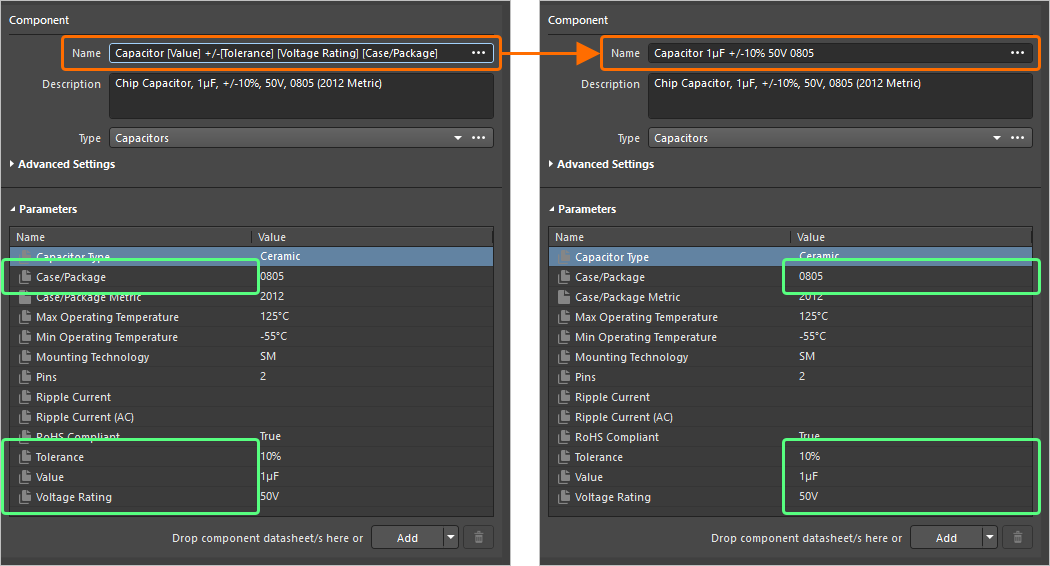 .
.
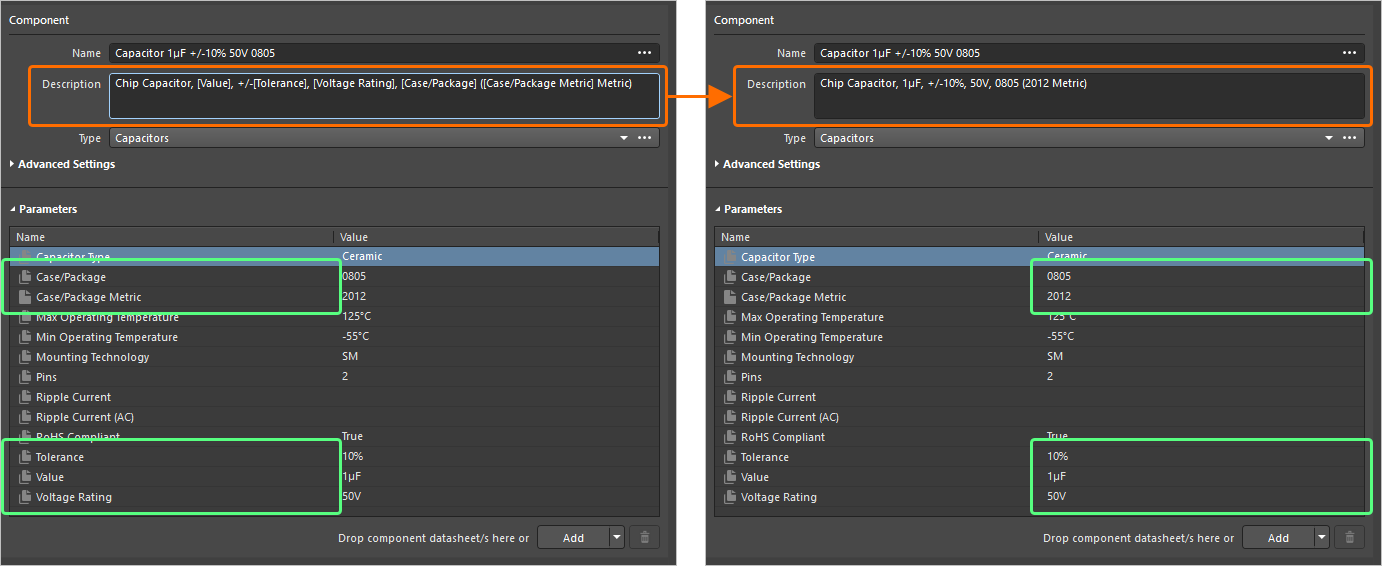 .
.
Ponadto po kliknięciu elementu sterującego Advanced Settings uzyskasz dostęp do następujących pól:
-
Id – to pole służy do określenia identyfikatora zapisanego komponentu w przestrzeni roboczej. W przypadku nowego komponentu utworzonego za pomocą polecenia File » New » Component lub panelu Components pole to jest wypełniane zgodnie z szablonem komponentu zdefiniowanym dla typu komponentu wybranego w oknie dialogowym Create new component. Jeśli szablon nie istnieje lub w oknie dialogowym wybrano pozycję
<Undefined>, używany jest domyślny schemat nazewnictwa:CMP-{00000}. W przypadku nowego komponentu utworzonego za pomocą panelu Explorer pole to jest wypełniane zgodnie z domyślnym schematem nazewnictwa określonym dla folderu nadrzędnego tego komponentu. Jeśli do folderu nadrzędnego przypisano szablon komponentu, zdefiniowane w nim nazewnictwo komponentów zostanie pobrane z tego szablonu. Oprogramowanie automatycznie przypisze kolejny dostępny unikatowy identyfikator na podstawie tego schematu, po przeskanowaniu całej przestrzeni roboczej i identyfikatorów istniejącej zawartości. -
Folder – to pole służy do zapisania komponentu w określonym folderze w docelowej przestrzeni roboczej. W przypadku nowego komponentu utworzonego za pomocą polecenia File » New » Component lub panelu Components pole to jest wypełniane zgodnie z szablonem komponentu zdefiniowanym dla typu komponentu wybranego w oknie dialogowym Create new component. Jeśli szablon nie istnieje lub w oknie dialogowym wybrano pozycję
<Undefined>, pole to pozostaje puste. W przypadku nowego komponentu utworzonego za pomocą panelu Explorer pole to jest wypełniane folderem nadrzędnym tego komponentu. Masz pełną kontrolę nad tym, gdzie w docelowej przestrzeni roboczej komponent będzie przechowywany. Aby ręcznie określić folder docelowy, kliknij przycisk, aby otworzyć okno dialogowe Choose Folder. Przejdź do istniejącego folderu i wybierz go lub utwórz na bieżąco nowy.
-
Template – to pole umożliwia wskazanie zdefiniowanego szablonu komponentu. Kliknij pole, aby wyświetlić listę wszystkich szablonów komponentów dostępnych obecnie w połączonej przestrzeni roboczej. Kliknij pozycję, aby utworzyć powiązanie ze wskazaną (najnowszą) rewizją danego szablonu komponentu. Informacje z szablonu zostaną pobrane do edytora komponentów (Name, Description, format nazewnictwa Id, Folder, Type, Models i Parameters). Więcej informacji znajdziesz w sekcji Odwoływanie się do szablonu komponentu.
 ).
). ).
).Modele
Ten obszar edytora służy do dodawania powiązań z zapisanymi (lub tworzonymi na bieżąco) modelami dziedzinowymi, które będą używane przez komponent.
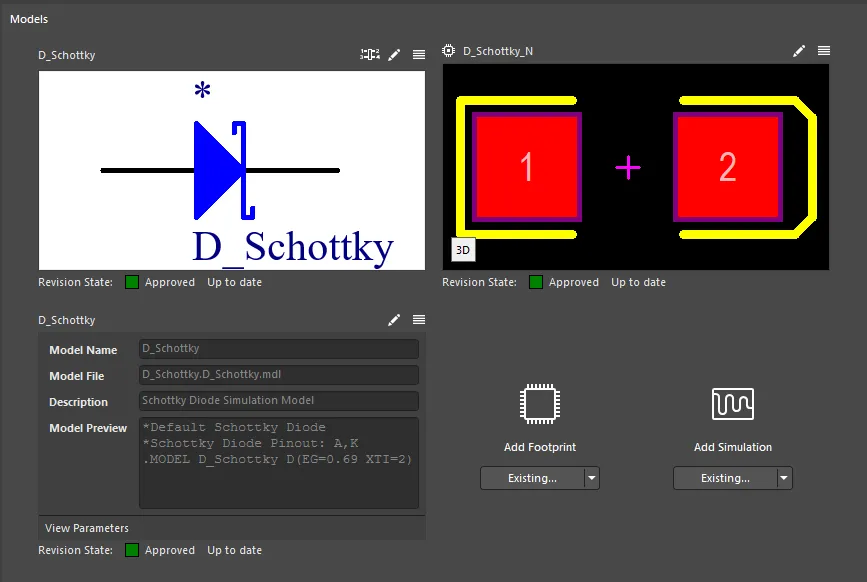
Obszar Models zawierający elementy sterujące służące do definiowania modeli wymaganych do reprezentowania komponentu w różnych dziedzinach.
Skorzystaj z poniższych rozwijanych sekcji, aby dowiedzieć się więcej o pracy z modelami.
Dodawanie powiązań z modelami
Powiązania z modelami wymaganymi dla komponentu można zdefiniować na kilka sposobów:
-
Wybór istniejącego modelu. Kliknij ikonę rozwijania na przycisku poniżej typu modelu i wybierz Existing z powiązanego menu. W wyświetlonym oknie dialogowym wybierz model wymaganego typu. Pamiętaj, że pole Revision State poniżej podglądu modelu będzie wskazywać bieżący stan cyklu życia wybranej rewizji modelu oraz to, czy jest to najnowsza rewizja (
Up to date), czy nie (Out of date).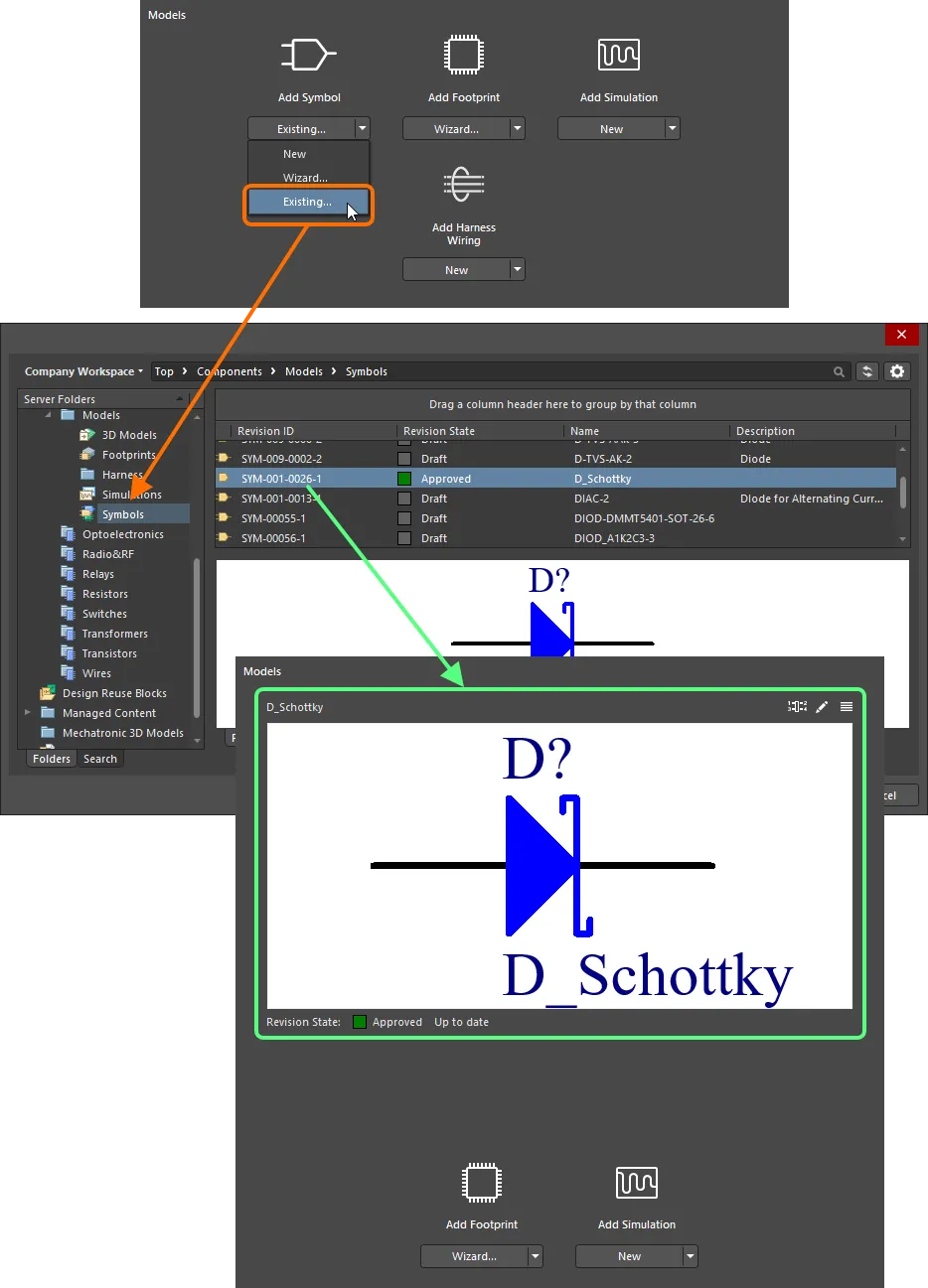
Dodawanie istniejącego modelu za pomocą okna dialogowego. -
Przeciągnij i upuść model bezpośrednio z panelu Explorer.
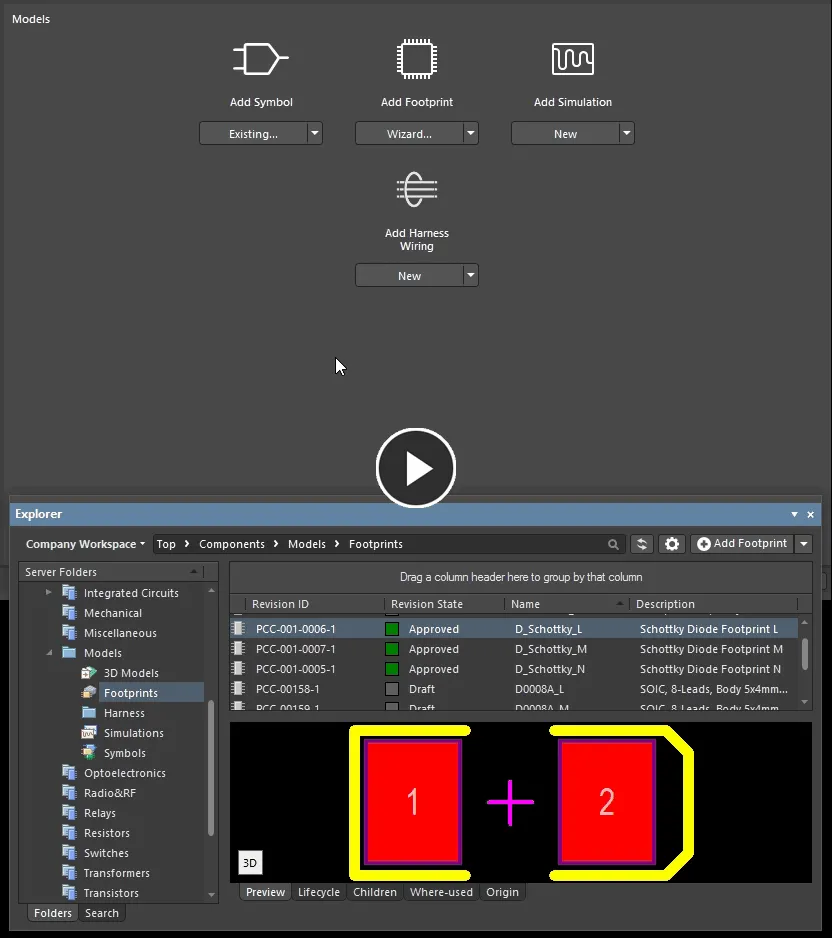
Dodaj jeden lub wiele modeli, przeciągając je i upuszczając z panelu Explorer. -
Utwórz nowy model ręcznie. Kliknij ikonę rozwijania na przycisku pod typem modelu i wybierz New z powiązanego menu. Otworzy się odpowiedni edytor tymczasowy (edytor symboli schematowych dla symbolu, edytor footprintów PCB dla footprintu lub edytor modeli połączeń wiązki dla modelu połączeń wiązki) albo okno dialogowe Sim Model (dla modelu symulacyjnego), umożliwiając zdefiniowanie modelu. W razie potrzeby zmień nazwę modelu. Po zdefiniowaniu modelu zapisz i zamknij edytor lub kliknij OK w oknie dialogowym – model pojawi się jako powiązany w obszarze Models. Pamiętaj, że pole Revision State pod podglądem modelu będzie zawierać wartość
Not released. Podczas zapisywania komponentu każdy nowo zdefiniowany model zostanie również automatycznie zapisany w przestrzeni roboczej jako początkowa rewizja nowego elementu.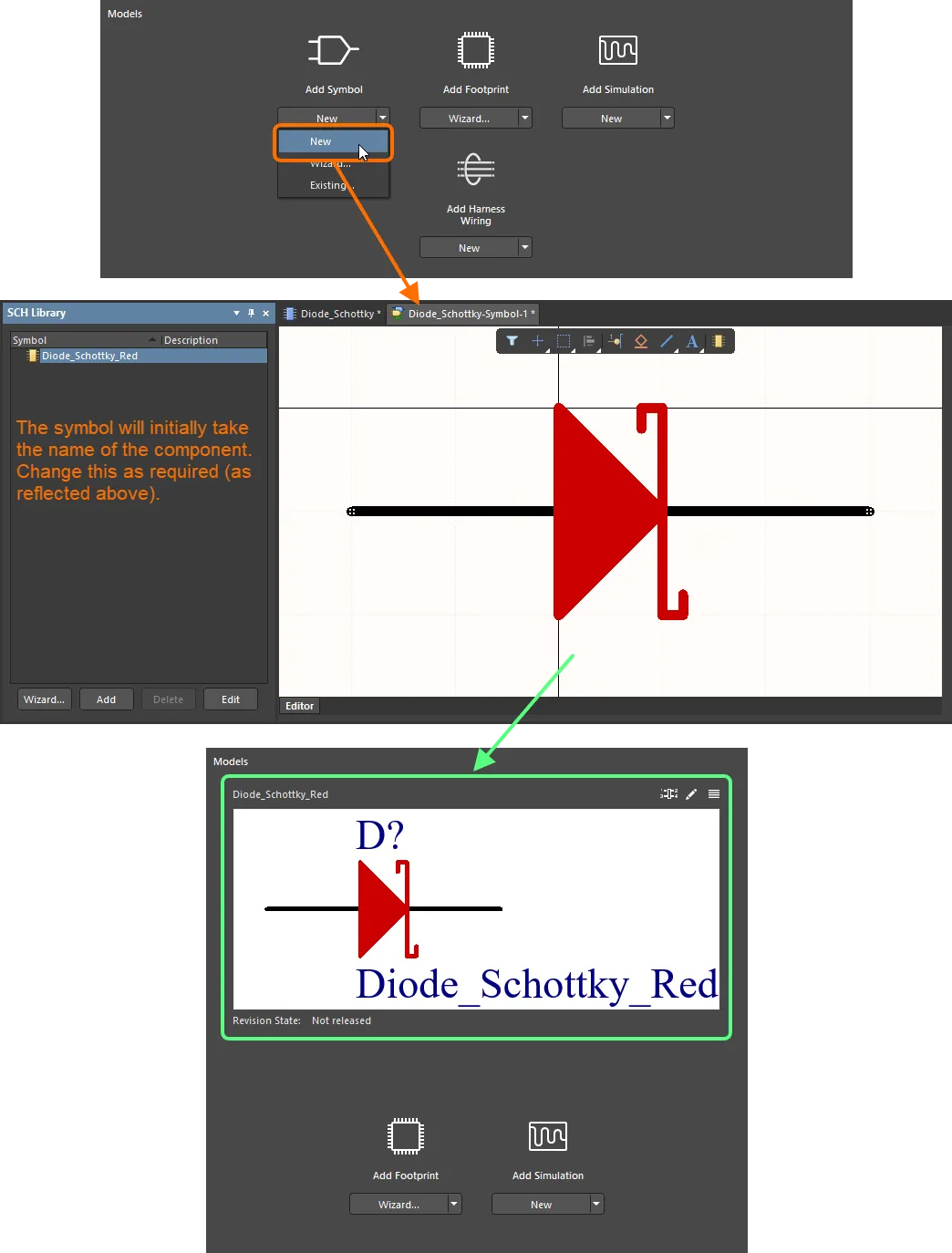
Przykład ręcznego tworzenia nowego modelu dla komponentu, w tym przypadku symbolu schematowego. Symbol początkowo nosił nazwęDiode_Schottky– taką samą jak komponent nadrzędny – lecz później zmieniono ją naDiode_Schottky_Red. Pamiętaj, że model nie zostanie zapisany w przestrzeni roboczej, dopóki nie zostanie zapisany komponent nadrzędny. -
Utwórz nowy model za pomocą kreatora (tylko dla symboli i footprintów). Kliknij ikonę rozwijania na przycisku pod typem modelu i wybierz Wizard z powiązanego menu. Proces jest podobny dla obu typów modeli, różni się jedynie używanym kreatorem:
-
W przypadku symbolu pojawi się kreator symboli. W przypadku footprintu pojawi się kreator footprintów zgodnych z IPC. Użyj odpowiedniego kreatora, aby zdefiniować model zgodnie z potrzebami.
-
Po zakończeniu pracy w kreatorze otworzy się odpowiedni edytor tymczasowy dla danego typu modelu, z wczytanym modelem wygenerowanym przez kreator. Wygenerowany symbol otrzyma początkowo nazwę aktualnie definiowanego komponentu – w razie potrzeby ją zmień. Wygenerowany model footprintu otrzyma nazwę zdefiniowaną dla niego w kreatorze.
-
W razie potrzeby wprowadź dodatkowe zmiany, a następnie zapisz i zamknij edytor – model pojawi się jako powiązany w obszarze Models. Pamiętaj, że pole Revision State pod podglądem modelu będzie zawierać wartość
Not released. -
Podczas zapisywania komponentu w przestrzeni roboczej każdy nowo zdefiniowany model zostanie również automatycznie zapisany w przestrzeni roboczej jako początkowa rewizja nowego elementu.
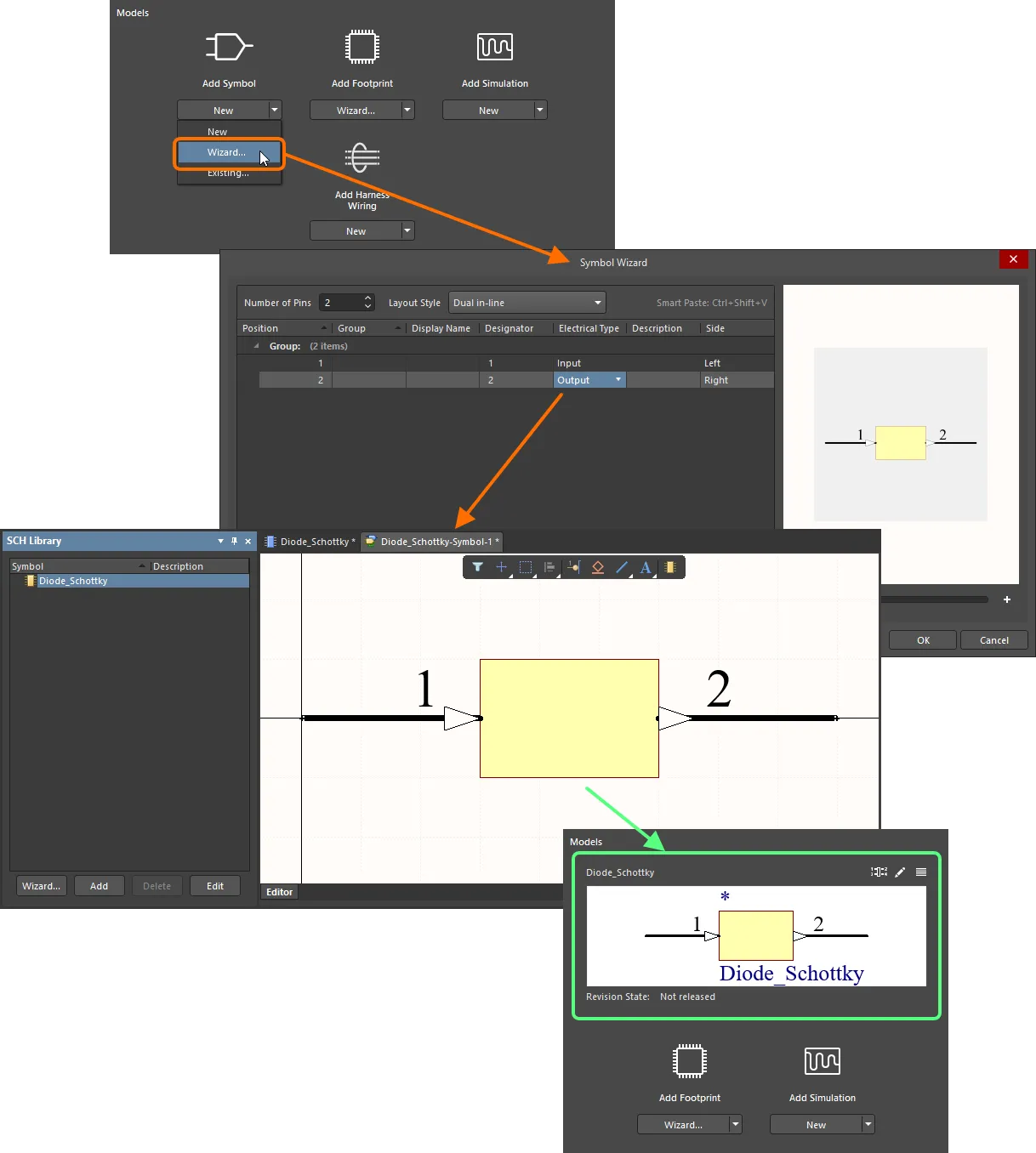
Przykład użycia Symbol Wizard do utworzenia wymaganego symbolu dla tworzonego lub edytowanego komponentu. Najedź kursorem na obraz, aby zobaczyć przykład użycia IPC Compliant Footprint Wizard do utworzenia modelu footprintu dla komponentu. -
-
Z szablonu. Jeśli komponent odwołuje się do szablonu komponentu, wszystkie modele zdefiniowane (jako dedykowane parametry) w tym szablonie (tylko SCHLIB i PCBLIB) zostaną przeniesione do obszaru Models. Więcej informacji znajdziesz w sekcji Odwoływanie się do szablonu komponentu.
-
Z wyszukiwania części producentów. Jeśli komponent jest tworzony na podstawie wyszukiwania części producentów, a opcje modeli są włączone w oknie dialogowym Use Component Data, wybrane modele zdefiniowane dla wybranej części zostaną zaimportowane. Więcej informacji znajdziesz w sekcji Tworzenie komponentu na podstawie wyszukiwania części producentów.
Przechowywanie nowo utworzonych modeli
Możesz zdefiniować domyślne foldery docelowe, w których mają być tworzone nowe modele, lub w razie potrzeby zastąpić te ustawienia, wskazując inny folder docelowy. Zapewnia to większą kontrolę i elastyczność w zakresie tworzenia i przechowywania modeli.
Defining Default Target Folders
Domyślne foldery docelowe publikacji nowo utworzonych modeli definiuje się na stronie Admin – Settings – Vault – Components w interfejsie przeglądarkowym przestrzeni roboczej (przestrzeń robocza Altium 365, przestrzeń robocza Enterprise Server).
Aby zmienić domyślny folder, kliknij przycisk Select. Pojawi się okno Explorer, w którym można wybrać nowy domyślny folder docelowy publikacji dla danego typu modelu. Po dokonaniu wyboru kliknij OK, aby zamknąć okno i wrócić na stronę Components. Odpowiednie pole zostanie zaktualizowane o nową ścieżkę folderu.
Jeśli zmienisz domyślne foldery docelowe publikacji, pamiętaj, aby kliknąć przycisk Save w prawym górnym rogu strony.
Overriding the Default Target Folder
Nowo utworzone modele – podczas tworzenia komponentów w edytorze komponentów w trybie Single Component Editing – będą przechowywane w przestrzeni roboczej zgodnie ze zdefiniowanymi domyślnymi folderami docelowymi publikacji, jak opisano wcześniej. Możesz jednak zastąpić ustawienie domyślne, wskazując konkretny folder do przechowywania utworzonego modelu. W tym celu kliknij element sterujący  w prawym górnym rogu podglądu modelu i wybierz z menu pozycję Select Target Folder. Pojawi się okno dialogowe Choose Folder (będące uproszczoną wersją panelu Explorer). Wybierz w nim wymagany folder docelowy i kliknij OK.
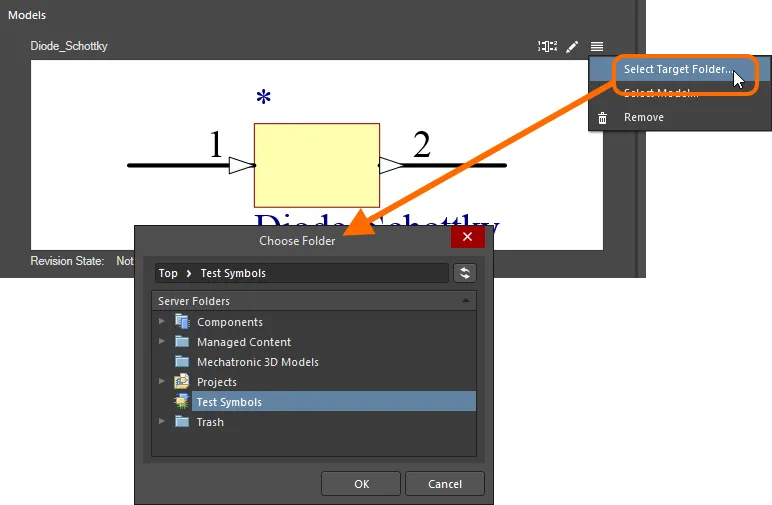
Zastąp domyślny folder publikacji dla danego typu modelu, wybierając inny.
Dopóki komponent nie zostanie opublikowany, wybrany folder docelowy będzie wyświetlany w formie tekstowej nad oknem podglądu modelu – to przydatne przypomnienie, gdzie będzie można znaleźć nowy model!

Dopóki komponent nie zostanie opublikowany, wybrany folder modelu jest wyświetlany.
Powiązanie modelu symulacyjnego
Powiązanie modelu symulacyjnego z komponentem definiuje się w oknie dialogowym Sim Model. W tym oknie wybiera się model i mapuje wyprowadzenia symbolu schematowego na wyprowadzenia modelu.
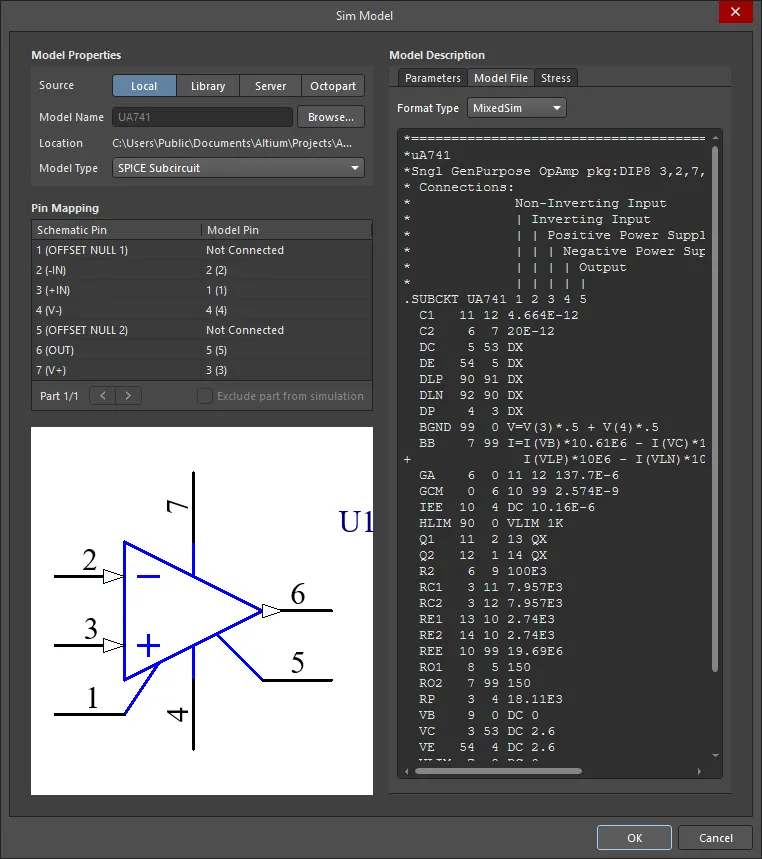
Wybierz model symulacyjny i przyporządkuj jego wyprowadzenia do wyprowadzeń symbolu schematowego w oknie dialogowym Sim Model.
Wybór źródła modelu
Przed kliknięciem przycisku Browse w celu wybrania modelu ustaw wymagany tryb Source. Wybrany przycisk źródła określa, co nastąpi po kliknięciu przycisku Browse:
-
Local – użyj tej opcji, aby wyszukać plik modelu przechowywany na lokalnym dysku twardym lub serwerze sieciowym.
-
Library – użyj tej opcji, aby wyszukać model udostępniony za pośrednictwem okna dialogowego Available File-based Libraries.
-
Server – użyj tej opcji, aby wyszukać model znajdujący się w połączonej przestrzeni roboczej.
-
Octopart – użyj tej opcji, aby wyszukać model komponentu dostępny w oknie dialogowym Manufacturer Part Search (to okno dialogowe jest takie samo jak panel wyszukiwania części producentów). Włącz sekcję Filter okna dialogowego (
 ), a następnie znajdź i włącz filtr Has Simulation, aby wyniki obejmowały tylko komponenty zawierające model symulacyjny. Następnie użyj głównego pola wyszukiwania, aby sprawdzić, czy wymagany model komponentu jest dostępny (
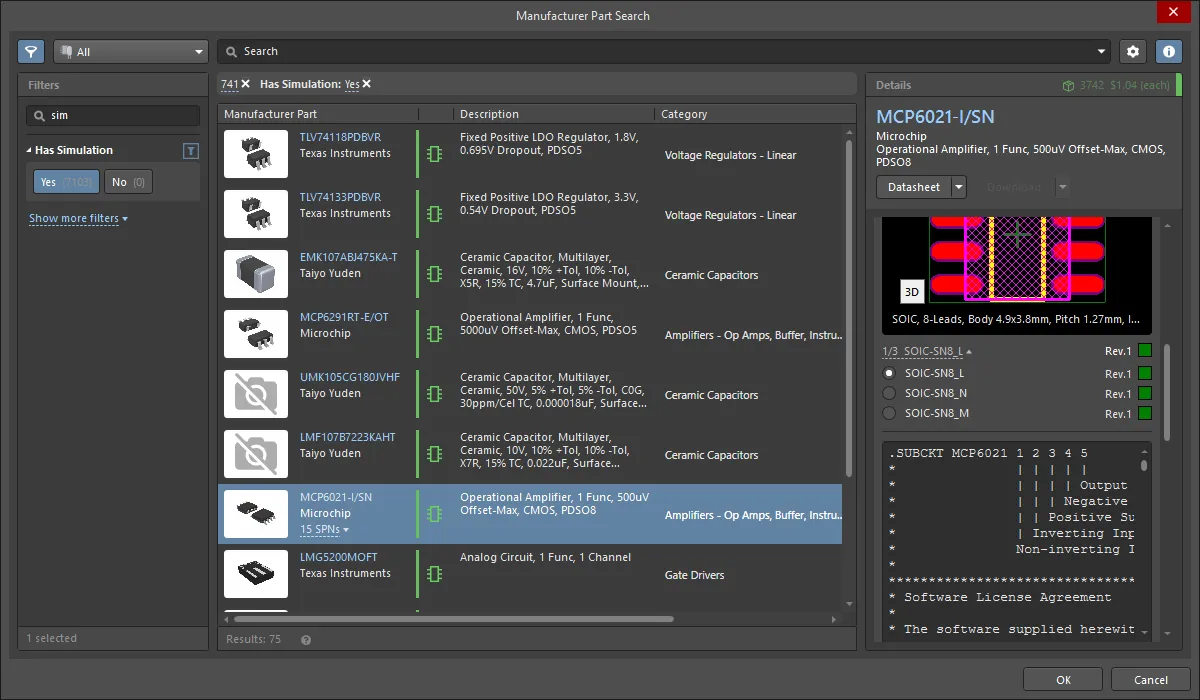 ). Chociaż panel Manufacturer Part Search zwraca kompletne komponenty, w projekcie zostanie użyty tylko model symulacyjny wybranego komponentu.
Wyszukiwanie i wybór modelu
Po wybraniu źródła kliknij przycisk Browse, aby wybrać plik modelu. Wyświetlane okna dialogowe i sposób wyszukiwania modelu zależą od włączonej opcji Source. Poniższe slajdy przedstawiają różne okna dialogowe otwierane dla każdego z czterech trybów Source.


Slajdy przedstawiają różne okna dialogowe wyświetlane dla każdego z czterech trybów Source.
Po wybraniu pliku modelu o jego zgodności i możliwości działania świadczy wyświetlenie tekstu, parametrów i informacji zawartych w pliku modelu. Informacje te pojawiają się w obszarze Model Description okna dialogowego Sim Model. Przejdź na kartę Model File, aby sprawdzić zawartość modelu.
Ważne jest również sprawdzenie, czy opcja Format Type modelu jest prawidłowo ustawiona na karcie Model File. Oprogramowanie spróbuje wykryć i przypisać ją automatycznie – sprawdź, czy ustawienie jest poprawne.
Mapowanie wyprowadzeń modelu na wyprowadzenia symbolu komponentu
Aby model działał prawidłowo, należy sprawdzić powiązania między wyprowadzeniami komponentu a wyprowadzeniami modelu, ponieważ mogą one nie odpowiadać sobie bezpośrednio. Większość plików modeli zawiera w swojej treści opis numerów wyprowadzeń modelu, jak pokazano na poniższej ilustracji. Użyj go, aby przyporządkować każde wyprowadzenie modelu do właściwego wyprowadzenia symbolu.

Każde wyprowadzenie komponentu musi być przyporządkowane do odpowiedniego wyprowadzenia modelu.
 , aby przechodzić między listami wyprowadzeń poszczególnych części i konfigurować ich mapowanie. Aby wykluczyć określoną część komponentu wieloczęściowego z symulacji, włącz opcję Exclude part from simulation podczas przeglądania listy wyprowadzeń tej części.
Dodawanie parametrów symulacji na poziomie komponentu
Podczas korzystania z modelu symulacyjnego komponentu w projekcie parametry właściwe dla tego modelu można określić na dwóch różnych poziomach:
- Model-level parameter – określane w ramach samej definicji modelu symulacyjnego (w pliku SimModel) i zapisywane wraz z tą definicją w rewizji powiązanego modelu symulacyjnego.
- Component-level parameter – określane w ramach definicji komponentu (tutaj, w edytorze komponentów) i zapisywane wraz z tą definicją w rewizji powiązanego komponentu.
Aby wyświetlić parametry na poziomie modelu, a tym samym sprawdzić, które parametry można dodać na poziomie komponentu, kliknij element sterujący View Parameters u dołu okna podglądu modelu symulacyjnego.
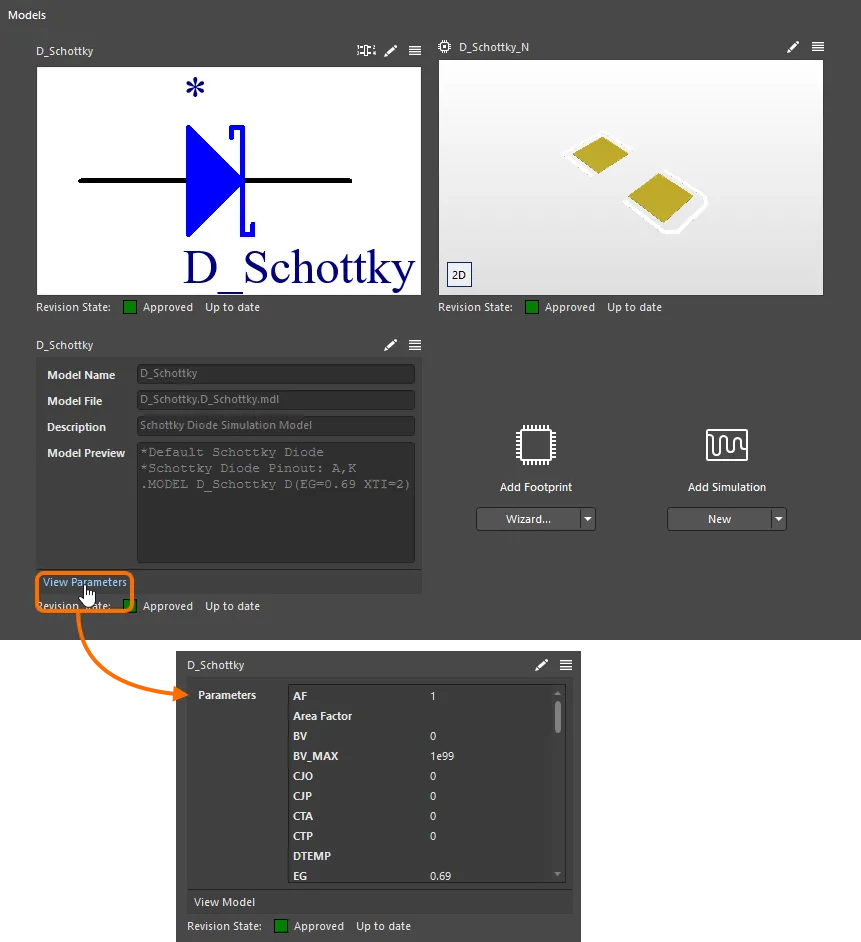
Wyświetl parametry modelu symulacyjnego, aby sprawdzić, które z nich można dodać na poziomie komponentu.
Aby dodać dowolny z tych parametrów na poziomie komponentu, otwórz okno dialogowe Sim Model komponentu (jeśli model został już dodany, kliknij element sterujący  w prawym górnym rogu okna podglądu modelu symulacyjnego) i włącz opcję Show in Component dla wybranego parametru modelu symulacyjnego na karcie Parameters tego okna. Po kliknięciu OK wybrane parametry zostaną dodane do listy w obszarze Parameters edytora komponentów.
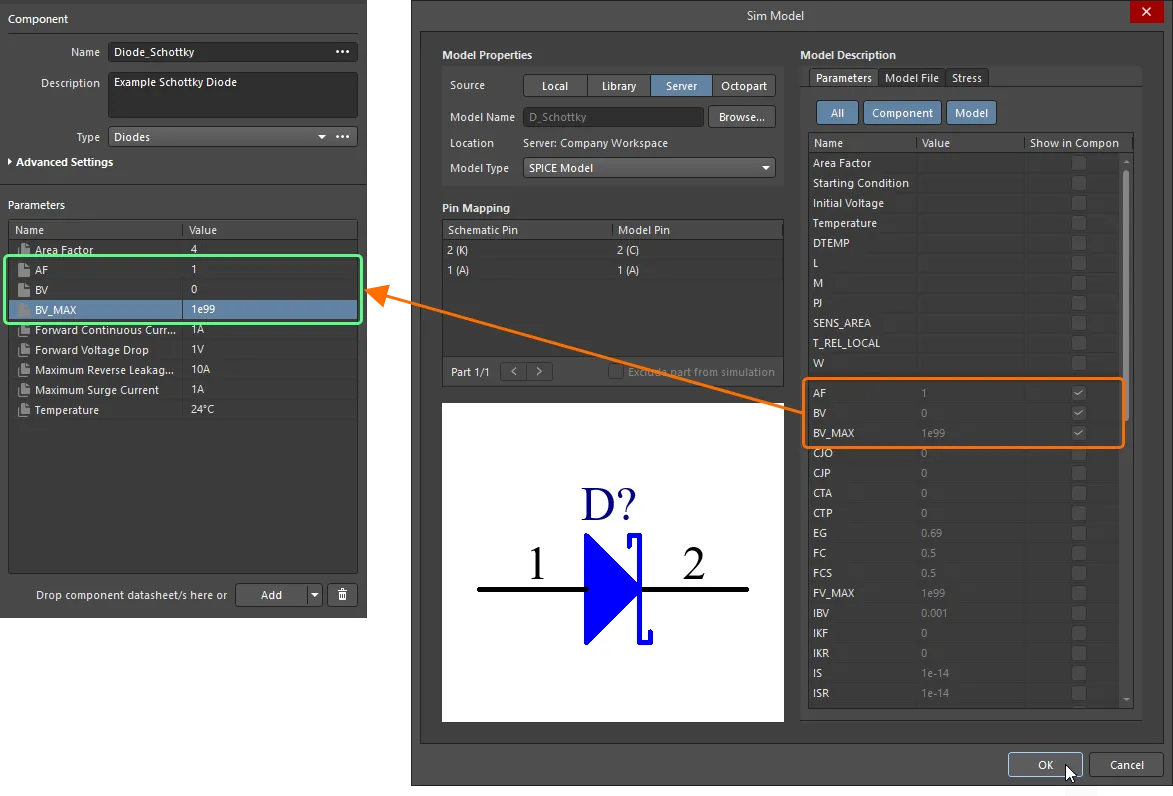
Dodaj parametry związane z symulacją na poziomie komponentu. Zwróć uwagę, że niektóre parametry (takie jak Area Factor i Temperature) są już dostępne dzięki powiązanemu szablonowi komponentu.
Konfiguracja modelu analizy obciążeń
Karta Stress okna dialogowego Sim Model zawiera elementy sterujące umożliwiające skonfigurowanie modelu symulacyjnego do analizy obciążeń. Można tu wybrać wymagany Device Type i zdefiniować wartości parametrów, a także określić mapowanie wyprowadzeń między modelem analizy obciążeń (którego wyprowadzenia są wstępnie zdefiniowane) a modelem symulacyjnym.
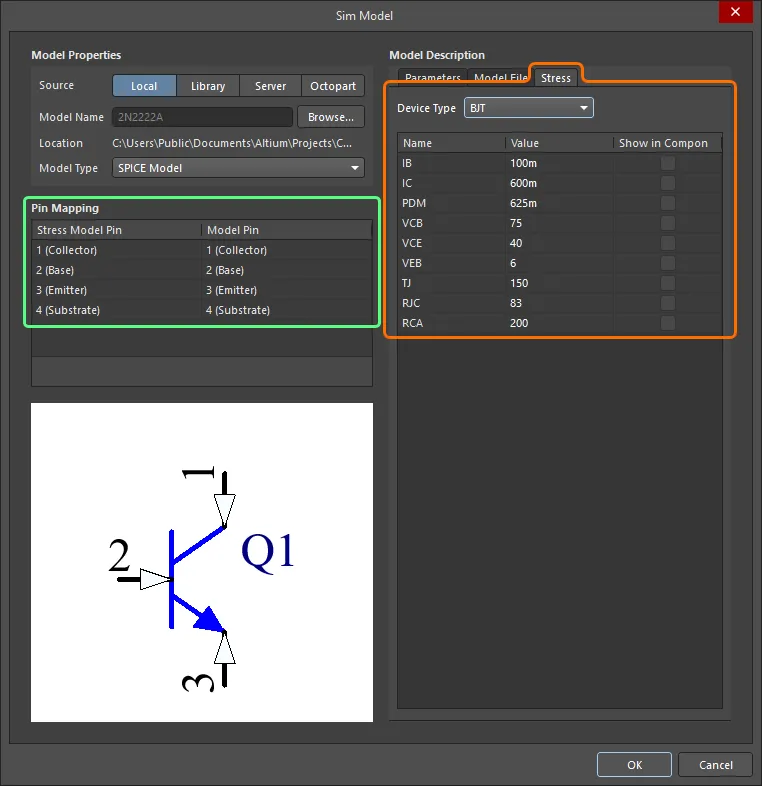
Model analizy obciążeń komponentu można skonfigurować na karcie Stress okna dialogowego Sim Model.
Poniżej wymieniono i opisano dostępne parametry analizy obciążeń dla różnych typów elementów.
Rezystor
| Nazwa parametru | Opis |
|---|---|
| PDM | Maksymalna moc rozpraszana przez rezystor |
| RV | Napięcie znamionowe |
| TMAX | Maksymalna temperatura, jaką może wytrzymać rezystor (wyświetlana jako TB na wykresie Stress) |
| SLP | Nachylenie charakterystyki mocy rozpraszanej w funkcji temperatury |
Kondensator
| Nazwa parametru | Opis |
|---|---|
| CI | Maksymalne tętnienia |
| CV | Napięcie znamionowe |
| CVP | Maksymalne napięcie dodatnie |
| CVN | Maksymalne napięcie wsteczne |
| PDML | Maksymalna moc strat na rezystancji szeregowej |
| TMAX | Maksymalna temperatura (wyświetlana jako TJL na wykresie Stress) |
| SLP | Nachylenie charakterystyki obniżania dopuszczalnego obciążenia w funkcji temperatury |
| TBRK | Temperatura punktu załamania charakterystyki |
| ESR | Równoważna rezystancja szeregowa |
| RTH | Rezystancja termiczna |
Cewka indukcyjna
| Nazwa parametru | Opis |
|---|---|
| LI | Prąd znamionowy |
| LV | Wytrzymałość dielektryczna |
| PDML | Maksymalna moc strat na rezystancji szeregowej |
| TMAX | Maksymalna temperatura (wyświetlana jako TJL na wykresie Stress) |
| ESR | Równoważna rezystancja szeregowa |
| RTH | Rezystancja termiczna |
Dioda
| Nazwa parametru | Opis |
|---|---|
| IF | Maksymalny prąd przewodzenia |
| IFD | Maksymalny prąd przewodzenia |
| IFS | Maksymalny prąd przewodzenia |
| IRMX | Maksymalny prąd wsteczny |
| PDM | Maksymalna moc rozpraszana |
| VR | Maksymalne napięcie wsteczne |
| VD | Maksymalne napięcie wsteczne |
| TJ | Maksymalna temperatura złącza |
| RJC | Rezystancja termiczna złącze–obudowa |
| RCA | Rezystancja termiczna obudowa–otoczenie |
BJT
| Nazwa parametru | Opis |
|---|---|
| IB | Maksymalny prąd bazy |
| IC | Maksymalny prąd kolektora |
| PDM | Maksymalna moc rozpraszana |
| VCB | Maksymalne napięcie kolektor–baza |
| VCE | Maksymalne napięcie kolektor–emiter |
| VEB | Maksymalne napięcie emiter–baza |
| TJ | Maksymalna temperatura złącza |
| RJC | Rezystancja termiczna złącze–obudowa |
| RCA | Rezystancja termiczna obudowa–otoczenie |
JFET
| Nazwa parametru | Opis |
|---|---|
| ID | Maksymalny prąd drenu |
| IG | Maksymalny prąd bramki w kierunku przewodzenia |
| PDM | Maksymalna moc rozpraszana |
| VDG | Maksymalne napięcie dren–bramka |
| VDS | Maksymalne napięcie dren–źródło |
| VGS | Maksymalne napięcie bramka–źródło |
| TJ | Maksymalna temperatura złącza |
| RJC | Rezystancja termiczna złącze–obudowa |
| RCA | Rezystancja termiczna obudowa–otoczenie |
MESFET
| Nazwa parametru | Opis |
|---|---|
| ID | Maksymalny prąd drenu |
| IG | Maksymalny prąd bramki w kierunku przewodzenia |
| PDM | Maksymalna moc strat |
| VDG | Maksymalne napięcie dren–bramka |
| VDS | Maksymalne napięcie dren–źródło |
| VGS | Maksymalne napięcie bramka–źródło |
| TJ | Maksymalna temperatura złącza |
| RJC | Rezystancja termiczna złącze–obudowa |
| RCA | Rezystancja termiczna obudowa–otoczenie |
MOSFET
| Nazwa parametru | Opis |
|---|---|
| ID | Maksymalny prąd drenu |
| IG | Maksymalny prąd bramki w kierunku przewodzenia |
| PDM | Maksymalna moc strat |
| VDG | Maksymalne napięcie dren–bramka |
| VDS | Maksymalne napięcie dren–źródło |
| VGSF | Maksymalne napięcie bramka–źródło w kierunku przewodzenia |
| VGSR | Maksymalne napięcie bramka–źródło w kierunku zaporowym |
| TJ | Maksymalna temperatura złącza |
| RJC | Rezystancja termiczna złącze–obudowa |
| RCA | Rezystancja termiczna obudowa–otoczenie |
Przełącznik
| Nazwa parametru | Opis |
|---|---|
| PDSW | Znamionowa moc przełącznika |
| SI | Znamionowy prąd przełącznika |
| SV | Znamionowe napięcie styków przełącznika |
IGBT
| Nazwa parametru | Opis |
|---|---|
| IC | Maksymalny prąd kolektora |
| IG | Maksymalny prąd bramki |
| PDM | Maksymalna moc strat |
| VCE | Maksymalne napięcie kolektor–emiter |
| VCG | Maksymalne napięcie kolektor–bramka |
| VGEF | Maksymalne napięcie bramka–emiter w kierunku przewodzenia |
| VGER | Maksymalne napięcie bramka–emiter w kierunku zaporowym |
| TJ | Maksymalna temperatura złącza |
| RJC | Rezystancja termiczna złącze–obudowa |
| RCA | Rezystancja termiczna obudowa–otoczenie |
OpAmp3
| Nazwa parametru | Opis |
|---|---|
| IPLUS | Prąd wejścia nieodwracającego |
| IMINUS | Prąd wejścia odwracającego |
| IOUT | Prąd wyjściowy |
| VDIFF | Różnicowe napięcie wejściowe |
OpAmp5
| Nazwa parametru | Opis |
|---|---|
| VSMAX | Maksymalna różnica napięć zasilania |
| VSMIN | Minimalna różnica napięć zasilania |
| VPMAX | Minimalna różnica między napięciem wejścia nieodwracającego a dodatnim napięciem zasilania |
| VPMIN | Minimalna różnica między napięciem wejścia nieodwracającego a ujemnym napięciem zasilania |
| VMMAX | Minimalna różnica między napięciem wejścia odwracającego a dodatnim napięciem zasilania |
| VMMIN | Minimalna różnica między napięciem wejścia odwracającego a ujemnym napięciem zasilania |
| VEEMAX | Maksymalne ujemne napięcie zasilania |
| VCCMAX | Maksymalne dodatnie napięcie zasilania |
| IPLUS | Prąd wejścia nieodwracającego |
| IMINUS | Prąd wejścia odwracającego |
| IOUT | Prąd wyjściowy |
| VDIFF | Różnicowe napięcie wejściowe |
Źródło prądowe
| Nazwa parametru | Opis |
|---|---|
| IV | Maksymalne napięcie, jakie może wytrzymać źródło prądowe |
Źródło napięciowe
| Nazwa parametru | Opis |
|---|---|
| VI | Maksymalny prąd, jaki może wytrzymać źródło napięciowe |
Mostek
| Nazwa parametru | Opis |
|---|---|
| IF1 | Maksymalny prąd przewodzenia diody 1 |
| IF2 | Maksymalny prąd przewodzenia diody 2 |
| IF3 | Maksymalny prąd przewodzenia diody 3 |
| IF4 | Maksymalny prąd przewodzenia diody 4 |
| PDM | Maksymalna moc strat |
| VR1 | Szczytowe napięcie wsteczne diody 1 |
| VR2 | Szczytowe napięcie wsteczne diody 2 |
| VR3 | Szczytowe napięcie wsteczne diody 3 |
| VR4 | Szczytowe napięcie wsteczne diody 4 |
| TJ | Maksymalna temperatura złącza |
| RJC | Rezystancja termiczna złącze–obudowa |
| RCA | Rezystancja termiczna obudowa–otoczenie |
Transoptor
| Nazwa parametru | Opis |
|---|---|
| IC | Maksymalny prąd kolektora |
| IFD | Maksymalny prąd przewodzenia |
| PDM | Maksymalna moc strat |
| VCEO | Maksymalne napięcie kolektor–emiter |
| VD | Maksymalne napięcie wsteczne |
| VECO | Maksymalne napięcie emiter–kolektor |
Transoptor NPN
| Nazwa parametru | Opis |
|---|---|
| IC | Maksymalny prąd kolektora |
| IFD | Maksymalny prąd przewodzenia |
| PDM | Maksymalna moc strat |
| VCEO | Maksymalne napięcie kolektor–emiter |
| VD | Maksymalne napięcie wsteczne |
| VECO | Maksymalne napięcie emiter–kolektor |
| VCBO | Maksymalne napięcie kolektor–baza |
| VEBO | Maksymalne napięcie emiter–baza |
Warystor
| Nazwa parametru | Opis |
|---|---|
| ITM | Prąd szczytowy |
| TJ | Maksymalna temperatura złącza |
| RJC | Rezystancja termiczna złącze–obudowa |
| RCA | Rezystancja termiczna obudowa–otoczenie |
Tyrystor
| Nazwa parametru | Opis |
|---|---|
| IGM | Maksymalny prąd bramki |
| IT | Maksymalny prąd anody |
| VDRM | Maksymalne napięcie anoda–katoda |
| VRRM | Maksymalne napięcie katoda–anoda |
| TJ | Maksymalna temperatura złącza |
| RJC | Rezystancja termiczna złącze–obudowa |
| RCA | Rezystancja termiczna obudowa–otoczenie |
Transformator
| Nazwa parametru | Opis |
|---|---|
| Primary_Current | Prąd uzwojenia pierwotnego |
| Secondary_Current | Prąd uzwojenia wtórnego |
| Isolation_Voltage | Napięcie izolacji między uzwojeniem pierwotnym a wtórnym |
Transformator z dwoma uzwojeniami wtórnymi
| Nazwa parametru | Opis |
|---|---|
| Primary_Current | Prąd uzwojenia pierwotnego |
| Isolation_Voltage1 | Napięcie izolacji między uzwojeniem pierwotnym a wtórnym |
| Isolation_Voltage2 | Napięcie izolacji między uzwojeniem pierwotnym a wtórnym |
| Secondary_one_Current | Prąd pierwszego uzwojenia wtórnego |
| Secondary_two_Current | Prąd drugiego uzwojenia wtórnego |
Bezpośrednia edycja powiązanych modeli
Aby zmodyfikować model aktualnie używany przez komponent (do którego komponent się odwołuje), kliknij przycisk w prawym górnym rogu jego podglądu. Otworzy się odpowiedni edytor tymczasowy (edytor symboli schematowych w przypadku symbolu lub edytor footprintów PCB w przypadku footprintu) albo okno dialogowe Sim Model (w przypadku modelu symulacyjnego), umożliwiając wprowadzenie wymaganych zmian w modelu. Po zakończeniu zapisz i zamknij edytor lub kliknij OK w oknie dialogowym — zmodyfikowany model pojawi się ponownie jako powiązany w sekcji Models. Po zapisaniu komponentu w przestrzeni roboczej zmodyfikowany model również zostanie w niej automatycznie zapisany, jako kolejna rewizja jego elementu nadrzędnego.

Przykład edycji istniejącego modelu, do którego odwołuje się komponent.
Zmiana modelu
Aby zmienić model, kliknij przycisk w prawym górnym rogu podglądu modelu i wybierz z menu pozycję Select Model. W wyświetlonym oknie dialogowym wyszukaj i wybierz inny model lub inną rewizję tego samego modelu.
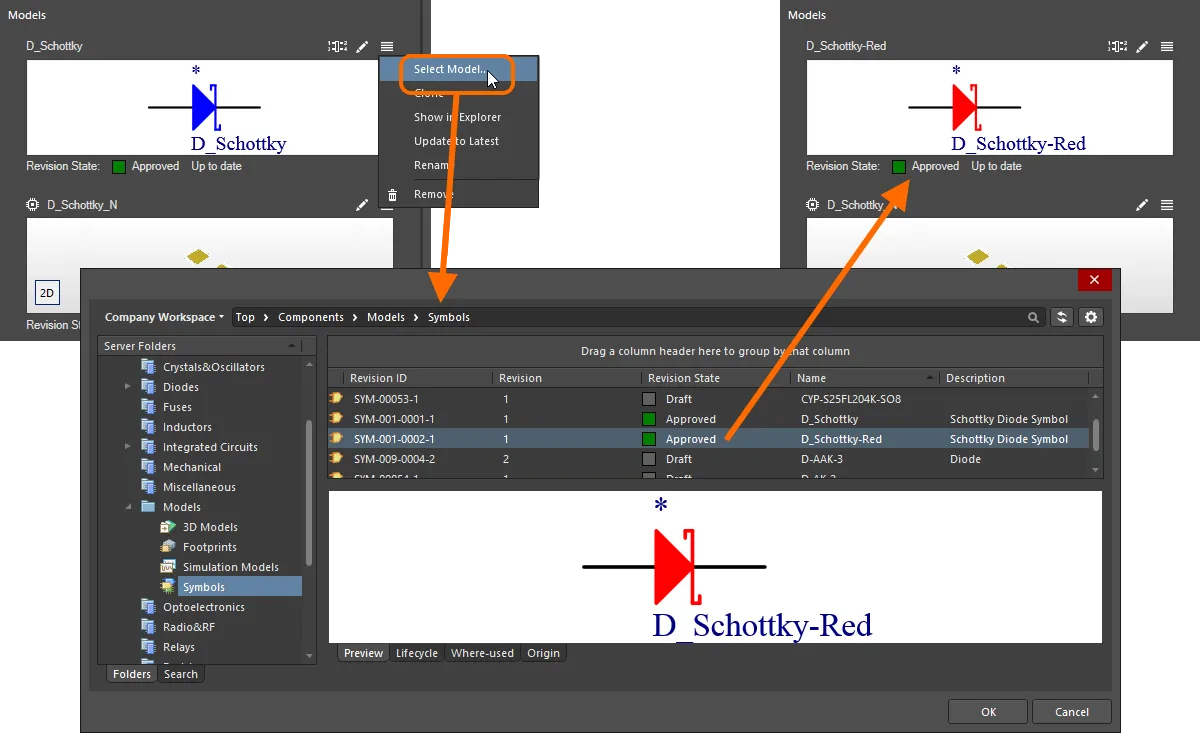
Przykład zmiany symbolu używanego do reprezentowania komponentu.
Kopiowanie modelu
Aby skopiować istniejący model dziedzinowy, do którego odwołuje się komponent, kliknij przycisk w prawym górnym rogu podglądu modelu i wybierz z menu pozycję Make a copy. Otworzy się odpowiedni edytor tymczasowy dla tego typu modelu, ze skopiowanym modelem gotowym do wprowadzenia wymaganych zmian (w tym zmiany nazwy nowego modelu, aby można go było odróżnić). Po zakończeniu wystarczy zapisać i zamknąć edytor — skopiowany model pojawi się jako powiązany w sekcji Models. Zwróć uwagę, że pole Revision State pod podglądem modelu będzie zawierać wartość Not released. Po zapisaniu komponentu w przestrzeni roboczej skopiowany model również zostanie w niej automatycznie zapisany, jako pierwsza rewizja nowego elementu.
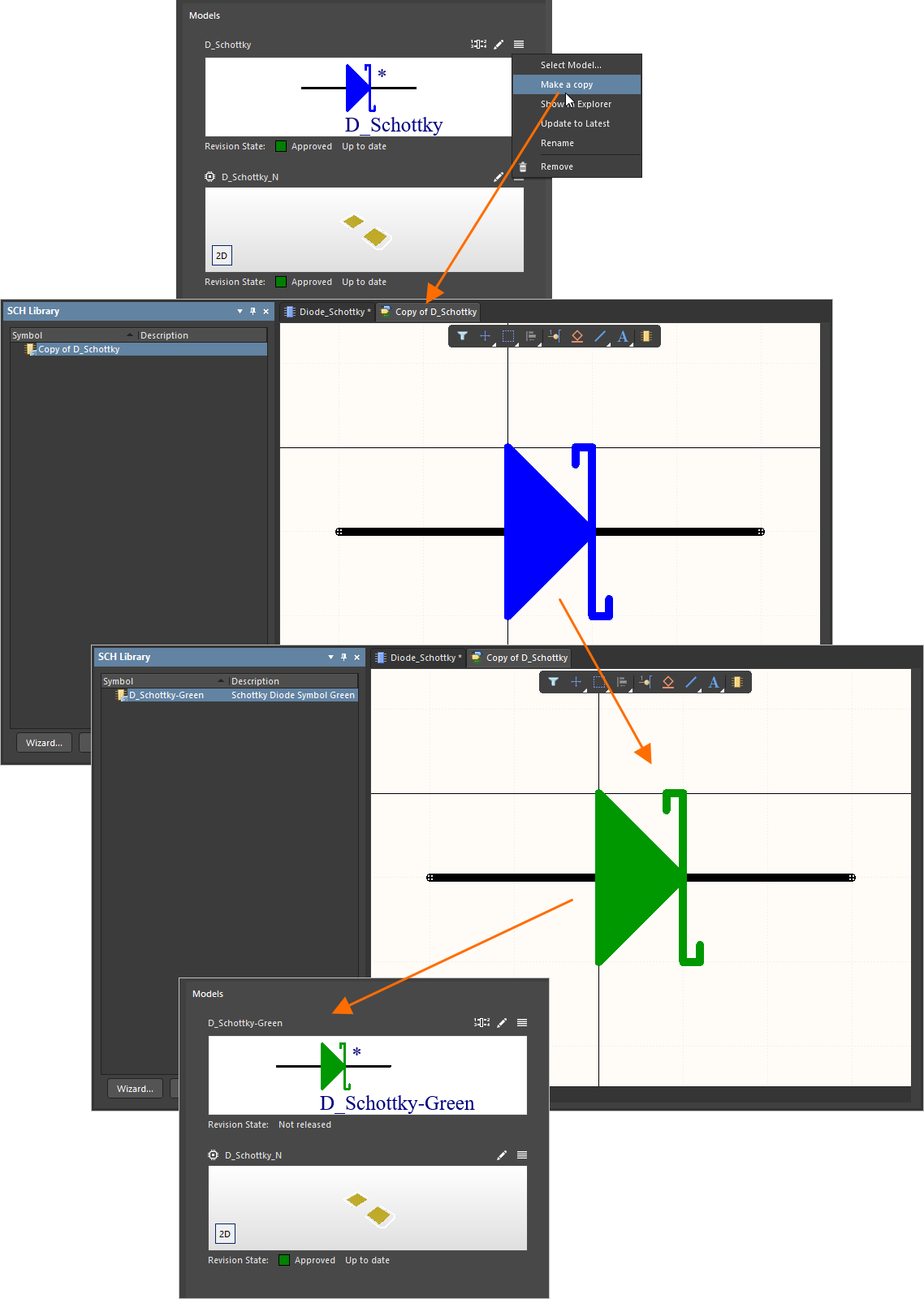
Przykład kopiowania istniejącego modelu — pozwala to szybko utworzyć nowy model na bieżąco i użyć go w komponencie bez konieczności tworzenia wszystkiego od podstaw.
 ).
).Odszukiwanie modelu
Aby szybko przejść do modelu w panelu Explorer, kliknij przycisk w prawym górnym rogu podglądu modelu i wybierz z menu pozycję Show in Explorer. Panel zostanie wyświetlony (lub uaktywniony) z widocznym modelem i jego odpowiednią rewizją.
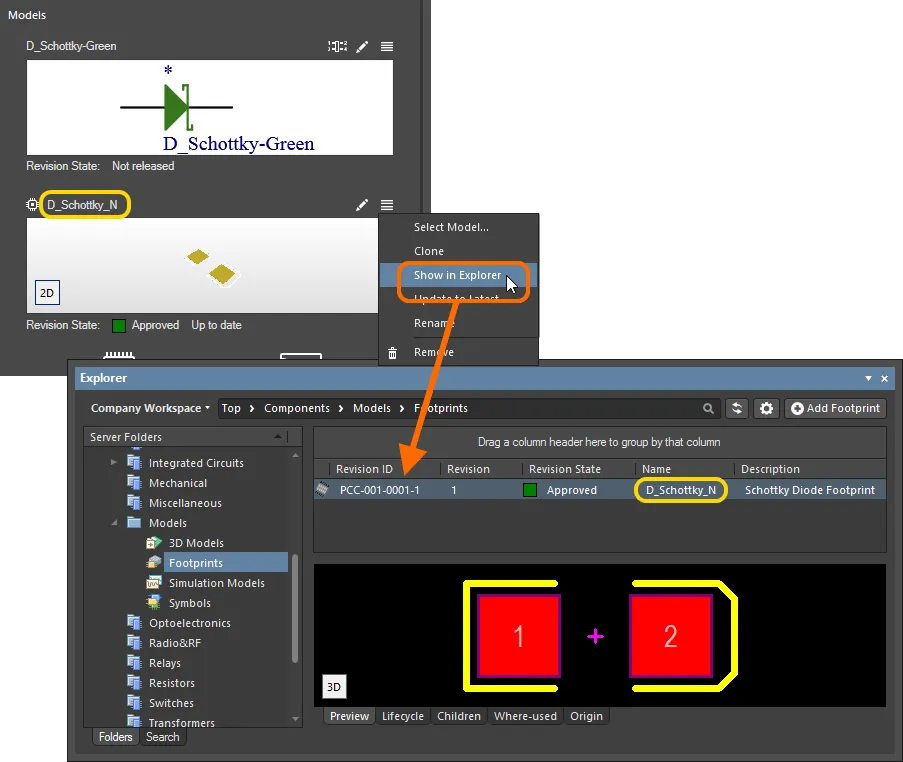
Przykład przejścia do rewizji modelu w panelu Explorer.
Nieaktualne modele
Przy próbie zapisania komponentu z powrotem w przestrzeni roboczej edytor komponentów przeprowadza weryfikację — Component Rule Check. Jeśli w jej ramach edytor wykryje, że powiązany model nie jest w najnowszej rewizji, zostanie wyświetlone okno dialogowe informujące o niepowodzeniu weryfikacji, a szczegóły problemu pojawią się w panelu Messages. Informacje o stanie rewizji znajdują się pod graficznym podglądem rewizji modelu, do której odwołuje się komponent. Jeśli dostępna jest nowsza rewizja modelu, pole Revision State będzie o tym informować tekstem Out of date, widocznym po prawej stronie stanu cyklu życia bieżącej rewizji. Jeśli komponent odwołuje się do najnowszej rewizji, wyświetlany będzie tekst Up to date.
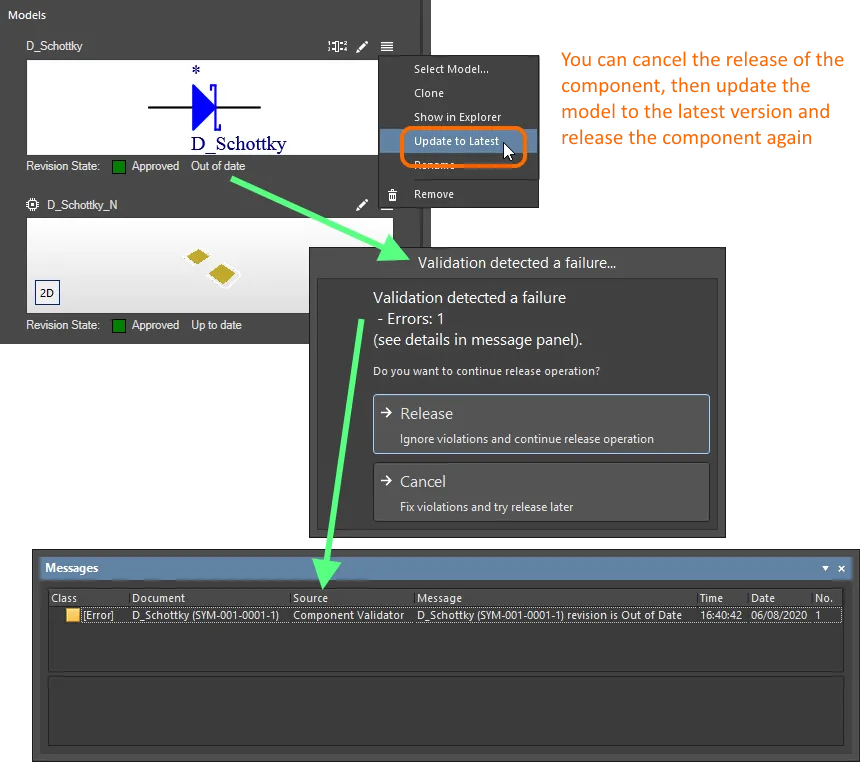
Wykrywanie nieaktualnego modelu w ramach automatycznej weryfikacji komponentu w edytorze komponentów.
Możesz anulować zapis i rozwiązać problemy albo zignorować naruszenia i mimo to zapisać komponent. Aby zaktualizować powiązanie tak, by wskazywało najnowszą rewizję modelu, kliknij przycisk w prawym górnym rogu podglądu modelu i wybierz z menu pozycję Update to Latest.
Obsługa wielu modeli footprintów
Komponent może odwoływać się do jednego symbolu, ale do dowolnej liczby modeli footprintów. To przydatna funkcja dla osób, które chcą tworzyć komponenty odwołujące się do trzech footprintów spełniających wymagania IPC dla różnych poziomów gęstości: L (najmniejsza, czyli minimalna ilość miedzi), M (największa, czyli maksymalna ilość miedzi) i N (nominalna, czyli pośrednia ilość miedzi). Dlatego po powiązaniu modelu footprintu przycisk Add Footprint pozostaje dostępny. Domyślnym footprintem jest pierwszy powiązany model, oznaczony ikoną  w jego lewym górnym rogu.

Komponent może odwoływać się do wielu modeli footprintów. Domyślny footprint (wyróżniony na pomarańczowo) jest oznaczony ikoną w lewym górnym rogu.
Wzajemne wskazywanie wyprowadzeń symbolu i pól lutowniczych modelu
Gdy do komponentu dodano zarówno symbol, jak i model footprintu, dostępne jest wizualne podświetlanie powiązań między wyprowadzeniami symbolu a odpowiadającymi im polami lutowniczymi modelu footprintu. Model footprintu musi być wyświetlany w trybie 2D, a wskazywanie działa tylko w jednym kierunku — od wyprowadzenia do pola lutowniczego.
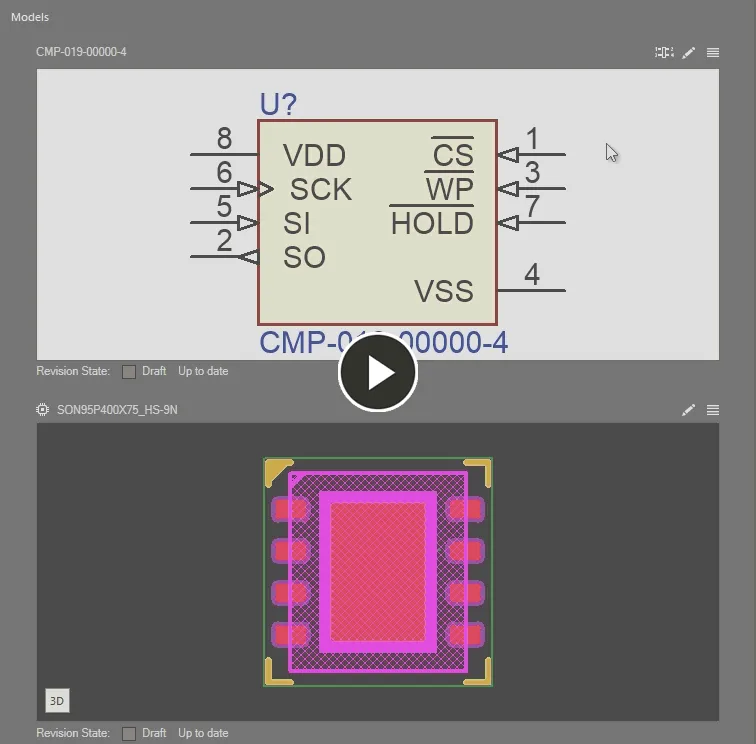
Podświetlanie powiązań między wyprowadzeniami symbolu a polami lutowniczymi modelu footprintu 2D w edytowanym komponencie.
Usuwanie modelu
Aby usunąć model, kliknij element sterujący w prawym górnym rogu podglądu modelu i wybierz z menu pozycję Remove.
Zmiana nazwy modelu
Aby zmienić nazwę modelu, kliknij element sterujący w prawym górnym rogu podglądu modelu i wybierz z menu pozycję Rename. W wyświetlonym oknie dialogowym Rename zmień nazwę i opis zgodnie z potrzebami oraz dodaj odpowiednie informacje o wydaniu.
Edycja mapowania pinów
Aby wyświetlić i edytować mapowanie pinów komponentu — między pinami powiązanego symbolu schematowego a padami/pinami powiązanych modeli obudowy i modeli symulacyjnych — kliknij element sterujący  (w prawym górnym rogu podglądu modelu), aby otworzyć panel Pins. Panel umożliwia zmianę domyślnego mapowania pinów na pady jeden do jednego na mapowanie niestandardowe, np. połączenie jednego pinu z wieloma padami obudowy lub dowolne inne przyporządkowanie, w którym numery pinów i padów nie są zgodne. Panel umożliwia definiowanie, edytowanie i przeglądanie mapowania między pinami a padami.

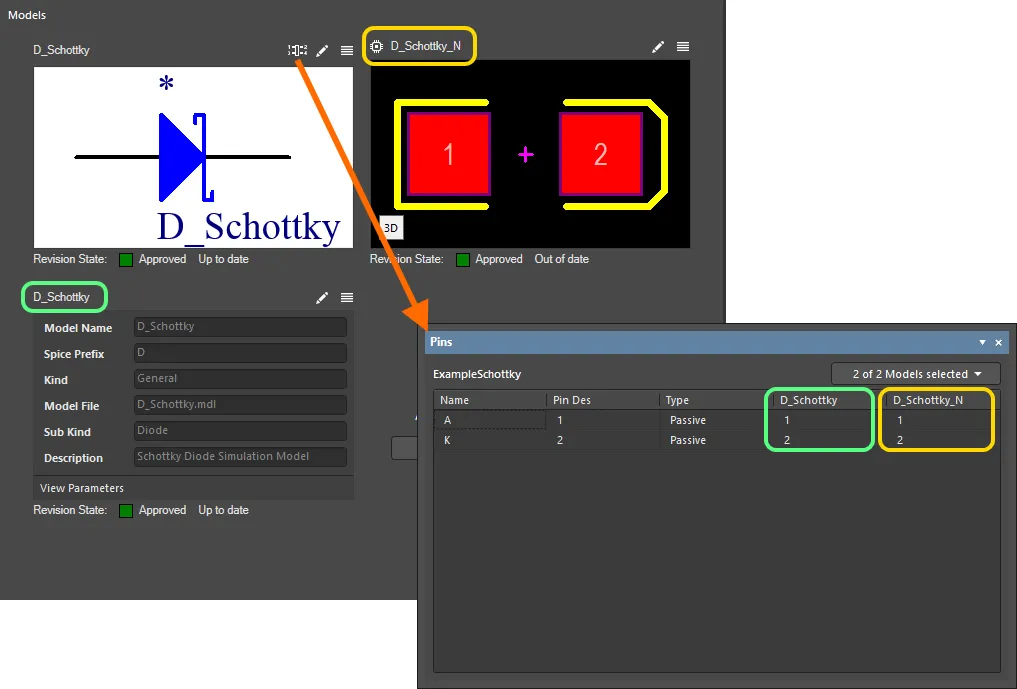
Otwórz panel Pins, aby zdefiniować mapowanie pinów komponentu między różnymi domenami projektowymi zgodnie z potrzebami.
Domyślnie ponumerowane piny symbolu są mapowane na pady/piny o tych samych numerach w powiązanych modelach obudowy i modelach symulacyjnych. Aby zmienić docelowe pady/piny mapowania, kliknij komórkę modelu i wprowadź wymaganą wartość. Umożliwia to niestandardowe mapowanie pinów. W przypadku zastosowania takiego mapowania w prawym górnym rogu podglądu modelu danej domeny pojawi się ikona  .
.
W przypadku modelu obudowy domyślne mapowanie pinów na pady jeden do jednego można zmienić tak, aby jeden pin był połączony z wieloma padami obudowy lub aby zastosować dowolne inne przyporządkowanie, w którym numery pinów i padów nie są zgodne. Podczas mapowania jednego pinu na wiele padów wpisy mapowania należy wprowadzać jako liczby rozdzielone przecinkami (1,2,3,4 itd.).

Przykład mapowania pojedynczego pinu symbolu komponentu na wiele padów powiązanego modelu obudowy.
O czym należy pamiętać podczas mapowania pinów:
- Nie można pozostawić pustej komórki docelowego pada/pinu modelu — musi ona mieć przypisane mapowanie.
- Nie można wprowadzić numeru pada/pinu, który nie istnieje w danym modelu.
- Nie można przypisać pada/pinu modelu do więcej niż jednego pinu symbolu.
Wystąpienie któregokolwiek z tych warunków spowoduje pojawienie się w komórce ikony  — należy odpowiednio usunąć problem.
Parametry
Ten obszar edytora służy do dodawania danych parametrycznych do komponentu. Można tu ręcznie dodać trzy typy parametrów:
-
 Parameter — standardowy parametr zdefiniowany przez użytkownika.
-
 Link — łącze URL do strony internetowej, na przykład witryny producenta lub karty katalogowej online.
-
 Datasheet — łącze do karty katalogowej (w dowolnym formacie), która została przesłana do Workspace i jest powiązana z komponentem.
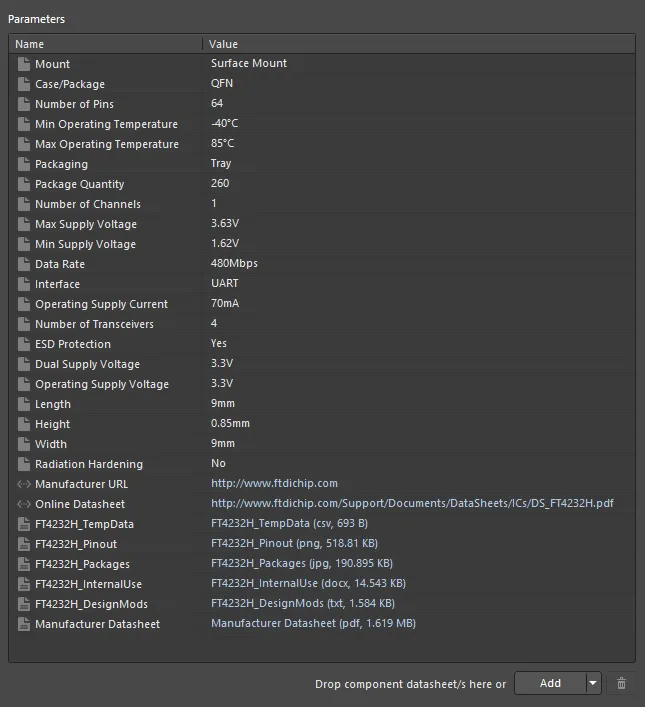
Obszar Parameters z elementami sterującymi umożliwiającymi dodawanie danych parametrycznych do komponentu.
W zależności od potrzeb można dodać dowolną liczbę parametrów tych typów. W tym celu kliknij część rozwijaną przycisku  u dołu obszaru, a następnie wybierz odpowiednią pozycję z menu. Nowy parametr zostanie dodany do listy w następujący sposób:
-
Parameter — zostanie dodany poniżej aktualnie wybranej pozycji na liście. Nazwa będzie miała domyślny format
Parameter n; kliknij pole Name, aby ją zmienić zgodnie z potrzebami. Kliknij pole Value i wpisz wymaganą wartość. - Link — zostanie dodany na końcu listy. Kliknij pole Name i wprowadź wymaganą nazwę. Będzie ona widoczna w podmenu References menu kontekstowego instancji komponentu umieszczonej na arkuszu schematu. Wpisz (lub wklej) adres URL strony docelowej w polu Value. Stanie się on hiperłączem umożliwiającym otwarcie tej strony.
- Datasheet — pojawi się standardowe okno dialogowe systemu Windows Open, w którym można odszukać i wybrać wymaganą kartę katalogową. Za pomocą tego okna można dodać jednocześnie wiele kart katalogowych. Każda karta katalogowa zostanie dodana na końcu listy. Pole Name będzie początkowo zawierać nazwę pliku i będzie wyświetlane w panelu Explorer, a także w podmenu References komponentu po umieszczeniu go na arkuszu schematu. W razie potrzeby zmień tę nazwę na bardziej odpowiedni podpis. Pole Value będzie zawierać informacje o pliku: jego nazwę, format i rozmiar na dysku. Będzie ono hiperłączem umożliwiającym szybkie otwarcie karty katalogowej.
Dołączanie kart katalogowych metodą przeciągania i upuszczania
Oprócz ręcznego dołączania za pomocą okna dialogowego Open, opisanego w poprzedniej sekcji, do komponentu można również dołączyć jedną lub więcej kart katalogowych w następujący sposób:
-
Przeciągając plik z Eksploratora plików systemu Windows i upuszczając go w dowolnym miejscu obszaru Parameters.
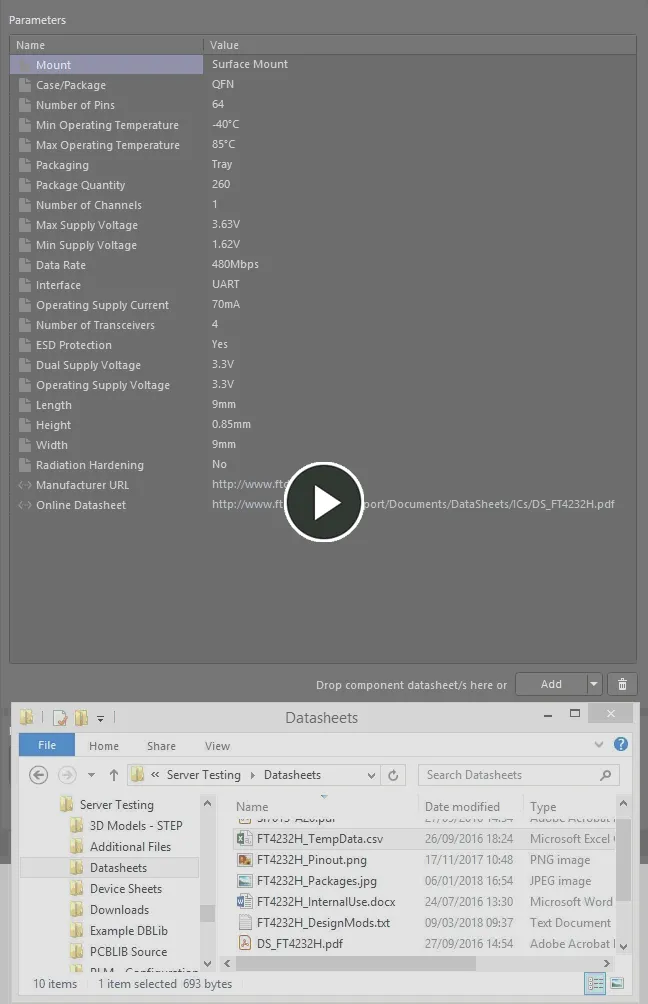
Przykład dołączania kart katalogowych z dysku lokalnego, a następnie edytowania lokalnego podpisu głównej karty katalogowej. -
Przeciągając łącze do karty katalogowej ze strony internetowej w zewnętrznej przeglądarce i upuszczając je w dowolnym miejscu obszaru Parameters.
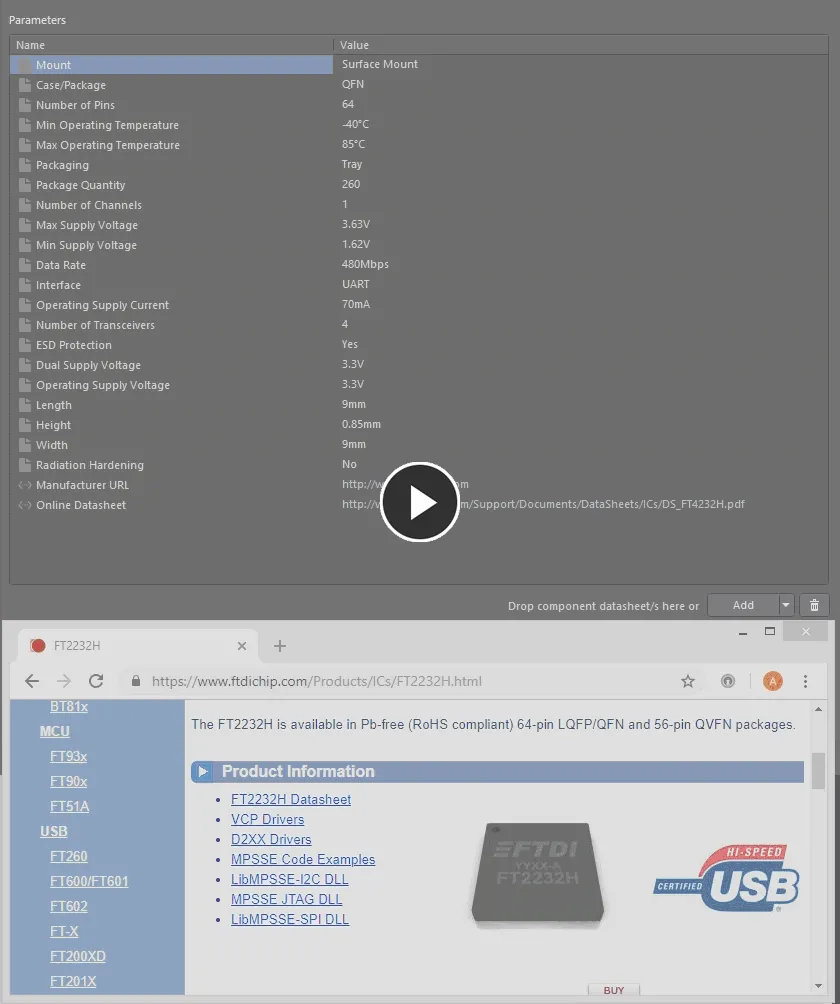
Przykład dołączania karty katalogowej ze strony internetowej.
Parametry szablonu
Ponadto, jeśli komponent odwołuje się do szablonu komponentu, wszystkie parametry zdefiniowane w tym szablonie zostaną pobrane i dodane do obszaru Parameters.
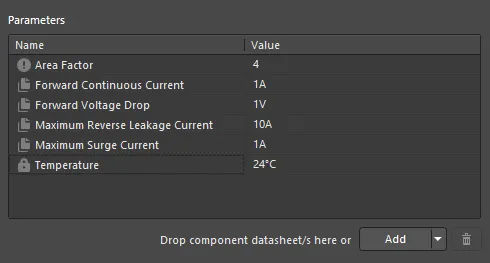
Przykładowe parametry z powiązanego szablonu komponentu.
Warto pamiętać:
-
Standardowy parametr szablonu (nieoznaczony jako tylko do odczytu ani wymagany) jest wyróżniony w obszarze Parameters ikoną
 .
.
-
Parametr szablonu oznaczony jako tylko do odczytu jest wyróżniony w obszarze Parameters ikoną
 .
.
-
Parametr szablonu oznaczony jako wymagany jest wyróżniony w obszarze Parameters ikoną
 .
.
-
Parametr szablonu zdefiniowany w słowniku jest wyróżniony w obszarze Parameters ikoną
 .
.
- Istniejący parametr zdefiniowany przez użytkownika, który ma taką samą nazwę jak parametr w powiązanym szablonie komponentu, zostanie zastąpiony wersją z szablonu. Dotychczasowa wartość tego parametru zostanie zachowana (nie zostanie nadpisana wartością z szablonu).
- Pola wartości parametrów opartych na szablonie, które oznaczono jako tylko do odczytu, nie będą dostępne do edycji. W przypadku wszystkich pozostałych parametrów opartych na szablonie, których nie oznaczono jako tylko do odczytu, można dowolnie zmieniać wartości zgodnie z potrzebami.
-
Jeśli parametr oparty na szablonie został oznaczony jako wymagany, ale nie przypisano mu wartości w szablonie, w jego polu wartości pojawi się ikona , informująca o konieczności podania wartości tego parametru. Nie będzie można zapisać komponentu w przestrzeni roboczej, dopóki nie zostaną określone wartości wszystkich wymaganych parametrów.
-
Jeśli dla parametru w szablonie zdefiniowano opis, w obszarze Parameters edytora komponentów zostanie wyświetlona kolumna Description.

Obsługa typów danych parametrów komponentów uwzględniających jednostki
Edytor komponentów obsługuje typy danych parametrów komponentów uwzględniające jednostki, zdefiniowane w powiązanym szablonie komponentu. Wartość parametru można wprowadzić bezpośrednio w odpowiednim polu w różnych formatach, takich jak 2.2k, 2k2, 4M czy 2.5GHz — przestrzeń robocza automatycznie rozpozna wartość liczbową odpowiadającą tym zapisom.
Ta funkcja szablonu komponentu ułatwia precyzyjne wyszukiwanie za pomocą funkcji wyszukiwania w przestrzeni roboczej, która pozwala nie tylko wyszukiwać według typu komponentu, ale także korzystać z zakresów wartości. Dzięki parametrom komponentów uwzględniającym jednostki można szybko zdefiniować wyszukiwanie, na przykład wszystkich kondensatorów o pojemności od 47uF do 220uF.
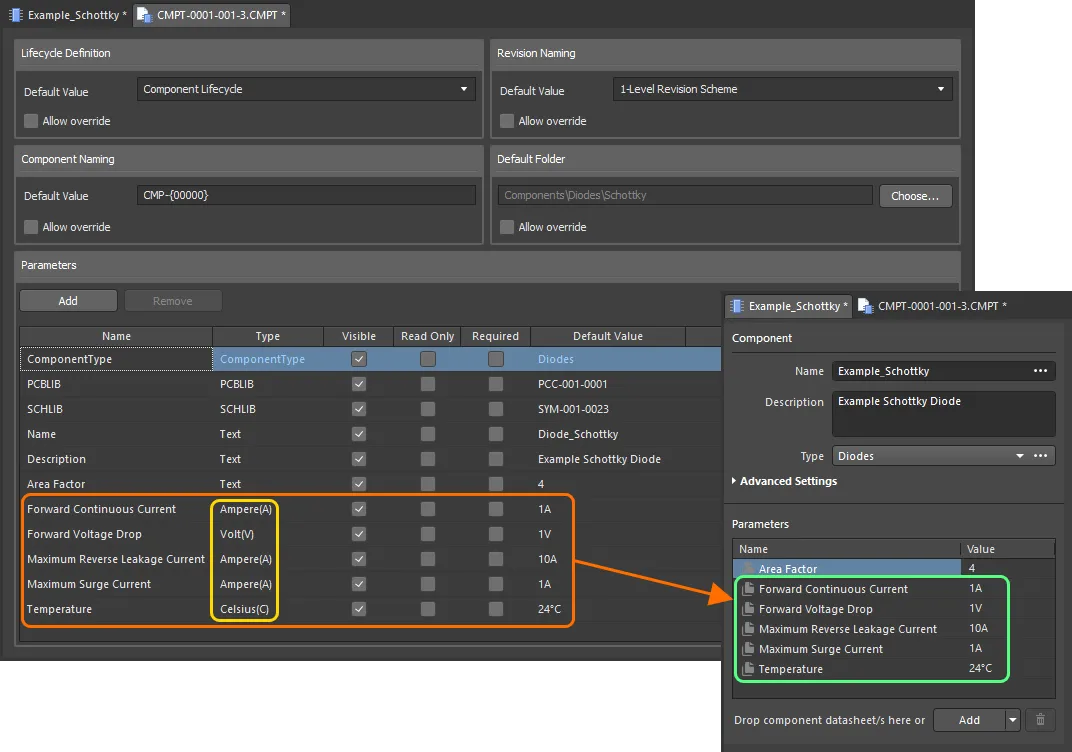
Parametry komponentu z powiązanego szablonu komponentu, których typy danych uwzględniają jednostki.
Podczas wprowadzania wartości parametru komponentu korzystającego z typu danych uwzględniającego jednostki należy pamiętać o następujących kwestiach:
-
Wartość można wprowadzić w różnych formatach:
-
Sama wartość liczbowa (np.
10). Jeśli typ danych ma jednostkę, zostanie ona zastosowana automatycznie. W przypadku typów z jednostkami jednostka jest podana w nawiasach po nazwie typu. -
Wartość liczbowa w notacji naukowej (np.
1e10,1E6). -
Wartość liczbowa i jednostka (np.
10F). -
Wartość liczbowa z przedrostkiem (np.
10k). Odpowiednia jednostka zostanie dodana automatycznie (jeśli dotyczy). -
Wartość liczbowa z przedrostkiem i jednostką (np.
10kF). -
Wartość liczbowa z przedrostkiem w typowym zapisie inżynierskim (np. dla rezystancji:
2k2,2K2,10r2,10R2). Wartość zostanie automatycznie odpowiednio znormalizowana (np.2K2zostanie zmienione na2.2k).
-
Sama wartość liczbowa (np.
-
Przedrostek lub jednostkę można wprowadzić ze spacją po wartości liczbowej lub bez niej (np.
10uFlub10 uF). Spacja zostanie automatycznie usunięta.
Obsługiwane jednostki
Obsługiwane są następujące typy danych uwzględniające jednostki:
- Wolt(V)
- Amper(A)
- Om
- Farad(F)
- Henr(H)
- Wat(W)
- Herc(Hz)
- Stopień Celsjusza(C)
- Decybel(dB)
- Procent(%)
- Metr(m)
- Gram(g)
- Sekunda(s)
Obsługiwane przedrostki
Poniższa tabela przedstawia przedrostki obsługiwane podczas wprowadzania wartości parametru typu uwzględniającego jednostki.
| Przedrostek | Nazwa | Wartość (notacja naukowa) | Wartość (zapis dziesiętny) |
|---|---|---|---|
| T | tera | 1 x 10¹² | 1 000 000 000 000 |
| G | giga | 1 x 10⁹ | 1 000 000 000 |
| M | mega | 1 x 10⁶ | 1 000 000 |
| k | kilo | 1 x 10³ | 1 000 |
| m | mili | 1 x 10⁻³ | 1 / 1 000 |
| u | mikro | 1 x 10⁻⁶ | 1 / 1 000 000 |
| n | nano | 1 x 10⁻⁹ | 1 / 1 000 000 000 |
| p | piko | 1 x 10-12 | 1 / 1,000,000,000,000 |
| f | femto | 1 x 10-15 | 1 / 1,000,000,000,000,000 |
Sprawdzanie poprawności wartości parametru
Gdy dla parametru komponentu używany jest typ danych uwzględniający jednostki, wprowadzona wartość jest sprawdzana pod kątem zgodności z określonym typem danych. Zapewnia to użycie prawidłowej jednostki miary dla danego typu danych, jeśli jednostka została wprowadzona. Na przykład parametr typu Celsius nie może mieć wartości 10V!
Wprowadzenie nieprawidłowej wartości parametru w edytorze komponentów spowoduje wyświetlenie okna dialogowego z informacją, że wpisana wartość jest nieprawidłowa. Dotyczy to również kopiowania i wklejania wartości między komórkami. Kliknięcie OK w oknie dialogowym przywróci poprzednią wartość.

Sprawdzanie poprawności danych — edytor komponentów potrafi wykrywać niezgodność między wartością wprowadzoną dla parametru uwzględniającego jednostki a jego typem danych i powiadamiać o niej użytkownika.
Obsługa typów danych parametrów komponentów zdefiniowanych w słowniku
Edytor komponentów obsługuje typy danych parametrów komponentów zdefiniowane w słowniku, które są konfigurowane w powiązanym szablonie komponentu. Wartość parametru można wybrać spośród opcji zdefiniowanych w słowniku, klikając w kolumnie Value i korzystając z listy rozwijanej. Można też kliknąć w kolumnie Value i zacząć wpisywać wartość — lista rozwijana zostanie otwarta, a najbardziej zbliżona wartość zostanie na niej podświetlona.
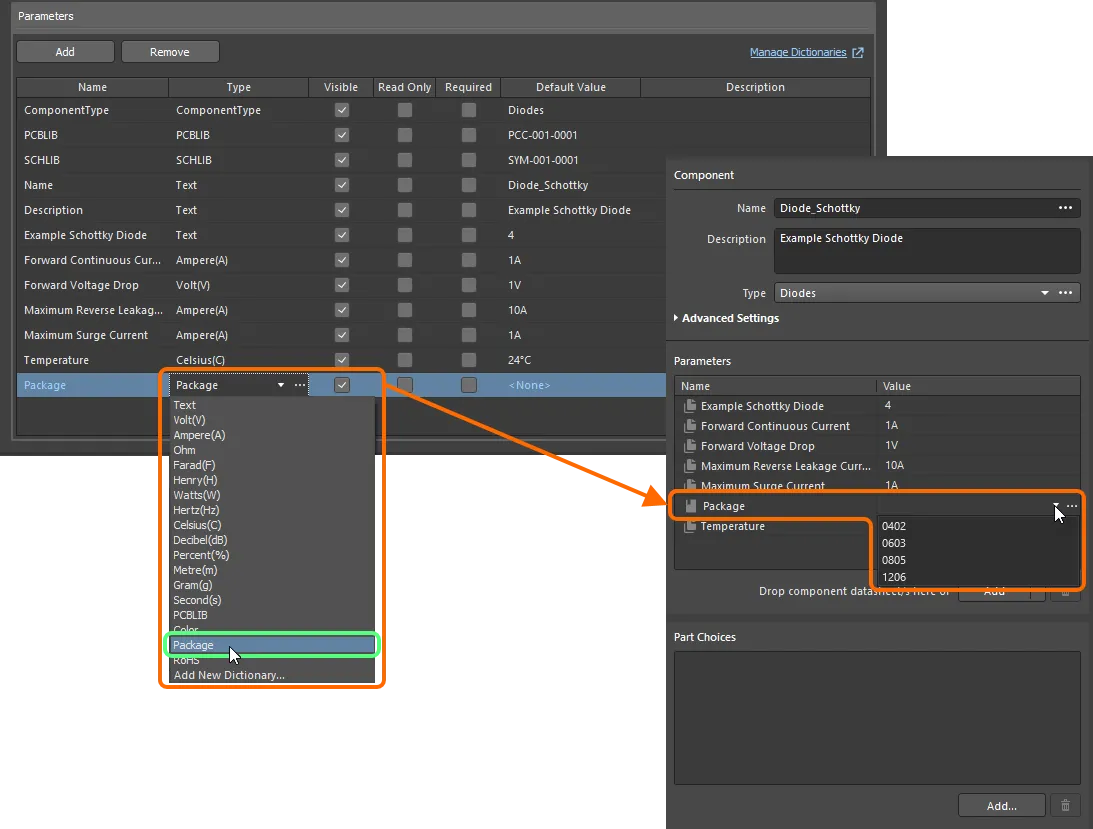
Parametry komponentów z powiązanego szablonu komponentu, które mają typy danych uwzględniające jednostki.
Jeśli jesteś administratorem przestrzeni roboczej, kliknij ikonę  po prawej stronie pola Value, aby otworzyć stronę Settings – Vault – Dictionaries w interfejsie przeglądarkowym przestrzeni roboczej, na której można zarządzać słownikami.

Parametry dynamiczne (na poziomie elementu)
Altium Designer w połączeniu z przestrzenią roboczą obsługuje parametry dynamiczne, czyli parametry na poziomie elementu. Są to parametry dodawane do nadrzędnego elementu komponentu i dostępne we wszystkich jego wydanych rewizjach, bez konieczności ponownego wydawania elementu jako nowej rewizji w celu uwzględnienia tych parametrów. Funkcja ta umożliwia aktualizowanie komponentów bez konieczności tworzenia nowych rewizji, które z kolei wpływałyby na powiązane projekty wykorzystujące te komponenty. Przykładem może być zmiana parametru kosztu — wprowadzana dynamicznie, niejako na bieżąco.
Parametry dynamiczne można przeglądać podczas edytowania rewizji elementu komponentu w edytorze komponentów w trybie Single Component Editing. Parametry te mają inną ikonę —  — która pozwala je odróżnić w obszarze Parameters edytora. Po najechaniu kursorem na ikonę zostanie wyświetlony tekst
 Dynamic.
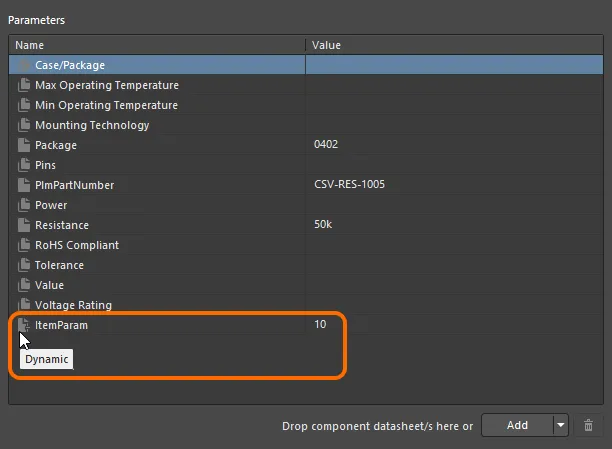
Przykładowy parametr dynamiczny dodany do elementu komponentu i dostępny w jego rewizjach.
Warianty części
Ten obszar edytora służy do określania co najmniej jednego Part Choices dla komponentu — „dozwolonych” części producentów, które mogą być użyte do realizacji komponentu na zmontowanej płytce. Dane dotyczące łańcucha dostaw — obejmujące producenta (i numer części), dostawcę (i numer części), opis, ceny oraz dostępność — pochodzą z lokalnego Part Catalog przestrzeni roboczej i odpowiedniego źródła części.
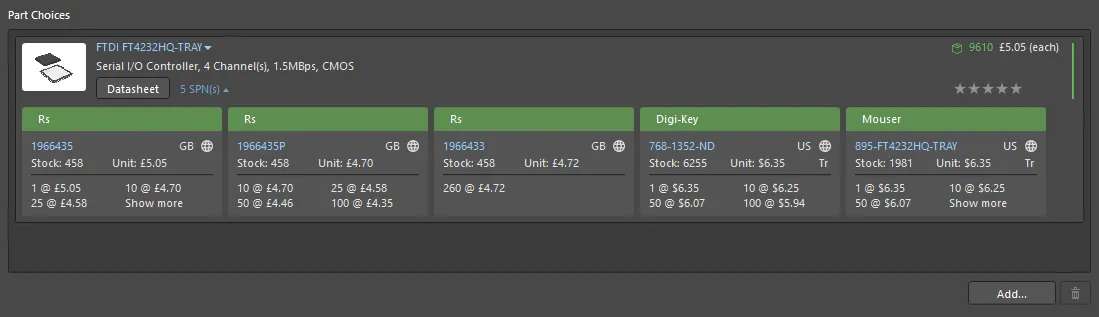
Przykładowa lista wariantów części dla definiowanego komponentu, zawierająca jedną część producenta.
Część producenta można dodać do listy wariantów części komponentu na dwa sposoby:
- Ręcznie.
- Automatycznie, podczas wyszukiwania części producenta. Więcej informacji znajdziesz w sekcji Tworzenie komponentu na podstawie wyszukiwania części producenta.
Aby ręcznie dodać wariant części, kliknij przycisk  u dołu obszaru. Pojawi się okno dialogowe Add Part Choices, które działa tak samo jak panel Manufacturer Part Search (szczegółowy opis wszystkich elementów interfejsu znajdziesz na stronie tego panelu). Wyszukaj wymaganą część producenta, wybierz ją, a następnie kliknij przycisk OK. Kliknij pozycję
 SPNs dla części producenta — Supplier Part Numbers — aby zobaczyć dostępnych dostawców tej części i ocenić, czy wybór jest właściwy, biorąc pod uwagę dostępność, ceny itp.
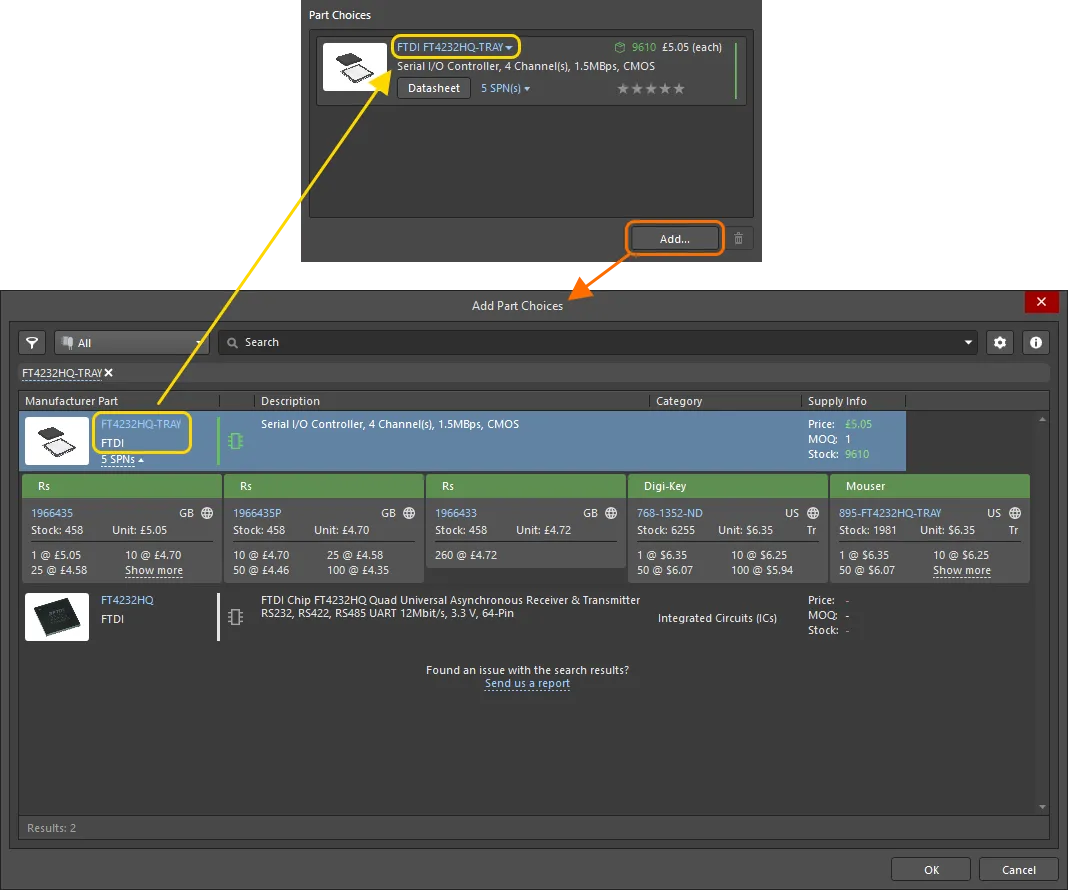
Ręczny wybór wariantu części — użyj okna dialogowego Add Part Choices, aby wyszukać wymaganą część producenta, zaznacz jej pozycję i kliknij OK.
Aby usunąć wariant części, zaznacz go na liście, a następnie kliknij przycisk  .
.
Tworzenie komponentu na podstawie wyszukiwania części producenta
Aby przyspieszyć tworzenie komponentów, Altium Designer umożliwia wyszukanie rzeczywistej części producenta za pomocą funkcji Manufacturer Part Search, a następnie dodanie tej części (lub części jej danych) do edytora komponentów. W ten sposób można szybko zdefiniować nowy komponent i dodać go do przestrzeni roboczej bez konieczności tworzenia go od podstaw. Nie trzeba więc „wymyślać koła na nowo”, ponieważ można zaimportować wszystkie dane tej części — nazwę, opis, parametry, karty katalogowe, warianty części oraz wszelkie zdefiniowane modele.
Do tej funkcji można uzyskać dostęp na kilka sposobów — kliknij rozwijaną sekcję, aby dowiedzieć się więcej.
W każdym przypadku otworzy się okno dialogowe Use Component Data z opcjami wyboru danych, które mają zostać zastosowane do aktualnie tworzonego/edytowanego komponentu: nazwy, opisu, parametrów, modeli i kart katalogowych. Jeśli komponent nie ma jeszcze zdefiniowanych danych, wszystkie dane dostępne dla tej części będą domyślnie zaznaczone w tym oknie dialogowym do załadowania do komponentu. Jeśli komponent jest częściowo zdefiniowany i ma nazwę, opis i/lub symbol, odpowiednie opcje będą domyślnie wyłączone — można je jednak włączyć, aby zastąpić te dane danymi z wybranej części.
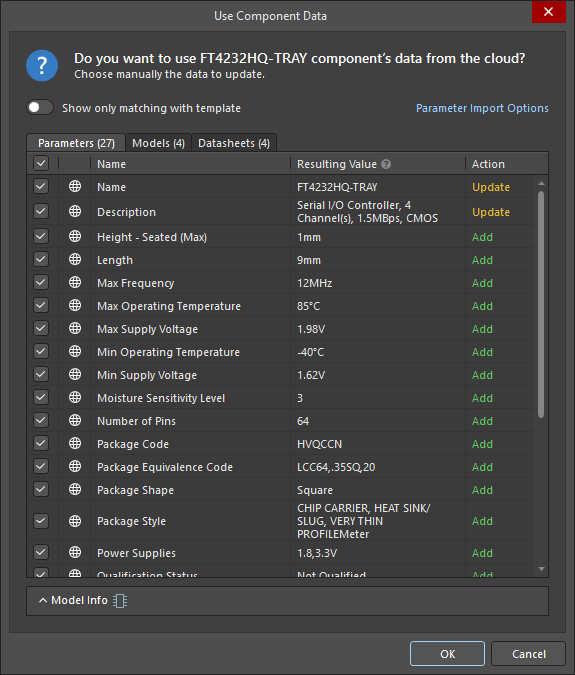
Użyj okna dialogowego Use Component Data, aby wybrać dane wybranej części, które mają zostać dodane do komponentu.
Opcje i elementy sterujące okna dialogowego Use Component Data
-
Show only matching with template – włącz tę opcję, aby wyświetlać tylko dane zgodne z szablonem komponentu. Wyłączenie tej opcji spowoduje wyświetlenie wszystkich danych dostępnych dla wybranej części.
-
Parameter Import Options – kliknij, aby otworzyć stronę Data Management – Parts Providers okna dialogowego Preferences, na której można skonfigurować opcje importu parametrów.
-
Parameters (nn), Models (nn), Datasheets (nn) – użyj kart, aby przeglądać odpowiednie dane i wybierać elementy, które mają zostać uwzględnione w komponencie.
-
Model Info – kliknij, aby rozwinąć sekcję zawierającą więcej informacji o modelach przypisanych do części. Ikona po prawej stronie elementu sterującego wskazuje poziom jakości modeli.
Więcej informacji o danych modeli znajdziesz na stronie Wyszukiwanie części producentów.
Z pola nazwy
Pole Name zapewnia dwa sposoby dostępu do funkcji wyszukiwania części producentów:
-
Typing Directly – po rozpoczęciu wpisywania w polu Name (co najmniej dwóch znaków) pojawi się lista pasujących części producentów (z nazwą producenta po prawej stronie). Wybierz część, której chcesz użyć.

Zacznij wpisywać nazwę wymaganej części producenta i wybierz odpowiednią pozycję z wygodnej listy podręcznej. Ilustracja przedstawia import wszystkich danych tej części do edytora komponentów. -
Using the Manufacturer Part Search dialog – kliknij przycisk
na prawym końcu pola, aby otworzyć okno dialogowe Manufacturer Part Search. Wyszukaj wymaganą część producenta, wybierz pozycję, a następnie kliknij przycisk OK.
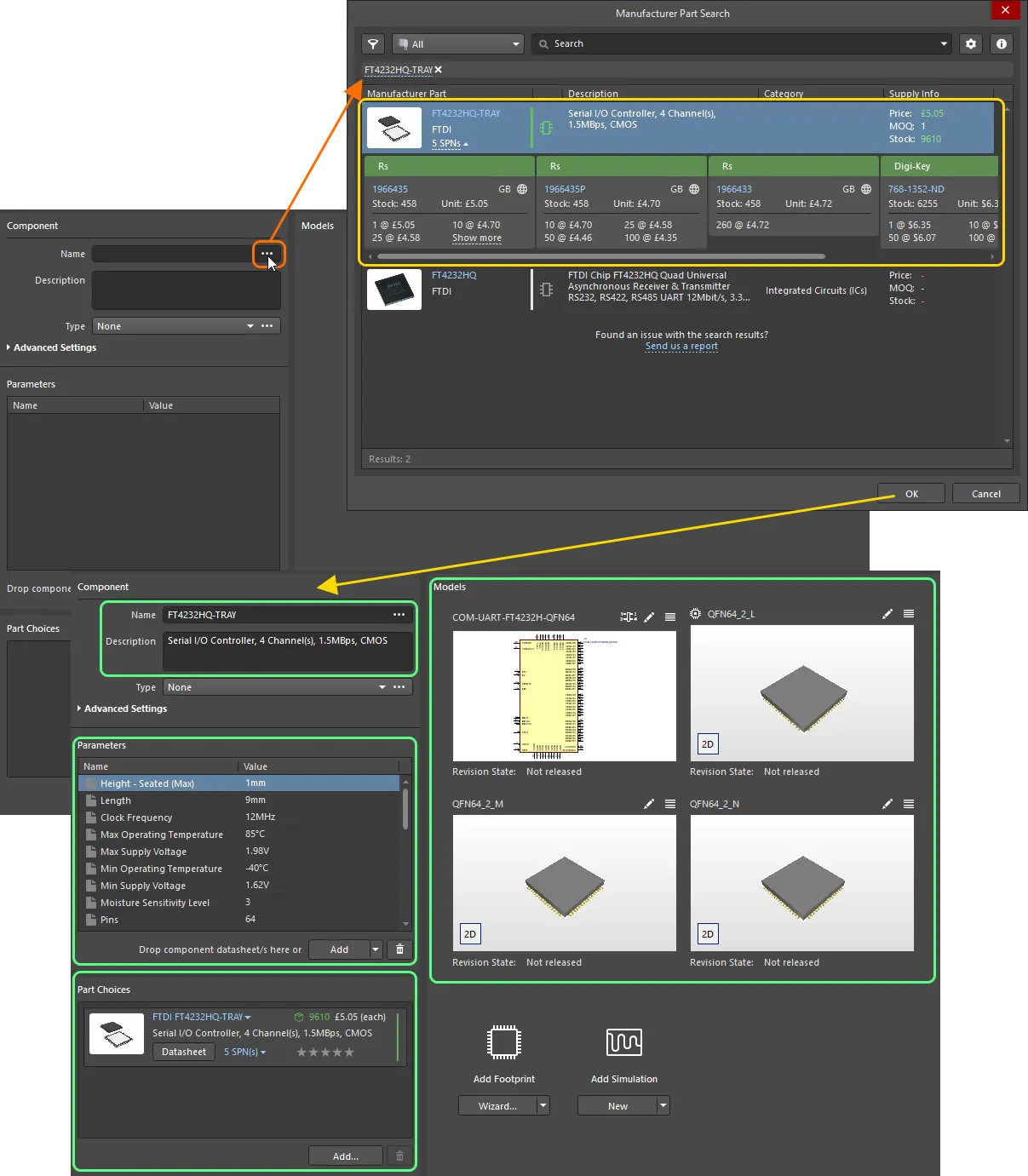
Użyj okna dialogowego Manufacturer Part Search, aby znaleźć wymaganą część producenta, zaznacz ją, a następnie kliknij OK. Ilustracja przedstawia import wszystkich danych tej części do edytora komponentów.
Z menu Narzędzia
Dostęp do funkcji wyszukiwania części producentów można uzyskać, wybierając polecenie Tools » Create from Part Search z menu głównego. Można też użyć skrótu klawiaturowego Shift+Ctrl+M. Pojawi się okno dialogowe Manufacturer Part Search. Wyszukaj wymaganą część, wybierz pozycję, a następnie kliknij przycisk OK.

Użyj okna dialogowego Manufacturer Part Search, aby znaleźć wymaganą część producenta, zaznacz ją, a następnie kliknij OK. Ilustracja przedstawia import wszystkich danych tej części do edytora komponentów.
Z sekcji wyboru części
Część można również wybrać i wczytać jej dane podczas ręcznego dodawania wpisu Part Choice. Po kliknięciu przycisku u dołu sekcji Part Choices pojawi się okno dialogowe Add Part Choices. Jest ono bardzo podobne do okna dialogowego Manufacturer Part Search. Wyszukaj wymaganą część producenta, wybierz pozycję, a następnie kliknij przycisk OK.

Wyszukaj część do wpisu Part Choice i zaimportuj wszystkie powiązane z nią dane do edytora komponentów, definiując w ten sposób komponent.
Usuwanie rozbieżności między parametrami a szablonem
Jeśli zostaną wykryte rozbieżności w nazwach parametrów między komponentem zapisywanym w obszarze roboczym a szablonem w tym obszarze, możesz je na bieżąco usuwać podczas zapisywania i zachować te zmiany w preferencjach globalnych. W oknie dialogowym Use Component Data wyłącz opcję Show only matching with template, aby wyświetlić wszystkie parametry komponentu. W przypadku parametru, dla którego wykryto rozbieżność, użyj elementu sterującego Fix, aby otworzyć okno dialogowe Parameter Mapping Configuration i wprowadzić wymagane zmiany.

Użyj okna dialogowego Parameter Mapping Configuration, aby usunąć rozbieżności między parametrami komponentu a jego szablonem.
Uruchamianie kontroli reguł komponentu
Przed zapisaniem komponentu biblioteki obszaru roboczego, zdefiniowanego lub edytowanego w edytorze komponentów, w połączonym obszarze roboczym i udostępnieniem go do użycia w projektach należy upewnić się, że spełnia on wymagania zgodnie ze skonfigurowanymi ustawieniami. Edytor komponentów przeprowadza weryfikację – Component Rule Check – podczas próby zapisania komponentu z powrotem w obszarze roboczym lub po ręcznym uruchomieniu tej funkcji.
 Tłumaczenie SI