
Preparing Fabrication Data
W skrócie
- Dowiedz się, jak generować dane wyjściowe do produkcji za pomocą pliku Output Job lub bezpośrednio z edytora PCB.
- Poznaj dodatkowe dane produkcyjne zawarte w formacie Gerber X2 oraz jego zgodność wsteczną z formatem Gerber RS-274X.
- Zapoznaj się z opcjami konfiguracji danych wyjściowych w formatach Gerber RS-274X, Gerber X2, ODB++ i IPC-2581, plików wierceń NC, raportu stosu warstw płytki oraz raportu punktów testowych do kontroli produkcyjnej.
Dostępny jest szeroki wybór formatów plików produkcyjnych PCB, które można generować zarówno pojedynczo, jak i za pomocą plików zadań wyjściowych, w tym:
-
Gerber RS-274X i Gerber X2
-
ODB++
-
IPC-2581
-
NC Drill
-
Raport stosu warstw płytki
-
Wydruki: zbiorcze rysunki wierceń, rysunki/szablony wierceń, wydruki końcowej mozaiki, wydruki warstw zasilania, wydruki masek lutowniczych/pasty lutowniczej.
-
Raport punktów testowych do produkcji
Wyjścia produkcyjne można dodać do aktywnego pliku zadań wyjściowych z menu elementu sterującego [Add New Fabrication Output] w obszarze Fabrication Outputs tego pliku lub z podmenu Edit » Add Fabrication Outputs menu głównych.

Generowanie danych produkcyjnych Gerber
Każdy plik w formacie Gerber RS274X (znanym również jako Extended Gerber lub GerberX) odpowiada jednej warstwie fizycznej płytki — warstwie opisowej komponentów, górnej warstwie sygnałowej, dolnej warstwie sygnałowej, warstwom maski lutowniczej itd. Ten format pliku zawiera definicje apertur, współrzędne XY dla poleceń rysowania i naświetlania oraz inne informacje niezbędne do produkcji PCB.
Gerber X2 to bezpośrednie i znacznie bardziej zaawansowane rozwinięcie standardu Gerber RS-274X, wprowadzające szeroki zakres dodatkowych danych do produkcji i montażu PCB. W porównaniu ze standardem RS-274X format Gerber X2 zawiera kluczowe informacje, takie jak definicje stosu warstw oraz atrybuty padów i przelotek. Główną zaletą formatu Gerber X2 jest wsteczna zgodność ze starszym standardem Gerber RS-274X. Ponieważ jest to standard wieloplikowy, docelowy zakład produkcyjny lub montażowy, który nie przeszedł jeszcze na nowy standard, może w razie potrzeby wyodrębnić tradycyjne elementy plików Gerber. Może to być istotną zaletą dla osób niechętnych do wprowadzania dużych zmian w formatach plików produkcyjnych lub dla zakładów produkcyjnych korzystających ze sprzętu i oprogramowania o ograniczonej elastyczności.
Ogólną korzyścią z zastosowania formatu Gerber X2 do przekazywania danych projektowych płytek do zakładów produkcyjnych i montażowych jest bogaty zestaw danych produkcyjnych zawartych w plikach oraz wsteczna zgodność z poprzednim standardem, umożliwiająca przejście na nowy format przy niskim ryzyku. Pełne wdrożenie na obu końcach łańcucha CAD-CAM pozwala w znacznym stopniu wyeliminować ryzyko związane z błędną interpretacją danych, błędami w plikach i niejednolitym odczytywaniem danych. Krótko mówiąc, formaty Gerber X2 i IPC-2581 reprezentują nową generację przekazywania danych z projektowania płytek do produkcji.
Gdy plik PCB projektu jest aktywnym dokumentem, zestaw plików Gerber można wygenerować, wybierając File » Fabrication Outputs » Gerber Files lub File » Fabrication Outputs » Gerber X2 Files z menu głównych. Spowoduje to otwarcie odpowiedniego okna dialogowego Gerber Setup lub Gerber X2 Setup, w którym można zdefiniować warstwy do wykreślenia oraz ogólną konfigurację stosowaną podczas eksportu. Szczegółowe informacje o opcjach i elementach sterujących dostępnych w tych oknach dialogowych znajdują się w poniższych rozwijanych sekcjach.
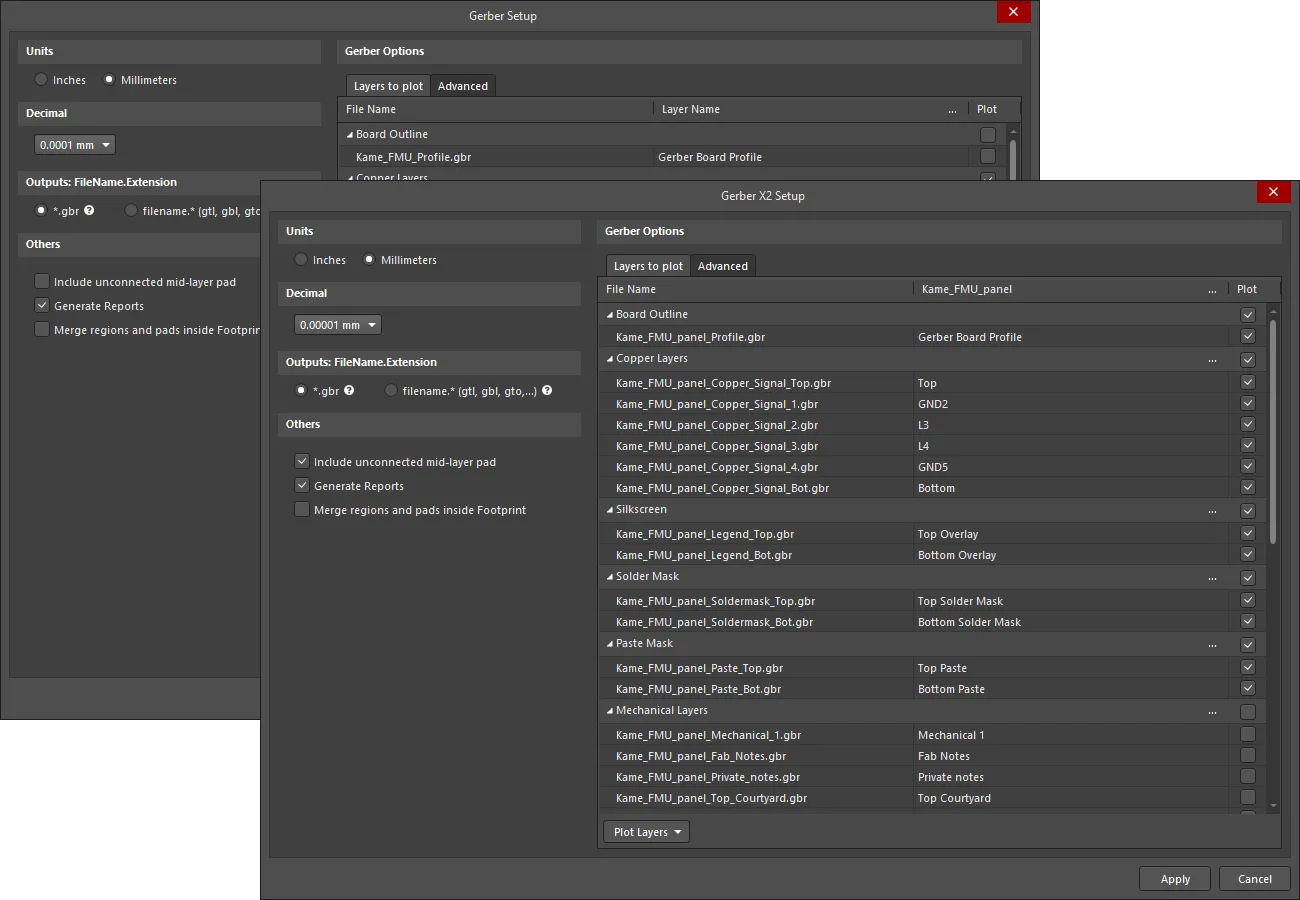
Gerber Setup i Gerber X2 Setup — okna dialogowe
Pliki wyjściowe są generowane w lokalizacji określonej w polu Output Path na karcie Options okna dialogowego Project Options. Nazwy wygenerowanych plików będą zawierać nazwę dokumentu PCB.
Wygenerowane dane wyjściowe Gerber są również otwierane jako zbiorczy dokument CAM, który można edytować i/lub zapisać w bieżącym projekcie oraz zarządzać nim za pośrednictwem panelu CAMtastic.
Opcje i elementy sterujące okna dialogowego Gerber Setup

Okno dialogowe Gerber Setup. Najedź kursorem na obraz, aby przełączać widok między kartami Layers to plot i Advanced.
Jednostki
W tym obszarze wybierz jednostki używane w generowanym pliku:
-
Inches – włącz tę opcję, aby używać jednostek imperialnych, w których wszystkie operacje są wykonywane w milsach (1 mil = 1/1000 cala).
-
Millimeters – włącz tę opcję, aby używać jednostek metrycznych, w których wszystkie operacje są wykonywane w milimetrach.
Precyzja dziesiętna
Użyj listy rozwijanej w tym obszarze, aby określić precyzję liczbową współrzędnych wykreślania w pliku Gerber.
Wyjścia: NazwaPliku.Rozszerzenie
W tym obszarze wybierz sposób nadawania nazw generowanym plikom Gerber:
-
*.gbr – włącz tę opcję, aby generować warstwy z unikatowymi nazwami plików, ale z tym samym rozszerzeniem (.gbr).
-
filename.* (gtl, gbl, gto,...) – włącz tę opcję, aby generować warstwy z tą samą nazwą pliku, ale z różnymi rozszerzeniami (.gtl, .gbl, .gto,...).
Pozostałe
-
Include unconnected mid-layer pads – włącz tę opcję, aby uwzględniać niepodłączone pady na warstwach wewnętrznych w danych Gerber.
-
Generate Reports – włącz tę opcję, aby generować następujące pliki:
.REP,.EXTREP,.apri.APR_LIB. -
Merge regions and pads inside Footprint – włącz tę opcję, aby scalać regiony i pady w obrębie footprintu podczas generowania danych wyjściowych Gerber.
Karta Warstwy do wygenerowania
Ta karta umożliwia skonfigurowanie warstw uwzględnianych w plikach wyjściowych Gerber dla bieżącego dokumentu PCB.
-
Layers List – lista warstw bieżącej płytki PCB dostępnych do wygenerowania w formacie Gerber. Warstwy są pogrupowane według typu (warstwy miedzi, nadruk, maska lutownicza, maska pasty lutowniczej, warstwy mechaniczne itp.). Dla każdej warstwy podane są następujące informacje:
-
File Name – nazwa pojedynczego pliku wyjściowego Gerber. Nazwa jest tworzona na podstawie nazwy projektu, warstwy i funkcji, a jako separator stosowany jest znak podkreślenia. W razie potrzeby kliknij nazwę warstwy, aby wpisać nową nazwę.
-
Layer Name – nazwa warstwy, której dotyczy plik wyjściowy, zgodna z definicją w stosie warstw płytki.
-
Plot – włącz tę opcję, aby uwzględnić plik Gerber dla danej warstwy lub grupy warstw w generowanych plikach wyjściowych. Wyłącz ją, aby nie generować pliku dla tej warstwy.
-
Mirror – włącz tę opcję dla warstwy lub grupy warstw, jeśli chcesz utworzyć plik Gerber z odbiciem lustrzanym.
-
-
Plot Layers – użyj listy rozwijanej, aby uzyskać dostęp do menu poleceń umożliwiających włączanie lub wyłączanie pola Plot dla wszystkich warstw w obszarze Layers to plot:
- Select All – wybierz, aby zaznaczyć wszystkie pola w kolumnie Plot (dane Gerber zostaną utworzone dla wszystkich zaznaczonych warstw).
- Deselect All – wybierz, aby usunąć zaznaczenie wszystkich pól w kolumnie Plot (dane Gerber nie zostaną utworzone).
- Select Used – wybierz, aby zaznaczyć wszystkie pola w kolumnie Plot dla wymienionych warstw używanych w projekcie.
-
Edit Group – kliknij, aby otworzyć okno dialogowe Add Mechanical Layers, w którym można wybrać warstwy mechaniczne dodawane do wszystkich generowanych warstw w wybranej grupie. Możesz również kliknąć przycisk
 powiązany z grupą warstw, aby otworzyć okno dialogowe Add Mechanical Layers.
-
Mirror Layers – użyj listy rozwijanej, aby uzyskać dostęp do menu poleceń umożliwiających włączanie lub wyłączanie pola Mirror dla wszystkich warstw w obszarze Layers to plot:
- Select All – wybierz, aby zaznaczyć wszystkie pola w kolumnie Mirror (dane Gerber zostaną utworzone dla wszystkich zaznaczonych warstw).
- Deselect All – wybierz, aby usunąć zaznaczenie wszystkich pól w kolumnie Mirror (dane Gerber nie zostaną utworzone).
- Select Used – wybierz, aby zaznaczyć wszystkie pola w kolumnie Mirror dla wymienionych warstw używanych w projekcie.
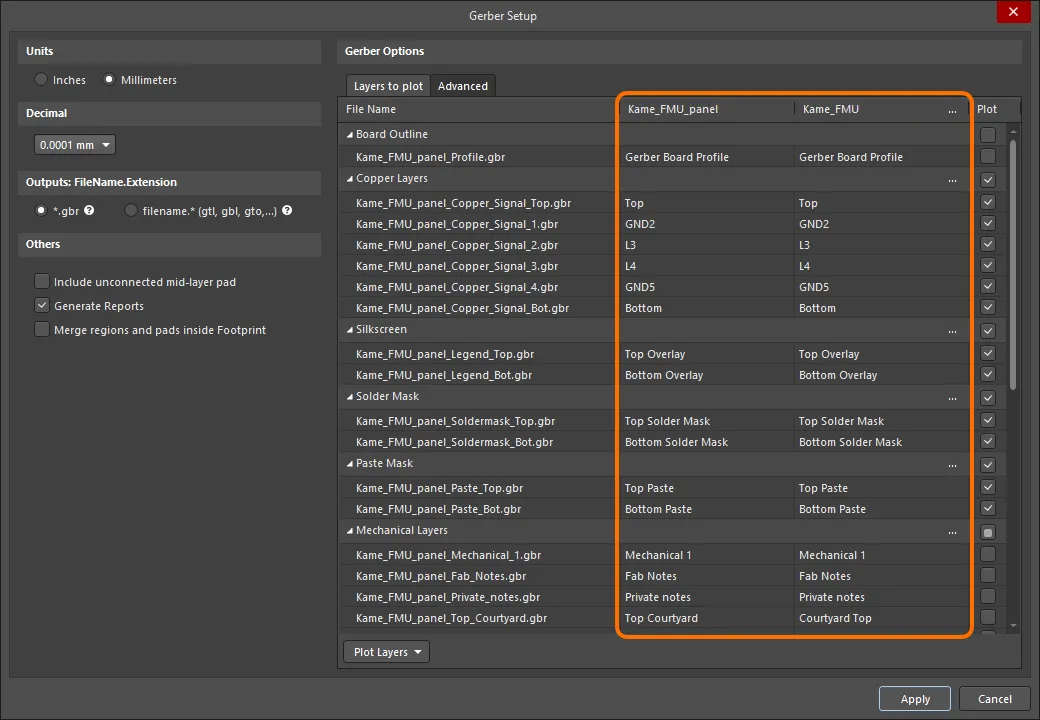
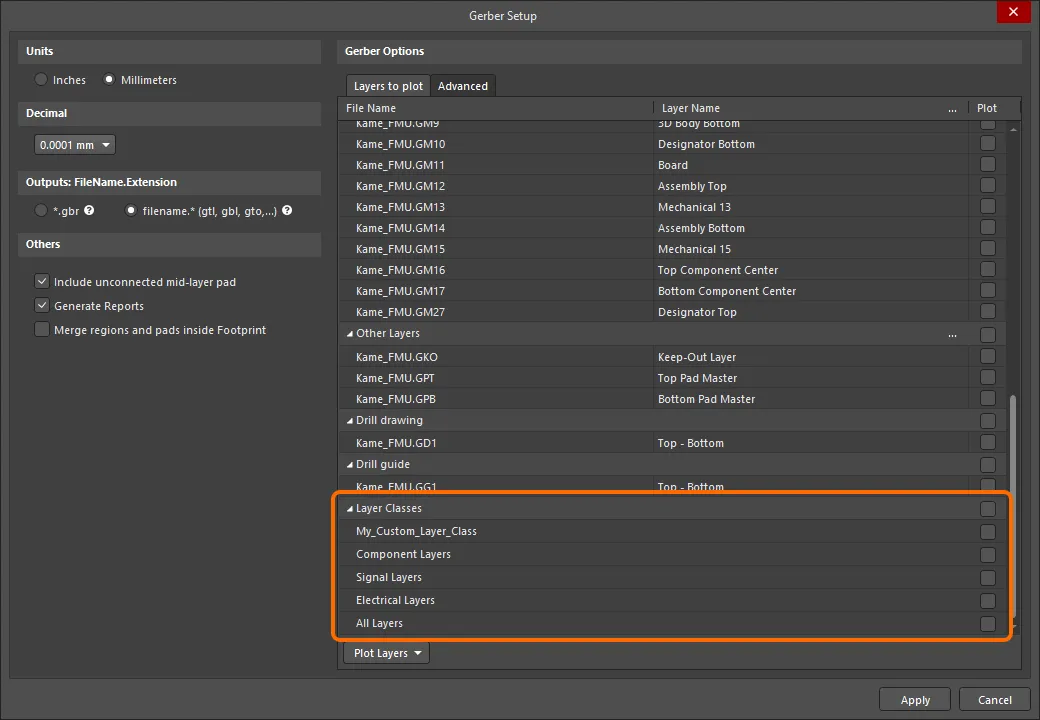
Karta Zaawansowane
Tolerancje dopasowania apertur
- Plus – użyj tego pola, aby określić dodatnią tolerancję dopasowania apertur.
- Minus – użyj tego pola, aby określić ujemną tolerancję dopasowania apertur.
Zera wiodące i końcowe
- Keep leading and trailing zeroes – jeśli ta opcja jest włączona, w wygenerowanym pliku Gerber będą uwzględnione wszystkie zera wiodące i końcowe.
- Suppress leading zeroes – jeśli ta opcja jest włączona, w wygenerowanym pliku Gerber nie będą uwzględniane zera wiodące.
- Suppress trailing zeroes – jeśli ta opcja jest włączona, w wygenerowanym pliku Gerber nie będą uwzględniane zera końcowe.
Typ plotera
- Unsorted (raster) – wybierz, aby użyć urządzenia rastrowego (domyślnie).
- Sorted (vector) – wybierz, aby użyć urządzenia wektorowego.
Inne
- Optimize change location commands – gdy ta opcja jest włączona, dane położenia X lub Y są pomijane, jeśli nie zmieniają się między kolejnymi obiektami.
- G54 on aperture change – zaznacz tę opcję, aby obracać koło apertur plotera po każdej zmianie apertury.
- Use software arcs – zaznacz tę opcję, aby używać łuków generowanych programowo.
- Use polygons for octagonal pads – zaznacz tę opcję, aby używać wielokątów dla wszystkich ośmiokątnych padów.
-
Generate DRC Rules export file (.RUL) – zaznacz tę opcję, aby wygenerować plik eksportu reguł DRC (
.RUL). Raport ten zawiera szczegółowe informacje o regułach projektowych źródłowego dokumentu PCB, na podstawie którego generowane są dane Gerber.
Karta ustawień starszego typu
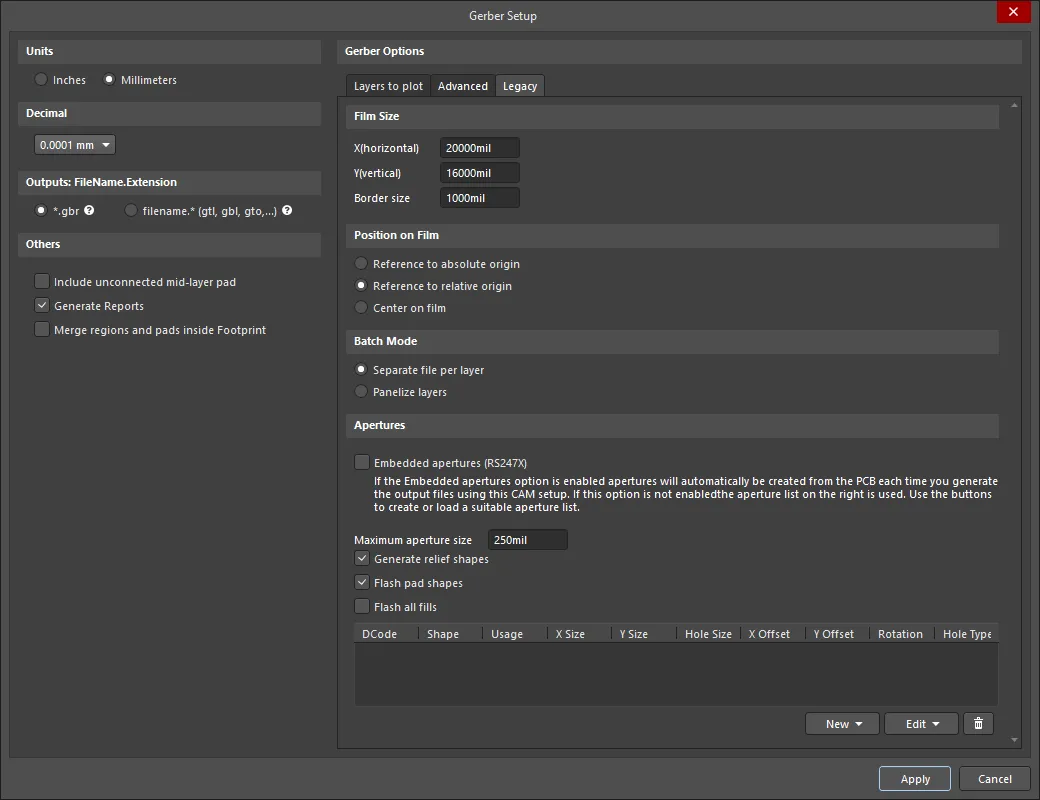
Karta Legacy w oknie dialogowym Gerber Setup
Rozmiar kliszy
- X(horizontal) – wprowadź długość kliszy.
- Y(vertical) – wprowadź szerokość kliszy.
- Border size – wprowadź rozmiar marginesu kliszy.
Położenie na kliszy
Użyj poniższych opcji, aby wybrać położenie na kliszy:
- Reference to absolute origin
- Reference to relative origin
- Center on film
Tryb wsadowy
- Separate file per layer – wybierz tę opcję, jeśli dla każdej warstwy ma być generowany oddzielny plik Gerber.
- Panelize layers – wybierz tę opcję, jeśli ma być generowany tylko jeden plik Gerber w układzie panelowym.
Apertury
- Embedded apertures (RS274X) – gdy ta opcja jest włączona, apertury są osadzane w plikach Gerber zgodnie ze standardem RS274X, a wszystkie informacje dotyczące każdej warstwy znajdują się w jednym pliku. Włączenie tej opcji zapewnia, że bieżąca lista apertur zawiera wszystkie wymagane apertury. Jeśli ta opcja jest wyłączona, w tej sekcji dostępne stają się dodatkowe elementy sterujące.
- Maximum aperture size – wprowadź maksymalny rozmiar apertur dla projektu.
- Generate relief shapes – zaznacz tę opcję, aby tworzyć apertury z odciążeniem termicznym.
- Flash pad shapes – zaznacz tę opcję, aby naświetlać kształty padów pojedynczym błyskiem.
- Flash all fills – zaznacz tę opcję, aby naświetlać wszystkie wypełnienia pojedynczym błyskiem.
- Apertures List – wyświetla wszystkie bieżące dane apertur.
-
New – użyj listy rozwijanej, aby otworzyć menu poleceń umożliwiających dodanie nowej apertury oraz zapisanie lub wczytanie listy apertur do/z pliku apertur:
- Add Aperture – wybierz, aby otworzyć okno dialogowe Edit Aperture, w którym można określić właściwości nowej apertury.
- Load – wybierz, aby otworzyć okno dialogowe umożliwiające wskazanie lokalizacji pliku apertur do wczytania.
- Save – wybierz, aby zapisać bieżące apertury z listy apertur.
-
Edit – użyj listy rozwijanej, aby otworzyć menu poleceń umożliwiających edycję wybranej apertury lub listy apertur:
- Edit Aperture – wybierz, aby edytować właściwości wybranej apertury w oknie dialogowym Edit Aperture.
- Rename Aperture – wybierz, aby edytować właściwości wybranej apertury w oknie dialogowym Edit Aperture.
- Clear All – wybierz, aby usunąć wszystkie apertury z listy apertur.
- Create List from PCB – wybierz, aby utworzyć listę apertur na podstawie bieżącego projektu PCB.
-
 – wybierz, aby usunąć wybraną aperturę.
 okno dialogowe Edit Aperture
Notes about Apertures
Zdecydowanie zaleca się korzystanie z opcji Embedded apertures (RS274X), chyba że producent PCB nie obsługuje osadzonych apertur. Większość współczesnych fotoploterów to plotery rastrowe, które obsługują apertury o dowolnym rozmiarze. Zazwyczaj obsługują one również pliki Gerber z osadzonymi aperturami.
Jeśli producent nie korzysta z osadzonych apertur, do plików Gerber należy dołączyć oddzielny plik apertur (*.apt). Jeśli zamiast wygenerowanego pliku apertur używany jest istniejący plik, edytor PCB skanuje obiekty podstawowe (ścieżki, pady itp.) w dokumencie PCB i dopasowuje je do opisów apertur we wczytanym pliku *.apt. Jeśli nie ma apertury dokładnie pasującej do obiektu podstawowego, edytor PCB automatycznie paint ten obiekt za pomocą odpowiedniej mniejszej apertury. Jeśli nie ma odpowiedniej apertury do rysowania, zostanie wygenerowany plik *.MAT (dopasowania) z listą brakujących apertur, a generowanie plików Gerber zostanie przerwane.
Opcje i elementy sterujące okna dialogowego Gerber X2 Setup

Okno dialogowe Gerber X2 Setup. Najedź kursorem na obraz, aby przełączać się między kartami Layers to plot i Advanced.
Jednostki
W tej sekcji wybierz jednostki używane w generowanym pliku:
- Inches – włącz tę opcję, aby używać jednostek imperialnych, w których wszystkie operacje są wykonywane w milsach (1 mil = 1/1000 cala).
- Millimeters – włącz tę opcję, aby używać jednostek metrycznych, w których wszystkie operacje są wykonywane w milimetrach.
Miejsca dziesiętne
Użyj listy rozwijanej w tej sekcji, aby określić dokładność liczbową współrzędnych rysowania w pliku Gerber.
Pliki wyjściowe: NazwaPliku.Rozszerzenie
W tej sekcji wybierz sposób nadawania nazw generowanym plikom Gerber:
- *.gbr – włącz tę opcję, aby generować warstwy z unikatowymi nazwami plików, ale z tym samym rozszerzeniem (.gbr).
- filename.* (gtl, gbl, gto,...) – włącz tę opcję, aby generować warstwy z tą samą nazwą pliku, ale z różnymi rozszerzeniami (.gtl, .gbl, .gto,...).
Inne
- Include unconnected mid-layer pads – włącz tę opcję, aby uwzględniać niepodłączone pady na warstwach wewnętrznych w plikach Gerber.
-
Generate Reports – włącz tę opcję, aby generować następujące pliki:
.REP,.EXTREP,.apri.APR_LIB. - Merge regions and pads inside Footprint – włącz tę opcję, aby scalać regiony i pady w obrębie footprintu podczas generowania plików Gerber.
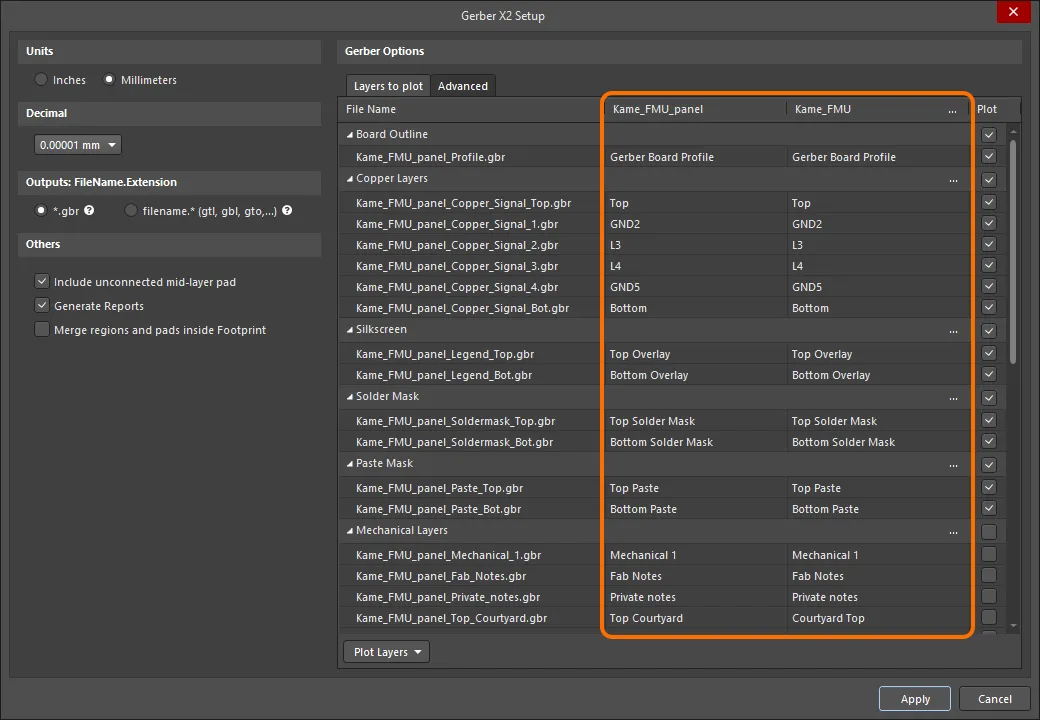
Karta warstw do rysowania
Ta karta umożliwia określenie, które warstwy bieżącego dokumentu PCB mają być uwzględnione w plikach wyjściowych Gerber X2.
-
Layers List – lista warstw bieżącej płytki PCB dostępnych do eksportu do formatu Gerber. Warstwy są pogrupowane według typów (obrys płytki, warstwy miedzi, warstwy opisowe, maska lutownicza, maska pasty lutowniczej, warstwy mechaniczne, otwory itp.). Dla każdej warstwy dostępne są następujące informacje i opcje:
- File Name – nazwa pliku wyjściowego Gerber dla danej warstwy. Nazwa jest tworzona na podstawie nazwy projektu, warstwy i funkcji, a poszczególne człony są oddzielone znakiem podkreślenia. W razie potrzeby kliknij nazwę warstwy, aby wpisać nową nazwę.
- Layer Name – nazwa warstwy przypisana do pliku wyjściowego zgodnie z definicją stosu warstw płytki.
- Plot – włącz tę opcję, aby uwzględnić dane Gerber dla tej warstwy lub grupy warstw w generowanych plikach wyjściowych. Wyłącz ją, aby pominąć generowanie danych dla tej warstwy.
-
Plot Layers – użyj listy rozwijanej, aby otworzyć menu poleceń umożliwiających włączenie lub wyłączenie pola Plot dla wszystkich warstw w obszarze Layers to Plot:
- Select All – wybierz, aby zaznaczyć wszystkie pola w kolumnie Plot (dane Gerber zostaną utworzone dla wszystkich zaznaczonych warstw).
- Deselect All – wybierz, aby usunąć zaznaczenie wszystkich pól w kolumnie Plot (dane Gerber nie zostaną utworzone).
- Select Used – wybierz, aby zaznaczyć wszystkie pola w kolumnie Plot dla wymienionych warstw używanych w projekcie.
-
Edit Group – kliknij, aby otworzyć okno dialogowe Add Mechanical Layers, w którym możesz wybrać warstwy mechaniczne dodawane do wszystkich warstw wyjściowych w wybranej grupie warstw. Możesz również kliknąć przycisk przypisany do grupy warstw, aby otworzyć okno dialogowe Add Mechanical Layers.

Karta Zaawansowane
Tolerancje apertur
Użyj opcji w tym obszarze, aby ustawić zakres tolerancji stosowany przy dopasowywaniu apertur do poszczególnych elementów danych wyjściowych.
- Plus – służy do określenia dodatniej tolerancji dopasowania apertur.
- Minus – służy do określenia ujemnej tolerancji dopasowania apertur.
Typ plotera
W tym obszarze określ typ docelowego fotoplotera:
- Unsorted (raster) – wybierz, aby użyć urządzenia rastrowego (domyślnie).
- Sorted (vector) – wybierz, aby użyć urządzenia wektorowego.
Ustawienia specyficzne dla Gerber X2
-
File Subject – użyj tego pola, aby wybrać typ pliku, który zostanie uwzględniony jako atrybut
Partw plikach wyjściowych Gerber X2. Lista rozwijana zawiera następujące opcje:-
None -
Autodetect– automatycznie przypisuje atrybut z poniższej listy na podstawie typu pliku płytki. Na przykład dokumentowi PCB zawierającemu projekt pojedynczej płytki zostanie przypisany atrybut częściSingle. -
Single– pojedyncza płytka PCB. -
CustomerPanel– macierz płytek lub panel wysyłkowy. -
ProductionPanel– panel roboczy lub produkcyjny. -
Coupon– kupon testowy (płytka do testowania parametrów powiązana z projektem płytki głównej). -
Other– żadna z powyższych opcji. W pliku ciąg znaków dołączony do atrybutu w sposób nieformalny określa część.
-
- File Comment – wprowadź komentarz, który zostanie uwzględniony jako atrybut w generowanych plikach wyjściowych.
Pozostałe
- Optimize change location commands – po włączeniu tej opcji dane położenia X lub Y są pomijane, jeśli nie zmieniają się między kolejnymi obiektami.
- Generate DRC Rules export file (.RUL) – włącz tę opcję, aby wygenerować plik eksportu reguł DRC. Raport zawiera szczegółowe informacje o regułach projektowych zdefiniowanych w źródłowym dokumencie PCB, na podstawie którego generowane są dane Gerber.
Generowanie danych produkcyjnych ODB++
ODB++ to format wymiany danych CAD–CAM używany w projektowaniu i produkcji płytek drukowanych. Format ten został pierwotnie opracowany przez firmę Valor Computerized Systems, Ltd., jako otwarta baza danych umożliwiająca wymianę bogatszych informacji między oprogramowaniem do projektowania PCB a oprogramowaniem CAD–CAM firmy Valor używanym przez producentów PCB.
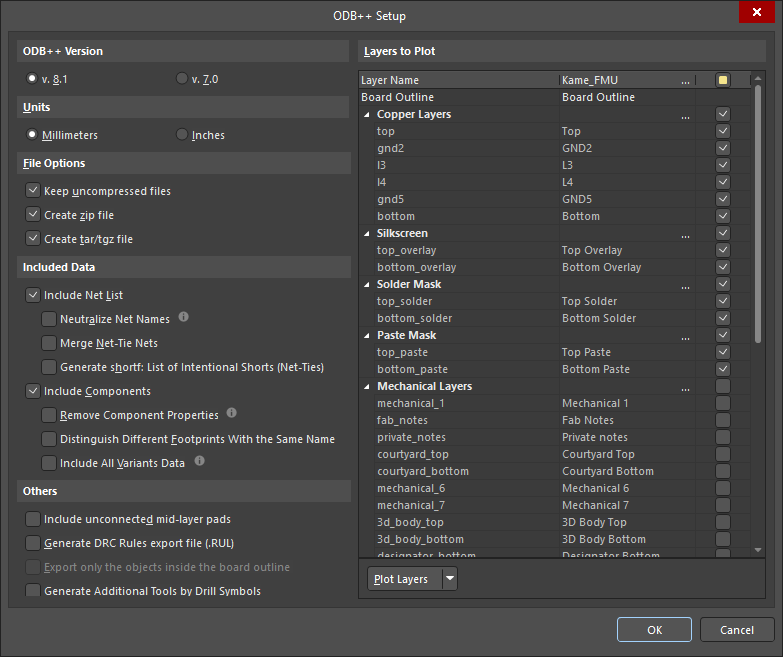
Okno dialogowe ODB++ Setup umożliwia pełną konfigurację opcji wyjściowych plików ODB++. Okno to można otworzyć na jeden z następujących sposobów:
-
Za pomocą generatora plików wyjściowych ODB w pliku konfiguracji OutputJob (
*.OutJob). Pliki wyjściowe są generowane po uruchomieniu skonfigurowanego generatora. - W aktywnym dokumencie PCB kliknij File » Fabrication Outputs » ODB++ Files. Pliki wyjściowe zostaną wygenerowane natychmiast po kliknięciu OK w oknie dialogowym.
Opcje i elementy sterujące okna dialogowego ODB++ Setup
Wersja ODB++
Wybierz wersję ODB++, w której mają być zapisane generowane pliki wyjściowe: v. 8.1 lub starszą wersję v. 7.0.
 ).
). ).
). ).
).Jednostki
Gdy opcja v. 8.1 jest wybrana jako ODB++ Version, wybierz Millimeters lub Inches jako preferowaną jednostkę miary. Gdy opcja v. 7.0 jest wybrana jako ODB++ Version, domyślnie wybrane są Inches i nie można tego zmienić.
Opcje plików
Zaznacz pole obok typu pliku, którego chcesz użyć do generowania plików wyjściowych. Dostępne opcje obejmują pliki nieskompresowane, .zip oraz .tar/.tgz.
Uwzględniane dane
-
Include Net List – po włączeniu tej opcji wygenerowane pliki wyjściowe będą zawierały listę połączeń.
-
Neutralize Net Names – po włączeniu tej opcji nazwy sieci w generowanych plikach wyjściowych są zastępowane przez
Net_[1-…]. -
Merge Net-Tie Nets – po włączeniu tej opcji, jeśli projekt zawiera sieci połączone elementami Net-Tie, sieci te będą wykazywane na liście połączeń jako odrębne, pojedyncze sieci. Należy pamiętać, że ta opcja jest niedostępna, gdy włączona jest opcja Generate shortf: List of Intentional Shorts (Net-Ties).
-
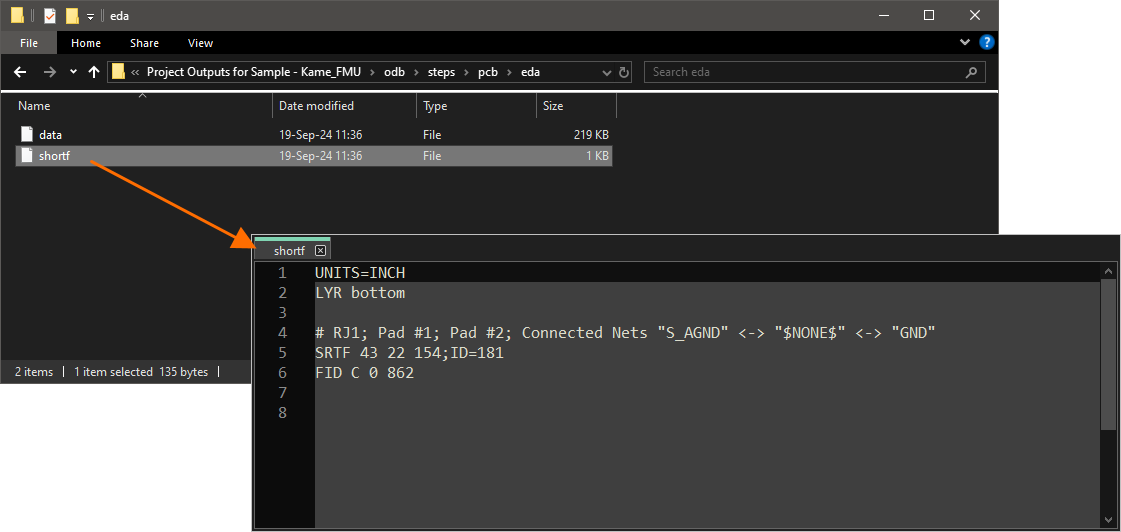
Generate shortf: List of Intentional Shorts (Net-Ties) – podczas generowania plików wyjściowych w formacie ODB++ w wersji 8.1 (opcja v. 8.1 wybrana jako ODB++ Version) włącz tę opcję, aby wygenerować plik
shortfzawierający listę sieci i obiektów miedzianych, których celowe zwarcie jest dozwolone („Net-Ties”). Wygenerowany plik znajduje się w podfolderzeedadanych wyjściowych kroku. Należy pamiętać, że ta opcja jest niedostępna, gdy włączona jest opcja Merge Net-Tie Nets.
-
-
Include Components – po włączeniu tej opcji wygenerowane pliki wyjściowe będą zawierały elementy.
-
Remove Component Properties – po włączeniu tej opcji właściwości (parametry) elementów zostaną usunięte z wygenerowanych plików wyjściowych.
-
Distinguish different footprints with the same name – po włączeniu tej opcji, jeśli jeden z footprintów o tej samej nazwie został zmodyfikowany, w plikach wyjściowych zmieniany jest tylko ten footprint. Gdy opcja jest wyłączona, wszystkie footprinty o tej samej nazwie będą widoczne w plikach wyjściowych jako zmodyfikowane.
-
Include Variants Data – podczas generowania plików wyjściowych w formacie ODB++ w wersji 8.1 (opcja v. 8.1 wybrana jako ODB++ Version) włącz tę opcję, aby uwzględnić informacje o wszystkich warianty projektu (w tym
[No Variations]). Gdy ta opcja jest włączona, dane wyjściowe zawierają następujące informacje:-
Stan każdego komponentu w każdym eksportowanym wariancie (montowany / niemontowany).
-
Informacje o częściach alternatywnych na poziomie komponentu dla każdego eksportowanego wariantu.
-
Parametry każdego komponentu zgodne z wariantem.
-
Parametry niestandardowe przypisane do każdego wariantu/komponentu.
Gdy ta opcja jest wyłączona, dane wyjściowe są generowane dla wariantu wybranego w pliku Outjob lub, gdy dane wyjściowe są generowane bezpośrednio z edytora PCB (File » Fabrication Outputs » ODB++), dla aktualnie aktywnego wariantu wybranego w panelu Projects.
-
-
Inne
-
Include unconnected mid-layer pads – zaznacz, aby zezwolić na niepodłączone pola lutownicze w warstwach wewnętrznych w plikach wyjściowych ODB++.
-
Generate DRC Rules export file (.RUL) – zaznacz, aby wygenerować plik
.RULzawierający wszystkie reguły projektowe zdefiniowane dla dokumentu źródłowego, z którego generowane są dane ODB++. -
Export only the objects inside the board outline – zaznacz, aby określić źródło używane do utworzenia warstwy profilu ODB++. Warstwa profilu zawiera zewnętrzny obrys płytki. Domyślnie to pole jest ustawione na Board Outline (określany również jako kształt płytki — zamknięty wielokąt wyznaczający granicę, czyli zasięg PCB). Jest on tworzony z każdą nową płytką PCB i prawdopodobnie stanowi najlepsze źródło do utworzenia warstwy profilu. Jeśli projekt nie ma przypisanego kształtu płytki, można wskazać źródłową warstwę PCB, na której zdefiniowano zamknięty wielokąt reprezentujący obrys płytki (np. warstwę KeepOut lub określoną warstwę mechaniczną). Ta opcja jest dostępna tylko wtedy, gdy dokument źródłowy zawiera obiekt osadzonego panelu płytek, i pozwala kontrolować zakres eksportowanych obiektów. Należy pamiętać, że jeśli obiekt (np. tekst) znajduje się poza obrysem płytki, ale go dotyka, a ta opcja jest włączona, obiekt ten nadal zostanie wyeksportowany.
-
Generate Additional Tools by Drill Symbols – włącz, aby wygenerować dodatkowe narzędzia wiertarskie na podstawie zdefiniowanych grup symboli otworów. Dodatkowe dane kolumn zostaną dodane tam, gdzie występują w grupach symboli otworów. Istniejące kolumny danych nie zostaną usunięte z wygenerowanych danych wiercenia.
Warstwy do wygenerowania
Zaznacz pole obok każdej warstwy, którą chcesz uwzględnić w generowanych danych wyjściowych.
Generowanie warstw
Użyj listy rozwijanej lub kliknij prawym przyciskiem myszy w sekcji Layers to Plot, aby łatwo wybrać grupę warstw do wygenerowania.
-
All On – kliknij, aby zaznaczyć wszystkie pola w kolumnie Plot (dane ODB++ zostaną utworzone dla wszystkich zaznaczonych warstw).
-
All Off – kliknij, aby usunąć zaznaczenie wszystkich pól w kolumnie Plot (żadne dane ODB++ nie zostaną utworzone).
-
Used On – kliknij, aby zaznaczyć wszystkie pola w kolumnie Plot dla warstw używanych w projekcie.
-
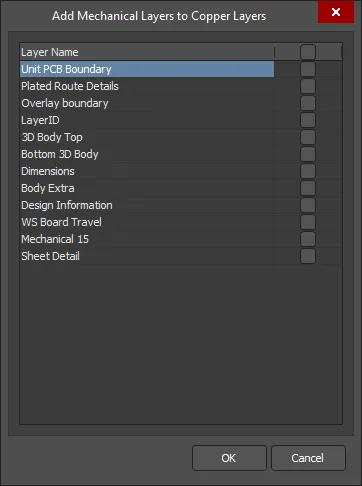
Edit Group – kliknij, aby otworzyć okno dialogowe Add Mechanical Layers, w którym można wybrać warstwy mechaniczne dodawane do wybranego pliku wyjściowego. Możesz również kliknąć
 powiązane z grupą warstw lub kliknąć grupę warstw prawym przyciskiem myszy, a następnie wybrać Edit Group, aby otworzyć okno dialogowe Add Mechanical Layers.
Opcje dodatkowe
Kliknięcie prawym przyciskiem myszy w sekcji Custom Layers spowoduje wyświetlenie:
-
Add Layer – kliknij, aby dodać warstwę.
-
Edit Layer – kliknij, aby edytować warstwę.
-
Delete Layer – kliknij, aby usunąć warstwę.
Kliknij komórkę listy warstw dla warstwy niestandardowej w sekcji Custom Layers, aby otworzyć okno dialogowe Select Layer, w którym można wybrać warstwy dodawane do wybranej warstwy niestandardowej.
Generowanie z osadzonego panelu płytek
Podczas generowania danych wyjściowych ODB++ z projektu PCB zawierającego osadzony panel płytek obowiązują następujące zasady:
- Projekt jest automatycznie analizowany pod kątem naruszeń stosu warstw.
- Stosy warstw odwróconych płytek osadzonych będą wyświetlane jako odwrócone.
- Różne wewnętrzne warstwy sygnałowe i płaszczyzny wewnętrzne mogą nadal pojawiać się w tym samym panelu warstwy wewnętrznej.
- Wewnętrzne warstwy sygnałowe i płaszczyzny wewnętrzne mogą być odwrócone względem siebie.
Podczas generowania danych wyjściowych ODB++ z projektu PCB eksportowane są wszystkie obiekty ze wszystkich warstw, dla których włączono kreślenie. Aby wyeksportować wyłącznie obiekty projektu znajdujące się wewnątrz obrysu płytki, należy wyłączyć kreślenie dla wszystkich dodatkowych warstw zawierających obiekty poza tym obrysem.
Lokalizacja wygenerowanych plików ODB++
Ścieżka wyjściowa wygenerowanych plików zależy od sposobu generowania danych wyjściowych:
- Z pliku OutputJob — wygenerowane pliki są zapisywane w folderze znajdującym się w folderze projektu. Nazewnictwo i struktura folderów są zdefiniowane w Output Container, do którego kierowane są dane wyjściowe ODB++.
-
Bezpośrednio z PCB — ścieżkę wyjściową określa się w oknie dialogowym Project Options — Options. Domyślnie ścieżka wyjściowa wskazuje podfolder w folderze zawierającym plik projektu, o nazwie
Project Outputs for <ProjectName>. Ścieżkę wyjściową można zmienić według potrzeb. Jeśli na karcie Options włączono opcję używania osobnego folderu dla każdego typu danych wyjściowych, pliki ODB++ zostaną zapisane w kolejnym podfolderze o nazwieODB++ Output.
Automatyczne otwieranie wygenerowanych danych wyjściowych ODB++
Podczas generowania danych wyjściowych ODB++ można określić, aby były one automatycznie otwierane w nowym dokumencie CAM. Sposób konfiguracji zależy od sposobu generowania danych wyjściowych:
- Z pliku OutputJob — włącz opcję automatycznego wczytywania ODB++ Output w oknie dialogowym Output Job Options (Tools » Output Job Options w edytorze OutputJob).
- Bezpośrednio z PCB — upewnij się, że opcja Open outputs after compile jest włączona na karcie Options okna dialogowego Project Options (Project » Project Options).
Generowanie danych produkcyjnych IPC-2581
Powiązany z istniejącym formatem ODB++ standard IPC-2581 jest otwartym standardem opracowanym przez Institute for Printed Circuits konsorcjum IPC-2581 w 2004 roku, a następnie udoskonalonym do najnowszych wersji A i B (IPC-2581A/B).
Standard ten stopniowo zyskuje coraz szerszą akceptację jako alternatywa dla tradycyjnych danych wyjściowych do produkcji, składających się zwykle ze zbioru plików Gerber, plików wierceń, BOM, plików tekstowych itp. Wcześniejsza konieczność korzystania ze złożonego zestawu plików produkcyjnych wynika z nieodłącznych ograniczeń tradycyjnego formatu RS-274x Gerber, w którym brakuje definicji stosu warstw, informacji o wierceniach, danych listy połączeń (połączeń elektrycznych) oraz informacji BOM.
Oficjalna nazwa standardu IPC-2581 to „Generic Requirements for Printed Board Assembly Products Manufacturing Description Data and Transfer Methodology”. Oferuje on oparty na XML format pojedynczego pliku, który zawiera szeroki zakres danych dotyczących produkcji płytki — od szczegółów stosu warstw po pełne informacje o polach lutowniczych, trasowaniu i komponentach oraz zestawienie materiałowe (BOM).
Pojedynczy plik XML IPC-2581 może zawierać:
- Informacje o obrazie miedzi do trawienia warstw PCB.
- Informacje o stosie warstw płytki (w tym o sekcjach sztywnych i elastycznych).
- Listę połączeń do testowania nieobsadzonej płytki oraz testów wewnątrzukładowych.
- Zestawienie materiałowe komponentów do zakupów i montażu (pick-and-place).
- Uwagi i parametry dotyczące produkcji i montażu.
Potencjalna korzyść z zastosowania formatu IPC-2581 do przekazywania danych projektu płytki zakładom produkcyjnym i montażowym wynika z precyzyjnie zdefiniowanego, szczegółowego formatu pojedynczego pliku, który jest w pełni zrozumiały po obu stronach tego procesu. Wdrożenie sprawnego systemu wymiany danych CAD-CAM w dużej mierze eliminuje ryzyko związane z błędną interpretacją danych, błędami plików i różnicami w interpretacji formatu Gerber. Krótko mówiąc, zarówno IPC-2581, jak i Gerber X2 reprezentują nową generację formatów przekazywania danych z projektu płytki do produkcji.
Gdy plik PCB projektu jest otwarty jako aktywny dokument, plik IPC-2581 można wygenerować, wybierając File » Fabrication Outputs » IPC-2581 z menu głównego. Spowoduje to otwarcie wstępnego okna dialogowego IPC-2581 Configuration, w którym można określić używaną wersję standardu IPC-2581 (A lub B), a także jednostki miary i precyzję liczb zmiennoprzecinkowych stosowaną podczas eksportu.
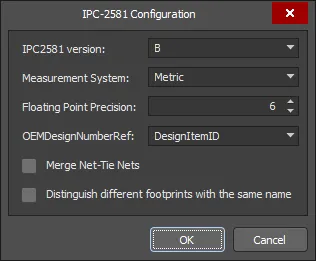
Określ ustawienia eksportu w oknie dialogowym IPC-2581 Configuration.
Opcje i elementy sterujące okna dialogowego konfiguracji IPC-2581
- IPC2581 version — użyj listy rozwijanej, aby wybrać odpowiednią wersję IPC-2581.
- Measurement System — użyj listy rozwijanej, aby wybrać jednostki Metric lub Imperial .
- Floating Point Precision — wpisz żądaną liczbę lub użyj klawiszy strzałek, aby wybrać żądaną precyzję liczb zmiennoprzecinkowych.
- OEMDesignNumberRef — użyj listy rozwijanej, aby wybrać parametr komponentu, który ma być używany. Wartość domyślna to DesignItemID.
- Merge Net-Tie Nets — po włączeniu tej opcji, jeśli projekt zawiera sieci połączone komponentami Net-Tie, sieci te będą wykazywane na liście połączeń jako odrębne pojedyncze sieci.
- Distinguish different footprints with the same name — po włączeniu tej opcji, jeśli jeden z footprintów o tej samej nazwie został zmodyfikowany, w danych wyjściowych zmieniony zostanie tylko ten zmodyfikowany footprint. Gdy opcja jest wyłączona, wszystkie footprinty o tej samej nazwie będą widoczne w danych wyjściowych jako zmodyfikowane.
Ustawienie precyzji określa dokładność położenia i wymiarów w danych zawartych w wygenerowanym pliku zgodnym z IPC-2581, co zilustrowano na poniższym rysunku.

Ten sam fragment pliku IPC-2581 z precyzją ustawioną na 2 (po lewej) i 6 (po prawej).
Plik IPC-2581 oparty na XML zostanie wyeksportowany do lokalizacji określonej w polu Output Path na karcie Options okna dialogowego Project Options. Jego nazwa będzie zgodna z formatem <PCBDocumentName>.cvg.
Generowanie danych produkcyjnych NC Drill
Pliki wierceń są używane podczas produkcji płytki do wiercenia otworów w PCB. Opcje generowania plików NC Drill konfiguruje się w oknie dialogowym NC Drill Setup.
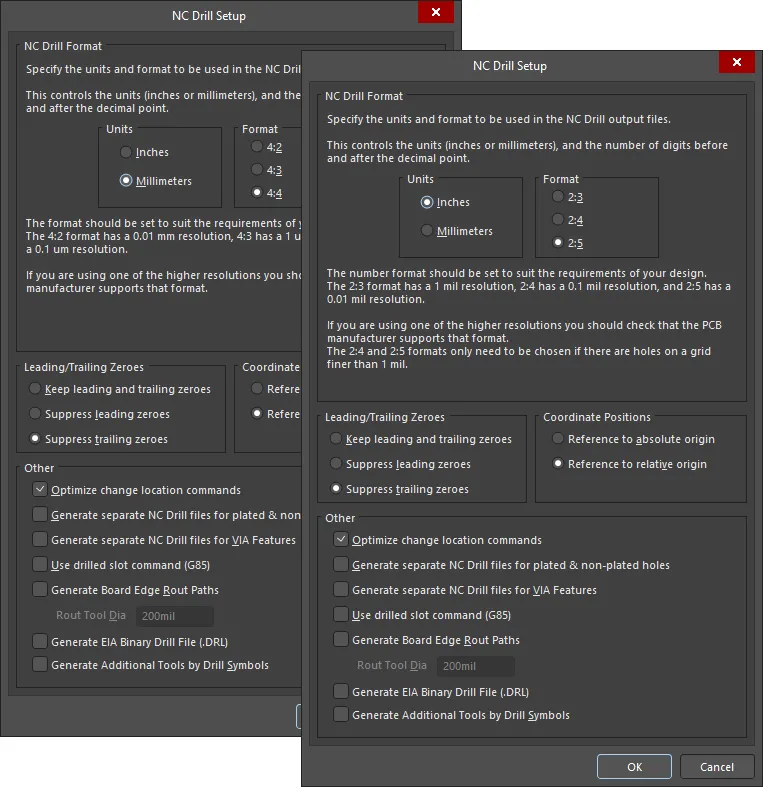
Okno dialogowe NC Drill Setup
Okno dialogowe NC Drill Setup można otworzyć na jeden z następujących sposobów:
- Za pomocą generatora plików NC Drill w pliku konfiguracji OutputJob (*.OutJob). Pliki wyjściowe są generowane po uruchomieniu skonfigurowanego generatora.
- W aktywnym dokumencie PCB kliknij File » Fabrication Outputs » NC Drill Files. Pliki wyjściowe zostaną wygenerowane natychmiast po kliknięciu OK w oknie dialogowym.
Opcje i elementy sterujące okna dialogowego NC Drill Setup
-
NC Drill Format – w tym obszarze określ jednostki i format używane w plikach wyjściowych NC Drill.
-
Units
- Inches – włącz tę opcję, aby używać jednostek imperialnych, w których wszystkie operacje są wykonywane w milsach (1/1000 cala).
- Millimeters – włącz tę opcję, aby używać jednostek metrycznych, w których wszystkie operacje są wykonywane w milimetrach.
-
Format
- 2:3/4:2 – zapewnia rozdzielczość 1 mil/0,01 mm.
- 2:4/4:3 – zapewnia rozdzielczość 0,1 mil/1 μm.
- 2:5/4:4 – zapewnia rozdzielczość 0,01 mil/0,1 μm.
-
Units
-
Leading/Trailing Zeroes – pomijanie zer to technika zmniejszania rozmiaru generowanych plików danych przez usuwanie wszystkich zer z początku (zer wiodących) lub końca (zer końcowych) liczb.
- Keep leading and trailing zeroes – jeśli ta opcja jest włączona, wszystkie zera wiodące i końcowe zostaną uwzględnione w wygenerowanym pliku NC Drill.
- Suppress leading zeroes – jeśli ta opcja jest włączona, zera wiodące nie będą uwzględniane w wygenerowanym pliku NC Drill.
- Suppress trailing zeroes – jeśli ta opcja jest włączona, zera końcowe nie będą uwzględniane w wygenerowanym pliku NC Drill.
-
Coordinate Positions
- Reference to absolute origin – użyj bezwzględnego początku układu współrzędnych jako punktu odniesienia.
- Reference to relative origin – użyj względnego początku układu współrzędnych jako punktu odniesienia.
-
Other
-
Optimize change location commands – zaznacz tę opcję, aby zoptymalizować polecenia zmiany położenia.
-
Generate separate NC Drill files for plated & non-plated holes – zaznacz tę opcję, aby utworzyć oddzielne pliki wierceń dla otworów metalizowanych i niemetalizowanych.
-
Generate separate NC Drill files for VIA features – zaznacz tę opcję, aby utworzyć oddzielne pliki wierceń dla każdego typu przelotki zgodnego z IPC 4761.
-
Use drilled slot command (G85) – zaznacz tę opcję, aby tworzyć otwory podłużne za pomocą wielu nawierceń.
-
Generate Board Edge Rout Paths – zaznacz tę opcję, aby utworzyć oddzielny plik NC Rout definiujący kształt płytki, w tym jej wycięcia.
-
Rout Tool Dia – określ rozmiar narzędzia używanego do frezowania obrysu płytki. Ta opcja jest dostępna tylko wtedy, gdy włączona jest opcja Generate Board Edge Rout Paths.
-
-
Generate EIA Binary Drill File (.DRL) – użyj tej opcji, aby wygenerować plik .DRL. DRL to binarny format pliku wierceń. W przypadku wielowarstwowej PCB zawierającej przelotki ślepe i/lub zagrzebane dla każdej pary warstw tworzony jest oddzielny plik wierceń z unikatowym rozszerzeniem.
-
-
Generate Additional Tools by Drill Symbols – włącz tę opcję, aby wygenerować dodatkowe narzędzia wiertnicze na podstawie zdefiniowanych grup symboli wierceń. Dodatkowe kolumny danych zostaną dodane, jeśli występują w grupach symboli wierceń. Istniejące kolumny danych nie zostaną usunięte z wygenerowanych danych wierceń.
Wygenerowane pliki NC Drill
| Filename | Description |
| FileName.DRL | Plik wierceń w formacie binarnym. W przypadku wielowarstwowej PCB zawierającej przelotki ślepe i/lub zagrzebane dla każdej pary warstw tworzony jest oddzielny plik wierceń z unikatowym rozszerzeniem. |
| FileName.DRR | Raport wierceń — zawiera szczegółowe informacje o przypisaniu narzędzi, rozmiarach otworów, liczbie otworów i drodze narzędzia. |
| FileName.TXT | Plik wierceń w formacie ASCII. W przypadku wielowarstwowej PCB zawierającej przelotki ślepe i/lub zagrzebane dla każdej pary warstw tworzony jest oddzielny plik wierceń z unikatowym rozszerzeniem. |
| FileName-Plated.TXT | Plik wierceń w formacie ASCII przeznaczony do otworów metalizowanych w projekcie PCB. Dla każdego typu otworów — podłużnych, kwadratowych lub okrągłych — zostanie utworzony oddzielny plik. |
| FileName-NonPlated.TXT | Plik wierceń w formacie ASCII przeznaczony do otworów niemetalizowanych w projekcie PCB. Dla każdego typu otworów — podłużnych, kwadratowych lub okrągłych — zostanie utworzony oddzielny plik. |
| FileName-BoardEdgeRout.TXT | Plik frezowania w formacie ASCII przeznaczony do obrysu płytki, w tym jej wycięć. |
| FileName.LDP | Raport par warstw wierceń w formacie ASCII. Używany przez edytor CAM do wykrywania przelotek ślepych i zagrzebanych. |
Po wygenerowaniu pliki wyjściowe zostaną dodane do projektu i pojawią się w panelu Projects w folderze Generated, w podfolderze o odpowiedniej nazwie. Jeśli dla każdego typu plików wyjściowych użyto oddzielnego folderu, do panelu Projects zostaną dodane odpowiednie (oddzielne) foldery Generated (np. Generated (NC Drill Output)).
Lokalizacja wygenerowanych plików NC Drill
Ścieżka wyjściowa wygenerowanych plików zależy od sposobu ich wygenerowania:
- Z pliku OutputJob — wygenerowane pliki są przechowywane w folderze wewnątrz folderu projektu. Nazewnictwo i struktura folderów są zdefiniowane w Output Container, do którego kierowane są pliki wyjściowe NC Drill.
- Bezpośrednio z PCB — ścieżka wyjściowa jest określana w oknie dialogowym Project Options – Options. Domyślnie ścieżka wyjściowa wskazuje podfolder o nazwie Project Outputs for <ProjectName> w folderze zawierającym plik projektu. Ścieżkę wyjściową można zmienić stosownie do potrzeb. Jeśli na karcie Options włączono opcję używania oddzielnego folderu dla każdego typu plików wyjściowych, pliki NC Drill zostaną zapisane w kolejnym podfolderze o nazwie NC Drill Output.
Automatyczne otwieranie wygenerowanych plików NC Drill
Podczas generowania plików NC Drill można określić, aby były one automatycznie otwierane w nowym dokumencie CAM. Sposób konfiguracji zależy od metody generowania plików wyjściowych:
- Z pliku OutputJob — włącz opcję automatycznego wczytywania NC Drill Output w oknie dialogowym Output Job Options (Tools » Output Job Options z OutputJob Editor).
- Bezpośrednio z PCB – upewnij się, że opcja Open outputs after compile jest włączona na karcie Options w oknie dialogowym Project Options (Project » Project Options).
Generowanie raportu struktury warstw płytki
Altium Designer umożliwia generowanie Board Stack Report w formacie Excel (<PCBDocumentName>.xls), zawierającego podsumowanie zdefiniowanych stosów warstw oraz warstw użytych w strukturze płytki (z uwzględnieniem nazwy warstwy, materiału, grubości i przenikalności elektrycznej względnej). Raport zawiera również całkowitą grubość każdego stosu. Opcje wyjściowe raportu struktury warstw płytki konfiguruje się w oknie dialogowym Layer Stack Report Setup, w którym można określić jednostkę miary oraz kolumny wyświetlane w raporcie.

Okno dialogowe Layer Stack Report Setup
 ).
).Generowanie dokumentacji produkcyjnej w postaci wydruków
Poniższe dane wyjściowe mają postać wydruków ze wstępnie zdefiniowanymi ustawieniami stron i umieszczonych na nich warstw:
- Composite Drill Guide - generuje wstępnie zdefiniowany zbiorczy rysunek wierceń dla źródłowego dokumentu PCB.
- Drill Drawings - generuje wstępnie zdefiniowany zestaw rysunków wierceń i szablonów wierceń dla źródłowego dokumentu PCB.
- Final - generuje kompletny, wstępnie zdefiniowany zestaw wydruków końcowych klisz dla źródłowego dokumentu PCB.
- Mask Set - generuje wstępnie zdefiniowane rysunki maski lutowniczej i maski pasty lutowniczej dla źródłowego dokumentu PCB.
- Power-Plane Set - generuje wstępnie zdefiniowane rysunki płaszczyzn zasilania dla źródłowego dokumentu PCB.
Otwórz okno dialogowe Print, aby sprawdzić i dostosować konfigurację danych wyjściowych.
Więcej informacji znajdziesz na stronie Konfigurowanie wydruków PCB.
Generowanie raportu produkcyjnych punktów testowych
Generator raportu produkcyjnych punktów testowych tworzy raport (w formatach txt i/lub csv i/lub IPC-D-356A) obejmujący wszystkie pola lutownicze i przelotki skonfigurowane do użycia jako produkcyjne punkty testowe.
Więcej informacji o przypisywaniu punktów testowych w projekcie PCB znajdziesz na stronie Przypisywanie punktów testowych na płytce.
Opcje wyjściowe raportu produkcyjnych punktów testowych konfiguruje się w oknie dialogowym Fabrication Testpoint Setup.
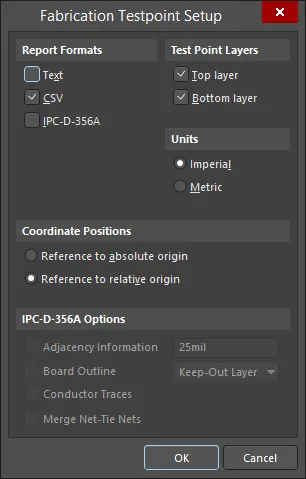
Okno dialogowe Fabrication Testpoint Setup
Opcje i elementy sterujące okna dialogowego Testpoint Setup
Formaty raportu
- Text - włącz, aby raport miał standardowy format tekstowy.
- CSV - włącz, aby użyć standardowego formatu wartości rozdzielanych przecinkami, który można zaimportować do arkusza kalkulacyjnego, np. programu Excel, w celu dalszego przetwarzania.
- IPC-D-356A - włącz, aby wygenerować plik listy połączeń IPC, który zawiera informacje o przelotkach ślepych i zagrzebanych, a także rozróżnia przelotki przelotowe i swobodne pola lutownicze. Po zaimportowaniu do dokumentu CAM wraz z danymi obrazów i wierceń ułatwia on odzyskanie oryginalnych nazw sieci użytych w projekcie PCB, dzięki czemu płytka jest łatwiejsza do zrozumienia i obsługi w edytorze CAM.
Warstwy punktów testowych
Te opcje pozwalają określić zakres raportu:
- Top layer - zaznacz, aby uwzględnić prawidłowe punkty testowe przypisane na górnej stronie płytki.
- Bottom layer - zaznacz, aby uwzględnić prawidłowe punkty testowe przypisane na dolnej stronie płytki.
Jednostki
- Imperial- zaznacz, aby zapisywać współrzędne w calach.
- Metric - zaznacz, aby zapisywać współrzędne w milimetrach.
Pozycje współrzędnych
- Reference to absolute origin - wybierz, aby użyć bezwzględnego początku układu współrzędnych jako punktu odniesienia dla współrzędnych punktów testowych.
- Reference to relative origin - wybierz, aby użyć względnego początku układu współrzędnych jako punktu odniesienia dla współrzędnych punktów testowych.
Opcje IPC-D-356A
- Adjacency Information - zaznacz, aby uwzględnić listę sieci, między którymi może wystąpić zwarcie, a następnie wprowadź kryteria sąsiedztwa w polu tekstowym.
- Board Outline - zaznacz, aby zezwolić na opis obrysów i innych danych typu segmentowego, które nie są połączone z konkretną siecią, a następnie wybierz żądane dane z listy rozwijanej.
- Conductor Traces - więcej informacji znajdziesz w specyfikacji IPC-D-356A.
- Merge Net-Tie Nets - po włączeniu tej opcji, jeśli projekt zawiera sieci połączone za pomocą komponentów Net-Tie, sieci te będą wykazywane na liście połączeń jako odrębne, pojedyncze sieci.
Wygenerowane pliki raportów produkcyjnych
Nazwy wszystkich generowanych plików punktów testowych zaczynają się od typu (Fabrication lub Assembly), po którym następuje nazwa pliku. Na przykład: Fabrication Testpoint Report for BoardFileName. W zależności od tego, która z opcji Report Formats jest włączona, używane są następujące rozszerzenia plików: .txt, .CSV, .IPC (należy pamiętać, że jest to plik ASCII).
Lokalizacja wygenerowanych plików raportów produkcyjnych
Ścieżka wyjściowa generowanych plików zależy od sposobu wygenerowania danych wyjściowych:
- Z pliku OutputJob — wygenerowane pliki są zapisywane w folderze wewnątrz folderu projektu. Nazewnictwo i strukturę folderów określa Output Container, do którego kierowane są dane wyjściowe Testpoint.
-
Bezpośrednio z PCB — ścieżka wyjściowa jest określana w oknie dialogowym Project Options - Options. Domyślnie ścieżka wyjściowa wskazuje podfolder w folderze zawierającym plik projektu, o nazwie:
Project Outputs for ProjectName. Ścieżkę wyjściową można zmienić stosownie do potrzeb. Jeśli na karcie Options włączono opcję używania osobnego folderu dla każdego typu danych wyjściowych, pliki punktów testowych zostaną zapisane w dodatkowym podfolderze o nazwieTestpoint Output.
Automatyczne otwieranie wygenerowanego raportu produkcyjnego
Podczas generowania danych wyjściowych Testpoint można określić, aby były one automatycznie otwierane w nowym dokumencie CAM. Sposób konfiguracji zależy od metody generowania danych wyjściowych:
- Z pliku OutputJob — włącz opcję automatycznego wczytywania IPC-D-356A Output w oknie dialogowym Output Job Options (Tools » Output Job Options w edytorze OutputJob).
- Bezpośrednio z PCB — upewnij się, że opcja Open outputs after compile jest włączona na karcie Options w oknie dialogowym Project Options (Project » Project Options).
Generowanie plików produkcyjnych za pomocą pliku OutputJob
Aby uwzględnić generowanie plików produkcyjnych w pliku konfiguracji zadań wyjściowych projektu, kliknij [Add New Fabrication Output] w sekcji Fabrication Outputs, a następnie wybierz z menu typ danych wyjściowych oraz żądane źródło danych z odpowiedniego podmenu.
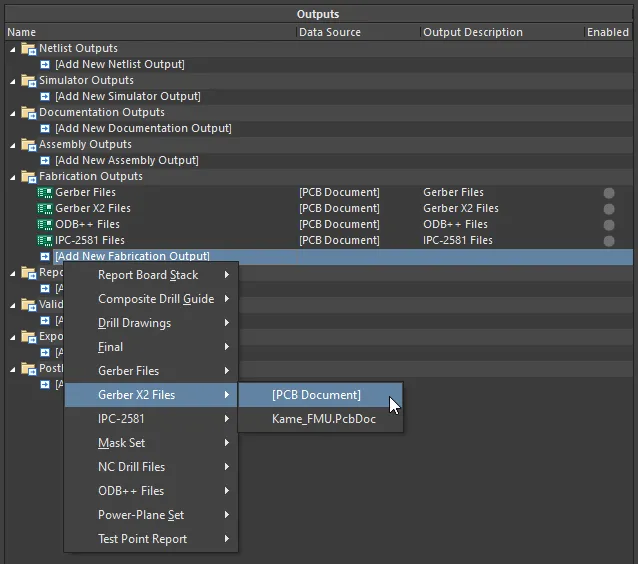
Skonfiguruj dane wyjściowe do produkcji w sekcji Fabrication Outputs pliku zadań wyjściowych. Pokazano tu przykład dla plików Gerber X2.
Po uruchomieniu pliku OutJob — ręcznie lub w ramach procesu wydania projektu — dane wyjściowe do produkcji zostaną wygenerowane zgodnie z ustawieniami zdefiniowanymi dla odpowiedniego kontenera wyjściowego.
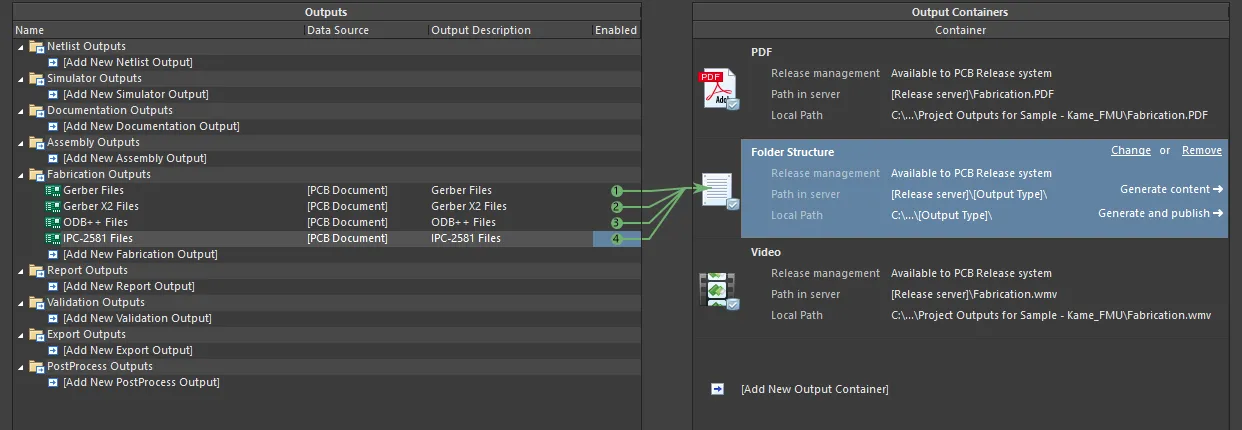
Przygotowywanie danych wyjściowych do produkcji w ramach skonfigurowanego pliku OutJob.
 Tłumaczenie SI