
Preparing Fabrication Data
Dostępna jest szeroka gama formatów plików produkcyjnych PCB, zarówno do generowania pojedynczych plików, jak i plików zadań wyjściowych, w tym:
-
Gerber RS-274X i Gerber X2
-
ODB++
-
IPC-2581
-
NC Drill
-
Raport stosu warstw płytki
-
Wydruki do produkcji: złożone rysunki wierceń, rysunki/przewodniki wierceń, końcowe wydruki rysunków produkcyjnych, wydruki płaszczyzn zasilania, wydruki masek lutowniczych/pastowych.
-
Raport punktów testowych dla produkcji
Wyniki produkcyjne można dodać do aktywnego pliku Output Job z menu kontrolki [Add New Fabrication Output] w obszarze Fabrication Outputs pliku lub z podmenu Edit » Add Fabrication Outputs głównych menu.

Generowanie danych produkcyjnych Gerber
Każdy plik w formacie Gerber RS274X (znanym również jako Extended Gerber lub GerberX) odpowiada jednej warstwie fizycznej płytki – nadrukowi elementów, górnej warstwie sygnałowej, dolnej warstwie sygnałowej, warstwom maski lutowniczej itd. Ten format pliku zawiera definicje apertur, współrzędne XY dla poleceń rysowania i flash oraz inne informacje potrzebne do produkcji PCB.
Gerber X2 jest bezpośrednim i znacznie bardziej rozwiniętym rozwinięciem standardu Gerber RS-274X i dodaje szeroki zakres dodatkowych danych do produkcji i montażu PCB. W porównaniu ze standardem RS-274X format Gerber X2 zawiera kluczowe informacje, takie jak definicje stosu warstw oraz atrybuty padów i przelotek. Główną zaletą formatu Gerber X2 jest zgodność wsteczna ze starym standardem Gerber RS-274X. Jako standard wieloplikowy, docelowy zakład produkcyjny/montażowy, który nie przeszedł jeszcze na nowy standard, może w razie potrzeby wyodrębnić tradycyjne elementy plików Gerber. Może to być istotna zaleta dla tych, którzy nie chcą podejmować dużej zmiany formatu plików produkcyjnych, lub dla zakładów produkcyjnych dysponujących mało elastycznym sprzętem i oprogramowaniem.
Ogólną korzyścią z przyjęcia formatu Gerber X2 do przekazywania danych projektu płytki do zakładów produkcyjnych i montażowych jest bogaty zestaw danych produkcyjnych zawarty w zestawie plików oraz zgodność wsteczna z poprzednim standardem, co zapewnia ścieżkę aktualizacji o niskim ryzyku. Przy pełnym wdrożeniu po obu stronach łańcucha CAD-CAM ryzyko związane z błędną interpretacją danych, błędami plików i niejednoznaczną interpretacją danych może zostać w dużej mierze wyeliminowane. Krótko mówiąc, formaty Gerber X2 i IPC-2581 reprezentują nową generację transferu danych od projektu płytki do produkcji.
Gdy plik PCB projektu jest aktywnym dokumentem, zestaw plików Gerber można wygenerować, wybierając File » Fabrication Outputs » Gerber Files lub File » Fabrication Outputs » Gerber X2 Files z głównych menu. Spowoduje to otwarcie odpowiedniego okna dialogowego Gerber Setup lub Gerber X2 Setup , w którym można zdefiniować warstwy do plotowania i ogólną konfigurację stosowaną podczas procesu eksportu. Szczegółowe informacje o opcjach i elementach sterujących udostępnianych przez te okna dialogowe znajdują się w rozwijanych sekcjach poniżej.
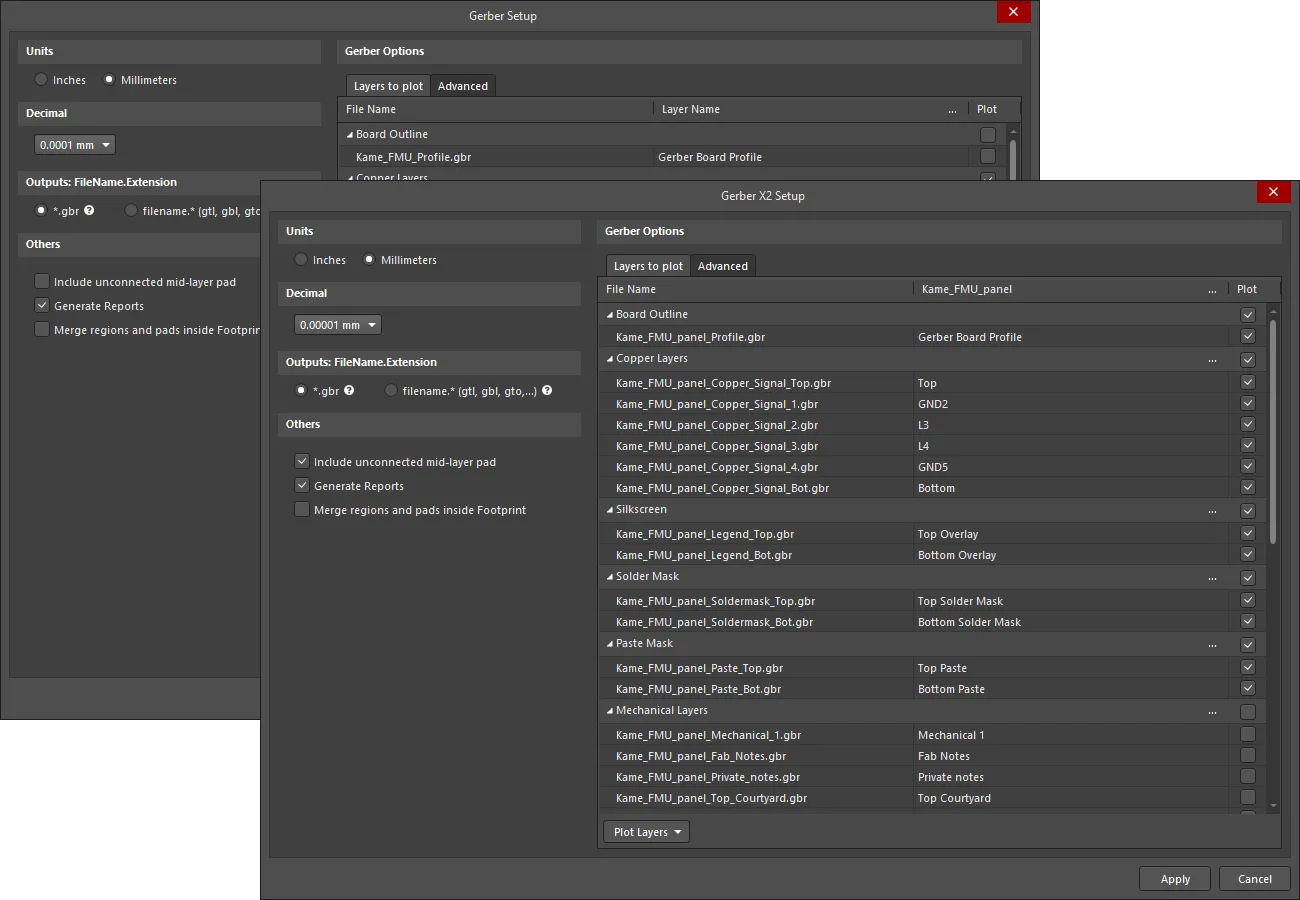
Gerber Setup i okna dialogowe Gerber X2 Setup
Dane wyjściowe są generowane w lokalizacji zdefiniowanej w polu Output Path na karcie Options tab okna dialogowego Project Options. Nazwy wygenerowanych plików będą zawierały nazwę dokumentu PCB.
Wygenerowany wynik Gerber jest również otwierany jako złożony dokument CAM, który można edytować i/lub zapisać w bieżącym projekcie oraz zarządzać nim za pomocą panelu CAMtastic.
Options and Controls of the Gerber Setup Dialog

Okno dialogowe Gerber Setup. Najedź kursorem na obraz, aby przełączać między kartami Layers to plot i Advanced.
Jednostki
W tym obszarze wybierz jednostki używane w generowanym pliku:
-
Inches – włącz tę opcję, aby używać jednostek imperialnych, gdzie wszystkie operacje wykonywane są w milach (1 mil = 1/1000 cala).
-
Millimeters – włącz tę opcję, aby używać jednostek metrycznych, gdzie wszystkie operacje wykonywane są w milimetrach.
Dziesiętne
Użyj listy rozwijanej w tym obszarze, aby określić precyzję liczbową współrzędnych plotowania w pliku Gerber.
Wyjścia: NazwaPliku.Rozszerzenie
W tym obszarze wybierz opcję nazewnictwa generowanych plików Gerber:
-
*.gbr – włącz tę opcję, aby generować warstwy z unikalnymi nazwami plików, ale z tym samym pojedynczym rozszerzeniem (.gbr).
-
filename.* (gtl, gbl, gto,...) – włącz tę opcję, aby generować warstwy z tą samą nazwą pliku, ale z różnymi rozszerzeniami (.gtl, .gbl, .gto,...).
Inne
-
Include unconnected mid-layer pads – włącz tę opcję, aby zezwolić na niepodłączone pady na warstwie wewnętrznej w wykresach Gerber.
-
Generate Reports – włącz tę opcję, aby wygenerować następujące pliki:
.REP,.EXTREP,.aproraz.APR_LIB. -
Merge regions and pads inside Footprint – włącz tę opcję, aby scalać regiony i pady w obrębie footprintu podczas generowania wyników Gerber.
Karta Layers to Plot
Ta karta umożliwia skonfigurowanie, które warstwy mają być rysowane w wyjściu Gerber dla bieżącego dokumentu PCB.
-
Layers List – lista warstw bieżącego PCB dostępnych do wyjścia Gerber. Warstwy są pogrupowane według typu (warstwy miedzi, sitodruk, maska lutownicza, maska pasty, warstwy mechaniczne itd.). Każda warstwa jest przedstawiona w następujący sposób:
-
File Name – indywidualna nazwa pliku wyjściowego Gerber. Nazewnictwo opiera się na nazwie projektu, warstwie i funkcji oraz używa znaku podkreślenia jako separatora opisowego. Kliknij nazwę warstwy, aby w razie potrzeby wpisać nową nazwę.
-
Layer Name – nazwa warstwy mająca zastosowanie do pliku wyjściowego, zdefiniowana przez stos warstw płytki.
-
Plot – włącz tę opcję, aby uwzględnić wykres Gerber dla tej warstwy lub grupy warstw w generowanym wyjściu. Wyłącz, aby wykluczyć generowanie wykresu dla tej warstwy.
-
Mirror – włącz tę opcję dla warstwy lub grupy warstw, jeśli chcesz utworzyć lustrzany plik Gerber.
-
-
Plot Layers – użyj listy rozwijanej, aby uzyskać dostęp do menu poleceń umożliwiających włączanie lub wyłączanie pola Plot dla wszystkich warstw w obszarze Layers to plot :
- Select All – wybierz, aby zaznaczyć wszystkie pola w kolumnie Plot (dane Gerber zostaną utworzone dla wszystkich zaznaczonych warstw).
- Deselect All – wybierz, aby wyczyścić wszystkie zaznaczone pola w kolumnie Plot (żadne dane Gerber nie zostaną utworzone).
- Select Used – wybierz, aby zaznaczyć wszystkie pola w kolumnie Plot dla wymienionych warstw używanych w projekcie.
-
Edit Group – kliknij, aby otworzyć okno dialogowe Add Mechanical Layers, w którym można wybrać warstwy mechaniczne dodawane do wszystkich warstw wykresu w wybranej grupie warstw. Możesz także kliknąć przycisk
 powiązany z grupą warstw, aby otworzyć okno dialogowe Add Mechanical Layers.
-
Mirror Layers – użyj listy rozwijanej, aby uzyskać dostęp do menu poleceń umożliwiających włączanie lub wyłączanie pola Mirror dla wszystkich warstw w obszarze Layers to plot :
- Select All – wybierz, aby zaznaczyć wszystkie pola w kolumnie Mirror (dane Gerber zostaną utworzone dla wszystkich zaznaczonych warstw).
- Deselect All – wybierz, aby wyczyścić wszystkie zaznaczone pola w kolumnie Mirror (żadne dane Gerber nie zostaną utworzone).
- Select Used – wybierz, aby zaznaczyć wszystkie pola w kolumnie Mirror dla wymienionych warstw używanych w projekcie.
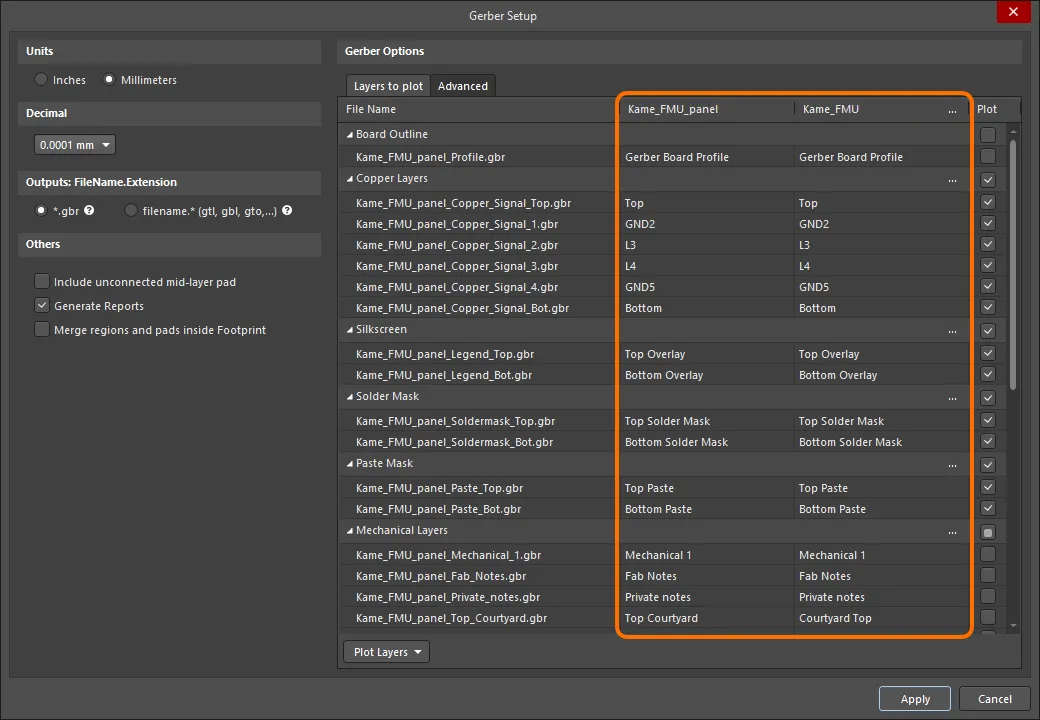
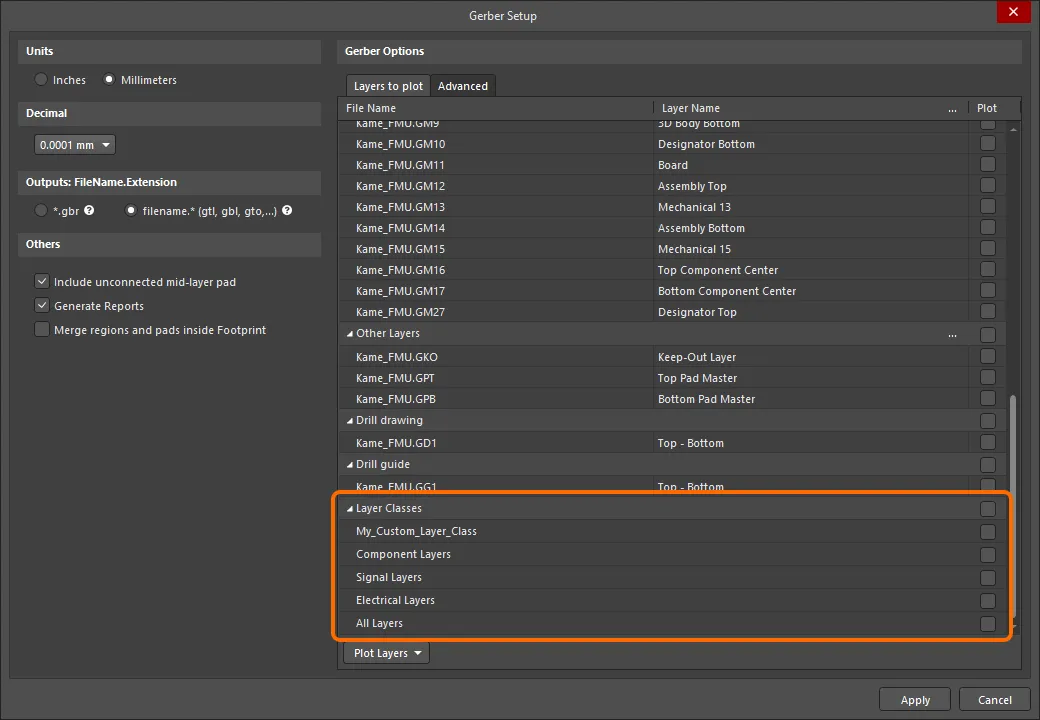
Karta Advanced
Tolerancje dopasowania apertur
- Plus – użyj tego pola, aby zdefiniować dodatnią tolerancję dopasowania apertur.
- Minus – użyj tego pola, aby zdefiniować ujemną tolerancję dopasowania apertur.
Zera wiodące/końcowe
- Keep leading and trailing zeroes – jeśli ta opcja jest włączona, wszystkie zera wiodące i końcowe będą widoczne w wygenerowanym pliku Gerber.
- Suppress leading zeroes – jeśli ta opcja jest włączona, w wygenerowanym pliku Gerber nie będą wyświetlane zera wiodące.
- Suppress trailing zeroes – jeśli ta opcja jest włączona, w wygenerowanym pliku Gerber nie będą wyświetlane zera końcowe.
Typ plotera
- Unsorted (raster) – wybierz tę opcję, aby używać maszyny rastrowej (domyślnie).
- Sorted (vector) – wybierz tę opcję, aby używać maszyny wektorowej.
Inne
- Optimize change location commands – gdy ta opcja jest włączona, dane położenia X lub Y nie są uwzględniane, jeśli nie zmieniają się od jednego obiektu do następnego.
- G54 on aperture change – zaznacz tę opcję, aby obracać koło apertur plotera po każdej zmianie apertury.
- Use software arcs – zaznacz tę opcję, aby używać łuków programowych.
- Use polygons for octagonal pads – zaznacz tę opcję, aby używać wielokątów dla wszystkich padów ośmiokątnych.
-
Generate DRC Rules export file (.RUL) – zaznacz tę opcję, aby wygenerować plik eksportu reguł DRC (
.RUL). Raport tego pliku zawiera szczegóły reguł projektowych źródłowego dokumentu PCB, z którego generowane są dane Gerber.
Karta Legacy
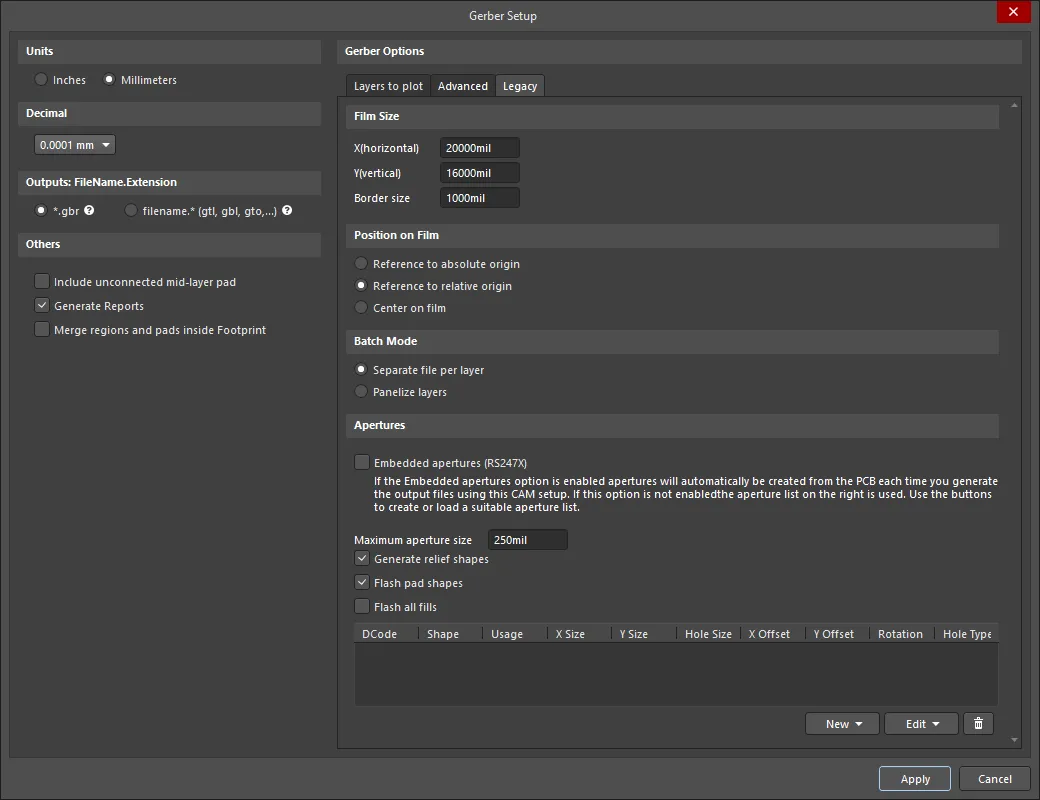
Karta Legacy okna dialogowego Gerber Setup
Rozmiar filmu
- X(horizontal) – wprowadź wartość długości filmu.
- Y(vertical) – wprowadź wartość szerokości filmu.
- Border size – wprowadź wartość rozmiaru obramowania filmu.
Pozycja na filmie
Użyj następujących opcji, aby wybrać pozycję na filmie:
- Reference to absolute origin
- Reference to relative origin
- Center on film
Tryb wsadowy
- Separate file per layer – wybierz tę opcję, jeśli chcesz, aby każda warstwa generowała osobny plik Gerber.
- Panelize layers – wybierz tę opcję, jeśli chcesz, aby został wygenerowany tylko jeden plik Gerber w formacie panelizacji.
Apertury
- Embedded apertures (RS274X) – gdy ta opcja jest włączona, apertury są osadzane w plikach Gerber zgodnie ze standardem RS274X, a wszystkie informacje dla każdej warstwy są zawarte w jednym pliku. Włączenie tej opcji zapewnia, że bieżąca lista apertur zawiera wszystkie wymagane apertury. Jeśli ta opcja jest wyłączona, dostępne stają się dodatkowe elementy sterujące w tym obszarze.
- Maximum aperture size – wprowadź maksymalny rozmiar apertur dla projektu.
- Generate relief shapes – zaznacz tę opcję, aby tworzyć apertury w stylu relief.
- Flash pad shapes – zaznacz tę opcję, aby wykonywać flash kształtów padów.
- Flash all fills – zaznacz tę opcję, aby wykonywać flash dla wszystkich wypełnień.
- Apertures List – wyświetla wszystkie bieżące dane apertur.
-
New – użyj listy rozwijanej, aby uzyskać dostęp do menu poleceń umożliwiających dodanie nowej apertury oraz zapisanie lub wczytanie listy apertur do/z pliku apertur:
- Add Aperture – wybierz, aby otworzyć okno dialogowe Edit Aperture dialog, w którym można określić właściwości nowej apertury.
- Load – wybierz, aby otworzyć okno dialogowe umożliwiające wskazanie lokalizacji pliku apertur do wczytania.
- Save – wybierz, aby zapisać bieżące apertury z listy apertur.
-
Edit – użyj listy rozwijanej, aby uzyskać dostęp do menu poleceń umożliwiających edycję wybranej apertury lub listy apertur:
- Edit Aperture – wybierz, aby edytować właściwości wybranej apertury w oknie dialogowym Edit Aperture dialog.
- Rename Aperture – wybierz, aby edytować właściwości wybranej apertury w oknie dialogowym Edit Aperture.
- Clear All – wybierz, aby usunąć wszystkie apertury z listy apertur.
- Create List from PCB – wybierz, aby utworzyć listę apertur na podstawie bieżącego projektu PCB.
-
 – wybierz, aby usunąć wybraną aperturę.
 Edit Aperture dialog
Notes about Apertures
O ile producent PCB nie obsługuje osadzonych apertur, zdecydowanie zaleca się użycie opcji Embedded apertures (RS274X). Większość nowoczesnych fotoploterów to plotery rastrowe, które mogą akceptować apertury o dowolnym rozmiarze. Zwykle akceptują one również pliki Gerber z osadzonymi aperturami.
Jeśli producent nie używa osadzonych apertur, razem z plikami Gerber musi zostać dołączony oddzielny plik apertur (*.apt). Jeśli używasz istniejącego pliku apertur zamiast wygenerowanego, Edytor PCB skanuje prymitywy (ścieżki, pady itd.) w dokumencie PCB i dopasowuje je do opisów apertur w załadowanym pliku *.apt. Jeśli nie ma dokładnego dopasowania apertury do prymitywu, Edytor PCB automatycznie paint prymityw odpowiednią mniejszą aperturą. Jeśli nie ma odpowiedniej apertury, którą można pomalować, zostanie wygenerowany plik *.MAT (match) zawierający listę brakujących apertur, a generowanie plików Gerber zostanie przerwane.
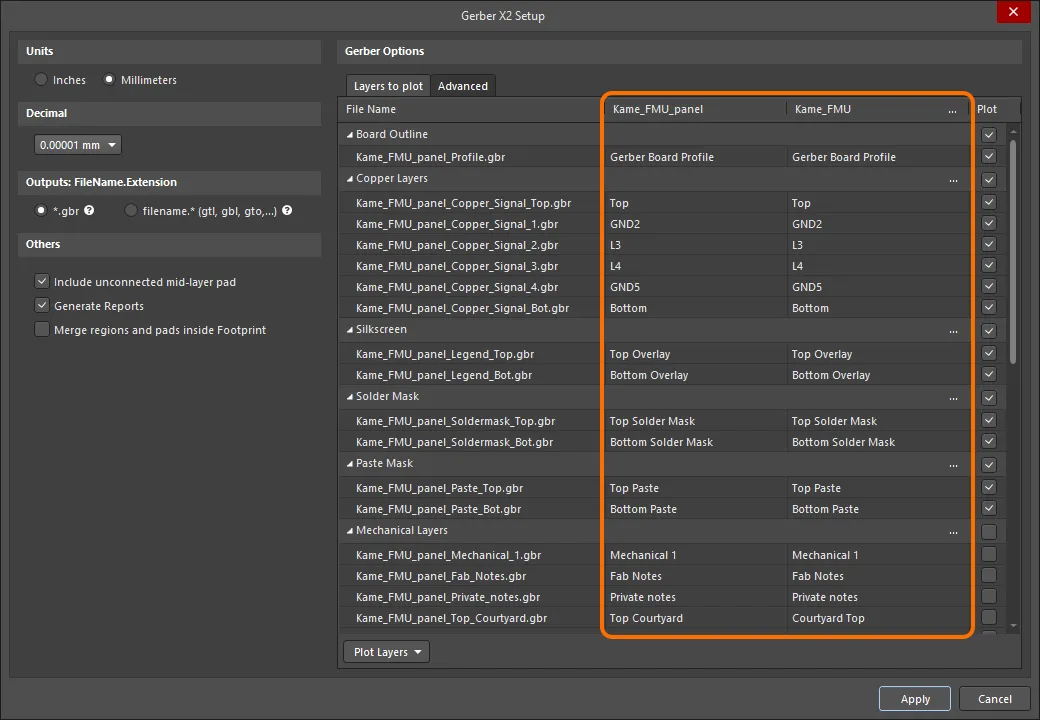
Options and Controls of the Gerber X2 Setup Dialog

Okno dialogowe Gerber X2 Setup. Najedź kursorem na obraz, aby przełączać między kartami Layers to plot i Advanced.
Jednostki
W tym obszarze wybierz jednostki używane w generowanym pliku:
- Inches – włącz tę opcję, aby używać jednostek imperialnych, gdzie wszystkie operacje wykonywane są w milach (1 mil = 1/1000 cala).
- Millimeters – włącz tę opcję, aby używać jednostek metrycznych, gdzie wszystkie operacje wykonywane są w milimetrach.
Dziesiętne
Użyj listy rozwijanej w tym obszarze, aby określić precyzję liczbową współrzędnych plotowania w pliku Gerber.
Wyjścia: FileName.Extension
W tej sekcji można wybrać opcję nazewnictwa dla plików Gerber, które mają zostać wygenerowane:
- *.gbr – włącz tę opcję, aby generować warstwy z unikatowymi nazwami plików, ale z tym samym pojedynczym rozszerzeniem (.gbr).
- filename.* (gtl, gbl, gto,...) – włącz tę opcję, aby generować warstwy z tą samą nazwą pliku, ale z różnymi rozszerzeniami (.gtl, .gbl, .gto,...).
Inne
- Include unconnected mid-layer pads – włącz tę opcję, aby zezwolić na niepołączone pady w warstwie wewnętrznej na wykresach Gerber.
-
Generate Reports – włącz tę opcję, aby wygenerować następujące pliki:
.REP,.EXTREP,.aproraz.APR_LIB. - Merge regions and pads inside Footprint – włącz tę opcję, aby scalić regiony i pady w obrębie footprintu podczas generowania wyjść Gerber.
Karta Layers to plot
Ta karta umożliwia skonfigurowanie, które warstwy mają zostać wykreślone w wyjściu Gerber X2 dla bieżącego dokumentu PCB.
-
Layers List – lista warstw w bieżącym PCB dostępnych do wyjścia do Gerber. Warstwy są pogrupowane według typów (Board Outline, Copper Layers, Silkscreen, Solder Mask, Paste Mask, Mechanical Layers, Drills itd.). Każda warstwa jest przedstawiona w następujący sposób:
- File Name – nazwa pojedynczego pliku wyjściowego Gerber. Nazewnictwo opiera się na nazwie projektu, warstwie i funkcji oraz wykorzystuje znak podkreślenia jako separator opisowy. Kliknij nazwę warstwy, aby w razie potrzeby wpisać nową nazwę.
- Layer Name – nazwa warstwy odnosząca się do pliku wyjściowego, zgodnie z definicją stosu warstw płytki.
- Plot – włącz tę opcję, aby uwzględnić wykres Gerber dla tej warstwy lub grupy warstw w generowanym wyjściu. Wyłącz, aby pominąć generowanie wykresu dla tej warstwy.
-
Plot Layers – użyj listy rozwijanej, aby uzyskać dostęp do menu poleceń umożliwiających włączenie lub wyłączenie pola Plot dla wszystkich warstw w sekcji Layers to Plot:
- Select All – wybierz, aby zaznaczyć wszystkie pola w kolumnie Plot (dane Gerber zostaną utworzone dla wszystkich zaznaczonych warstw).
- Deselect All – wybierz, aby wyczyścić wszystkie zaznaczone pola w kolumnie Plot (żadne dane Gerber nie zostaną utworzone).
- Select Used – wybierz, aby zaznaczyć wszystkie pola w kolumnie Plot dla wymienionych warstw używanych w projekcie.
-
Edit Group – kliknij, aby otworzyć okno dialogowe Add Mechanical Layers, w którym można wybrać warstwy mechaniczne dodawane do wszystkich warstw wykreślania w wybranej grupie warstw. Możesz także kliknąć przycisk powiązany z grupą warstw, aby otworzyć okno dialogowe Add Mechanical Layers.

Karta Advanced
Tolerancje apertur
Użyj opcji w tej sekcji, aby ustawić zakres tolerancji używany podczas dopasowywania apertur dla każdego elementu na wykresach.
- Plus – służy do zdefiniowania dodatniej tolerancji dopasowania apertury.
- Minus – służy do zdefiniowania ujemnej tolerancji dopasowania apertury.
Typ plotera
Użyj tej sekcji, aby określić docelowy typ fotoplotera:
- Unsorted (raster) – wybierz, aby używać urządzenia rastrowego (domyślnie).
- Sorted (vector) – wybierz, aby używać urządzenia wektorowego.
Specyficzne dla Gerber X2
-
File Subject – użyj tego pola, aby wybrać typ pliku, który jest uwzględniany jako atrybut
Partw wyjściach Gerber X2. Lista rozwijana oferuje następujące opcje:-
None -
Autodetect– automatycznie przypisuje atrybut z poniższej listy na podstawie typu pliku płytki. Na przykład dokument PCB zawierający projekt pojedynczej płytki otrzyma atrybut częściSingle. -
Single– pojedyncza płytka PCB. -
CustomerPanel– tablica płytek lub panel wysyłkowy. -
ProductionPanel– panel roboczy lub panel produkcyjny. -
Coupon– kupon (płytka testu wydajności powiązana z głównym projektem płytki). -
Other– żadna z powyższych opcji. W pliku ciąg znaków dołączony do atrybutu nieformalnie wskazuje część.
-
- File Comment – wprowadź komentarz, który zostanie dołączony jako atrybut w wygenerowanych wyjściach.
Inne
- Optimize change location commands – gdy ta opcja jest włączona, dane położenia X lub Y nie są uwzględniane, jeśli nie zmieniają się od jednego obiektu do następnego.
- Generate DRC Rules export file (.RUL) – włącz tę opcję, aby wygenerować plik eksportu reguł DRC. Raport zawiera szczegółowe informacje o regułach projektowych zdefiniowanych dla źródłowego dokumentu PCB, z którego generowane są dane Gerber.
Generowanie danych produkcyjnych ODB++
ODB++ to format wymiany danych CAD-CAM używany przy projektowaniu i produkcji płytek drukowanych. Format został pierwotnie opracowany przez Valor Computerized Systems, Ltd. jako otwarta baza danych, która miała zapewnić bogatszą informacyjnie wymianę danych między oprogramowaniem do projektowania PCB a oprogramowaniem Valor CAD-CAM używanym przez producentów PCB.
Okno dialogowe ODB++ Setup udostępnia elementy sterujące umożliwiające pełną konfigurację opcji wyjścia plików ODB++. Dostęp do tego okna dialogowego można uzyskać na jeden z następujących sposobów:
-
Używając generatora wyjścia ODB w pliku konfiguracji OutputJob (
*.OutJob). Wyjście jest generowane po uruchomieniu skonfigurowanego generatora wyjścia. - W aktywnym dokumencie PCB kliknij File » Fabrication Outputs » ODB++ Files. Wyjście zostanie wygenerowane natychmiast po kliknięciu OK w oknie dialogowym.
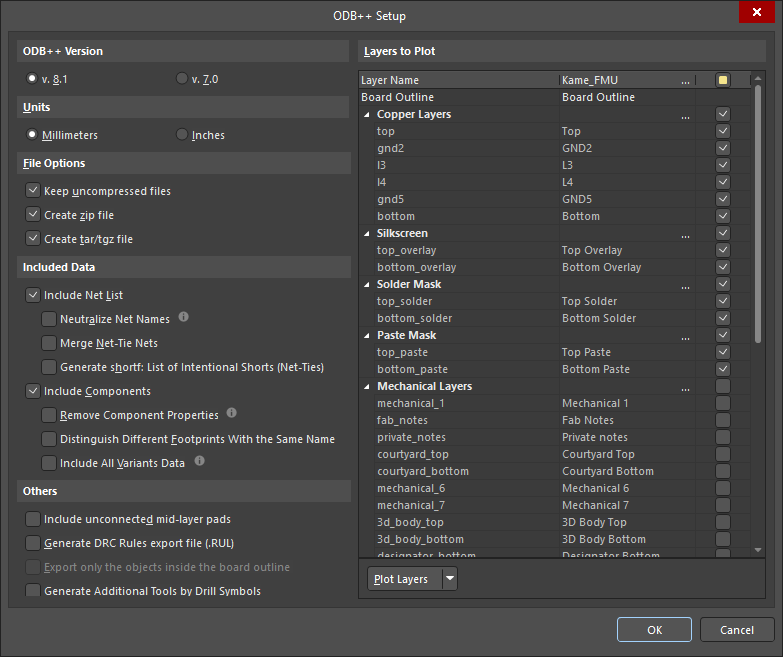
Options and Controls of the ODB++ Setup Dialog
Wersja ODB++
Wybierz wersję ODB++, w której mają być sformatowane generowane wyjścia: v. 8.1 lub starszą v. 7.0.
 ).
). ).
). ).
).Jednostki
Gdy opcja v. 8.1 jest wybrana jako ODB++ Version, wybierz Millimeters lub Inches jako preferowaną jednostkę miary. Gdy opcja v. 7.0 jest wybrana jako ODB++ Version, domyślnie wybierane są Inches i nie można ich zmienić.
Opcje plików
Zaznacz pole obok typu pliku, którego chcesz używać do generowania plików wyjściowych. Dostępne opcje obejmują pliki nieskompresowane, .zip oraz .tar/.tgz.
Uwzględniane dane
-
Include Net List – po włączeniu wygenerowane wyjścia będą zawierały netlistę.
-
Neutralize Net Names – po włączeniu nazwy sieci są zastępowane przez
Net_[1-…]w wygenerowanych wyjściach. -
Merge Net-Tie Nets – po włączeniu, jeśli projekt zawiera sieci połączone komponentami Net-Tie, sieci te będą raportowane na netliście jako odrębne pojedyncze sieci. Pamiętaj, że ta opcja jest wyłączona, gdy włączona jest opcja Generate shortf: List of Intentional Shorts (Net-Ties).
-
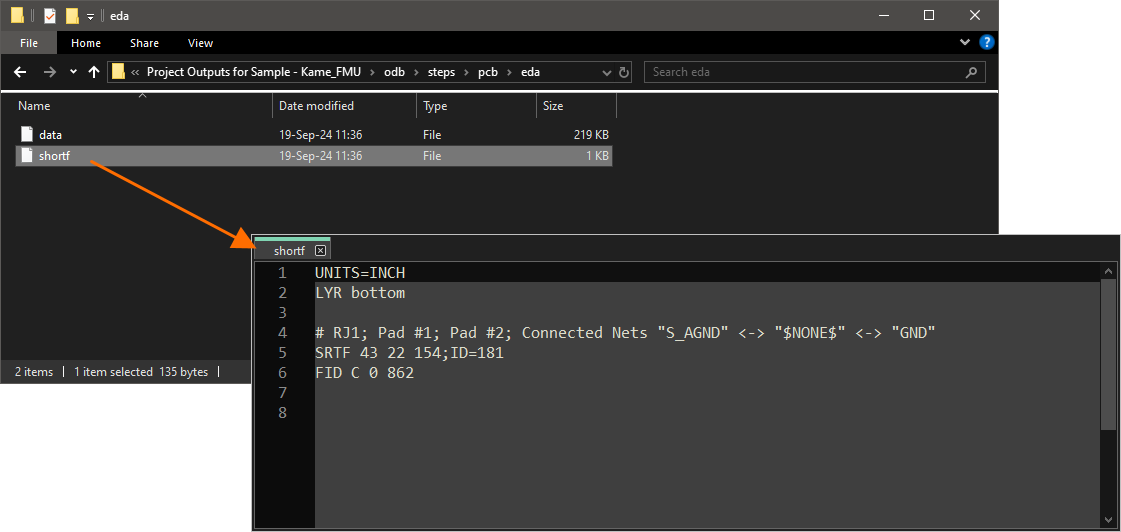
Generate shortf: List of Intentional Shorts (Net-Ties) – podczas generowania wyjść sformatowanych w wersji ODB++ 8.1 (gdy opcja v. 8.1 jest wybrana jako ODB++ Version), włącz, aby wygenerować plik
shortf, który zawiera listę sieci i prymitywów miedzianych, którym celowo zezwolono na zwarcie („Net-Ties”). Wygenerowany plik można znaleźć w podfolderzeedawyjścia kroku. Pamiętaj, że ta opcja jest wyłączona, gdy włączona jest opcja Merge Net-Tie Nets.
-
-
Include Components – po włączeniu wygenerowane wyjścia będą zawierały komponenty.
-
Remove Component Properties – po włączeniu właściwości komponentów (parametry) zostaną usunięte z wygenerowanych wyjść.
-
Distinguish different footprints with the same name – po włączeniu, jeśli jeden z footprintów o tej samej nazwie został zmodyfikowany, w wyjściu zostanie zmieniony tylko ten zmodyfikowany footprint. Gdy opcja nie jest włączona, wszystkie footprinty o tej samej nazwie będą w wyjściu oznaczone jako zmodyfikowane.
-
Include Variants Data – podczas generowania wyjść sformatowanych w wersji ODB++ 8.1 (gdy opcja v. 8.1 jest wybrana jako ODB++ Version), włącz, aby uwzględnić informacje o wszystkich wariantach projektu (w tym
[No Variations]). Po włączeniu tej opcji w wyjściach uwzględniane są następujące informacje:-
Stan każdego komponentu w każdym eksportowanym wariancie (zamontowany / niezamontowany).
-
Informacje o częściach alternatywnych na poziomie komponentu dla każdego eksportowanego wariantu.
-
Parametry każdego komponentu zgodnie z wariantem.
-
Parametry niestandardowe zastosowane do każdego wariantu/komponentu.
Gdy ta opcja jest wyłączona, wyjście jest generowane dla wariantu wybranego w pliku Outjob lub, gdy wyjście jest generowane bezpośrednio z edytora PCB (File » Fabrication Outputs » ODB++), dla aktualnie aktywnego wariantu wybranego w panelu Projects.
-
-
Inne
-
Include unconnected mid-layer pads – zaznacz, aby zezwolić na niepołączone pady w warstwie wewnętrznej na wykresach ODB++.
-
Generate DRC Rules export file (.RUL) – zaznacz, aby wygenerować plik
.RUL, który zawiera wszystkie reguły projektowe zdefiniowane dla dokumentu źródłowego, z którego generowane są dane ODB++. -
Export only the objects inside the board outline – zaznacz, aby określić źródło, które ma zostać użyte do utworzenia warstwy profilu ODB++. Warstwa profilu zawiera zewnętrzną granicę płytki. Domyślnie to pole jest ustawione na Board Outline (określane również jako board shape; jest to zamknięty wielokątny kształt definiujący granicę lub zasięg PCB). Tworzony z każdą nową płytką PCB, jest to prawdopodobnie najlepsze źródło do tworzenia warstwy Profile. Jeśli projekt nie ma powiązanego board shape, możesz wybrać, która źródłowa warstwa PCB została użyta do zdefiniowania zamkniętego wielokąta reprezentującego granicę płytki (np. warstwa KeepOut lub konkretna warstwa mechaniczna). Ta opcja jest dostępna tylko wtedy, gdy dokument źródłowy zawiera obiekt osadzonej tablicy płytek, i zapewnia kontrolę nad zakresem eksportowanych obiektów. Pamiętaj, że jeśli obiekt (np. tekst) znajduje się poza obrysem płytki, ale go dotyka, a ta opcja jest włączona, obiekt ten nadal zostanie wyeksportowany.
-
Generate Additional Tools by Drill Symbols – włącz, aby wygenerować dodatkowe narzędzia wiercenia na podstawie zdefiniowanych grupowań Drill Symbol. Zostaną dodane dodatkowe dane kolumnowe tam, gdzie istnieją w grupowaniu Drill Symbols. Istniejące kolumny danych nie zostaną usunięte z wygenerowanych danych wierceń.
Warstwy do wykreślenia
Zaznacz pole obok każdej konkretnej warstwy, którą chcesz wykreślić jako część generowanego wyjścia.
Warstwy do rysowania
Użyj listy rozwijanej lub kliknij prawym przyciskiem myszy w sekcji Layers to Plot, aby łatwo wybrać grupę warstw do rysowania.
-
All On - kliknij, aby zaznaczyć wszystkie pola w kolumnie Plot (dane ODB++ zostaną utworzone dla wszystkich zaznaczonych warstw).
-
All Off - kliknij, aby wyczyścić wszystkie zaznaczone pola w kolumnie Plot (żadne dane ODB++ nie zostaną utworzone).
-
Used On - kliknij, aby zaznaczyć wszystkie pola w kolumnie Plot dla warstw używanych w projekcie.
-
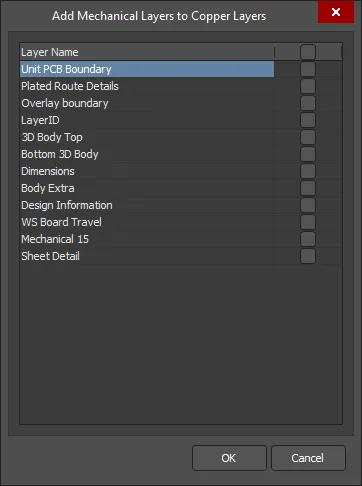
Edit Group - kliknij, aby otworzyć okno dialogowe Add Mechanical Layers , w którym możesz wybrać warstwy mechaniczne dodawane do wybranego rysunku. Możesz także kliknąć
 powiązane z grupą warstw lub kliknąć prawym przyciskiem myszy grupę warstw, a następnie wybrać Edit Group, aby uzyskać dostęp do okna dialogowego Add Mechanical Layers .
Dodatkowe opcje
Kliknięcie prawym przyciskiem myszy w sekcji Custom Layers spowoduje wyświetlenie:
-
Add Layer - kliknij, aby dodać warstwę.
-
Edit Layer - kliknij, aby edytować warstwę.
-
Delete Layer - kliknij, aby usunąć warstwę.
Kliknij komórkę listy warstw warstwy niestandardowej w sekcji Custom Layers, aby otworzyć okno dialogowe Select Layer, w którym możesz wybrać warstwy dodawane do wybranej warstwy niestandardowej.
Generowanie z osadzonej macierzy płytek
Podczas generowania danych wyjściowych ODB++ z projektu PCB zawierającego osadzoną macierz płytek obowiązują następujące stwierdzenia:
- Projekt jest automatycznie analizowany pod kątem naruszeń stosu warstw.
- Osadzone płytki, które są odwrócone, będą wyświetlać swoje stosy warstw jako odwrócone.
- Pośrednie warstwy sygnałowe i wewnętrzne płaszczyzny, które się różnią, nadal mogą pojawiać się na tym samym panelu warstwy pośredniej.
- Pośrednie warstwy sygnałowe i wewnętrzne płaszczyzny mogą być odwrócone względem siebie.
Podczas generowania danych wyjściowych ODB++ z projektu PCB wszystkie obiekty na wszystkich warstwach włączonych do rysowania zostaną wyeksportowane. Jeśli chcesz wyeksportować tylko obiekty projektu znajdujące się w obrębie obrysu płytki, upewnij się, że wszystkie dodatkowe warstwy zawierające obiekty poza tą granicą są wyłączone z rysowania.
Lokalizacja wygenerowanych plików ODB++
Ścieżka wyjściowa dla wygenerowanych plików zależy od sposobu wygenerowania danych wyjściowych:
- Z pliku OutputJob - wygenerowane pliki są przechowywane w folderze w folderze projektu. Nazewnictwo i struktura folderów są definiowane w Output Container, do którego kierowane są dane wyjściowe ODB++.
-
Bezpośrednio z PCB - ścieżka wyjściowa jest określona w oknie dialogowym Project Options - Options dialog. Domyślnie ścieżka wyjściowa jest ustawiona na podfolder w folderze zawierającym plik projektu i ma nazwę
Project Outputs for <ProjectName>. Ścieżkę wyjściową można zmienić zgodnie z potrzebami. Jeśli na karcie Options włączono opcję używania osobnego folderu dla każdego typu danych wyjściowych, pliki ODB++ zostaną zapisane w kolejnym podfolderze o nazwieODB++ Output.
Automatyczne otwieranie wygenerowanych danych wyjściowych ODB++
Podczas generowania danych wyjściowych ODB++ można określić, że dane wyjściowe mają zostać automatycznie otwarte w nowym dokumencie CAM. Sposób realizacji zależy od tego, jak generujesz dane wyjściowe:
- Z pliku OutputJob - włącz opcję automatycznego ładowania ODB++ Output w oknie dialogowym Output Job Options (Tools » Output Job Options z edytora OutputJob).
- Bezpośrednio z PCB - upewnij się, że opcja Open outputs after compile jest włączona na karcie Options okna dialogowego Project Options (Project » Project Options).
Generowanie danych produkcyjnych IPC-2581
Powiązany z istniejącym formatem ODB++, IPC-2581 jest standardem open source opracowanym przez Institute for Printed Circuits IPC-2581 Consortium w 2004 roku, a następnie dopracowanym do najnowszych wydań Revision A i B (IPC-2581A/B).
Standard ten stopniowo zyskiwał szerszą akceptację jako alternatywa dla tradycyjnych danych wyjściowych do produkcji, składających się zazwyczaj z zestawu plików Gerber, Drill, BOM i plików tekstowych itp. Wcześniejsza potrzeba stosowania złożonej kombinacji plików produkcyjnych wynika z nieodłącznych ograniczeń tradycyjnego formatu RS-274x Gerber, który nie zawiera definicji stosu warstw, informacji o wierceniach, danych netlisty (połączeń elektrycznych) ani informacji BOM.
Oficjalna nazwa standardu to „Generic Requirements for Printed Board Assembly Products Manufacturing Description Data and Transfer Methodology” i oferuje on oparty na XML format pojedynczego pliku, który obejmuje bogaty zakres danych produkcyjnych płytki — od szczegółów struktury stosu warstw po pełne informacje o padach/trasowaniu/komponentach oraz zestawieniu materiałowym (BOM).
Pojedynczy plik XML IPC-2581 może zawierać:
- Informacje o obrazie miedzi do trawienia warstw PCB.
- Informacje o stosie warstw płytki (w tym sekcje sztywne i elastyczne).
- Netlistę do testów gołej płytki i testów in-circuit.
- Zestawienie materiałowe komponentów do zakupu i montażu (pick-and-place).
- Uwagi i parametry dotyczące produkcji i montażu.
Potencjalna zaleta przyjęcia formatu IPC-2581 do przekazywania danych projektu płytki do zakładów produkcyjnych i montażowych koncentruje się na ściśle zdefiniowanym, szczegółowym formacie pojedynczego pliku, który jest w pełni rozumiany po obu stronach procesu. Po ustanowieniu działającego systemu wymiany danych CAD-CAM ryzyko związane z błędną interpretacją danych, błędami plików i zmienną interpretacją Gerber zostaje w dużej mierze wyeliminowane. Krótko mówiąc, zarówno format IPC-2581, jak i Gerber X2 reprezentują nową generację transferu danych od projektu płytki do produkcji.
Gdy plik PCB projektu jest załadowany jako aktywny dokument, plik IPC-2581 można wygenerować, wybierając File » Fabrication Outputs » IPC-2581 z menu głównego. Spowoduje to otwarcie początkowego okna dialogowego IPC-2581 Configuration, w którym można określić wersję standardu IPC-2581 używaną podczas eksportu (A lub B), a także jednostki miary i precyzję liczb zmiennoprzecinkowych stosowaną podczas procesu eksportu.
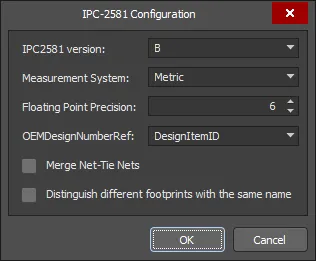
Zdefiniuj ustawienia eksportu w oknie dialogowym IPC-2581 Configuration.
Options and Controls of the IPC-2581 Configuration Dialog
- IPC2581 version - użyj listy rozwijanej, aby wybrać poprawną wersję IPC-2581.
- Measurement System - użyj listy rozwijanej, aby wybrać jednostki Metric lub Imperial .
- Floating Point Precision - wpisz żądaną liczbę lub użyj klawiszy strzałek, aby wybrać żądaną wartość zmiennoprzecinkową.
- OEMDesignNumberRef - użyj listy rozwijanej, aby wybrać parametr komponentu, który ma zostać użyty. DesignItemID jest wartością domyślną.
- Merge Net-Tie Nets - po włączeniu, jeśli projekt zawiera sieci połączone komponentami Net-Tie, sieci te będą zgłaszane w netliście jako rozróżnialne pojedyncze sieci.
- Distinguish different footprints with the same name - po włączeniu, jeśli jeden z footprintów o tej samej nazwie został zmodyfikowany, tylko zmodyfikowany footprint zostanie zmieniony w danych wyjściowych. Gdy opcja nie jest włączona, wszystkie footprinty o tej samej nazwie będą pokazane w danych wyjściowych jako zmodyfikowane.
Ustawienie precyzji określa dokładność pozycji i wymiarów danych w wygenerowanym pliku zgodnym z IPC-2581, jak pokazano na poniższym obrazie.

Ta sama sekcja pliku IPC-2581 przy precyzji ustawionej na 2 (po lewej) i 6 (po prawej).
Plik IPC-2581 oparty na XML zostanie wyeksportowany do lokalizacji zdefiniowanej w polu Output Path na karcie Options tab of the Project Options dialog. Otrzyma nazwę w formacie <PCBDocumentName>.cvg.
Generowanie danych produkcyjnych NC Drill
Pliki wierceń są używane podczas procesu produkcji płytki do wiercenia otworów w PCB. Opcje wyjściowe pliku NC Drill są konfigurowane za pomocą okna dialogowego NC Drill Setup.
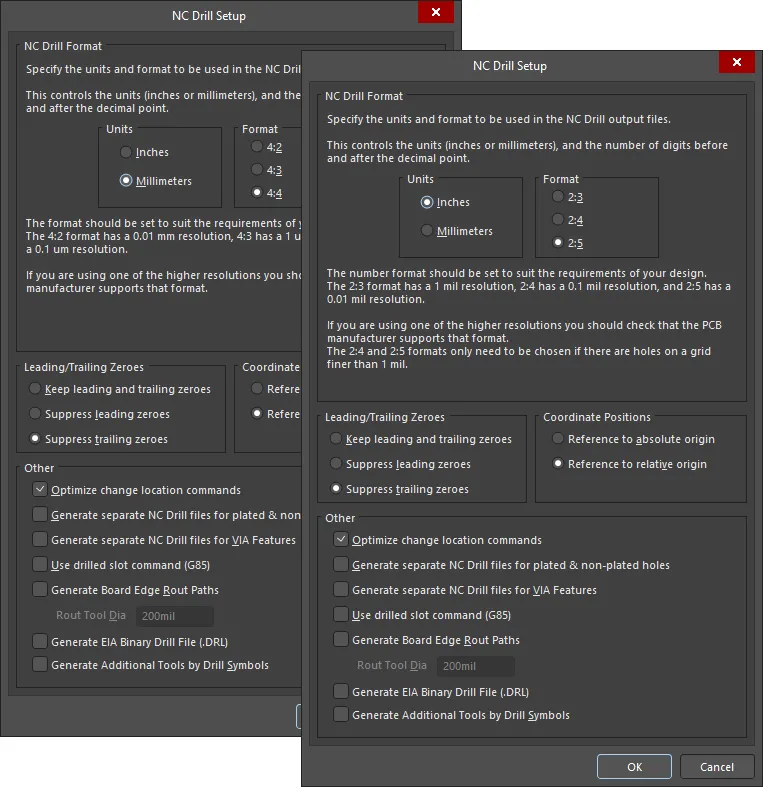
Okno dialogowe NC Drill Setup
Okno dialogowe NC Drill Setup jest dostępne na jeden z następujących sposobów:
- Przy użyciu generatora wyjścia NC Drill w pliku konfiguracji OutputJob (*.OutJob). Dane wyjściowe są generowane po uruchomieniu skonfigurowanego generatora wyjścia.
- W aktywnym dokumencie PCB kliknij File » Fabrication Outputs » NC Drill Files. Dane wyjściowe zostaną wygenerowane natychmiast po kliknięciu OK w oknie dialogowym.
Options and Controls of the NC Drill Setup Dialog
-
NC Drill Format – użyj tego obszaru, aby określić jednostki i format używane w wyjściowych plikach NC Drill.
-
Units
- Inches – włącz tę opcję, aby używać jednostek imperialnych, gdzie wszystkie operacje są wykonywane w milach (1/1000 cala).
- Millimeters – włącz tę opcję, aby używać jednostek metrycznych, gdzie wszystkie operacje są wykonywane w milimetrach.
-
Format
- 2:3/4:2 – zapewnia rozdzielczość 1 mil/0,01 mm.
- 2:4/4:3 – zapewnia rozdzielczość 0,1 mil/1 μm.
- 2:5/4:4 – zapewnia rozdzielczość 0,01 mil/0,1 μm.
-
Units
-
Leading/Trailing Zeroes – tłumienie zer to technika zmniejszająca rozmiar generowanych plików danych poprzez usuwanie wszystkich zer z początku (wiodących) lub końca (końcowych) liczb.
- Keep leading and trailing zeroes – jeśli ta opcja jest włączona, wszystkie zera wiodące i końcowe będą widoczne w wygenerowanym pliku NC Drill.
- Suppress leading zeroes – jeśli ta opcja jest włączona, w wygenerowanym pliku NC Drill nie będą widoczne żadne zera wiodące.
- Suppress trailing zeroes – jeśli ta opcja jest włączona, w wygenerowanym pliku NC Drill nie będą widoczne żadne zera końcowe.
-
Coordinate Positions
- Reference to absolute origin – użyj początku bezwzględnego jako punktu odniesienia.
- Reference to relative origin – użyj początku względnego jako punktu odniesienia.
-
Other
-
Optimize change location commands – zaznacz tę opcję, aby zoptymalizować polecenia zmiany lokalizacji.
-
Generate separate NC Drill files for plated & non-plated holes – zaznacz tę opcję, aby utworzyć oddzielne pliki wierceń dla otworów metalizowanych i niemetalizowanych.
-
Generate separate NC Drill files for VIA features – zaznacz tę opcję, aby utworzyć oddzielne pliki wierceń dla każdego typu przelotki IPC 4761.
-
Use drilled slot command (G85) – zaznacz tę opcję, aby używać wielu wierconych otworów do tworzenia slotów.
-
Generate Board Edge Rout Paths – zaznacz tę opcję, aby utworzyć oddzielny plik NC Rout definiujący kształt płytki, w tym wycięcia w płytce.
-
Rout Tool Dia – określ rozmiar narzędzia używanego do frezowania obrysu płytki. Ta opcja jest dostępna tylko wtedy, gdy Generate Board Edge Rout Paths jest włączone.
-
-
Generate EIA Binary Drill File (.DRL) – użyj tej opcji, aby wygenerować plik .DRL. DRL to plik wierceń w formacie binarnym. Dla wielowarstwowej PCB zawierającej przelotki ślepe i/lub zagrzebane tworzony jest osobny plik wierceń dla każdej pary warstw z unikalnym rozszerzeniem pliku.
-
-
Generate Additional Tools by Drill Symbols - włącz, aby generować dodatkowe narzędzia wiercące na podstawie zdefiniowanych grupowań Drill Symbol. Dodatkowe dane kolumn zostaną dodane tam, gdzie istnieją w grupowaniu Drill Symbols. Istniejące kolumny danych nie zostaną usunięte z wygenerowanych danych wierceń.
Wygenerowane pliki NC Drill
| Filename | Description |
| FileName.DRL | Plik wierceń w formacie binarnym. Dla wielowarstwowej PCB zawierającej przelotki ślepe i/lub zagrzebane tworzony jest osobny plik wierceń dla każdej pary warstw z unikalnym rozszerzeniem pliku. |
| FileName.DRR | Raport wierceń — zawierający przypisania narzędzi, rozmiary otworów, liczbę otworów i drogę narzędzia. |
| FileName.TXT | Plik wierceń w formacie ASCII. Dla wielowarstwowej PCB zawierającej przelotki ślepe i/lub zagrzebane tworzony jest osobny plik wierceń dla każdej pary warstw z unikalnym rozszerzeniem pliku. |
| FileName-Plated.TXT | Plik wierceń w formacie ASCII. Przeznaczony specjalnie dla otworów metalizowanych w projekcie PCB. Dla każdego typu otworu — podłużnego, kwadratowego lub okrągłego — zostanie utworzony osobny plik. |
| FileName-NonPlated.TXT | Plik wierceń w formacie ASCII. Przeznaczony specjalnie dla otworów niemetalizowanych w projekcie PCB. Dla każdego typu otworu — podłużnego, kwadratowego lub okrągłego — zostanie utworzony osobny plik. |
| FileName-BoardEdgeRout.TXT | Plik trasowania w formacie ASCII. Przeznaczony specjalnie dla obrysu płytki, w tym wycięć w płytce. |
| FileName.LDP | Raport par wierceń w formacie ASCII. Używany przez edytor CAM do wykrywania przelotek ślepych i zagrzebanych. |
Po wygenerowaniu dane wyjściowe zostaną dodane do projektu i pojawią się w panelu Projects w folderze Generated w odpowiednio nazwanym podfolderze. Jeśli użyto osobnego folderu dla każdego typu danych wyjściowych, w panelu Generated zostaną dodane odpowiadające im (oddzielne) foldery Projects (np. Generated (NC Drill Output)).
Lokalizacja wygenerowanych plików NC Drill
Ścieżka wyjściowa dla wygenerowanych plików zależy od sposobu wygenerowania danych wyjściowych:
- Z pliku OutputJob – wygenerowane pliki są przechowywane w folderze w folderze projektu. Nazewnictwo i struktura folderów są definiowane w Output Container, do którego kierowane są dane wyjściowe pliku NC Drill.
- Bezpośrednio z PCB – ścieżka wyjściowa jest określona w oknie dialogowym Project Options – Options dialog. Domyślnie ścieżka wyjściowa jest ustawiona na podfolder w folderze zawierającym plik projektu i ma nazwę Project Outputs for <ProjectName>. Ścieżkę wyjściową można zmienić zgodnie z potrzebami. Jeśli na karcie Options włączono opcję używania osobnego folderu dla każdego typu danych wyjściowych, pliki NC Drill zostaną zapisane w kolejnym podfolderze o nazwie NC Drill Output.
Automatyczne otwieranie wygenerowanych danych wyjściowych NC Drill
Podczas generowania danych wyjściowych NC Drill można określić, że dane wyjściowe mają zostać automatycznie otwarte w nowym dokumencie CAM. Sposób realizacji zależy od tego, jak generujesz dane wyjściowe:
- Z pliku OutputJob – włącz opcję automatycznego ładowania NC Drill Output w oknie dialogowym Output Job Options (Tools » Output Job Options z OutputJob Editor).
- Bezpośrednio z PCB – upewnij się, że opcja Open outputs after compile jest włączona na karcie Options okna dialogowego Project Options (Project » Project Options).
Generowanie raportu stosu płytki
Altium Designer obsługuje tworzenie Board Stack Report w formacie Excel (<PCBDocumentName>.xls), podsumowującego zdefiniowane stosy warstw i warstwy użyte w stackupie (pod względem nazwy warstwy, materiału, grubości i stałej dielektrycznej). Podsumowywana jest również wysokość każdego stosu. Opcje wyjściowe raportu stosu płytki są konfigurowane za pomocą okna dialogowego Layer Stack Report Setup, w którym można określić jednostkę miary i kolumny, które mają być wyświetlane w raporcie.

Okno dialogowe Layer Stack Report Setup
 ).
).Generowanie danych produkcyjnych opartych na wydruku
Następujące wyjścia są wyjściami opartymi na wydruku z predefiniowanymi ustawieniami stron i warstw na nich:
- Composite Drill Guide - tworzy predefiniowany zbiorczy rysunek wierceń dla źródłowego dokumentu PCB.
- Drill Drawings - tworzy predefiniowany zestaw rysunków i przewodników wierceń dla źródłowego dokumentu PCB.
- Final - tworzy kompletny, predefiniowany końcowy zestaw wydruków artwork dla źródłowego dokumentu PCB.
- Mask Set - tworzy predefiniowane rysunki maski lutowniczej/pastowej dla źródłowego dokumentu PCB.
- Power-Plane Set - tworzy predefiniowane rysunki płaszczyzn zasilania dla źródłowego dokumentu PCB.
Otwórz okno dialogowe Print , aby przejrzeć i dostosować konfigurację danych wyjściowych.
Aby dowiedzieć się więcej, zapoznaj się ze stroną Configuring PCB Printouts .
Generowanie raportu testpointów produkcyjnych
Generator raportu testpointów produkcyjnych tworzy raport (w formacie txt i/lub csv i/lub IPC-D-356A) wszystkich padów i przelotek skonfigurowanych do użycia jako testpointy produkcyjne.
Aby dowiedzieć się więcej o przypisywaniu testpointów w projekcie PCB, zapoznaj się ze stroną Assigning Testpoints on the Board .
Opcje wyjściowe raportu testpointów produkcyjnych są konfigurowane za pomocą okna dialogowego Fabrication Testpoint Setup.
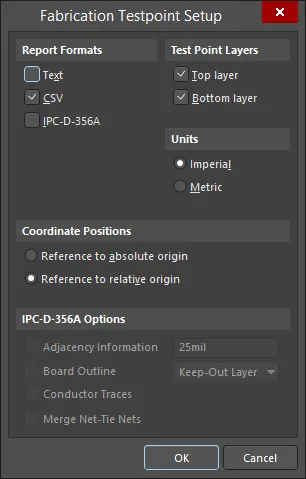
Okno dialogowe Fabrication Testpoint Setup
Options and Controls of the Testpoint Setup Dialog
Formaty raportów
- Text - włącz dla standardowego formatu tekstowego w raporcie.
- CSV - włącz, aby użyć standardowego formatu wartości rozdzielanych przecinkami, który można zaimportować do aplikacji arkusza kalkulacyjnego, takiej jak Excel, w celu dalszego przetwarzania.
- IPC-D-356A - włącz, aby utworzyć plik netlisty IPC, który zawiera informacje o przelotkach ślepych i zagrzebanych, a także rozróżnia przelotki przewlekane i wolne pady. Po zaimportowaniu do dokumentu CAM wraz z danymi obrazu i wierceń ułatwia odtworzenie oryginalnych nazw sieci użytych w projekcie PCB, dzięki czemu płytka jest łatwiejsza do zrozumienia i zarządzania w edytorze CAM.
Warstwy punktów testowych
Te opcje pozwalają określić zakres raportu:
- Top layer - zaznacz, aby uwzględnić prawidłowe punkty testowe przypisane na górze płytki.
- Bottom layer - zaznacz, aby uwzględnić prawidłowe punkty testowe przypisane na dole płytki.
Jednostki
- Imperial- zaznacz, aby wyprowadzać współrzędne w calach.
- Metric - zaznacz, aby wyprowadzać współrzędne w milimetrach.
Pozycje współrzędnych
- Reference to absolute origin - wybierz, aby użyć początku bezwzględnego jako punktu odniesienia dla współrzędnych punktów testowych.
- Reference to relative origin - wybierz, aby użyć początku względnego jako punktu odniesienia dla współrzędnych punktów testowych.
Opcje IPC-D-356A
- Adjacency Information - zaznacz, aby dołączyć listę sieci, które mogą być potencjalnie zwarte, a następnie wprowadź kryteria sąsiedztwa w polu tekstowym.
- Board Outline - zaznacz, aby zezwolić na opis obrysów i innych danych typu segmentu, które nie są połączone z określoną siecią, a następnie użyj listy rozwijanej, aby wybrać żądane dane.
- Conductor Traces - Więcej szczegółów znajduje się w specyfikacji IPC-D-356A.
- Merge Net-Tie Nets - po włączeniu, jeśli projekt zawiera sieci połączone komponentami Net-Tie, sieci te będą raportowane w netliście jako rozróżnione pojedyncze sieci.
Wygenerowane pliki raportu produkcyjnego
Wszystkie wygenerowane pliki punktów testowych są nazywane najpierw według typu (Fabrication lub Assembly), a następnie według nazwy pliku. Na przykład: Fabrication Testpoint Report for BoardFileName. Używane są następujące rozszerzenia plików, w zależności od tego, która z opcji Report Formats jest włączona: .txt, .CSV, .IPC (należy pamiętać, że jest to plik ASCII).
Lokalizacja wygenerowanych plików raportu produkcyjnego
Ścieżka wyjściowa dla wygenerowanych plików zależy od sposobu wygenerowania danych wyjściowych:
- Z pliku OutputJob - wygenerowane pliki są przechowywane w folderze w obrębie folderu projektu. Nazewnictwo i struktura folderów są definiowane w Output Container, do którego kierowane jest wyjście Testpoint.
-
Bezpośrednio z PCB - ścieżka wyjściowa jest określona w oknie dialogowym Project Options - Options dialog. Domyślnie ścieżka wyjściowa jest ustawiona na podfolder w folderze zawierającym plik projektu i ma nazwę:
Project Outputs for ProjectName. Ścieżkę wyjściową można zmienić według potrzeb. Jeśli na karcie Options została włączona opcja używania osobnego folderu dla każdego typu wyjścia, pliki Testpoint zostaną zapisane w dodatkowym podfolderze o nazwieTestpoint Output.
Automatyczne otwieranie wygenerowanego wyjścia raportu produkcyjnego
Podczas generowania wyjścia Testpoint można określić, że wynik ma zostać automatycznie otwarty w nowym dokumencie CAM. Sposób realizacji zależy od tego, jak generowane jest wyjście:
- Z pliku OutputJob - włącz opcję automatycznego ładowania IPC-D-356A Output w oknie dialogowym Output Job Options (Tools » Output Job Options z edytora OutputJob).
- Bezpośrednio z PCB - upewnij się, że opcja Open outputs after compile jest włączona na karcie Options okna dialogowego Project Options (Project » Project Options).
Wyjście plików produkcyjnych przez plik Output Job
Aby uwzględnić wyjście plików produkcyjnych w Output Job Configuration file projektu, kliknij [Add New Fabrication Output] w sekcji Fabrication Outputs, a następnie wybierz typ wyjścia z menu i żądane źródło danych z powiązanego podmenu.
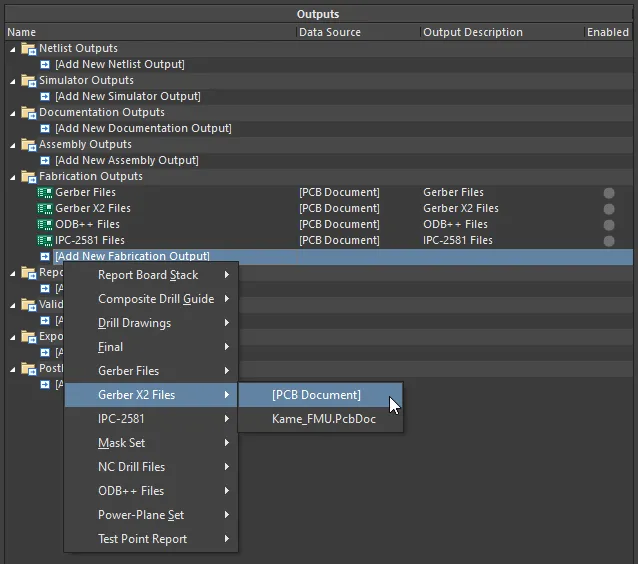
Skonfiguruj wyjścia produkcyjne jako część Fabrication Outputs pliku Output Job. Pokazano tutaj przykład dla plików Gerber X2.
Po uruchomieniu OutJob — ręcznie lub jako część project release process — wyjścia produkcyjne zostaną wygenerowane zgodnie z ustawieniami zdefiniowanymi dla odpowiedniego kontenera wyjściowego.
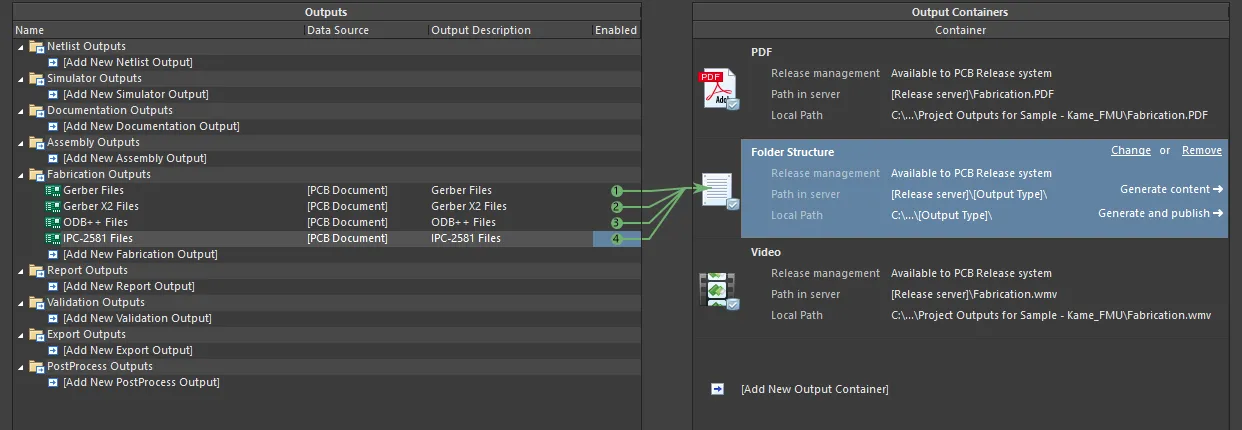
Przygotowywanie wyjść produkcyjnych jako części skonfigurowanego OutJob.
 Tłumaczenie SI