Dostępny jest szeroki zakres formatów plików produkcyjnych dla projektów PCB, zarówno do generowania pojedynczych plików, jak i plików zadań wyjściowych, w tym:
-
Gerber RS-274X i Gerber X2
-
ODB++
-
IPC-2581
-
NC Drill
-
Raport stosu warstw płytki
-
Wydruki bazujące na wydruku: zbiorcze rysunki wierceń, rysunki/przewodniki wierceń, końcowe wydruki klisz, wydruki warstw zasilania, wydruki masek lutowniczych/pastowych.
-
Raport punktów testowych produkcji
Zaleca się skonsultowanie z producentem płytek jego wymagań przed przekazaniem plików wyjściowych potrzebnych do wykonania projektu.
Dane wyjściowe do produkcji można dodać do aktywnego pliku Output Job z menu kontrolki [Add New Fabrication Output] w obszarze Fabrication Outputs pliku albo z podmenu Edit » Add Fabrication Outputs w menu głównym.

Pliki OutputJob ułatwiają sprawne przygotowanie wyników wyjściowych dla projektów oraz ich późniejsze generowanie z użyciem procesu wydania projektu o wysokiej integralności, ale dane wyjściowe do produkcji dla aktywnego projektu PCB można także wygenerować bezpośrednio z edytora PCB za pomocą poleceń z podmenu File » Fabrication Outputs.
Dla danych wyjściowych NC Drill, Gerber, Gerber X2 i ODB++ generowane są pliki dla wszystkich pogłębień od góry i wszystkich pogłębień od dołu, zamiast osobnych plików dla każdego typu pogłębienia.
Generowanie danych produkcyjnych Gerber
Każdy plik w formacie Gerber RS274X (znanym także jako Extended Gerber lub GerberX) odpowiada jednej warstwie fizycznej płytki – nadrukowi elementów, górnej warstwie sygnałowej, dolnej warstwie sygnałowej, warstwom maski lutowniczej itd. Ten format pliku zawiera definicje apertur, współrzędne XY dla poleceń rysowania i błysku oraz inne informacje potrzebne do produkcji PCB.
Gerber X2 jest bezpośrednim i znacznie bardziej zaawansowanym rozwinięciem standardu Gerber RS-274X i dodaje szeroki zakres dodatkowych danych do produkcji i montażu PCB. W porównaniu ze standardem RS-274X format Gerber X2 zawiera kluczowe informacje, takie jak definicje stosu warstw oraz atrybuty padów i przelotek. Główną zaletą formatu Gerber X2 jest wsteczna zgodność ze starszym standardem Gerber RS-274X. Ponieważ jest to standard wieloplikowy, docelowy zakład produkcyjny/montażowy, który nie przeszedł jeszcze na nowy standard, może w razie potrzeby wyodrębnić tradycyjne elementy plików Gerber. Może to być istotna zaleta dla tych, którzy nie chcą podejmować dużej zmiany formatów plików produkcyjnych, lub dla zakładów produkcyjnych dysponujących mało elastycznym sprzętem i oprogramowaniem.
Ogólną korzyścią z przyjęcia formatu Gerber X2 do przekazywania danych projektu płytki do zakładów produkcyjnych i montażowych jest bogaty zestaw danych produkcyjnych zawartych w zestawie plików oraz zgodność wsteczna z poprzednim standardem, zapewniająca ścieżkę aktualizacji o niskim ryzyku. Przy pełnym wdrożeniu po obu stronach łańcucha CAD-CAM ryzyko związane z błędną interpretacją danych, błędami plików i zmienną interpretacją danych może zostać w dużej mierze wyeliminowane. Krótko mówiąc, formaty Gerber X2 i IPC-2581 reprezentują nową generację transferu danych od projektu płytki do produkcji.
Jeśli płytka ma otwory, należy również wygenerować plik NC Drill, używając tych samych ustawień jednostek, rozdzielczości i położenia na filmie.
Gdy plik PCB projektu jest aktywnym dokumentem, zestaw plików Gerber można wygenerować, wybierając File » Fabrication Outputs » Gerber Files lub File » Fabrication Outputs » Gerber X2 Files z menu głównego. Otworzy to odpowiednie okno dialogowe Gerber Setup lub Gerber X2 Setup, w którym można zdefiniować warstwy do wykreślania oraz ogólną konfigurację stosowaną podczas procesu eksportu. Szczegółowe informacje o opcjach i elementach sterujących dostępnych w tych oknach dialogowych znajdują się w rozwijanych sekcjach poniżej.
Ta strona opisuje przygotowanie plików Gerber przy użyciu okien dialogowych Gerber Setup i Gerber X2 Setup, dostępnych po włączeniu opcji UI.Unification.GerberDialog w oknie dialogowym Advanced Settings dialog.
Gdy opcja UI.Unification.GerberDialog jest wyłączona, generowanie plików Gerber odbywa się przy użyciu wcześniejszych wersji okien dialogowych Gerber Setup i Gerber X2 Setup.
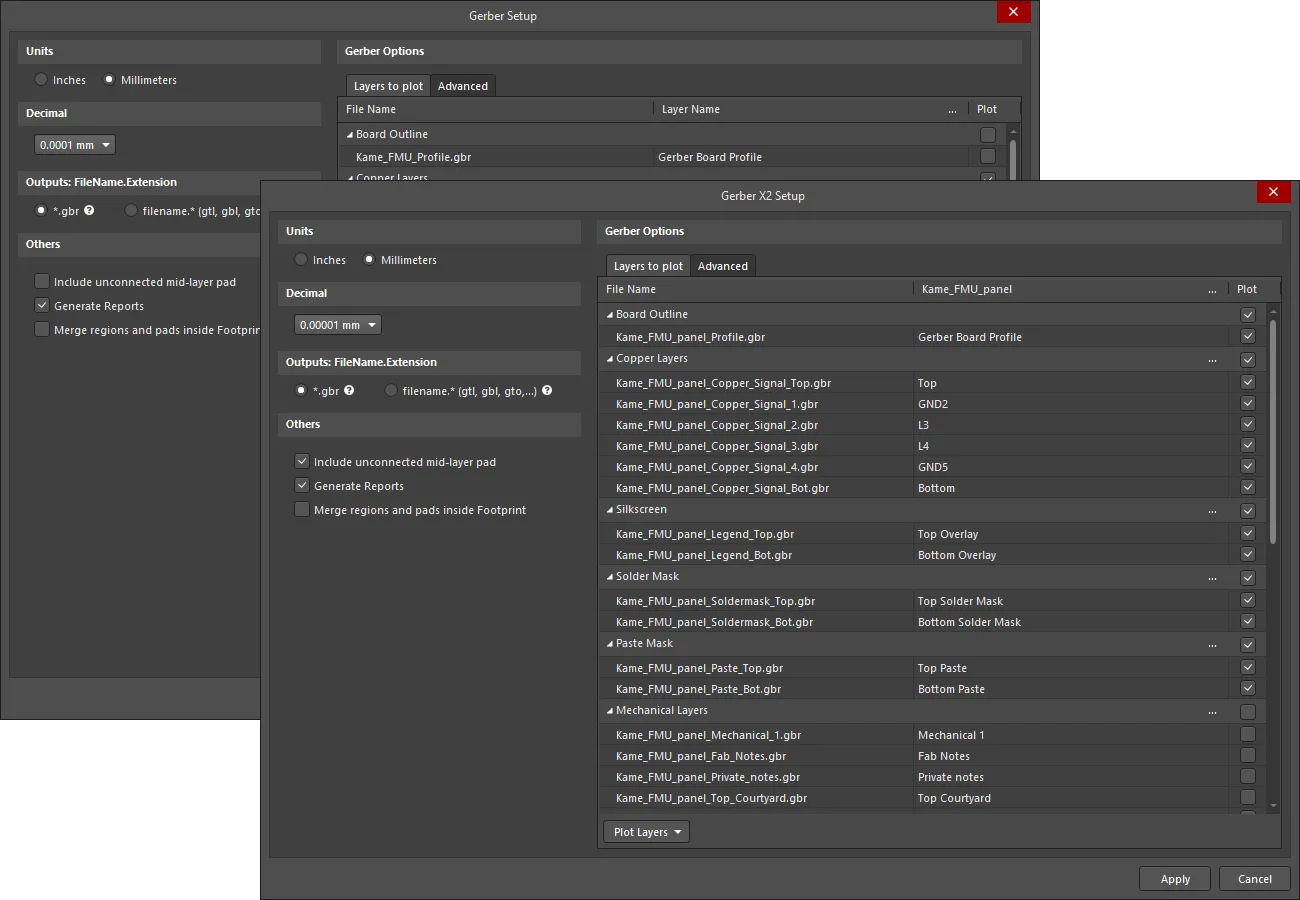
Gerber Setup i okna dialogowe Gerber X2 Setup
Dane wyjściowe są generowane w lokalizacji zdefiniowanej w polu Output Path na karcie Options tab okna dialogowego Project Options. Nazwy wygenerowanych plików będą zawierały nazwę dokumentu PCB.
Wygenerowane pliki zostaną dodane do projektu i będą widoczne w panelu
Projects panel w folderach
Generated\CAMtastic! Documents i
Generated\Text Documents.
Kolory warstw są teraz przypisywane zgodnie z typem warstwy (np. czerwony dla górnej warstwy sygnałowej, niebieski dla dolnej warstwy sygnałowej itd.) podczas importu plików Gerber i ODB++ do edytora CAM, jeśli w importowanych plikach brakuje informacji o kolorach warstw.
Wygenerowane dane wyjściowe Gerber są również otwierane jako zbiorczy dokument CAM, który można edytować i/lub zapisać w bieżącym projekcie oraz zarządzać nim za pomocą panelu CAMtastic.
Aby określić, czy wygenerowane dane wyjściowe CAM mają być automatycznie otwierane w Altium Designer, włącz opcję
Open outputs after compile na karcie
Options tab okna dialogowego
Project Options (
Project » Project Options).
Options and Controls of the Gerber Setup Dialog

Okno dialogowe Gerber Setup. Najedź kursorem na obraz, aby przełączać między kartami Layers to plot i Advanced.
Jednostki
Użyj tego obszaru, aby wybrać jednostki używane w generowanym pliku:
-
Inches – włącz tę opcję, aby używać jednostek imperialnych, gdzie cała praca wykonywana jest w milach (1 mil = 1/1000 cala).
-
Millimeters – włącz tę opcję, aby używać jednostek metrycznych, gdzie cała praca wykonywana jest w milimetrach.
Dziesiętne
Użyj listy rozwijanej w tym obszarze, aby określić precyzję numeryczną współrzędnych wykreślania w pliku Gerber.
Jeśli używasz jednej z wyższych rozdzielczości, sprawdź, czy producent PCB obsługuje ten format. Formaty 0.1, 0.01 i 0.001 mil należy wybierać tylko wtedy, gdy siatka otworów jest drobniejsza niż 1 mil.
Dane wyjściowe: NazwaPliku.Rozszerzenie
Użyj tego obszaru, aby wybrać opcję nazewnictwa dla generowanych plików Gerber:
-
*.gbr – włącz tę opcję, aby generować warstwy z unikalnymi nazwami plików, ale z tym samym pojedynczym rozszerzeniem (.gbr).
-
filename.* (gtl, gbl, gto,...) – włącz tę opcję, aby generować warstwy z tą samą nazwą pliku, ale z różnymi rozszerzeniami (.gtl, .gbl, .gto,...).
Inne
-
Include unconnected mid-layer pads – włącz tę opcję, aby zezwolić na niepołączone pady na warstwie wewnętrznej w wykresach Gerber.
-
Generate Reports – włącz tę opcję, aby wygenerować następujące pliki: .REP, .EXTREP, .apr i .APR_LIB.
-
Merge regions and pads inside Footprint – włącz tę opcję, aby scalać obszary i pady w obrębie footprintu podczas generowania danych wyjściowych Gerber.
Karta Layers to Plot
Ta karta umożliwia skonfigurowanie, które warstwy mają zostać wykreślone w danych wyjściowych Gerber dla bieżącego dokumentu PCB.
-
Layers List – lista warstw w bieżącym PCB dostępnych do wyjścia do Gerber. Warstwy są pogrupowane według typu (warstwy miedzi, nadruk, maska lutownicza, maska pasty, warstwy mechaniczne itp.). Każda warstwa jest przedstawiona pod względem:
-
File Name – nazwa pojedynczego pliku wyjściowego Gerber. Nazewnictwo opiera się na nazwie projektu, warstwie i funkcji oraz wykorzystuje znak podkreślenia jako separator opisowy. Kliknij nazwę warstwy, aby w razie potrzeby wpisać nową nazwę.
-
Layer Name – nazwa warstwy odnosząca się do pliku wyjściowego zgodnie z definicją stosu warstw płytki.
-
Plot – włącz tę opcję, aby uwzględnić wykres Gerber dla tej warstwy lub grupy warstw w generowanych danych wyjściowych. Wyłącz ją, aby pominąć generowanie wykresu dla tej warstwy.
-
Mirror – włącz tę opcję dla warstwy lub grupy warstw, jeśli chcesz utworzyć lustrzany plik Gerber.
Aby uzyskać dostęp do kolumny Mirror w oknie dialogowym Gerber Setup, opcja UI.Unification.GerberDialog.ShowMirrorColumn musi być włączona w oknie dialogowym Advanced Settings dialog. Do okna dialogowego Advanced Settings można przejść, klikając przycisk Advanced na stronie System – General page w oknie dialogowym Preferences. Jeśli w oknie dialogowym Advanced Settings zostaną wprowadzone jakiekolwiek zmiany, należy ponownie uruchomić oprogramowanie, aby zmiany zaczęły obowiązywać.
Ponadto kolumna Mirror będzie wyświetlana w oknie dialogowym Gerber Setup niezależnie od stanu opcji UI.Unification.GerberDialog.ShowMirrorColumn, jeśli co najmniej jedna warstwa została skonfigurowana jako lustrzana (na przykład w innej instancji Altium Designer, w której opcja UI.Unification.GerberDialog.ShowMirrorColumn jest włączona).
Pierwszą warstwą na liście jest Board Outline. Nie jest to standardowa warstwa projektu, taka jak warstwa miedzi, sitodruku czy mechaniczna. Plik produkcyjny generowany po włączeniu tej warstwy zawiera profil płytki (Board Profile), w którym obrys płytki (Board Shape) jest przedstawiony jako połączona, zamknięta ścieżka generowana automatycznie na podstawie zdefiniowanego kształtu płytki. Profil będzie również zawierał kształt (wielokąt) definiujący każde wycięcie obecne w płytce.
Board Profile jest dostępny na liście Layers to Plot zarówno dla wyjść Gerber, jak i Gerber X2. W razie potrzeby możesz zmienić nazwę tego pliku tak samo jak innych plików na liście.
Edytor PCB umożliwia również projektantowi skonfigurowanie warstwy mechanicznej z typem warstwy Board Shape. Ta warstwa mechaniczna jest niezależna od opcji Board Profile dostępnej w oknach dialogowych Gerber Setup i Gerber X2 Setup. Jeśli planujesz używać warstwy Board Shape, warstwa ta musi zawierać zdefiniowaną przez użytkownika zamkniętą granicę określającą obrys płytki oraz wszelkie ewentualne wycięcia. Dowiedz się więcej o typie warstwy Board Shape.
► Odwiedź stronę Ucamco, aby dowiedzieć się więcej o formacie plików Gerber. Aby uzyskać więcej informacji o profilu płytki, zapoznaj się z sekcją 6.5 specyfikacji formatu Gerber (dostępnej na tej stronie).
Kliknij przycisk

po prawej stronie nagłówka kolumny
Layer Name, aby otworzyć okno dialogowe
Add Mechanical Layers i wybrać warstwy mechaniczne dodawane do wszystkich warstw wykresu. Kliknij przycisk
powiązany z grupą warstw, aby otworzyć okno dialogowe
Add Mechanical Layers i wybrać warstwy mechaniczne dodawane do wszystkich warstw wykresu w wybranej grupie warstw.
Gdy generowane jest wyjście Gerber dla panelu PCB (osadzonej tablicy płytek), okno dialogowe zawiera kolumnę dla panelu oraz kolumnę warstw dla każdej płytki uwzględnionej w panelu. Użyj tej nowej kolumny, aby szybko sprawdzić, czy różne warstwy płytek są odwzorowane na właściwe warstwy panelu.
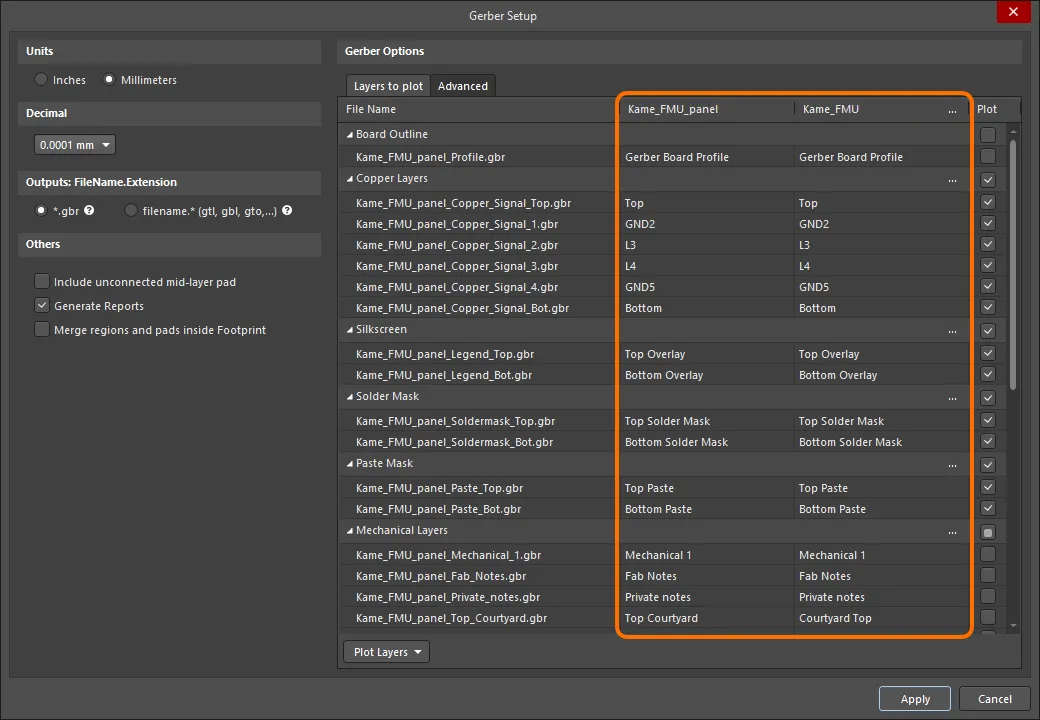
Przykład okna dialogowego Gerber Setup dla dokumentu PCB zawierającego panel.
Jeśli projekt zawiera przelotki z przypisanymi typami IPC-4761, odpowiadające im warstwy mechaniczne (takie jak Filling, Capping itp.) będą wymienione w grupie warstw IPC-4761 Via Type Features na liście warstw.
Na dole listy Layers to plot znajduje się sekcja Layer Classes . Za pomocą pola wyboru dla klas warstw możesz szybko włączyć kreślenie dla wszystkich warstw należących do określonej klasy warstw. W tym miejscu wyświetlane są domyślne klasy warstw (Component Layers, Signal Layers, Electrical Layers oraz All Layers) oraz wszelkie klasy warstw zdefiniowane przez użytkownika (zdefiniowane w oknie dialogowym Object Class Explorer dialog).
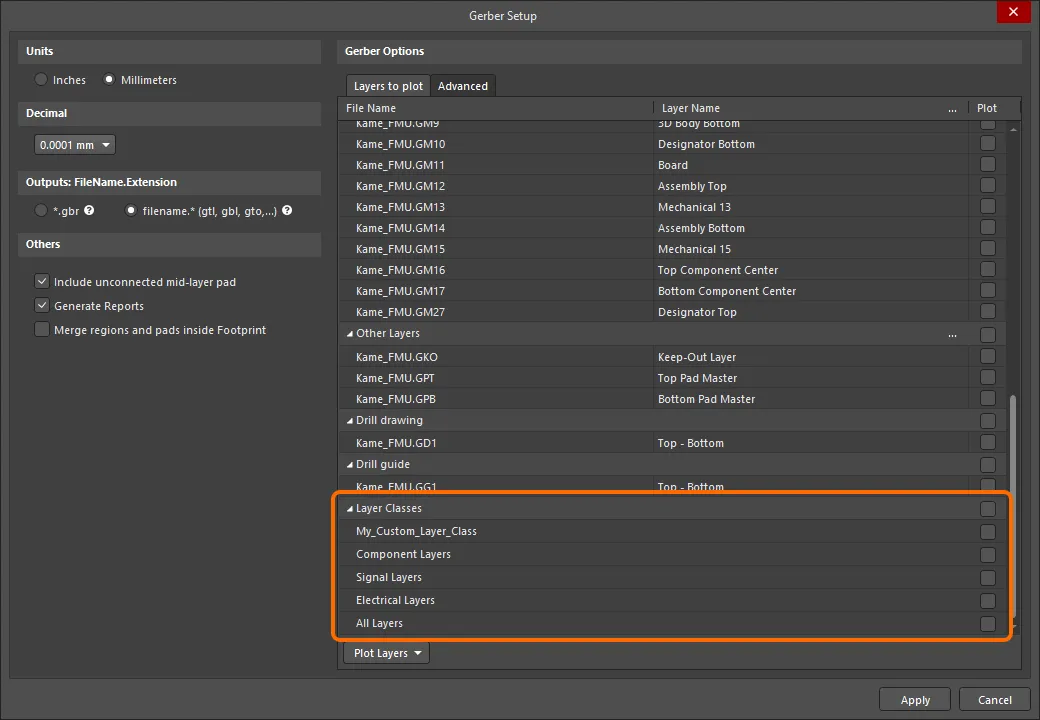
Lista Layer Classes
-
Plot Layers – użyj listy rozwijanej, aby uzyskać dostęp do menu poleceń umożliwiających włączenie lub wyłączenie pola Plot dla wszystkich warstw w obszarze Layers to plot :
-
Select All – wybierz, aby zaznaczyć wszystkie pola w kolumnie Plot (dla wszystkich zaznaczonych warstw zostaną utworzone dane Gerber).
-
Deselect All – wybierz, aby wyczyścić wszystkie zaznaczone pola w kolumnie Plot (żadne dane Gerber nie zostaną utworzone).
-
Select Used – wybierz, aby zaznaczyć wszystkie pola w kolumnie Plot dla wymienionych warstw używanych w projekcie.
-
Edit Group – kliknij, aby otworzyć okno dialogowe Add Mechanical Layers, w którym możesz wybrać warstwy mechaniczne dodawane do wszystkich warstw wykresu w wybranej grupie warstw. Możesz też kliknąć przycisk powiązany z grupą warstw, aby otworzyć okno dialogowe Add Mechanical Layers.
-
Mirror Layers – użyj listy rozwijanej, aby uzyskać dostęp do menu poleceń umożliwiających włączenie lub wyłączenie pola Mirror dla wszystkich warstw w obszarze Layers to plot :
-
Select All – wybierz, aby zaznaczyć wszystkie pola w kolumnie Mirror (dla wszystkich zaznaczonych warstw zostaną utworzone dane Gerber).
-
Deselect All – wybierz, aby wyczyścić wszystkie zaznaczone pola w kolumnie Mirror (żadne dane Gerber nie zostaną utworzone).
-
Select Used – wybierz, aby zaznaczyć wszystkie pola w kolumnie Mirror dla wymienionych warstw używanych w projekcie.
Karta Advanced
Tolerancje dopasowania apertur
-
Plus – użyj tego pola, aby zdefiniować dodatnią tolerancję dopasowania apertur.
-
Minus – użyj tego pola, aby zdefiniować ujemną tolerancję dopasowania apertur.
Zera wiodące/końcowe
-
Keep leading and trailing zeroes – jeśli ta opcja jest włączona, wszystkie zera wiodące i końcowe będą widoczne w wygenerowanym pliku Gerber.
-
Suppress leading zeroes – jeśli ta opcja jest włączona, w wygenerowanym pliku Gerber nie będą widoczne żadne zera wiodące.
-
Suppress trailing zeroes – jeśli ta opcja jest włączona, w wygenerowanym pliku Gerber nie będą widoczne żadne zera końcowe.
Typ plotera
-
Unsorted (raster) – wybierz tę opcję, aby używać maszyny rastrowej (domyślnie).
-
Sorted (vector) – wybierz tę opcję, aby używać maszyny wektorowej.
Inne
-
Optimize change location commands – gdy ta opcja jest włączona, dane położenia X lub Y nie są dołączane, jeśli nie zmieniają się od jednego obiektu do następnego.
-
G54 on aperture change – zaznacz tę opcję, aby obracać koło apertur plotera po każdej zmianie apertury.
-
Use software arcs – zaznacz tę opcję, aby używać łuków programowych.
-
Use polygons for octagonal pads – zaznacz tę opcję, aby używać wielokątów dla wszystkich ośmiokątnych padów.
-
Generate DRC Rules export file (.RUL) – zaznacz tę opcję, aby wygenerować plik eksportu reguł DRC (
.RUL). Ten plik raportu zawiera szczegóły reguł projektowych dla źródłowego dokumentu PCB, z którego generowane są dane Gerber.
Karta Legacy
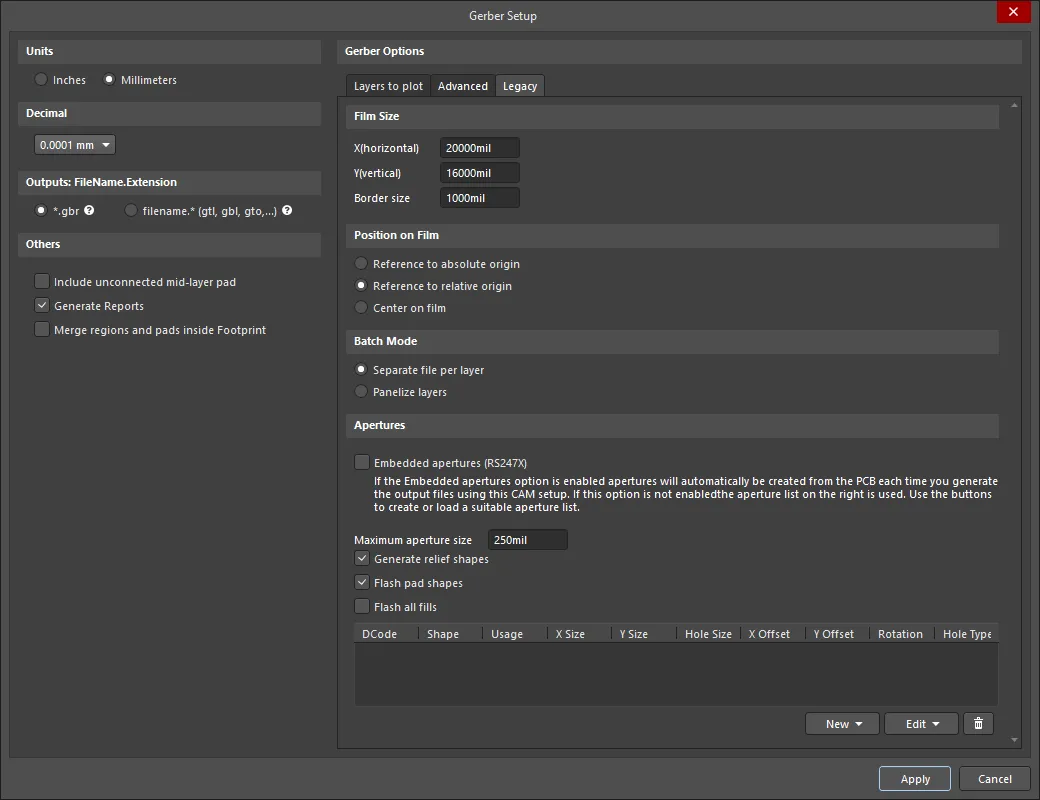
Karta Legacy w oknie dialogowym Gerber Setup
Rozmiar filmu
-
X(horizontal) – wprowadź wartość długości filmu.
-
Y(vertical) – wprowadź wartość szerokości filmu.
-
Border size – wprowadź wartość rozmiaru obramowania filmu.
Pozycja na filmie
Użyj następujących opcji, aby wybrać pozycję na filmie:
-
Reference to absolute origin
-
Reference to relative origin
-
Center on film
Tryb wsadowy
-
Separate file per layer – wybierz tę opcję, jeśli chcesz, aby każda warstwa generowała osobny plik Gerber.
-
Panelize layers – wybierz tę opcję, jeśli chcesz, aby został wygenerowany tylko jeden plik Gerber w formacie panelizacji.
Apertury
-
Embedded apertures (RS274X) – gdy ta opcja jest włączona, apertury są osadzane w plikach Gerber zgodnie ze standardem RS274X, a wszystkie informacje dla każdej warstwy są zawarte w jednym pliku. Włączenie tej opcji zapewnia, że bieżąca lista apertur zawiera wszystkie wymagane apertury. Jeśli ta opcja jest wyłączona, dostępne stają się dodatkowe elementy sterujące w tym obszarze.
-
Maximum aperture size – wprowadź maksymalny rozmiar apertur dla projektu.
-
Generate relief shapes – zaznacz tę opcję, aby tworzyć apertury w stylu relief.
-
Flash pad shapes – zaznacz tę opcję, aby błyskać kształty padów.
-
Flash all fills – zaznacz tę opcję, aby błyskać wszystkie wypełnienia.
-
Apertures List – wyświetla wszystkie bieżące dane apertur.
-
New – użyj listy rozwijanej, aby uzyskać dostęp do menu poleceń umożliwiających dodanie nowej apertury oraz zapisanie lub wczytanie listy apertur do/z pliku apertur:
-
Add Aperture – wybierz, aby otworzyć okno dialogowe
 Edit Aperture dialog, w którym można określić właściwości nowej apertury.
-
Load – wybierz, aby otworzyć okno dialogowe, w którym można wskazać lokalizację pliku apertur do wczytania.
-
Save – wybierz, aby zapisać bieżące apertury z listy apertur.
-
Edit – użyj listy rozwijanej, aby uzyskać dostęp do menu poleceń umożliwiających edycję wybranej apertury lub listy apertur:
-
Edit Aperture – wybierz, aby edytować właściwości wybranej apertury w oknie dialogowym Edit Aperture dialog.
-
Rename Aperture – wybierz, aby edytować właściwości wybranej apertury w oknie dialogowym Edit Aperture
.
-
Clear All – wybierz, aby usunąć wszystkie apertury z listy apertur.
-
Create List from PCB – wybierz, aby utworzyć listę apertur na podstawie bieżącego projektu PCB.
-
 – wybierz, aby usunąć wybraną aperturę.
Notes about Apertures
Jeśli producent Twojej płytki PCB nie obsługuje osadzonych apertur, zdecydowanie zaleca się użycie opcji Embedded apertures (RS274X). Większość nowoczesnych fotoploterów to plotery rastrowe, które mogą przyjmować apertury o dowolnym rozmiarze. Zazwyczaj akceptują one również pliki Gerber z osadzonymi aperturami.
Jeśli producent nie używa osadzonych apertur, wraz z plikami Gerber musi zostać dołączony osobny plik apertur (*.apt). Jeśli używasz istniejącego pliku apertur zamiast wygenerowanego, edytor PCB skanuje obiekty (ścieżki, pady itp.) w dokumencie PCB i dopasowuje je do opisów apertur w załadowanym pliku *.apt. Jeśli nie ma dokładnego dopasowania apertury do obiektu, edytor PCB automatycznie paint obiekt przy użyciu odpowiedniej mniejszej apertury. Jeśli nie ma odpowiedniej apertury, którą można by malować, zostanie wygenerowany plik *.MAT (dopasowania), zawierający listę brakujących apertur, a generowanie pliku Gerber zostanie przerwane.
Pliki Gerber powinny być tworzone w tym samym formacie, czyli z tą samą precyzją, co pliki NC Drill. Na przykład, jeśli pliki Gerber skonfigurowano do używania formatu 0.1 mil, to odpowiadające im pliki NC Drill powinny używać formatu 2:4. Jeśli pliki Gerber zostały wygenerowane z ustawieniem pozycji współrzędnych na kliszy względem początku bezwzględnego lub względnego, pliki NC Drill powinny być generowane z użyciem tego samego odniesienia początku.
Options and Controls of the Gerber X2 Setup Dialog

Okno dialogowe Gerber X2 Setup. Najedź kursorem myszy na obraz, aby przełączać między kartami Layers to plot i Advanced.
Units
Użyj tego obszaru, aby wybrać jednostki używane w generowanym pliku:
-
Inches – włącz tę opcję, aby używać jednostek imperialnych, gdzie wszystkie prace są wykonywane w milach (1 mil = 1/1000 cala).
-
Millimeters – włącz tę opcję, aby używać jednostek metrycznych, gdzie wszystkie prace są wykonywane w milimetrach.
Decimal
Użyj listy rozwijanej w tym obszarze, aby określić precyzję numeryczną współrzędnych rysunku w pliku Gerber.
Format dobiera się odpowiednio do precyzji rozmieszczenia obiektów w obszarze projektu PCB i/lub preferencji wytwórcy (zwykle ustawiany na najwyższą rozdzielczość: 0.001 mil lub 0.00001 mm).
Outputs: FileName.Extension
Użyj tego obszaru, aby wybrać sposób nazewnictwa generowanych plików Gerber:
-
*.gbr – włącz tę opcję, aby generować warstwy z unikalnymi nazwami plików, ale z tym samym pojedynczym rozszerzeniem (.gbr).
-
filename.* (gtl, gbl, gto,...) – włącz tę opcję, aby generować warstwy z tą samą nazwą pliku, ale z różnymi rozszerzeniami (.gtl, .gbl, .gto,...).
Others
-
Include unconnected mid-layer pads – włącz tę opcję, aby zezwolić na niepołączone pady w warstwie wewnętrznej na wydrukach Gerber.
-
Generate Reports – włącz tę opcję, aby wygenerować następujące pliki:
.REP, .EXTREP, .apr oraz .APR_LIB.
-
Merge regions and pads inside Footprint – włącz tę opcję, aby scalać regiony i pady w obrębie footprintu podczas generowania wyjść Gerber.
Layers to plot Tab
Ta karta umożliwia skonfigurowanie, które warstwy mają zostać uwzględnione w wyjściu Gerber X2 dla bieżącego dokumentu PCB.
-
Layers List – lista warstw w bieżącym PCB dostępnych do wyjścia Gerber. Warstwy są pogrupowane według typów (Board Outline, Copper Layers, Silkscreen, Solder Mask, Paste Mask, Mechanical Layers, Drills itd.). Każda warstwa jest przedstawiona w następujących kategoriach:
-
File Name – nazwa pojedynczego pliku wyjściowego Gerber. Nazewnictwo opiera się na nazwie projektu, warstwie i funkcji oraz używa znaku podkreślenia jako separatora opisowego. Kliknij nazwę warstwy, aby w razie potrzeby wpisać nową nazwę.
-
Layer Name – nazwa warstwy przypisana do pliku wyjściowego, zgodnie z definicją w stosie warstw płytki.
-
Plot – włącz tę opcję, aby dołączyć wydruk Gerber dla tej warstwy lub grupy warstw do generowanego wyjścia. Wyłącz, aby wykluczyć generowanie wydruku dla tej warstwy.
Pierwszą warstwą na liście jest Board Outline. Nie jest to standardowa warstwa projektowa, taka jak warstwa miedzi, opisu lub mechaniczna. Plik produkcyjny generowany po włączeniu tej warstwy zawiera profil płytki, w którym obrys płytki (Board Shape) jest przedstawiony jako połączona, zamknięta ścieżka generowana automatycznie na podstawie zdefiniowanego kształtu płytki. Profil będzie także zawierał kształt (wielokąt) definiujący każde wycięcie obecne w płytce.
Board Profile jest dostępny na liście Layers to Plot zarówno dla wyjść Gerber, jak i Gerber X2. W razie potrzeby możesz zmienić nazwę tego pliku tak samo jak innych plików na liście.
Edytor PCB umożliwia również projektantowi skonfigurowanie warstwy mechanicznej tak, aby miała typ warstwy Board Shape. Ta warstwa mechaniczna jest niezależna od opcji Board Profile dostępnej w oknach dialogowych Gerber Setup & Gerber X2 Setup. Jeśli planujesz używać warstwy Board Shape, warstwa ta musi zawierać zdefiniowaną przez użytkownika zamkniętą granicę określającą obrys płytki wraz z wszelkimi ewentualnymi wycięciami. Dowiedz się więcej o Board Shape Layer Type.
Odwiedź stronę internetową Ucamco, aby dowiedzieć się więcej o formacie plików Gerber. Zajrzyj do sekcji 6.5 specyfikacji formatu Gerber (dostępnej na tej stronie), aby dowiedzieć się więcej o profilu płytki.
Kliknij przycisk
po prawej stronie nagłówka kolumny
Layer Name, aby otworzyć okno dialogowe
Add Mechanical Layers i wybrać warstwy mechaniczne dodawane do wszystkich warstw rysunku. Kliknij przycisk
powiązany z grupą warstw, aby otworzyć okno dialogowe
Add Mechanical Layers i wybrać warstwy mechaniczne dodawane do wszystkich warstw rysunku w wybranej grupie warstw.
Gdy wyjście Gerber X2 jest generowane dla panelu PCB (osadzonej tablicy płytek), okno dialogowe zawiera kolumnę dla panelu oraz kolumnę warstw dla każdej płytki zawartej w panelu. Użyj tej nowej kolumny, aby szybko zweryfikować, czy różne warstwy płytek są przypisane do właściwych warstw panelu.
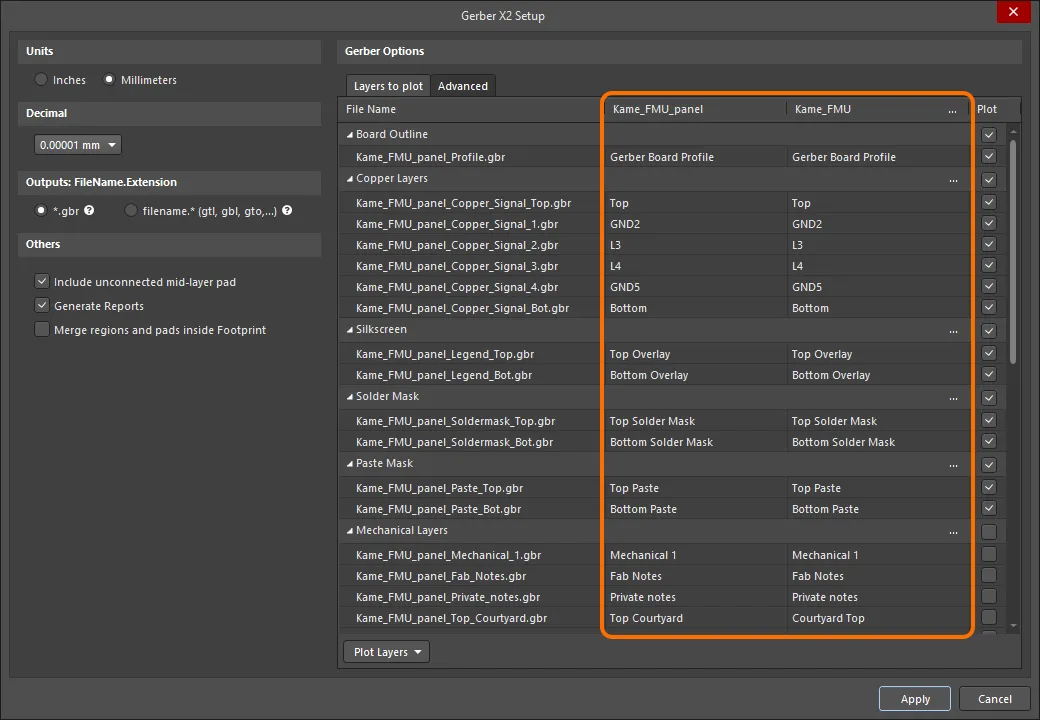
Przykład okna dialogowego Gerber X2 Setup dla dokumentu PCB zawierającego panel.
Jeśli projekt zawiera przelotki z przypisanymi typami IPC-4761, odpowiednie warstwy mechaniczne (takie jak Filling, Capping itd.) będą widoczne w grupie warstw IPC-4761 Via Type Features na liście warstw.
-
Plot Layers – użyj listy rozwijanej, aby uzyskać dostęp do menu poleceń umożliwiających włączenie lub wyłączenie pola Plot dla wszystkich warstw w obszarze Layers to Plot :
-
Select All – wybierz, aby zaznaczyć wszystkie pola w kolumnie Plot (dla wszystkich zaznaczonych warstw zostaną utworzone dane Gerber).
-
Deselect All – wybierz, aby wyczyścić wszystkie zaznaczone pola w kolumnie Plot (żadne dane Gerber nie zostaną utworzone).
-
Select Used – wybierz, aby zaznaczyć wszystkie pola w kolumnie Plot dla wymienionych warstw używanych w projekcie.
-
Edit Group – kliknij, aby otworzyć okno dialogowe Add Mechanical Layers, w którym można wybrać warstwy mechaniczne dodawane do wszystkich warstw rysunku w wybranej grupie warstw. Możesz także kliknąć przycisk
 powiązany z grupą warstw, aby otworzyć okno dialogowe Add Mechanical Layers.
Advanced Tab
Aperture Tolerances
Użyj opcji w tym obszarze, aby ustawić zakres tolerancji używany podczas dopasowywania apertur dla każdego elementu na wydrukach.
-
Plus – służy do zdefiniowania dodatniej tolerancji dopasowania apertur.
-
Minus – służy do zdefiniowania ujemnej tolerancji dopasowania apertur.
Jeśli na bieżącej liście apertur nie ma dokładnego dopasowania dla danego elementu, oprogramowanie sprawdza, czy istnieje nieco mniejsza lub większa apertura mieszcząca się w tym zakresie tolerancji, i używa jej zamiast tego. Jeśli w zakresie tolerancji nie istnieje odpowiednia apertura, oprogramowanie spróbuje „malować” mniejszą aperturą, aby utworzyć wymagany kształt. Wymaga to dostępności odpowiedniej mniejszej apertury oraz możliwości użycia tej apertury do „malowania”.
Tolerancje dopasowania apertur są zwykle używane tylko przy pracy z wektorowym fotoploterem, który wymaga stałego lub dostarczonego pliku apertur. Nie będą potrzebne, jeśli apertury zostały utworzone z PCB i „naświetlone”. Jeśli tolerancje dopasowania nie są wymagane, należy pozostawić wartość domyślną 0.005 mil.
Plotter Type
Użyj tego obszaru, aby określić docelowy typ fotoplotera:
-
Unsorted (raster) – wybierz, aby użyć urządzenia rastrowego (domyślnie).
-
Sorted (vector) – wybierz, aby użyć urządzenia wektorowego.
Pliki Gerber można tworzyć z danymi posortowanymi według ich położenia na „filmie” lub nieposortowanymi. Sortowanie jest wymagane tylko przez wektorowe fotoploterery i nie ma zastosowania do nowoczesnych ploterów rastrowych, które wewnętrznie tworzą obraz początkowy. Jeśli sortowanie jest włączone, generowanie plików Gerber może zająć więcej czasu.
Specyficzne dla Gerber X2
-
File Subject – użyj tego pola, aby wybrać typ pliku, który jest uwzględniany jako atrybut
Part w wyjściach Gerber X2. Lista rozwijana udostępnia następujące opcje:
-
None
-
Autodetect – automatycznie przypisuje atrybut z poniższej listy na podstawie typu pliku płytki. Na przykład dokument PCB zawierający projekt pojedynczej płytki otrzyma atrybut Single part.
-
Single – pojedyncza płytka PCB.
-
CustomerPanel – panel z macierzą płytek lub panel transportowy.
-
ProductionPanel – panel roboczy lub panel produkcyjny.
-
Coupon – kupon (płytka testowa wydajności powiązana z głównym projektem płytki).
-
Other – żadne z powyższych. W pliku ciąg znaków dołączony do atrybutu nieformalnie wskazuje część.
-
File Comment – wprowadź komentarz, który zostanie dołączony jako atrybut do wygenerowanych wyników.
Inne
-
Optimize change location commands – gdy ta opcja jest włączona, dane położenia X lub Y nie są uwzględniane, jeśli nie zmieniają się z jednego obiektu na następny.
-
Generate DRC Rules export file (.RUL) – włącz tę opcję, aby wygenerować plik eksportu reguł DRC. Raport zawiera szczegóły reguł projektowych zdefiniowanych dla źródłowego dokumentu PCB, z którego generowane są dane Gerber.
Generowanie danych produkcyjnych ODB++
ODB++ to format wymiany danych CAD-CAM używany przy projektowaniu i wytwarzaniu płytek drukowanych. Format został pierwotnie opracowany przez Valor Computerized Systems, Ltd., jako otwarta baza danych, która mogła zapewnić bogatszą informacyjnie wymianę danych między oprogramowaniem do projektowania PCB a oprogramowaniem Valor CAD-CAM używanym przez producentów PCB.
Okno dialogowe ODB++ Setup udostępnia elementy sterujące umożliwiające pełną konfigurację opcji wyjściowych plików ODB++. Do okna dialogowego można uzyskać dostęp na jeden z następujących sposobów:
-
Używając generatora wyjścia ODB w pliku konfiguracji OutputJob (
*.OutJob). Wynik jest generowany po uruchomieniu skonfigurowanego generatora wyjścia.
-
W aktywnym dokumencie PCB kliknij File » Fabrication Outputs » ODB++ Files. Wynik zostanie wygenerowany natychmiast po kliknięciu OK w oknie dialogowym.
Ustawienia zdefiniowane w oknie dialogowym ODB++ Setup podczas generowania danych bezpośrednio z PCB są odrębne i niezależne od tych zdefiniowanych dla tego samego typu wyjścia w pliku konfiguracji OutputJob. W pierwszym przypadku ustawienia są przechowywane w pliku projektu, natomiast w drugim — w pliku konfiguracji OutputJob.
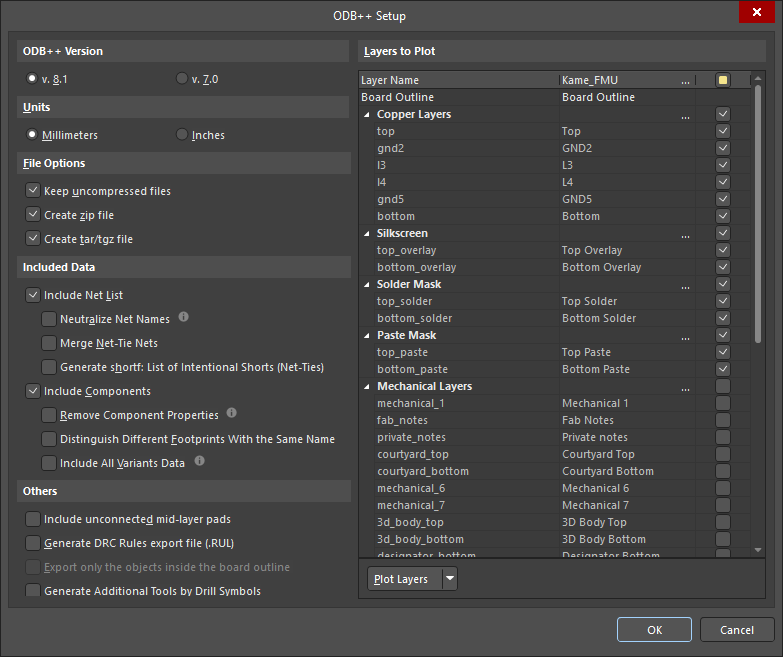
Options and Controls of the ODB++ Setup Dialog
Wersja ODB++
Wybierz wersję ODB++, w której mają zostać sformatowane wygenerowane dane wyjściowe: v. 8.1 lub starszą v. 7.0.
Podczas generowania danych wyjściowych sformatowanych w wersji ODB++ 8.1 obsługiwanych jest wiele funkcji.
-
Support for layer subtypes – uwzględniane są informacje o podtypach warstw sztywnych i elastycznych, aby zapewnić obsługę produkcji płytek rigid-flex. Obsługiwane są następujące podtypy warstw:
-
COVERLAY – odstępy warstwy coverlay.
-
STIFFENER – kształty i lokalizacje, w których na PCB umieszczany jest materiał usztywniający.
-
BEND_AREA – do oznaczania obszarów na PCB zginanych podczas użytkowania płytki.
-
FLEX_AREA – przechowuje geometrię elastycznych części płytki.
-
RIGID_AREA – przechowuje geometrię sztywnych części płytki.
-
SIGNAL_FLEX – warstwa sygnałowa (miedziana) na laminacie elastycznym. Używana do odróżnienia od sygnału na laminacie sztywnym w płytkach rigid-flex.
-
PG_FLEX – warstwa zasilania i masy (miedziana) na laminacie elastycznym. Używana do odróżnienia od warstwy zasilania i masy na laminacie sztywnym w płytkach rigid-flex.
-
Support for a zones file – podczas generowania danych wyjściowych dla płytek rigid-flex generowany jest plik zones. Ten plik (znajdujący się w folderze \steps\pcb wygenerowanych danych wyjściowych) zawiera informacje o wszystkich strefach (regionach płytki) zdefiniowanych w projekcie, w tym o użytych warstwach oraz współrzędnych obrysu każdej strefy.
-
Support for geometry on the stiffener layer – podczas generowania danych wyjściowych dla płytek rigid-flex generowane są informacje geometryczne (profil i grubość) na warstwie usztywnienia ( ).
).
-
Backdrill generation – backdrille zatrzymują się na warstwie poprzedzającej tę zdefiniowaną w Layer Stack Manager, aby były prawidłowo traktowane.
-
Support for a shortf file – obsługiwane jest generowanie pliku shortf. Ten plik (znajdujący się w folderze \steps\pcb\eda wygenerowanych danych wyjściowych) zawiera listę sieci i prymitywów miedzianych, które celowo mogą być zwarte („Net-Ties”). Pozwala to uniknąć powielania dokumentacji wysyłanej do producenta: jeden pakiet ODB++ może zawierać listę połączonych Net-Ties do produkcji, a drugi — bez połączonych Net-Ties do testów In-Circuit (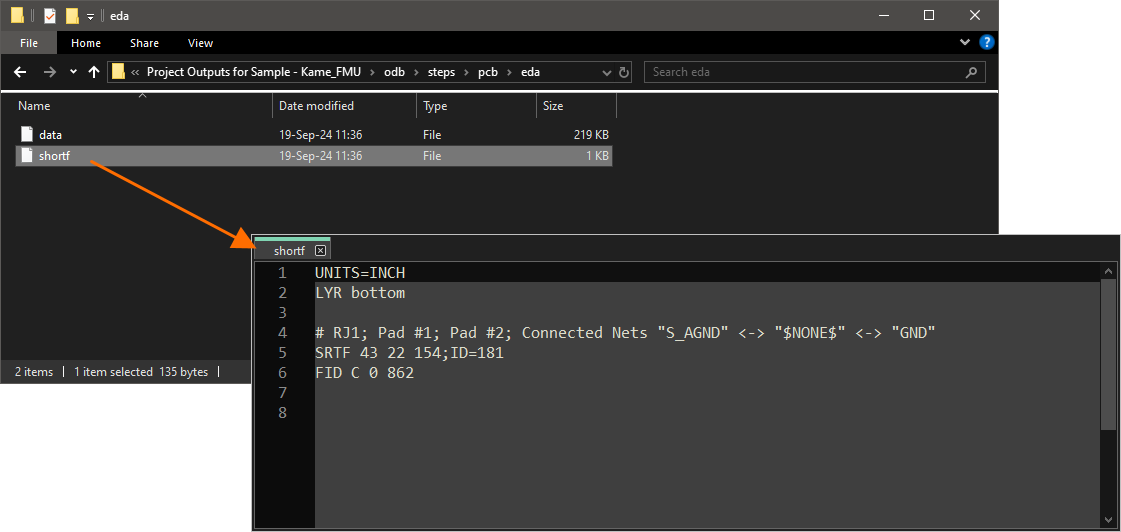 ).
).
Obsługa generowania pliku shortf jest dostępna, gdy opcja ODB.IntentionalShorts jest włączona w oknie dialogowym Advanced Settings.
-
Support for mid-layer components – komponenty umieszczone na warstwie wewnętrznej są uwzględniane w eksporcie. Jest to realizowane przez dodanie atrybutu warstwy umieszczenia do danych warstwy komponentu w eksportowanych plikach ODB++ ( ).
).
Jednostki
Gdy opcja v. 8.1 jest wybrana jako ODB++ Version, wybierz Millimeters lub Inches jako preferowaną jednostkę miary. Gdy opcja v. 7.0 jest wybrana jako ODB++ Version, Inches są wybierane domyślnie i nie można ich zmienić.
Opcje plików
Zaznacz pole obok typu pliku, który chcesz wykorzystać do generowania plików wyjściowych. Dostępne opcje obejmują pliki nieskompresowane, .zip oraz .tar/.tgz.
Plik TGZ to archiwum TAR skompresowane metodą GZIP. Archiwum TAR służy do łączenia plików, a następnie kompresja GZIP jest używana do zmniejszenia ich rozmiaru; pliki TGZ są mniejsze niż zwykłe pliki Zip. Ponieważ pliki TGZ są preferowane przez wiele programów CAM, takich jak Frontline Genesis, plik TGZ może ułatwić proces produkcyjny.
Uwzględniane dane
Opcje Include Net List, Neutralize Net Names, Include Components i Remove Component Properties są dostępne, gdy opcja ODB.IntellectualPropertyProtection jest włączona w oknie dialogowym Advanced Settings dialog. Ta funkcja jest w fazie Open Beta. Ponadto, gdy opcja ODB.IntellectualPropertyProtection jest włączona, informacje o ścieżce folderu zostaną również usunięte z wygenerowanych plików raportów ([Design name].REP) i reguł (odb\user\[Design name].RUL).
Inne
-
Include unconnected mid-layer pads – zaznacz, aby zezwolić na niepołączone pady w warstwie pośredniej na wykresach ODB++.
-
Generate DRC Rules export file (.RUL) – zaznacz, aby wygenerować plik .RUL, który zawiera wszystkie reguły projektowe zdefiniowane dla dokumentu źródłowego, z którego generowane są dane ODB++.
-
Export only the objects inside the board outline – zaznacz, aby określić źródło, które ma zostać użyte do utworzenia warstwy profilu ODB++. Warstwa profilu zawiera zewnętrzną granicę płytki. Domyślnie to pole jest ustawione na Board Outline (określane również jako kształt płytki; jest to zamknięty kształt wielokątny definiujący granicę lub zasięg PCB). Tworzony z każdą nową płytką PCB, jest to prawdopodobnie najlepsze źródło do utworzenia warstwy Profile. Jeśli projekt nie ma powiązanego kształtu płytki, możesz wybrać, która źródłowa warstwa PCB została użyta do zdefiniowania zamkniętego wielokąta reprezentującego granicę płytki (np. warstwa KeepOut lub określona warstwa Mechanical). Ta opcja jest dostępna tylko wtedy, gdy dokument źródłowy zawiera osadzony obiekt tablicy płytek, i zapewnia kontrolę nad zakresem eksportowanych obiektów. Należy pamiętać, że jeśli obiekt (np. tekst) znajduje się poza obrysem płytki, ale go dotyka i ta opcja jest włączona, obiekt ten nadal zostanie wyeksportowany.
-
Generate Additional Tools by Drill Symbols – włącz, aby generować dodatkowe narzędzia wiercenia na podstawie zdefiniowanych grupowań Drill Symbol. Dodatkowe dane kolumn zostaną dodane tam, gdzie istnieją w grupowaniu Drill Symbols. Istniejące kolumny danych nie zostaną usunięte z wygenerowanych danych wierceń.
Warstwy do wykreślenia
Zaznacz pole obok każdej konkretnej warstwy, którą chcesz wykreślić jako część wygenerowanych danych wyjściowych.
Kliknij przycisk  , aby otworzyć okno dialogowe Add Mechanical Layers , w którym możesz wybrać warstwy mechaniczne dodawane do wszystkich wykresów lub do wybranego wykresu.
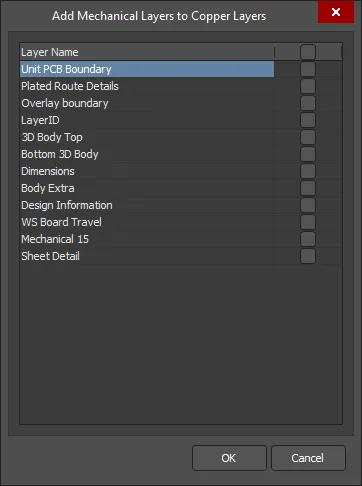
Okno dialogowe Add Mechanical Layers
Jeśli projekt zawiera przelotki z przypisanymi typami IPC-4761, odpowiednie warstwy mechaniczne (takie jak Filling, Capping itp.) będą wyświetlane pod grupą warstw IPC-4761 Via Type Features na liście warstw.
Kolory warstw są teraz przypisywane zgodnie z typem warstwy (np. czerwony dla signal-top, niebieski dla signal-bottom itd.), gdy pliki Gerber i ODB++ są importowane do edytora CAM, jeśli w importowanych plikach brakuje informacji o kolorach warstw.
Możliwość wyboru, które warstwy sygnałowe mają być eksportowane jako część generowanych danych, jest w fazie Open Beta i jest dostępna, gdy opcja ODB.IntellectualPropertyProtection jest włączona w oknie dialogowym Advanced Settings dialog.
Należy pamiętać, że obecnie istnieje ograniczenie polegające na tym, że dane ODB++ wygenerowane bez jakichkolwiek warstw sygnałowych i dielektryków, wraz z eksportem danych par wierceń, nie zostaną zaimportowane do CAMtastic w poprzedniej wersji Altium Designer. Zaleca się zastosowanie jednego z następujących obejść:
-
Zaimportuj wygenerowane dane ODB++ do edytora CAMtastic w tej najnowszej wersji Altium Designer. Następnie można je zapisać i będą otwierane poprawnie w edytorze CAMtastic w poprzedniej wersji oprogramowania.
-
Jeśli chcesz wykluczyć wszystkie warstwy miedzi/dielektryka z wygenerowanych danych ODB++, wyłącz również eksport par wierceń.
-
Jeśli eksportujesz pary wierceń, uwzględnij co najmniej jedną warstwę sygnałową w eksportowanych danych ODB++.
Warstwy wykresu
Użyj listy rozwijanej lub kliknij prawym przyciskiem myszy w sekcji Layers to Plot, aby łatwo wybrać grupę warstw do wykreślenia.
-
All On - kliknij, aby zaznaczyć wszystkie pola w kolumnie Plot (dane ODB++ zostaną utworzone dla wszystkich zaznaczonych warstw).
-
All Off - kliknij, aby wyczyścić wszystkie zaznaczone pola w kolumnie Plot (żadne dane ODB++ nie zostaną utworzone).
-
Used On - kliknij, aby zaznaczyć wszystkie pola w kolumnie Plot dla warstw używanych w projekcie.
-
Edit Group - kliknij, aby otworzyć okno dialogowe Add Mechanical Layers , w którym możesz wybrać warstwy mechaniczne dodawane do wybranego wykresu. Możesz także kliknąć powiązane z grupą warstw albo kliknąć prawym przyciskiem myszy grupę warstw, a następnie wybrać Edit Group, aby uzyskać dostęp do okna dialogowego Add Mechanical Layers .
Dodatkowe opcje
Kliknięcie prawym przyciskiem myszy w sekcji Custom Layers spowoduje wyświetlenie:
-
Add Layer - kliknij, aby dodać warstwę.
-
Edit Layer - kliknij, aby edytować warstwę.
-
Delete Layer - kliknij, aby usunąć warstwę.
Kliknij komórkę listy warstw niestandardowej warstwy w sekcji Custom Layers, aby otworzyć okno dialogowe Select Layer, w którym możesz wybrać warstwy dodawane do wybranej warstwy niestandardowej.
Generowanie z osadzonej tablicy płytek
Podczas generowania wyjścia ODB++ z projektu PCB zawierającego osadzoną tablicę płytek obowiązują następujące zasady:
-
Projekt jest automatycznie analizowany pod kątem naruszeń stosu warstw.
-
Osadzone płytki, które zostały odwrócone, będą wyświetlać swoje stosy warstw jako odwrócone.
-
Warstwy sygnałowe wewnętrzne i wewnętrzne płaszczyzny, które się różnią, mogą nadal pojawiać się na tym samym panelu warstwy wewnętrznej.
-
Warstwy sygnałowe wewnętrzne i wewnętrzne płaszczyzny mogą być wzajemnie odwrócone.
Podczas generowania wyjścia ODB++ z projektu PCB zostaną wyeksportowane wszystkie obiekty na wszystkich warstwach włączonych do kreślenia. Jeśli chcesz wyeksportować tylko obiekty projektu znajdujące się wewnątrz obrysu płytki, upewnij się, że wszystkie dodatkowe warstwy zawierające obiekty poza tą granicą są wyłączone z kreślenia.
Lokalizacja wygenerowanych plików ODB++
Ścieżka wyjściowa dla wygenerowanych plików zależy od sposobu wygenerowania danych:
-
Z pliku OutputJob — wygenerowane pliki są zapisywane w folderze znajdującym się w folderze projektu. Nazewnictwo i struktura folderów są definiowane w Output Container, dla którego jest przeznaczone wyjście ODB++.
-
Bezpośrednio z PCB — ścieżka wyjściowa jest określana w oknie dialogowym Project Options - Options dialog. Domyślnie ścieżka wyjściowa jest ustawiona na podfolder w folderze zawierającym plik projektu i ma nazwę
Project Outputs for <ProjectName>. Ścieżkę wyjściową można zmienić według potrzeb. Jeśli na karcie Options włączono opcję używania osobnego folderu dla każdego typu wyjścia, pliki ODB++ zostaną zapisane w kolejnym podfolderze o nazwie ODB++ Output.
Automatyczne otwieranie wygenerowanego wyjścia ODB++
Podczas generowania wyjścia ODB++ możesz określić, aby wynik został automatycznie otwarty w nowym dokumencie CAM. Sposób realizacji zależy od tego, jak generujesz wyjście:
-
Z pliku OutputJob — włącz opcję ODB++ Output auto-load w oknie dialogowym Output Job Options (Tools » Output Job Options z edytora OutputJob).
-
Bezpośrednio z PCB — upewnij się, że opcja Open outputs after compile jest włączona na karcie Options okna dialogowego Project Options (Project » Project Options).
Generowanie danych produkcyjnych IPC-2581
Powiązany z istniejącym formatem ODB++, IPC-2581 jest standardem open source opracowanym przez Institute for Printed Circuits IPC-2581 Consortium w 2004 roku, a następnie dopracowanym do najnowszych wydań Revision A i B (IPC-2581A/B).
Standard ten stopniowo zyskuje coraz szerszą akceptację jako alternatywa dla tradycyjnych danych wyjściowych do produkcji, składających się zwykle z zestawu plików Gerber, Drill, BOM, plików tekstowych itd. Wcześniejsza potrzeba stosowania złożonego zestawu plików produkcyjnych wynika z ograniczeń tradycyjnego formatu RS-274x Gerber, któremu brakuje definicji stosu warstw, informacji o wierceniach, danych netlisty (połączeń elektrycznych) oraz informacji BOM.
Oficjalna nazwa standardu to „Generic Requirements for Printed Board Assembly Products Manufacturing Description Data and Transfer Methodology”, a sam standard oferuje oparty na XML format pojedynczego pliku, który obejmuje szeroki zakres danych produkcyjnych płytki — od szczegółów stosu warstw po pełne informacje o padach/trasowaniu/komponentach oraz Bill Of Materials (BOM).
Pojedynczy plik XML IPC-2581 może zawierać:
-
Informacje o obrazie miedzi do wytrawiania warstw PCB.
-
Informacje o stosie warstw płytki (w tym sekcjach sztywnych i elastycznych).
-
Netlistę do testów gołej płytki i testów in-circuit.
-
Listę materiałową komponentów do zakupu i montażu (pick-and-place).
-
Uwagi i parametry dotyczące produkcji i montażu.
Potencjalna korzyść z przyjęcia formatu IPC-2581 do przekazywania danych projektu płytki do zakładów produkcyjnych i montażowych opiera się na bardzo precyzyjnie zdefiniowanym, szczegółowym formacie pojedynczego pliku, który jest w pełni rozumiany po obu stronach procesu. Po ustanowieniu działającego systemu wymiany danych CAD-CAM ryzyko związane z błędną interpretacją danych, błędami plików i różnicami w interpretacji plików Gerber zostaje w dużej mierze wyeliminowane. Krótko mówiąc, zarówno IPC-2581, jak i format Gerber X2 reprezentują nową generację transferu danych od projektu płytki do produkcji.
Aby uzyskać dostęp do funkcji IPC-2581 w Altium Designer, musi być zainstalowane rozszerzenie IPC2581 software extension. To rozszerzenie jest domyślnie instalowane wraz z Altium Designer. Można je zainstalować lub usunąć ręcznie.
Aby uzyskać więcej informacji o zarządzaniu rozszerzeniami, zapoznaj się ze stroną Extending Your Installation (Altium Designer Develop, Altium Designer Agile, Altium Designer).
Gdy plik PCB projektu jest wczytany jako aktywny dokument, plik IPC-2581 można wygenerować, wybierając File » Fabrication Outputs » IPC-2581 z menu głównego. Spowoduje to otwarcie początkowego okna dialogowego IPC-2581 Configuration, w którym można określić wersję standardu IPC-2581, która ma zostać użyta (A lub B), a także jednostki miary i precyzję liczb zmiennoprzecinkowych stosowaną podczas eksportu.
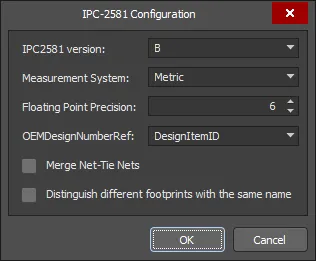
Zdefiniuj ustawienia eksportu w oknie dialogowym IPC-2581 Configuration.
Options and Controls of the IPC-2581 Configuration Dialog
-
IPC2581 version - użyj listy rozwijanej, aby wybrać właściwą wersję IPC-2581.
-
Measurement System - użyj listy rozwijanej, aby wybrać jednostki Metric lub Imperial .
-
Floating Point Precision - wpisz żądaną wartość lub użyj klawiszy strzałek, aby wybrać żądaną precyzję liczb zmiennoprzecinkowych.
-
OEMDesignNumberRef - użyj listy rozwijanej, aby wybrać parametr komponentu, który ma zostać użyty. DesignItemID jest ustawieniem domyślnym.
-
Merge Net-Tie Nets - po włączeniu, jeśli projekt zawiera sieci połączone komponentami Net-Tie, sieci te będą raportowane w netliście jako rozróżnialne pojedyncze sieci.
-
Distinguish different footprints with the same name - po włączeniu, jeśli jeden z footprintów o tej samej nazwie został zmodyfikowany, tylko ten zmodyfikowany footprint zostanie zmieniony w danych wyjściowych. Gdy opcja nie jest włączona, wszystkie footprinty o tej samej nazwie będą pokazane w danych wyjściowych jako zmodyfikowane.
Ustawienie precyzji określa dokładność położenia i wymiarów danych w wygenerowanym pliku zgodnym z IPC-2581, jak pokazano na poniższej ilustracji.

Ten sam fragment pliku IPC-2581 przy ustawieniu precyzji 2 (po lewej) i 6 (po prawej).
Plik IPC-2581 oparty na XML zostanie wyeksportowany do lokalizacji zdefiniowanej w polu Output Path na karcie Options tab of the Project Options dialog. Nazwa pliku będzie zgodna z formatem <PCBDocumentName>.cvg.
Wygenerowany plik zostanie dodany do projektu i pojawi się w panelu
Projects panel w folderze
Generated\Text Documents.
Generowanie danych produkcyjnych NC Drill
Pliki wierceń są używane podczas procesu produkcji płytki do wiercenia otworów w PCB. Opcje wyjściowe plików NC Drill są konfigurowane za pomocą okna dialogowego NC Drill Setup.
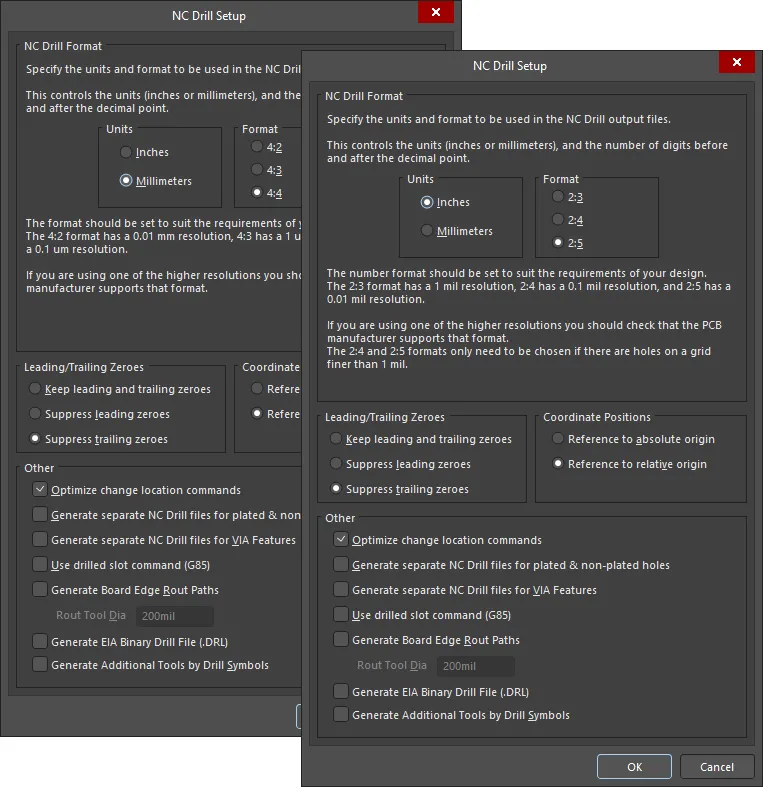
Okno dialogowe NC Drill Setup
Okno dialogowe NC Drill Setup jest dostępne na jeden z następujących sposobów:
-
Użycie generatora wyjścia NC Drill w pliku konfiguracji OutputJob (*.OutJob). Wyjście jest generowane po uruchomieniu skonfigurowanego generatora.
-
W aktywnym dokumencie PCB kliknij File » Fabrication Outputs » NC Drill Files. Wyjście zostanie wygenerowane natychmiast po kliknięciu OK w oknie dialogowym.
Ustawienia zdefiniowane w oknie dialogowym NC Drill Setup podczas generowania wyjścia bezpośrednio z PCB są odrębne i niezależne od ustawień zdefiniowanych dla tego samego typu wyjścia w pliku konfiguracji OutputJob. W pierwszym przypadku ustawienia są przechowywane w pliku projektu, natomiast w drugim — w pliku konfiguracji OutputJob.
Options and Controls of the NC Drill Setup Dialog
-
NC Drill Format – użyj tego obszaru, aby określić jednostki i format używane w plikach wyjściowych NC Drill.
-
Units
-
Inches – włącz tę opcję, aby używać jednostek imperialnych, gdzie wszystkie operacje są wykonywane w milach (1/1000 cala).
-
Millimeters – włącz tę opcję, aby używać jednostek metrycznych, gdzie wszystkie operacje są wykonywane w milimetrach.
-
Format
-
2:3/4:2 – zapewnia rozdzielczość 1 mil / 0,01 mm.
-
2:4/4:3 – zapewnia rozdzielczość 0,1 mil / 1 μm.
-
2:5/4:4 – zapewnia rozdzielczość 0,01 mil / 0,1 μm.
Wyświetlane formaty będą zależeć od wybranej opcji Units, co będzie również odzwierciedlone w rozdzielczości. Różne formaty i rozdzielczości podano powyżej.
Jeśli używasz jednej z wyższych rozdzielczości, sprawdź, czy producent PCB obsługuje ten format. Formaty 4:3 i 4:4 należy wybierać tylko wtedy, gdy w projekcie występują otwory na siatce drobniejszej niż 1 mil.
-
Leading/Trailing Zeroes – suppressja zer to technika zmniejszająca rozmiar generowanych plików danych przez usuwanie wszystkich zer z początku (leading) lub końca (trailing) liczb.
-
Keep leading and trailing zeroes – jeśli ta opcja jest włączona, wszystkie zera wiodące i końcowe pojawią się w wygenerowanym pliku NC Drill.
-
Suppress leading zeroes – jeśli ta opcja jest włączona, w wygenerowanym pliku NC Drill nie pojawią się żadne zera wiodące.
-
Suppress trailing zeroes – jeśli ta opcja jest włączona, w wygenerowanym pliku NC Drill nie pojawią się żadne zera końcowe.
-
Coordinate Positions
-
Reference to absolute origin – użyj początku absolutnego jako punktu odniesienia.
-
Reference to relative origin – użyj początku względnego jako punktu odniesienia.
-
Other
-
Optimize change location commands – zaznacz tę opcję, aby zoptymalizować wszelkie polecenia zmiany położenia.
-
Generate separate NC Drill files for plated & non-plated holes – zaznacz tę opcję, aby utworzyć oddzielne pliki wierceń dla otworów metalizowanych i niemetalizowanych.
-
Generate separate NC Drill files for VIA features – zaznacz tę opcję, aby utworzyć oddzielne pliki wierceń dla każdego typu przelotki IPC 4761.
-
Use drilled slot command (G85) – zaznacz tę opcję, aby użyć wielu wierconych otworów do tworzenia szczelin.
-
Generate Board Edge Rout Paths – zaznacz tę opcję, aby utworzyć oddzielny plik NC Rout definiujący kształt płytki, w tym wycięcia w płytce.
-
Generate EIA Binary Drill File (.DRL) – użyj tej opcji, aby wygenerować plik .DRL. DRL to plik wierceń w formacie binarnym. W przypadku wielowarstwowej PCB zawierającej przelotki blind i/lub buried tworzony jest oddzielny plik wierceń dla każdej pary warstw, z unikalnym rozszerzeniem pliku.
-
Generate Additional Tools by Drill Symbols - włącz, aby generować dodatkowe narzędzia wiertnicze na podstawie zdefiniowanych grupowań Drill Symbol. Dodatkowe dane kolumn zostaną dodane tam, gdzie istnieją w grupowaniu Drill Symbols. Istniejące kolumny danych nie zostaną usunięte z wygenerowanych danych wierceń.
Pliki NC Drill powinny być tworzone w tym samym formacie co pliki Gerber. W przeciwnym razie położenia otworów mogą nie odpowiadać położeniom padów/przelotek. Na przykład, jeśli pliki Gerber zostały skonfigurowane do użycia formatu 4:3, odpowiadające im pliki NC Drill również powinny używać tego samego formatu. Jeśli pliki Gerber zostały wygenerowane z pozycją współrzędnych na kliszy ustawioną na użycie początku absolutnego lub względnego, pliki NC Drill najlepiej również wygenerować z użyciem tego samego punktu odniesienia początku.
Wygenerowane pliki NC Drill
| Filename |
Description |
| FileName.DRL |
Plik wierceń w formacie binarnym. W przypadku wielowarstwowej PCB zawierającej przelotki blind i/lub buried tworzony jest oddzielny plik wierceń dla każdej pary warstw z unikalnym rozszerzeniem pliku. |
| FileName.DRR |
Raport wierceń – zawierający przypisania narzędzi, rozmiary otworów, liczbę otworów i drogę narzędzia. |
| FileName.TXT |
Plik wierceń w formacie ASCII. W przypadku wielowarstwowej PCB zawierającej przelotki blind i/lub buried tworzony jest oddzielny plik wierceń dla każdej pary warstw z unikalnym rozszerzeniem pliku. |
| FileName-Plated.TXT |
Plik wierceń w formacie ASCII. Przeznaczony specjalnie dla otworów metalizowanych w projekcie PCB. Dla każdego typu otworu zostanie utworzony oddzielny plik – szczelinowego, kwadratowego lub okrągłego. |
| FileName-NonPlated.TXT |
Plik wierceń w formacie ASCII. Przeznaczony specjalnie dla otworów niemetalizowanych w projekcie PCB. Dla każdego typu otworu zostanie utworzony oddzielny plik – szczelinowego, kwadratowego lub okrągłego. |
| FileName-BoardEdgeRout.TXT |
Plik frezowania w formacie ASCII. Przeznaczony specjalnie dla obrysu płytki, w tym wycięć w płytce. |
| FileName.LDP |
Raport par wierceń w formacie ASCII. Używany przez CAM Editor do wykrywania przelotek blind i buried. |
Po wygenerowaniu dane wyjściowe zostaną dodane do projektu i będą widoczne w panelu Projects w folderze Generated, w odpowiednio nazwanym podfolderze. Jeśli dla każdego typu wyjścia użyto osobnego folderu, wtedy odpowiadające im (oddzielne) foldery Generated zostaną dodane do panelu Projects (np. Generated (NC Drill Output)).
Lokalizacja wygenerowanych plików NC Drill
Ścieżka wyjściowa dla wygenerowanych plików zależy od sposobu wygenerowania danych wyjściowych:
-
Z pliku OutputJob – wygenerowane pliki są przechowywane w folderze w folderze projektu. Nazewnictwo i struktura folderów są zdefiniowane w Output Container, do którego kierowane jest wyjście NC Drill File.
-
Bezpośrednio z PCB – ścieżka wyjściowa jest określona w oknie dialogowym Project Options – Options. Domyślnie ścieżka wyjściowa jest ustawiona na podfolder w folderze zawierającym plik projektu i nosi nazwę Project Outputs for <ProjectName>. Ścieżkę wyjściową można zmienić według potrzeb. Jeśli na karcie Options włączono opcję używania oddzielnego folderu dla każdego typu wyjścia, pliki NC Drill zostaną zapisane w kolejnym podfolderze o nazwie NC Drill Output.
Automatyczne otwieranie wygenerowanych danych wyjściowych NC Drill
Podczas generowania danych wyjściowych NC Drill możesz określić, że wynik zostanie automatycznie otwarty w nowym dokumencie CAM. Sposób wykonania tego zależy od sposobu generowania danych wyjściowych:
-
Z pliku OutputJob – włącz opcję automatycznego ładowania NC Drill Output w oknie dialogowym Output Job Options (Tools » Output Job Options z OutputJob Editor).
-
Bezpośrednio z PCB – upewnij się, że opcja Open outputs after compile jest włączona na karcie Options okna dialogowego Project Options (Project » Project Options).
Generowanie raportu Board Stack
Altium Designer obsługuje tworzenie Board Stack Report w formacie Excel (<PCBDocumentName>.xls), podsumowującego zdefiniowane stosy warstw oraz warstwy użyte w stackupie (pod względem nazwy warstwy, materiału, grubości i stałej dielektrycznej). Podsumowywana jest również wysokość każdego stosu. Opcje wyjścia raportu Board Stack są konfigurowane za pomocą okna dialogowego Layer Stack Report Setup, w którym można określić jednostkę miary i kolumny, które mają być wyświetlane w raporcie.

Okno dialogowe Layer Stack Report Setup
Opisane powyżej okno dialogowe Layer Stack Report Setup jest dostępne, gdy opcja PCB.ModernBoardStackGenerator jest włączona w oknie dialogowym Advanced Settings. Gdy ta opcja jest wyłączona, dostępne jest okno dialogowe Layer Stack Report Setup, w którym można jedynie określić jednostkę miary w raporcie ( ).
).
Generowanie danych produkcyjnych opartych na wydrukach
Następujące wyjścia są wyjściami opartymi na wydrukach z predefiniowanymi ustawieniami stron i warstw na nich:
-
Composite Drill Guide - tworzy predefiniowany zbiorczy rysunek wierceń dla źródłowego dokumentu PCB.
-
Drill Drawings - tworzy predefiniowany zestaw rysunków i prowadnic wierceń dla źródłowego dokumentu PCB.
-
Final - tworzy kompletny, predefiniowany końcowy zestaw wydruków artwork dla źródłowego dokumentu PCB.
-
Mask Set - tworzy predefiniowane rysunki masek lutowniczych/pastowych dla źródłowego dokumentu PCB.
-
Power-Plane Set - tworzy predefiniowane rysunki warstw zasilania dla źródłowego dokumentu PCB.
Otwórz okno dialogowe Print, aby przejrzeć i dostosować konfigurację wyjścia.
Aby dowiedzieć się więcej, zobacz stronę Configuring PCB Printouts.
Generowanie raportu fabrication testpoint
Generator raportu fabrication testpoint tworzy raport (w formatach txt i/lub csv i/lub IPC-D-356A) wszystkich padów i przelotek skonfigurowanych do użycia jako produkcyjne punkty testowe.
Aby dowiedzieć się więcej o przypisywaniu punktów testowych w projekcie PCB, zobacz stronę Assigning Testpoints on the Board.
Raport testpoint obsługuje osadzone tablice płytek. Przy eksporcie z dokumentu PCB zawierającego wiele osadzonych tablic płytek generowanych jest wiele plików netlisty IPC-D-356A.
Opcje wyjścia raportu fabrication testpoint są konfigurowane za pomocą okna dialogowego Fabrication Testpoint Setup.
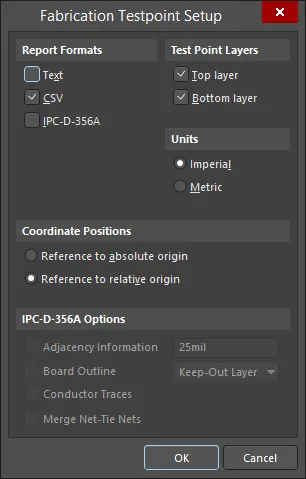
Okno dialogowe Fabrication Testpoint Setup
Raport fabrication testpoint będzie używał tylko ustawień
Fabrication testpoint dla padów i przelotek, natomiast
assembly testpoint report będzie używał wyłącznie ustawień
Assembly testpoint. Zwróć uwagę, że okno dialogowe
Assembly Testpoint Setup używane do konfiguracji raportu Assembly Fabrication Report ma ten sam zestaw opcji co okno dialogowe
Fabrication Report Setup.
Options and Controls of the Testpoint Setup Dialog
Formaty raportu
-
Text - włącz dla standardowego formatu tekstowego w raporcie.
-
CSV - włącz dla standardowego formatu wartości rozdzielanych przecinkami, który można zaimportować do aplikacji arkusza kalkulacyjnego, takiej jak Excel, w celu dalszego przetwarzania.
-
IPC-D-356A - włącz dla pliku netlisty IPC, który zawiera informacje o przelotkach blind i buried, a także rozróżnia przelotki przechodzące na wylot i wolne pady. Po zaimportowaniu do dokumentu CAM wraz z danymi obrazu i wierceń ułatwia odtworzenie oryginalnych nazw sieci użytych w projekcie PCB, dzięki czemu PCB jest łatwiejsza do zrozumienia i zarządzania w CAM Editor.
Warstwy punktów testowych
Te ustawienia pozwalają określić zakres raportu:
-
Top layer - zaznacz, aby uwzględnić prawidłowe punkty testowe przypisane na górze płytki.
-
Bottom layer - zaznacz, aby uwzględnić prawidłowe punkty testowe przypisane na spodzie płytki.
Jednostki
-
Imperial- zaznacz, aby wyprowadzać współrzędne w calach.
-
Metric - zaznacz, aby wyprowadzać współrzędne w milimetrach.
Pozycje współrzędnych
-
Reference to absolute origin - wybierz, aby używać początku absolutnego jako punktu odniesienia dla współrzędnych punktów testowych.
-
Reference to relative origin - wybierz, aby używać początku względnego jako punktu odniesienia dla współrzędnych punktów testowych.
Opcje IPC-D-356A
Ten obszar okna dialogowego jest dostępny tylko wtedy, gdy włączona jest opcja IPC-D-356A Report Format .
-
Adjacency Information - zaznacz, aby dołączyć listę sieci, które mogą być potencjalnie zwarte, a następnie wprowadź kryteria sąsiedztwa w polu tekstowym.
-
Board Outline - zaznacz, aby zezwolić na uwzględnianie opisów obrysów oraz innych danych typu segmentu, które nie są połączone z określoną siecią, a następnie użyj listy rozwijanej, aby wybrać żądane dane.
-
Conductor Traces - Więcej informacji można znaleźć w specyfikacji IPC-D-356A.
-
Merge Net-Tie Nets - po włączeniu tej opcji, jeśli projekt zawiera sieci połączone za pomocą komponentów Net-Tie, sieci te będą raportowane na liście sieci jako rozróżnione pojedyncze sieci.
Wygenerowane pliki raportów produkcyjnych
Wszystkie wygenerowane pliki punktów testowych są nazywane najpierw według typu (Fabrication lub Assembly), a następnie według nazwy pliku. Na przykład: Fabrication Testpoint Report for BoardFileName. Używane są następujące rozszerzenia plików, w zależności od tego, która z opcji Report Formats jest włączona: .txt, .CSV, .IPC (należy pamiętać, że jest to plik ASCII).
Lokalizacja wygenerowanych plików raportów produkcyjnych
Ścieżka wyjściowa dla wygenerowanych plików zależy od sposobu wygenerowania danych wyjściowych:
-
Z pliku OutputJob — wygenerowane pliki są zapisywane w folderze wewnątrz folderu projektu. Nazewnictwo i struktura folderów są definiowane w Output Container, do którego kierowane są dane wyjściowe Testpoint.
-
Bezpośrednio z PCB — ścieżka wyjściowa jest określana w oknie dialogowym Project Options - Options dialog. Domyślnie ścieżka wyjściowa jest ustawiona na podfolder w folderze zawierającym plik projektu i ma nazwę:
Project Outputs for ProjectName. Ścieżkę wyjściową można zmienić według potrzeb. Jeśli na karcie Options włączono opcję używania osobnego folderu dla każdego typu wyjścia, pliki Testpoint zostaną zapisane w dodatkowym podfolderze o nazwie Testpoint Output.
Automatyczne otwieranie wygenerowanych danych wyjściowych raportu produkcyjnego
Podczas generowania danych wyjściowych Testpoint można określić, aby dane wyjściowe były automatycznie otwierane w nowym dokumencie CAM. Sposób realizacji tego zależy od tego, jak generowane są dane wyjściowe:
-
Z pliku OutputJob — włącz opcję IPC-D-356A Output auto-load w oknie dialogowym Output Job Options (Tools » Output Job Options z edytora OutputJob).
-
Bezpośrednio z PCB — upewnij się, że opcja Open outputs after compile jest włączona na karcie Options okna dialogowego Project Options (Project » Project Options).
Dane wyjściowe pliku produkcyjnego przez plik Output Job
Aby uwzględnić dane wyjściowe pliku produkcyjnego w pliku konfiguracji Output Job projektu, kliknij [Add New Fabrication Output] w sekcji Fabrication Outputs, a następnie wybierz typ danych wyjściowych z menu oraz żądane źródło danych z powiązanego podmenu.
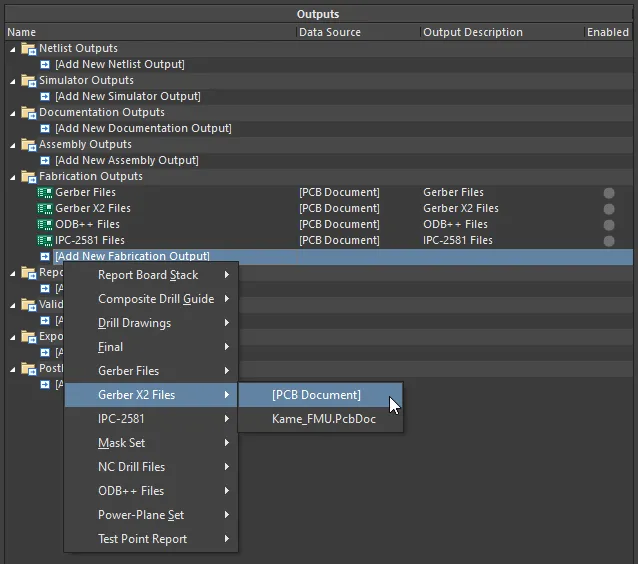
Skonfiguruj dane wyjściowe produkcyjne jako część Fabrication Outputs pliku Output Job. Pokazano tu przykład dla plików Gerber X2.
Po uruchomieniu OutJob — ręcznie lub w ramach procesu wydania projektu — dane wyjściowe produkcyjne zostaną wygenerowane zgodnie z ustawieniami zdefiniowanymi dla odpowiedniego kontenera wyjściowego.
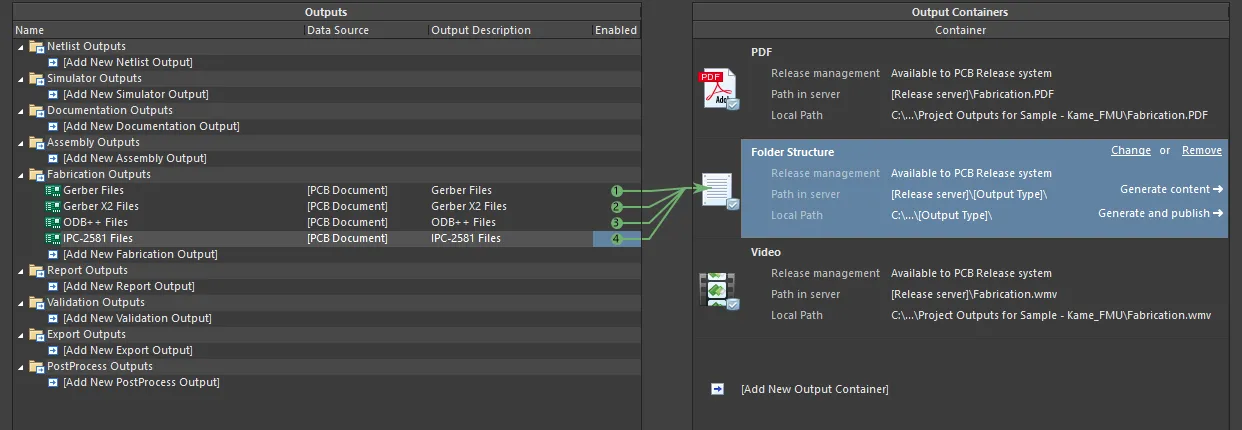
Przygotowywanie danych wyjściowych produkcyjnych jako części skonfigurowanego OutJob.
Ustawienia zdefiniowane w powiązanych oknach dialogowych podczas generowania danych wyjściowych produkcyjnych bezpośrednio z PCB są odrębne i niezależne od ustawień zdefiniowanych dla tego samego typu danych wyjściowych w pliku konfiguracji OutputJob. W pierwszym przypadku ustawienia są przechowywane w pliku projektu, natomiast w drugim — w pliku konfiguracji OutputJob.

 Tłumaczenie SI