
Suporte à Importação-Exportação de AutoCAD-DXF
O Altium Designer inclui capacidades para importar um ficheiro DXF/DWG para, e exportar um ficheiro a partir de, um documento de esquemático, biblioteca de esquemático, PCB ou biblioteca de PCB.
Importar
Para importar um ficheiro DXF/DWG para o documento de esquemático ou PCB ativo do Altium Designer, selecione o comando File » Import » DXF/DWG nos menus principais do editor correspondente. Para importar um ficheiro DXF/DWG para a biblioteca de esquemático ou de PCB ativa do Altium Designer, selecione o comando File » Import » AutoCAD nos menus principais do editor correspondente. Abre-se a caixa de diálogo Import File, a partir da qual pode procurar e selecionar o ficheiro DXF/DWG pretendido. Depois disso, abre-se a caixa de diálogo Import from AutoCAD, que disponibiliza controlos para importar dados gráficos.

A caixa de diálogo Import from AutoCAD (esquemático ou símbolo de esquemático)
Options and Controls of the Import from AutoCAD (SCH) Dialog
Blocos
- Import as components – o Importador tentará interpretar os Blocos do AutoCAD (coleções agrupadas de objetos primitivos) como componentes únicos e adicioná-los depois a uma Biblioteca de Esquemáticos.
- Import as primitives – o Importador interpretará todos os dados de objetos do AutoCAD, incluindo os objetos em Blocos, como objetos primitivos/base (linhas, arcos, etc.).
Mapeamento da Espessura de Linha do AutoCAD para o Altium Designer (mm)
Quando os dados de Linha do AutoCAD utilizam definições nominais e não numéricas de espessura (Smallest, Small, etc.,), o Importador irá mapeá-las para as dimensões de espessura (em mm) aqui especificadas. A espessura de linha Large é determinada automaticamente.
Escala
Defina o fator de escala de importação do AutoCAD de acordo com o documento de destino. O texto Tamanho associado é apresentado a vermelho quando a definição de limite do gráfico importado (indicada como Size) é maior do que a folha de Esquemático de destino (Sheet size).
Localizar AutoCAD (0,0) em
- X, Y – mapeie o ponto zero do desenho AutoCAD importado para o ponto X/Y especificado na folha de esquemático de destino.
- Select – utilize o cursor para definir graficamente o ponto zero de importação no esquemático.
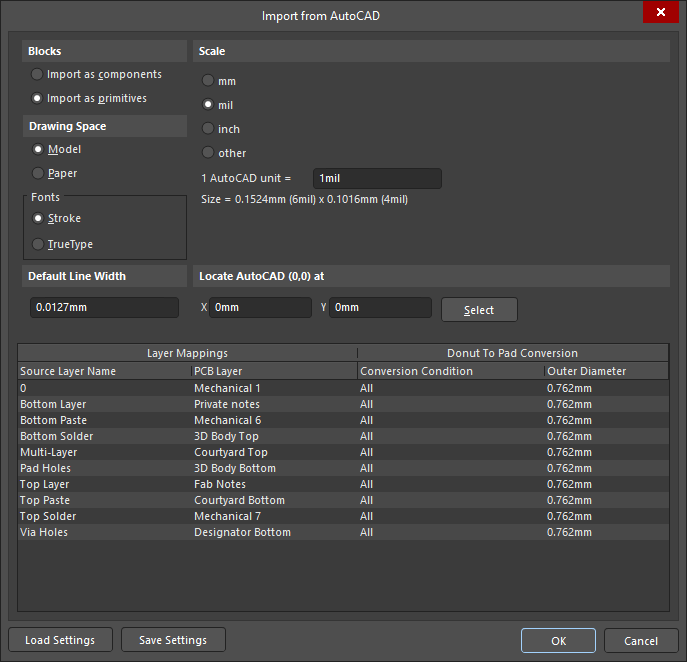
A caixa de diálogo Import from AutoCAD (PCB ou footprint de PCB)
Options and Controls of the Import from AutoCAD (PCB) Dialog
Blocos
- Import as components – O Importador tentará interpretar os Blocos do AutoCAD (coleções agrupadas de objetos primitivos) como objetos compostos e colocá-los no documento como componentes de PCB.
- Import as primitives – O Importador interpretará todos os dados de objetos do AutoCAD, incluindo objetos dentro de Blocos, como objetos primitivos/base (linhas/tracks, arcos, etc.).
Espaço de desenho
O formato AutoCAD DXF/DWG permite a inclusão de dois ambientes de desenho – o espaço Model e o espaço Paper. No AutoCAD, a origem do desenho encontra-se no espaço Modelo 3D ilimitado, podendo também ser redimensionada para o espaço Papel 2D em preparação para a impressão da página. O ficheiro DXF/DWG guardado pode incluir os dados do espaço Modelo ou dados de ambos os espaços, Modelo e Papel.
- Model – Selecione para definir que o gráfico de origem do desenho, e a respetiva informação dimensional, sejam extraídos dos dados do espaço Modelo do ficheiro. Os dados dimensionais estão na escala real (1:1). Esta é a definição recomendada para um processo de importação fiável.
- Paper – Selecione para definir que o gráfico de origem do desenho, e a respetiva informação dimensional, sejam extraídos dos dados do espaço Papel do ficheiro. No ficheiro de origem, a informação dimensional do espaço Papel é escalada para se adequar a um tamanho e disposição de página especificados. Note que os dados do espaço Papel podem não estar incluídos no ficheiro DXF/DWG, o que fará com que não sejam importados dados de desenho quando esta opção for selecionada.
Tipos de letra
Selecione o tipo de letra dos objetos de texto para os quais os objetos de texto do ficheiro DXF/DWG serão convertidos – Stroke ou TrueType.
Espessura de Linha Predefinida
A espessura de linha predefinida que será aplicada quando um objeto de linha no ficheiro AutoCAD de origem não incluir dados de espessura.
Escala
A escala de Unidades é utilizada ao importar dados do ficheiro DXF/DWG. Sempre que possível, escolha a opção Unidade que corresponda às unidades utilizadas no ficheiro de dados de origem, conforme especificado quando o ficheiro de origem foi originalmente gerado. Uma seleção incorreta de unidade resultará normalmente num erro de escala evidente quando o ficheiro for importado.
-
1 AutoCAD unit = – A dimensão de escala indicada mudará dinamicamente de acordo com a opção de unidades selecionada. Também pode introduzir uma definição de escala personalizada – a definição de unidades mudará para other.
O texto Tamanho associado mostra o tamanho projetado e escalado dos gráficos importados, tanto em unidades Imperiais como Métricas.
Localizar AutoCAD (0,0) em
- X e Y – mapeie o ponto zero do desenho AutoCAD importado para o ponto X/Y especificado no layout de PCB de destino.
- Select – utilize o cursor para definir graficamente o ponto zero de importação no layout de PCB.
Tabela de Mapeamentos de Camadas e Conversão de Donut em Pad
Utilize esta área para especificar como as Camadas com nome no ficheiro AutoCAD são mapeadas para Camadas do Altium Designer e se as formas donut (círculos de arco) são convertidas em Pads.
-
Layer Mappings – lista os mapeamentos atuais de camada de entrada para saída:
- Source Layer Name – os nomes das camadas no ficheiro de origem DXF/DWG.
- PCB Layer – utilize o menu pendente associado à entrada PCB Layer (acedido clicando na célula) para selecionar a camada PCB de destino do Altium Designer. Se estiver definido como Not Imported, o importador irá ignorar a camada de origem relacionada.
-
Donut To Pad Conversion – quando ativados pelas definições abaixo, os círculos de arco (donuts) serão convertidos em pads dimensionados de forma a corresponder ao contorno do donut (diâmetro exterior).
-
Conversion Condition – utilize o menu pendente associado à entrada Conversion Condition (acedido clicando na célula) para selecionar quando um donut é convertido em pad. Isto pode ser definido para que
Allos donuts sejam convertidos ouNone, ou apenas os donuts que estejam acima ou abaixo (Larger Than,Smaller Than) de um tamanho especificado. Consulte Outer Diameter. -
Outer Diameter – introduza um valor de diâmetro exterior do donut ou utilize as opções do menu pendente (acedidas clicando na célula) para especificar a condição de tamanho para a conversão do donut
Larger/Smaller Thanem Pad.
-
Conversion Condition – utilize o menu pendente associado à entrada Conversion Condition (acedido clicando na célula) para selecionar quando um donut é convertido em pad. Isto pode ser definido para que
-
Right-click Menu – as opções do menu de contexto do botão direito aplicam-se à linha atualmente selecionada da tabela.
-
Layer opções – camadas de destino da conversão organizadas em grupos funcionais (
Signal,Mechanical, etc.). Utilize os submenus de cada grupo para selecionar a camada mapeada. Se estiver definido como Not Imported, o importador irá ignorar a camada de origem relacionada. - Convert... - as opções são as mesmas que estão disponíveis no menu pendente associado a cada entrada Conversion Condition (ver acima).
-
Layer opções – camadas de destino da conversão organizadas em grupos funcionais (
Controlos adicionais
-
Load Settings – clique para carregar definições de mapeamento de importação e de conversão de donut a partir de um ficheiro
*.iniexistente. -
Save Settings – clique para guardar as definições atuais de mapeamento de importação e de conversão de donut num ficheiro
*.inide texto simples.
Exportar
Um documento de esquemático ou PCB do Altium Designer pode ser exportado para o formato de ficheiro DXF/DWG. Num ficheiro Outputjob, clique em [Add New Export Output] e selecione uma entrada no menu AutoCAD dwg/dxf PCB ou AutoCAD dwg/dxf Schematic. Os resultados de exportação podem depois ser gerados diretamente a partir do ficheiro ou como parte do processo de Project Release.

Em alternativa, selecione o comando File » Export » DXF/DWG nos menus principais do editor de esquemático ou PCB do Altium Designer.
Quer esteja a exportar como parte de um ficheiro OutJob, quer diretamente a partir do menu File, poderá configurar opções para a exportação na caixa de diálogo Export to AutoCAD associada.
-
Ao exportar a partir de um Esquemático (ou biblioteca de esquemático), a configuração é realizada através da seguinte caixa de diálogo:

Defina a versão, o formato e as unidades conforme necessário. Para um esquemático, para incluir os gráficos do modelo atual no ficheiro AutoCAD exportado, certifique-se de que a opção Include Template está ativada.
-
Ao exportar a partir de um PCB (ou biblioteca de PCB), a configuração é realizada através da seguinte caixa de diálogo:

Options and Controls of the Export to AutoCAD Dialog
-
Options
- AutoCAD Version – utilize a lista pendente para selecionar a versão do AutoCAD aplicável ao ficheiro exportado.
- Format – utilize a lista pendente para selecionar o formato (DWG ou DXF) do ficheiro AutoCAD exportado.
- Units – selecione unidades Imperial ou Metric para os dados dimensionais da conversão de exportação.
-
Holes
-
Export pads and via holes – assinale esta opção para ativar a exportação dos dados dos furos de Pad e Via .
- Degrees - select the drop-down to choose the orientation of the pad and via holes in degrees.
-
Export pads and via holes – assinale esta opção para ativar a exportação dos dados dos furos de Pad e Via .
-
Components
- Export as blocks – os componentes serão exportados como Blocks únicos compatíveis com AutoCAD (coleções agrupadas de objetos primitivos).
- Export as primitives – os componentes serão exportados como os objetos primitivos que formam o componente.
-
Tracks and Arcs
- Export with rounded ends – assinale esta opção para criar objetos de linha/arco do AutoCAD com extremidades arredondadas. Tenha em atenção que as extremidades arredondadas são criadas colocando um pequeno arco circular. Se pretender extrair as geometrias de linha em MCAD, utilize a opção de extremidades quadradas.
- Export with square ends – assinale esta opção para criar objetos de linha/arco do AutoCAD com extremidades quadradas.
-
Primitives To Export With Zero Line Widths
- None – não serão exportados primitivos com larguras de linha nulas. Os dados de largura de linha/arco no ficheiro DXF/DWG corresponderão aos dados de largura de linha/arco correspondentes no layout PCB de origem.
- All – todos os primitivos no layout PCB serão exportados com largura de linha nula.
- Selected – apenas os primitivos selecionados no espaço de trabalho PCB serão exportados com largura de linha nula.
-
Pads And Vias
- Export with hatches – os pads e vias serão exportados como objetos hatch do AutoCAD.
- Export with polylines – os pads e vias serão exportados como objetos polyline do AutoCAD.
-
Layers
- All On – aceda a esta lista pendente para determinar que camadas incluir. Por exemplo, se pretender incluir apenas Signal Layers, selecione &SignalLayers na lista pendente. As camadas incluídas ficarão assinaladas na coluna Include .
- Name - apresenta o nome da camada disponível. Uma lista de camadas pode ser minimizada clicando no nome da camada principal.
- Type - apresenta o tipo de camada de cada camada. As camadas com os mesmos tipos são normalmente listadas lado a lado.
-
Include - assinale a caixa correspondente à camada selecionada para a incluir no processo de exportação.
-
Options
 Export Documents dialog
Versões Suportadas do AutoCAD
A importação/exportação de designs em formato DXF/DWG é suportada nas seguintes versões do AutoCAD:
- AutoCAD 2018 (o formato de ficheiro DWG 2018 foi introduzido nesta versão).
- AutoCAD 2013 (o formato de ficheiro DWG 2013 foi introduzido nesta versão).
- AutoCAD 2010 (o formato de ficheiro DWG 2010 foi introduzido nesta versão).
- AutoCAD 2007 (o formato de ficheiro DWG 2007 foi introduzido nesta versão).
- AutoCAD 2004 (o formato de ficheiro DWG 2004 foi introduzido nesta versão).
- AutoCAD 2000 (o formato de ficheiro DWG 2000 foi introduzido nesta versão).
- AutoCAD R14 (o formato de ficheiro DWG R14 foi introduzido nesta versão).
- AutoCAD R13 (o formato de ficheiro DWG R13 foi introduzido nesta versão).
- AutoCAD R12 (o formato de ficheiro DWG R11/R12 foi introduzido nesta versão).
Tipos de Objetos Suportados
Os seguintes tipos de objetos DWG/DXF são suportados ao importar um design para, ou exportar um design a partir de, Altium Designer:
- Arco
- Círculo
- Cota
- Elipse
- Arco Elíptico
- Hatch
- Inserir
- Líder
- Linha
- Multilíder
- Multilinha
- Multitexto
- Ponto
- Polilinha
- Retângulo
- Região
- Sólido
- Spline
- Texto
- Traço
 Localizado por IA