
Interface com as ferramentas TASKING
A extensão de fornecedor TASKING Pin Mapper disponibiliza comunicação bidirecional entre o Editor PCB do Altium Designer e a ferramenta Pin Mapper do seu conjunto de ferramentas TASKING. Isto permite-lhe efetuar interativamente a troca de pinos no espaço de desenho PCB do Altium Designer e sincronizar dinamicamente as alterações com a sua ferramenta TASKING Pin Mapper. Isto assegura que o seu código-fonte embebido TASKING se mantém sincronizado, sem necessidade de exportar e importar ficheiros de alterações.
Assistente TASKING Pin Mapper
O Tasking Pin Mapper Wizard melhora a colaboração de projeto entre o TASKING VX-toolset for ARM® e o Altium Designer. Nos atuais dispositivos processadores complexos, a funcionalidade dos pinos e a conectividade interna são configuradas por registos internos do processador, conforme definido na fase de conceção embebida. Para criar um projeto de produto completo, essa configuração única do processador tem de estar representada num documento esquemático de um projeto de desenho PCB.
O Tasking Pin Mapper Wizard facilita a sincronização de dados a partir do Pin Mapper da própria ferramenta para um documento esquemático. O documento esquemático resultante refletirá as configurações de pinos do dispositivo que foram atribuídas no Pin Mapper do TASKING VX-toolset for ARM, conforme guardadas no respetivo ficheiro de Configuração de Pinos (*.pincfg).
O Tasking Pin Mapper Wizard fornece um percurso direto de dados entre um projeto de software embebido baseado num processador ARM no TASKING VX-toolset for ARM e a sua representação no projeto PCB. Os dados de projeto transferidos incluem informação de identificação, como os chips do processador, atribuições de pinos a periféricos, atributos elétricos dos pinos e nomes simbólicos.
O Tasking Pin Mapper Wizard define o ficheiro Pin Mapper do VX-toolset (*.pincfg) para extrair esta informação e, em seguida, coloca um componente devidamente configurado num documento esquemático novo ou existente. O próprio componente é obtido a partir de uma Biblioteca Integrada adequada.
O TASKING Pin Mapper wizard é acedido a partir do editor esquemático escolhendo o comando Tools » Tasking Pin Mapper nos menus principais.
As páginas seguintes do assistente orientam-no no processo de criação de um esquema a partir de um ficheiro TASKING Pin Mapper especificado.
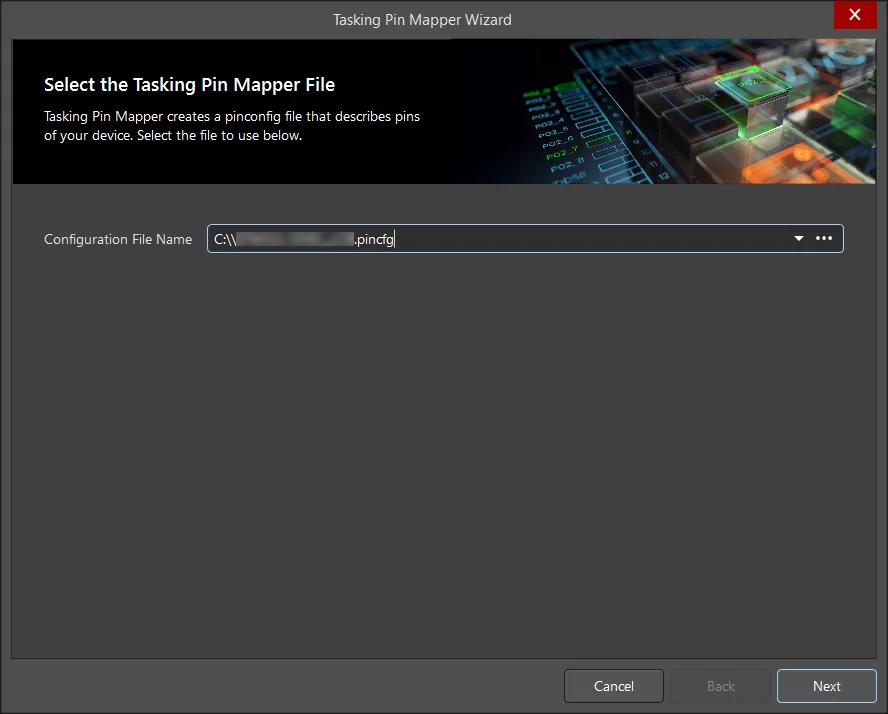
Selecionar o ficheiro TASKING Pin Mapper
Depois de fechar a caixa de diálogo de abertura, pode ser selecionado o ficheiro de configuração de pinos de origem (*.pincfg) do Pin Mapper do VX-Toolset. Utilize o botão  para localizar e carregar o ficheiro TASKING Pin Mapper pretendido.
Selecionar componente
A página Select Component irá, se possível, ser preenchida com as opções disponíveis para o dispositivo processador.
Se o ficheiro Tasking pin mapper tiver especificado um tipo de processador explícito, o sistema tentará localizá-lo nas bibliotecas disponíveis do Altium Designer. Em alternativa, se o ficheiro de pinos definir uma família de processadores (por exemplo, a família ST Microelectronics STM32_T2 de processadores ARM Cortex), a lista conterá todos os tipos compatíveis da biblioteca do Altium Designer - selecione a variante de processador pretendida na lista.
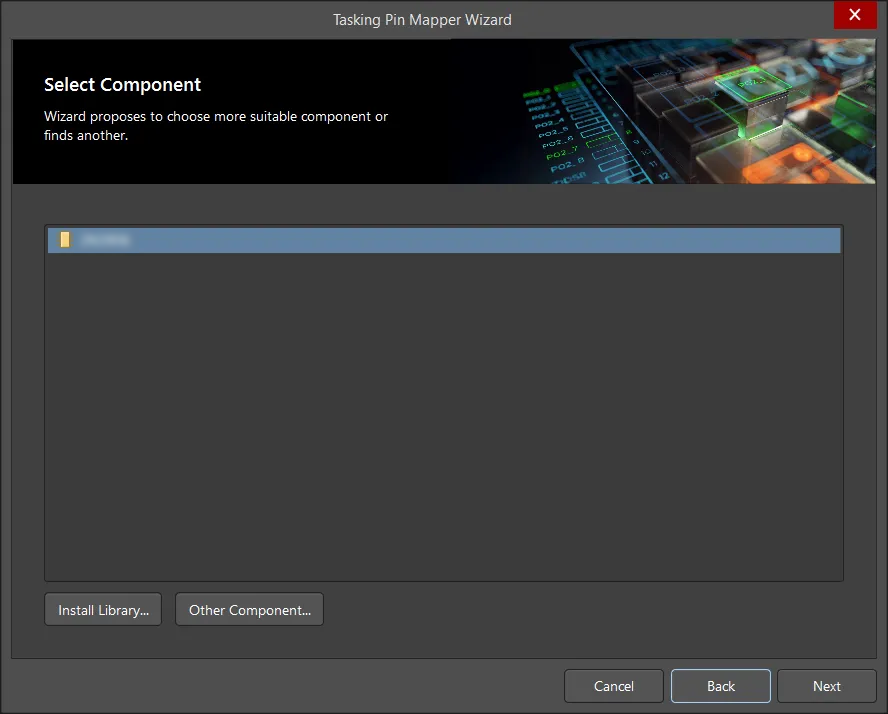
A lista de processadores ficará vazia se uma biblioteca de processadores compatível não estiver carregada ou disponível no Altium Designer. Utilize o botão  para localizar e instalar uma Biblioteca Integrada adequada.
Para selecionar um processador diferente do disponibilizado na lista, utilize o botão  para abrir a caixa de diálogo Browse Libraries. Selecione a biblioteca pretendida no menu suspenso Libraries e escolha um componente de processador adequado na lista.
No caso em que um processador explícito tenha sido definido no ficheiro pin mapper, ou tenha sido selecionado a partir de uma biblioteca utilizando a função Other component, a lista mostrará uma única entrada para o componente do processador.

Configurar a folha
A página Configure the Sheet define as propriedades e o comportamento do esquema de processador gerado.
Uma vez que o ficheiro pin mapper de origem define tanto a funcionalidade dos pinos como as ligações externas, o seu esquema representativo tem de ser configurado para apresentar essa informação de uma forma compatível com o projeto de desenho PCB de destino. Como tal, isto inclui desde definições básicas de nome até à forma como pinos, portas e diretivas de compilador são tratados.

A configuração da folha esquemática inclui as seguintes definições:
-
Sheet file name – o nome de ficheiro esquemático proposto. Utilize
para definir ou localizar um ficheiro esquemático alternativo.
-
Component Designator – o designador do componente do processador selecionado. Edite conforme necessário.
-
Units – selecione as unidades apropriadas para o documento esquemático.
-
Connect Power Pins via Power Ports – ligar automaticamente os pinos de alimentação do projeto a Power Ports padrão.
-
Unused I/O pins – configurar a forma como os pinos de E/S do processador não atribuídos serão apresentados no esquema.
-
Ignore – não configurar pinos de E/S do processador não utilizados.
-
Add No ERC Directive – impedir verificações Electrical Rule Check em pinos de E/S não utilizados, colocando objetos de diretiva No ERC.
-
Tie to individual ports – ligar portas correspondentes a pinos de E/S não utilizados.
-
Tie to Single port – atribuir pinos de E/S não utilizados a um objeto de porta.
-
Colocar
Esta, a página final do assistente, fornece um resumo das definições selecionadas. Depois de clicar no botão  , o novo documento esquemático do processador é adicionado ao projeto atual e aberto no editor esquemático do Altium Designer. O esquema conterá o seu microprocessador, com todos os nomes e configurações de sinais dos pinos originais.
Troca de redes de pinos TASKING
Um pino de componente pode ser trocado por outro pino desse componente quando ambos os pinos têm o mesmo Pin Group. A funcionalidade de troca suporta mais do que apenas pinos; também suporta a troca de uma rede parcialmente roteada. Isto é ideal se estiver a trabalhar numa placa densa e a fazer escape routing a partir dos componentes em ambas as extremidades de uma ligação. Quando efetua uma troca de pinos, qualquer roteamento ligado também é trocado para a rede de destino.
O editor PCB inclui comandos para efetuar interativamente a troca de pinos no espaço de desenho PCB e sincronizar dinamicamente as alterações com a sua ferramenta TASKING Pin Mapper.
- O comando Tools » Pin/Part Swapping » Interactive TASKING Pin/Net Swapping acedido a partir dos menus principais do editor PCB é utilizado para efetuar interativamente a troca de pinos no espaço de desenho PCB. Após iniciar o comando, tudo no espaço de trabalho PCB fica mascarado (esbatido) exceto os pinos que podem ser trocados. Preste atenção ao Status Bar. Este irá indicar-lhe a ação seguinte: Choose Sub-Net to move. Depois de clicar num pino permutável, ser-lhe-á pedido que escolha uma rede de destino para a sub-rede a trocar. Todos os pinos de destino possíveis que podem ser trocados serão realçados. Clique no pino de destino para concluir a ação de troca. Estará então pronto para efetuar outra troca de pinos, se necessário.
- O comando TASKING PinSwap acedido a partir do editor PCB ao clicar com o botão direito do rato sobre o pad necessário de um componente e selecionar o comando no menu de contexto é utilizado para efetuar interativamente uma única troca de pinos para o pino do componente (pad) atualmente sob o cursor. Após iniciar o comando, tudo no espaço de trabalho PCB fica mascarado (esbatido) exceto os pinos que podem ser trocados. Clique no pino de destino para concluir a ação de troca.
À medida que efetua trocas de pinos no documento PCB, essas alterações são transmitidas dinamicamente para a sua ferramenta TASKING Pin Mapper, graças ao suporte de comunicação bidirecional fornecido através da extensão de software TASKING Pin Mapper Provider. Isto assegura que o seu código-fonte embebido TASKING se mantém sincronizado sem necessidade de exportar e importar ficheiros de alterações.
 Localizado por IA