
Importando um projeto do CR-5000
O Altium Designer inclui a capacidade de importar ficheiros Zuken® CR-5000™ através do Import Wizard. O Wizard é uma forma rápida e simples de converter ficheiros de projeto CR-5000 em ficheiros do Altium Designer. O Wizard acompanha-o ao longo do processo de importação e trata tanto das partes de esquema como de PCB do projeto, bem como da gestão da relação entre ambas.
Preparar ficheiros binários Zuken para importação
O Zuken CR-5000 Importer requer ficheiros ASCII, pelo que os ficheiros binários nativos Zuken CR-5000 terão de ser convertidos para o formato ASCII antes de utilizar o Import Wizard.
Utilize os passos seguintes para converter os ficheiros binários da base de dados PCB do Zuken CR-5000 em ficheiros ASCII:
-
Converta o ficheiro binário <basename>.ftp num ficheiro ASCII: no diretório
cdb, extraia <basename>.ftf utilizando o comando DOS (ou script de comandos): ftout.exe<basename>. Por exemplo, C:\cr5000\bin\ftout.exe basename. -
Converta o ficheiro binário <jobname>.pcb num ficheiro ASCII: no diretório
pcb, extraia<jobname>.pcfutilizando o comando DOS (ou script de comandos): pcout.exe<jobname>. Por exemplo, C:\cr5000\bin\pcout.exe jobname.
Para converter o ficheiro binário de esquema Zuken CR-5000 (*.sht) para o formato ASCII (*.eds), execute o utilitário Zuken edifWriter.exe. Isto abre uma GUI para criar o ficheiro em formato ASCII.
O Zuken CR-5000 Importer requer dois ficheiros ASCII para importar um projeto PCB Zuken CR-5000 e um ficheiro de esquema ASCII para importar um esquema.
- Um ficheiro de layout ASCII que contém símbolos de colocação e de camadas, número de camadas, unidades, etc. (*.pcf)
- Uma representação ASCII dos footprints utilizados no projeto (biblioteca) (*.ftf)
- Uma representação ASCII do esquema (*.eds, *.edf)
- Uma representação ASCII do símbolo (*.laf)
- Uma representação ASCII do símbolo (*.smb)
Utilizar o importador CR-5000
O importador de ficheiros de projeto Zuken CR-5000 está disponível através do Import Wizard (File » Import Wizard) do Altium Designer, selecionando a opção Zuken CR-5000 Design Files na página Select Type of Files to Import do Wizard. O Wizard disponibiliza opções para indicar ficheiros de projeto (esquema e pcb) e ficheiros de biblioteca, assim como opções de mapeamento de camadas de CR-5000 para Altium Designer, tanto para footprints como para layouts de PCB.

Import Wizard - Zuken CR5000 Design Files
Zuken CR5000 Design Files

O importador Zuken CR-5000 requer ficheiros ASCII; por isso, terá de converter os seus ficheiros binários Zuken CR-5000 em ASCII antes de utilizar o Import Wizard.
Utilize os passos seguintes para converter os ficheiros binários da base de dados PCB do seu Zuken CR-5000 em ficheiros ASCII:
-
Converta o ficheiro binário
<basename>.ftpnum ficheiro ASCII: no diretório cdb, extraia<basename>.ftfutilizando o comando DOS (ou script de comandos):ftout.exe<basename>. Por exemploC:\cr5000\bin\ftout.exe basename. -
Converta o ficheiro binário
<jobname>.pcb num ficheiro ASCII: no diretório pcb, extraia<jobname>.pcfutilizando o comando DOS (ou script de comandos):pcout.exe<jobname>. Por exemplo:C:\cr5000\bin\pcout.exe jobname.
Para converter o ficheiro binário de esquema Zuken CR-5000 (*.sht) para o formato ASCII (*.eds), execute o utilitário Zuken editWriter.exe. Isto abre uma GUI para criar o ficheiro em formato ASCII.
O importador Zuken CR-5000 requer dois ficheiros ASCII para importar um projeto PCB Zuken CR-5000 e um ficheiro de esquema ASCII para importar um esquema:
-
Um ficheiro de layout ASCII que contém símbolos de colocação e de camadas, número de camadas, unidades, etc. (
*.pcf) -
Uma representação ASCII dos footprints utilizados no projeto (biblioteca) (
*.ftf) -
Uma representação ASCII do esquema (
*.eds, *.edf) -
Uma representação ASCII do símbolo (
*.laf,*.smb)
-
Uma representação ASCII do símbolo (
*.prf) -
Uma representação ASCII da biblioteca de componentes (
*.cdf)
Select the Zuken CR-5000 Files to Import

Clique em Add para escolher quais os ficheiros de projeto Zuken a incluir no processo. Pode eliminar um ficheiro selecionado clicando em Remove.
Select Footprint Libraries to Import

Clique em Add para escolher quais os ficheiros de biblioteca Zuken (*.FTF) a incluir no processo. Pode eliminar um ficheiro selecionado clicando em Remove.
Setting the General Options

Utilize a página General Options para configurar as opções gerais de relatório de registo.
Em General Settings, ative as opções pretendidas: Log All Errors, Log All Warnings e Log All Events.
Log of Analyzing

A página Log of Analyzing lista quaisquer erros/avisos encontrados durante a análise dos ficheiros Zuken que está a importar.
General Import Options

Utilize esta página do Wizard para rever a estrutura do projeto de saída e especificar o Output Directory no qual importar os ficheiros. Utilize o ícone Browse Folder para procurar e escolher o Output Directory.
Setting the Schematic Import Options

Esta página do Wizard é utilizada para definir as opções de importação do seu esquema. Ative as opções pretendidas.
Pode editar as caixas de texto Power Ports names e Probes names, garantindo que cada item é separado por ponto e vírgula.
Setting the PCB Import Options

Utilize esta página do Wizard para definir as opções de importação da sua PCB.
Pode editar Testpoint names na caixa de texto, garantindo que cada item é separado por ponto e vírgula. Utilize a lista pendente Font para selecionar o tipo de letra pretendido.
Current Board Layer Mapping

Esta página do Wizard mostra o mapeamento das camadas da placa. A informação apresentada inclui Sort Key, Zuken Layer e a respetiva Altium Designer Layer. O realce a rosa em Altium Designer Layer indica que a Zuken Layer correspondente não será importada.
Se desejar, pode editar o mapeamento de camadas para qualquer uma ou todas as camadas. Pode reorganizar as colunas arrastando o cabeçalho de uma coluna para a posição pretendida. Clique no cabeçalho de qualquer coluna para aceder a  ou
ou  e depois clique para ordenar essa coluna por ordem ascendente ou descendente, respetivamente.
Ao passar o cursor sobre o cabeçalho da coluna, aparece um ícone de filtro ( ) . Clique para abrir uma lista pendente onde pode selecionar as opções de filtro para essa coluna. As opções incluem:
- (All) – clique para apresentar todos os itens nessa coluna.
-
(Custom) – clique para abrir a caixa de diálogo Custom AutoFilter, na qual pode especificar um filtro personalizado para essa coluna.

- (Blanks) – clique para apresentar apenas os itens que estão em branco nessa coluna.
- (Non blanks) – clique para apresentar apenas os itens que não estão em branco nessa coluna.
Current Footprints Layer Mapping

Esta página do Wizard mostra o mapeamento das camadas dos footprints. A informação apresentada inclui Sort Key, Zuken Layer e a respetiva Altium Designer Layer. O realce a rosa em Altium Designer Layer indica que a Zuken Layer correspondente não será importada.
Se desejar, pode editar o mapeamento de camadas para qualquer uma ou todas as camadas. Pode reorganizar as colunas arrastando o cabeçalho de uma coluna para a posição pretendida. Clique no cabeçalho de qualquer coluna para aceder a ou e depois clique para ordenar essa coluna por ordem ascendente ou descendente, respetivamente.
Ao passar o cursor sobre o cabeçalho da coluna, aparece um ícone de filtro () . Clique para abrir uma lista pendente onde pode selecionar as opções de filtro para essa coluna. As opções incluem:
- (All) – clique para apresentar todos os itens nessa coluna.
-
(Custom) – clique para abrir a caixa de diálogo Custom AutoFilter, na qual pode especificar um filtro personalizado para essa coluna.
- (Blanks) – clique para apresentar apenas os itens que estão em branco nessa coluna.
- (Non blanks) – clique para apresentar apenas os itens que não estão em branco nessa coluna.
Importing Progress
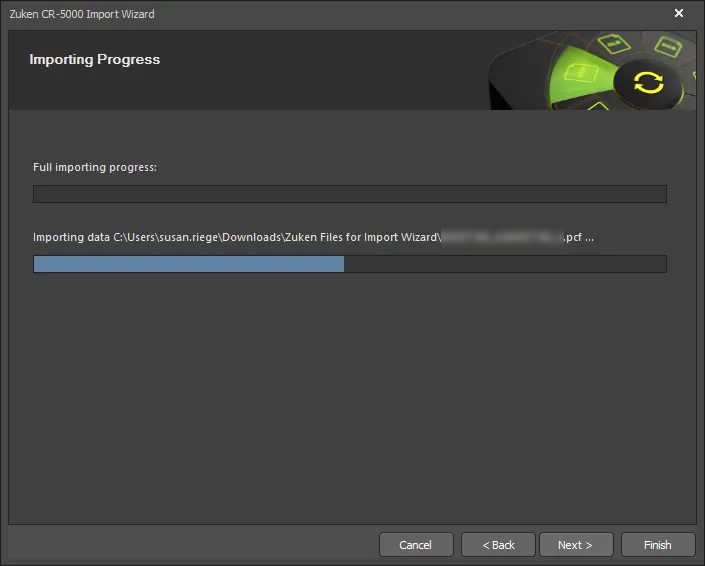
Nesta página do Wizard, uma barra de progresso verde mostra o progresso do processo de importação, ao mesmo tempo que lista cada ficheiro à medida que o processo avança.
Closing the Wizard

O Import Wizard de Zuken CR5000 foi concluído. O painel Messages aparece com quaisquer mensagens relevantes. Clique em Finish para fechar o Wizard.
*.PrjPcb) que é criado automaticamente e disponibilizado no painel Projects.
Os ficheiros Zuken CR5000 são traduzidos da seguinte forma:
-
Os ficheiros Zuken CR5000 ASCII PCB Layout (
*.pcf) são traduzidos para ficheiros PCB do Altium Designer (*.PcbDoc). -
Os ficheiros de representação ASCII do Zuken CR5000 dos footprints (
*.ftf) são traduzidos para ficheiros de biblioteca PCB do Altium Designer (*.PcbLib). -
Os ficheiros de representação ASCII do Zuken CR5000 dos esquemáticos (
*.eds) são traduzidos para ficheiros esquemáticos do Altium Designer (*.SchDoc) e ficheiros de biblioteca esquemática (*.SchLib). -
Os ficheiros de representação ASCII do Zuken CR5000 dos símbolos (
*.prf) são traduzidos para ficheiros de biblioteca esquemática (*.SchLib). -
Os ficheiros de representação ASCII do Zuken CR5000 das bibliotecas de componentes (
*.cdf) são traduzidos para ficheiros de biblioteca esquemática (*.SchLib). -
Se tiverem sido gerados avisos durante o processo de importação, é criado um ficheiro
*.LOGque mostra os avisos.
Os ficheiros Zuken CR5000 são traduzidos da seguinte forma:
-
Os ficheiros Zuken CR5000 ASCII PCB Layout (*.pcf) são traduzidos para ficheiros PCB do Altium Designer (*.PcbDoc).
-
Os ficheiros de representação ASCII do Zuken CR5000 dos footprints (*.ftf, *.laf) são traduzidos para ficheiros de biblioteca PCB do Altium Designer (*.PcbLib).
-
Os ficheiros de representação ASCII do Zuken CR5000 dos esquemáticos (*.eds, *.edf, *.smb) são traduzidos para ficheiros esquemáticos do Altium Designer (*.SchDoc) e ficheiros de biblioteca esquemática (*.SchLib).
 Localizado por IA