
Importando um projeto do EAGLE
A apoiar a sua necessidade de trabalhar com ficheiros de desenho noutros formatos e de outras ferramentas, Altium Designer disponibiliza um importador para ficheiros de desenho e bibliotecas do Autodesk® EAGLE™ (Easily Applicable Graphical Layout Editor) (*.sch, *.brd, *.lbr).
Suporte de Versões
O EAGLE Importer consegue importar ficheiros de desenho EAGLE em formato XML guardados com as versões 6.4 a 9.4 do EAGLE. Estes ficheiros são, por natureza, em formato XML; os ficheiros de desenho EAGLE em formato binário não podem ser importados diretamente com o EAGLE Importer. Para estes ficheiros de desenho de versões binárias mais antigas, recomenda-se que os guarde neste formato mais recente (XML) através do software EAGLE antes de tentar importá-los para o software.
Aceder e Executar o EAGLE Importer
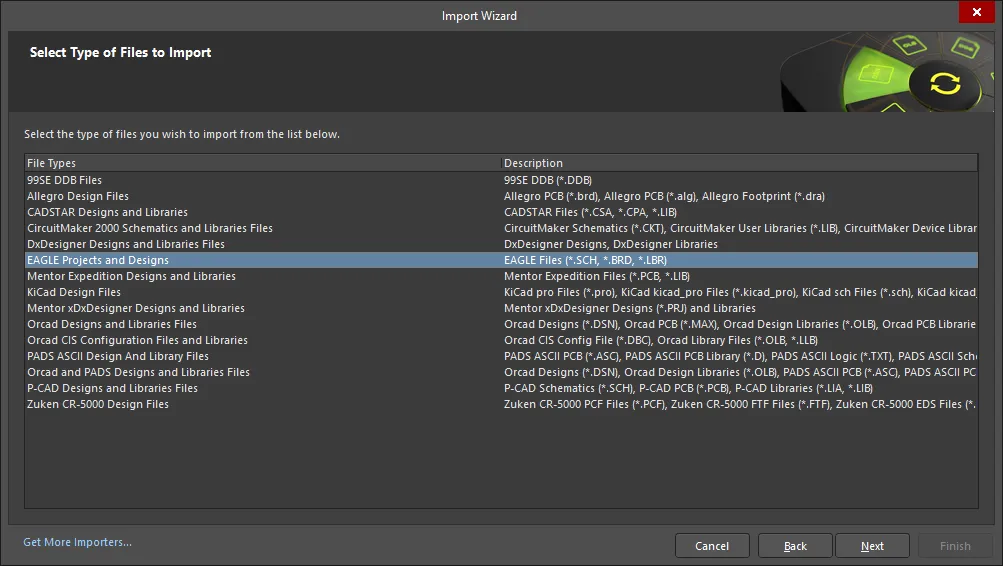
A importação é realizada através do Import Wizard (File » Import Wizard). Selecione a entrada EAGLE Projects and Designs para aceder ao EAGLE Import Wizard e depois clique em Next.
 Aceda ao EAGLE Import Wizard através da caixa de diálogo Import Wizard .
O EAGLE Import Wizard irá guiá-lo pelas etapas envolvidas na importação destes tipos de ficheiros, incluindo:
- Especificar quais os arquivos de desenho EAGLE (*.BRD, *.SCH) a incluir no processo.
- Especificar quais os ficheiros de biblioteca EAGLE (*.LBR) a incluir no processo.
- Definir opções para controlar o gestor de relatórios.
- Definir opções relacionadas com a estrutura do projeto.
- Especificar a localização da diretoria de saída para onde os ficheiros serão importados
Tem controlo total sobre onde os projetos gerados no Altium Designer e os documentos associados serão colocados, especificando uma diretoria de saída.
A estrutura de saída proposta também é apresentada, para que possa ver exatamente o que irá obter com a importação. Se tudo estiver como pretendido, prossiga com a importação clicando em Next. Se precisar de alterar alguma coisa, clique no botão Back. Se quiser cancelar a importação, clique em Cancel.
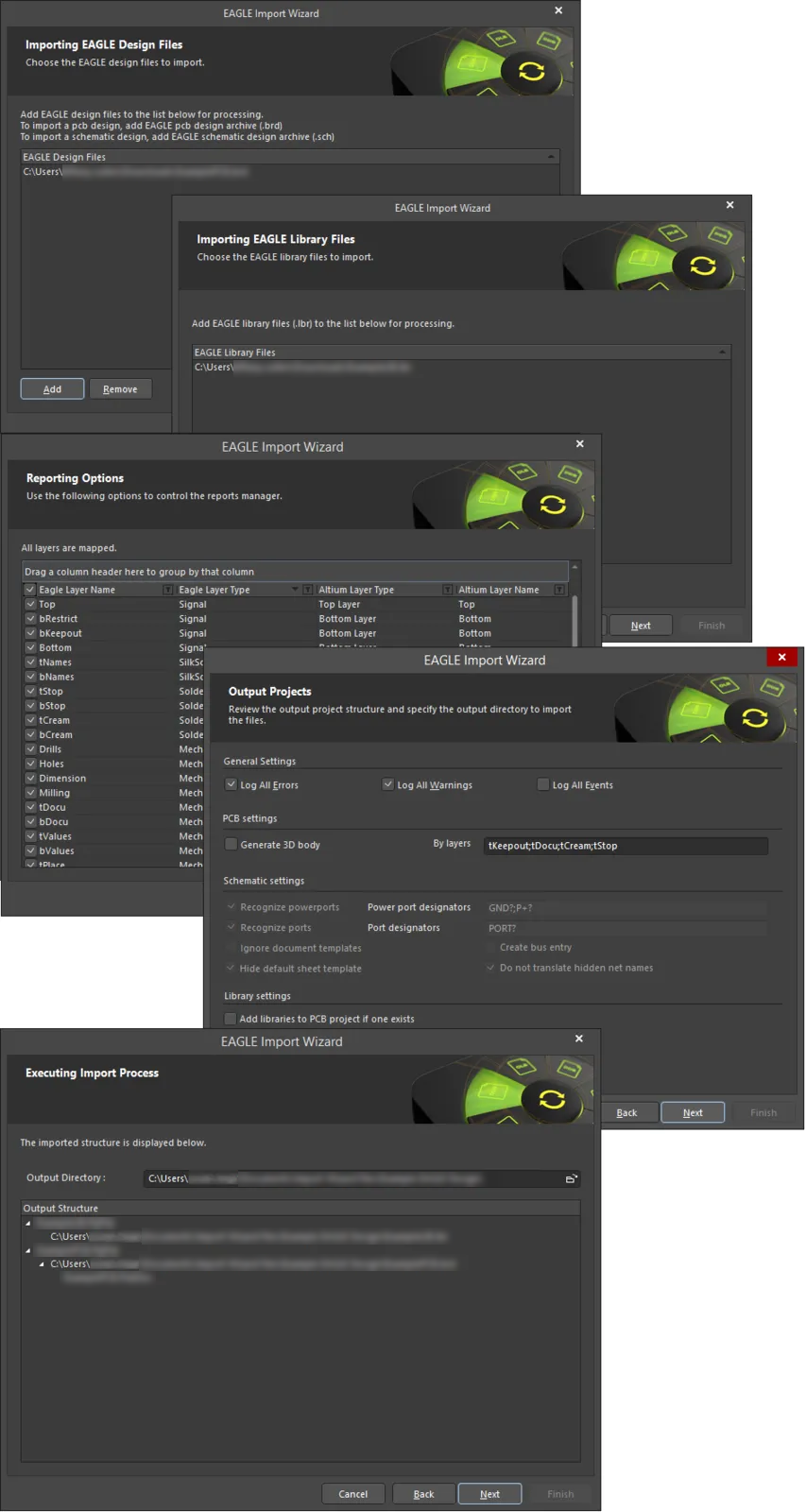
Especifique quais os ficheiros de desenho e/ou bibliotecas EAGLE a importar, e outras opções conforme necessário.
Verifique a diretoria de saída e a estrutura proposta antes de prosseguir com o processo de importação.
 do lado direito de cada área para filtrar a lista apresentada dessa área.
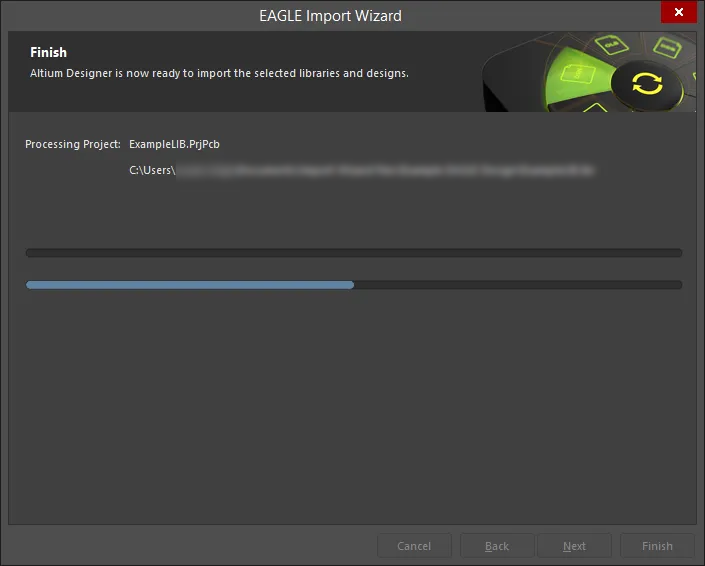
Quando o processo de importação estiver concluído, clique em Finish na caixa de diálogo Import Wizard para a fechar. O resultado da importação pode ser visto no painel Projects panel e pode ser resumido da seguinte forma:
-
É criado um projeto PCB do Altium Designer (
*.PrjPcb) por cada.sch,.brde.lbrdo EAGLE envolvido na importação. -
Um arquivo de desenho esquemático EAGLE (
*.sch) é importado para um documento esquemático do Altium Designer (*.SchDoc). -
Um arquivo de desenho PCB EAGLE (
*.brd) é importado para um documento PCB do Altium Designer (*.PcbDoc). -
Uma biblioteca EAGLE (
*.lbr) é importada como documentos de Biblioteca Esquemática do Altium Designer (*.SchLib) e Biblioteca PCB (*.PcbLib). Além disso, é compilada uma biblioteca integrada (*.IntLib) com base nestas bibliotecas de origem. -
É gerado um ficheiro de registo (
*.log) para cada ficheiro importado, mostrando os resultados da análise do ficheiro EAGLE original, bem como quaisquer erros e avisos (se estiverem ativados para inclusão).
Import Wizard - EAGLE Projects and Designs
Projetos e Desenhos EAGLE
Importing EAGLE Design Files

Clique em Add para escolher quais os arquivos de desenho EAGLE (BRD e/ou SCH) a incluir no processo. Pode eliminar um ficheiro selecionado clicando em Remove.
Importing EAGLE Library Files
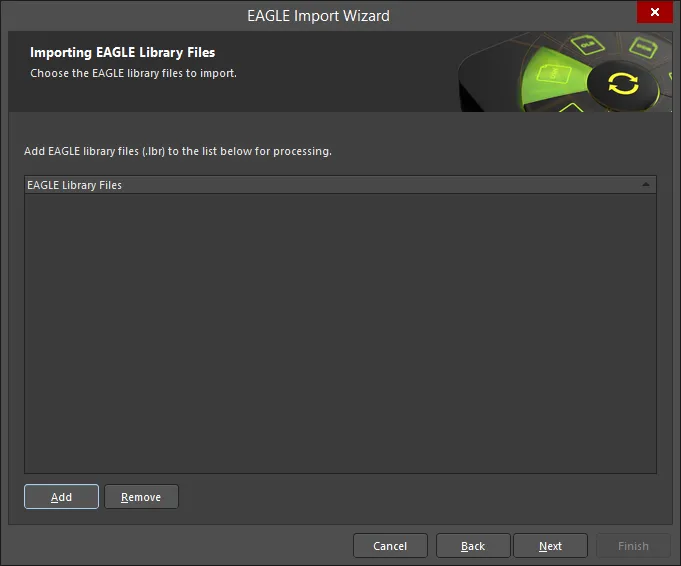
Clique em Add para escolher quais os ficheiros de biblioteca EAGLE (LBR) a incluir no processo. Pode eliminar um ficheiro selecionado clicando em Remove.
Reporting Options
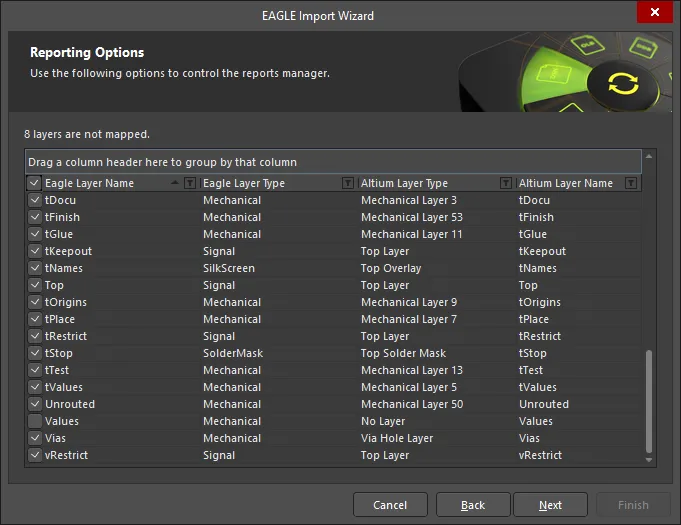
Utilize a página Reporting Options para controlar o gestor de relatórios.
Output Projects
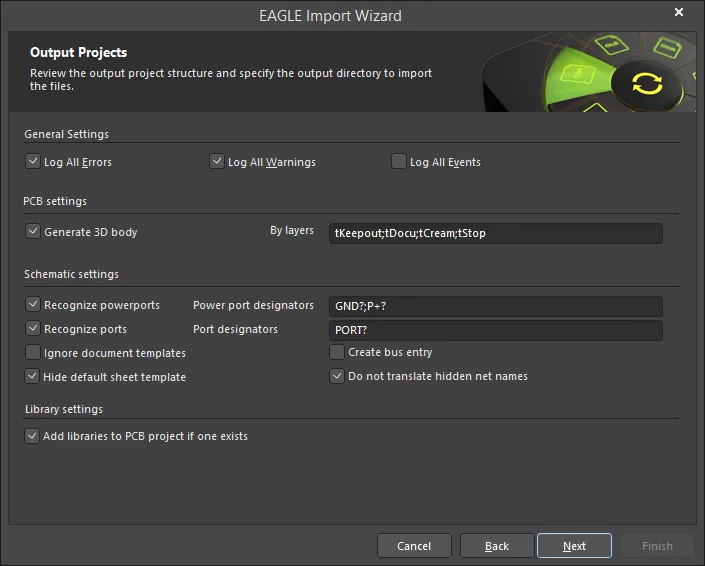
Utilize a página Output Projects para rever a estrutura do projeto de saída e especificar a diretoria de saída para importar os ficheiros.
Em General Settings, ative as opções pretendidas: Log All Errors, Log All Warnings, Log All Events.
-
PCB Settings
- Generate 3D body – ative para gerar um corpo 3D.
- By layers – utilize para indicar a ordem das camadas, separadas por ponto e vírgula (;).
-
Schematic Settings
- Recognize powerports – ative para reconhecer powerports esquemáticos. Certifique-se de que os valores predefinidos na caixa de texto Power port designators estão corretos. Caso contrário, introduza os designadores corretos diretamente na caixa de texto.
-
Recognize ports – ative para reconhecer portas padrão. Certifique-se de que os valores predefinidos na caixa de texto Port designators estão corretos. Caso contrário, introduza os designadores corretos diretamente na caixa de texto.
- Ignore document templates – ative para ignorar quaisquer modelos de documento.
- Hide default sheet template – ative para ocultar o modelo de folha predefinido.
- Create bus entry – ative para criar uma entrada de bus.
- Do not translate hidden net name – ative para não traduzir nome(s) de net ocultos.
-
Library Settings
- Add libraries to PCB project if one exists – ative para adicionar bibliotecas ao projeto.
Executing Import Process
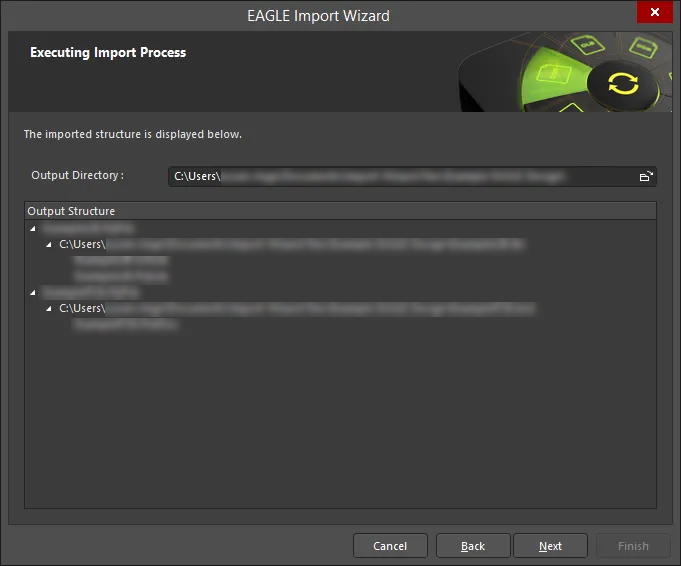
Tem controlo total sobre onde os projetos gerados no Altium Designer e os documentos associados serão colocados, especificando a Output Directory. Utilize o ícone Browse Folder para procurar e selecionar a localização pretendida para a saída.
A Output Structure proposta também é apresentada, para que possa ver exatamente os ficheiros e a árvore de estrutura que serão gerados. Se tudo estiver correto, prossiga com a importação clicando em Next.
Executing Import Process
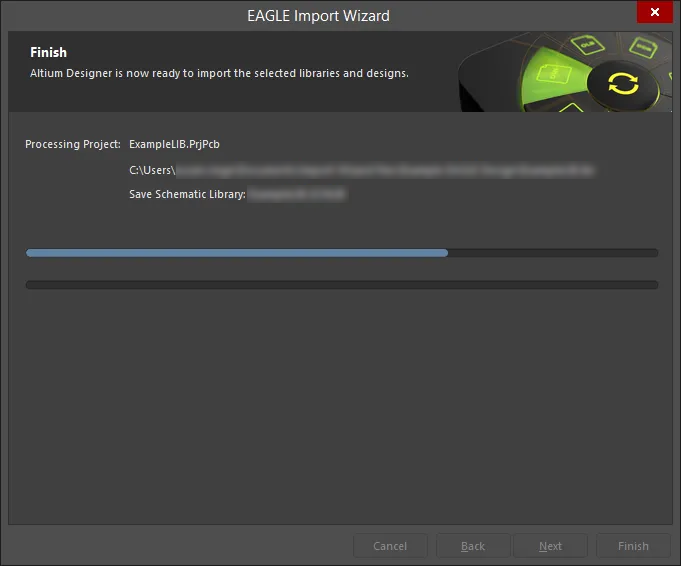
A página Executing Import Process apresenta o documento que está atualmente a ser processado, com uma barra verde a mostrar o progresso da importação.
Closing the Wizard

O EAGLE Import Wizard foi concluído. Clique em Finish para fechar o Wizard.
Imported EAGLE files:
O resultado da importação pode ser visto no painel Projects e pode ser resumido da seguinte forma:
-
É criado um projeto PCB do Altium Designer (
*.PrjPcb) por cada.sch,.pcbe.lbrdo EAGLE envolvido na importação. -
Um arquivo de desenho esquemático EAGLE (
*.sch) é importado para um documento esquemático do Altium Designer (*.SchDoc). -
Um arquivo de desenho PCB EAGLE (
*.pcb) é importado para um documento PCB do Altium Designer (*.PcbDoc). -
Uma biblioteca EAGLE (
*.lbr) é importada como documentos de biblioteca esquemática (*.SchLib) e PCB (*.PcbLib) do Altium Designer. Além disso, é compilada uma biblioteca integrada (*.IntLib) com base nestas bibliotecas de origem.
*.log) para cada ficheiro importado, que mostra os resultados da análise do ficheiro EAGLE original bem como quaisquer erros e avisos (se a sua inclusão estiver ativada).
Considerações Pós-Importação
Depois de importar os seus ficheiros de projeto EAGLE, é bastante comum verificar e possivelmente alterar alguns aspetos. O seguinte é um exemplo de um procedimento pós-importação que poderá ser realizado. Não se trata, de modo algum, de uma lista exaustiva, nem de um requisito obrigatório, mas antes de um auxílio para reflexão sobre possíveis itens a considerar após a importação:
- Quando existirem ficheiros de esquema e de PCB e estes tiverem sido importados para projetos separados, mova (ou copie) os ficheiros de projeto importados para um único projeto PCB do Altium Designer.
- Verifique as ligações dos componentes (novamente, quando tanto a origem esquemática como a placa PCB tiverem sido importadas). A partir do PCB importado do projeto, utilize o comando Project » Component Links. Utilize a caixa de diálogo Edit Component Links dialog subsequente para fazer corresponder (ligar) os componentes do esquema e do PCB.
- Verifique as Regras de Projeto utilizando a caixa de diálogo PCB Rules and Constraints Editor dialog (Design » Rules) e corrija quaisquer regras que não estejam a abranger exatamente os objetos pretendidos, simplificando-as sempre que possível (especialmente as regras Clearance e Width).
- Se ainda não existir após a importação, crie uma Biblioteca PCB a partir do projeto PCB (Design » Make PCB Library), corrija quaisquer peças conforme necessário para cumprir o padrão exigido pela sua empresa e adicione também modelos 3D.
- Atualize o Projeto PCB a partir da Biblioteca PCB atualizada (se aplicável).
- Execute uma DRC (Tools » Design Rule Check) utilizando a caixa de diálogo Design Rule Checker dialog e corrija quaisquer erros.
- Limpe quaisquer polígonos importados, convertendo-os em pours maiores com as regras associadas.
- Adicione um limite de keepout à placa.
 Localizado por IA