
Importando uma Biblioteca do OrCAD CIS
Em apoio à necessidade de trabalhar com bibliotecas de componentes de base de dados do OrCAD® CIS™, o Import Wizard do Altium Designer disponibiliza uma opção flexível e automatizada de conversão de bibliotecas OrCAD CIS para criar uma Database Library equivalente do Altium Designer e as bibliotecas esquemáticas/PCB associadas.
Utilizando um sistema de conectividade semelhante ao Component Information System (CIS) do OrCAD, uma Database Library do Altium Designer aloja ligações para dados de componentes numa fonte de dados compatível com ODBC, como por exemplo uma base de dados de componentes da empresa. Os registos na base de dados centralizada referenciam os modelos de origem (símbolos, footprints, etc.) e os parâmetros para conjuntos de componentes aprovados pela empresa.
Uma Database Library do Altium Designer fornece ligações baseadas em biblioteca para essas definições de componentes, o que permite que componentes da empresa obtidos a partir da base de dados sejam colocados diretamente nos projetos e posteriormente sincronizados de volta com a fonte de dados.
O ficheiro elementar de mapeamento de ligações à base de dados para o OrCAD CIS é um ficheiro de configuração CIS (*.dbc), que é processado pelo Import Wizard para criar uma estrutura correspondente de Database Library do Altium Designer (*.DBLib). Os ficheiros de biblioteca OrCAD associados (*.olb , *.llb), que são essencialmente as fontes ligadas de símbolos de componentes e footprints, também são tratados pelo importador para criar ficheiros de biblioteca do Altium Designer (*.SchLib, *.PcbLib).
Importar ficheiros OrCAD CIS
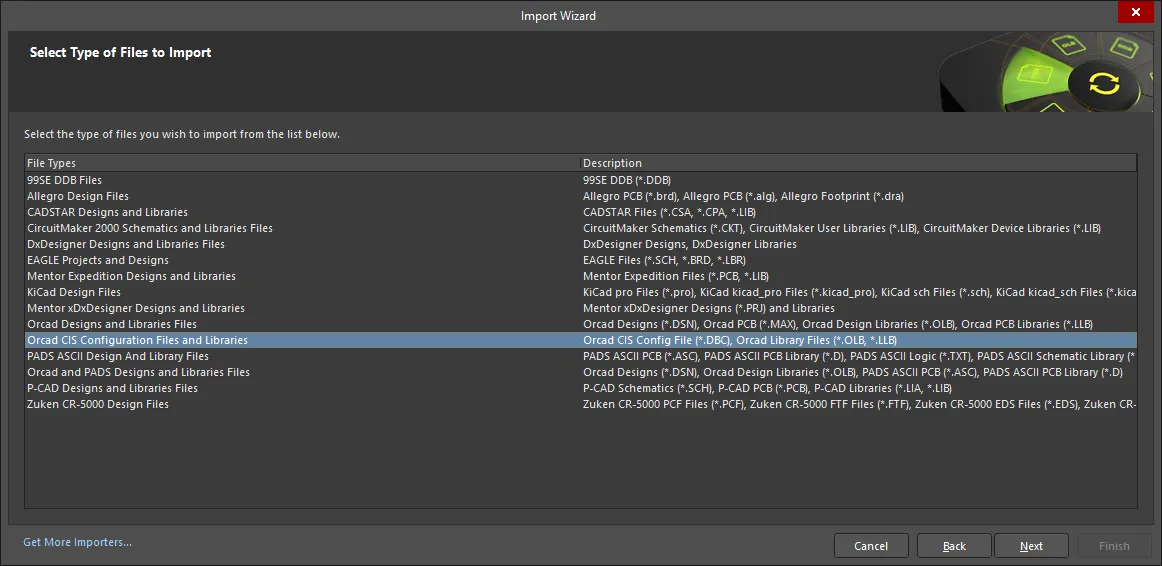
O importador de ficheiros de projeto OrCAD CIS está disponível através do Import Wizard do Altium Designer (File » Import Wizard), selecionando a opção Orcad CIS Configuration Files and Libraries na página Select Type of Files to Import do Wizard. O Wizard fornece opções para indicar a base de dados principal de componentes, os ficheiros de configuração e de biblioteca OrCAD CIS de origem, e a Database Library de destino do Altium Designer.

Import Wizard - Orcad CIS Configuration Files and Libraries
Ficheiros de configuração e bibliotecas do Orcad CIS
Locating the Database
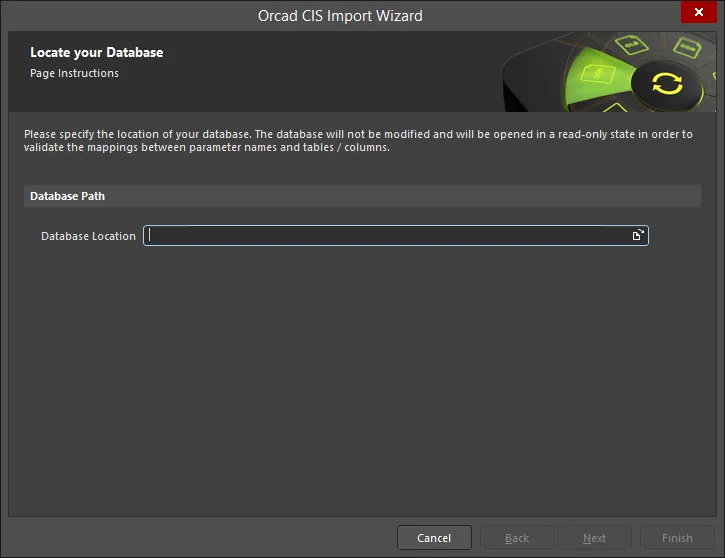
Utilize o ícone Browse Folder para procurar e selecionar a localização da sua base de dados OrCAD. A sua base de dados será aberta em modo só de leitura para validar os mapeamentos entre nomes de parâmetros e tabelas/colunas.
Locating Configuration Files
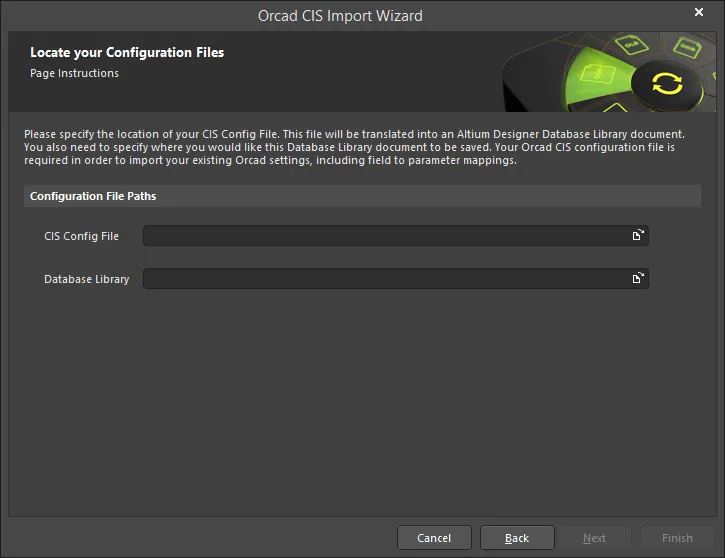
Esta página do Wizard é utilizada para especificar a localização do seu ficheiro de configuração CIS. Utilize o ícone Browse Folder para procurar e selecionar o CIS Config File. Utilize o ícone Database Library Browse Folder para especificar a localização onde pretende guardar o documento da biblioteca de base de dados.
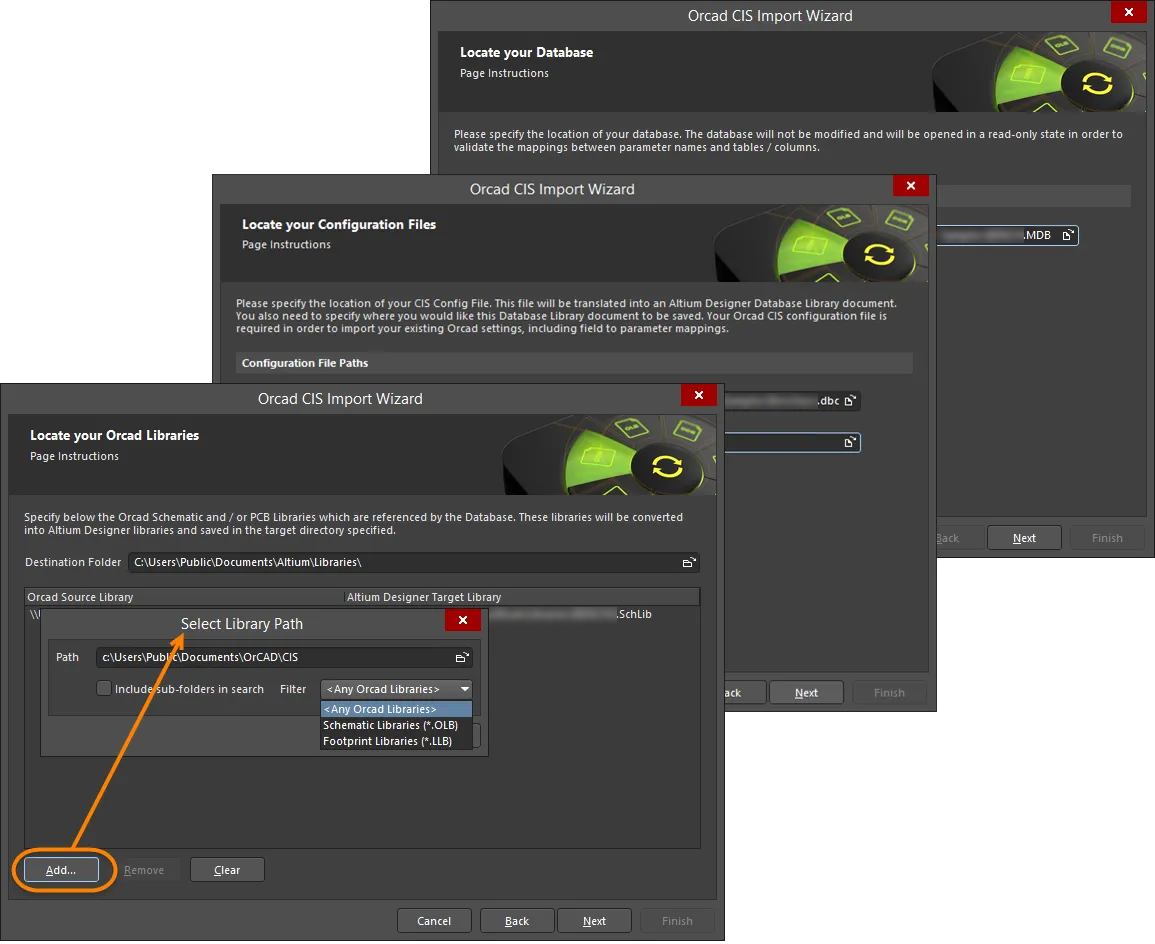
Locating OrCAD Libraries
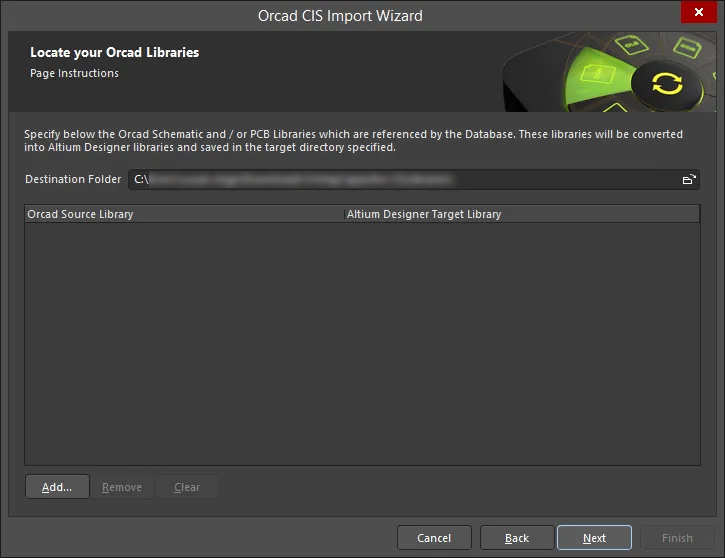
Utilize esta página do Wizard para especificar as bibliotecas esquemáticas e/ou PCB do OrCAD referenciadas pela base de dados. As bibliotecas serão convertidas em bibliotecas do Altium Designer e guardadas no Destination Folder especificado.
Clique em Add para abrir a caixa de diálogo Select Library Path e selecionar o caminho de biblioteca pretendido.
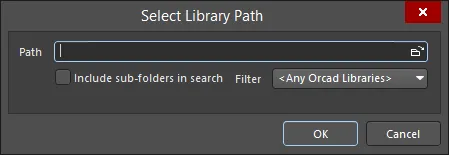
Utilize a caixa de diálogo Select Library Path para especificar o caminho pretendido.
- Browse Folder icon - clique para procurar e selecionar o caminho da biblioteca que contém os ficheiros de biblioteca esquemática e/ou PCB de origem do OrCAD pretendidos.
- Include sub-folders in search - ative para incluir subpastas na pesquisa.
-
Filter - utilize a lista pendente para filtrar a pesquisa por tipos de ficheiro:
- <Any Orcad Libraries> - selecione para localizar quaisquer bibliotecas OrCAD.
- Schematic Libraries (*.OLB) - selecione para localizar apenas bibliotecas esquemáticas OrCAD.
- Footprint Libraries (*.LLB) - selecione para localizar apenas bibliotecas de footprints OrCAD.
Os ficheiros de biblioteca encontrados no caminho especificado irão preencher a página do Wizard, como mostrado abaixo.
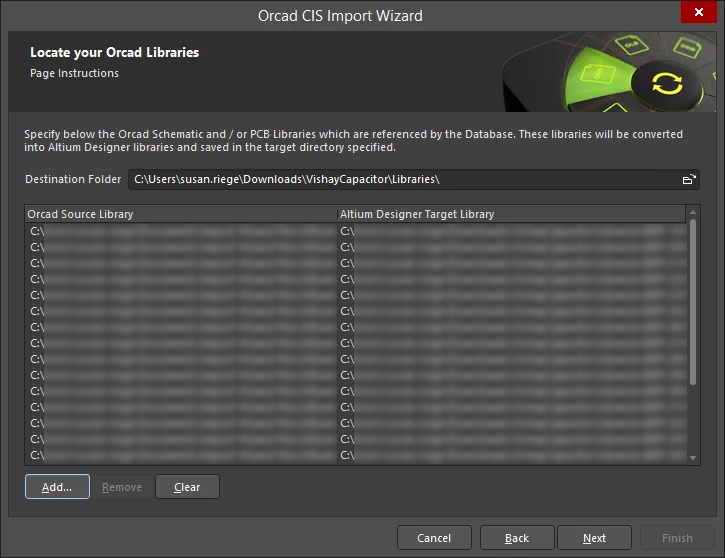
Clique em Remove para eliminar os ficheiros selecionados. Clique em Clear para eliminar todos os ficheiros.
Closing the Wizard
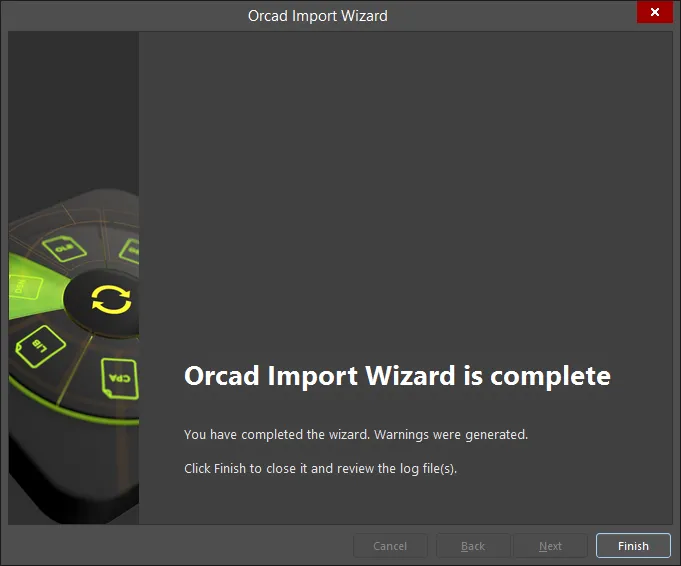
Clique em Finish para fechar o Wizard. A Database Library (*.DBLib) gerada durante o processo de importação será aberta.
Os ficheiros OrCAD CIS são convertidos da seguinte forma:
-
Os ficheiros OrCAD OLB (biblioteca esquemática) serão convertidos em ficheiros de biblioteca esquemática do Altium Designer (
*.SchLib). -
Os ficheiros OrCAD LLB (biblioteca PCB) serão convertidos em ficheiros de biblioteca PCB do Altium Designer (
*.PcbLib).
Processamento de ficheiros
O Import Wizard traduz ou processa os ficheiros baseados em bibliotecas OrCAD CIS da seguinte forma:
-
O ficheiro de configuração OrCAD CIS (
*.dbc), que define a ligação à base de dados externa de componentes e inclui a informação de mapeamento entre campos da base de dados e parâmetros do projeto, é interpretado para criar um ficheiro de Database Library do Altium Designer (*.DBLib). -
Os ficheiros OrCAD CIS são convertidos da seguinte forma:
- Os ficheiros OrCAD OLB (biblioteca esquemática) serão convertidos em ficheiros de biblioteca esquemática do Altium Designer (*.SchLib).
- Os ficheiros OrCAD LLB (biblioteca PCB) serão convertidos em ficheiros de biblioteca PCB do Altium Designer (*.PcbLib).
O resultado final é que a estrutura de ligação OrCAD CIS que acede aos campos de dados na base de dados externa de componentes (como um ficheiro Microsoft® Access™ *.mdb) é replicada na Database Library (DBLib) do Altium Designer. Além disso, os ficheiros de biblioteca OrCAD utilizados como fontes para símbolos e modelos de componentes são convertidos em ficheiros de biblioteca do Altium Designer, que passam então a ser as fontes de símbolos/modelos para o novo mapeamento de campos da base de dados da DBLib.
Utilizar o Wizard
O Import Wizard do Altium Designer acompanha-o ao longo dos processos de indicação do conjunto de ficheiros de origem e de destino para a conversão do OrCAD CIS.
Certifique-se de que escolhe a opção Orcad CIS Configuration File and Libraries como o tipo de ficheiros a importar na página Select Type of Files to Import do Wizard e depois utilize as páginas seguintes para especificar:
- A localização da base de dados externa – tipicamente, a base de dados de componentes da sua empresa compatível com ODBC.
- A localização do ficheiro de configuração OrCAD CIS.
- A localização do ficheiro DBLib de destino, que será criado ou ao qual será adicionado conteúdo nos passos finais do Wizard.
- As bibliotecas esquemáticas e/ou PCB do OrCAD referenciadas pela base de dados externa.
Documento Database Library
Quando os passos do Import Wizard estiverem concluídos, o ficheiro Database Library especificado ficará ativo no Altium Designer.
O documento da biblioteca pode ser revisto e editado, se necessário. As notas relevantes são:
- O Import Wizard adiciona automaticamente ao ficheiro DBLib um caminho de pesquisa de biblioteca que aponta para a diretoria indicada que contém os ficheiros de biblioteca convertidos.
- A chave de pesquisa definida determina a relação de dados entre a base de dados externa e os parâmetros da DBLib (ou propriedades, na terminologia do OrCAD). Se necessário, o par campo/parâmetro de pesquisa por chave pode ser alterado na área Field Settings, selecionando uma relação alternativa nos menus pendentes.
Depois de concluída a revisão e/ou edição inicial, o ficheiro DBLib tem de ser guardado.
Quando utilizada como biblioteca de origem no Altium Designer, os componentes colocados a partir da Database Library ativa irão obter os dados de parâmetros e de símbolos/modelos mapeados a partir da base de dados externa.
Utilize o comando Update From Libraries para atualizar um componente colocado em resposta a alterações efetuadas na base de dados externa de componentes ou nas bibliotecas de origem associadas (Tools » Update From Libraries). Para atualizar os parâmetros do componente a partir da base de dados de origem, selecione Tools » Update Parameters From Database.
 Localizado por IA