
Garantindo a prontidão da PCB para roteadores compatíveis com Specctra
Num relance
- Saiba como alinhar os escopos e as prioridades das regras do Altium Designer à hierarquia fixa do Specctra, incluindo os mapeamentos não compatíveis.
- Conheça os modificadores de escopo baseados em primitivas e os aliases compatíveis para definir regras de espaçamento.
- Descubra como importar projetos do Specctra e exportar PCBs pelo editor de PCB ou por um arquivo Output Job.
O exportador Specctra do Altium Designer oferece a conversão de regras de projeto de largura e de folga formatadas especificamente, permitindo uma transição mais tranquila e melhores resultados ao usar produtos de roteamento compatíveis com Specctra com o Altium Designer.
Contexto
As regras de projeto do Specctra e as regras de projeto do Altium Designer são bastante diferentes em termos de natureza e implementação. As seguintes diferenças conceituais contextualizam o desafio de transferir um projeto do Altium Designer para o Specctra com sucesso:
-
O Specctra tem uma hierarquia de escopos fixa (definida no código), que também determina a ordem em que as regras são aplicadas (por exemplo, as regras no nível de rede são sempre aplicadas antes das regras de classe de redes). O Altium Designer tem um sistema de regras mais poderoso e flexível. Nem a precedência (prioridade) nem o escopo são fixos. Você pode definir livremente o escopo de uma regra usando expressões e, em seguida, definir a prioridade dessa regra conforme necessário. Assim, você pode ter uma regra com escopo de classe de redes que seja executada antes das regras com escopo de rede.
-
No Specctra, um escopo pode ser entendido como tendo regras associadas — um conjunto de regras se aplica a uma instância de um escopo. No Altium Designer, isso não acontece. Com exceção do escopo padrão "All", todos os outros escopos das regras definidas para um projeto podem ser diferentes.
-
As regras do Specctra podem ser avaliadas para determinar um atributo no nível da primitiva; por exemplo, uma trilha na rede A exige uma folga de 8 mil em relação a todos os outros objetos. Algumas regras do Altium Designer (mais especificamente, as regras binárias) nunca podem ser avaliadas no nível de atributo de uma primitiva. Por exemplo, a folga entre trilhas nas redes A e B pode ser diferente da folga aplicável entre trilhas nas redes A e C — o que resulta na ausência de um valor único e unificado para as trilhas na rede A.
Em resumo, é razoável afirmar que o sistema de escopos do Altium Designer é mais expressivo que o sistema de regras do Specctra e, em geral, é um superconjunto do sistema de escopos do Specctra.
Definição das regras no Altium Designer
Se você pretende rotear seu projeto de PCB do Altium Designer usando o Specctra, é altamente recomendável seguir a hierarquia de escopos do Specctra para maximizar a precisão da conversão e os resultados do roteamento. A tabela a seguir fornece orientações para a definição de regras. Ela resume os diversos escopos fixos do Specctra e, quando compatíveis com o exportador, os escopos necessários no Altium Designer, juntamente com a prioridade. Esses "mapeamentos", por assim dizer, visam simplificar o processo de exportação de regras e evitar a necessidade de criar manualmente as regras necessárias no Specctra após a exportação.
|
Escopo no Specctra
|
Escopo no Altium Designer
|
Prioridade no Altium Designer
|
|
|---|---|---|---|
|
Consulta do 1º objeto
|
Consulta do 2º objeto
|
||
| Projeto de PCB | All | All |
12
|
| Camada | OnLayer('LayerName') | All |
11
|
| Classe de redes | InNetClass('NetClassName') | All |
10
|
| Classe de redes na camada | InNetClass('NetClassName') And OnLayer('LayerName') | All |
9
|
| Conjunto de grupos |
Não compatível com o Altium Designer
|
||
| Conjunto de grupos na camada |
Não compatível com o Altium Designer
|
||
| Rede | InNet('NetName') | All |
8
|
| Rede na camada | InNet('NetName') And OnLayer('LayerName') | All |
7
|
| Grupo | Emulado usando uma classe From To: InFromToClass('FromToClassName') |
All |
6
|
| Grupo na camada | Emulado usando uma classe From To: InFromToClass('FromToClassName') And OnLayer('LayerName') |
All |
5
|
| FromTo | InFromTo('NetName (FromPad : ToPad)') | All |
4
|
| FromTo na camada | InFromTo(NetName (FromPad : ToPad)') And OnLayer('LayerName') | All |
3
|
| Classe vs. classe | InNetClass - InNetClass atualmente não compatível com o exportador |
2
|
|
| Classe vs. classe na camada |
Atualmente não compatível com o exportador
|
||
| Pilha de pads |
Não compatível com o Altium Designer
|
||
| Região | WithinRoom('RoomName') | WithinRoom('RoomName') |
1
|
| Classe de redes na região |
Atualmente não compatível com o exportador
|
||
| Rede na região |
Atualmente não compatível com o exportador
|
||
| Classe vs. classe na região |
Atualmente não compatível com o exportador
|
||
Notas
-
Várias expressões podem ser combinadas em uma única regra do Altium Designer usando o operador
OR— reduzindo o número total de regras no projeto. Por exemplo:
-
InNet('N1') OR InNet('N2') OR InNet('N3')— tornando a regra aplicável a qualquer uma das redesN1,N2ouN3. -
OnLayer('L1') OR OnLayer('L2')— tornando a regra aplicável a um objeto na camadaL1ou na camadaL2.
-
-
Quanto à prioridade das regras no Altium Designer,
1é a prioridade mais alta e será aplicada primeiro.
Modificadores de escopo baseados em primitivas
As seguintes expressões são compatíveis como modificadores de escopo:
-
IsPad -
IsThruPin -
IsSMDPad -
IsVia -
IsTrack -
IsFill -
IsPolyRegion -
IsTestPoint -
TestPoint
Esses modificadores são úteis para uma regra de folga, quando você deseja definir diferentes valores de folga, por exemplo, entre uma via e um pad, em comparação com uma via e uma trilha. Os exemplos de escopo a seguir mostram como esses modificadores podem ser usados nas definições de regras de folga:
-
Folga entre pad e via para a rede N1:
InNet('N1') AND IsVia vs IsPad
-
Folga entre trilhas na camada superior para a rede N1:
InNet('N1') AND IsTrack vs IsTrack AND OnTopLayer
Aliases de escopo
Assim como nas línguas faladas, ao definir escopos de regras, muitas vezes é possível obter o mesmo significado de maneiras diferentes. Os seguintes aliases são compatíveis com escopos baseados em camadas:
-
OnTopouOnTopLayer— aliases deOnLayer('TopLayerName')
-
OnBottomouOnBottomLayer— aliases deOnLayer('BottomLayerName')
-
OnMid— alias usado para as camadas Mid Layer 1 a Mid Layer 30 (ou seja, camadas de sinal, excluindo a superior e a inferior)
-
OnSignal— alias usado para todas as camadas de sinal
-
TestPointeIsTestPointsão aliases um do outro.
Importar um projeto Specctra
Para importar um projeto Specctra para o documento de PCB ativo do Altium Designer, selecione o comando File » Import » Specctra Design nos menus principais do editor de PCB. A caixa de diálogo Import File será aberta, permitindo que você procure e selecione o arquivo de projeto Specctra desejado.
Exportar uma PCB para o formato de arquivo de projeto Specctra
Um documento de PCB do Altium Designer pode ser exportado para o formato de arquivo de projeto Specctra. Em um arquivo Outputjob, clique em [Add New Export Output] e selecione uma entrada no menu Specctra Design PCB. As saídas de exportação podem então ser geradas diretamente a partir do arquivo ou como parte do processo de liberação do projeto.
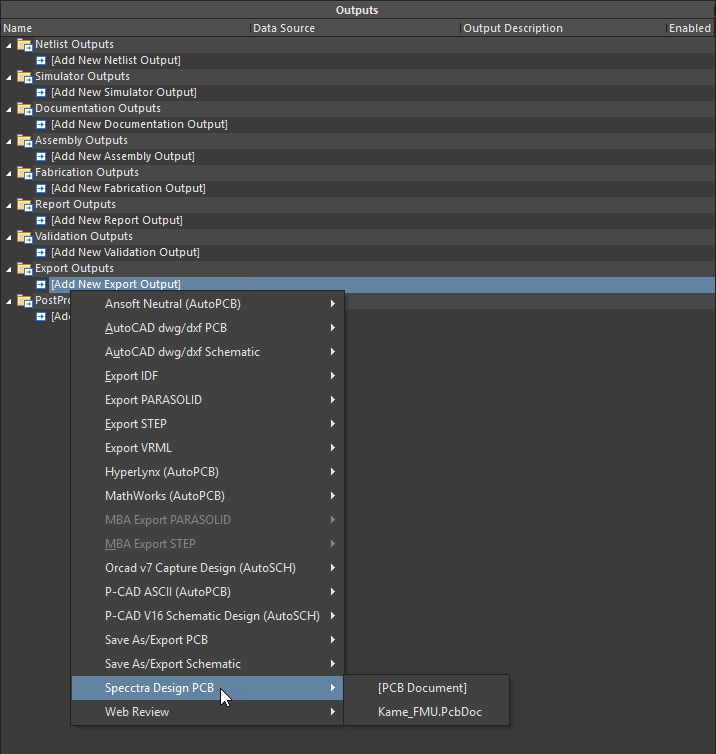
Como alternativa, selecione o comando File » Export » Specctra Design nos menus principais do editor de PCB do Altium Designer.
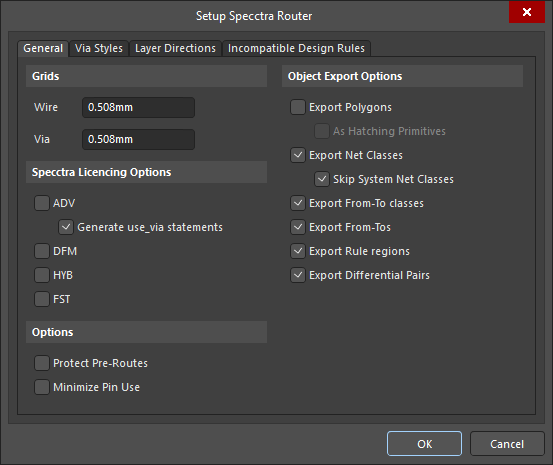
Seja ao exportar como parte de um arquivo OutJob ou diretamente pelo menu File, você poderá configurar as opções de exportação na caixa de diálogo Setup Specctra Router correspondente.
 Localizado por IA