
Importando um projeto do KiCad
Num relance
- Saiba onde acessar o importador do KiCad e quais tipos de arquivo ele suporta.
- Veja como configurar o registro de logs e as opções de esquemático e PCB, incluindo o mapeamento de camadas, quando aplicável.
- Entenda como escolher um diretório de saída, revisar a estrutura de projeto proposta e encontrar o projeto importado no painel Projects.
O Altium Designer permite importar arquivos do KiCad® por meio do Assistente de Importação. O assistente é uma maneira rápida e simples de converter arquivos de projeto do KiCad em arquivos do Altium Designer. O assistente orienta você durante o processo de importação e cuida tanto dos esquemáticos quanto das PCBs do projeto, além de gerenciar a relação entre eles.
Como usar o importador do KiCad
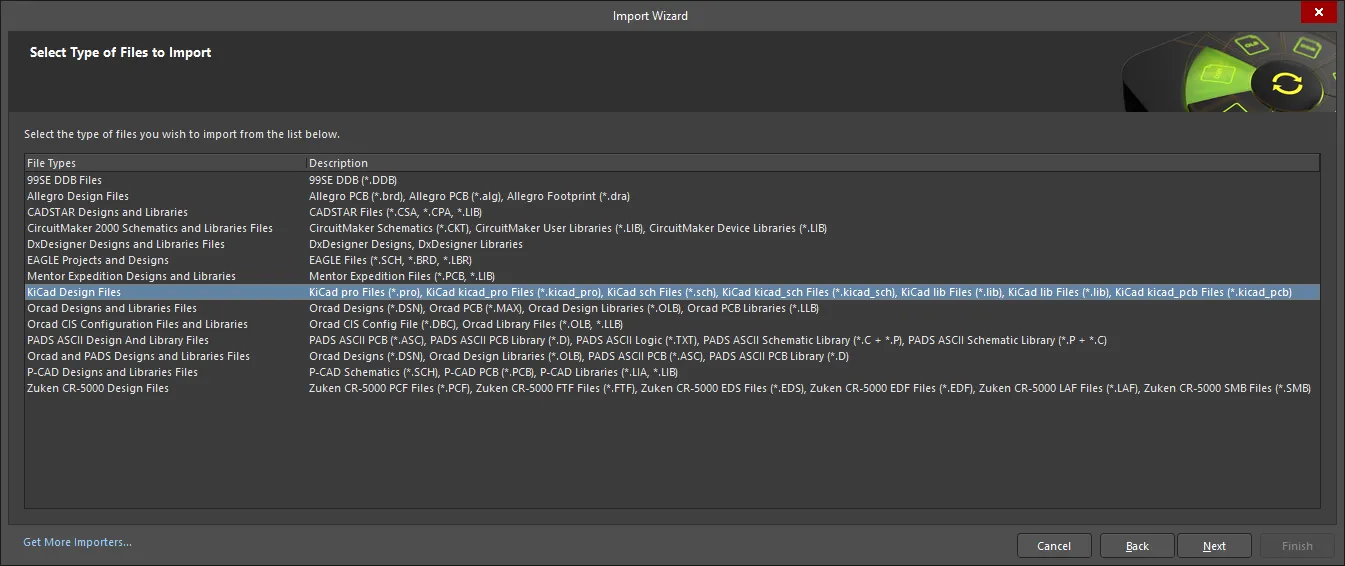
O importador de arquivos de projeto do KiCad está disponível no Import Wizard (File » Import Wizard) do Altium Designer, selecionando a opção KiCad Design Files na página Select Type of Files to Import do assistente. O assistente oferece opções para selecionar arquivos de projeto (esquemático e PCB) e arquivos de biblioteca, que serão importados como documentos de PCB e de esquemático do Altium.
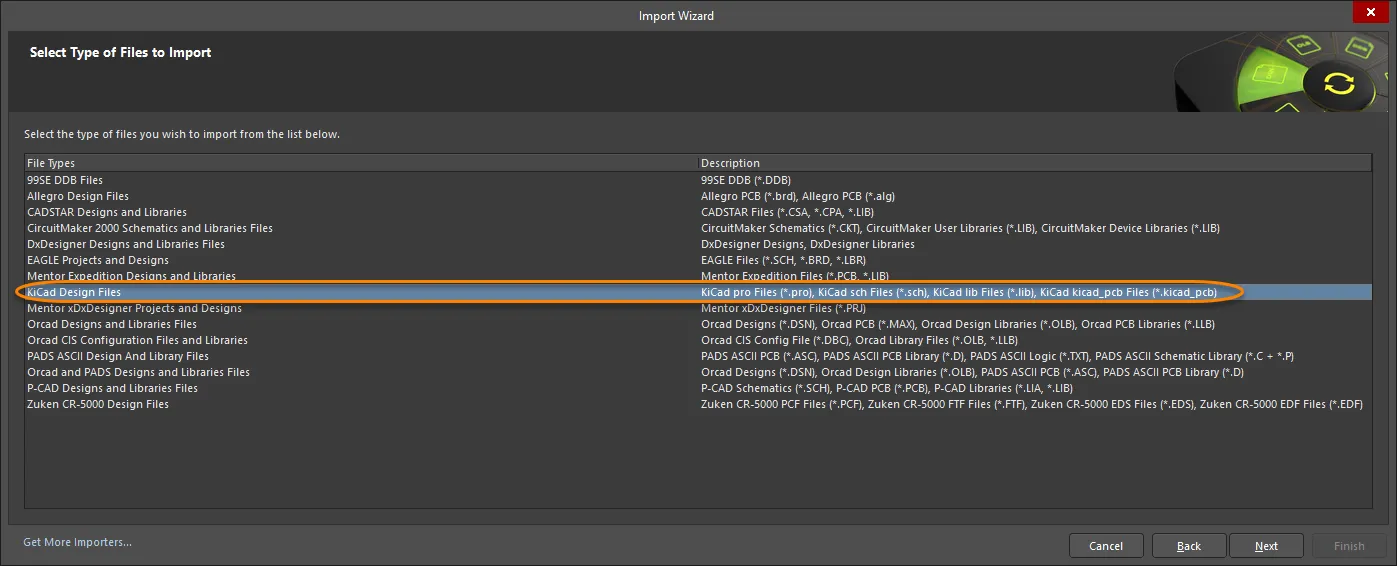
Assistente de Importação - Arquivos de projeto do KiCad
Arquivos de projeto do KiCad
Importing KiCad Design Files
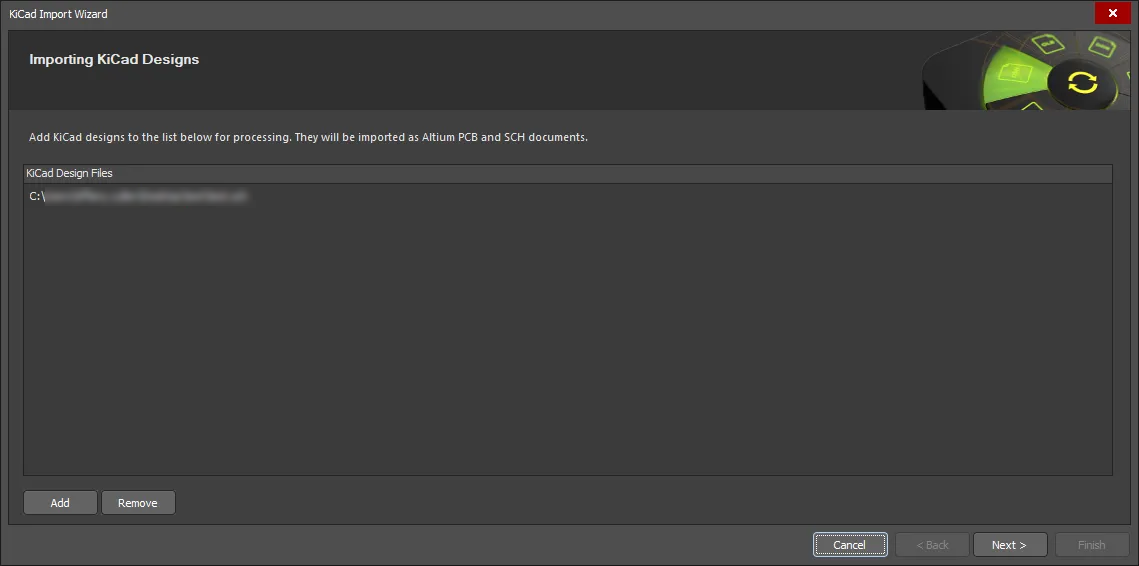
Clique em Add para escolher quais arquivos de projeto do KiCad incluir no processo de importação. Você pode excluir um arquivo selecionado clicando em Remove.
Importing KiCad Libraries
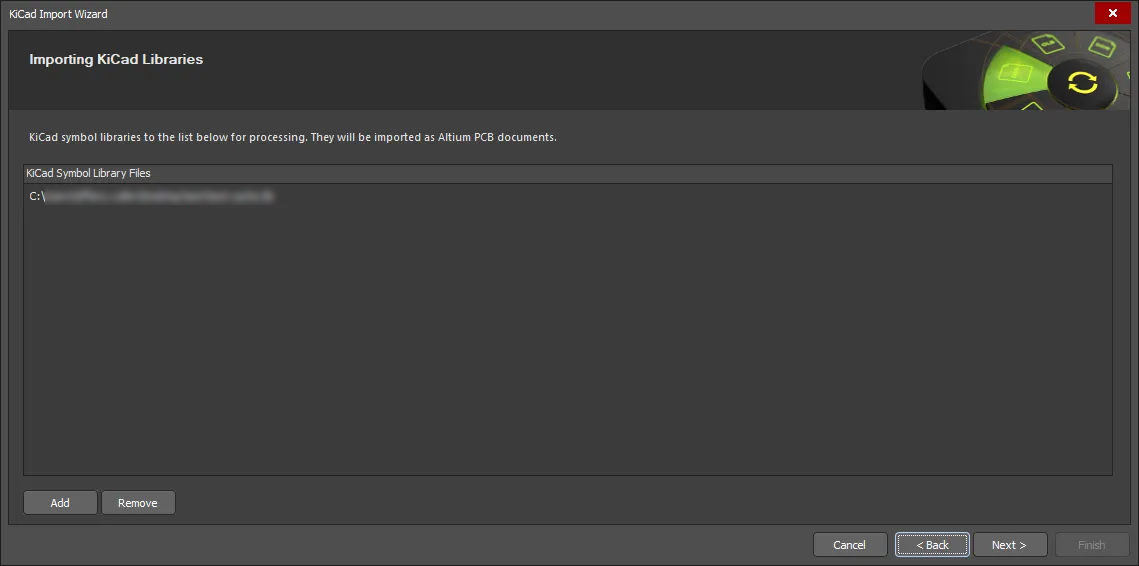
Clique em Add para escolher quais arquivos de biblioteca do KiCad incluir no processo de importação. Você pode excluir um arquivo selecionado clicando em Remove.
General Options
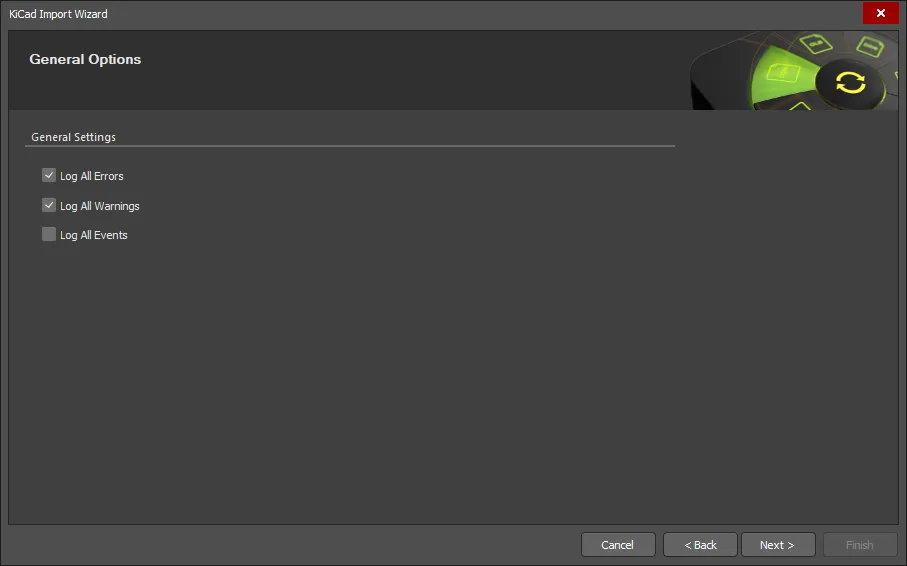
Use a caixa de diálogo General Options para configurar as opções gerais de geração de relatórios de log.
Em General Settings, habilite as opções desejadas: Log All Errors, Log All Warnings e Log All Events.
Log of Analyzing
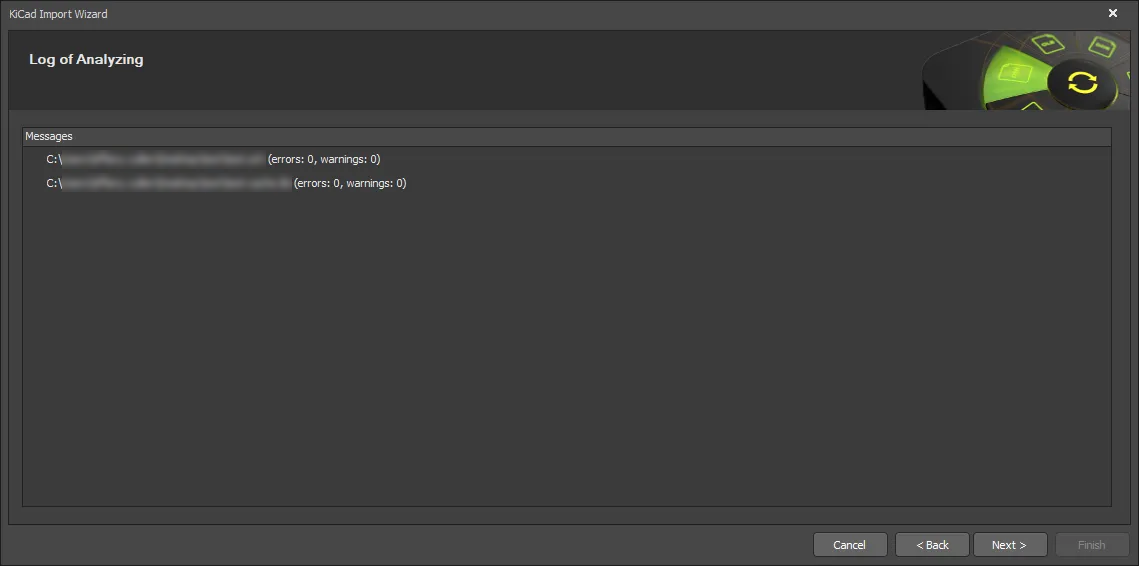
A caixa de diálogo Log of Analyzing lista todos os erros e avisos encontrados durante a análise dos arquivos do KiCad que você está importando.
General Import Options
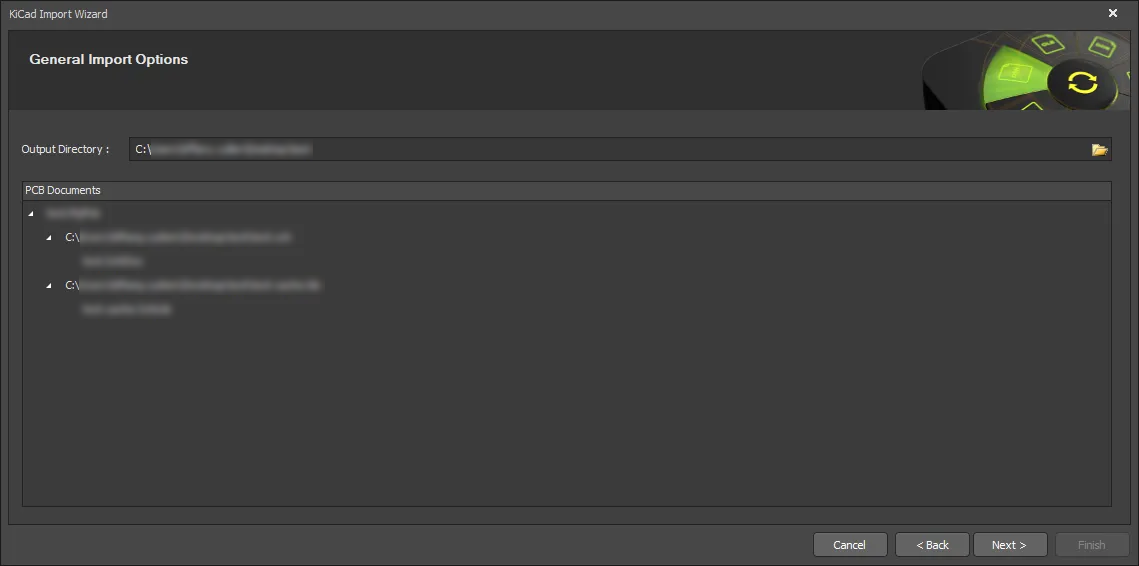
Use esta página do assistente para revisar a estrutura do projeto de saída e especificar o Output Directory para o qual os arquivos serão importados. Use o ícone Browse Folder para procurar e escolher o Output Directory.
Setting the Schematic Import Options
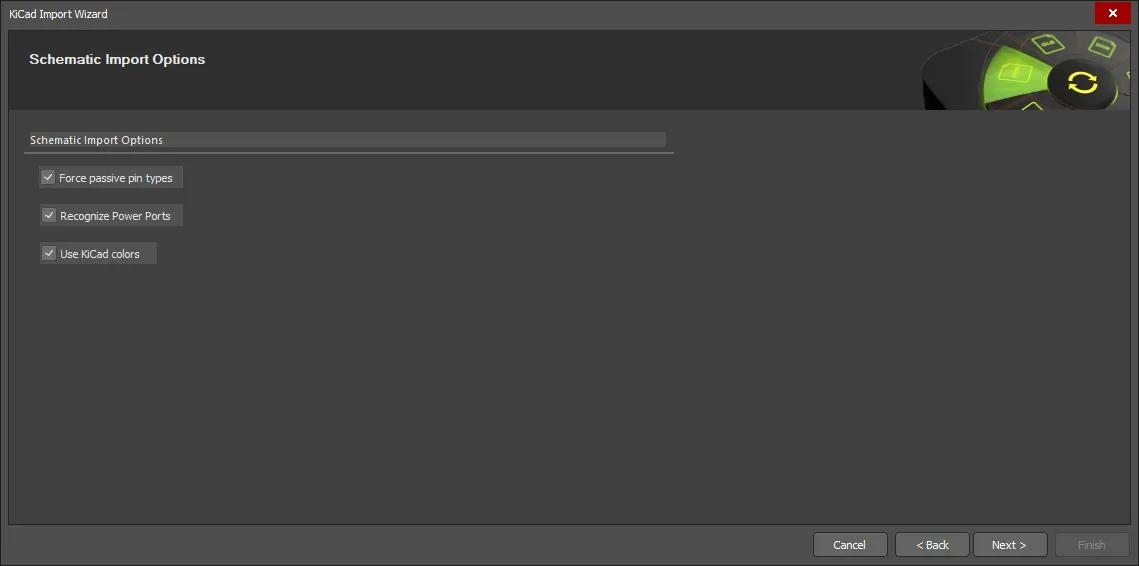
Esta página do assistente é usada para definir as opções de importação do seu esquemático. Marque as opções desejadas.
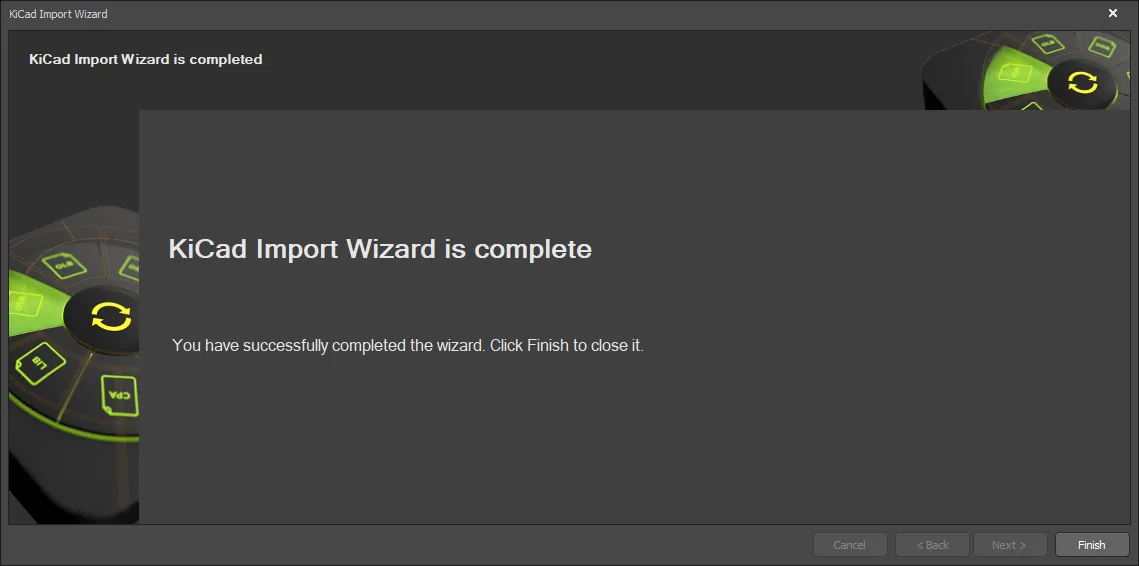
O Assistente de Importação do KiCad foi concluído. O painel Messages é exibido com as mensagens relevantes. Clique em Finish para fechar o assistente.
Os arquivos serão agrupados em um projeto de PCB do Altium Designer (*.PrjPcb), que é criado automaticamente e disponibilizado no painel Projects.
O KiCad Import Wizard orientará você pelas etapas envolvidas na importação destes tipos de arquivo, incluindo:
-
Arquivos pro do KiCad (
*.pro) -
Arquivos kicad_pro do KiCad (
*.kicad_pro) -
Arquivos sch do KiCad (
*.sch) -
Arquivos kicad_sch do KiCad (
*.kicad_sch) -
Arquivos kicad_pcb do KiCad (
*.kicad_pcb) -
Arquivos lib do KiCad (
*.lib) -
Arquivos kicad_sym do KiCad (
*.kicad_sym) -
Arquivos kicad_mod do KiCad (
*.kicad_mod)
Você tem controle total sobre onde os projetos do Altium Designer gerados e os documentos associados serão armazenados, bastando especificar um diretório de saída.
A estrutura de saída proposta também é exibida para que você possa ver exatamente o que obterá com a importação. Se tudo estiver conforme o necessário, prossiga com a importação clicando em Next. Se precisar alterar algo, clique no botão Back. Se quiser cancelar a importação, clique em Cancel.
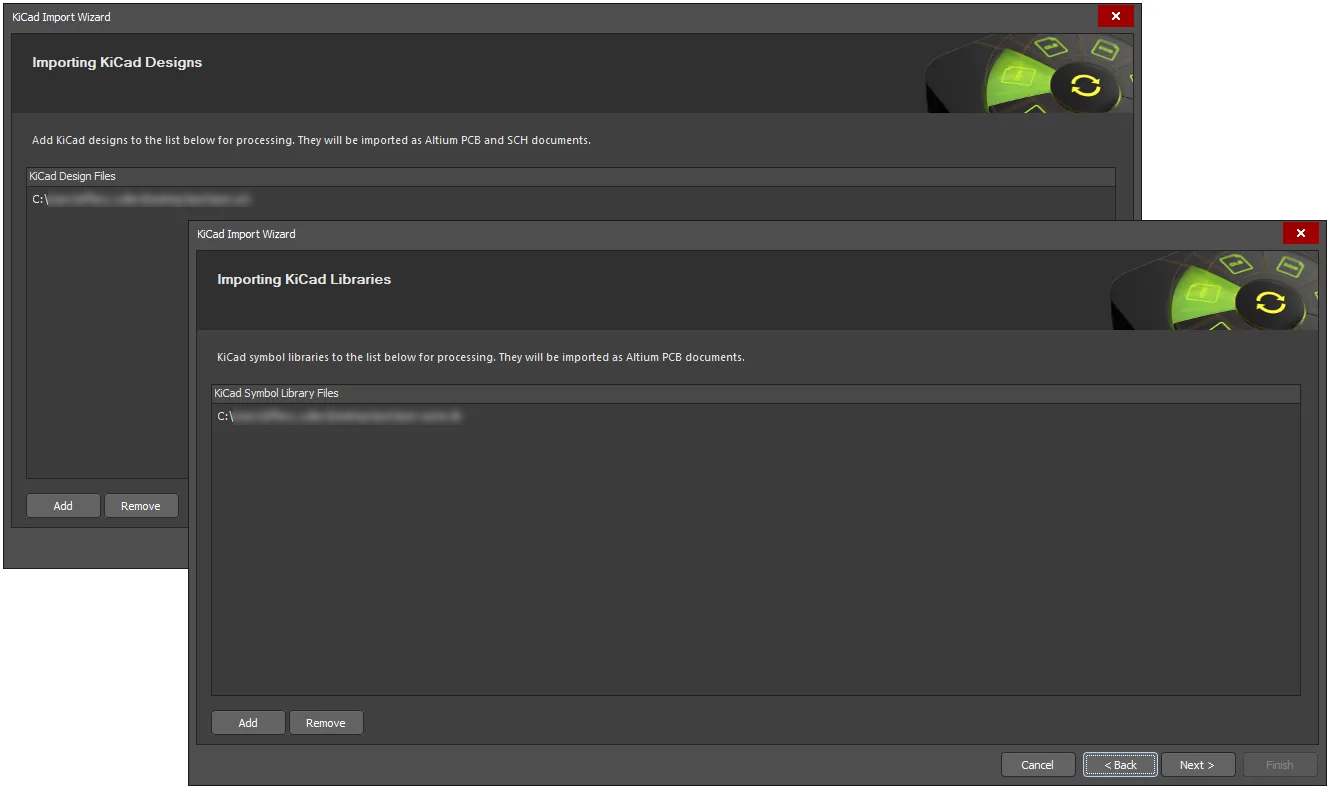 Especifique quais arquivos de projeto e/ou bibliotecas do KiCad devem ser importados e defina outras opções conforme necessário.
Clique em Add na página Importing KiCad Designs do assistente para escolher quais arquivos de projeto do KiCad incluir no processo de importação. Você pode excluir um arquivo selecionado clicando em Remove. Clique em Add para escolher quais arquivos de biblioteca do KiCad incluir no processo de importação. Você pode excluir um arquivo selecionado clicando em Remove.
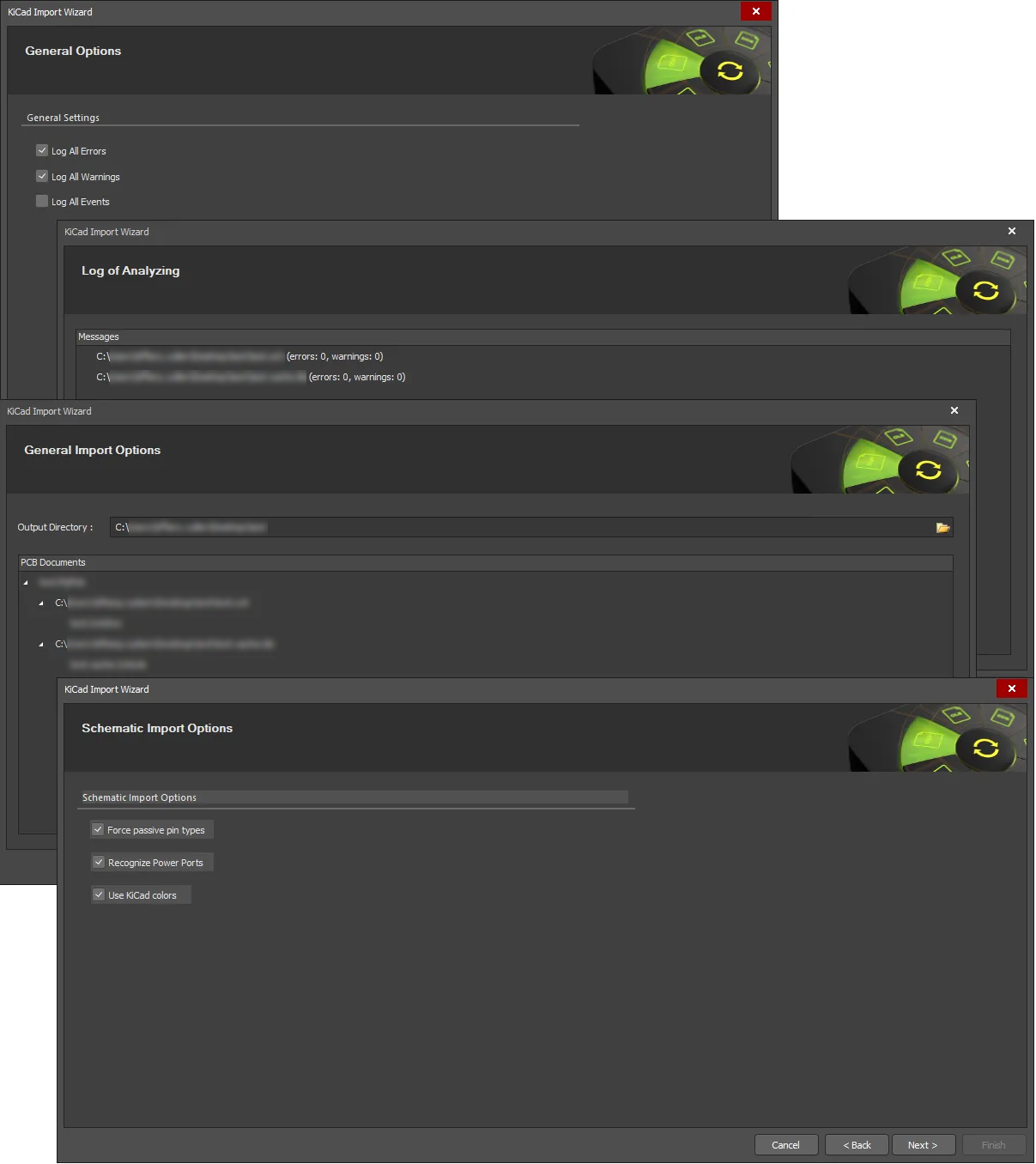 Defina as opções conforme necessário nas páginas Opções gerais, Log de análise, Opções gerais de importação e Opções de importação de esquemáticos.
Use a página General Options para configurar as opções gerais de geração de relatórios de log.
Em General Settings, habilite as opções desejadas: Registrar todos os erros, Registrar todos os avisos e Registrar todos os eventos. A página Log of Analyzing lista todos os erros e avisos encontrados durante a análise dos arquivos do KiCad que você está importando. Use esta página do assistente para revisar a estrutura do projeto de saída e especificar o Diretório de saída para o qual os arquivos serão importados. Use o ícone Procurar pasta para procurar e escolher o Diretório de saída.
A página Schematic Import Options do assistente é usada para definir as opções de importação do seu esquemático. Marque as opções desejadas.
Se o projeto do KiCad incluir uma PCB, serão exibidas as páginas adicionais PCB Import Options e Current Board Layer Mapping. Preencha-as conforme necessário e clique em Next.
Após a definição das opções acima, a página Importing Progress será exibida. Quando as barras de progresso atingirem 100%, o KiCad Import Wizard terá sido concluído. Após a conclusão do processo de importação, clique em Finish no assistente para fechá-lo. O resultado da importação pode ser visto no painel Projetos.
 Localizado por IA