
Importando um projeto do Allegro
Para atender à necessidade de carregar e trabalhar com arquivos de projeto do Cadence® Allegro™, o Import Wizard do Altium Designer inclui a capacidade de importar projetos de PCB do Allegro em formato binário (*.brd - consulte os pré-requisitos de importação), ASCII (*.alg) (que são convertidos em arquivos de PCB do Altium Designer (*.PcbDoc)) e arquivos de footprint do Allegro (*.dra) (que são convertidos em arquivos de biblioteca de PCB do Altium Designer (*.PcbLib).
Os arquivos de PCB do Allegro (até a versão 17.4) são convertidos em arquivos de PCB do Altium Designer pelo importador Allegro do Wizard, que está incluído como uma extensão da plataforma Altium Designer.
Pré-requisitos de Importação
O Import Wizard do Altium Designer pode importar diretamente arquivos de PCB do Allegro em formato ASCII (*.alg). Para importar um arquivo binário de PCB do Allegro (*.brd) ou de footprint (*.dra), o arquivo deve ser convertido de binário para ASCII. A conversão de binário para ASCII é realizada pelo utilitário da Cadence chamado Extracta, um utilitário configurável de linha de comando capaz de extrair e converter dados do arquivo binário de PCB, com o processo de extração controlado por um arquivo de comando que detalha os dados que precisam ser extraídos. Saiba mais sobre o Extracta.
Versões de Arquivos Binários Suportadas
O Extracta só extrairá dados de arquivos binários de PCB do Allegro (*.brd) e de footprint (*.dra) cuja versão seja igual ou inferior à versão do Extracta em uso. Para verificar a versão do Extracta, abra o Prompt de Comando do Windows e digite Extracta -version.
Importando Quando o Allegro Está no Mesmo PC que o Altium Designer
Se o Altium Designer estiver instalado no mesmo PC que o Cadence Allegro, o processo de extração poderá ser tratado automaticamente pelo Import Wizard do Altium Designer. O processo de execução do Wizard está descrito abaixo. Observe que o Wizard também realiza a verificação da versão do arquivo; arquivos do Allegro até a versão 17.4 são atualmente suportados pelo Wizard.
Importando Quando o Allegro Não Está no Mesmo PC que o Altium Designer
Se o Extracta.exe não estiver instalado no mesmo PC que o Altium Designer, você poderá executar manualmente o processo de extração no PC em que o utilitário Extracta estiver instalado. O Altium Designer executa o processo de extração usando o arquivo Allegro2Altium.bat.
Para extrair manualmente os dados ASCII da placa:
-
Copie o arquivo
Allegro2Altium.batda pasta<Altium_Designer_Installation_Folder>\Systempara um local conhecido no PC que tenha o Allegro instalado. -
Copie o arquivo binário do Allegro (
*.brdou*.dra) que deseja converter para a mesma pasta. -
Abra um Prompt de Comando do Windows e use o comando
cdpara ir até a pasta que contém os arquivos copiados. Exemplo:cd C:\Documents\Files\Test -
Quando estiver no diretório correto, execute o arquivo em lote do Altium usando o comando
Allegro2Altium. Por exemplo:Allegro2Altium your_file.brdou
Allegro2Altium your_file.draem que
your_file.brdouyour_file.draé o nome do arquivo binário que você deseja converter. Coloque o nome do arquivo entre aspas duplas se ele contiver espaços, por exemploAllegro2Altium "your file.brd". -
O processo criará um arquivo ASCII (
your_file.brd.algouyour_file.dra.alg) na pasta. Copie esse arquivo ASCII da placa de volta para o PC onde ele poderá ser importado para o Altium Designer usando o Import Wizard.
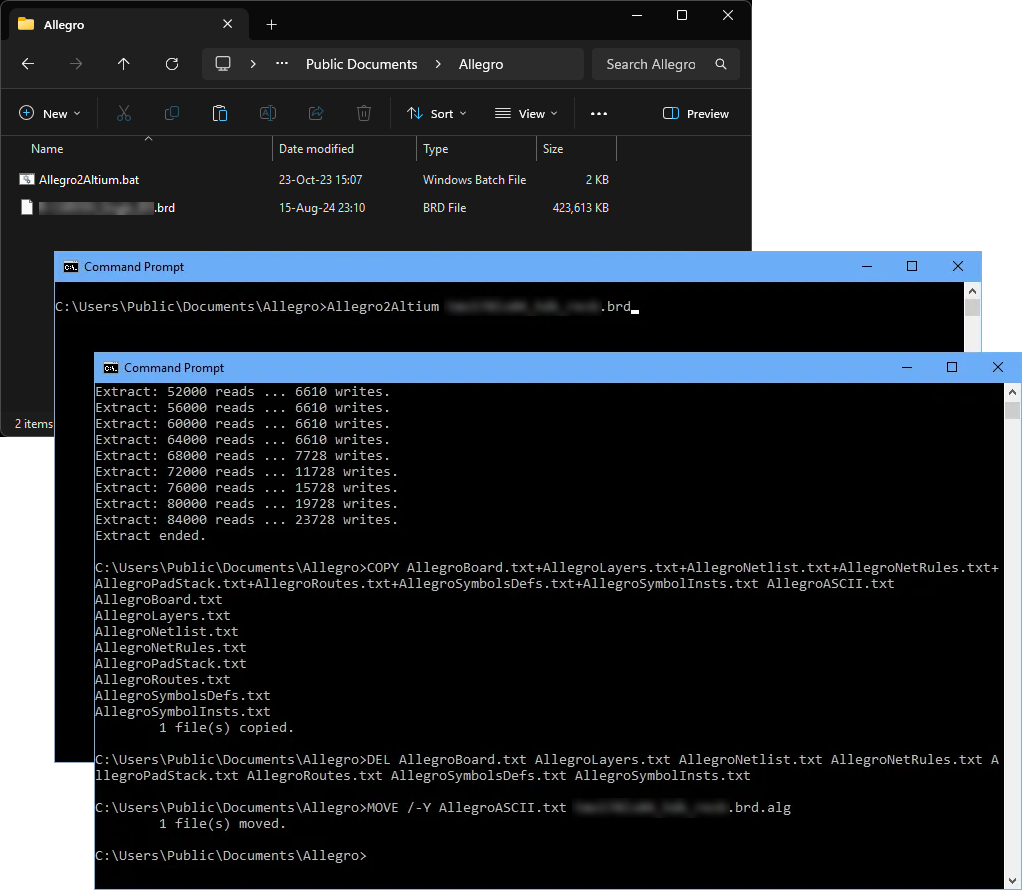 O processo de conversão do projeto ASCII do Allegro é controlado pelo arquivo em lote especial
 Allegro2Altium.
Acessando e Executando o Importador
O importador de arquivos de projeto de PCB do Allegro está disponível por meio do Import Wizard do Altium Designer (File » Import Wizard), em que a opção é selecionada na página Select Type of Files to Import do wizard – escolha a opção Allegro Design Files.
Ao adicionar arquivos à lista de arquivos para importação, use o menu suspenso de filtro do navegador de arquivos para escolher entre arquivos binários do Allegro (*.brd) ou ASCII (*.alg).
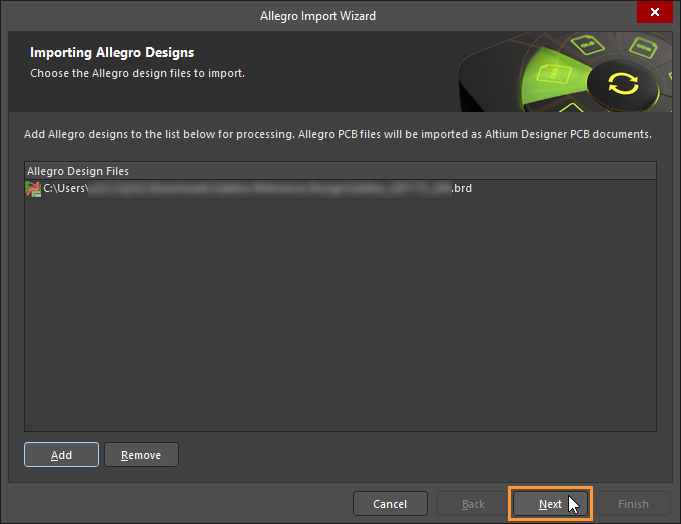 Selecione arquivos de projeto do Allegro binários ou ASCII para importação. O Allegro deve estar instalado na máquina local para importar arquivos binários do Allegro (
*.brd).
Se você tentar importar um arquivo binário de projeto do Allegro (*.brd) usando o Import Wizard e não tiver o Allegro instalado localmente, o processo de importação será suspenso e uma caixa de diálogo de aviso será exibida. Nesse caso, importe uma versão ASCII do arquivo de projeto que tenha sido criada por meio do processo de extração de arquivo ASCII do Allegro (conforme descrito acima).

Para concluir o processo de importação e conversão de arquivos, siga pelas páginas restantes do Import Wizard para personalizar e finalizar a conversão dos arquivos de projeto do Allegro em arquivos de projeto do Altium Designer.
Import Wizard - Allegro Design Files
Arquivos de Projeto do Allegro

Selecting the Design Files to Import

Clique em Add para escolher quais arquivos de projeto do Allegro importar. Você pode excluir um arquivo selecionado clicando em Remove.
Selecting the Constraint Files to Import

Clique em Add para escolher quais arquivos de restrição Allegro *.DCFX importar. Você pode excluir um arquivo selecionado clicando em Remove.
Selecting the Footprint Files to Import

Clique em Add para escolher quais arquivos de footprint do Allegro (*.dra) importar. Você pode excluir um arquivo selecionado clicando em Remove.
Setting the Reporting Options

Use a página Reporting Options para configurar opções gerais de geração de relatório de log. Um Relatório de Log em formato de arquivo ASCII (*.LOG) é gerado para cada arquivo de PCB do Allegro convertido. Esse log é salvo na subpasta \Imported dos seus arquivos Allegro originais. Abra o Relatório de Log após a conversão em um editor de texto para examinar os detalhes.
Em General Settings, habilite a(s) opção(ões) desejada(s).
Setting PCB Specific Options
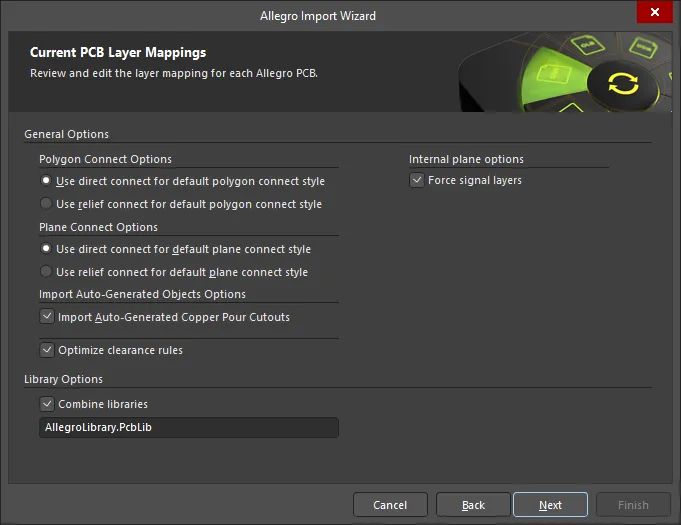
Esta página do Wizard é usada para especificar opções específicas do processo de importação de PCB.
Selecione o Polygon Connect Options desejado: Use direct connect for default polygon connect style ou Use relief connect for default polygon connect style.
Selecione o Plane Connect Options: Use direct connect for default plane connect style ou Use relief connect for default plane connect style.
Habilite a opção
Habilite a opção Optimize Clearance Rules para usar otimização nas regras de espaçamento.
Habilite a opção Force signal layers para importar camadas de plano como camadas de sinal.
Editing the Layer Mapping

Esta página do Wizard é usada para revisar e editar o mapeamento de camadas para cada PCB do Allegro. O mapeamento padrão é fornecido pelo Wizard para criar o mapeamento de camadas para cada PCB. O mapeamento de camadas pode ser personalizado para cada um dos seus projetos a serem importados. Você pode querer importar vários projetos de PCB do Allegro e mapear a mesma camada do Allegro para a mesma camada do Altium Designer. Você pode definir o mapeamento de camadas uma vez e usar esse mapeamento para todos os seus arquivos a serem importados. A vantagem de importar dessa maneira é que o gerenciamento em lote de camadas pode economizar tempo ao importar vários projetos. A desvantagem é que o mapeamento de camadas padrão nem sempre é inteligente com estruturas diferentes entre os projetos e, portanto, algumas alterações manuais podem ser necessárias.
Os itens Allegro Layer Name, Allegro Layer Type, Altium Layer Type e Altium Layer Name são listados na região da grade. Clique no ícone  no lado direito de cada região para filtrar a lista exibida nessa região.
Se desejar, você pode editar o mapeamento de camadas para qualquer um ou todos os projetos de PCB ou arquivos de biblioteca da Importação do Allegro nesta página do Wizard. Para agrupar por uma coluna, arraste o cabeçalho da coluna para a área especificada no topo da tabela.
Clicar com o botão direito na região da grade fornece um submenu no qual você pode:
- Load Layer Mapping – selecione para abrir a caixa de diálogo Load Configuration e carregar os arquivos de mapeamento desejados.
- Save Layer Mapping – selecione para abrir a caixa de diálogo Choose File to Save Layer Mapping e escolher o caminho no qual salvar o mapeamento de camadas.
Specifying the Output Directory
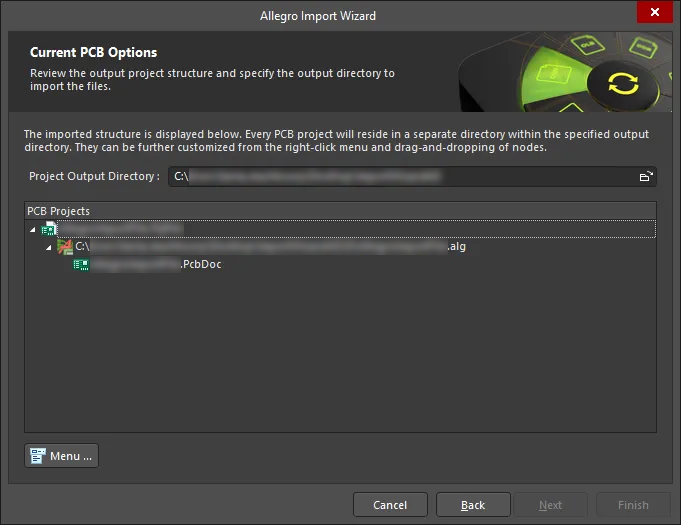
Use esta página do Wizard para revisar a estrutura do projeto de saída e especificar o diretório de saída no qual importar os arquivos. Use o ícone Browse Folder para procurar e escolher o Project Output Directory.
Clique em Menu para acessar opções para editar a estrutura do projeto:
-
Create Project – clique para abrir a caixa de diálogo Create Project para adicionar um projeto.
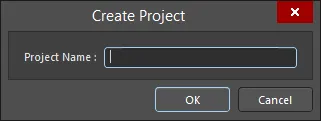
Use a caixa de diálogo Create Project para adicionar um novo projeto. -
Rename Project – clique para renomear o projeto selecionado. Esta opção está disponível somente quando um
*.PrjPcb fileestiver selecionado. - Remove Selected Projects – clique para remover o projeto selecionado da estrutura PCB Projects.
- Reset Structure to Default – clique para redefinir a estrutura PCB Projects para os padrões.
-
Add Designs to Project – clique para adicionar projeto(s) ao projeto. Esta opção está disponível somente quando um
*.PrjPcb fileestiver selecionado. -
Remove Selected Designs - clique para remover os arquivos de projeto selecionados.
Closing the Wizard

O Allegro Import Wizard foi concluído. Clique em Finish para fechar o Wizard.
Imported Allegro files:
Os arquivos do Allegro são convertidos da seguinte forma:
-
Arquivos binários de projeto de PCB do Allegro (
*.brd) são convertidos em arquivos de PCB do Altium Designer (*.PcbDoc). -
Arquivos Allegro ASCII Extract (
*.alg) são convertidos em arquivos de PCB do Altium Designer (*.PcbDoc). -
Arquivos de footprint do Allegro (
*.dra) são convertidos em arquivos de biblioteca de PCB do Altium Designer (*.PcbLib).
Observações
-
Consulte o artigo detalhado da Base de Conhecimento sobre como importar arquivos do Allegro para o Altium Designer.
-
No Altium Designer, modelos 3D STEP são armazenados dentro de um objeto 3D Body, que é colocado no footprint da PCB.
-
Saiba mais sobre Criar um Footprint de PCB no Altium Designer.
-
Saiba mais sobre Trabalhar com 3D Bodies e Ferramentas Adicionais para Trabalhar com 3D Bodies.
-
-
O Importador do Allegro suporta a importação de pad stacks personalizados definidos em um projeto de placa do Allegro. A importação desse tipo de projeto criará formas de pad personalizadas no Altium Designer. Além disso, quando pernas de alívio térmico forem definidas como parte do pad stack personalizado no Allegro, elas serão importadas como conexões de alívio térmico personalizadas.
-
Quando o alívio térmico do tipo ortogonal, diagonal ou de contato total é definido no painel Properties para um pad no Allegro Constraint Manager, esses pads são importados para o Altium Designer com alívios térmicos personalizados configurados de acordo. Observe que, se a largura ou a folga do alívio térmico não estiver definida para um pad no Allegro Constraint Manager, os valores para Conductor Width e Air Gap Width no Altium Designer serão obtidos, respectivamente, das regras de largura mínima de linha e de espaçamento entre pinos definidas no projeto do Allegro.
-
Para fornecer consistência com o projeto do Allegro, os valores das regras relacionadas à largura são importados para o Altium Designer da seguinte forma:
-
Min Neck Width –> Largura mín.
-
Line Min Width –> Largura preferencial
-
Line Max Width –> Largura máx.
Se um valor estiver ausente (ou for igual a zero) no projeto do Allegro, ele herdará o valor do intervalo anterior.
-
-
Ao importar um projeto do Allegro, você pode importar informações mais detalhadas de pad stack. Isso permite importar propriedades de pad mais precisas para o Altium Designer, alinhando-as mais de perto com seus equivalentes no projeto Allegro de origem. Como parte dessa capacidade, há suporte para diferentes formas de cobre nas camadas ao importar um arquivo de footprint do Allegro.
-
Ao importar um projeto do Allegro, se um derramamento de polígono tiver menos de 2500 sq.mil de área, sua opção Remove Islands Less Than será automaticamente desabilitada.
-
Ao importar um projeto do Allegro, pode haver suporte para a importação de máscaras de solda e de pasta no nível do padstack para pads (formas regulares e personalizadas, incluindo pads tented) e vias (incluindo o cálculo de expansões e lados tented).
Além disso, ao importar um projeto do Allegro com as subclasses definidas abaixo nas camadas Top ou Bottom, um par de camadas de componente é criado no documento PCB gerado para acomodar os valores dessas camadas Top e Bottom, com essas camadas ocultas por padrão em relação à sua visibilidade.
Subclasse de Projeto do Allegro
Par de Camadas de Componente do Altium
Layers - Components - Comp value
COMPONENT_VALUE_TOP e COMPONENT_VALUE_BOTTOM
Layers - Components - Dev type
DEVICE_TYPE_TOP e DEVICE_TYPE_BOTTOM
Layers - Components - Tolerance
TOLERANCE_TOP e TOLERANCE_BOTTOM
Layers - Components - User part
PART_NUMBER_TOP and PART_NUMBER_BOTTOM
 Localizado por IA