
Suporte de Importação e Exportação do Software de Design da Altium
Num relance
- Saiba como salvar documentos em formatos de arquivo anteriores usando exportações de tarefas de saída (Output Job) ou comandos Salvar como.
- Encontre os comandos de importação e exportação e os recursos necessários para os arquivos de PCB compatíveis do CircuitMaker, CircuitStudio e PCBWorks.
- Entenda os fluxos de trabalho do Assistente de Importação para arquivos do CircuitMaker 2000 e bancos de dados do Protel 99 SE, incluindo os requisitos de bibliotecas e a organização dos projetos.
Como salvar um documento do Altium Designer em um formato de arquivo anterior
Um arquivo de esquemático, biblioteca de esquemáticos, PCB ou biblioteca de PCBs do Altium Designer pode ser salvo em um formato de arquivo anterior do Protel/Altium. Em um arquivo Outputjob, clique em [Add New Export Output] e selecione uma entrada no menu Save As/Export PCB ou Save As/Export Schematic. Em seguida, clique duas vezes na saída adicionada para acessar a caixa de diálogo Save As / Export Output Setup e escolher o formato necessário. As saídas de exportação podem então ser geradas diretamente do arquivo ou como parte do processo de liberação do projeto.

Como alternativa, use o comando File » Save As (ou o comando File » Save Copy As ) no menu principal do editor apropriado e selecione o formato de arquivo necessário na lista suspensa Save as type da caixa de diálogo Save As que é aberta.
Suporte à importação e exportação do CircuitStudio, CircuitMaker e PCBWorks
Importação e exportação de arquivos de PCB do CircuitMaker (versão atual), CircuitStudio e PCBWorks
O Altium Designer permite importar arquivos de PCB de outros formatos da Altium e exportar uma PCB para arquivos nos formatos CircuitMaker, CircuitStudio e PCBWorks.
Para importar um arquivo de PCB do CircuitMaker (*.CMPcbDoc), CircuitStudio (*.CSPcbDoc) ou SolidWorks (*.PWPcbDoc, *.SWPcbDoc) para o documento de PCB ativo do Altium Designer, selecione o comando File » Import » Altium PCB nos menus principais do editor de PCB do Altium Designer.
Um documento de PCB ativo do Altium Designer pode ser exportado para os formatos de arquivo CircuitMaker (*.CMPcbDoc) e CircuitStudio (*.CSPcbDoc). Para isso, selecione o comando File » Export » CircuitMaker ou File » Export » CircuitStudio nos menus principais do editor de PCB do Altium Designer.
Importação de arquivos de esquemáticos e bibliotecas do CircuitMaker 2000
O Altium Designer permite importar arquivos do CircuitMaker 2000 por meio do Assistente de importação. O assistente é uma maneira rápida e simples de converter arquivos de projeto do CircuitMaker em arquivos do Altium Designer. O assistente orienta você durante o processo de importação e processa tanto os arquivos de esquemáticos quanto os de bibliotecas.
O importador de arquivos de esquemáticos e bibliotecas do CircuitMaker 2000 está disponível por meio do Import Wizard (File » Import Wizard) do Altium Designer, selecionando a opção CircuitMaker 2000 Schematics and Libraries Files na página Select Type of Files to Import do assistente.

Selecione CircuitMaker 2000 Schematics and Libraries Files no Import Wizard para importar arquivos do CircuitMaker 2000.
O Import Wizard orientará você pelas etapas envolvidas na importação desses tipos de arquivos, incluindo:
- Esquemáticos do CircuitMaker (*.CKT).
- Bibliotecas do usuário do CircuitMaker (*.LIB).
- Bibliotecas de dispositivos do CircuitMaker (*.LIB).
Assistente de importação - Arquivos de esquemáticos e bibliotecas do CircuitMaker 2000
Arquivos de esquemáticos e bibliotecas do CircuitMaker 2000

Importing CM2000 Design Files

Clique em Add para escolher quais arquivos de esquemáticos do CircuitMaker importar. Os arquivos adicionados serão importados como documentos de esquemáticos do Altium Designer e serão agrupados em projetos de PCB do Altium Designer. Você pode excluir um arquivo selecionado clicando em Remove.
Selecting CM2000 Library Files

-
CircuitMaker libraries / models path(s)
Use os ícones Browse folder para definir os caminhos desejados para CircuitMaker 2000 Standard Devices Path (DEVICE.LIB file), CircuitMaker 2000 User Library Path (USER.LIB file) e CircuitMaker 2000 Models Path (MODELS directory).
Habilite Import para cada caminho de biblioteca e/ou modelo que deseja importar.
-
Altium Designer Libraries / Models Path
Use os ícones Browse folder para definir Libraries Path e Models Path.
Setting Reporting Options

Use a página Reporting Options para configurar as opções gerais de geração de relatórios de log.
Em General Settings, habilite as opções desejadas: Log All Errors, Log All Warnings, Log All Events.
Specifying the Output Directory
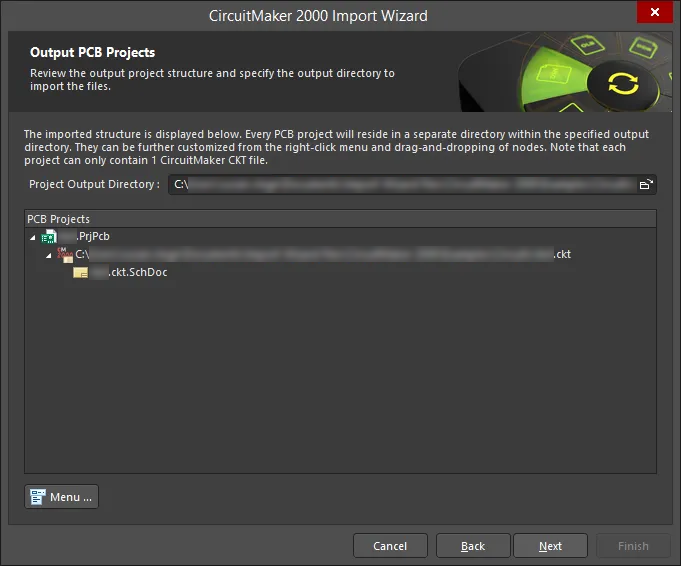
Cada projeto de PCB ficará em um diretório separado dentro de um diretório de saída especificado. Observe que cada projeto pode conter apenas um arquivo .CKT do CircuitMaker. Use esta página do assistente para revisar a estrutura dos projetos de saída e especificar o diretório de saída para o qual os arquivos serão importados. Use o ícone Browse Folder para procurar e escolher o Project Output Directory.
Clique em Menu para acessar as opções de edição da estrutura do projeto:
-
Create Project – clique para abrir a caixa de diálogo Create Project e adicionar um projeto.

Use a caixa de diálogo Create Project para adicionar um novo projeto. -
Rename Project – clique para renomear o projeto selecionado. Essa opção está disponível apenas quando um
*.PrjPcb fileestá selecionado. - Remove Selected Projects – clique para remover o projeto selecionado da estrutura PCB Projects.
- Reset Structure to Default – clique para restaurar os padrões da estrutura PCB Projects.
-
Add Designs to Project – clique para adicionar um ou mais designs ao projeto. Essa opção está disponível apenas quando um
*.PrjPcb fileestá selecionado. - Remove Selected Designs - clique para remover os arquivos de design selecionados.
Uma página é aberta e exibe o documento que está sendo processado, com uma barra verde para mostrar o progresso da importação.
Closing the Wizard

O Assistente de importação do CircuitMaker 2000 foi concluído. Clique em Finish para fechar o assistente.
Os arquivos importados do CircuitMaker 2000 são convertidos da seguinte forma:
-
Os esquemáticos do CircuitMaker 2000 (
*.CKT)são convertidos em documentos de esquemáticos do Altium Designer (*.SchDoc). -
As bibliotecas de usuário e de dispositivos do CircuitMaker 2000 (
*.LIB)são convertidas em bibliotecas de esquemáticos do Altium Designer (*.SchLib).
Suporte à importação e exportação de arquivos de projeto do Protel
Importação de um banco de dados do Protel 99 SE
O Protel 99 SE usa o banco de dados de projeto, ou DDB, para armazenar arquivos de projeto. O Assistente de Importação do 99SE oferece controle e visibilidade sobre o processo de importação de um banco de dados de projeto do 99SE para o Altium Designer.
O banco de dados de projeto se torna um grupo de projetos e projetos
O Protel 99 SE armazena todos os documentos de projeto em um único banco de dados de projeto. O banco de dados funciona como um contêiner de armazenamento e também como uma forma de o projetista agrupar arquivos relacionados a um projeto.
Não há uma regra rígida sobre o que é armazenado em um banco de dados de projeto ou sobre como os documentos de projeto podem ser agrupados em pastas dentro do banco de dados de projeto (DDB). Alguns projetistas usam um único DDB para cada projeto de placa, outros mantêm todas as revisões de um projeto em um único DDB, enquanto outros mantêm todos os projetos de placa de um produto em um único DDB.
No Altium Designer, todos os arquivos de projeto são armazenados no disco rígido. A base de todo projeto criado no Altium Designer é um arquivo de projeto. O ambiente oferece suporte a vários tipos de projetos, incluindo projetos de PCB (*.PrjPcb). Com exceção dos projetos de script, um requisito fundamental é que cada projeto se destine a uma única implementação — por exemplo, um projeto de PCB inclui todos os arquivos-fonte necessários para definir uma única PCB. O próprio arquivo de projeto é um arquivo ASCII que armazena informações do projeto, como links para os documentos que fazem parte dele, configurações de saída, configurações de verificação de erros e assim por diante.
Acima do nível de projeto, o Altium Designer usa o grupo de projetos. Um grupo de projetos (*.DsnWrk) é usado para reunir projetos relacionados. Assim, você pode usar um grupo de projetos para todos os projetos de um cliente, todas as placas de um produto e assim por diante. Quando você abre um grupo de projetos, todos os projetos desse grupo aparecem no painel Projects.
Por padrão, os objetos de um banco de dados de projeto do 99 SE são mapeados para os objetos equivalentes no Altium Designer da seguinte forma: um grupo de projetos é criado para o DDB, um projeto de PCB para cada pasta que inclui um arquivo de PCB e um pacote de bibliotecas para cada pasta que inclui apenas bibliotecas. Durante a importação, você pode alterar todos os mapeamentos, exceto o de DDB para grupo de projetos.
Embora o Altium Designer permita a edição direta de qualquer esquema, PCB ou outro arquivo de projeto individual, para executar operações no nível do projeto, como atualizar a placa a partir do esquema ou imprimir todos os esquemas do projeto, é necessário abrir o projeto.
Projetos do Protel 99 SE baseados no sistema de arquivos do Windows também podem ser importados. Use o Assistente de Importação do 99 SE da mesma forma que usaria com um DDB de banco de dados do Access®.
Se você quiser percorrer todo o processo de projeto de PCB no Altium Designer usando um exemplo simples, consulte Tutorial — Passo a passo completo de um projeto com o Altium Designer.
Importação do banco de dados
Para importar um banco de dados do 99 SE, selecione File » Import Wizard. Na página Select Type of Files to Import do Import Wizard, selecione 99SE DDB Files.

Selecione 99SE DDB Files no Import Wizard para importar arquivos DDB do Protel 99SE.
Assistente de Importação - Arquivos DDB do 99SE
Arquivos DDB do 99SE

O processo de importação de DDB do 99SE exige que todos os arquivos, projetos e espaços de projeto atualmente abertos no Altium Designer sejam fechados. Uma caixa de diálogo será aberta solicitando confirmação.

Clique em Yes para fechar todos os arquivos e projetos abertos; clique em No para sair do assistente.
Choosing Files to Import

Use esta página do Wizard para selecionar as pastas ou os arquivos do 99 SE que deseja importar. Use o botão Add na região Folders To Process para importar todos os arquivos DDB da pasta especificada. Use o botão Add na região Files To Process para importar arquivos DDB individuais. O botão Remove em ambas as regiões pode ser usado para excluir uma entrada selecionada de qualquer uma delas.
Setting File Extraction Options

Esta página do Wizard permite controlar como seus arquivos são extraídos. Use  para procurar e selecionar o local da pasta de saída. Todos os arquivos serão extraídos para uma subpasta com o mesmo nome do DDB.
Setting Schematic Conversion Options

Use esta página para controlar como os projetos de esquemático serão convertidos.
Habilite Convert Schematic documents to current file format se quiser que o formato atual seja usado. Se esta opção estiver habilitada, as junções bloqueadas (manuais) serão importadas como estão. Use as opções a seguir para selecionar como importar junções não bloqueadas (automáticas):
- Lock All Auto-Junctions – selecione esta opção para bloquear todas as junções automáticas.
- Lock X-Cross Junctions Only – selecione esta opção para bloquear apenas as junções em cruzamento em X.
- Convert X-Cross Junctions – selecione esta opção para converter as junções em cruzamento em X.
- Miter Size (in DXP units) – se Convert X-Cross Junctions estiver selecionado, insira o tamanho do chanfro na caixa de texto.
Setting Import Options

Use o Project Mapping Options nesta página para controlar como os projetos serão mapeados nos seus arquivos de banco de dados.
- Create one Altium Designer project for each DDB – selecione se você costuma usar um DDB para cada projeto de placa.
- Create one Altium Designer project for each DDB Folder – selecione se o seu DDB contém mais de um projeto de placa.
- Include non-Protel files (such as PDF or Word) in created Projects – selecione se você também deseja incluir outros tipos de arquivo.
Selecting the Design Files to Import
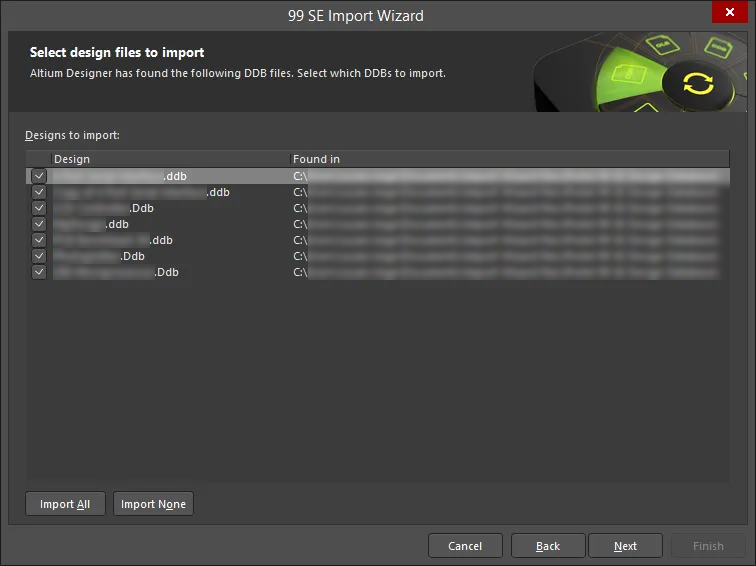
Nesta página do Wizard, é exibida uma lista de arquivos DDB encontrados pelo Altium Designer de acordo com as configurações de importação definidas nas páginas anteriores do Wizard. Marque as caixas de seleção dos arquivos de projeto que deseja importar. Se quiser importar todos os arquivos exibidos, você também pode clicar em Import All para marcar todas as caixas. Se não quiser importar nenhum dos arquivos listados, clique em Import None para desmarcar todas as caixas.
Review the Project Structure
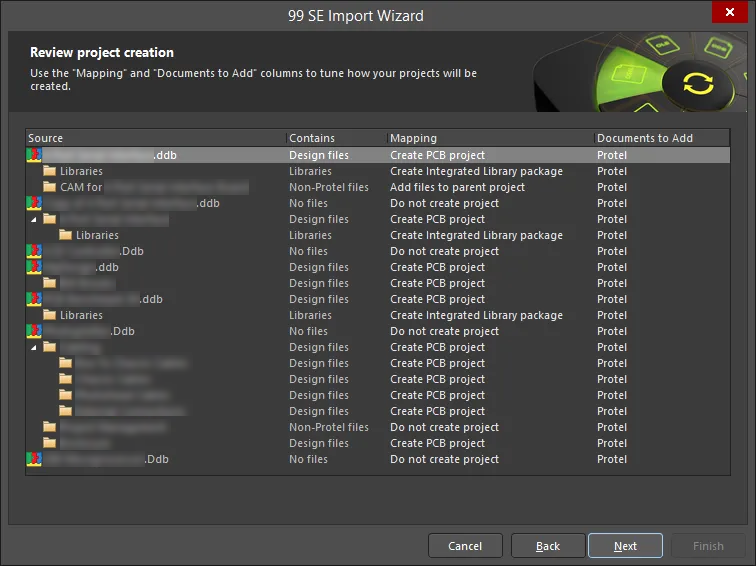
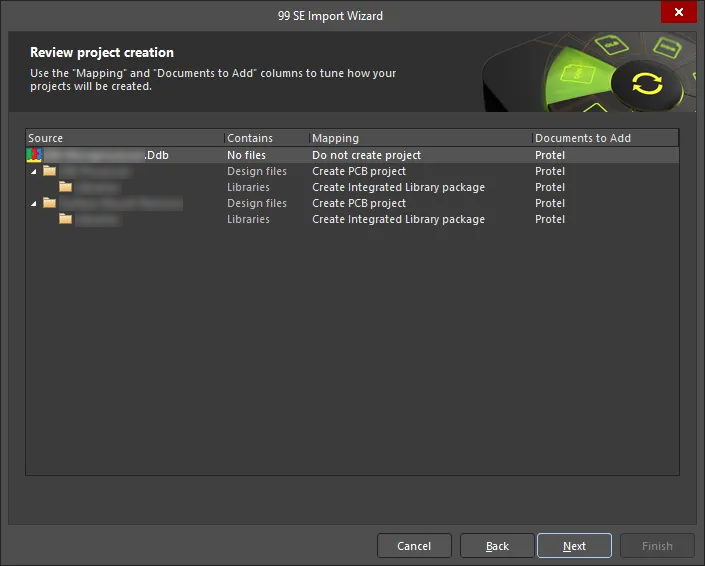
Esta página do Wizard pode ser usada para ajustar como seus projetos serão criados. Esta página exibe as suposições feitas pelo assistente sobre como ele deve criar os projetos com base no conteúdo do DDB. Dedique algum tempo à configuração dessas opções para garantir o melhor resultado ao concluir o processo de importação. Clique na coluna Mapping, conforme mostrado na imagem a seguir, e selecione uma opção na lista de opções disponíveis para alterar como a pasta ou o arquivo selecionado é criado. As opções incluem:
-
Do not create project– selecione para não criar um projeto. -
Create PCB project– selecione para criar um projeto. -
Create Integrated Library package– selecione para criar um pacote de biblioteca integrada. -
Add files to parent project– selecione para adicionar os arquivos ao projeto pai. -
Add files to all projects in DDB– selecione para adicionar os arquivos a todos os projetos no DDB.
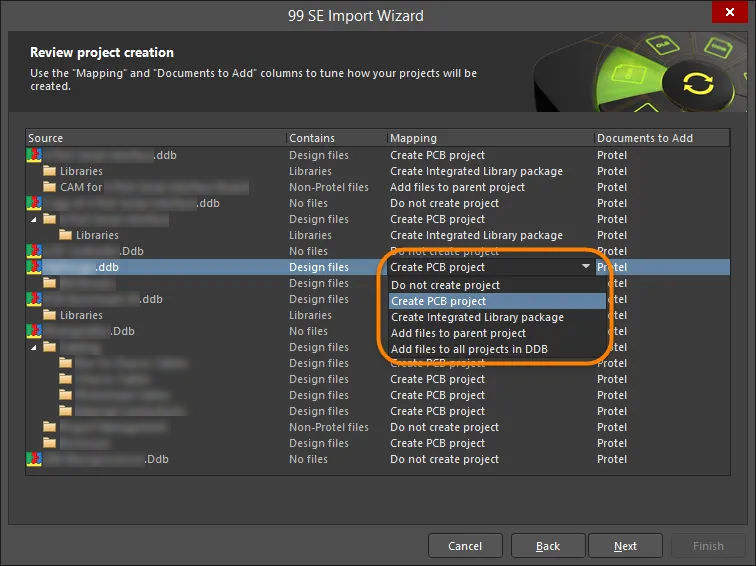
Clique na coluna Documents to Add para selecionar os documentos a serem adicionados em uma lista de documentos disponíveis.
Review the Import Summary

Esta página do Assistente mostra um resumo da importação. A região Source Files mostra o número de projetos DDB que serão importados. A região Output lista os arquivos que serão criados durante o processo de importação. Esta página é útil para garantir que você tenha definido corretamente as configurações de importação. Você pode usar o botão Back se alguma alteração for necessária.
Clique em Next para executar o processo de importação.
Select the Design Space
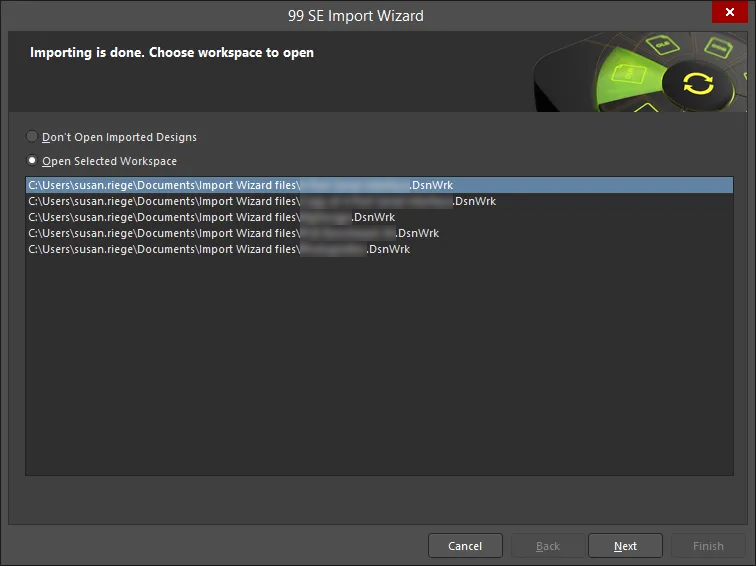
O processo de importação foi concluído e, nesta página, você pode escolher se deseja abrir os projetos importados. Selecione Open Selected Workspace e, em seguida, escolha entre os projetos listados para abrir um espaço de projeto. Se não quiser abrir os projetos importados, selecione Don't Open Imported Designs.
Closing the Wizard

O Assistente foi concluído com sucesso. Clique em Finish para fechar.
O processo de importação exige que todos os arquivos, projetos e grupos de projetos atualmente abertos no Altium Designer sejam fechados. Caso contrário, você será solicitado a fechá-los primeiro.
O Assistente pode ser usado para importar um único DDB ou todos os DDBs de uma pasta. Este documento se concentra na importação de um único DDB.
O Assistente executa as seguintes etapas:
- Extrai os arquivos do banco de dados para a pasta especificada no disco rígido. Qualquer estrutura de pastas existente no banco de dados será recriada no disco rígido. Todos os arquivos do banco de dados serão extraídos, independentemente de fazerem parte da estrutura do projeto ou não.
- Converte os documentos de esquemático para o formato de arquivo atual (se esta opção estiver habilitada).
-
Adiciona uma extensão de arquivo reconhecida a todos os arquivos de esquemático e PCB. O Altium Designer usa a extensão do arquivo para reconhecer quais documentos pode editar. Para esquemáticos, essa extensão deve ser Sch, SchDoc ou seguir a convenção de nomenclatura original dos esquemáticos DOS: S01, S02 etc. Se houver esquemáticos dentro do DDB sem extensão,
*.SchDocserá acrescentado ao nome do arquivo. Observe que isso não comprometerá a hierarquia: o compilador do Altium Designer detectará automaticamente essa situação e manterá a hierarquia e a conectividade do projeto. Observe que arquivos que não sejam do Altium e não tenham uma extensão de arquivo padrão não serão renomeados automaticamente. - Cria um arquivo de projeto para cada projeto especificado, do tipo PrjPcb (projeto de PCB) ou LibPkg (pacote de bibliotecas), e adiciona os arquivos de projeto relevantes.
-
Cria um grupo de projetos (
*.DsnWrk) e adiciona a ele todos os projetos criados. -
Abre o grupo de projetos. Quando o grupo de projetos criado for aberto, ele exibirá todos os projetos do Altium Designer que foram gerados. A imagem acima mostra o resultado da importação do projeto do microprocessador Z80 incluído na pasta
Protel 99 SE\Examples.
Criação dos projetos do Altium Designer
Ao avançar pelas páginas do Assistente, você notará que, na página Set Import Options, será perguntado se o Assistente deve:
- Criar um projeto do Altium Designer para cada DDB — escolha esta opção se você normalmente usa um DDB para cada projeto de placa.
- Criar um projeto do Altium Designer para cada pasta do DDB — escolha esta opção se o seu DDB contém mais de um projeto de placa.
- Selecione a opção mais adequada à forma como você usa os DDBs. Mais adiante no Assistente, você terá a oportunidade de ajustar a página Review Project Creation.
Na página Review project creation, você verá as suposições feitas pelo Assistente sobre como ele deve criar os projetos com base no conteúdo do DDB. Reserve um tempo para configurar essas opções e garantir o melhor resultado ao concluir o processo de importação.
Após a conclusão do Assistente, o Altium Designer apresentará os projetos e seus documentos no painel Projects.
Alterações no formato dos arquivos
O formato dos arquivos de esquemáticos, bibliotecas de esquemáticos, PCBs e bibliotecas de PCB mudou em relação aos formatos usados no Protel 99 SE. Você pode abrir e usar arquivos de esquemáticos e de bibliotecas de esquemáticos no formato 99 SE diretamente no Altium Designer, mas será perguntado se deseja convertê-los sempre que os salvar. Os arquivos de PCB do 99 SE devem ser convertidos para o formato de arquivo do Altium Designer antes de poderem ser editados. Sempre que você abrir uma PCB em um formato antigo, o Assistente de importação de PCB será iniciado e o orientará nesse processo.
Os tópicos a seguir abordam diversas diferenças em objetos e abordagens de projeto que é importante conhecer.
Componentes
Os componentes foram bastante aprimorados nas versões DXP. Agora eles oferecem suporte a um número ilimitado de parâmetros de componente e contam com um sistema aprimorado de definição e vinculação de modelos, incluindo a possibilidade de procurar visualmente um footprint de PCB.
Clique duas vezes para editar um componente e você verá que todos os campos de texto e de peça do 99 SE foram convertidos em parâmetros. Enquanto o 99 SE permitia até oito campos de texto e 16 campos de peça por componente, o Altium Designer não limita o número de parâmetros que podem ser adicionados.
Os parâmetros podem ser usados para qualquer finalidade em um projeto do Altium Designer. Eles também podem ser vinculados ao banco de dados da sua empresa por meio de um documento DbLink. Os parâmetros podem ser incluídos em um relatório gerado a partir do projeto. Adicione um documento OutJob ao projeto e configure o mecanismo de geração de relatórios para gerar um relatório no formato de saída necessário. Os parâmetros também podem ser usados para criar links para folhas de dados ou para uma URL da web.
Para obter detalhes sobre a criação de componentes e a adição de modelos, consulte Criação e manutenção de componentes e bibliotecas.
Para obter mais informações sobre a vinculação de componentes a um banco de dados, consulte Bibliotecas de banco de dados.
Para obter mais informações sobre a criação de uma lista de materiais a partir do seu projeto, consulte Gerenciamento de BOM com o ActiveBOM.
Vínculos de componentes
Você perceberá que todos os vínculos entre os componentes do esquemático e da PCB são removidos ao importar um projeto do 99 SE. Restabelecer a vinculação dos componentes é fácil, mas isso deve ser feito com base nos designadores.
No lado da PCB, associe os componentes aos footprints na caixa de diálogo Vínculos de componentes (Project » Component Links nos menus principais do editor de PCB). Com um banco de dados do 99 SE totalmente sincronizado, esse processo deve exigir apenas dois cliques. Primeiro, adicione os pares pela correspondência dos designadores (a correlação padrão) e, em seguida, execute a atualização.
Uma diferença fundamental entre o Altium Designer e o 99 SE é que estabelecer vínculos não é um pré-requisito para a sincronização. Se, por exemplo, você ignorar as etapas descritas acima e simplesmente tentar executar comandos de atualização/importação em um projeto de PCB trazido do 99 SE para o Altium Designer, será informado de que, embora a sincronização por IDs exclusivos tenha falhado, você ainda pode prosseguir com a correspondência por designadores. Isso não terá nenhum efeito sobre os campos de ID exclusivo do seu projeto, o que significa que, se você repetir o processo, o mesmo status será informado. Atribuir os mesmos valores de ID exclusivo aos componentes do esquemático e aos footprints da PCB é a única maneira de criar vínculos persistentes entre eles.
Escopo de identificação de redes
Pode ser apropriado atribuir um escopo específico de identificação de redes aos seus projetos de esquemáticos. Por padrão, essa configuração na caixa de diálogo Project Options será automática (com base no conteúdo do projeto). Isso significa que, se o seu projeto contiver símbolos de folha com entradas de folha, o escopo será definido como Hierarchical (Sheet entry <-> port connections, power ports global). Se o seu projeto contiver portas, mas nenhuma entrada de folha, o escopo será definido como Flat (Only ports global). Se o seu projeto não contiver entradas de folha nem portas, os rótulos de rede se tornarão globais.
Se não quiser usar essa detecção automática, você poderá atribuir um escopo específico a ser aplicado ao projeto, independentemente do seu conteúdo. Isso é recomendado para projetos do 99 SE que usavam o escopo Global tanto para portas quanto para rótulos de rede, pois esse escopo não está disponível por meio da detecção automática do Altium Designer.
Observe que o Altium Designer também oferece suporte a projetos planos, sem o uso de uma folha superior. Para explorar essa opção, experimente remover a folha superior do seu projeto plano. O painel Navigator do Altium Designer mostrará a estrutura de conexões do projeto, na qual você poderá explorar a conectividade.
Assistente de importação do DXP
Na primeira vez que você abrir uma placa legada no Altium Designer, o DXP Import Wizard será aberto para ajudar a definir o formato da placa, os planos divididos e as conversões especiais de regras.
Formato da placa
Todos os projetos de PCB no Altium Designer exigem um formato de placa. Como isso não existia nas versões anteriores do Protel, ele deve ser adicionado às placas importadas de versões anteriores.
O Assistente de importação oferece duas opções: um formato retangular que engloba todos os objetos do projeto ou um contorno de placa mais preciso, baseado nas formas detectadas no projeto. Se você escolher a segunda opção, as camadas de restrição (Keep-Out) e mecânicas serão analisadas em busca de formas que possam definir o formato da sua PCB. Seja qual for a opção escolhida, um painel de visualização mostrará o formato de placa proposto. Se nenhum deles parecer correto, escolha a opção retangular e use as opções do menu Design » Board Shape para configurar o formato da placa no Altium Designer.
O formato da placa define os limites físicos da placa e, como tal, fornece o contorno para as trilhas de recuo nos planos internos. Como os planos são imagens negativas, as trilhas de recuo criam uma faixa estreita sem cobre ("blowout") entre a borda da placa e o plano, evitando curtos-circuitos ao longo da borda da placa fabricada. Essas trilhas não podem ser editadas diretamente nas camadas de plano, mas o formato da placa pode ser redefinido a qualquer momento no Altium Designer, e as trilhas de recuo serão reorganizadas de acordo com a alteração. O Gerenciador de empilhamento de camadas permite alterar a distância inicial de recuo definida no Assistente de importação.
Planos divididos
O Altium Designer mudou a maneira como os planos divididos são definidos. Anteriormente, cada área de plano dividido era posicionada como uma região fechada (essencialmente um polígono vazio) em uma camada de plano interno. Por outro lado, dividir um plano em regiões separadas no Altium Designer é um processo de definição de áreas sem cobre (blowouts) por meio do posicionamento de linhas, arcos e preenchimentos na camada de plano. Sempre que você encerra um processo de posicionamento em uma camada de plano, o plano é analisado e todas as regiões isoladas são detectadas. Clique duas vezes em uma região para atribuí-la a uma rede. Essas áreas sem cobre não pertencem a uma ou outra região dividida; os projetos do Altium Designer não exigem mais trilhas sobrepostas ou alinhadas com precisão ao longo de planos divididos adjacentes. O Altium Designer também permite definir regiões divididas aninhadas.
Há uma exceção a esse comportamento: o Assistente de importação permite operar no modo legado de planos divididos. Recomenda-se escolher esse modo apenas se você encontrar problemas na importação dos planos do projeto ou se a sua PCB incluir planos divididos que precisarão de edição posterior em uma versão anterior. Mais tarde, você poderá converter o projeto para o modo de planos do Altium Designer; enquanto isso, os novos planos divididos deverão ser posicionados como contornos fechados em planos internos, em vez de serem inferidos a partir de áreas sem cobre.
Ao converter seus projetos para o novo método, você poderá simplificar as definições de planos divididos. Isso não é obrigatório, pois os planos divididos legados continuarão funcionando no Altium Designer, mas eles podem incluir linhas redundantes que tornam a placa mais complexa e exigem mais processamento do que o necessário. A maneira mais fácil de atualizar as definições de planos divididos do 99 SE no Altium Designer é adicionar uma nova camada de plano e, em seguida, traçar as regiões existentes no novo plano. Feito isso, selecione todos os objetos na camada de plano antiga e exclua-os. Depois que a rede atribuída a essa camada tiver sido desconectada, a camada poderá ser excluída do empilhamento de camadas. Por fim, verifique se a rede de cada região dividida está atribuída corretamente, clicando duas vezes em cada região ou usando o Editor de planos divididos no painel PCB.
From-Tos
Os From-Tos que foram definidos entre ilhas específicas no 99 SE terão de ser redefinidos no Altium Designer. Para fazer isso, abra o painel PCB no modo From-To Editor do Altium Designer.
Conversões especiais de regras
Algumas versões mais antigas do Protel não permitiam que as configurações das ilhas substituíssem as regras gerais de expansão de máscara, o que significa que alguns projetos mais antigos podiam ter regras de expansão de máscara de solda ou de pasta de solda destinadas apenas a ilhas individuais. O Assistente de importação detectará essas regras no projeto e oferecerá a opção de convertê-las em configurações de ilhas, simplificando assim o conjunto de regras de projeto. Por outro lado, o Assistente de importação oferecerá a opção de criar uma nova regra para desconectar as vias dos planos, pois algumas versões mais antigas do Protel não permitiam conexões entre vias e planos.
Referências e configurações de modelos de simulação
Campos específicos nos componentes do 99 SE são reservados para dados de simulação. Quando esses campos incluem dados de simulação, o Altium Designer transfere seus valores para o vínculo do modelo de simulação desse componente.
No 99 SE, todos os modelos de simulação estavam contidos no SimulationModels.ddb fornecido com a instalação. O Altium Designer, por outro lado, permite incluir o modelo no projeto ou definir um caminho de pesquisa para o projeto, caso você prefira manter os modelos de simulação em um local centralizado. Outra abordagem é criar bibliotecas integradas, nas quais os modelos de simulação são compilados no arquivo da biblioteca integrada junto com o símbolo, o footprint e quaisquer outros modelos vinculados aos componentes.
Como todos os componentes do 99 SE usam um caminho de modelo definido para vincular o componente do esquemático ao modelo de simulação, a maneira mais fácil de manter suas simulações do 99 SE funcionando no Altium Designer é exportar todas as pastas e modelos do banco de dados de modelos de simulação do 99 SE para a pasta Library\Sim da instalação do Altium Designer.
O Altium Designer permite referenciar um modelo usando um caminho completo. Quando um esquemático do 99 SE com componentes prontos para simulação é importado, o vínculo do modelo de simulação é transferido automaticamente para o campo Full Path Model Location do Altium Designer. O Altium Designer inclui uma verificação interna para sempre incluir a pasta Library da instalação do Altium Designer ao pesquisar a localização de um modelo por caminho completo, garantindo que o projeto do 99 SE possa ser simulado assim que os modelos de simulação estiverem no novo local.
No 99 SE, as configurações da caixa de diálogo Analysis Setup são armazenadas em um arquivo de configuração (*.cfg) dentro do banco de dados. Quando o Altium Designer simula o projeto pela primeira vez, se nenhum parâmetro específico de configuração da simulação tiver sido definido, ele procurará e usará esse arquivo *.cfg. Quando você salvar seu novo projeto do Altium Designer, as configurações de simulação serão gravadas no arquivo do projeto, e o antigo arquivo *.cfg se tornará desnecessário.
Para obter detalhes sobre como realizar uma simulação de circuito, consulte Analisando seu projeto usando simulação de circuitos.
Projetos multicanal
Talvez os projetos de PCB que exijam mais atenção sejam os projetos multicanal.
No 99 SE, o projeto multicanal consistia basicamente em fazer cópias da folha filha, que eram então reanotadas e referenciadas por símbolos de folha separados. Agora que o Altium Designer permite referenciar a mesma folha filha repetidamente, primeiro você precisará modificar seus esquemáticos. Primeiro, remova do projeto todas as cópias das folhas filhas, exceto uma. Em seguida, atualize os símbolos de folha correspondentes com nomes distintos, mas todos referenciando a única folha filha restante.
Uma estratégia mais inteligente, porém, seria excluir todos os símbolos de folha de cada canal, exceto um, e substituir seu campo Name por um comando Repeat apropriado. Dessa forma, o número de canais poderá ser alterado a qualquer momento, modificando apenas esse campo.
Há vários recursos relacionados ao projeto multicanal, incluindo a capacidade de transferir informações de 'canal' para o layout da PCB, posicionar e rotear um canal e, em seguida, fazer com que o software repita o posicionamento e o roteamento para todos os outros canais.
Para obter mais informações sobre como trabalhar com um projeto multicanal, consulte Criando um projeto multicanal.
Saídas do projeto
Os arquivos do CAM Manager (*.cam) e do Power Print Configuration (*.ppc) do 99 SE não são reconhecidos pelo Altium Designer, portanto, as saídas precisarão ser reconfiguradas nos projetos importados.
No Altium Designer, há duas maneiras de configurar as saídas: as configurações definidas pelos menus dos editores de esquemáticos e de PCB são armazenadas no arquivo do projeto, ou você pode adicionar um arquivo Output Job (*.OutJob) ao projeto. Para saber mais sobre as saídas do projeto, consulte Preparando seu projeto para fabricação.
Transferindo um projeto de volta para o 99 SE
Os editores de esquemáticos e de PCB permitem salvar arquivos de esquemáticos, bibliotecas de esquemáticos, PCBs e bibliotecas de PCB no formato V4 (99 SE). Em um arquivo Outputjob, clique em [Add New Export Output] e selecione uma entrada no menu Save As/Export PCB ou Save As/Export Schematic. Em seguida, clique duas vezes na saída adicionada para acessar a caixa de diálogo Save As / Export Output Setup e escolher o formato necessário. As saídas de exportação podem então ser geradas diretamente a partir do arquivo ou como parte do processo de liberação do projeto.
Como alternativa, use o comando File » Save As no menu principal de um editor apropriado e selecione o formato de arquivo necessário na lista suspensa Save as type da caixa de diálogo Save As que será aberta.
Os dados que não podem ser transferidos de volta incluem:
-
Novos objetos de projeto de esquemáticos, incluindo notas, máscaras de compilação, objetos de conjunto de parâmetros e conectores entre folhas.
-
Novos objetos de projeto de PCB, incluindo regiões, preenchimentos sólidos de polígonos (os polígonos mais antigos, com preenchimento hachurado, podem ser transferidos), o contorno da placa, cotas e pilhas de pads complexas.
-
Regras de projeto que não podem ser mapeadas para as regras de projeto do 99 SE.
-
Definições de planos divididos (o Altium Designer calcula as regiões divididas com base nos objetos posicionados nas camadas de plano; ele não usa polígonos vazios para definir regiões divididas).
Importando um esquemático do Protel DOS
Um esquemático do Protel DOS (*.s??) pode ser importado no Altium Designer. Para isso, selecione o comando File » Import » Protel DOS Schematic nos menus principais do editor de esquemáticos do Altium Designer.
Exportando uma PCB para o formato Protel PCB 2.8 ASCII
Uma PCB ativa do Altium Designer pode ser exportada para o formato de arquivo Protel PCB 2.8 ASCII (*.PCB). Para isso, selecione o comando File » Export » Protel PCB 2.8 ASCII nos menus principais do editor de PCB do Altium Designer.
Importando uma PCB do Tango
O Altium Designer permite importar um arquivo de PCB do Tango.
Para importar um arquivo ASCII de PCB do Tango (*.PCB) para o documento de PCB ativo do Altium Designer, selecione o comando File » Import » Tango PCB nos menus principais do editor de PCB do Altium Designer.
Importando uma PCB do Autotrax
O Altium Designer permite importar um arquivo de PCB do Autotrax.
Para importar um arquivo de PCB do Autotrax (*.PCB), selecione o comando File » Open nos menus principais e, em seguida, localize e abra o arquivo. O Assistente de importação DXP será aberto para configurar a importação.
Suporte à importação e exportação de arquivos de projeto do P-CAD
Importando um projeto do P-CAD
A conversão de projetos completos do P-CAD, incluindo esquemáticos, layout de PCB e arquivos de biblioteca, pode ser feita diretamente pelo Import Wizard do Altium Designer, sem conversão prévia para ASCII — evitando, assim, a necessidade de ter o P-CAD instalado. O Import Wizard elimina grande parte das dificuldades normalmente encontradas na conversão de projetos, analisando seus arquivos e oferecendo vários valores padrão e sugestões de configuração para a estrutura do projeto, o mapeamento de camadas, a nomenclatura dos padrões de PCB (footprints) e muito mais. Todas as páginas do assistente oferecem total flexibilidade, dando a você o nível de controle desejado sobre as configurações de conversão antes de iniciar o processo de conversão propriamente dito.
Conversão de arquivos
Os arquivos de projeto do P-CAD no Import Wizard são convertidos da seguinte forma:
- Os arquivos PCB do P-CAD (
*.PCB) são convertidos em arquivos PCB do Altium Designer (*.PcbDoc). -
Os arquivos de esquemático do P-CAD (
*.SCH) são convertidos em arquivos de esquemático do Altium Designer (*.SchDoc). Cada folha de um arquivo de esquemático do P-CAD é importada como um único arquivo de esquemático do Altium Designer (*.SchDoc). A hierarquia do projeto é mantida, incluindo hierarquias complexas. -
Esses arquivos serão agrupados em um projeto PCB do Altium Designer (
*.PrjPCB), criado automaticamente. -
Os arquivos PCB do P-CAD geram um documento de tarefa de saída (
*.OutJob), se necessário. Esse documento conterá todas as configurações de impressão da PCB do P-CAD.
Os arquivos de biblioteca do P-CAD (*.LIB e *.LIA) são convertidos da seguinte forma:
-
As bibliotecas que contêm apenas informações de padrões são convertidas em arquivos de biblioteca PCB do Altium Designer (
*.PcbLib). -
As bibliotecas que contêm informações de padrões e de símbolos são convertidas em arquivos de biblioteca PCB do Altium Designer (
*.PcbLib) e arquivos de biblioteca de esquemáticos (*.SchLib), respectivamente. -
As bibliotecas que contêm informações de componentes e de símbolos são convertidas em arquivos de biblioteca de esquemáticos do Altium Designer (
*.SchLib). As bibliotecas que contêm apenas informações de símbolos não são importadas, pois o Altium Designer não utiliza o mesmo conceito de símbolo do P-CAD (descrito mais adiante).As bibliotecas do P-CAD convertidas são agrupadas automaticamente em um pacote de biblioteca integrada (
*.LibPkg).
Visão geral da conversão
As etapas para converter seus projetos e bibliotecas do P-CAD usando o Import Wizard são descritas abaixo.
Conversão de projetos do P-CAD
-
Import Wizard:
- Selecione os arquivos para conversão.
-
Mapeie os nomes dos padrões para os nomes dos footprints. A renomeação é realizada para lidar com:
- Múltiplas representações gráficas de padrões.
- Divergências entre pinos e pads.
- Mapeie as camadas da PCB.
- Crie o projeto do Altium Designer.
-
Após Import Wizard:
- Defina as opções do projeto. Use a aba Class Generation da caixa de diálogo Project Options (Project » Project Options).
- Atribua vínculos entre os componentes correspondentes da PCB e do esquemático. Use a caixa de diálogo Edit Component Links (Project » Component Links). Clique no botão Add Pairs Matched By.
- Resolva as diferenças nos nomes dos footprints. Use a caixa de diálogo Differences between (Project » Show Differences). Use as opções do menu do botão direito do mouse para definir a direção da atualização.
- Resolva as diferenças nos nomes das redes. Use a caixa de diálogo Differences between (Project » Show Differences). Use as opções do menu do botão direito do mouse para definir a direção da atualização.
- Execute a sincronização (gere e aplique as ECOs).
- Execute a verificação de regras de projeto (DRC) da PCB.
Conversão de bibliotecas do P-CAD
-
Import Wizard:
- Selecione os arquivos para conversão.
-
Mapeie os nomes dos padrões para os nomes dos footprints. A renomeação é realizada para lidar com:
- Múltiplas representações gráficas de padrões.
- Divergências entre pinos e pads.
- Converta os arquivos.
- Compile o pacote de biblioteca e instale a biblioteca integrada gerada. As bibliotecas são compiladas e validadas. É realizada uma verificação cruzada do mapeamento dos pinos de sinal.
-
Após Import Wizard:
- Verifique se há avisos ou erros no painel Messages .
- Resolva os erros e recompile.
- Mova/copie as novas bibliotecas para o local de armazenamento de sua preferência.
- Instale as bibliotecas no Altium Designer (o painel Components).
- Posicione componentes a partir do painel Components.
Uso do Assistente de Importação para arquivos do P-CAD
Para importar arquivos do P-CAD, selecione File » Importer Wizard. Na página Select Type of Files to Import do Import Wizard, selecione P-CAD Designs and Libraries Files.
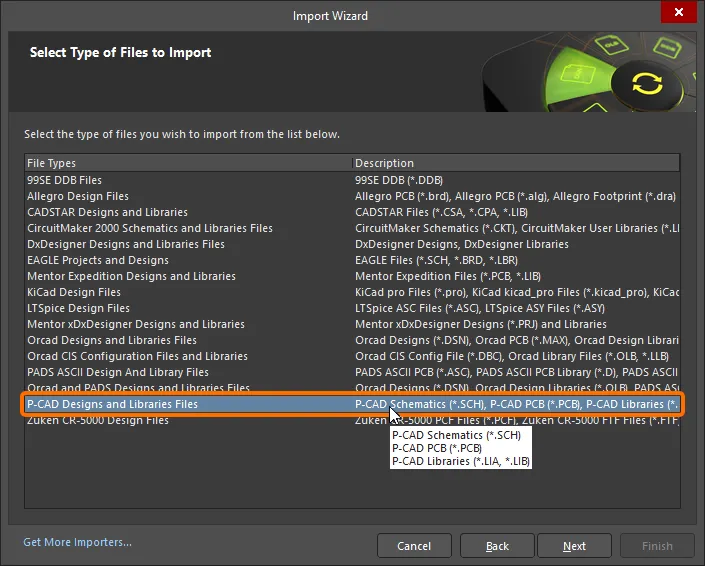
Selecione P-CAD Designs and Libraries Files no Import Wizard para importar arquivos do P-CAD.
Menus de comandos do botão direito do mouse estão disponíveis em cada página do assistente para oferecer maior controle sobre o processo de conversão.
Assistente de Importação - Arquivos de projetos e bibliotecas do P-CAD
Arquivos de projetos e bibliotecas do P-CAD

A conversão de projetos completos do P-CAD, incluindo esquemáticos, layout de PCB e arquivos de biblioteca, pode ser realizada diretamente pelo Import Wizard, sem conversão prévia para ASCII — evitando, assim, a necessidade de ter o P-CAD instalado. O Import Wizard elimina muitos dos problemas normalmente encontrados na conversão de projetos, analisando seus arquivos e oferecendo diversos valores padrão e configurações sugeridas para a estrutura do projeto, o mapeamento de camadas, a nomenclatura dos padrões de PCB (footprints) e muito mais. Todas as páginas do assistente oferecem total flexibilidade, permitindo que você tenha o nível de controle desejado sobre as configurações de conversão antes de iniciar o processo de conversão propriamente dito.
No P-CAD, todo o trabalho de projeto começa na folha, a área lógica de trabalho do projeto. Pode haver várias folhas de esquemático em um único arquivo de projeto de esquemático do P-CAD (arquivo *.SCH). No Altium Designer, a área lógica do projeto começa com um documento e, para cada documento, há um arquivo armazenado no disco rígido. Isso significa que, para cada documento de esquemático (folha) do Altium Designer, existe um arquivo — uma diferença conceitual importante a lembrar.
No P-CAD, os componentes são os blocos básicos de construção do projeto e o símbolo é apenas uma representação gráfica desse componente no esquemático. No Altium Designer, o símbolo é efetivamente o componente em todas as fases do projeto, e não apenas na etapa de captura do esquemático. Uma breve comparação ajudará a mostrar as diferenças na forma como ambos são modelados nos respectivos sistemas, para uma melhor compreensão.
Select the P-CAD Design Files to Import

Clique em Add para escolher quais arquivos de projeto do P-CAD incluir no processo. Você pode excluir um arquivo selecionado clicando em Remove.
Select the P-CAD Library Files to Import

Clique em Add para escolher quais arquivos de biblioteca do P-CAD (LIB e LIA) incluir no processo. Você pode excluir um arquivo selecionado clicando em Remove.
Você pode selecionar o tipo de biblioteca a ser criada usando a lista suspensa Output Libraries As. As opções incluem:
-
Integrated Library -
DBLib (Access Backend) -
DBLib (CSV Backend)
PCB Footprint Naming Format
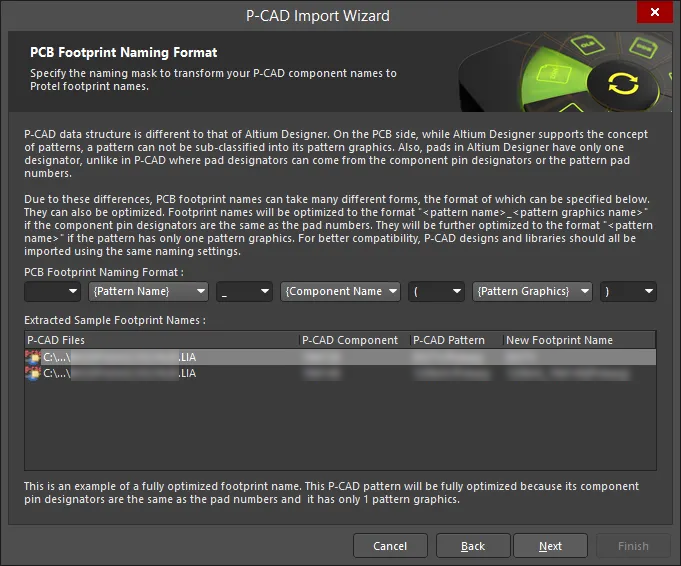
A estrutura de dados do P-CAD é diferente da estrutura do Altium Designer. Na parte de PCB, o Altium Designer oferece suporte ao conceito de padrões, mas um padrão não pode ser subdividido em suas representações gráficas como no P-CAD. Além disso, os pads no Altium Designer têm apenas um designador, enquanto no P-CAD os designadores dos pads podem vir dos designadores dos pinos do componente ou dos números dos pads do padrão.
Devido a essas diferenças, os nomes dos footprints de PCB podem assumir diversas formas. A página PCB Footprint Naming Format é usada para especificar o formato dos footprints de PCB.
Use as listas suspensas para selecionar o PCB Footprint Naming Format. A região Extracted Sample Footprint Names é atualizada dinamicamente de acordo com suas seleções.
Schematic Component Naming Format
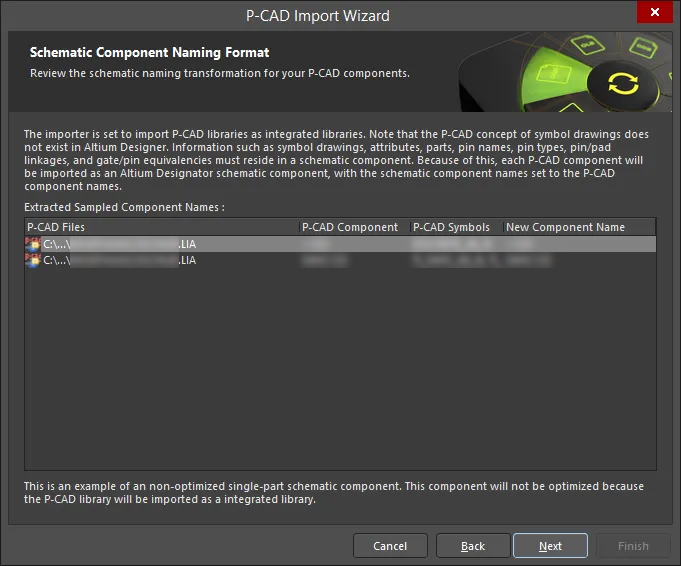
Use esta página do Assistente para revisar as transformações de nomenclatura dos esquemáticos dos seus componentes P-CAD. O conceito de desenhos de símbolos do P-CAD não existe no Altium Designer. Informações como desenhos de símbolos, atributos, partes, nomes de pinos, vínculos entre pinos e pads e equivalências de portas/pinos devem estar contidas em um componente de esquemático. Por isso, cada componente P-CAD será importado como um componente de esquemático do Altium Designer, com os nomes dos componentes de esquemático definidos de acordo com os nomes dos componentes P-CAD.
Reporting Options

Use a página Reporting Options para configurar as opções gerais de geração de relatórios de log .
Em General Settings, habilite as opções desejadas: Log All Errors, Log All Warnings, Log All Events.
Os nomes dos componentes de PCB do P-CAD serão transformados usando as configurações especificadas na página PCB Footprint Naming Format, o que pode resultar em algumas diferenças. Habilite Log warnings for footprint name changes para ver essas diferenças.
Habilite Log warnings for skipped tokens para ver avisos sobre tokens do P-CAD que foram ignorados durante o processo de importação.
Habilite Do not translate hidden net names, se desejar.
Current Layer Mappings

Se desejar, você pode editar o mapeamento de camadas de qualquer uma ou de todas as PCBs do P-CAD nesta página do Assistente. Use as listas suspensas à direita de cada cabeçalho para selecionar. Para agrupar por uma coluna, arraste o cabeçalho da coluna para a área indicada na parte superior da tabela.
Use o botão Menu para manipular os mapeamentos de camadas.
- Invert Selection – selecione para inverter a seleção dos itens: os selecionados passam a não selecionados, e os não selecionados passam a selecionados.
- Set Selection To – selecione para acessar um submenu de tipos de camada, no qual você pode escolher a camada desejada.
- Load Layer Mapping – selecione para abrir a caixa de diálogo Load Configuration e carregar os arquivos de mapeamento desejados.
-
Save Layer Mapping – selecione para abrir a caixa de diálogo Choose File to Save Layer Mapping e escolher o caminho no qual salvar o mapeamento de camadas.
Output PCB Projects
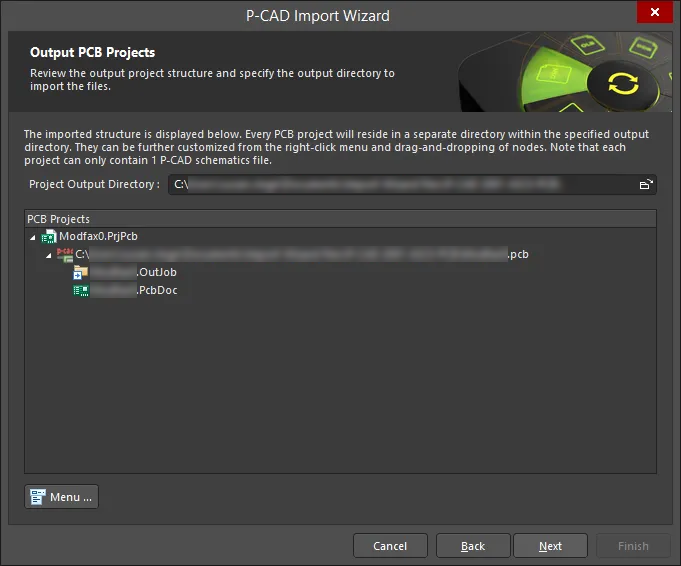
Use esta página do Assistente para revisar a estrutura do projeto de saída e especificar o diretório de saída para o qual os arquivos serão importados. Use o ícone Browse Folder para procurar e escolher o Project Output Directory.
-
Menu
-
Create Project – clique para abrir a caixa de diálogo Criar projeto e adicionar um projeto.
Use a caixa de diálogo Create Project para adicionar um novo projeto.
-
-
Rename Project – clique para renomear o projeto selecionado. Esta opção está disponível apenas quando um
*.PrjPcb fileestá selecionado. - Remove Selected Projects – clique para remover o projeto selecionado da estrutura PCB Projects.
- Reset Structure to Default – clique para redefinir a estrutura PCB Projects para os valores padrão.
-
Add Designs to Project – clique para adicionar um ou mais projetos de circuito ao projeto. Esta opção está disponível apenas quando um
*.PrjPcb fileestá selecionado. - Remove Selected Designs - clique para remover os arquivos de projeto selecionados.
Output Integrated Libraries
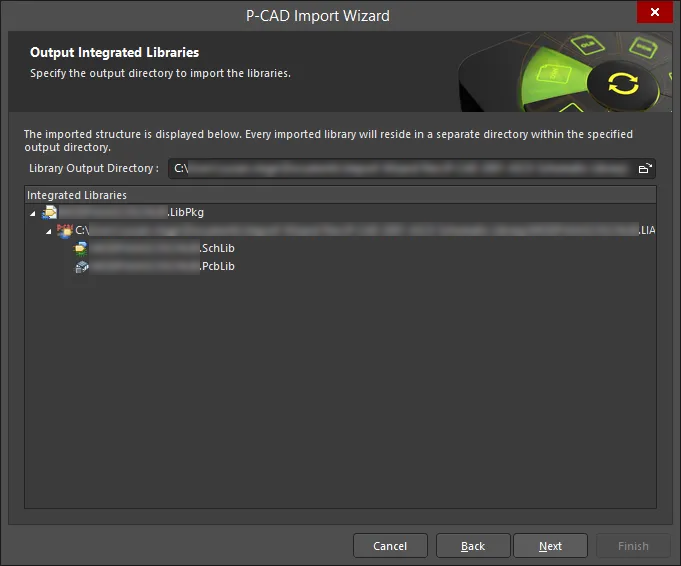
O diretório de saída das bibliotecas importadas é exibido nesta página do Assistente. Use o ícone Browse Folder para procurar e escolher o diretório desejado.
Executing Import Process
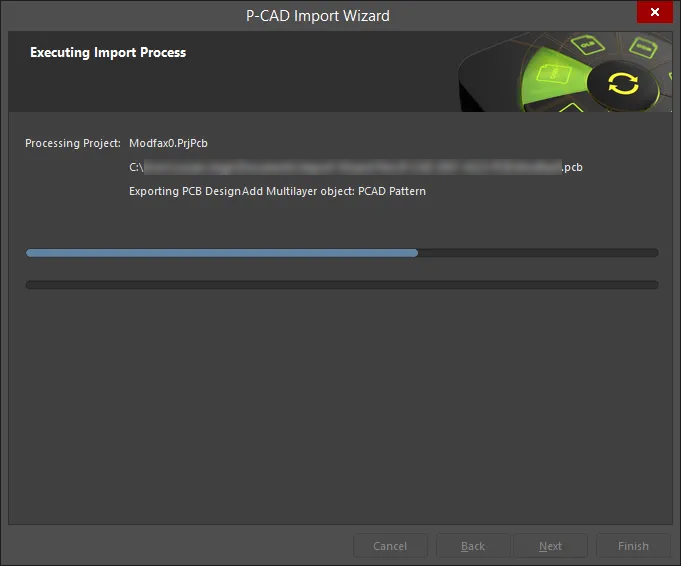
Nesta página do Assistente, uma barra de progresso verde mostra o andamento do processo de importação e também lista cada arquivo à medida que o processo avança.
Closing the Wizard

O Assistente de Importação do P-CAD foi concluído. Clique em Finish para fechar o Assistente.
Imported P-CAD files:
Os arquivos de projeto do P-CAD são convertidos da seguinte forma:
- Os arquivos de PCB do P-CAD (*.PCB) são convertidos em arquivos de PCB do Altium Designer (*.PcbDoc).
- Os arquivos de esquemático do P-CAD (*.SCH) são convertidos em arquivos de esquemático do Altium Designer (*.SchDoc). Cada folha de um arquivo de esquemático do P-CAD é importada como um único arquivo de esquemático do Altium Designer (*.SchDoc). A hierarquia do projeto é mantida, incluindo hierarquias complexas.
- Os arquivos serão agrupados em um projeto de PCB do Altium Designer (*.PrjPCB), criado automaticamente.
- Os arquivos de PCB do P-CAD geram um documento de tarefas de saída (*.OutJob), se necessário. Esse documento conterá todas as configurações de impressão da PCB do P-CAD.
Os arquivos de biblioteca do P-CAD (*.LIB e *.LIA) são convertidos da seguinte forma:
- As bibliotecas que contêm apenas informações de padrões são convertidas em arquivos de biblioteca de PCB do Altium Designer (*.PcbLib).
- As bibliotecas que contêm informações de padrões e símbolos são convertidas em arquivos de biblioteca de PCB do Altium Designer (*.PcbLib) e em arquivos de biblioteca de esquemáticos (*.SchLib).
-
As bibliotecas que contêm informações de componentes e símbolos são convertidas em arquivos de biblioteca de esquemáticos do Altium Designer (*.SchLib).
- As bibliotecas do P-CAD convertidas são agrupadas automaticamente em um pacote de biblioteca integrada (*.LibPkg).
Trabalhando com documentos
No P-CAD, todo o trabalho de projeto começa na folha, a área lógica de trabalho do projeto. Pode haver várias folhas de esquemático em um único arquivo de projeto de esquemático do P-CAD (arquivo *.SCH).
No Altium Designer, a área lógica de projeto começa com um documento, e para cada documento há um arquivo armazenado no disco rígido. Isso significa que, para cada documento de esquemático (folha) do Altium Designer, há um arquivo — uma diferença conceitual importante a ser lembrada.
Também pode haver vários documentos de projeto de diferentes tipos, dependendo da natureza do projeto em que você vai trabalhar. Inicialmente, a maioria dos usuários do P-CAD terá interesse nos tipos de documento de esquemático e de PCB, pois esses são os arquivos para os quais seus projetos serão convertidos.
Novos documentos de esquemático e de PCB podem ser criados facilmente pelo menu File » New ou clicando com o botão direito no projeto no painel Projects.
O símbolo de esquemático é o componente...
Como usuário experiente do P-CAD, você sabe que os componentes são os blocos básicos de construção de um projeto no P-CAD e que o símbolo é apenas uma representação gráfica desse componente no esquemático. Mas, no Altium Designer, o símbolo é efetivamente o componente em todas as fases do projeto, e não apenas na etapa de captura do esquemático. Uma breve comparação ajudará a mostrar as diferenças de modelagem desses dois elementos nos respectivos sistemas, para facilitar a compreensão.
Componentes do P-CAD e componentes do Altium Designer
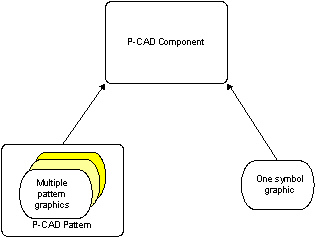
Os componentes do P-CAD têm uma única representação gráfica de símbolo e uma ou mais representações gráficas para cada padrão
No P-CAD, todos os dados lógicos e elétricos contidos no componente podem ser vistos no Library Executive, na caixa de diálogo Pins View. As únicas informações de componente disponíveis são as de troca de pinos e portas, correspondência entre pinos do componente e pinos do símbolo e mapeamento dos pads do padrão, juntamente com os dados elétricos e lógicos dos pinos. Como essas informações estão relacionadas principalmente aos pinos e são um tanto limitadas, há restrições inerentes à quantidade de maneiras pelas quais os componentes do P-CAD podem ser representados ao longo do processo de projeto. Um componente do Altium Designer, por outro lado, contém mais informações e é mais flexível em termos de como pode ser representado.
No Altium Designer, o símbolo lógico é considerado o ponto de partida essencial de um componente. Inicialmente, ele pode ser definido apenas como um nome em uma biblioteca de esquemas, ao qual podem ser adicionados pinos e quaisquer símbolos gráficos ou opções alternativas de exibição necessários para a implementação. Essa flexibilidade permite representar um componente de diferentes maneiras durante o processo de projeto e captura do esquema. Essa representação pode ser não apenas um símbolo lógico no esquema, mas também um footprint na PCB ou até mesmo uma definição SPICE para simulação.
Os fundamentos de como os componentes são definidos, suas propriedades e as relações básicas entre componentes, modelos e conceitos de bibliotecas são explicados com mais detalhes em Criação e manutenção de seus componentes e bibliotecas.
Importação de um arquivo P-CAD PDIF
Um arquivo P-CAD PDIF (*.PDF) pode ser importado no Altium Designer. Para isso, selecione o comando File » Import » P-CAD PDIF nos menus principais do editor de PCB do Altium Designer.
Exportação de um esquema ou biblioteca de esquemas para o formato P-CAD V16
Um esquema do Altium Designer pode ser exportado para o formato de arquivo de projeto de esquema P-CAD V16 ASCII (*.sch). Em um arquivo Outputjob, clique em [Add New Export Output] e selecione uma opção no menu P-CAD V16 ASCII Schematic Design. As saídas de exportação podem então ser geradas diretamente a partir do arquivo ou como parte do processo de liberação do projeto.

Como alternativa, selecione o comando File » Export » P-CAD V16 ASCII Schematic Design nos menus principais do editor de esquemas do Altium Designer.
Para exportar uma biblioteca de símbolos de esquema do Altium Designer para o formato de arquivo de biblioteca de esquemas P-CAD V16 (*.lia), selecione o comando File » Export » P-CAD V16 Schematic library nos menus principais do editor de símbolos de esquema do Altium Designer.
Exportação de uma PCB ou biblioteca de PCB para o formato P-CAD
Uma PCB do Altium Designer pode ser exportada para o formato de arquivo P-CAD ASCII (*.PCB). Em um arquivo Outputjob, clique em [Add New Export Output] e selecione uma opção no menu P-CAD ASCII (AutoPCB). As saídas de exportação podem então ser geradas diretamente a partir do arquivo ou como parte do processo de liberação do projeto.

Como alternativa, selecione o comando File » Export » P-CAD ASCII nos menus principais do editor de PCB do Altium Designer.
Para exportar uma biblioteca de footprints de PCB do Altium Designer para o formato de arquivo de biblioteca de PCB P-CAD V16 (*.lia), selecione o comando File » Export » P-CAD V16 PCB Library nos menus principais do editor de footprints de PCB do Altium Designer.
 Localizado por IA