
Trabalhar com Grelhas e Guias

Altium Essentials: PCB Configuration
This content is part of the official Altium Professional Training Program. For full courses, materials and certification, visit Altium Training.

O editor de PCB é um ambiente de desenho baseado em grelha - os objetos de desenho são colocados no que é designado por grelha de colocação, ou grelha de ajuste. Podem ser definidas várias grelhas de ajuste, e estas podem ser restringidas a uma área especificada, se necessário. As grelhas de ajuste são prioritárias, sendo automaticamente aplicada a grelha de maior prioridade disponível na localização atual. As grelhas de ajuste também podem ser restringidas a Componentes ou Não Componentes.
Além disso, os guias de ajuste podem ser colocados livremente e fornecem uma referência visual prática para o alinhamento de objetos.
Esta página descreve como configurar grelhas de ajuste e guias de ajuste no seu documento PCB.
Grelhas Definíveis pelo Utilizador
É possível configurar qualquer número de grelhas definidas pelo utilizador para o espaço de desenho, sendo toda a gestão de grelhas efetuada na região Grid Manager da painel Propriedades (acedido quando não existem objetos de desenho atualmente selecionados no espaço de desenho). Utilize os controlos disponíveis para definir grelhas locais personalizadas com as quais colocar objetos de desenho - especialmente componentes - com maior precisão.
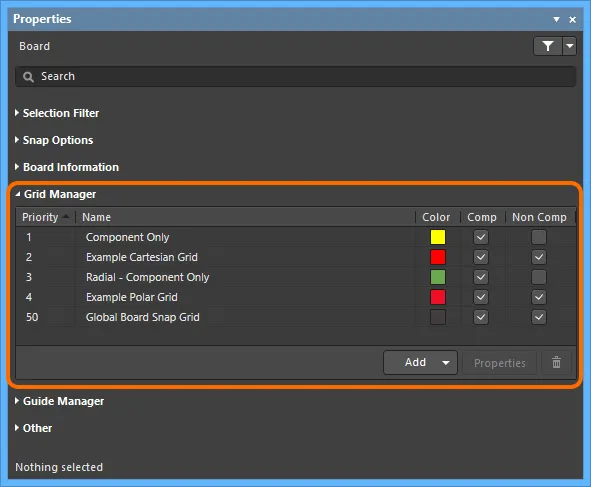
A região Grid Manager do Propertiespainel
Tipos de Grelha
O software suporta a criação de dois tipos de grelha personalizados: Cartesian (grelha vertical/horizontal tradicional) e Polar (grelha circular).
-
Cartesian Grid - crie uma nova grelha deste tipo utilizando o comando Add Cartesian Grid (disponível a partir do botão
 , conforme descrito anteriormente). Surgirá uma nova entrada de grelha na lista, inicialmente com o nome predefinido New Cartesian Grid. Para editar a grelha, faça duplo clique na respetiva entrada ou selecione-a e clique no botão
  . A caixa de diálogo Cartesian Grid Editor será aberta, apresentando opções com as quais definir a grelha.
 Exemplo de definição de grelha cartesiana, utilizando a caixa de diálogo Cartesian Grid Editor, e aspeto resultante no espaço de desenho.
Options and Controls of the Cartesian Grid Editor Dialog
Definições
- Name – introduza um nome significativo. Por exemplo, pode atribuir à grelha um nome com um formato que reflita a sua finalidade (por exemplo, Grelha para Memória do Lado dos Componentes).
-
Unit – especifica as unidades de medida utilizadas para a grelha, seja
ImperialouMetric. - Rotation – especifica se a grelha deve ser rodada (em torno do ponto de origem especificado) e em que medida.
Passos
- Step X – a distância entre linhas de grelha no plano X. Introduza diretamente o tamanho de passo necessário ou selecione-o a partir de um conjunto de tamanhos comuns disponível na lista pendente associada.
- Step Y – a distância entre linhas de grelha no plano Y. Introduza diretamente o tamanho de passo necessário ou selecione-o a partir de um conjunto de tamanhos comuns disponível na lista pendente associada.
Estão também disponíveis os seguintes controlos, que lhe permitem definir os tamanhos de passo X e/ou Y diretamente a partir do espaço de desenho PCB. Em cada caso, será levado para o espaço de desenho para especificar duas localizações de 'cálculo' e o tamanho de passo resultante será calculado em conformidade.
- Set Step X in PCB View – o tamanho resultante é tomado como a hipotenusa do triângulo formado pelos pontos escolhidos no espaço de desenho.
- Set Step Y in PCB View – o tamanho resultante é tomado como a hipotenusa do triângulo formado pelos pontos escolhidos no espaço de desenho.
- Set Step X from Delta X – o tamanho resultante é obtido utilizando apenas a diferença na coordenada X.
- Set Step Y from Delta Y – o tamanho resultante é obtido utilizando apenas a diferença na coordenada Y.
- Set Both Steps from Delta – os tamanhos resultantes são obtidos utilizando apenas as diferenças nas coordenadas X e Y.
Origem
- Show Origin – ative para mostrar um marcador de origem no espaço de desenho.
- Origin X – especifica a coordenada X do ponto central da grelha no espaço de desenho.
- Origin Y – especifica a coordenada Y do ponto central da grelha no espaço de desenho.
- Set Origin in PCB View – clique para ser levado para o espaço de desenho PCB, onde pode clicar para definir o ponto central da origem da grelha. Os valores de coordenada resultantes serão carregados nos campos Origin X e Origin Y.
Apresentação
-
Fine – utilize a lista pendente associada para definir os marcadores usados para a apresentação de nível fino da grelha no espaço de desenho, sejam
Lines,Dots, ouDo Not Draw. EscolhaDo Not Drawse não pretender utilizar a grelha de apresentação de nível fino. O tamanho de passo utilizado para os marcadores é o definido na região Steps. Clique na amostra de cor associada para aceder à caixa de diálogo padrão Choose Color, onde pode especificar a cor a utilizar para a grelha de apresentação de nível fino no espaço de desenho. Também pode repor a cor para a predefinição utilizando o botão Reset to Default. -
Coarse – utilize a lista pendente associada para definir os marcadores usados para a apresentação de nível grosso da grelha no espaço de desenho, sejam
Lines,Dots, ouDo Not Draw. EscolhaDo Not Drawse não pretender utilizar a grelha de apresentação de nível grosso. A grelha de apresentação de nível grosso é a grelha de apresentação de nível fino com um tamanho de passo aumentado, de acordo com a entrada selecionada no campo Multiplier. Clique na amostra de cor associada para aceder à caixa de diálogo padrão Choose Color, onde pode especificar a cor a utilizar para a grelha de apresentação de nível grosso no espaço de desenho. Pode escolher livremente uma cor completamente diferente da utilizada para a grelha de apresentação de nível fino. Também pode clarear ou escurecer rapidamente o tom da cor atualmente utilizada para a grelha de apresentação de nível fino clicando nos botões Lighter ou Darker.
-
Multiplier – utilize este campo para especificar o múltiplo necessário do tamanho de passo da grelha, seja
2x Grid Step,5x Grid Step, ou10x Grid Step.
Extensões
- Width – utilize este campo para definir a largura de um quadrante da grelha.
- Height – utilize este campo para definir a altura de um quadrante da grelha.
Existem também controlos que lhe permitem definir a largura e/ou a altura diretamente a partir do espaço de desenho da PCB. Em cada caso, será encaminhado para o espaço de desenho para especificar duas localizações de “cálculo”, sendo a largura e/ou altura resultante calculada em conformidade.
- Set Width in PCB View – a largura resultante é obtida usando apenas a diferença na coordenada X entre os pontos escolhidos no espaço de desenho.
- Set Height in PCB View – a altura resultante é obtida usando apenas a diferença na coordenada Y entre os pontos escolhidos no espaço de desenho.
- Set Width and Height in PCB View – a largura e a altura resultantes são obtidas usando apenas as diferenças nas coordenadas X e Y.
Quadrantes
Utilize esta região para especificar quais os quadrantes que a grelha deve ocupar. A área da grelha é a mesma para todos os quadrantes ativados conforme definido pela configuração de Width e Height na região Extents da caixa de diálogo.
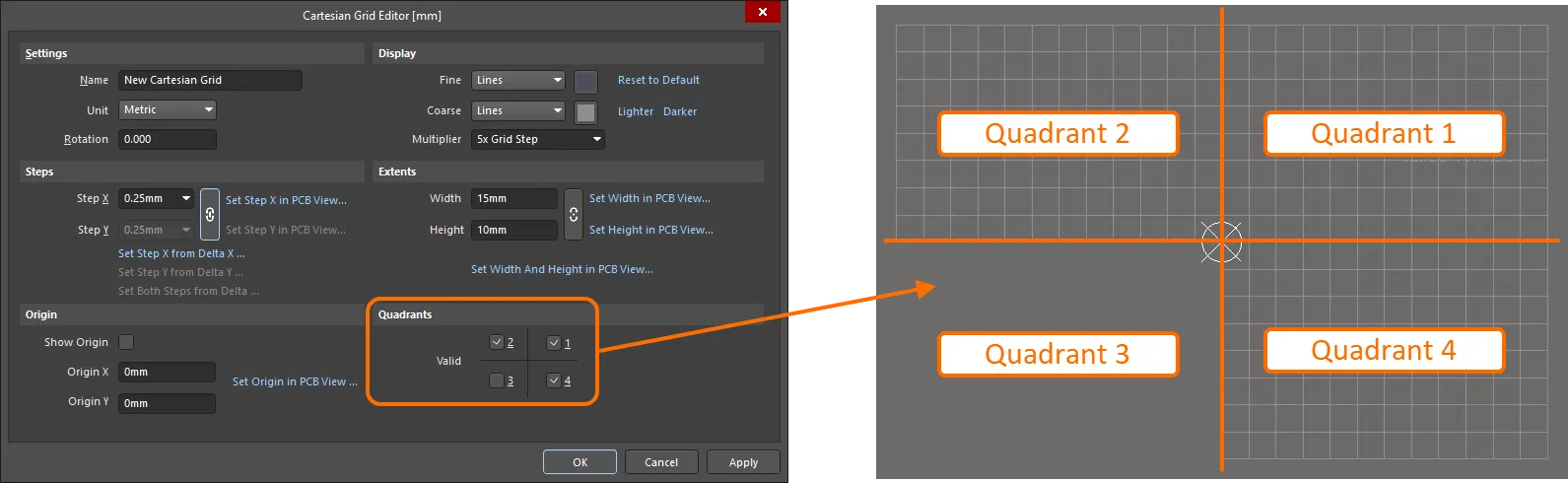
Exemplo de utilização das opções da região Quadrants. Tenha em atenção que apenas os quadrantes1,2e4estão ativados para utilização, e a grelha resultante ocupa apenas estes quadrantes relativamente à origem da grelha. -
Polar Grid - criar uma nova grelha deste tipo usando o comando Add Polar Grid (disponível no botão
, como descrito anteriormente). Surgirá uma nova entrada de grelha na lista, inicialmente com o nome predefinido New Polar Grid. Para editar a grelha, faça duplo clique na respetiva entrada ou selecione a entrada e clique no botão . A caixa de diálogo Polar Grid Editor será aberta, apresentando opções com as quais definir a grelha.
 Exemplo de definição de uma grelha polar usando a caixa de diálogo Polar Grid Editor e o aspeto resultante no espaço de desenho.
Options and Controls of the Polar Grid Editor Dialog
Definições
-
Name - utilize este campo para dar um nome significativo à grelha polar. Por exemplo, pode dar à grelha um nome com um formato que reflita a sua finalidade (por ex.,
Grid for Component-Side Memory). - Unit - utilize este campo para especificar as unidades de medida usadas para a grelha: Imperial ou Metric.
Passos
- Angular Step - utilize este campo para definir a distância, em graus, entre as linhas angulares da grelha. Este valor é usado para espaçar uniformemente as linhas angulares da grelha ao longo do intervalo angular definido.
- Radial Step - utilize este campo para definir a distância entre as linhas radiais da grelha. Introduza diretamente o tamanho de passo pretendido ou selecione-o a partir de um conjunto de tamanhos comuns disponível na lista pendente associada.
- Set Radial Step in PCB View - clique para definir o passo radial diretamente a partir do espaço de desenho da PCB. Será encaminhado para o espaço de desenho para especificar duas localizações de “cálculo” – o tamanho de passo resultante é obtido como a hipotenusa do triângulo formado pelos pontos escolhidos no espaço de desenho.
Origem
- Origin X - utilize este campo para especificar a coordenada X do ponto central da grelha no espaço de desenho.
- Origin Y - utilize este campo para especificar a coordenada Y do ponto central da grelha no espaço de desenho.
- Set Origin in PCB View - clique neste controlo para ser levado ao espaço de desenho da PCB onde pode clicar para definir o ponto central da origem da grelha. Os valores de coordenadas resultantes serão carregados nos campos Origin X e Origin Y.
Visualização
-
Fine - utilize a lista pendente associada para definir os marcadores usados para a visualização de nível fino da grelha no espaço de desenho, seja
Lines,DotsouDo Not Draw. O tamanho de passo usado para os marcadores é o definido na região Steps . Clique na amostra de cor associada para aceder à caixa de diálogo padrão Choose Color, na qual pode especificar a cor a usar para a grelha de visualização de nível fino no espaço de desenho. Se não pretender usar a grelha de visualização de nível grosso, escolha a opçãoDo Not Draw. Também pode repor a cor no seu valor predefinido usando a ligação Reset to Default. -
Coarse - utilize a lista pendente associada para definir os marcadores usados para a visualização de nível grosso da grelha no espaço de desenho, seja
Lines,DotsouDo Not Draw. A grelha de visualização de nível grosso é a grelha de visualização de nível fino com um tamanho de passo aumentado de acordo com a entrada selecionada no campo Multiplier . Se não pretender usar a grelha de visualização de nível grosso, escolha a opçãoDo Not Draw. Clique na amostra de cor associada para aceder à caixa de diálogo padrão Choose Color, na qual pode especificar a cor a usar para a grelha de visualização de nível grosso no espaço de desenho. Pode escolher livremente uma cor completamente diferente da usada para a grelha de visualização de nível fino. Em alternativa, pode aplicar rapidamente um tom mais claro ou mais escuro da cor atualmente usada para a grelha de visualização de nível grosso usando as ligações disponíveis Lighter ou Darker. Também pode repor a cor no seu valor predefinido usando a ligação Reset to Default. -
Multiplier - utilize este campo para especificar o múltiplo necessário do tamanho de passo da grelha, seja
2x Grid Step,5xGrid Step ou10x Grid Step.
Intervalo Angular
- Start Angle - utilize este campo para configurar em que ângulo a grelha polar começa.
- End Angle - utilize este campo para configurar em que ângulo a grelha polar termina.
Intervalo Radial
- Min - utilize este campo para definir o diâmetro mínimo da grelha polar.
- Max - utilize este campo para definir o diâmetro máximo da grelha polar.
-
Name - utilize este campo para dar um nome significativo à grelha polar. Por exemplo, pode dar à grelha um nome com um formato que reflita a sua finalidade (por ex.,
 . Neste estado, qualquer valor especificado no campo Step X será copiado e utilizado no campo Step Y. Para quebrar esta ligação e introduzir os tamanhos de passo individualmente, clique na ligação da corrente. A ligação passará a apresentar uma corrente quebrada –
  – e o campo Step Y ficará disponível para edição.
Grelha de Ajuste Predefinida
Está definida para a placa uma grelha de ajuste predefinida, com o nome Global Board Snap Grid. Esta é a grelha usada para colocação e movimentação de objetos em qualquer área da placa não coberta por uma grelha local dedicada. Tenha em atenção que a grelha predefinida se aplica sempre a todo o espaço de desenho embora só seja apresentada sobre a forma da placa.
 Grelha Global de Ajuste da Placa - usada em qualquer área da placa onde não tenha sido definida uma grelha local personalizada.
A grelha predefinida é uma grelha do tipo cartesiano. O tamanho de passo e/ou a visualização da grelha podem ser modificados, mas a grelha não pode ser renomeada, desativada ou eliminada.
Changing Default Snap Grid Sizing, Measurement Units, and Overriding a Snap Grid
No espaço de desenho, o atalho de teclado G dá-lhe acesso a um menu de comandos para definir rapidamente os valores de passo X (horizontal) e/ou Y (vertical) da Global Board Snap Grid predefinida. Estes comandos only afetam a grelha de ajuste predefinida da placa e não quaisquer grelhas personalizadas (cartesianas e polares) que possa ter definido. Estão disponíveis comandos para mudar rapidamente para outro dimensionamento de passo predefinido ou para aceder à caixa de diálogo Snap Grid (1..1000) (atalho: Ctrl+Shift+G), com a qual pode definir um dimensionamento específico e personalizado.
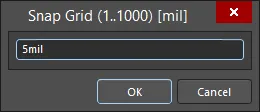
A caixa de diálogo Snap Grid (1..1000)
A aplicação do valor predefinido/personalizado depende de estar a definir simultaneamente ambos os valores de passo X e Y ou os valores de passo X ou Y individualmente:
- Setting X and Y step values simultaneously - se as propriedades Step X e Step Y de Global Board Snap Grid estavam anteriormente desligadas, este comando irá ligá-las, ficando ambas definidas com o mesmo valor predefinido/personalizado.
- Setting X or Y step values individually - se as propriedades Step X e Step Y de Global Board Snap Grid estavam anteriormente ligadas, este tipo de comando irá desligá-las, ficando apenas o valor de passo escolhido (X ou Y) definido com o valor predefinido/personalizado. O outro valor de passo permanecerá na configuração anterior.
A definição atual da grelha de ajuste para a grelha (predefinida ou local personalizada) atualmente sob o cursor é sempre apresentada na Status Bar juntamente com a localização do cursor relativamente à Current Origin. Se a grelha tiver sido definida globalmente (para Step X e Step Y), será apresentada uma única entrada para o valor da grelha. Se a grelha tiver sido definida individualmente para Step X ou Step Y, serão apresentados os passos individuais da grelha.
 O Status Bar apresenta sempre a grelha de ajuste atual e a localização do cursor relativamente à Origem Atual.
O Status Bar também reflete o estado atual do Hotspot Snapping de objetos. O ajuste ao hotspot de objetos ajuda no encaminhamento de objetos elétricos, especialmente daqueles que podem não estar na Global Board Snap Grid predefinida, ou numa grelha personalizada definida. Fornece-lhe uma distância, ou intervalo, dentro do qual o cursor pode estar afastado de um objeto e ainda assim ajustar-se ao hotspot do objeto (por exemplo, o centro de uma pad). O ajuste ao hotspot de objetos sobrepõe-se a uma grelha de ajuste, permitindo-lhe ligar-se facilmente a um objeto fora da grelha. Utilize o atalho de teclado Shift+E para alternar entre os três modos (Off, Current Layer, All Layers). Para mais informações, consulte Object Snapping.
Para alternar, no espaço de desenho, os marcadores usados para a visualização de nível fino da Global Board Snap Grid predefinida entre linhas e pontos, escolha o comando View » Grids » Toggle Visible Grid Kind nos menus principais.
Definir a Finalidade de uma Grelha
Uma grelha local pode ser usada numa variedade de situações:
- Apenas na colocação de objetos que não sejam componentes.
- Apenas na colocação de objetos de componente.
- Na colocação tanto de objetos que não sejam componentes como de objetos de componente.
A definição de como uma grelha pode ser utilizada (a sua finalidade ou aplicação) é efetuada através das opções Comp e Non Comp associadas à entrada dessa grelha na região Grid Manager do painel Properties panel, de acordo com a tabela seguinte:
| NON COMP = Desativado | NON COMP = Ativado | |
|---|---|---|
| COMP = Cleared | A grelha não está visível, mas continua a ser aplicada de acordo com as definições atuais do comportamento de ajuste | A grelha está visível e é aplicada a todas as ações sobre objetos que não sejam componentes |
| COMP = Enabled | A grelha só está visível e é aplicada durante ações sobre componentes | A grelha está visível e é aplicada a ações sobre todos os tipos de objetos |
 Utilize as opções Comp e Non Comp para determinar a aplicação da grelha local.
Example Grid Usage
A animação seguinte ilustra um exemplo de utilização de uma Grelha Polar local para colocação de componentes no Editor PCB. A grelha foi definida para utilização apenas com componentes e, por isso, só aparece quando um componente começa a ser movido. Este exemplo também ilustra uma excelente funcionalidade das grelhas polares: rotação automática da colocação. À medida que move um componente sobre uma grelha definida deste tipo, este roda automaticamente para a origem da grelha à medida que o desloca pela grelha. Utilize esta funcionalidade em conjunto com a rotação padrão de objetos - Spacebar (sentido anti-horário), Shift+Spacebar (sentido horário) - para alinhar os seus componentes exatamente como pretende.
 Um exemplo de colocação de componentes numa Grelha Polar local apenas para componentes.
Definir a Visualização da Grelha
Para qualquer grelha personalizada que definir, bem como para a Global Board Snap Grid, existem opções para controlar como a grelha é apresentada visualmente no espaço de desenho. Podem ser definidos dois níveis:
- Fine - a grelha de visualização de nível fino destina-se a quando está mais ampliado. Os marcadores desta grelha seguem diretamente os tamanhos de passo definidos para a grelha.
- Coarse - a grelha opcional de visualização de nível grosseiro entra em ação à medida que reduz o zoom. Os marcadores desta grelha baseiam-se num múltiplo especificado dos tamanhos de passo definidos.
 Exemplo de uma grelha cartesiana com grelhas de visualização de nível fino e grosseiro apresentadas no espaço de desenho. Esquerda: nível fino apresentado com pontos, nível grosseiro com linhas. Direita: tanto a grelha de nível fino como a de nível grosseiro apresentadas com linhas.
Aninhamento e Prioridade da Grelha
As grelhas locais que definir na região Grid Manager do painel Properties panel podem ser livremente sobrepostas dentro da área da placa. Ao especificar adequadamente as coordenadas de origem, as grelhas podem sobrepor-se, criando uma hierarquia aninhada de grelhas com a qual pode afinar a colocação de objetos de desenho à medida que faz o layout da sua placa.
O conflito entre grelhas — a que grelha, numa pilha sobreposta de grelhas, um objeto de desenho se deve ajustar — é resolvido através de um sistema de prioridades. A cada grelha local de colocação que criar e definir é atribuída uma prioridade numerada. Por predefinição, a cada nova grelha é atribuída a prioridade mais alta de 1, sendo todas as grelhas existentes deslocadas em conformidade na prioridade.
No espaço de desenho, a prioridade distingue-se pela ordem de desenho. A grelha com prioridade mais alta (prioridade 1) será desenhada à frente de todas as outras grelhas, depois a grelha com nível de prioridade 2, e assim sucessivamente, até à Global Board Snap Grid predefinida, que é desenhada atrás de todas as outras grelhas personalizadas.
 Exemplo de três grelhas Polares aninhadas. A Grelha Polar amarela tem a prioridade mais alta e aparece por cima. A Grelha Polar vermelha tem a prioridade seguinte, aparecendo atrás da grelha amarela, mas à frente da grelha azul‑água. A grelha predefinida aparece atrás de todas estas grelhas, uma vez que todas as grelhas personalizadas têm precedência sobre ela em termos de prioridade.
Desativar uma Grelha
Pode haver ocasiões em que uma grelha não é necessária ao colocar ou mover um determinado objeto de desenho. Em vez de eliminar a grelha (uma vez que poderá voltar a ser necessária mais tarde na mesma área ou noutra área da placa), pode ser “ocultada” no espaço de desenho. Isto pode ser conseguido desativando os atributos Comp e Non Comp associados à grelha na região Grid Manager do painel Properties panel.
 Desative uma grelha local para a ocultar efetivamente, impedindo assim que os objetos se ajustem a ela. Usando o exemplo das grelhas aninhadas, a grelha Polar vermelha foi desativada. Como a grelha não foi eliminada, pode reativá-la e voltar a utilizá-la quando necessário sem ter de a redefinir!
Eliminar uma Grelha
As grelhas personalizadas podem ser eliminadas selecionando a respetiva entrada na região Grid Manager do painel Properties panel e clicando depois no botão  . Ser-lhe-á pedido que confirme a eliminação. Clique em Yes para o fazer.
Guias de Ajuste
As Guias de Ajuste são objetos especiais colocados manualmente especificamente com a finalidade de controlar o ajuste do cursor num determinado eixo ou ponto — auxiliando na colocação de objetos/componentes. Também podem servir como indicador visual para fins gerais de layout ou alinhamento. São suportados os seguintes tipos de guias de ajuste:
- Linear Guide - uma guia do tipo linha que pode ser horizontal, vertical ou a +/- 45 graus.
- Point Guide - uma guia do tipo ponto que oferece um controlo mais fino sobre a colocação de objetos. É simplesmente um hotspot marcado manualmente dentro dos limites de uma grelha definida.
Pode ser definido qualquer número de snap guides para o espaço de desenho , com controlos de colocação e gestão disponíveis na região Guide Manager do painel Properties (acedido quando não existem atualmente objetos de desenho selecionados no espaço de desenho). Embora estejam disponíveis controlos para adicionar novos snap guides a partir desta região (a partir do botão  ), é muito mais fácil adicioná-los visualmente (a partir do botão
  ) diretamente no espaço de desenho e depois ajustá-los com precisão conforme necessário.
Os Snap Guides também podem ser colocados através de comandos disponíveis no submenu Place » Work Guides.
 A região Guide Manager do painel Properties é o centro de comando para gerir guias visuais de colocação a utilizar no espaço de desenho. Estes são exemplos dos vários Snap Guides disponíveis para auxiliar a colocação de objetos.
Durante um processo interativo, como colocar ou mover, o cursor ajusta-se a um Linear Guide colocado no ponto em que esse guia intersecta uma grelha definida. Com um Linear Guide, os objetos podem ser rapidamente alinhados arrastando-os até que 'encaixem' na linha guia. No caso de um Point Guide, o ponto ativo do objeto que está a ser movido 'encaixa' no guia quando passa suficientemente perto dele.
Desativar um Guia
Pode haver ocasiões em que um snap guide não seja necessário ao colocar ou mover um determinado objeto de desenho. Em vez de eliminar o guia (uma vez que pode voltar a ser necessário mais tarde na mesma ou noutra área da placa), pode ser 'ocultado' no espaço de desenho. Isto pode ser conseguido desativando o atributo Enabled associado ao guia na região Guide Manager do painel Properties.
 Desative um snap guide para o ocultar efetivamente, impedindo assim que os objetos se ajustem a ele. Nesta imagem, os guias +45 e -45 foram desativados. Como os guias não foram eliminados, pode reativá-los e voltar a utilizá-los quando necessário sem ter de os definir novamente!
Eliminar um Guia
Para eliminar um snap guide, selecione a respetiva entrada na região Guide Manager do painel Properties e depois clique no botão . Ser-lhe-á pedido que confirme a eliminação. Clique em Yes para o fazer.
 Localizado por IA