
Trabalhando com Unions
Num relance
- Aprenda a criar, modificar, redimensionar e desfazer uniões definidas pelo usuário no Altium Designer.
- Veja como usar o painel PCB para navegar pelos tipos de união, inspecionar os objetos que as compõem e renomear uniões.
- Entenda os comandos integrados e as palavras-chave de consulta disponíveis para selecionar e trabalhar com uniões de forma mais eficaz.
Uma união é um conjunto de objetos que foram agrupados. Quando agrupados em uma união, eles podem ser movidos, modificados ou excluídos como um único objeto. Pode ser uma união definida pelo usuário, composta por quaisquer objetos escolhidos, ou uma união gerada pelo software, como um padrão de ajuste de comprimento, blindagem com vias etc. Por exemplo, se você inserir vias de costura na placa, o software poderá reconhecê-las como um único objeto, pois terá criado automaticamente uma união para elas.
Criar e modificar uniões definidas pelo usuário
Qualquer conjunto de objetos pode ser selecionado para criar uma união usando o Tools » Convert » Create Union from Selected Objects ou o submenu Union do menu de contexto. Após executar o comando, será criada uma união com os objetos selecionados como membros. Uma caixa de diálogo informativa confirmará quantos objetos foram adicionados à união.
Para remover um ou mais objetos membros da união selecionada, escolha o Tools » Convert » Break objects from Union nos menus principais ou clique com o botão direito no espaço de projeto e escolha o comando Unions » Break objects from Union no menu de contexto, com pelo menos um dos objetos membros da união desejada selecionado no espaço de projeto. Após executar o comando, a caixa de diálogo Confirm Break Objects Union será exibida. Use essa caixa de diálogo para determinar quais objetos remover da união e, consequentemente, quais manter como parte dela.
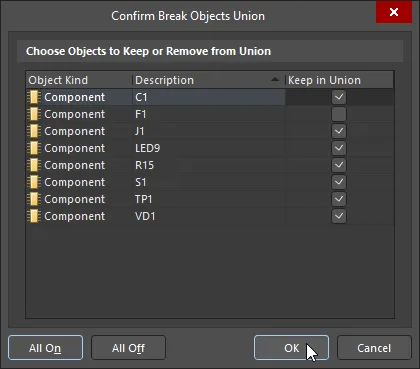
A caixa de diálogo Confirm Break Objects Union
Opções e controles da caixa de diálogo Confirm Break Objects Union
Escolher objetos para manter ou remover da união
- Object Kind - exibe o tipo de objeto, por exemplo, rótulo de rede, componente, texto etc.
- Description - exibe a descrição do objeto, por exemplo, altura/largura, designador etc.
- Keep in Union - habilite para marcar um ou mais objetos para remoção da união.
- All On - clique para marcar todos os objetos para remoção da união.
- All Off - clique para desmarcar todos os objetos.
Para desfazer (dissolver) todas as uniões definidas no documento PCB atual, use o comando Tools » Convert » Break all objects Unions nos menus principais. Nenhum dos antigos objetos membros permanecerá agrupado. Uma caixa de diálogo informativa confirmará quantos objetos foram removidos e de quantas uniões.
Para redimensionar os objetos membros da união escolhida (para um tipo de união que ofereça esse recurso), clique com o botão direito em um objeto membro da união desejada (selecionado ou não) e escolha o comando Unions » Resize Union no menu de contexto. O cursor mudará para uma mira e será solicitado que você escolha um objeto. Basta posicionar o cursor sobre um objeto da união desejada e clicar ou pressionar Enter. Alças de edição aparecerão nos cantos de um retângulo delimitador invisível que envolve os objetos membros da união. Use uma alça para redimensionar os objetos membros nas direções horizontal e vertical simultaneamente. Se um objeto membro da união não puder ser dimensionado, como um componente, você será avisado e a operação de redimensionamento não será realizada.
Navegar pelas uniões
O modo Unions do painel PCB permite acessar uma visualização hierárquica dos tipos de união, das uniões e das primitivas de união para facilitar a consulta. As uniões e as primitivas contidas nelas também podem ser editadas nesse modo do painel.
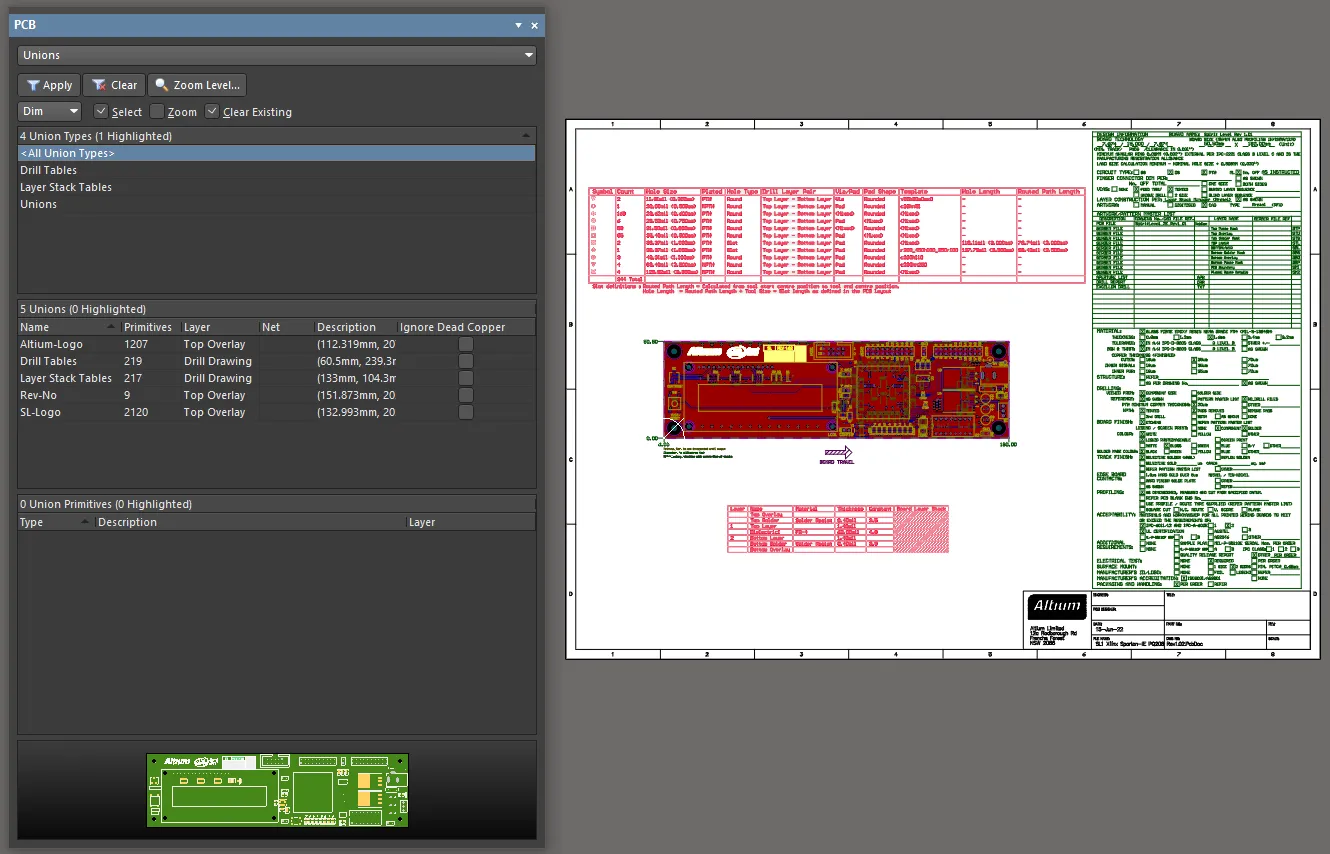
Defina o modo do painel PCB como Unions e use-o para localizar, examinar e renomear uma união.
No modo Union do painel PCB, suas três regiões principais mudam para refletir o seguinte (de cima para baixo):
- Todos os Union Types (união definida pelo usuário, tabela de empilhamento de camadas etc.) no documento PCB.
- Unions específicas do tipo de união selecionado na seção acima.
- Union Primitive(s) que compõem uma união selecionada.
Quando o modo Unions do painel PCB é selecionado, o painel lista todas as uniões detectadas no espaço de projeto do editor de PCB. Os seguintes tipos de união serão listados quando estiverem presentes:
| Tipo de união | Comportamentos |
|---|---|
| Tabela de furação | Clique e arraste para mover; clique para selecionar e exibir as alças de redimensionamento; clique duas vezes para abrir o painel Properties; clique com o botão direito no nome da união no painel para renomeá-la. |
| Objeto de ajuste de comprimento (acordeão, trombone, dente de serra) | Clique para selecionar; clique e arraste uma borda ou um vértice para alterar a forma; clique duas vezes para abrir o painel Properties; clique com o botão direito no nome da união no painel para renomeá-la. |
| Tabela de empilhamento de camadas | Clique e arraste para mover; clique para selecionar e exibir as alças de redimensionamento; clique duas vezes para abrir o painel Properties; clique com o botão direito no nome da união no painel para renomeá-la. |
| Retângulo | Clique e arraste para mover; clique para selecionar e exibir as alças de redimensionamento; clique duas vezes para abrir o painel Properties; clique com o botão direito no nome da união no painel para renomeá-la. |
| Colagem inteligente (objeto OLE colado) | Clique e arraste para mover; clique para selecionar e exibir as alças de redimensionamento; clique duas vezes para abrir o painel Properties; clique com o botão direito no nome da união no painel para renomeá-la. |
| União definida pelo usuário | Clique com o botão direito em qualquer objeto da união e escolha Unions » Select All In Union. Use os procedimentos padrão de seleção para copiar, excluir, mover, girar etc. Observe que um clique normal com o botão esquerdo selecionará o objeto sob o cursor, não a união. Clique com o botão direito no nome da união no painel para renomeá-la. |
| Blindagem com vias | Clique para selecionar; clique duas vezes para abrir a caixa de diálogo Adicionar blindagem à rede; clique com o botão direito no nome da união no painel para renomeá-la. |
| Costura com vias | Clique para selecionar; clique e arraste uma borda ou um vértice para alterar a forma; clique e arraste para mover; clique duas vezes para abrir a caixa de diálogo Adicionar costura à rede; clique com o botão direito no nome da união no painel para renomeá-la. |
Tipos de união
A região superior do painel exibe todos os Union Types (União definida pelo usuário, Tabela de empilhamento de camadas etc.) no documento PCB.
Os seguintes comandos do menu de contexto estão disponíveis nesta região do painel (assim como nas outras duas regiões):
- Select All – use este comando para selecionar todas as entradas na região do painel.
- Clear Filter – use este comando para remover toda a filtragem do espaço de projeto.
Uniões
A região central do painel exibe as uniões individuais dentro do Union Type selecionado.
Além dos comandos disponíveis na região Union Types do painel, os seguintes comandos do menu de contexto estão disponíveis nesta região do painel:
-
Break objects from Union – clique para abrir a caixa de diálogo Confirmar desmembramento da união de objetos para remover os objetos selecionados da união especificada.
-
Select All In Union – clique para selecionar todas as primitivas da união no espaço de projeto.
-
Deselect All In Union – clique para desmarcar todas as primitivas selecionadas da união no espaço de projeto.
-
Resize Union – clique para redimensionar manualmente a união selecionada. Após executar o comando, o ponteiro se transforma em uma mira, e alças de edição aparecem nos cantos de um retângulo delimitador invisível que envolve os objetos pertencentes à união. Use uma alça para redimensionar os objetos da união nas direções horizontal e vertical simultaneamente.
-
Explode Length Tuning To Free Primitives – clique para desmembrar a união de ajuste de comprimento escolhida nos segmentos de trilha e arco que a compõem.
-
Delete Selected Unions – clique para excluir a união selecionada do painel.
-
Rename – clique para abrir a caixa de diálogo Rename Union para inserir manualmente um novo nome para a união.

A caixa de diálogo Rename Union -
Ignore Dead Copper – clique para habilitar a opção Ignore Dead Copper para a união selecionada. Quando esta opção está habilitada, os objetos da união sem uma rede atribuída não serão reportados como cobre isolado durante a DRC se a opção Report Dead Copper larger than estiver habilitada na caixa de diálogo Verificador de regras de projeto.
Primitivas da união
A região inferior do painel exibe todas as primitivas contidas na união selecionada no painel.
Além dos comandos disponíveis na região Union Types do painel, os seguintes comandos do menu de contexto estão disponíveis:
- Zoom Selected – use para ampliar e filtrar uma ou mais primitivas selecionadas no espaço de projeto.
- Properties – clique para abrir o modo do painel Properties correspondente à primitiva selecionada, como o modo Trilha. O painel Properties também pode ser acessado clicando duas vezes em uma primitiva.
Palavras-chave da linguagem para uniões
As duas palavras-chave da linguagem de consulta a seguir estão disponíveis para trabalhar com uniões:
-
InUnion(<Union Index>)- cada união recebe um índice numérico; use-o para identificar a união de destino. Uma lista de índices aparecerá à medida que você digitar um número. -
InNamedUnion(<Union Name>)- cada união tem um nome atribuído pelo sistema, como União 1; use esse nome ou o nome definido pelo usuário para identificar a união de destino. Por exemplo,InNamedUnion('Logo-Altium'), conforme mostrado na imagem abaixo.

Identificação de uma união pelo nome definido pelo usuário
 Localizado por IA