
Trabalhando com o sistema de ajuste do cursor

O Editor de PCB é um ambiente de conceção baseado em grelha - os objetos de conceção são normalmente colocados no que é designado por grelha de colocação, ou grelha de ajuste. Podem ser definidas várias grelhas de ajuste, e estas podem ser restringidas a uma área especificada, se necessário. As grelhas de ajuste têm prioridade, sendo automaticamente aplicada a grelha de maior prioridade disponível na localização atual. As grelhas de ajuste também podem ser restringidas a Componentes ou Não Componentes. Para além da grelha de ajuste, o software inclui várias funcionalidades adicionais de ajuste, concebidas para o ajudar a posicionar e alinhar com precisão os objetos de conceção.
Em conjunto, estas funcionalidades são referidas como o Unified Cursor-Snap System. Cursor-snap é o processo através do qual a posição em píxeis do cursor físico do rato no ecrã determina a posição de um logical cursor no espaço de coordenadas de um documento de conceção, como uma PCB. O objetivo é permitir que o sistema coloque o cursor lógico em coordenadas sensatas e úteis sem que o utilizador tenha de as especificar com elevada resolução. As placas com geometria variável - onde os pinos dos componentes são frequentemente colocados em diferentes grelhas métricas e imperiais - acrescentam maior complexidade a este objetivo.
O sistema reúne diferentes subsistemas que, em conjunto, determinam a forma como o cursor se ajusta a um determinado conjunto de coordenadas preferenciais, incluindo:
| User-Definable Snap Grids | A grelha básica de alinhamento da área de trabalho, disponível nos formatos cartesiano e polar. Saiba mais. |
| Snap Guides | Pontos e linhas que podem ser colocados livremente, fornecendo uma referência visual e de ajuste útil para o alinhamento de objetos. Saiba mais. |
| Object Snapping | Permitir que os objetos colocados atraiam o cursor para a posição, com base na proximidade do cursor aos pontos de ajuste desse objeto (hotspots). |
| Control of Object Snapping | O ajuste a objetos pode ser aplicado em todas as camadas, apenas na camada atual, ou ser desativado. |
| Axis Snapping | Uma funcionalidade para atrair o cursor, na direção X ou Y, de forma a que fique alinhado axialmente com o hotspot de um objeto próximo. |
Estas funcionalidades combinam-se para assegurar uma colocação e um alinhamento simplificados dos objetos no espaço de conceção da PCB.
Compreender o Comportamento de Ajuste
O espaço de conceção do editor de PCB é um ambiente de conceção de elevada precisão que contém objetos concebidos em diferentes escalas, por vezes com diferentes unidades de medida. O sistema unificado de ajuste do cursor simplifica o processo de trabalho num espaço de conceção tão complexo, fornecendo vários níveis de ajuste do cursor durante a colocação ou movimentação de objetos.
Uma demonstração das várias funcionalidades de ajuste do cursor.
O editor de PCB baseia-se no Unified Cursor-Snap System para localizar o cursor no espaço de edição sempre que é executada uma ação de edição, desempenhando um papel fundamental no trabalho no editor de PCB. Por este motivo, é importante compreender como controlar e configurar o ajuste do cursor durante a edição.
Existem dois aspetos principais no sistema de ajuste do cursor, what a que o cursor se ajusta, e when irá ajustar-se.
-
What - os pontos no espaço aos quais o cursor se ajusta incluem: definidos pelo utilizador Grids, trabalho Guides, e pontos de ajuste no Objects.
-
When - o cursor ajusta-se a um ponto de ajuste: quando está dentro da Snap Distance, e o ajuste é permitido nessa Layer.
Definir a Origem da Placa
O cursor está localizado no espaço de conceção relativamente à Current Origin. A grelha de ajuste é calculada a partir desta origem, e a posição de cada objeto colocado também é apresentada/definida relativamente à origem atual. A origem atual pode ser definida pelo utilizador e pode ser localizada em qualquer ponto do espaço de conceção. Utilize o comando Edit » Origin » Set nos menus principais para definir uma localização no espaço de conceção como a nova origem atual e definir as suas coordenadas como (0,0). Depois de alterar a origem atual, todos os objetos no espaço de conceção terão as suas localizações atualizadas relativamente a este ponto.
 ).
).Os Pontos de Ajuste
Existem três níveis de ajuste do cursor disponíveis, sendo que cada nível sobrepõe-se ao(s) nível(is) inferior(es):
-
Grid(
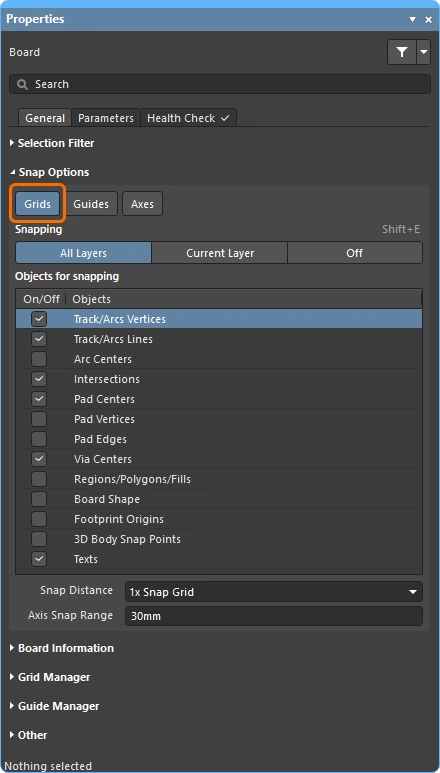 ) – a Grid ativa fornece o plano de referência de base para o ajuste. O cursor lógico, ou de edição, ajusta-se de um ponto da grelha para o seguinte à medida que move o cursor do rato pelo ecrã. Saiba mais sobre Trabalhar com Grelhas. Tenha em conta que podem ser definidas várias grelhas, saiba mais.
-
Snap Guides(
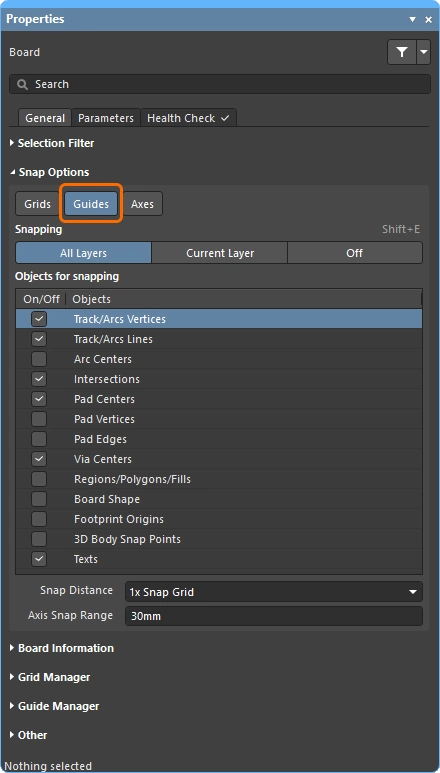 ) – as Guides de ajuste fornecem um método para o utilizador definir linhas ou pontos de referência precisos e localizados. O ajuste é feito a estes elementos quando a opção Snap Guides está ativada, com uma prioridade superior ao ajuste à grelha. Saiba mais sobre Trabalhar com Guias.
-
Objects(
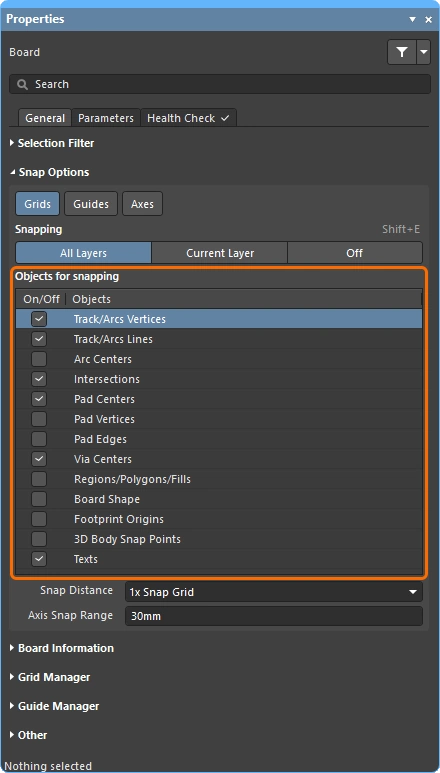 ) – o terceiro nível, e frequentemente o ponto de referência mais útil para o ajuste, são os objetos que já foram colocados no espaço de conceção. Utilizando as caixas de verificação na lista Objects for snapping, podem ser ativados pontos específicos em cada tipo de objeto como pontos de ajuste, também referidos como hotspots de objeto.
Ajuste a Objetos
É frequentemente impossível ou impraticável definir uma grelha na qual todos os objetos de conceção assentem. Nessa situação, poderá ser necessário posicionar um novo objeto de conceção numa localização fora da grelha. O software suporta isto através de uma funcionalidade chamada Object Snap, que é essencialmente um intervalo de atração em torno do hotspot desse objeto. Os hotspots só existem em localizações significativas, como o centro de um pad ou via e os pontos finais de segmentos de pista.
Este é um sistema de eixo duplo em que o cursor do rato tem de estar dentro da Snap Distance tanto no eixo X como no eixo Y para que o objeto possa atrair o cursor para esse hotspot. O ajuste a hotspots de objeto fornece uma ajuda no encaminhamento de objetos elétricos, especialmente aqueles que podem não se encontrar na grelha de ajuste ativa. A Snap Distance é configurada no painel Properties quando não existem objetos selecionados no espaço de conceção.
 É possível ajustar a objetos fora da grelha utilizando a funcionalidade de ajuste a hotspots de objeto.
A funcionalidade Objects for snapping funciona num de três modos. Utilize os botões na região Snapping do painel Properties (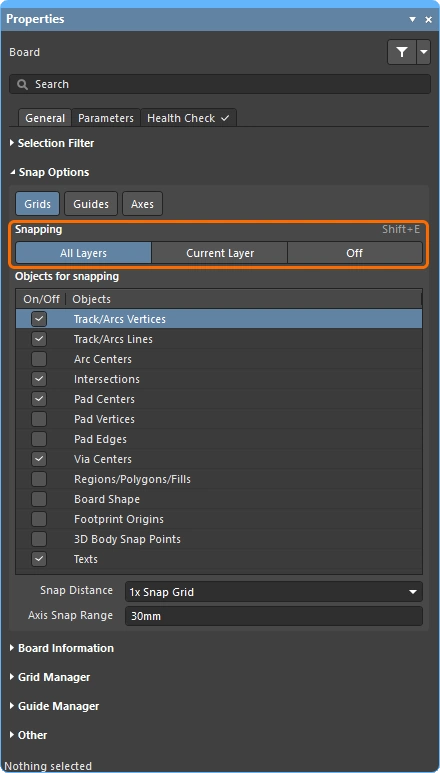 ) para selecionar o modo pretendido. Para alternar entre os modos durante o trabalho, utilize o atalho de teclado Shift+E, ou selecione o comando View » Grids » Toggle Object Hotspot Snapping nos menus principais.
Quando Ajustar a Objetos ( |
|
| Current Layer | O ajuste a objetos está ativado apenas para a camada atual. Quando o cursor estiver dentro da Snap Distance atual, irá ajustar-se aos hotspots de objeto na camada atual. Este modo é refletido no Status Bar como (Hotspot Snap). |
| All Layers | O ajuste a objetos está ativado para todas as camadas visíveis. Ou seja, o cursor irá ajustar-se aos hotspots de objeto (dentro da Snap Distance atual) em qualquer camada, não apenas na camada atual. Este modo é refletido no Status Bar como (Hotspot Snap (All Layers)). |
| Off | O ajuste a objetos está desativado. O Status Bar não apresenta qualquer informação sobre o ajuste por Hotspot neste modo. |
A Força de Ajuste
A força do ajuste é definida pela Snap Distance. Quando o cursor do rato se move para dentro desta distância em relação a um Snap Point, o cursor de edição ajusta-se imediatamente a essa grelha / guia / hotspot de objeto. Reduzir este valor enfraquecerá a força do ajuste, aumentar o valor reforça o efeito de ajuste. Tenha em atenção que um valor elevado para a Snap Distance pode impedi-lo de posicionar o cursor em determinadas localizações da grelha, sempre que o hotspot de um objeto próximo estiver dentro da Snap Distance.
Selecione uma opção da lista, ou introduza o valor necessário (incluindo as unidades, se não forem as unidades atuais da placa).
 A força do ajuste é definida pela Snap Distance.
Alinhar o Cursor de Edição com um Objeto Colocado
Uma tarefa comum de conceção é alinhar um novo objeto com um objeto existente. Isto pode ser conseguido ativando a funcionalidade Axes. Quando esta funcionalidade está ativada, é apresentada uma linha-guia de alinhamento dinâmica desde a localização atual do cursor até ao hotspot do objeto alinhado em X ou Y sempre que o cursor de edição estiver dentro da Axis Snap Range. Isto permite que um hotspot de objeto que esteja próximo do cursor do rato num eixo mas distante no outro eixo determine a posição do cursor.
 Com a funcionalidade de alinhamento axial, surgem guias de alinhamento dinâmicas no espaço de conceção, desde o cursor até aos hotspots de objetos existentes já colocados.
Configurar as Opções de Ajuste
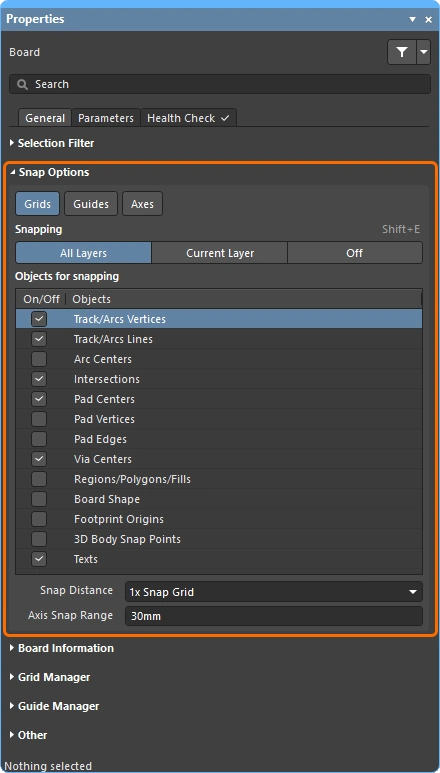
As opções do Unified Cursor-Snap System são configuradas no painel Properties panel (acedido quando não existem objetos selecionados no espaço de conceção). Utilize estes controlos para configurar o comportamento de ajuste do cursor, incluindo a que elementos se ajusta, em que camadas e o intervalo de ajuste.
Opções de Ajuste ( |
|
Grids(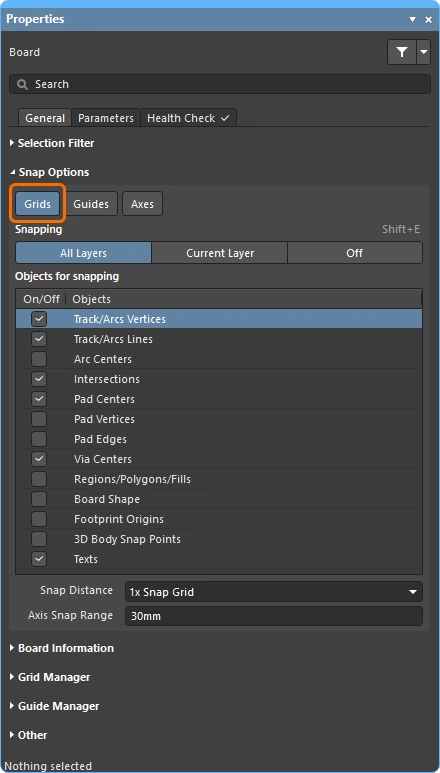 ) ) |
Quando ativado, o cursor será atraído ou ajustado à localização mais próxima da grelha de ajuste quando estiver dentro do Snap Distance atual. A grelha de ajuste ativa é apresentada no Status bar e no Heads Up display (Shift+H para ativar/desativar). Quando esta opção está desativada, o cursor não se ajusta à Objects for snapping ativada, ficando essencialmente sem grelha. Saiba mais sobre Trabalhar com Grelhas. |
Guides (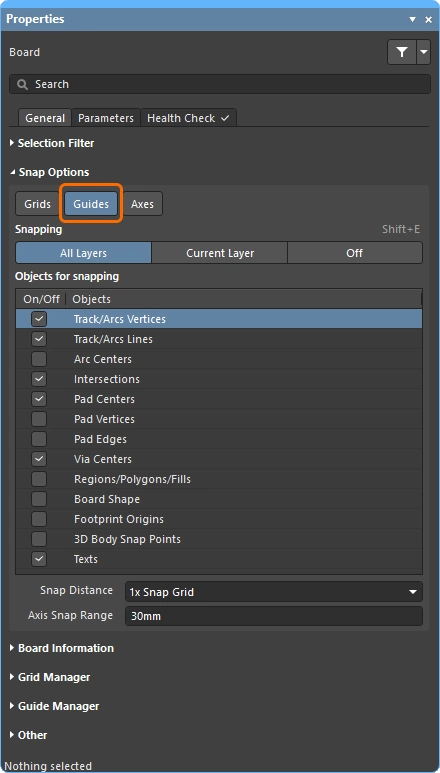 ) ) |
Quando ativado, o cursor ajusta-se às Guias de Trabalho (ou de Ajuste) definidas pelo utilizador quando estiver dentro do Snap Distance atual. Tenha em atenção que o ajuste a uma Guia de Ajuste tem prioridade mais elevada do que o ajuste à Grelha de Ajuste. Quando esta opção está desativada, o cursor não se ajusta às Guias de Ajuste. Saiba mais sobre Trabalhar com Guias. |
Axes (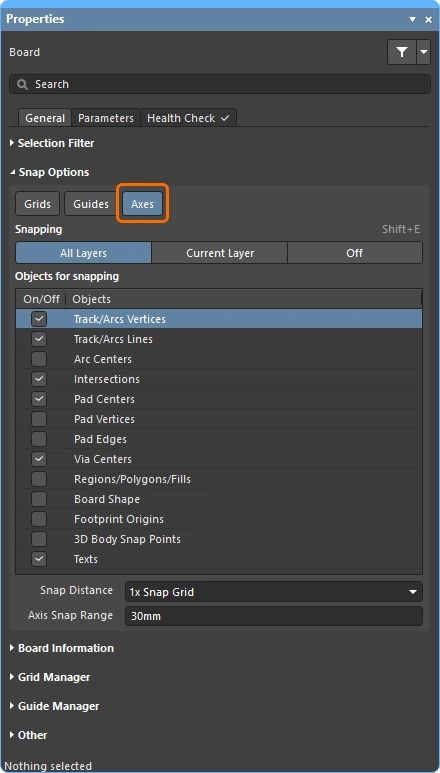 ) ) |
Quando ativado, o cursor ficará alinhado axialmente (na direção X ou Y) com o Objects for snapping ativado. O Axis Snap Range define a distância dentro da qual ocorre o alinhamento axial em X ou Y. É apresentada uma linha de orientação de alinhamento dinâmica quando o alinhamento é atingido, desde a localização atual do cursor até ao ponto de ajuste do objeto alinhado axialmente. |
Snapping (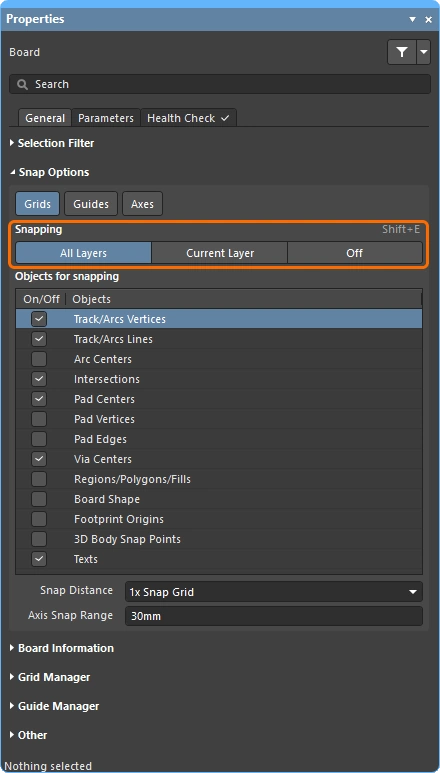 ) ) |
Selecione um dos três botões para controlar se o ajuste a objetos está: Off, ocorre apenas para o Objects for Snapping ativado na Current Layer, ou ocorre para o Objects for Snapping ativado em All Layers. |
| Object for snapping () |
Os pontos (hotspots) nos objetos aos quais será feito o ajuste durante uma ação de edição, como colocação, movimento ou medição. Tenha em atenção que a aplicação destas opções depende do estado atual da opção Snapping acima. |
Snap Distance (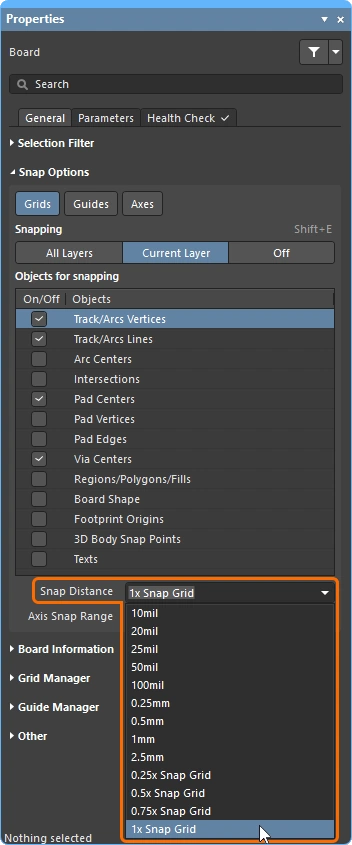 ) ) |
Quando o cursor estiver dentro desta distância de um Objects for Snapping ativado (e o ajuste estiver ativado para a camada ativa), o cursor será ajustado a esse ponto. Também será ajustado à grelha de ajuste atual / guia definida pelo utilizador quando estiver dentro desta distância, se os botões Grids / Guides estiverem ativados. |
Axis Snap Range (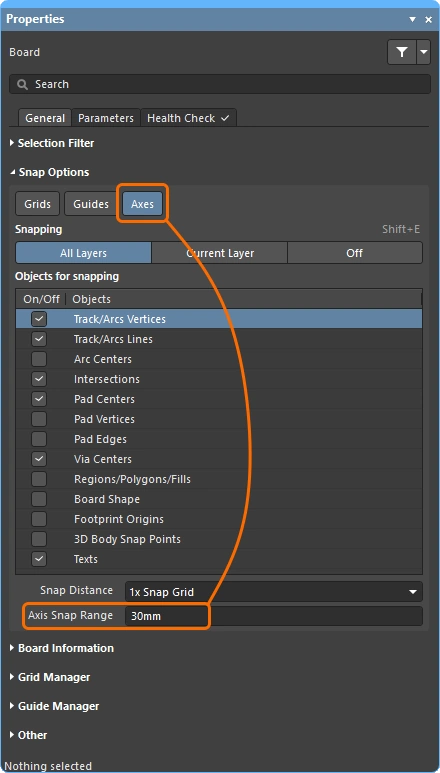 ) ) |
Se o botão Axes estiver ativado, é apresentada uma linha de orientação dinâmica quando o cursor estiver dentro desta distância e alinhado axialmente com um ponto Objects for Snapping ativado. Tenha em atenção que o Snap Distance também se aplica, atraindo o cursor na direção X ou Y para criar alinhamento axial. |
 )
)Controlar Interativamente o Comportamento de Ajuste
Como demonstrado no vídeo da secção Compreender o Comportamento de Ajuste, uma funcionalidade essencial ao trabalhar com as opções de ajuste é poder reconfigurá-las enquanto trabalha. Isto permite-lhe escolher que objetos pretende ativar para ajuste durante um processo de edição ou colocação.
-
Prima Ctrl+E enquanto trabalha (ou clique no botão
 em Active Bar) para apresentar uma paleta de opções de ajuste (mostrada abaixo).
-
Utilize os três botões no topo da paleta para ativar os Pontos de Ajuste necessários.
-
Abaixo da linha horizontal existe um conjunto de botões de objetos utilizados para configurar os Objetos para ajuste. Clique uma vez num botão de objeto para o ativar (o botão ficará azul), ou clique novamente para o desativar (o botão ficará cinzento).
-
Acima dos botões de objetos encontra-se um botão de três estados que reflete o que está atualmente ativado. Este botão também pode ser utilizado para percorrer ciclicamente os três estados possíveis: Custom (um a n-1 objetos ativados manualmente), clique para mudar para; All - On (todos os objetos ativados), clique para mudar para; All - Off (desativando todos os objetos).

 Localizado por IA