
Definição de linhas de dobra - Modo avançado
Num relance
- Entenda a diferença entre o modo rígido-flexível padrão e o modo Rigid-Flex Avançado, especialmente por que o modo avançado não usa objetos de linha de divisão.
- Aprenda o fluxo de trabalho básico para posicionar, mover, remover e localizar com precisão as linhas de dobra no Modo de Planejamento da Placa.
- Veja quais propriedades das linhas de dobra controlam o comportamento das dobras em 3D, incluindo ângulo, raio, atribuição à região de empilhamento e ordem de dobramento.



Para definir como uma placa flexível deve se dobrar, insira uma ou mais Linhas de Dobra. A Linha de Dobra define onde, na superfície da região flexível, a dobra deve ocorrer. A Linha de Dobra também define o ângulo e o raio da dobra. A largura da faixa da superfície da placa que está sendo dobrada é exibida em laranja; essa largura é calculada a partir do ângulo e do raio da dobra (saiba mais sobre as propriedades da linha de dobra). As Linhas de Dobra são inseridas e editadas com o editor de PCB em Board Planning Mode (View » Board Planning Mode, ou pressione o atalho 1).
Uma Linha de Dobra é inserida sobre a região flexível e configurada para que a placa possa se dobrar em 180 graus. Este vídeo demonstra a inserção de uma Linha de Dobra no modo Advanced Rigid-Flex.
Como inserir uma Linha de Dobra
Para inserir uma Linha de Dobra:
- Selecione View » Board Planning Mode ou pressione o atalho 1 para entrar em Board Planning Mode.
-
Selecione o comando Place » Define Bending Line ou clique no botão
 na Barra Ativa.
- Uma Linha de Dobra é inserida sobre a Região da Placa desejada, mas não fica vinculada a ela (as Linhas de Dobra são associadas a uma ou mais Regiões da Placa pela propriedade Stack Regions). Clique perto da borda da Região da Placa para definir a posição inicial da Linha de Dobra.
- Mova o cursor até a posição final desejada e clique para inserir a Linha de Dobra. Observe que pelo menos uma extremidade da Linha de Dobra deve tocar ou cruzar o limite da Região da Placa à qual ela se aplica.
- Você permanece no modo de inserção de Linha de Dobra, pronto para inserir outra Linha de Dobra, se necessário. Caso contrário, clique com o botão direito do mouse ou pressione Esc para sair do modo de inserção de Linha de Dobra.
As propriedades de uma Linha de Dobra selecionada podem ser editadas no painel Properties. Como a Linha de Dobra fica sobre uma região, pode acontecer de a região abaixo dela ser selecionada quando você clicar na Linha de Dobra. Sem mover o cursor, clique uma segunda vez para selecionar a Linha de Dobra em vez da Região da Placa.
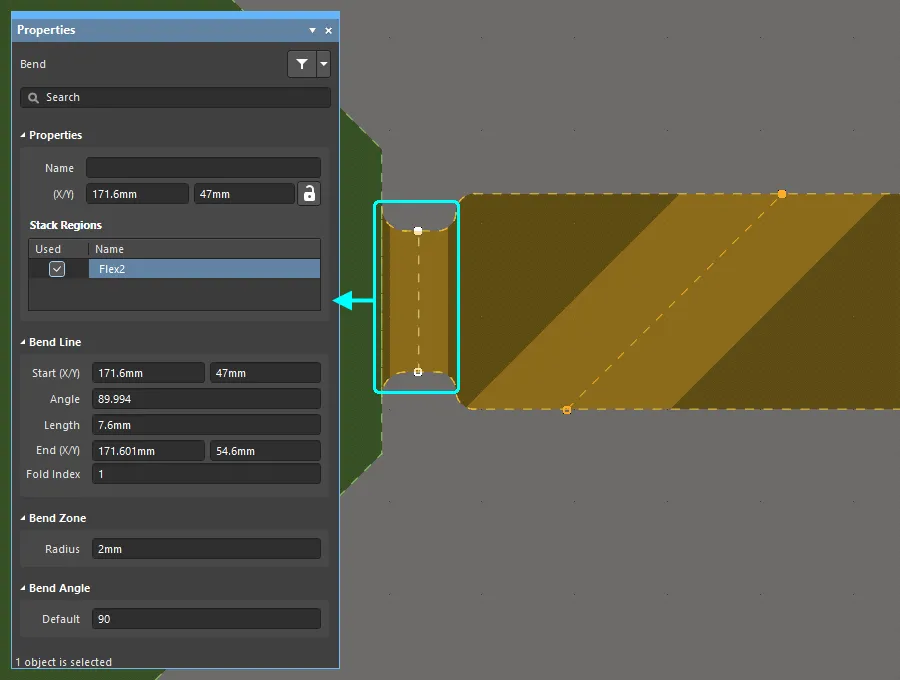
As propriedades da Linha de Dobra selecionada são exibidas no painel Propriedades.
Como mover uma Linha de Dobra
Para modificar a posição de uma Linha de Dobra existente:
- Selecione View » Board Planning Mode (ou pressione o atalho 1) para entrar em Board Planning Mode.
- Clique e mantenha pressionado o vértice em uma das extremidades da Linha de Dobra; em seguida, arraste esse vértice até a posição desejada e solte o botão do mouse. O cursor ficará restrito às configurações atuais de ajuste do cursor; pressione Ctrl+E para alterar as configurações enquanto trabalha.
- A posição da dobra será redefinida pela nova posição da Linha de Dobra.
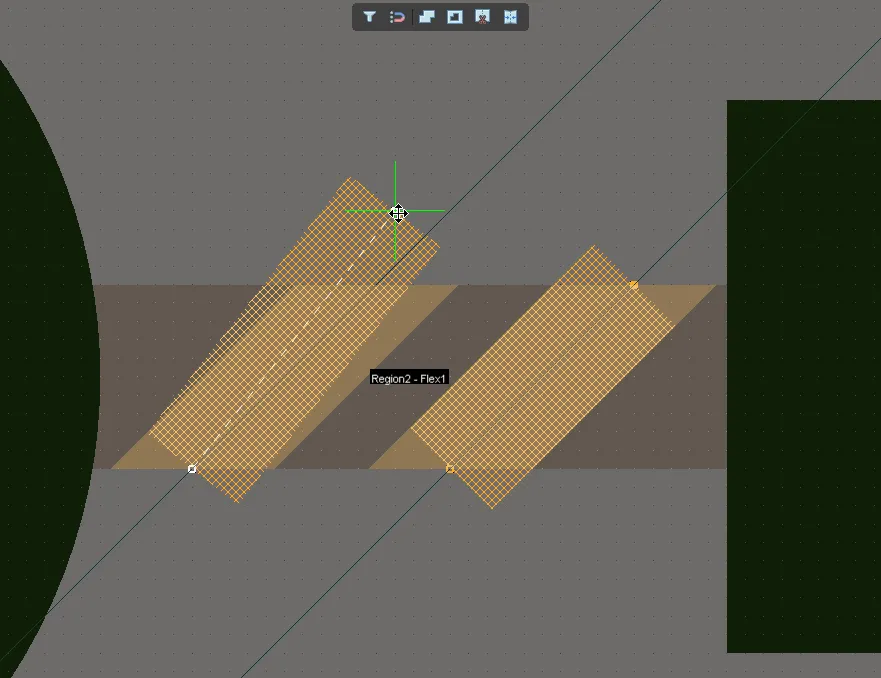
Selecione e arraste um vértice da Linha de Dobra para alterar sua posição na placa — o cursor ficará restrito às configurações atuais de ajuste do cursor.
Como posicionar uma Linha de Dobra com precisão
Quando a alça de uma Linha de Dobra é movida, ela se ajusta de acordo com as configurações atuais de ajuste. Pressione Ctrl+E durante a movimentação para abrir o painel de controle interativo das configurações de ajuste, conforme mostrado na imagem abaixo. Pressione Esc após alterar as configurações para aplicá-las e fechar o painel.
Além de se ajustar à grade de ajuste e às guias da área de trabalho, a Linha de Dobra também pode se ajustar a objetos de projeto existentes, como linhas em uma camada mecânica. A imagem abaixo mostra uma alça de Linha de Dobra sendo posicionada no vértice final de uma linha em uma camada mecânica. Observe que a configuração atual de Ajuste a Pontos de Referência se aplica durante a movimentação (exibida na barra de status). Se a camada mecânica não for a camada de projeto ativa, o Ajuste a Pontos de Referência deverá ser configurado como All Layers para que esse comportamento de ajuste funcione. Pressione o atalho Shift+E para alternar a configuração de Ajuste a Pontos de Referência entre os modos disponíveis enquanto trabalha.
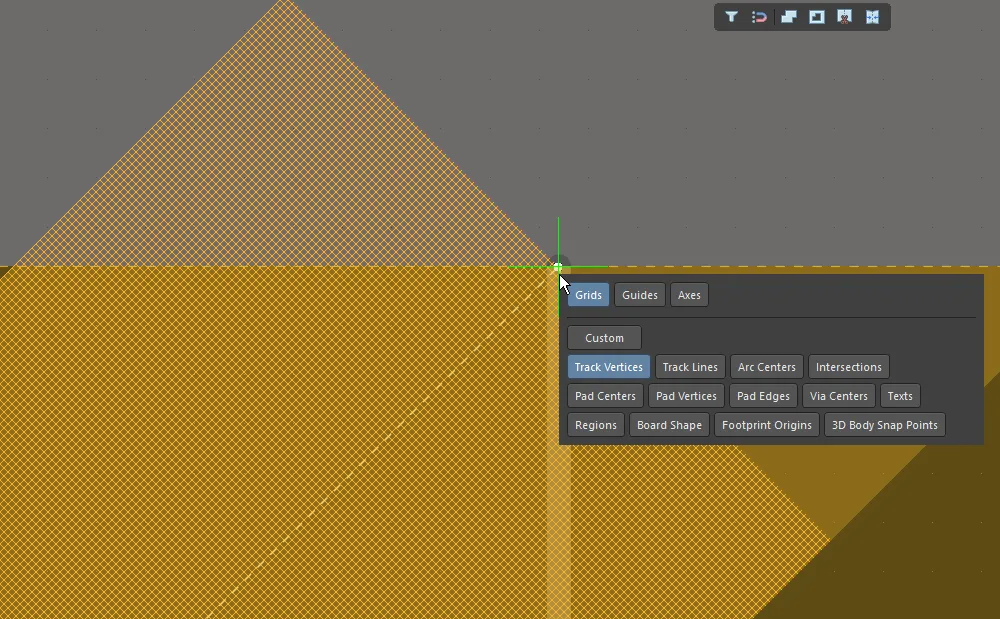
A alça de uma Linha de Dobra está sendo ajustada ao vértice de uma trilha inserida em uma camada mecânica.
Como remover uma Linha de Dobra
Para remover uma Linha de Dobra:
- Selecione View » Board Planning Mode (ou pressione o atalho 1) para entrar em Board Planning Mode.
- Clique e mantenha pressionado um de seus vértices para selecionar a Linha de Dobra; em seguida, pressione a tecla Delete.
Como configurar as propriedades da Linha de Dobra
Para editar as propriedades de uma Linha de Dobra no painel Properties:
- Alterne para Board Planning Mode (pressione 1).
- Clique em qualquer ponto dentro da faixa laranja da Linha de Dobra para selecioná-la.
-
A Linha de Dobra pode ser editada no painel Properties.
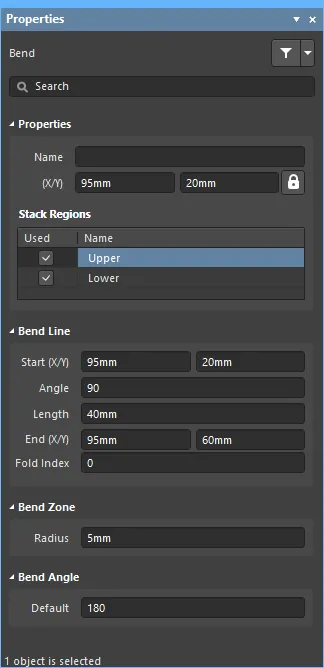
Propriedades da Linha de Dobra
Propriedades
- Name - o nome desta Linha de Dobra, definido pelo usuário. Dar um nome a cada Linha de Dobra pode ajudar a distinguir sua função no projeto.
- (X/Y) as coordenadas de localização X e Y do vértice de referência da Linha de Dobra. Edite para alterar a posição X ou Y da Linha de Dobra. Os valores podem ser inseridos no sistema métrico ou imperial; inclua as unidades ao inserir um valor cujas unidades não sejam as padrão atuais.
 à direita desta região deve ser exibido como
  (desbloqueado) para permitir o acesso aos campos de localização. Clique no ícone de bloqueio/desbloqueio para alterar seu estado.
Regiões de Empilhamento
Lista de todas as Regiões da Placa que estão sob a Linha de Dobra selecionada.
- Used - marque a caixa de seleção para aplicar a Linha de Dobra à Região da Placa indicada.
- Name - o nome da Região da Placa à qual esta Linha de Dobra pode ser aplicada.
Linha de Dobra
- Start (X/Y) - as coordenadas de localização X e Y do primeiro vértice da Linha de Dobra. Edite para alterar a posição X ou Y desse vértice da Linha de Dobra.
- Angle - o ângulo de orientação da Linha de Dobra no espaço de projeto.
- Length - a distância entre os vértices inicial e final.
- End (X/Y) - as coordenadas de localização X e Y do segundo vértice da Linha de Dobra. Edite para alterar a posição X ou Y desse vértice da Linha de Dobra.
- Fold Index - o valor é usado para determinar a ordem em que as dobras são aplicadas quando a placa rígido-flexível é dobrada em 3D Layout Mode. A dobra com o menor valor de Índice de Dobra é aplicada primeiro, seguindo a sequência até o maior valor de Índice de Dobra.
Zona de Dobra
- Radius - distância ortogonal da superfície da Região da Placa até um ponto no espaço em torno do qual ocorre a dobra.
Ângulo de Dobra
- Default - o ângulo da dobra aplicada. Insira um valor negativo para aplicar a dobra na direção oposta.
 Localizado por IA