
Projetando uma PCB rígido-flexível - Modo avançado
Num relance
- Você aprenderá a ativar o modo Rígido-Flexível Avançado, definir subempilhamentos e organizar as regiões de empilhamento da sua placa.
- Você conhecerá as diferentes maneiras de criar contornos de placa e regiões rígidas ou flexíveis, incluindo a divisão de regiões e a atribuição dos empilhamentos de camadas corretos.
- Você entenderá como posicionar e editar linhas de dobra, além dos cuidados necessários em projetos totalmente flexíveis e em regiões flexíveis dentro de recortes.
Definição dos subempilhamentos
A estrutura da sua placa é definida no Gerenciador de Empilhamento de Camadas (Design » Layer Stack Manager). Nele, você pode habilitar o modo rígido-flexível necessário e definir os subempilhamentos necessários para o seu projeto rígido-flexível.
Definição dos subempilhamentos:
-
Para habilitar os recursos necessários para projetar uma placa rígido-flexível no modo avançado, selecione o comando Tools » Features » Rigid-Flex (Advanced) nos menus principais do Layer Stack Manager.
-
O modo Placa do Layer Stack Manager é usado para editar e organizar visualmente os diversos subempilhamentos do projeto rígido-flexível. Um subempilhamento individual pode ser editado com um clique duplo sobre ele. Ao fazer isso, o modo Empilhamento é exibido para esse subempilhamento.
-
Adicione um novo subempilhamento selecionando as camadas necessárias em um subempilhamento existente no modo Placa usando Shift+Click e selecionando o comando apropriado no menu do botão
 . Uma placa pode incluir qualquer quantidade de subempilhamentos.
-
Defina as propriedades do subempilhamento no painel Properties.
-
Se o projeto tiver uma estrutura de empilhamentos que não possa ser modelada no modo Placa, ramificações adicionais poderão ser adicionadas.
Saiba mais sobre Definição dos subempilhamentos - Modo avançado
Definição do formato e das regiões da placa
O empilhamento de camadas define a placa na direção vertical, ou plano Z. No editor de PCB, a área que a placa ocupa nos planos X e Y é definida pelo Board Shape. O formato da placa pode ser uma região poligonal de qualquer formato, com bordas retas ou curvas em qualquer ângulo, e também pode incluir recortes (furos internos) de qualquer formato.

Há duas técnicas que podem ser usadas para definir o formato geral da placa e as diversas regiões rígidas e flexíveis:
-
Defina o formato geral da placa e, em seguida, divida-o em regiões. Saiba mais sobre Divisão do contorno da placa em regiões.
-
Posicione cada região rígida e flexível da placa no espaço de projeto para compor o formato final da placa. Saiba mais sobre Posicionamento de uma região da placa.
O formato final pode ser criado usando uma combinação das duas técnicas.
O formato geral da placa é definido pelo conjunto de regiões da placa. O vídeo mostra duas maneiras de criar essas regiões.
Definição do formato e das regiões da placa:
-
O formato da placa pode ser definido interativamente no Modo de Planejamento da Placa (View » Board Planning Mode), ou pode ser definido com base em um contorno existente no modo de layout 2D (View » 2D Layout Mode).
-
Para definir o formato da placa a partir de um contorno existente, selecione o contorno no modo de layout 2D e execute o comando Design » Board Shape » Define from selected objects (ou o comando Tools » Convert » Create Board Region from selected primitives). O software seguirá a linha central dos objetos de trilha/arco selecionados para definir a borda externa do formato da placa.
-
Para definir o formato da placa interativamente, alterne para o Modo de Planejamento da Placa e selecione o comando Place » Board Region (ou clique no botão
 no Active Bar). Aplicam-se os comportamentos padrão de posicionamento de objetos de região; use a Grade de Ajuste e as Guias de Trabalho para auxiliar nesse processo. Habilite a opção Formato da Placa na paleta Opções de Ajuste para obter o melhor nível de controle durante a edição de regiões da placa. Saiba mais sobre Como funciona o comportamento de ajuste.
-
Posicione a quantidade necessária de regiões. As regiões podem ser desenhadas de forma que se sobreponham. Observe que isso não define a extensão da sobreposição de uma região flexível em uma região rígida; essa extensão é definida pelos valores de Intrusion na definição do empilhamento.
-
Para definir o Name e atribuir um Layer stack a cada região, selecione a região e edite as propriedades no modo Board Region do painel Properties.
-
Para dividir uma região da placa em duas regiões menores, use o comando Design » Slice Board Region (ou clique no botão
 no Active Bar). A ferramenta de divisão usa os modos padrão de definição de cantos para posicionamento de linhas, incluindo 45°, 90°, arco de 45°, arco de 90° e qualquer ângulo. Pressione Shift+Spacebar para alterar o modo durante a divisão.
-
A localização e o formato de uma região existente da placa podem ser editados usando as técnicas padrão de edição de objetos poligonais.
 paleta Opções de Ajuste
Saiba mais sobre Planejamento de regiões rígidas & flexíveis - Modo avançado
Definição de dobras na região flexível
Uma dobra em uma seção flexível de uma placa rígido-flexível é definida pelo posicionamento de uma Linha de Dobra. Uma Linha de Dobra é um objeto linear cujas propriedades são editadas no modo Bend do painel Properties.
Posicionamento de Linhas de Dobra
-
As Linhas de Dobra são posicionadas no Modo de Planejamento da Placa (atalho 1).
-
Para posicionar uma Linha de Dobra, execute o comando Place » Define Bending Line (ou clique no botão
 no Active Bar). Posicione a Linha de Dobra atravessando a região flexível da placa. Não é necessário que o início e o fim da Linha de Dobra toquem com precisão cada borda da região; o software a estenderá automaticamente (se estiver muito curta) ou a reduzirá (se estiver muito longa). Pelo menos uma extremidade da Linha de Dobra deve tocar ou ultrapassar a borda da região.
-
Para editar as propriedades de uma dobra, selecione-a e edite as configurações no modo Bend do painel Properties:
-
A zona de dobra é exibida em uma coloração verde-alaranjada; clique em qualquer lugar dentro da zona para selecionar essa dobra.
-
Cada dobra pode receber um nome para facilitar sua identificação.
-
Confirme se a dobra está sendo aplicada à região de subempilhamento correta; as regiões disponíveis são listadas na seção Stack Regions.
-
Defina Radius e Bend Angle da zona de dobra conforme necessário.
-
As dobras são realizadas na ordem de seu Índice de Dobramento; use esse recurso quando for importante verificar a ordem de dobramento.
-
-
Para mover uma Linha de Dobra, clique e arraste cada alça de extremidade.
-
As Linhas de Dobra podem ser aplicadas às bordas dos recortes da placa.
-
Uma dobra selecionada pode ser removida clicando e mantendo pressionado um dos vértices e, em seguida, pressionando Delete no teclado.
Saiba mais sobre Definição de Linhas de Dobra - Modo avançado
Projeto de uma PCB totalmente flexível
Para projetar uma PCB totalmente flexível, você pode definir um subempilhamento flexível de camada única no Gerenciador de Empilhamento de Camadas, conforme mostrado abaixo.
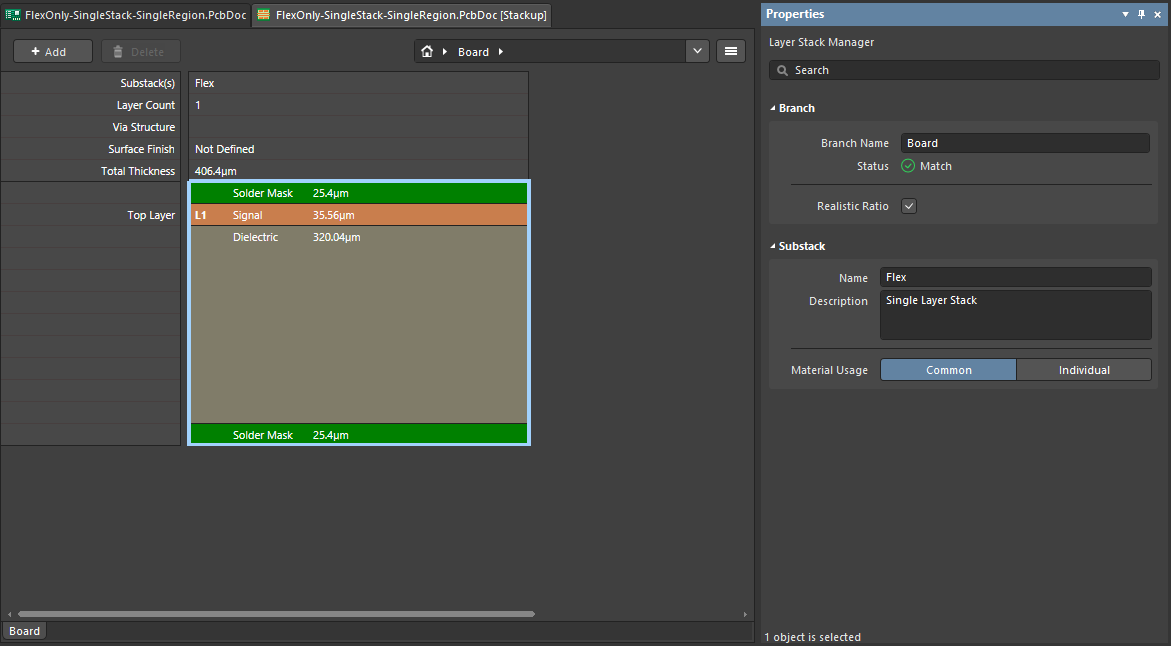
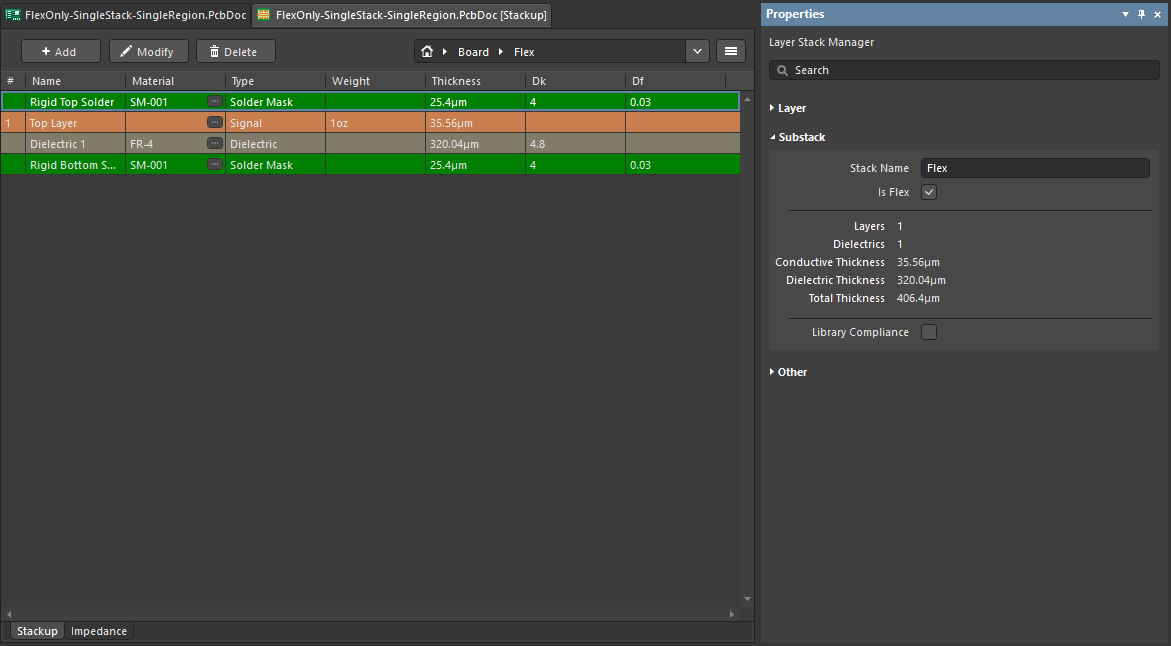
No Modo de Planejamento da Placa, defina o formato da PCB totalmente flexível e certifique-se de que o subempilhamento flexível esteja atribuído à região da placa no painel Properties.
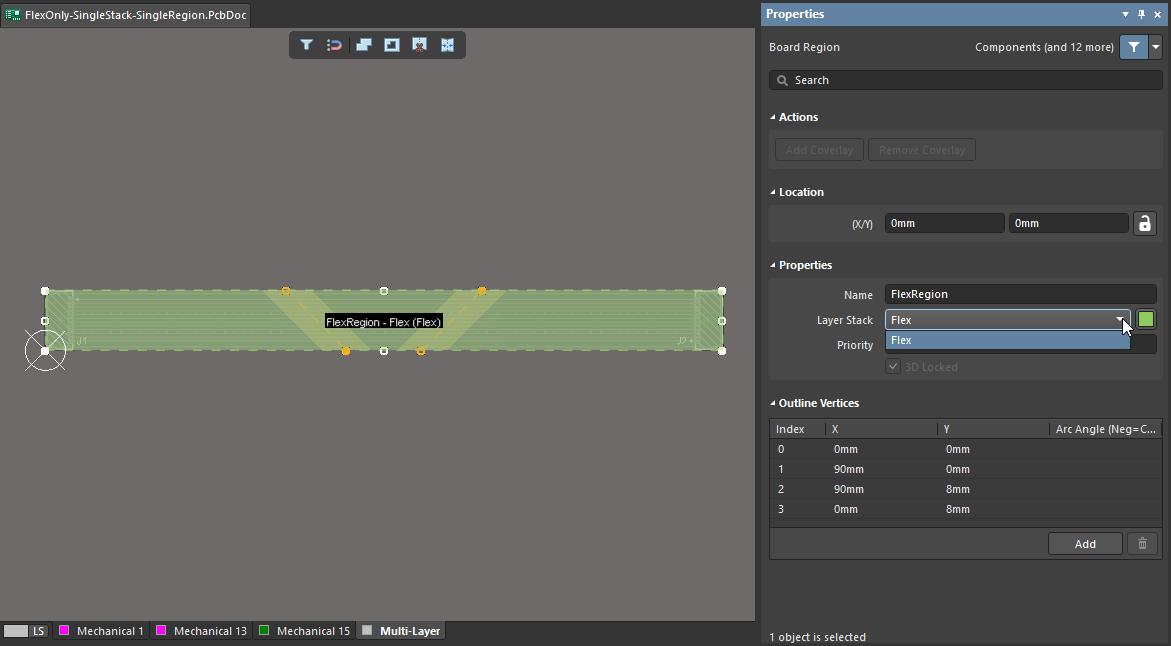
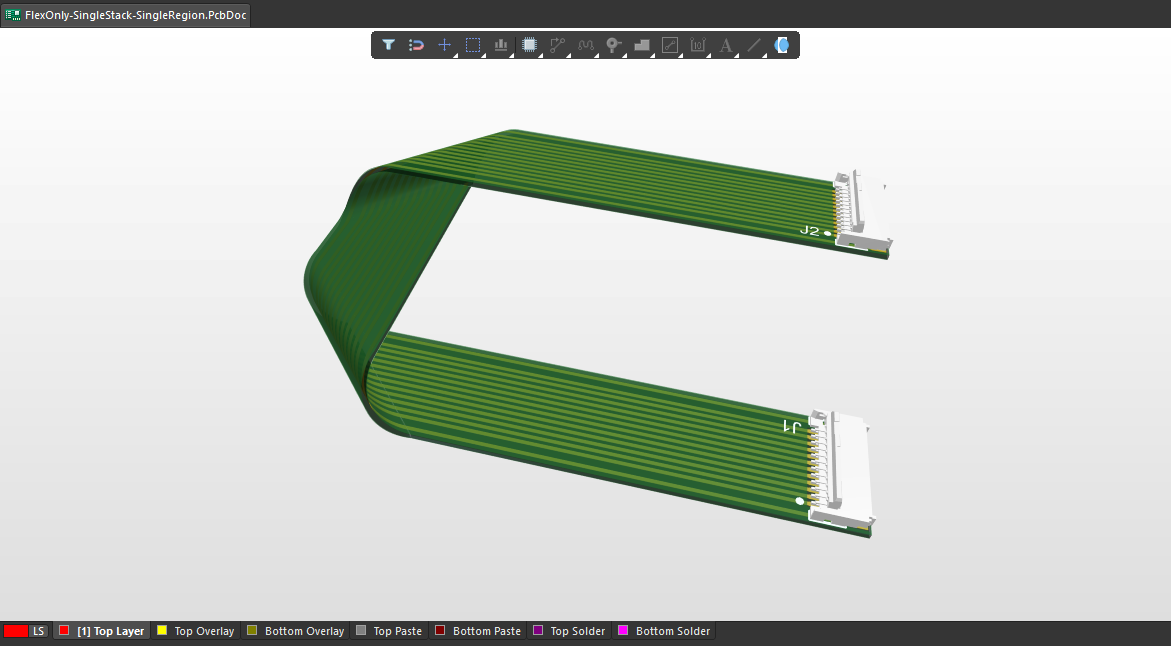


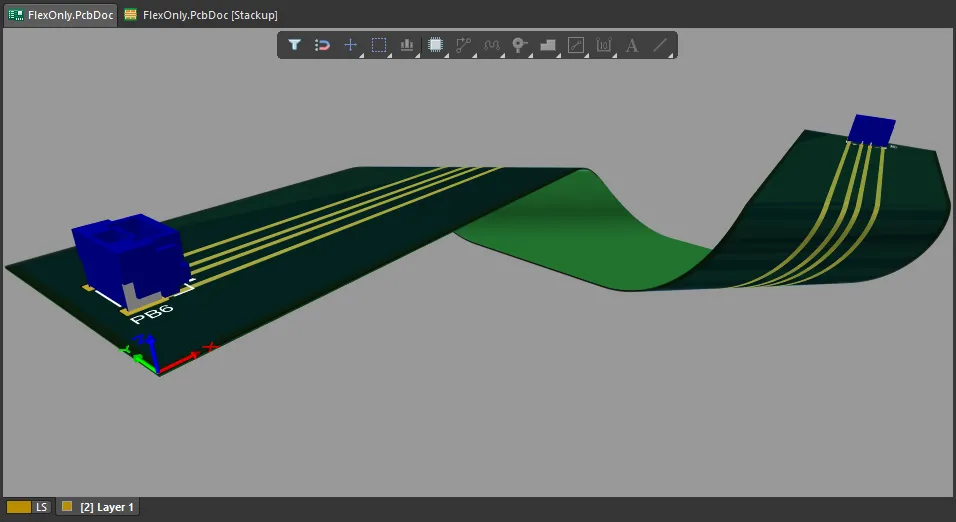 ).
).Projeto de uma placa com uma região flexível dentro de um recorte
É possível projetar uma placa rígido-flexível com uma região flexível dentro de um recorte na PCB principal.

Observações sobre a criação desse tipo de placa:
-
O vídeo abaixo demonstra o processo.
-
O recorte da placa deve acompanhar o contorno das regiões flexíveis dentro dele.
-
Posicione o recorte antes de posicionar as regiões flexíveis dentro da área do recorte.
-
Qualquer região dentro do recorte que não use o mesmo subempilhamento da região rígida externa deve ter sua prioridade definida com um valor maior que o atribuído à região rígida externa.
-
Configure as opções Used Stack Regions das linhas de dobra posicionadas nas regiões flexíveis internas para que se apliquem apenas à respectiva região flexível.
-
Pode ser mais fácil e preciso definir os formatos necessários para o recorte e para as regiões flexíveis como contornos em uma camada mecânica, usando trilhas e arcos. Em seguida, use as ferramentas disponíveis para converter um contorno selecionado em um recorte ou em uma região da placa. Observe que a ferramenta de conversão segue a linha central das trilhas e dos arcos selecionados e exige que as extremidades das trilhas e dos arcos adjacentes coincidam exatamente.
-
Design » Board Shape » Create Board Region from Selected Objects (no Modo 2D)
-
Tools » Convert » Create Board Cutout From Selected Primitives (no Modo 2D)
-
Tools » Convert » Convert Selected Line to Bend Line (no Modo 2D)
-
Criação de uma região flexível dentro de um recorte da placa.
 Localizado por IA