
Definindo os subempilhamentos - Modo padrão
Updated: October 08, 2026
Num relance
Este artigo explica como definir subempilhamentos para uma PCB ao trabalhar no modo Rígido-Flexível Padrão no Altium Designer. Ele apresenta as diferenças entre os modos Rígido-Flexível Padrão e Rígido-Flexível Avançado, esclarece como as regiões da placa são criadas e gerenciadas em cada modo e orienta sobre o processo básico de criação de um novo subempilhamento flexível no Gerenciador de Empilhamento de Camadas. Se você quer entender melhor como definir as camadas necessárias e configurar corretamente um subempilhamento flexível nesse modo, continue lendo: este guia ajudará você a seguir o processo com confiança.
- Saiba como o modo Rígido-Flexível Padrão difere do modo Rígido-Flexível Avançado, especialmente na definição das regiões da placa.
- Veja onde acessar o Seletor de Subempilhamento no Gerenciador de Empilhamento de Camadas e como adicionar ou excluir um subempilhamento.
- Entenda as etapas básicas para configurar camadas, habilitar as configurações de flexibilidade e adicionar camadas extras, como Coverlay, a um subempilhamento flexível.
- Saiba como o modo Rígido-Flexível Padrão difere do modo Rígido-Flexível Avançado, especialmente na definição das regiões da placa.
- Veja onde acessar o Seletor de Subempilhamento no Gerenciador de Empilhamento de Camadas e como adicionar ou excluir um subempilhamento.
- Entenda as etapas básicas para configurar camadas, habilitar as configurações de flexibilidade e adicionar camadas extras, como Coverlay, a um subempilhamento flexível.

Quando o modo rígido-flexível padrão é selecionado no Gerenciador de Empilhamento de Camadas, o Substack Selector aparece na tela (conforme mostrado abaixo), assim como os botões para adicionar um novo subempilhamento e excluir o subempilhamento atual.

A primeira etapa é configurar as camadas necessárias no projeto rígido-flexível.
Como criar um novo subempilhamento flexível:
- Configure as camadas necessárias em toda a placa rígido-flexível e Name o empilhamento no painel Properties. Saiba mais sobre como trabalhar no Gerenciador de Empilhamento de Camadas.
-
Clique no botão
 para adicionar um novo subempilhamento, conforme mostrado acima.
- Marque ou desmarque a caixa de seleção de cada camada para que apenas as camadas necessárias neste subempilhamento flexível fiquem habilitadas.
- Marque a caixa de seleção Is Flex e Name o subempilhamento no painel Properties.
- Para adicionar outras camadas, como uma camada de cobertura (Coverlay), clique com o botão direito do mouse na camada, na janela principal de edição, e selecione o comando desejado no menu de contexto.
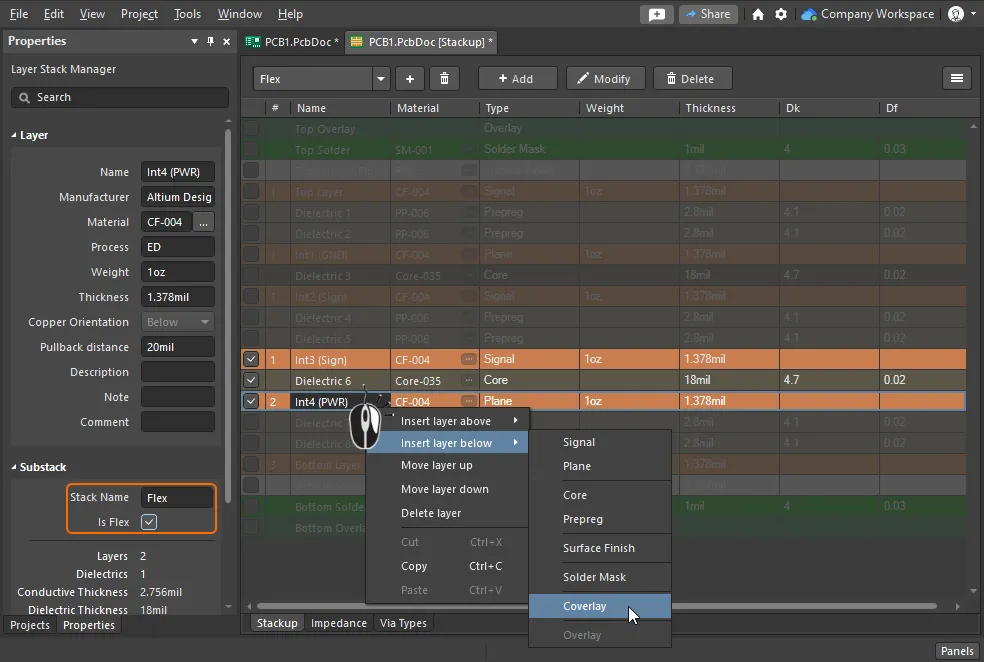
Marque ou desmarque as caixas de seleção das camadas para configurar as camadas necessárias no subempilhamento flexível e, em seguida, adicione as demais camadas necessárias nesse subempilhamento.
 Localizado por IA