
Projetando com Controles por Toque
Num relance
- Você aprenderá quais bibliotecas de fabricantes de controles por toque o Altium Designer suporta e como essas bibliotecas oferecem botões, controles deslizantes e controles circulares configuráveis.
- Você verá o fluxo de trabalho básico para inserir um sensor de toque no esquemático, configurá-lo e transferir o padrão de sensor resultante para a PCB.
- Você conhecerá os detalhes dos tipos de sensores de toque compatíveis da Atmel, Cypress e Microchip e as principais opções de configuração que definem sua geometria final na PCB.
Quantos de nós entramos no mundo da eletrônica atraídos pela infinidade de interruptores, botões giratórios, luzes e outros controles típicos de dispositivos eletrônicos? Avançando alguns bons anos, esse fascínio continua presente, só que agora foi substituído pelo fator "interface gráfica de impacto": produtos eletrônicos com uma interface elegante e atraente. No centro dessas interfaces de produtos, cada vez mais avançadas e compactas, está o controle por toque. Discreto, mas poderoso, o controle por toque torna o produto mais eficiente de usar, geralmente reduz o custo de fabricação e, ao substituir interruptores e seletores mecânicos — sujeitos ao desgaste inevitável —, aumenta a vida útil do produto. Pegue seu dispositivo inteligente favorito e logo perceberá que, sem o controle por toque, ele simplesmente não seria tão inteligente assim — e certamente seria muito menos envolvente e divertido.
O Altium Designer oferece suporte à criação de padrões de sensores capacitivos planares na sua PCB. Há suporte para os seguintes fabricantes:
-
Controles por toque da Atmel – estão disponíveis diversos padrões de sensores de autocapacitância e capacitância mútua (botões, rodas e controles deslizantes) para uso com os controladores de sensores Atmel® QTouch® e QMatrix®.
-
Controles por toque da Cypress – estão disponíveis diversos padrões de sensores de autocapacitância (botões e controles deslizantes) para uso com os controladores Cypress® CapSense®.
-
Controles por toque da Microchip – estão disponíveis diversos padrões de sensores de autocapacitância (anel e controles deslizantes) para uso com os controladores Microchip® mTouch®.
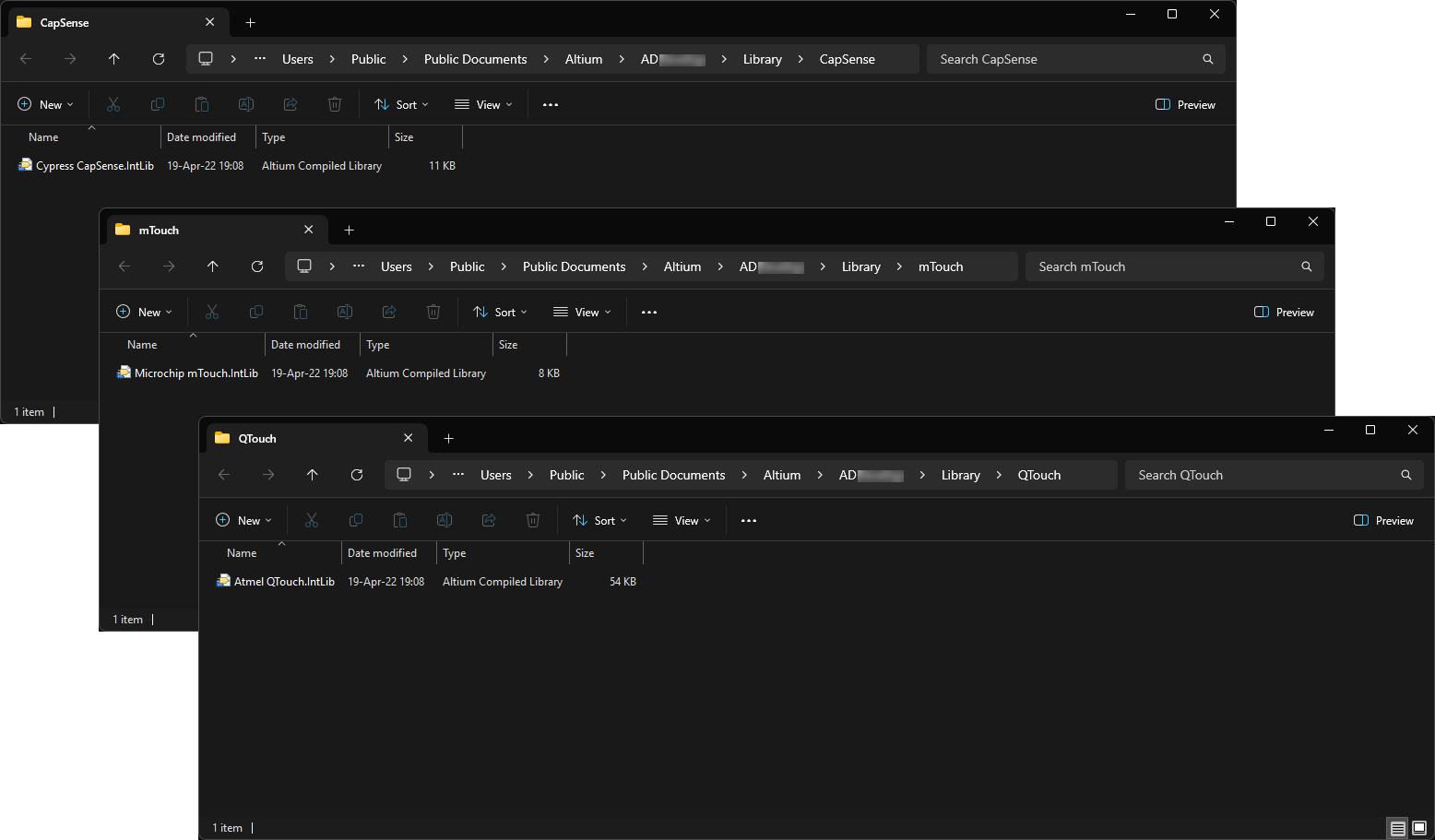 . Ao habilitar o suporte a sensores de toque de um determinado fabricante, é instalada a biblioteca de componentes necessária para as diferentes tecnologias de sensores de toque desse fabricante, incluindo rodas, controles deslizantes e botões sensíveis ao toque. Todos os componentes são configuráveis, permitindo especificar o tamanho e as orientações das geometrias dos sensores de toque de acordo com os requisitos do seu projeto.
Implementação do sensor
Um sensor de toque é implementado em um projeto inserindo e configurando o tipo de sensor necessário a partir de uma biblioteca integrada dedicada. Para acessar a caixa de diálogo de configuração associada (caixa de diálogo QTouch Component, caixa de diálogo CapSense Component ou caixa de diálogo mTouch Component) de um componente de sensor, clique com o botão direito do mouse sobre o componente e escolha Configure no menu de contexto.
Após configurar conforme necessário, basta atualizar a PCB de destino — uma ECO é usada para efetuar as alterações necessárias, resultando na criação do padrão do sensor para posicionamento na PCB. Depois, basta posicionar os sensores na placa nos locais necessários para viabilizar a interface de usuário do produto e conectá-los aos controladores de sensores de toque correspondentes. Cada componente de sensor na PCB não é um footprint no sentido convencional, mas sim o próprio padrão de eletrodos de cobre. Um painel de cobertura seria colocado sobre o sensor durante a montagem da placa.
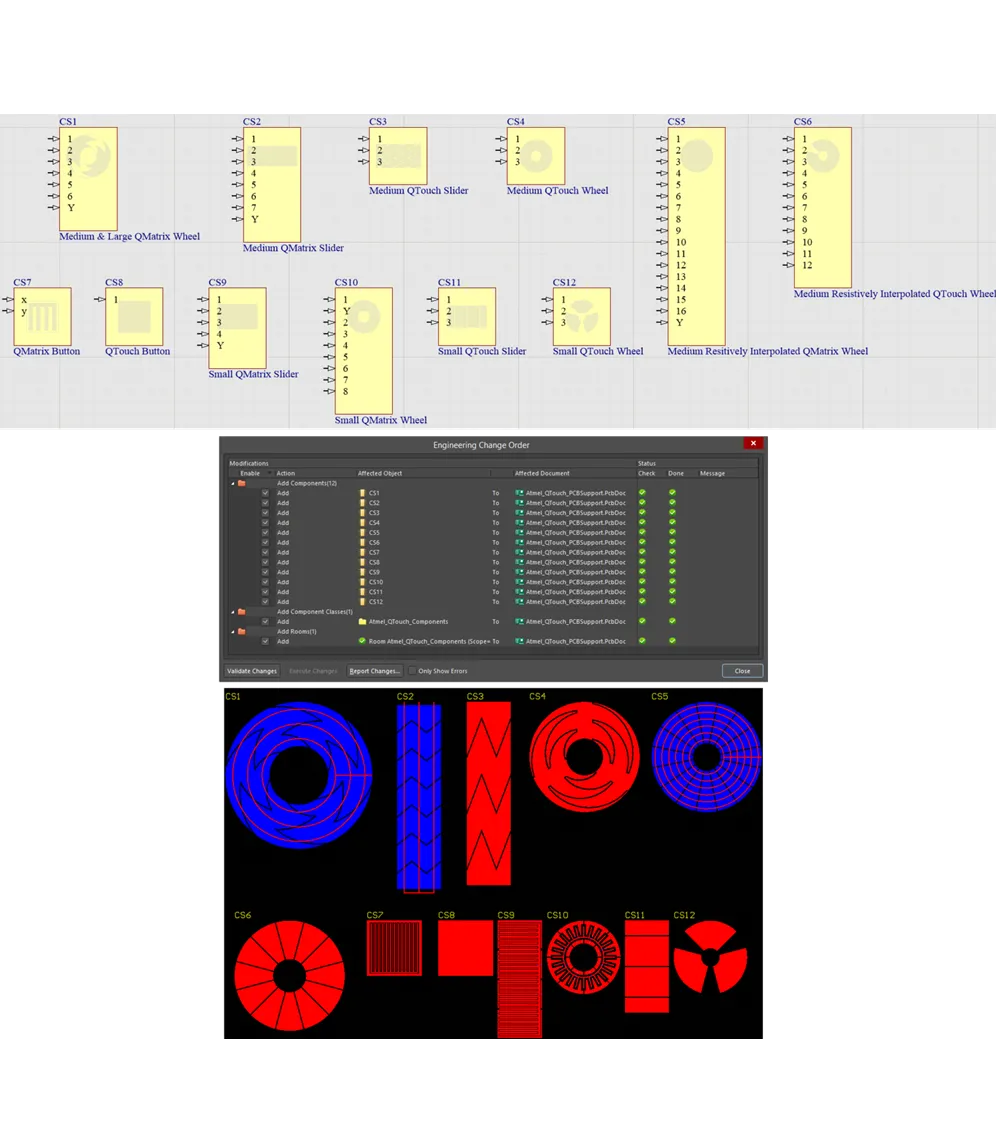
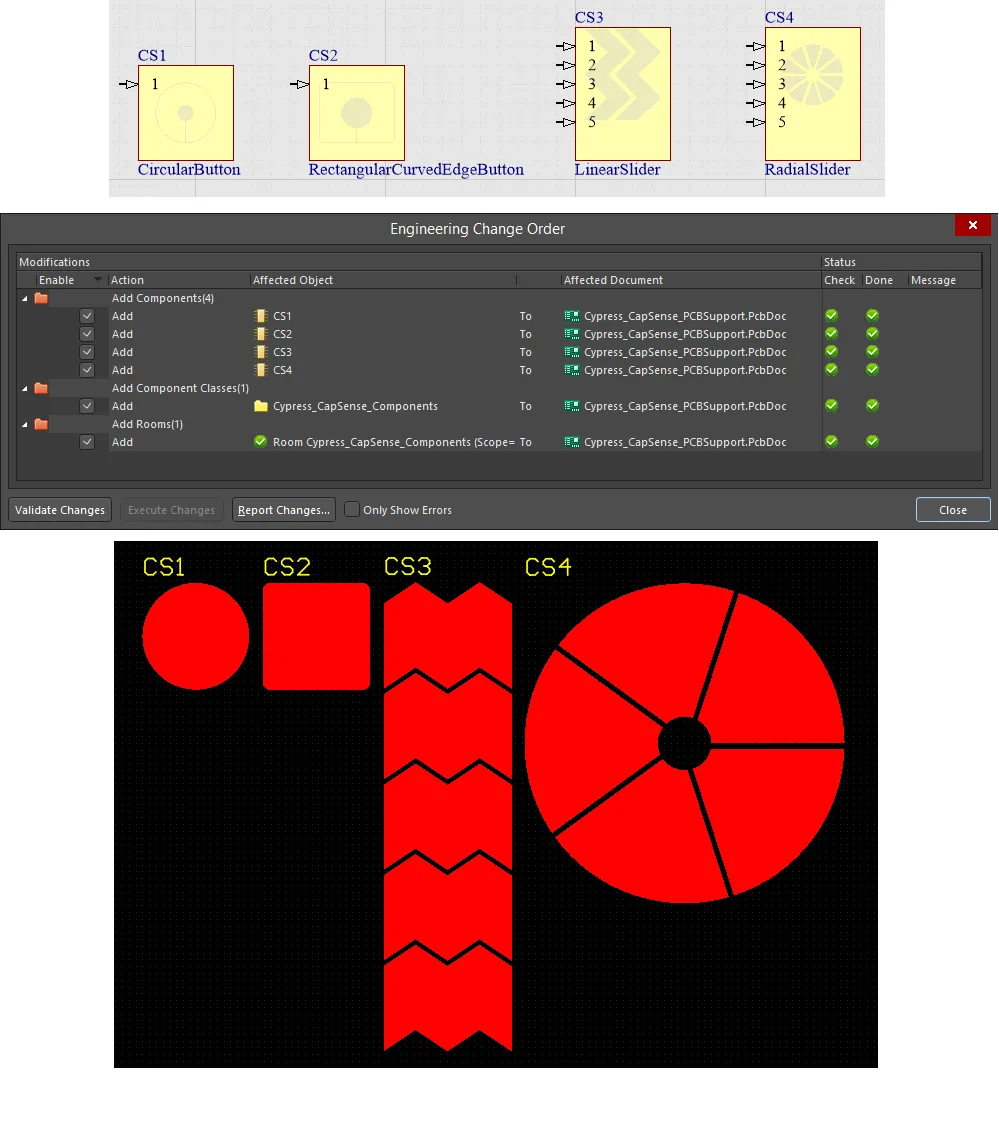
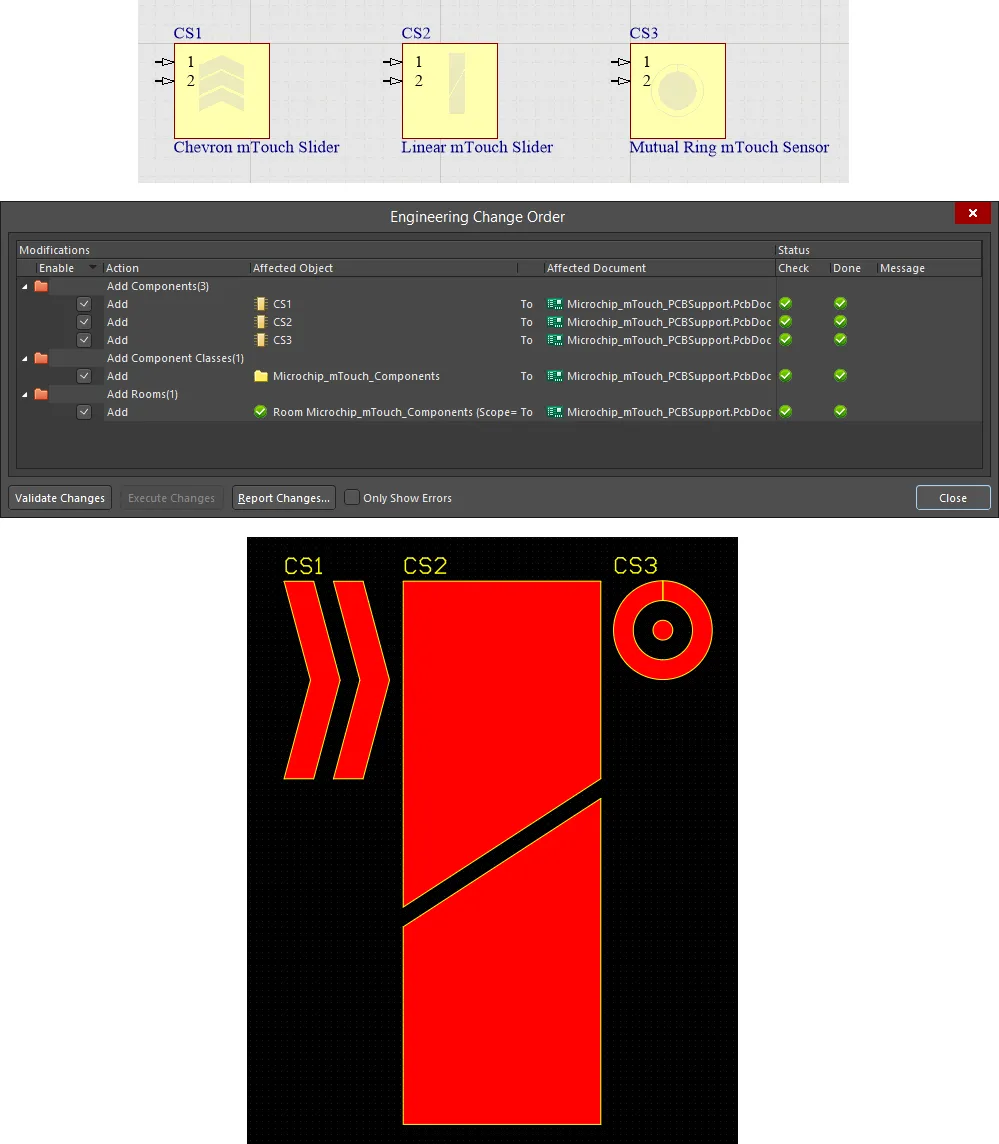
Implementar um controle por toque é muito simples — basta inserir o componente do tipo de sensor necessário no esquemático, configurá-lo de acordo com as necessidades do projeto e, em seguida, transferir as alterações para a PCB para obter o padrão do sensor.
As seções a seguir apresentam em mais detalhes os componentes de sensores configuráveis disponíveis para inserção em um projeto, suas opções de configuração e o padrão de sensor resultante na PCB. Em cada caso, são apresentadas as configurações padrão.
Controles por toque da Atmel
A caixa de diálogo QTouch Component oferece controles para configurar um componente de sensor de toque em uma folha de esquemático ao criar padrões de sensores capacitivos planares na sua PCB para uso com a linha de controladores de sensores Atmel® QTouch® e QMatrix®, aos quais são conectados os eletrodos correspondentes dos padrões de sensores.
Controles por toque da Atmel – Sensores de autocapacitância compatíveis
Os seguintes sensores de autocapacitância são compatíveis com seus projetos de PCB.
QTouchButton – Sensor de botão (ou tecla) (canal único)
Use o componente QTouchButton para implementar um sensor de botão (tecla). Trata-se de um sensor de autocapacitância, adimensional, com um único canal para conexão direta a um controlador de sensores Atmel QTouch. O padrão de sensor resultante na PCB é um eletrodo simples de formato retangular.

Configuração padrão e padrão de sensor resultante para o componente QTouchButton
As seguintes opções estão disponíveis:
- height - a altura do padrão do sensor (até 1000 mm).
- width - a largura do padrão do sensor (até 1000 mm).
SmallQTouchSlider – Sensor deslizante pequeno com interpolação espacial (3 canais)
Use o componente SmallQTouchSlider para implementar um sensor deslizante de tamanho pequeno. Trata-se de um sensor de autocapacitância, unidimensional, com interpolação espacial e três canais para conexão direta a um controlador de sensores Atmel QTouch. O padrão de sensor resultante na PCB é composto por eletrodos simples de formato retangular. O padrão consiste em dois eletrodos de tamanho integral para os canais 1 e 2, com o canal 3 dividido em dois eletrodos de metade do tamanho, um em cada extremidade.

Configuração padrão e padrão de sensor resultante para o componente SmallQTouchSlider
As seguintes opções estão disponíveis:
- height - a altura do padrão do sensor (entre 5 mm e 15 mm).
- width - a largura do padrão do sensor (entre 21 mm e 26 mm).
- gap thickness - o espaçamento, ou folga, entre canais de sensores adjacentes (entre 0,1 mm e 0,5 mm).
SmallQTouchWheel – Sensor circular pequeno com interpolação espacial (3 canais)
Use o componente SmallQTouchWheel para implementar um sensor circular de pequeno porte. Este é um sensor de autocapacitância, unidimensional, com interpolação espacial e três canais para conexão direta a um controlador de sensores Atmel QTouch. O padrão do sensor resultante na PCB é composto por eletrodos simples em forma de cunha.

Configuração padrão e padrão do sensor resultante para o componente SmallQTouchWheel
A seguinte opção está disponível:
- diameter - o diâmetro do padrão do sensor (entre 12 mm e 20 mm).
MediumQTouchSlider – Sensor deslizante médio com interpolação espacial (3 canais)
Use o componente MediumQTouchSlider para implementar um sensor deslizante de médio porte. Este é um sensor de autocapacitância, unidimensional, com interpolação espacial e três canais para conexão direta a um controlador de sensores Atmel QTouch. O padrão do sensor resultante na PCB é composto por eletrodos dentados. O padrão consiste em dois eletrodos de tamanho integral para os canais 1 e 2, com o canal 3 dividido em dois eletrodos de metade do tamanho, um em cada extremidade.

Configuração padrão e padrão do sensor resultante para o componente MediumQTouchSlider
As seguintes opções estão disponíveis:
- height - a altura do padrão do sensor (entre 4 mm e 30 mm).
- width - a largura do padrão do sensor (entre 26 mm e 60 mm).
- gap thickness - a folga, ou espaçamento, entre canais vizinhos do sensor (entre 0,1 mm e 0,5 mm).
MediumQTouchWheel – Sensor circular médio com interpolação espacial (3 canais)
Use o componente MediumQTouchWheel para implementar um sensor circular de médio porte. Este é um sensor de autocapacitância, unidimensional, com interpolação espacial e três canais para conexão direta a um controlador de sensores Atmel QTouch. O padrão do sensor resultante na PCB é composto por eletrodos dentados.

Configuração padrão e padrão do sensor resultante para o componente MediumQTouchWheel
As seguintes opções estão disponíveis:
- outer diameter - o diâmetro externo do padrão do sensor (entre 20 mm e 60 mm).
- inner diameter - o diâmetro interno do padrão do sensor (6 mm ou mais).
- gap thickness - a folga ou espaçamento entre os 'dentes' vizinhos do sensor (entre 0,1 mm e 0,5 mm).
MediumResQTouchWheel – Sensor circular médio com interpolação resistiva (12 canais, apenas 3 conectados ao controlador de sensores)
Use o componente MediumResQTouchWheel para implementar um sensor circular de médio porte. Este é um sensor de autocapacitância, unidimensional, com interpolação resistiva e três canais para conexão direta a um controlador de sensores Atmel QTouch. O padrão do sensor resultante na PCB é composto por eletrodos em forma de cunha.

Configuração padrão e padrão do sensor resultante para o componente MediumResQTouchWheel
As seguintes opções estão disponíveis:
- number of segments between the channels - o número de segmentos de eletrodos 'espaçadores' adicionados entre os três canais do sensor.
- outer diameter - o diâmetro externo do padrão do sensor (entre 20 mm e 60 mm).
- inner diameter - o diâmetro interno do padrão do sensor (entre 5 mm e 9 mm).
- gap thickness - a folga, ou espaçamento, entre segmentos de eletrodos vizinhos (entre 0,1 mm e 0,5 mm).
Ao configurar o sensor, você pode escolher quantos 'segmentos espaçadores' de eletrodos serão usados, em igual quantidade, entre os canais. A configuração padrão usa 3 segmentos, resultando em 12 eletrodos X em forma de cunha no padrão. Lembre-se de que apenas 3 desses eletrodos são conectados ao controlador de sensores. Nessa configuração padrão, os 3 canais conectados ao controlador de sensores estão associados aos pinos 1, 5 e 9 do componente.
Para proporcionar a interpolação elétrica dos campos elétricos dos sensores, é necessário usar resistores adicionais no projeto, normalmente conectando um total de 100 kOhms entre canais sucessivos conectados ao controlador (ou 25 kOhms entre segmentos de eletrodos). A imagem a seguir mostra um exemplo de resistores ligados ao componente do sensor para fornecer os valores de resistência necessários na configuração padrão do componente.

Exemplo de resistores conectados ao componente do sensor para proporcionar a interpolação elétrica do sensor.
Cada canal (eletrodo) desses sensores possui uma única conexão direta com o controlador de sensores. Esses sensores são não direcionais em termos dos campos elétricos que emitem. Embora possam ser usados com ou sem um painel de cobertura, as implicações das descargas eletrostáticas (ESD) para o dispositivo controlador associado são um fator determinante para o uso desse painel.
Todos esses sensores são adequados para uso com controladores de sensores Atmel QTouch.
Controles de toque Atmel – Sensores de capacitância mútua compatíveis
Os seguintes sensores de capacitância mútua são compatíveis com seus projetos de PCB.
QMatrixButton – Sensor de botão (ou tecla) (canal único)
Use o componente QMatrixButton para implementar um sensor de botão (tecla). Este é um sensor de capacitância mútua, de dimensão zero, com um único canal (um eletrodo X e um eletrodo Y) para conexão direta a um controlador de sensores Atmel QMatrix. O padrão do sensor resultante na PCB consiste em dedos intercalados dos eletrodos X e Y, formando um contorno retangular. O padrão do eletrodo X envolve completamente o do eletrodo Y.

Configuração padrão e padrão do sensor resultante para o componente QMatrixButton
As seguintes opções estão disponíveis:
- height - a altura do padrão do sensor (até 1000 mm).
- width - a largura do padrão do sensor (até 1000 mm).
- front panel thickness - a espessura do painel frontal. Esse valor é usado para calcular a espessura da 'borda' principal do eletrodo X envolvente (normalmente igual à espessura do painel), bem como dos 'dedos' do eletrodo X e do espaçamento entre os eletrodos X e Y (normalmente metade da espessura do painel). A espessura do painel frontal pode variar entre 0,1 mm e 10 mm.
- width of y side of the sensor - a largura do eletrodo Y. Ela deve ser mantida tão estreita quanto possível, entre 0,1 mm e 0,5 mm.
SmallQMatrixSlider – Sensor deslizante pequeno de 1 camada com interpolação espacial (n canais)
Use o componente SmallQMatrixSlider para implementar um sensor deslizante de tamanho pequeno. Trata-se de um sensor unidimensional de capacitância mútua, com interpolação espacial e múltiplos canais para conexão direta a um controlador de sensores Atmel QMatrix. O padrão de sensor resultante na PCB se assemelha a uma matriz 1xn de botões, em que n é o número de canais definidos. Os eletrodos X e Y também são implementados como dedos interdigitados. Há um espaço entre cada eletrodo X e o seguinte. O eletrodo Y é contínuo (comum a todos os canais), com um dedo adicional nesse espaço. As regiões isoladas de um mesmo eletrodo X são conectadas por meio de vias e de uma trilha na camada oposta da placa.

Configuração padrão e padrão de sensor resultante para o componente SmallQMatrixSlider
As seguintes opções estão disponíveis:
- number of channels - o número de canais que compõem o padrão do sensor (entre 3 e 8).
- number of segments between channels - o número de segmentos adicionais inseridos entre os canais especificados, permitindo criar um sensor deslizante mais longo (entre 0 e 10).
- front panel thickness - a espessura do painel frontal. Esse valor é usado para calcular a espessura da 'borda' principal do eletrodo X (normalmente igual à espessura do painel), bem como dos 'dedos' do eletrodo X e o espaçamento entre os eletrodos X e Y (normalmente metade da espessura do painel). A espessura do painel frontal pode variar entre 0,1 mm e 10 mm.
- height - a altura do padrão do sensor (entre 5 mm e 50 mm).
- width - a largura do padrão do sensor (entre 24 mm e 200 mm).
- width of y side of the sensor - a largura do eletrodo Y. Ela deve ser mantida tão estreita quanto possível, entre 0,1 mm e 0,5 mm.
SmallQMatrixWheel – Sensor circular pequeno de 1 camada com interpolação espacial (n canais)
Use o componente SmallQMatrixWheel para implementar um sensor circular de tamanho pequeno. Trata-se de um sensor unidimensional de capacitância mútua, com interpolação espacial e múltiplos canais para conexão direta a um controlador de sensores Atmel QMatrix. O padrão de sensor resultante na PCB se assemelha a uma matriz circular 1xn de botões, em que n é o número de canais definidos. Os eletrodos X e Y também são implementados como dedos interdigitados, com afunilamento dos dedos do eletrodo X. Há um espaço entre cada eletrodo X e o seguinte. O eletrodo Y é contínuo (comum a todos os canais), com um dedo adicional nesse espaço. As regiões isoladas de um mesmo eletrodo X são conectadas por meio de vias e de uma trilha na camada oposta da placa.

Configuração padrão e padrão de sensor resultante para o componente SmallQMatrixWheel
As seguintes opções estão disponíveis:
- number of channels connected to the MCU - o número de canais que compõem o padrão do sensor e são conectados ao controlador de sensores (entre 4 e 8).
- number of segments between the channels - o número de segmentos 'espaçadores' de eletrodo inseridos entre os canais especificados do sensor (entre 0 e 10).
- panel thickness - a espessura do painel frontal. Esse valor é usado para calcular a espessura da 'borda' principal do eletrodo X (normalmente igual à espessura do painel), bem como o espaçamento entre os eletrodos X e Y (normalmente metade da espessura do painel). A espessura do painel frontal pode variar entre 0,1 mm e 10 mm.
- outer diameter - o diâmetro do padrão do sensor (entre 15 mm e 21 mm).
- width of the y side of the sensor - a largura do eletrodo Y. Ela deve ser mantida tão estreita quanto possível, entre 0,1 mm e 0,5 mm.
MediumQMatrixSlider – Sensor deslizante médio de 2 camadas com interpolação espacial (n canais)
Use o componente MediumQMatrixSlider para implementar um sensor deslizante de tamanho médio com 2 camadas. Trata-se de um sensor unidimensional de capacitância mútua, com interpolação espacial e múltiplos canais para conexão direta a um controlador de sensores Atmel QMatrix. O padrão de sensor resultante na PCB é composto por n eletrodos X inclinados, em que n é o número de canais definidos. Há um espaço entre cada eletrodo X e o seguinte. O eletrodo Y é contínuo (comum a todos os canais) e consiste em vários 'dedos' horizontais. O eletrodo Y fica na camada superior, com os eletrodos X atrás dele, na camada inferior.
Cada segmento de eletrodo X tem 4 mm de altura. Para um sensor deslizante de maior altura, segmentos adicionais são essencialmente empilhados, alternadamente em zigue-zague. Um dedo adicional do eletrodo Y é acrescentado para cada nível de segmentos dessa pilha. Na configuração padrão, em que a altura do sensor deslizante é de 12 mm, a pilha incorpora três segmentos para cada eletrodo X. O eletrodo Y comum tem três dedos.

Configuração padrão e padrão de sensor resultante para o componente MediumQMatrixSlider
As seguintes opções estão disponíveis:
- number of X channels - o número de segmentos que compõem o padrão do sensor.
- number of segments between channels - o número de segmentos adicionais inseridos entre os canais especificados, permitindo criar um sensor deslizante mais longo.
- height - a altura do padrão do sensor (entre 4 mm e 48 mm).
- width - a largura do padrão do sensor (entre 20 mm e 150 mm).
- gap thickness - a folga, ou espaço, entre canais/segmentos vizinhos do sensor (entre 0,1 mm e 0,5 mm).
- width of y side of the sensor - a largura do eletrodo Y. Ela deve ser mantida tão estreita quanto possível, entre 0,1 mm e 0,5 mm.
MediumLargeQMatrixWheel – Sensor circular médio/grande de 2 camadas com interpolação espacial (n canais)
Use o componente MediumLargeQMatrixWheel para implementar um sensor circular de tamanho médio com 2 camadas. Trata-se de um sensor unidimensional de capacitância mútua, com interpolação espacial e múltiplos canais para conexão direta a um controlador de sensores Atmel QMatrix. O padrão de sensor resultante na PCB é composto por n eletrodos X com dentes curvos, em que n é o número de canais definidos. Há um espaço entre cada eletrodo X e o seguinte. O eletrodo Y é contínuo (comum a todos os canais) e consiste em vários 'anéis'. O eletrodo Y fica na camada superior, com os eletrodos X atrás dele, na camada inferior.
Cada segmento de eletrodo X tem 4 mm de altura na direção radial. Para um sensor circular de maior diâmetro, segmentos adicionais são essencialmente empilhados radialmente para fora, alternando-se em um padrão de dentes curvos. Um 'anel' adicional do eletrodo Y é acrescentado para cada nível de segmentos dessa pilha. Na configuração padrão, em que o diâmetro interno é de 16 mm e o diâmetro externo é de 40 mm, a pilha incorpora três segmentos para cada eletrodo X. Assim, o eletrodo Y comum tem três anéis.

Configuração padrão e padrão de sensor resultante para o componente MediumLargeQMatrixWheel
As seguintes opções estão disponíveis:
- number of channels connected to the MCU - o número de canais que compõem o padrão do sensor e são conectados ao controlador de sensores (entre 4 e 8).
- number of segments between the channels - o número de segmentos 'espaçadores' de eletrodo inseridos entre os canais especificados do sensor (entre 0 e 10).
- outer diameter - o diâmetro externo do padrão do sensor (entre 20 mm e 500 mm).
- inner diameter - o diâmetro interno do padrão do sensor (5 mm ou mais, e menos de 8 mm menor que o diâmetro externo).
- gap thickness - a folga, ou espaço, entre os “dentes” de eletrodos adjacentes (entre 0,1 mm e 0,5 mm).
- width of the y side of the sensor - a largura do eletrodo Y. Ela deve ser mantida o mais estreita possível, entre 0,1 mm e 0,5 mm.
MediumResQMatrixWheel – Sensor em roda de tamanho médio com interpolação resistiva, de 2 camadas (n canais)
Use o componente MediumResQMatrixWheel para implementar um sensor em roda de tamanho médio com 2 camadas. Trata-se de um sensor de capacitância mútua, unidimensional e com interpolação resistiva, com vários canais para conexão direta a um controlador de sensores Atmel QMatrix. O padrão de sensor resultante na PCB é composto por n eletrodos X com dentes curvos, em que n é o número de canais definido. Há um espaço entre cada eletrodo X sucessivo. O eletrodo Y é contínuo (comum a todos os canais) e consiste em vários “anéis”. O eletrodo Y fica na camada superior, com os eletrodos X posicionados atrás, na camada inferior.
Cada segmento de eletrodo X tem 4 mm de altura na direção radial. Para uma roda de diâmetro maior, segmentos adicionais são essencialmente empilhados radialmente para fora, em um arranjo alternado de dentes curvos. Um “anel” adicional do eletrodo Y é acrescentado para cada nível de segmentos nessa pilha. Na configuração padrão, em que o diâmetro interno é de 7,5 mm e o diâmetro externo é de 30 mm, a pilha incorpora três segmentos para cada eletrodo X. O eletrodo Y comum tem, portanto, três anéis.

Configuração padrão e padrão de sensor resultante para o componente MediumResQMatrixWheel
Estão disponíveis as seguintes opções:
- number of channels connected to the MCU - o número de canais que compõem o padrão do sensor e que são conectados ao controlador de sensores (entre 4 e 8).
- number of segments between the channels - o número de segmentos “espaçadores” de eletrodos adicionados entre os canais especificados do sensor (entre 0 e 10).
- outer diameter - o diâmetro externo do padrão do sensor (entre 10 mm e 100 mm).
- inner diameter - o diâmetro interno do padrão do sensor.
- gap thickness - a folga, ou espaço, entre segmentos de eletrodos adjacentes.
- width of the y side of the sensor - a largura do eletrodo Y. Ela deve ser mantida o mais estreita possível, entre 0,1 mm e 0,5 mm.
Ao configurar o sensor, você pode escolher quantos “segmentos espaçadores” de eletrodos serão usados, em quantidades iguais, entre os canais. A configuração padrão tem 4 canais e usa 3 segmentos espaçadores, resultando em 16 eletrodos X com dentes curvos no padrão. Nessa configuração padrão, os 4 canais conectados ao controlador de sensores estão associados aos pinos 1, 5, 9 e 13 do componente.
Para proporcionar a interpolação elétrica dos campos elétricos dos sensores, devem ser usados resistores adicionais no projeto, normalmente conectando uma resistência total entre 2 kΩ e 100 kΩ entre os n canais conectados ao controlador. A imagem a seguir mostra um exemplo de resistores ligados ao componente do sensor para fornecer os níveis de resistência necessários na configuração padrão do componente.

Exemplo de resistores conectados ao componente do sensor para proporcionar a interpolação elétrica do sensor.
Cada um desses sensores tem eletrodos X (transmissão) e Y (recepção), e a capacitância mútua entre X e Y é medida pelo controlador de sensores. Nos sensores deslizantes e em roda, os vários canais têm conexões individuais de eletrodos X com o controlador de sensores e uma conexão comum do eletrodo Y. Esses sensores devem ser usados com um painel sobreposto, colado sem espaços de ar. É o painel que fornece um meio adequado para os campos elétricos entre os eletrodos X e Y.
Todos esses sensores são adequados para uso com controladores de sensores Atmel QMatrix.
Controles de toque Cypress
A caixa de diálogo CapSense Component oferece controles para configurar um componente de sensor de toque em uma folha de esquemático ao criar padrões de sensores capacitivos planares na sua PCB para uso com a linha de controladores Cypress® CapSense® e PSoC®.
Os seguintes tipos de sensores de autocapacitância estão disponíveis para uso em seus projetos de PCB.
CircularButton – Botão circular
Use o componente CircularButton para implementar um sensor de botão. Trata-se de um sensor de autocapacitância, de dimensão zero, com um único canal para conexão direta a um controlador Cypress PSoC. O padrão de sensor resultante na PCB é um eletrodo simples de formato circular.

Configuração padrão e padrão de sensor resultante para o componente CircularButton
Estão disponíveis as seguintes opções:
- Button Outer Diameter - o diâmetro externo do padrão do sensor (entre 5 mm e 15 mm).
- Button Inner Diameter - o diâmetro interno do padrão do sensor (deve ser menor que o diâmetro externo e ter no mínimo 5 mm).
RectangularCurvedEdgeButton – Botão retangular com bordas arredondadas
Use o componente RectangularCurvedEdgeButton para implementar um sensor de botão. Trata-se de um sensor de autocapacitância, de dimensão zero, com um único canal para conexão direta a um controlador Cypress PSoC. O padrão de sensor resultante na PCB é um eletrodo simples de formato retangular com cantos arredondados.

Configuração padrão e padrão de sensor resultante para o componente RectangularCurvedEdgeButton
Estão disponíveis as seguintes opções:
- Button Height - a altura do padrão do sensor (entre 5 mm e 15 mm).
- Button Width - a largura do padrão do sensor (entre 5 mm e 15 mm).
- Button Inner Diameter - o diâmetro interno do padrão do sensor (deve ser menor que a largura/altura e ter no mínimo 5 mm).
LinearSlider – Controle deslizante linear
Use o componente LinearSlider para implementar um sensor deslizante linear de n segmentos. Este é um sensor unidimensional de autocapacitância para conexão direta a um controlador Cypress PSoC (cada segmento do padrão é conectado a um pino separado do controlador). O padrão de sensor resultante na PCB é composto por uma matriz 1xn de eletrodos em formato de duplo chevron, em que n é o número de segmentos especificado. Essencialmente, você está especificando n sensores separados, posicionados fisicamente lado a lado. Você tem controle global sobre a altura e a largura dos sensores que compõem o conjunto. Também é possível controlar o espaçamento entre sensores vizinhos.

Configuração padrão e padrão de sensor resultante para o componente LinearSlider
As seguintes opções estão disponíveis:
- Number of Segments - o número de segmentos que compõem o padrão do sensor (mínimo de 3).
- Slider Segment Width - a largura de cada segmento do sensor (entre 2 mm e 8 mm).
- Slider Segment Height - a altura de cada segmento do sensor (entre 7 mm e 15 mm).
- Clearance Between Segments - a folga ou o espaçamento entre segmentos vizinhos do sensor (entre 0,5 mm e 2 mm).
RadialSlider – Controle deslizante radial
Use o componente RadialSlider para implementar um sensor deslizante radial de n segmentos. Este é um sensor unidimensional de autocapacitância para conexão direta a um controlador Cypress PSoC (cada segmento do padrão é conectado a um pino separado do controlador). O padrão de sensor resultante na PCB é composto por n eletrodos em formato de cunha, em que n é o número de segmentos especificado. Essencialmente, você está especificando n sensores separados, posicionados fisicamente lado a lado em uma disposição radial. Você tem controle global sobre os diâmetros interno e externo do controle deslizante e sobre a folga entre segmentos vizinhos.

Configuração padrão e padrão de sensor resultante para o componente RadialSlider
As seguintes opções estão disponíveis:
- Number of Segments - o número de segmentos que compõem o padrão do sensor (mínimo de 3).
- Slider Outer Diameter - o diâmetro externo do padrão do sensor.
- Slider Inner Diameter - o diâmetro interno do padrão do sensor.
- Clearance Between Segments - a folga ou o espaçamento entre segmentos vizinhos do sensor (entre 0,5 mm e 2 mm).
Cada canal (eletrodo) desses sensores possui uma única conexão direta com o controlador do sensor. Esses sensores são não direcionais em relação aos campos elétricos que emitem. Embora possam ser usados com ou sem um painel de cobertura, as implicações de descarga eletrostática (ESD) para o dispositivo controlador associado são um fator determinante para o uso desse painel.
Todos esses sensores são adequados para uso com controladores Cypress CapSense e PSoC.
Controles de toque Microchip
A caixa de diálogo mTouch Component fornece controles para configurar um componente de sensor de toque em uma folha de esquemático ao criar padrões de sensores capacitivos planares na sua PCB para uso com a linha de controladores Microchip® mTouch®. Os controladores mTouch da Microchip – aos quais são conectados os eletrodos correspondentes dos padrões de sensores – normalmente são dispositivos PIC. Os seguintes tipos de sensores de autocapacitância estão disponíveis para uso em seus projetos de PCB.
mTouchChevronSlider – Controle deslizante em chevron
Use o componente mTouchChevronSlider para implementar um controle deslizante em chevron de n canais, para conexão direta a um controlador de sensor Microchip mTouch. O padrão de sensor resultante na PCB é composto por uma matriz 1xn de eletrodos em formato de chevron, em que n é o número de dispositivos especificado. Essencialmente, você está especificando n sensores separados, posicionados fisicamente lado a lado. Você tem controle global sobre a altura e a largura dos sensores que compõem o conjunto, bem como sobre o ângulo do chevron. Também é possível controlar o espaçamento entre sensores vizinhos.

Configuração padrão e padrão de sensor resultante para o componente mTouchChevronSlider
As seguintes opções estão disponíveis:
- Number of Devices - o número de sensores separados que compõem o padrão do sensor.
- Slider Width - a largura de cada segmento do sensor.
- Height - a altura de cada segmento do sensor.
- Angle - o ângulo do chevron (entre 0° e 90°).
- Gap Width - a folga ou o espaçamento entre segmentos vizinhos do sensor.
mTouchLinearSlider – Controle deslizante linear
Use o componente mTouchLinearSlider para implementar um controle deslizante linear simples de 2 canais, para conexão direta a um controlador de sensor Microchip mTouch. O padrão de sensor resultante na PCB é composto por dois eletrodos. Essencialmente, são dois sensores separados, posicionados fisicamente lado a lado. O formato de cada eletrodo é formado por um quadrado e um triângulo definidos. Os eletrodos são dispostos de modo que suas partes triangulares quase se encaixem, separadas por um espaçamento definido. Esse projeto de controle deslizante proporciona a saída mais linear à medida que o dedo do usuário passa de um sensor para o outro.

Configuração padrão e padrão de sensor resultante para o componente mTouchLinearSlider
As seguintes opções estão disponíveis:
- Square Height/Width - a altura e a largura da extremidade quadrada de cada sensor.
- Slider Width - a distância entre as partes quadradas de cada sensor.
- Gap Width - a folga, ou o espaçamento, entre as partes triangulares de cada sensor. A largura do espaçamento não deve exceder a largura central total.
mTouchMutualRingSensor – Anel de capacitância mútua
Use o componente mTouchMutualRingSensor para implementar um sensor simples de anel de capacitância mútua de 2 canais, para conexão direta a um controlador de sensor Microchip mTouch. O padrão de sensor resultante na PCB é composto por dois eletrodos concêntricos, com um espaçamento definível entre eles. Basta definir o raio do pad interno e uma 'espessura' para o pad externo.

Configuração padrão e padrão de sensor resultante para o componente mTouchMutualRingSensor
As seguintes opções estão disponíveis:
- Outer Pad Width - a largura do anel externo do padrão do sensor.
- Middle Pad Width - a folga ou o espaçamento entre os pads interno e externo do padrão do sensor.
- Inner Pad Radius - o raio do pad interno do padrão do sensor.
Cada canal (eletrodo) desses sensores possui uma única conexão direta com o controlador do sensor. Esses sensores são não direcionais em relação aos campos elétricos que emitem. Embora possam ser usados com ou sem um painel de cobertura, as implicações de descarga eletrostática (ESD) para o dispositivo controlador associado são um fator determinante para o uso desse painel.
Todos esses sensores são adequados para uso com controladores Microchip mTouch.
 Localizado por IA