As páginas na categoria Data Management da caixa de diálogo Preferences fornecem acesso às preferências relacionadas aos recursos e à funcionalidade de gerenciamento de dados.
Version Control
A página Data Management – Version Control da caixa de diálogo Preferences permite configurar as opções de controle de versão. SVN - Subversion é incorporada e, portanto, instalada por padrão. Essa extensão fornece a implementação da funcionalidade de controle de versão por meio do uso de SharpSVN. Essa implementação oferece suporte completo a caracteres Unicode (multibyte) em nomes de arquivos. Por exemplo, isso permite adicionar ao seu repositório SVN VCS arquivos que incluam caracteres russos em seus nomes.

A página Data Management – Version Control da caixa de diálogo Preferences
Providers
-
Provider - lista os provedores de controle de versão disponíveis.
-
Enabled - marque para ativar SVN - Subversion e habilitar o provedor padrão.
Provedor de controle de versão SVN, com suporte a nomes de arquivos Unicode
Choose the SVN Version format for your local working copy when checking out new projects from all design repositories - selecione o formato desejado de cópia de trabalho da versão SVN.
Se for selecionado um formato diferente de 1.9, o formato da cópia de trabalho deverá ser usado apenas para o checkout de novos projetos. Por exemplo, se você já tiver um projeto usando a versão 1.9 e a versão 1.7 for selecionada, poderá encontrar problemas com sua cópia de trabalho.
Design Repositories
A página Data Management – Design Repositories da caixa de diálogo Preferences permite criar ou conectar-se a um repositório de projeto.

A página Data Management – Design Repositories da caixa de diálogo Preferences
Design Repositories
Um repositório de projeto é um sistema de controle de versão que contém o documento de projeto da sua equipe.
-
Design Repository List - exibe todos os repositórios de projeto atualmente disponíveis.
-
Create New - use para criar um novo repositório de projeto.
-
Connect to - use para conectar-se a um repositório de projeto existente.
-
Properties - clique para abrir uma caixa de diálogo na qual você pode editar as propriedades do repositório de projeto selecionado.
-
Remove - clique para remover o repositório de projeto selecionado.
Após a migração bem-sucedida de um projeto de VCS externo para o Workspace do Altium 365, o vínculo com o repositório externo é removido automaticamente. Se o projeto tiver sido disponibilizado no Workspace do Altium 365 usando uma versão anterior do Altium Designer, poderá aparecer uma entrada para o repositório na página Data Management - Design Repositories da caixa de diálogo Preferences. Se você for administrador do Workspace e o repositório não tiver referência a um projeto do Workspace, ele poderá ser removido do Workspace selecionando sua entrada e clicando no botão Remove. Observe que, se um projeto tiver sido excluído de forma branda (ou seja, movido para a Lixeira), ele deverá ser excluído permanentemente para que o repositório que faz referência a ele possa ser removido. O repositório Versioned Storage do Workspace não pode ser removido.
Servers
A página Data Management – Servers da caixa de diálogo Preferences inclui controles para configurar o uso atual do Workspace e as opções de liberação de projetos.

A página Data Management – Servers da caixa de diálogo Preferences
Servers
|
| Active |
Esta região exibe informações sobre o Workspace conectado atualmente ativo.
-
Off/On – clique para alternar entre conectar e desconectar do Workspace. Quando Off é selecionado, uma caixa de diálogo de confirmação é aberta para confirmar sua decisão de desconectar do Workspace. Clicar em Yes na caixa de diálogo de confirmação desconectará você imediatamente do Workspace. Para se reconectar ao Workspace, use o comando Sign In no canto superior direito do espaço de projeto, conforme indicado nesta região da caixa de diálogo.
-
Active – mostra qual é o Workspace atualmente ativo.
-
Properties – clique para acessar uma lista suspensa com os comandos de edição de propriedades.
-
Server configuration – clique para acessar a interface do navegador do Workspace no seu navegador padrão. Se você for um Administrador do Workspace, será levado à página Admin – Settings da interface do navegador.
-
Lifecycles – clique para abrir a caixa de diálogo Edit Lifecycle Definitions dialog na qual você pode gerenciar as definições de ciclo de vida do Workspace.
-
Naming schemes – clique para abrir a caixa de diálogo Edit Revision Naming Schemes dialog na qual você pode gerenciar os esquemas de nomenclatura de revisão definidos para o Workspace.
-
Operations – clique para abrir a caixa de diálogo Edit Operation Permissions dialog na qual você pode definir e gerenciar permissões globais de operação para o Workspace.
-
Dictionaries – clique para acessar a página Settings – Vault – Dictionaries da interface do navegador do Workspace, na qual um administrador do Workspace pode gerenciar os dicionários do Workspace (tipos personalizados de parâmetros de componentes com vários valores definidos). Os dicionários podem então ser usados ao definir um modelo de componente: saiba mais.
Observe que somente administradores do Workspace conectado podem gerenciar dicionários. Assim, a opção Dictionaries está disponível apenas para usuários administradores.
-
Connection – clique para abrir a caixa de diálogo Connection Properties e configurar sua conexão com o Workspace.
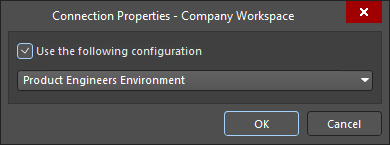
A caixa de diálogo Connection Properties quando conectado a um Workspace Altium 365

A caixa de diálogo Connection Properties quando conectado a um Workspace Enterprise Server
Quando estiver conectado a um Workspace Enterprise Server, insira o endereço do Workspace. O formato é: <ComputerName>:<PortNumber> (ou localhost:9780 se acessado a partir da mesma máquina em que o Enterprise Server está instalado), juntamente com suas credenciais de login. Se quiser usar suas credenciais de login do Windows, habilite a opção Use Windows Session Credentials (o campo User Name exibirá seu nome de usuário do Windows). Se você for usar o Workspace com frequência, também é uma boa ideia habilitar a opção Automatically sign in after start, para que a conexão seja feita automaticamente após iniciar o Altium Designer.
Se você tiver configurações de ambiente definidas como parte do seu Workspace, poderá optar por usar uma configuração específica (conforme aplicável e disponível para você) usando a opção Use the following configuration e o campo de lista suspensa.
|
| Known Servers |
Clique para abrir informações suspensas de quaisquer Workspaces disponíveis (mas não atualmente ativos).
-
Off/On – clique para alternar entre conectar e desconectar do Workspace. Quando Off é selecionado, uma caixa de diálogo de confirmação é aberta para confirmar sua decisão de desconectar do Workspace. Clicar em Yes na caixa de diálogo de confirmação desconectará você imediatamente do Workspace. Para se reconectar ao Workspace, use o comando Sign In no canto superior direito do espaço de projeto, conforme indicado nesta região da caixa de diálogo.
-
Connected/Disconnected – quando Connected é exibido, você está conectado a este Workspace, mas ele não é o Workspace ativo no momento. Quando Disconnected é exibido, você não está conectado a este Workspace.
-
Properties – clique para acessar uma lista suspensa com os comandos de edição de propriedades.
-
Server configuration – clique para acessar a interface do navegador do Workspace no seu navegador padrão. Se você for um Administrador do Workspace, será levado à página Admin – Settings da interface do navegador.
-
Dictionaries – clique para acessar a página Settings – Vault – Dictionaries da interface do navegador do Workspace.
-
Connection – clique para abrir a caixa de diálogo Connection Properties (detalhada acima) para configurar sua conexão com um Workspace Enterprise Server.
|
| Automatically connect Altium Content Vault |
Habilite para conectar-se automaticamente ao Altium Content Vault. |
| Clear Cache |
Clique para excluir quaisquer dados de componentes armazenados localmente em cache que tenham sido recuperados de um Workspace. Após limpar o cache e reiniciar o Altium Designer, os componentes em cache da biblioteca do Workspace não estarão disponíveis para uso no painel Components. Consulte a página Searching for & Placing Components para saber mais sobre o armazenamento em cache de dados de componentes. |
Project Release
|
| Folder for temporary files storage during release generation |
-
Automatically (in system %temp% folder) – selecione para gerar automaticamente uma pasta para armazenamento de arquivos durante a liberação.
-
Manually – selecione para gerar manualmente uma pasta para armazenamento de arquivos durante a liberação. Quando habilitado, use o ícone de navegação para procurar e selecionar a pasta desejada.
-
Delete contents after exiting release mode – habilite para excluir o conteúdo da pasta após concluir a liberação.
-
Prepend revision HRID to file names – adiciona prefixos de revisão aos nomes de arquivos.
|
Publishing Destinations
A página Data Management – Publishing Destinations da caixa de diálogo Preferences fornece controles para configurar destinos de publicação ou espaços de armazenamento onde os dados podem ser publicados. Os Publishing Destinations oferecem a capacidade de publicar dados de liberação para uma revisão de um Item de Dados de Fabricação de PCB, Item de Dados de Montagem de PCB ou Item de Projeto de PCB, diretamente de um Workspace ou Output Job para um espaço de armazenamento – como Box.com, Amazon S3, um servidor FTP ou uma simples pasta em uma rede compartilhada.

A página Data Management – Publishing Destinations da caixa de diálogo Preferences
A página
Data Management – Publishing Destinations permite hospedar dados de liberação gerados com segurança, ao mesmo tempo em que fornece acesso global a eles. Para mais informações, consulte
Working with Publishing Destinations.
Publishing Destinations
-
Publishing Destinations List – lista o nome, o tipo e o status de quaisquer Publishing Destinations existentes. Clique duas vezes em uma entrada para abrir a caixa de diálogo Edit Connection desse destino de publicação.
-
Add Destination – clique para selecionar uma das seguintes opções:
-
Amazon S3 – selecione para abrir a caixa de diálogo Add Amazon S3 Publishing Destination, que permite inserir informações da sua conta Amazon Web Services para definir a conta como destino de publicação.
-
Box.com – selecione para abrir a caixa de diálogo Add Box.com Publishing Destination, que permite inserir informações de uma conta Box.com existente para uso com Altium Designer como destino de publicação.
-
Folder – selecione para abrir a caixa de diálogo Add Folder Publishing Destination, que permite inserir informações de uma nova localização de pasta raiz ou de uma já existente para uso como destino de publicação.
-
FTP – selecione para abrir a caixa de diálogo Add FTP Publishing Destination, que permite inserir informações de um servidor FTP para uso como destino de publicação.
-
Edit Connection – selecione um destino de publicação na tabela e clique neste botão para editar as informações dessa entrada na caixa de diálogo Edit Connection .
-
Remove – selecione uma entrada da tabela de destinos de publicação e clique neste botão para remover essa entrada. Apenas uma entrada pode ser removida por vez.
A opção
Publishing na página
System – Network Activity page da caixa de diálogo
Preferences permite desativar o acesso a destinos de publicação Box.com, Amazon S3 e servidor FTP especificados ao trabalhar offline.
Backup
A página Data Management – Backup da caixa de diálogo Preferences fornece controles para configurar o local e a frequência do backup de dados. O recurso Auto Save salva uma cópia de cada documento aberto que foi modificado, mas não salvo (indicado pelo símbolo * na guia do documento). Observe que uma cópia do documento é salva, não o arquivo aberto real, que continuará a exibir o indicador de documento modificado (símbolo *) até que você execute um Save. Cada arquivo que permanecer modificado, mas não salvo (com o símbolo *), será salvo automaticamente a cada ciclo de Auto Save, independentemente de ter sido modificado ou não desde o último evento de Auto Save.
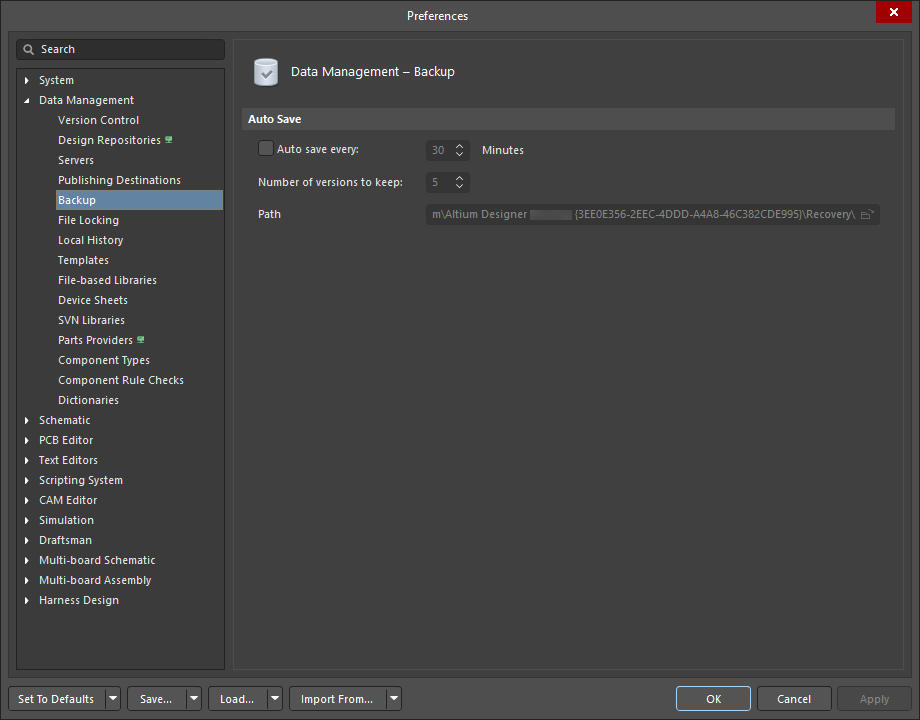
A página Data Management – Backup da caixa de diálogo Preferences
Auto Save
-
Auto save every - marque esta opção para habilitar a função de salvamento automático. Use o controle associado Minutes para definir o intervalo de backup desejado.
-
Number of versions to keep - insira ou role até o número máximo de versões que deseja manter. Você só poderá acessar versões anteriores até o número informado. As outras versões serão sobrescritas.
-
Path - exibe o caminho do local onde os arquivos serão salvos. Clique em
 para abrir uma caixa de diálogo na qual você poderá procurar o local desejado para salvar os arquivos.
-
Para uma instalação padrão, o caminho do recurso Auto Save será:
Altium Designer Develop / Altium Designer Agile: \Users\<ProfileName>\AppData\Roaming\Altium\Altium Designer <Solution> <GUID>\Recovery
Altium Designer: \Users\<ProfileName>\AppData\Roaming\Altium\Altium Designer <GUID>\Recovery
-
O software também inclui um recurso separado de Local History que salva uma cópia da versão anterior sempre que um documento é salvo. Saiba mais sobre Local History.
File Locking
A página Data Management – File Locking da caixa de diálogo Preferences inclui controles relacionados ao bloqueio de arquivos.
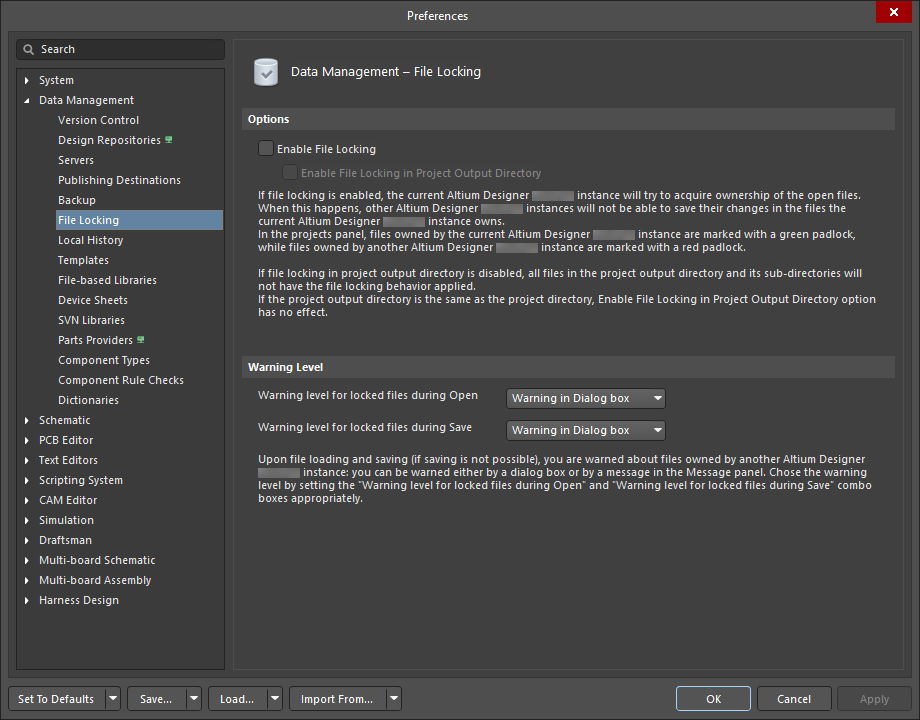
A página Data Management – File Locking da caixa de diálogo Preferences
Observe que o bloqueio de arquivos gerenciado por essas configurações se aplica apenas aos mesmos arquivos locais abertos em diferentes instâncias do Altium Designer. Para projetos do Workspace (hospedados em um Workspace conectado), o recurso Conflict Prevention está disponível para controlar em tempo real o acesso e a edição simultâneos de documentos. Consulte Collaborators Visualization & Conflict Prevention para saber mais.
Options
|
| Enable File Locking |
Quando habilitado, a instância atual do Altium Designer tentará obter a posse dos arquivos enquanto eles estiverem abertos. No painel Projects panel, esse estado é indicado por um ícone de cadeado ( ) associado a cada arquivo aberto. Se algum dos arquivos for aberto simultaneamente por outra instância do Altium Designer, eles serão associados a um ícone de cadeado vermelho no painel Projects ( ) associado a cada arquivo aberto. Se algum dos arquivos for aberto simultaneamente por outra instância do Altium Designer, eles serão associados a um ícone de cadeado vermelho no painel Projects ( ) e quaisquer alterações não poderão ser salvas, ou seja, o arquivo está atualmente “sob posse” da primeira instância do Altium Designer. ) e quaisquer alterações não poderão ser salvas, ou seja, o arquivo está atualmente “sob posse” da primeira instância do Altium Designer.
-
Enable File Locking in Project Output Directory – marque esta opção para habilitar o bloqueio de arquivos no Diretório de Saída do Projeto, que é o local padrão para os arquivos gerados pelo projeto (ao liberar um projeto localmente). O caminho padrão do diretório de saída para o projeto atual é o especificado na caixa de diálogo Project Options dialog, na guia Options (Output Path).
Se a opção Enable File Locking in Project Output Directory estiver marcada, todos os arquivos no Diretório de Saída do Projeto e seus subdiretórios serão bloqueados.
|
| Warning Level |
Você receberá um aviso ao abrir ou salvar arquivos que pertençam a outra instância do Altium Designer. Use as opções a seguir para selecionar o tipo de mensagem de aviso que deseja receber em cada caso. Selecione Warning in Dialog box para receber uma caixa de diálogo de aviso; selecione Warning in Message Panel para receber a mensagem de aviso no painel Messages.
-
Warning level for locked files during Open – use o menu suspenso para definir o tipo de mensagem de aviso que deseja receber ao abrir um arquivo bloqueado.
-
Warning level for locked files during Save – use o menu suspenso para definir o tipo de mensagem de aviso que deseja receber ao salvar um arquivo bloqueado.
|
Local History
A página Data Management – Local History da caixa de diálogo Preferences permite configurar recursos relacionados ao histórico local. Quando habilitado, sempre que você salvar, o software também salvará uma cópia da versão anterior do documento na pasta Local History, antes de sobrescrever o arquivo de trabalho com a versão recém-salva. Isso permite realizar operações de recuperação, como Revert to uma versão específica, no painel Storage Manager panel. Os arquivos de Local History são armazenados usando o formato de compactação ZIP.
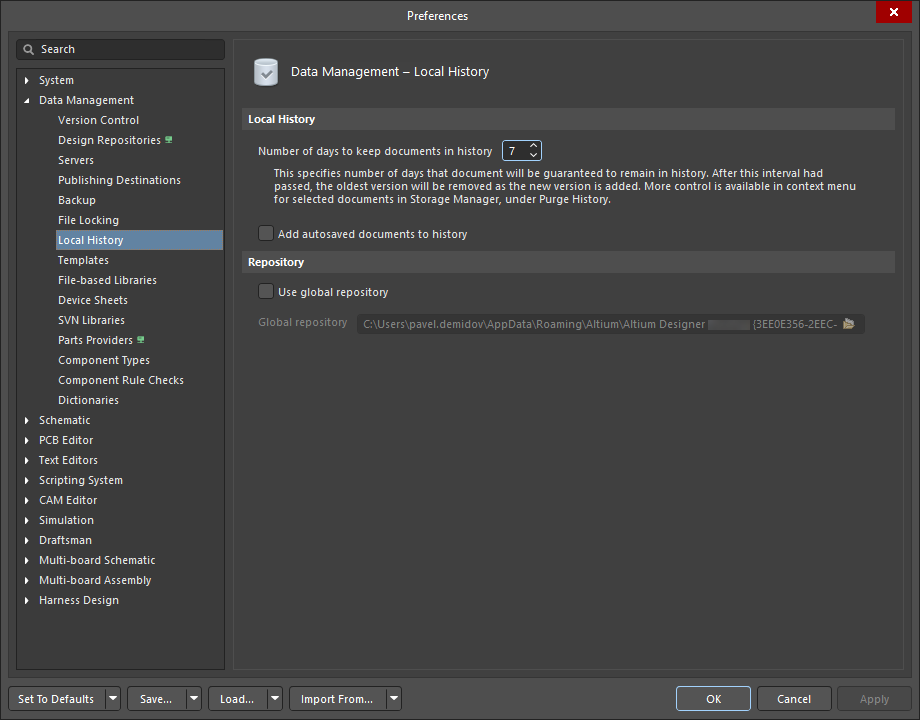
A página Data Management – Local History da caixa de diálogo Preferences
Local History
-
Number of days to keep documents in history - use as setas para cima/baixo para alterar o número de dias durante os quais os documentos devem ser mantidos no repositório de histórico. Quando o número de dias for excedido, os documentos mais antigos do que o número de dias definido serão apagados do repositório.
-
Add autosaved documents to history - habilite esta opção para também adicionar ao repositório de histórico local os documentos salvos pelo recurso de salvamento automático. No entanto, a vida útil deles é limitada pelo número de dias que os documentos podem permanecer no repositório de histórico local.
Repository
-
Use global repository - habilite esta opção se quiser que todos os históricos locais de documentos em diferentes projetos no Altium Designer sejam armazenados em um único repositório global. Se esta opção não estiver habilitada, o comportamento padrão é salvar os arquivos de Local History em uma pasta
\History dentro de cada pasta de projeto.
-
Global repository - edite o caminho do repositório global ou clique no botão Browse Folder à extrema direita do campo de caminho para abrir uma caixa de diálogo e escolher a pasta na qual deseja armazenar o repositório global.
Para uma instalação padrão, o caminho do repositório global será:
Altium Designer Develop / Altium Designer Agile: \Users\<ProfileName>\AppData\Roaming\Altium\Altium Designer <Solution> <GUID>\Repository
Altium Designer: \Users\<ProfileName>\AppData\Roaming\Altium\Altium Designer <GUID>\Repository
Templates
A página Data Management – Templates da caixa de diálogo Preferences permite especificar os modelos padrão usados para novos projetos e documentos, e também permite especificar o caminho para o diretório de modelos de documentos.
Templates Tab
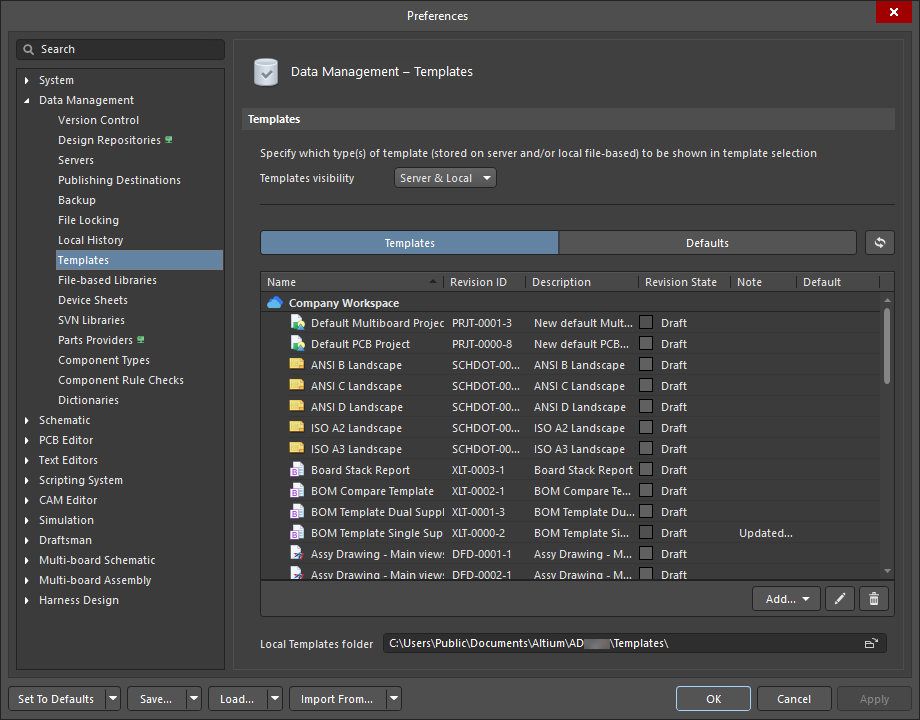
A página Data Management – Templates da caixa de diálogo Preferences (a guia Templates)
Esta guia lista os modelos baseados em arquivo local/no Workspace e os respectivos Name, Revision ID, Description, Revision State (veja a observação abaixo), Note e Default. Os modelos baseados no Workspace e os modelos baseados em arquivo local são listados nas regiões <Workspace> e Local.
 |
Use o menu suspenso para escolher um novo tipo de modelo a ser adicionado ou carregado. Os modelos são criados e editados no editor correspondente ao seu tipo de documento. |
 |
Use para abrir o modelo selecionado no editor correspondente ao tipo de documento. |
 |
Use para excluir o modelo selecionado. Os modelos podem ser removidos em lote usando seleção múltipla. Será solicitada confirmação da exclusão antes que ela seja concluída. |
As opções a seguir estão disponíveis ao clicar com o botão direito em uma entrada.
| Edit |
Use para abrir um modelo em seu editor associado. Quando a edição estiver concluída, você poderá enviar o modelo de volta ao Workspace usando o comando Save to Server. Após iniciar o comando, a caixa de diálogo Create or Edit Revision (When Releasing) será aberta. A caixa de diálogo permite adicionar notas de liberação e modificar o nome e a descrição da próxima revisão do item que está sendo liberado para o Workspace. Se desejado, as revisões dos itens pai relacionados a (ou seja, que fazem referência à) revisão atual do item que está sendo liberado também podem ser atualizadas. Quando a edição estiver concluída e o modelo tiver sido enviado de volta ao Workspace, ele aparecerá na guia Templates. |
| Migrate to Server |
Esta opção está disponível apenas para modelos baseados em arquivo local. Use para migrar o modelo baseado em arquivo local para o Workspace conectado. Quando a migração estiver concluída, o modelo ficará disponível como um modelo baseado no Workspace com o mesmo nome, enquanto o modelo local existente será arquivado como um arquivo zip em sua pasta de origem (mostrada no campo Local Templates folder ). |
| Upload |
Use para carregar um objeto constituinte em um modelo, como um documento esquemático em um Item de Modelo de Esquemático, ou um arquivo OutJob em um Item de Modelo de OutputJob, a partir do seu computador. |
| Set as Default |
Use para definir a entrada selecionada como padrão. Depois de definido, o modelo escolhido refletirá My Default na coluna Default.
Somente documentos esquemáticos e do Draftsman, footprints de PCB e Output Jobs podem ser definidos como modelos padrão.
Apenas um padrão por vez pode ser escolhido. Se quiser alterar o padrão, outro modelo deverá ser escolhido e definido como padrão.
|
| Operations |
Use para acessar um submenu de comandos, incluindo:
-
Make a copy – use para abrir automaticamente uma cópia do modelo atualmente selecionado no editor associado. A cópia pode ser alterada e enviada de volta ao Workspace usando o comando Save to Server. Após iniciar o comando, a caixa de diálogo Create or Edit Revision (When Releasing) é aberta. A caixa de diálogo permite adicionar notas de versão e modificar o nome e a descrição da próxima revisão do modelo que está sendo liberada para o Workspace. Se desejado, as revisões dos itens pai relacionados à revisão atual do modelo que está sendo liberado (que fazem referência a ela) também podem ser atualizadas. Quando a edição estiver concluída e o modelo tiver sido enviado de volta ao Workspace, ele aparecerá na guia Templates.
-
Change state – use para abrir a caixa de diálogo Batch State Change dialog e alterar o estado do modelo atualmente selecionado.
-
Download – use para baixar o modelo atualmente selecionado e salvá-lo em outro local usando a caixa de diálogo Choose destination folder.
A opção Download está disponível apenas para modelos baseados em Workspace.
|
| Add |
Selecione o modelo que deseja adicionar. Um novo modelo será refletido pela exibição de um estado de revisão Planned e aparecerá esmaecido na lista. |
| Delete |
Use para excluir o modelo selecionado. Dependendo de você estar excluindo um modelo baseado em Workspace ou um modelo local baseado em arquivo, este comando variará.
-
Ao excluir um modelo baseado em Workspace, será solicitado que você confirme a exclusão. Depois de excluído, o modelo será movido para a área Trash do seu Workspace.
-
Ao excluir um modelo local baseado em arquivo, será solicitado que você confirme a exclusão. Depois de excluído, o modelo será removido do seu sistema Windows.
|
| History |
Use para acessar uma visualização detalhada do modelo atualmente selecionado, que será aberta como uma nova visualização em guia dentro do software. A Item View fornece uma visualização altamente detalhada do histórico de Revision e Lifecycle de um modelo específico, bem como de todos os elementos que compõem o modelo. A visualização também inclui um(a) Timeline. Use o(a) Timeline para examinar a hora e a data exatas de qualquer alteração feita no nível de Revisão ou no Estado do Ciclo de Vida do modelo, e quem fez a alteração. |
| Properties |
Use para acessar a caixa de diálogo View Item, na qual você pode visualizar as propriedades do modelo atualmente selecionado. Se nenhuma revisão do modelo tiver sido liberada ainda, as propriedades poderão ser modificadas. |
Guia Defaults
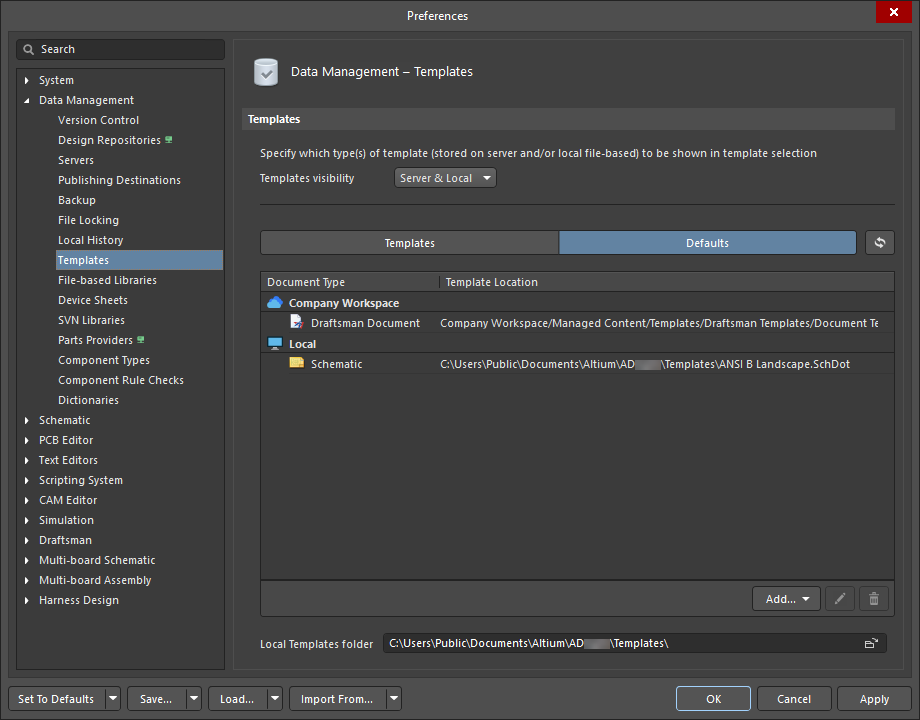
A página Data Management – Templates da caixa de diálogo Preferences (a guia Defaults)
Use esta guia para gerenciar, editar ou remover qualquer um dos modelos padrão que tenham sido especificados. Esta guia permite reunir os modelos desejados em um único local. Modelos baseados em Workspace e modelos locais baseados em arquivo são separados na coluna Document Type. A coluna Template Location mostra a localização do arquivo e a localização no Workspace de cada modelo padrão.
Para uma instalação padrão, o Template Location é \Users\Public\Documents\Altium\AD<Solution/Version>\Templates\.
| Replace |
Selecione uma entrada e passe o cursor sobre ela para revelar o comando Replace. Clique no link para abrir uma versão simplificada do painel Explorer, na qual você pode escolher um novo modelo da lista para substituir o modelo atualmente selecionado. |
| |
Use o menu suspenso para escolher um novo tipo de modelo padrão a ser adicionado ou carregado. Os seguintes modelos podem ser adicionados:
-
From Server – selecione na lista o tipo de modelo baseado em Workspace que deseja adicionar como padrão. Uma versão simplificada do painel Explorer será aberta, na qual você poderá navegar para adicionar o modelo de sua escolha. Depois de adicionado, ele aparecerá na guia Defaults e substituirá o modelo padrão anterior. O novo modelo também aparecerá na guia Templates. O modelo baseado em Workspace aparecerá na região <Workspace> das guias Templates e Defaults.
-
From File – selecione na lista os tipos de modelo local baseado em arquivo que deseja adicionar como padrão. Uma caixa de diálogo Windows será aberta, na qual você poderá navegar para adicionar o modelo de sua escolha. Depois de adicionado, ele aparecerá na guia Defaults e substituirá o modelo padrão anterior. O novo modelo também aparecerá na guia Templates. O modelo local baseado em arquivo aparecerá na região Local das guias Templates e Defaults.
Somente um padrão pode ser escolhido por vez. Se quiser alterar o padrão, outro modelo deverá ser escolhido e definido como padrão.
Esta opção também está disponível no menu de clique com o botão direito.
|
| |
Use o ícone para revogar o modelo selecionado como padrão. Esse modelo ainda aparecerá na guia Templates.
Esta opção também está disponível no menu de clique com o botão direito.
|
Additional Controls
|
| Templates visibility |
Use o menu suspenso para especificar se devem ser exibidos tanto os modelos do Workspace quanto os modelos locais baseados em arquivo, ou apenas os modelos baseados em Workspace, nas guias Templates e Defaults. |
 |
Clique para atualizar a guia Templates ou Defaults para refletir as alterações. |
| Local Templates folder |
Use para localizar e definir o caminho para o diretório que contém seus modelos de documento. Para alterar o local, você deve estar desconectado out do Workspace. Para definir um novo caminho para o diretório, clique em |
Muitos tipos de modelos do Workspace podem ser usados como itens de dados de configuração em uma ou mais Environment Configurations definidas. Uma configuração de ambiente é usada para restringir o ambiente de trabalho de um projetista a utilizar apenas elementos de projeto aprovados pela empresa. As configurações de ambiente são definidas e armazenadas no Team Configuration Center – um serviço fornecido por meio do Workspace. Depois de se conectar ao Workspace e escolher (se aplicável) entre a seleção de configurações de ambiente disponíveis para você, o Altium Designer será configurado com relação ao uso de modelos. Se a configuração de ambiente escolhida tiver um ou mais modelos definidos de um tipo específico, então only apenas essas definições definidas poderão ser usadas. Se a configuração de ambiente escolhida aplicável a você não tiver nenhuma revisão especificada/adicionada de modelos de um tipo específico (ou estiver definida para não controlar), então todas as revisões salvas disponíveis (compartilhadas com você) de modelos desse tipo estarão disponíveis (reutilização automática). Se não houver revisões de modelos de um tipo específico no Workspace, então você poderá usar modelos locais baseados em arquivo. Para mais informações, consulte Environment Configuration Management (Altium 365 Workspace, Enterprise Server Workspace).
Bibliotecas baseadas em arquivo
A página Data Management – File-based Libraries da caixa de diálogo Preferences fornece controles para gerenciar as bibliotecas baseadas em arquivo. As bibliotecas definidas fazem parte do ambiente do Altium Designer e, portanto, os componentes/modelos nelas contidos estão disponíveis para todos os projetos abertos.
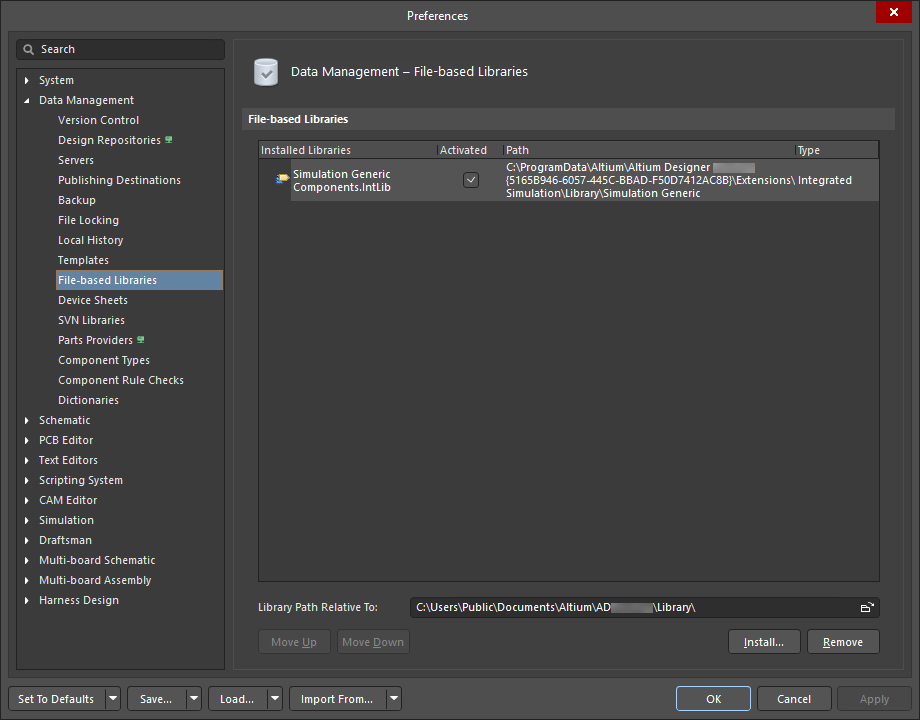
A página Data Management – File-based Libraries da caixa de diálogo Preferences
As bibliotecas baseadas em arquivo são refletidas em e também afetadas pelas alterações feitas na guia
Installed da caixa de diálogo
Available File-based Libraries. Essa caixa de diálogo é acessada clicando em

no canto superior direito do painel
Components panel e, em seguida, escolhendo
File-based Libraries Preferences.
A ordem das bibliotecas na lista será a ordem em que elas aparecerão no menu suspenso correspondente no painel Components .
| File-based Libraries |
Esta região exibe as bibliotecas de arquivo que estão disponíveis para seus projetos de design no Altium Designer. Os seguintes tipos de biblioteca compatíveis podem ser adicionados.
Para cada entrada, as seguintes informações são apresentadas:
-
Library Name
-
Activated - use para determinar se a biblioteca está ativada e, portanto, disponível para uso (habilitada), ou desativada e, portanto, não disponível para uso (desabilitada). Uma biblioteca desativada é tratada como se tivesse sido desinstalada, mas permanece na biblioteca de arquivos para que possa ser rapidamente reativada.
-
Path - exibe onde a biblioteca reside em relação ao caminho nomeado especificado no campo Library Path Relative To.
-
Type
|
Additional Controls
|
| Library Path Relative To |
Quaisquer bibliotecas adicionadas ao File-based Libraries são instaladas em relação à pasta especificada neste campo. Clique no ícone de pasta à direita deste campo para procurar a pasta necessária ou insira diretamente o caminho para ela.
Para uma instalação padrão, os caminhos das bibliotecas são relativos à seguinte pasta: \Users\Public\Documents\Altium\<Solution/Version>\Library.
Embora você possa inserir um caminho completo para uma biblioteca editando sua entrada Path , esteja ciente de que o caminho passará a ser relativo ao caminho especificado no campo Library Path Relative To depois de fechar e abrir a caixa de diálogo Preferences.
O uso de um caminho relativo facilita alternar entre diferentes conjuntos de bibliotecas e controlar a origem dos componentes em seus projetos. Alterar a entrada do caminho no campo Library Path Relative To recarregará automaticamente as bibliotecas existentes na lista que forem encontradas no novo local.
Quando uma biblioteca não for encontrada ao longo do caminho relativo especificado, sua entrada na lista será exibida em texto vermelho . A entrada no campo Type mudará para Not Found, e ela será automaticamente desativada. Uma biblioteca que não puder ser encontrada não poderá ser ativada.
|
| Move Up |
Clique para mover a biblioteca selecionada para cima na lista (quando possível). |
| Move Down |
Clique para mover a biblioteca selecionada para baixo na lista (quando possível).
A ordem das bibliotecas na lista será a ordem em que elas aparecerão no menu suspenso correspondente no painel Components .
|
| Install |
Clique para acessar uma caixa de diálogo padrão na qual você pode procurar e abrir o tipo de biblioteca padrão baseada em arquivo necessário. |
| Remove |
Clique para remover a(s) biblioteca(s) atualmente selecionada(s) da lista. Você pode selecionar várias bibliotecas na lista usando os controles padrão de seleção múltipla (Ctrl+click, Shift+click). |
Folhas de dispositivo
A página Data Management – Device Sheets da caixa de diálogo Preferences permite gerenciar os recursos relacionados a folhas de dispositivo.
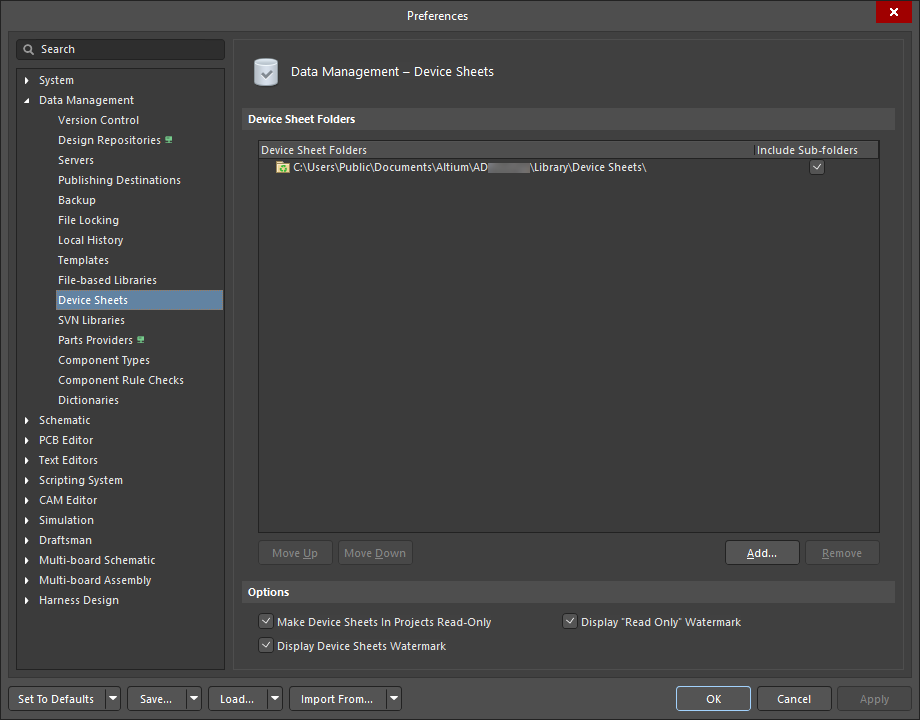
A página Data Management – Device Sheets da caixa de diálogo Preferences
Folhas de dispositivo são blocos de construção desenvolvidos com a intenção de serem reutilizados em diferentes projetos. Elas geralmente contêm circuitos predefinidos que são úteis em vários projetos, por exemplo, uma fonte de alimentação. Uma Folha de dispositivo é criada e armazenada como um documento esquemático normal em uma Pasta de folhas de dispositivo declarada. Em vez de serem adicionadas como um documento, elas são inseridas e referenciadas em um projeto de forma semelhante a um componente. Quando o projeto é compilado, as Folhas de dispositivo são incluídas na hierarquia do projeto e podem ser distinguidas dos documentos esquemáticos padrão por um ícone de documento diferente no painel Projects.
Por padrão, as Folhas de dispositivo geralmente são configuradas como somente leitura. Isso dá a todos os projetistas da equipe a confiança de que elas estão completas e prontas para uso, além de garantir que ninguém da equipe de projeto possa modificá-las inadvertidamente. Como são configuradas como somente leitura, os designadores dos componentes e o número da folha esquemática não podem ser alterados. A diferença fundamental entre uma Folha de dispositivo e uma folha esquemática comum é que o software possui recursos adicionais para lidar com a anotação de componentes e a numeração da folha esquemática quando o projeto inclui Folhas de dispositivo.
Pastas de folhas de dispositivo
-
Device Sheet Folder List - lista todos os locais de pastas de folhas de dispositivo adicionados.
-
Include Sub-folders - marque esta opção para que todas as folhas nas subpastas também possam ser usadas como folha de dispositivo.
-
Move Up - clique para mover a entrada selecionada para cima na lista de pastas de folhas de dispositivo.
-
Move Down - clique para mover a entrada selecionada para baixo na lista de pastas de folhas de dispositivo.
-
Add - clique para procurar e selecionar uma pasta que contenha arquivos de folha de dispositivo para adicionar.
-
Remove - clique para remover uma pasta de folha de dispositivo selecionada da lista.
Opções
Bibliotecas SVN
A página Data Management – SVN Libraries da caixa de diálogo Preferences fornece controles relacionados ao uso de Bibliotecas de Banco de Dados SVN.

A página Data Management – SVN Libraries da caixa de diálogo Preferences
Cópia de trabalho do repositório para edição de biblioteca
Working Folder - as bibliotecas SVN de trabalho que contêm símbolos e modelos de componentes são armazenadas em um diretório de trabalho especificado por você. Você pode trabalhar com os arquivos em sua pasta de trabalho local e, quando precisar das cópias mais recentes, pode fazer check-out dos arquivos atualizados do repositório para sua pasta de trabalho. Quando você fizer alterações nesses arquivos, elas poderão ser salvas nessa pasta e depois submetidas (enviar alterações) ao repositório. Edite o campo para alterar a pasta de trabalho ou pressione o botão de navegação no final deste campo se quiser alterar o diretório padrão da pasta de trabalho.
Para uma instalação padrão, o(a) Working Folder será: \Users\<ProfileName>\Documents\My Designs\SVNDBlib Working Folder.
Cache do repositório para o Designer
-
Do not check files more often than xx minutes - se o tempo decorrido entre a última atualização e a ação for maior que o limite de tempo, a atualização do repositório SERÁ executada. Use este campo para alterar o intervalo de tempo conforme necessário.
-
Pasta de cache - os arquivos do repositório são armazenados em cache em uma pasta temporária no computador do Designer. Os arquivos em cache são atualizados mediante solicitação do Designer ou cada vez que uma ação que exige a cópia mais recente do repositório é executada.
Para uma instalação padrão, a Pasta de cache será: \Users\<ProfileName>\AppData\Local\Altium\SVNDBlib Cache.
Provedores de peças
A página Data Management – Parts Providers da caixa de diálogo Preferences fornece controles para configurar provedores de peças, incluindo moeda, fornecedores e links de fornecedores.
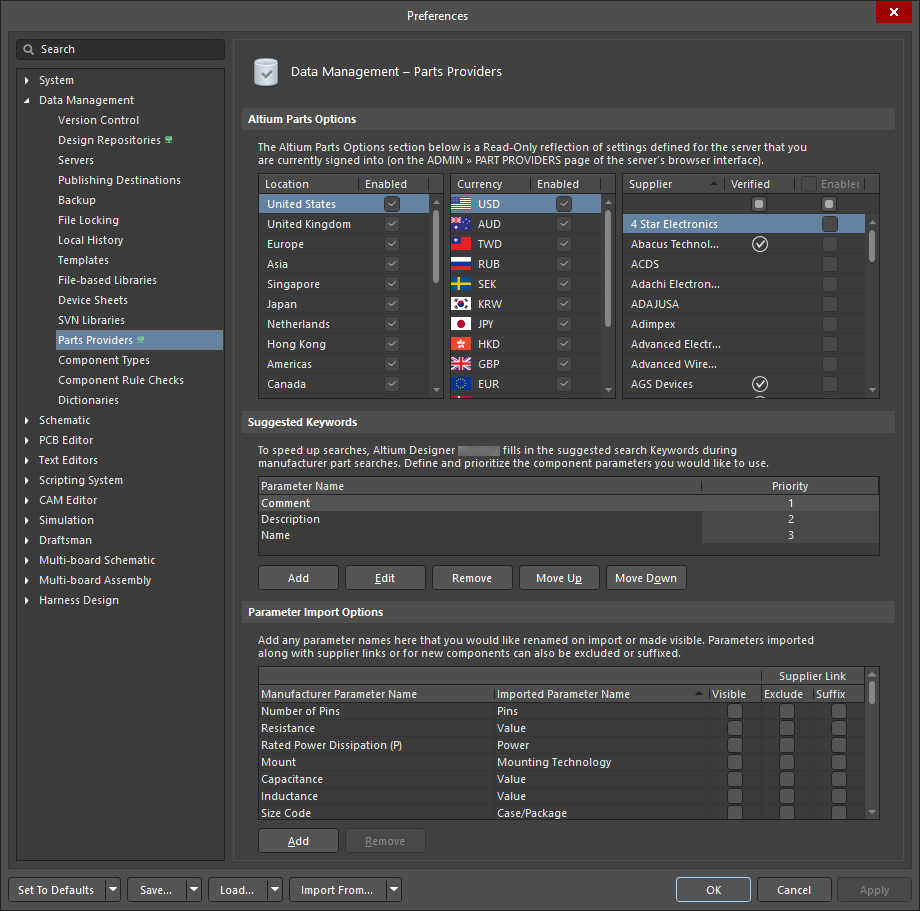
A página Data Management – Parts Providers da caixa de diálogo Preferences quando conectado a um Workspace. Passe o cursor sobre a imagem para visualizar a página quando não estiver conectado a um Workspace.
Altium Parts Options
Quando conectado a um Workspace, esta região é somente leitura e adota as configurações definidas para o Workspace na página Admin – Part Providers de sua interface no navegador. Para mais informações sobre como configurar Provedores de Peças para um Workspace, consulte Configuração da Fonte de Peças (Altium 365 Workspace, Enterprise Server Workspace).
|
| Location |
Marque a(s) caixa(s) Enabled dos locais nos quais deseja pesquisar suas peças. |
| Currency |
Marque a(s) caixa(s) Enabled da moeda de sua preferência para suas peças. |
| Supplier |
Marque a opção Enabled para cada fornecedor necessário para poder pesquisar no banco de dados do fornecedor a partir do Altium Designer e vincular componentes do Altium Designer a itens de fornecedor correspondentes. Você pode optar por ativar qualquer combinação de fornecedores para uso com o recurso Live Links to Supplier Data. Ao incluir mais fornecedores para uso com esse recurso, você poderá comparar e buscar as melhores ofertas dos componentes exigidos pelo seu projeto. Um fornecedor com um(a)  na coluna Verified indica que a Altium recebe dados diretamente desse fornecedor. Use os controles de rolagem à direita do campo para percorrer a lista de fornecedores. na coluna Verified indica que a Altium recebe dados diretamente desse fornecedor. Use os controles de rolagem à direita do campo para percorrer a lista de fornecedores. |
Suggested Keywords
Para tornar mais eficiente a busca de peças nos bancos de dados dos fornecedores, o software preenche uma palavra-chave sugerida no campo Keywords na parte superior da caixa de diálogo Add Supplier Links dialog, com base nos parâmetros do componente de projeto de origem do Altium Designer. Os seguintes campos/parâmetros são usados por padrão: Comment, Description e Name. Parameter Name é listado em ordem de Priority.
Por padrão, o(a) Comment será usado(a) primeiro como critério de pesquisa. Se o componente de origem não tiver comentário, a próxima tentativa usará seu Description. Se este também estiver em branco, o Name do componente será usado.
Refine ainda mais a entrada inicial de Keywords, conforme necessário, na caixa de diálogo Add Supplier Links dialog para direcionar melhor o(s) Item(ns) de fornecedor desejado(s).
Use as opções padrão na parte inferior desta região para adicionar/editar/excluir etc. os parâmetros, conforme necessário.
|
Parameter Import Options
Adicione qualquer nome de parâmetro que você gostaria que fosse renomeado na importação ou tornado visível ativando a opção Visible. Parâmetros importados junto com links de fornecedor ou para novos componentes também podem ser excluídos (ative Exclude) ou receber um sufixo (ative Suffix). Para editar um(a) Supplier Parameter Name ou um(a) Imported Parameter Name, clique na caixa de texto. Observe que quaisquer nomes de parâmetro exibidos em cinza não são editáveis.
Use as opções padrão na parte inferior desta região para adicionar/editar/excluir etc. os parâmetros, conforme necessário.
|
Tipos de componente
A página Data Management – Component Types da caixa de diálogo Preferences fornece controles para criar e editar a lista de tipos de componente disponíveis no Workspace conectado atualmente ativo. Cada tipo de componente recebe um modelo de componente (clique no botão Templates). Nesse modelo, a propriedade Default Folder define o local de armazenamento padrão para novos componentes desse tipo. Os modelos de componente são armazenados no Workspace conectado e são criados e editados por meio do painel Explorer panel. Saiba mais sobre Workspace Component Templates.

A página Data Management – Component Types da caixa de diálogo Preferences
Uma variante simplificada desta página (sem a capacidade de modificar a lista de tipos de componentes) é apresentada no software sempre que a capacidade de alterar o tipo de componente do componente ativo/selecionado estiver disponível (por exemplo, a partir do painel Components , painel Explorer , Editor de Template de Componente, Editor de Componente (em seu modo de Edição em Lote de Componentes) e o Importador de Biblioteca). Um exemplo disso é a caixa de diálogo Choose component type, que pode ser encontrada no submenu de clique com o botão direito Operations do painel Components usando o comando Change Component Type.
Component Types
|
| Name |
O nome do parâmetro de tipo de componente disponível (ou subtipo). Um tipo de componente também pode ter subtipos.
Você pode arrastar e soltar uma entrada de tipo de componente para um novo local para alterar sua posição na hierarquia. Uma entrada se torna um subtipo de outra quando é solta sobre ela. Feche e reabra a caixa de diálogo para restaurar a ordem alfabética da lista, caso ela tenha sido interrompida.
|
| Template |
O(s) nome(s) do(s) template(s) de componente atribuído(s) a cada tipo de componente. Clique no botão Templates para alterar as atribuições atuais. Mais informações sobre este botão estão abaixo. Saiba mais sobre criar um novo Template de Componente. |
| Default Folder |
A localização padrão da pasta do Workspace na qual os componentes desse tipo são armazenados quando um novo componente desse tipo é criado. A entrada de nome Default Folder será substituída por um asterisco (*) se os tipos de componentes tiverem sido mesclados e cada um dos tipos de componentes pré-mesclagem já tiver um template exclusivo atribuído (com cada template tendo seu próprio local de armazenamento).
|
Additional Options
|
| Search Filter |
Insira texto na caixa de texto para filtrar a lista Name. |
| Add |
Clique para adicionar um novo tipo de componente à lista, que será adicionado com o nome padrão New Type. Insira o novo nome na caixa de texto destacada. O tipo nomeado é automaticamente reposicionado em ordem alfabética na lista. Use o menu suspenso para acessar estas opções adicionais.
-
Add Type – clique para adicionar manualmente uma nova entrada de tipo de componente.
-
Add Subtype – clique para adicionar manualmente um novo subtipo de componente, que ficará no menu suspenso sob uma entrada de tipo de componente.
|
| Remove |
Clique para remover o tipo de componente selecionado. Uma caixa de diálogo é aberta pedindo confirmação. |
| Templates |
Cli que para abrir a caixa de diálogo Edit templates dialog , onde você configura a atribuição de Tipo de Componente para cada Template. Observe que um Template só pode ser atribuído a um único Tipo de Componente, mas um Tipo de Componente pode ser atribuído a vários Templates. O local de armazenamento padrão (Default Folder) é uma propriedade do Template. Saiba mais sobre Templates de Componente do Workspace. , onde você configura a atribuição de Tipo de Componente para cada Template. Observe que um Template só pode ser atribuído a um único Tipo de Componente, mas um Tipo de Componente pode ser atribuído a vários Templates. O local de armazenamento padrão (Default Folder) é uma propriedade do Template. Saiba mais sobre Templates de Componente do Workspace. |
Right-click Menu
|
| Rename |
Clique para renomear o tipo de componente ou subtipo. |
| Move |
-
Indent – clique para recuar a entrada de tipo de componente selecionada na hierarquia da lista. Uma entrada recuada se tornará um subtipo da próxima entrada (inferior) na lista.
-
Outdent – clique para remover o recuo da entrada de tipo de componente selecionada na hierarquia da lista.
|
| Remove |
Clique para remover o tpo de componente selecionado. Uma caixa de diálogo é aberta pedindo confirmação. |
| Merge |
Clique para abrir a caixa de diálogo Merging, na qual você pode mesclar tipos de componentes. O processo altera o tipo de componente dos componentes do tipo mesclado para o do tipo de destino da mesclagem. Observe que as entradas dos componentes não são afetadas de nenhuma outra forma. Elas permanecem em suas pastas existentes, que estão associadas ao template do componente; os templates permanecem disponíveis. Quando os tipos de componentes tiverem sido mesclados com sucesso, a coluna de pasta dos tipos de componentes mesclados será substituída por um asterisco (*) mostrando que a entrada de pasta para o tipo de componente corresponde às pastas de destino dos vários templates.
|
Verificações de Regras de Componente
A página Data Management – Component Rule Checks da caixa de diálogo Preferences fornece uma variedade de tipos de violação para verificar problemas com um componente e seus modelos definidos ao confirmar/liberar o componente para o Workspace conectado.

A página Data Management – Component Rule Checks da caixa de diálogo Preferences
Verificações de Regras de Componente
-
Violation Type Description – exibe todos os tipos de violação em três categorias: Violations Associated with Components, Violations Associated with Footprints e Violations Associated with Symbols.
-
Report Mode – exibe o modo de relatório atual para a violação associada. Clique no modo atual para acessar um menu suspenso no qual você pode selecionar o modo desejado: No Report, Warning, Error, Fatal Error. Qualquer uma das verificações definidas pelo usuário em um nível de Error ou superior que falhar will impede a liberação de um componente para o Workspace conectado.
Passe o cursor sobre uma entrada para mostrar sua breve descrição:

Consulte a página Validar um Componente para saber mais sobre cada Verificação de Regra.
Dicionários
A página Data Management – Dictionaries da caixa de diálogo Preferences fornece o controle Manage Dictionaries para acessar a página Settings – Vault – Dictionaries da interface do navegador do Workspace, a partir da qual um administrador do Workspace pode gerenciar os dicionários do Workspace – tipos de parâmetros de componentes personalizados com vários valores definidos. Os dicionários podem então ser usados ao definir um template de componente: saiba mais.

A página Data Management – Dictionaries da caixa de diálogo Preferences
Observe que apenas os administradores do Workspace conectado podem gerenciar dicionários. Dessa forma, a página Data Management – Dictionaries da caixa de diálogo Preferences está disponível apenas para usuários administradores.



 , enquanto um tipo de componente que não tenha um template definido usa o ícone
  . Se você criar um componente de um tipo que não tenha um template definido (

 Localizado por IA