
Validando seu projeto de design

Altium Essentials: Schematic Electrical Rules Validation
This content is part of the official Altium Professional Training Program. For full courses, materials and certification, visit Altium Training.
Os diagramas esquemáticos são mais do que simples desenhos – contêm informações sobre a conectividade elétrica do circuito. Pode utilizar esta perceção da conectividade para validar o seu projeto.
Validação do Esquemático e Configuração das Opções de Validação
Para validar o seu projeto, escolha o comando Validate PCB Project <ProjectName> no menu principal Project . Para validar o projeto em foco no painel Projects, também pode utilizar o comando Validate Project no menu de contexto da entrada do projeto ou o controlo  no topo do painel.

Valide o seu projeto utilizando o comando Validate PCB Project <ProjectName>.
O software verifica erros lógicos, elétricos e de desenho entre o Unified Data Model e as definições de verificação do projeto. Se os erros e avisos de validação estiverem ativados para apresentação no esquemático (ativados na página Schematic – Compiler page da caixa de diálogo Preferences), um objeto com problema apresentará uma linha ondulada colorida por baixo. Ao passar o cursor sobre o objeto, será apresentada uma dica pop-up que resume a violação. É também apresentada uma notificação no painel Messages.
Existe um grande número de verificações de desenho e elétricas que podem ser realizadas no projeto validado. Estas são configuradas como parte das opções do projeto. Selecione o comando Project » Project Options nos menus principais para abrir a caixa de diálogo Project Options. As definições predefinidas não se adequam a todos os projetos e, por isso, é importante familiarizar-se com as opções e com a forma de as configurar de acordo com o seu projeto.
Verificações de Desenho
Durante a validação, são verificados erros comuns de desenho e edição de acordo com as definições no separador Error Reporting tab da caixa de diálogo Project Options. As verificações de erro estão organizadas em grupos, por exemplo, Violations Associated with Nets, Violations Associated with Components, etc. Os grupos são listados alfabeticamente na caixa de diálogo. O Report Mode de cada violação pode ser alterado para um de quatro valores clicando sobre ele e selecionando o valor pretendido na lista pendente.
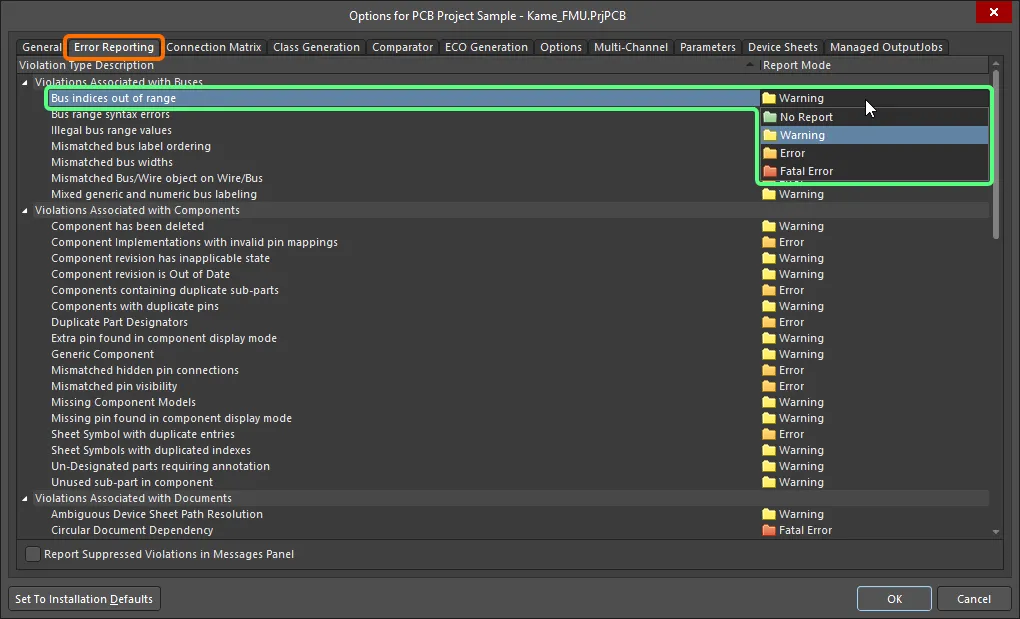
Configure as verificações de erro necessárias no separador Error Reporting da caixa de diálogo Project Options. Clique dentro da célula Report Mode de uma violação para a alterar para essa violação.
De um modo geral, é preferível validar primeiro o projeto e examinar os avisos com as definições predefinidas. Para os avisos que não constituam um problema para o projeto atual, o nível de reporte pode ser alterado.
Consulte a secção PCB Design Violation Types abaixo para obter informações detalhadas sobre cada verificação de erro.
Verificações de Conectividade
A conectividade elétrica é verificada de acordo com as definições no separador Connection Matrix tab da caixa de diálogo Project Options .
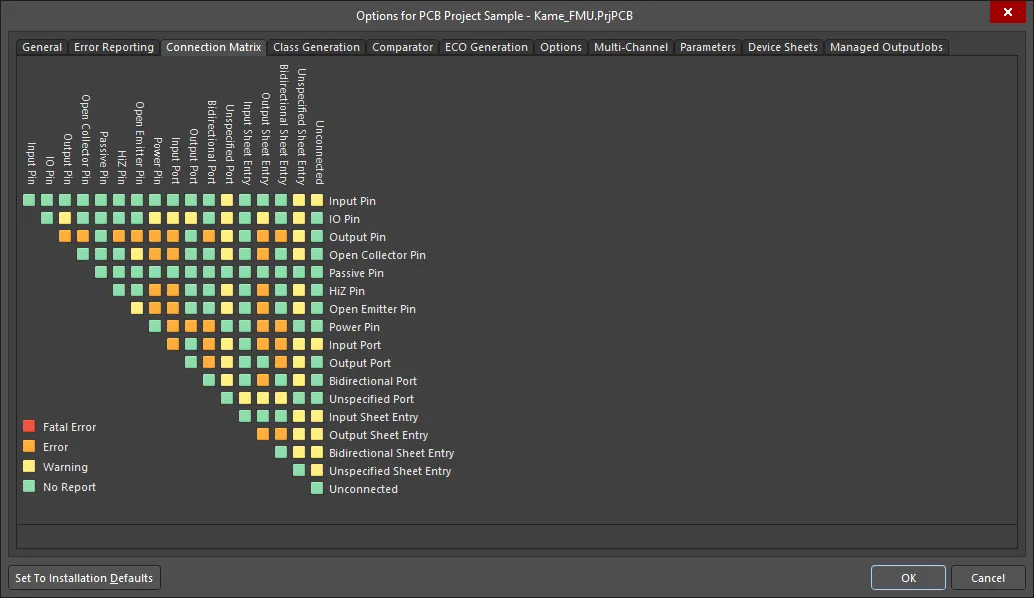
A Connection Matrix define quais as condições elétricas permitidas e quais as não permitidas.
A matriz fornece um mecanismo para estabelecer regras de conectividade entre pinos de componentes e identificadores de rede, como Ports e Sheet Entries. Define as condições lógicas ou elétricas que devem ser reportadas como avisos ou erros. Por exemplo, um pino de saída ligado a outro pino de saída seria normalmente considerado uma condição de erro, mas dois pinos passivos ligados entre si não.
Clique no pequeno quadrado da matriz para alterar uma regra específica. Cada regra determina o nível de reporte para uma determinada combinação de pino/identificador de rede. Existem quatro valores possíveis para cada regra: Fatal Error, Error, Warning e No Report.
Interpretar Mensagens e Localizar Erros
Quando o projeto é validado, todas as condições que geram um aviso ou erro são listadas no painel Messages. Tenha em atenção que o painel Messages só abrirá automaticamente se existir pelo menos uma condição de Error ou Fatal Error. Para verificar um Warning, terá de abrir o painel manualmente clicando no botão Panels no canto inferior direito da área de projeto e, em seguida, escolher Messages. Depois de o projeto ser validado, o painel listará quaisquer avisos e erros que tenham sido detetados.
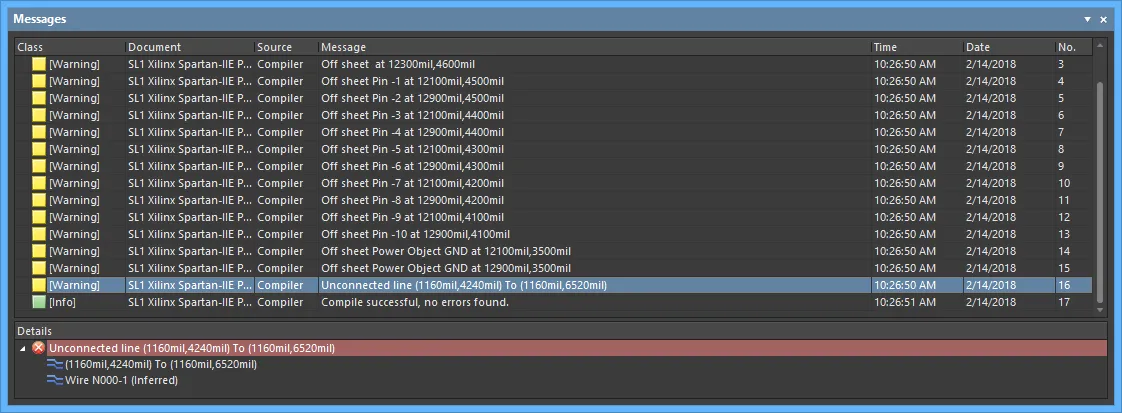
O painel Messages apresenta os avisos e erros detetados no projeto.
O painel Messages é o centro de comando para a apresentação de violações. Aspetos a ter em conta incluem:
-
O painel Messages tem duas regiões – a região superior em grelha resume os avisos/erros; a região inferior apresenta detalhes do aviso/erro atualmente selecionado.
-
Faça duplo clique numa mensagem para fazer cross-probe para esse aviso/erro. Faça duplo clique num detalhe para mostrar esse objeto específico.
-
Pode clicar em qualquer um dos cabeçalhos de coluna do painel Messages (por exemplo, Class, Document, Message) para ajudar a ordenar os erros e avisos.
-
Clique com o botão direito no painel Messages e depois utilize as opções do submenu Group By para agrupar os erros e avisos segundo um critério específico.
-
Clique com o botão direito no painel Messages e depois utilize o comando Clear apropriado para eliminar mensagens ou utilize o comando Export To Report para exportar as mensagens para um relatório.
-
O painel inclui avisos e erros detetados a partir das definições em ambos os separadores Error Reporting e Connection Matrix.
-
Quando clica com o botão direito num aviso/erro no painel Messages e depois seleciona o comando Place Specific No ERC for this violation, fará automaticamente cross-probe para a localização do erro e uma diretiva No ERC aparecerá no cursor, pronta para ser colocada na localização do erro para suprimir as verificações de erro. Saiba mais sobre Suppressing ERC Violations.

Resolver um Aviso ou Erro
É importante tratar cada aviso ou erro detetado. As definições de erro predefinidas tendem a ser conservadoras, uma vez que é preferível que o software peque por excesso de cautela e lhe permita decidir se os limites de teste podem ser flexibilizados. Por exemplo, o seu projeto pode exigir que pinos IO sejam ligados a portas de entrada, o que obriga a ajustar a célula apropriada no separador Connection Matrix. Outra verificação de erro comum a alterar é Nets with no driving source, o que exige que desative essa verificação no separador Error Reporting.
Haverá situações em que vai querer testar todo o projeto para uma determinada condição, mas pretende ignorar um aviso/erro num ponto específico do circuito. Por exemplo, poderá querer permitir que uma rede seja renomeada numa localização específica, mas apenas nessa localização. Isto pode ser feito colocando uma diretiva No ERC nessa localização.
Suprimir Violações de ERC
Quando precisar de permitir que um ponto específico do circuito não reporte um erro, coloque uma diretiva No ERC (Electrical Rules Check) nesse ponto, significando do not flag a warning/error at this location. Utilize uma diretiva No ERC para limitar deliberadamente a verificação de erros num determinado ponto do circuito que sabe que irá gerar um aviso (como um pino não ligado), continuando ainda assim a realizar uma verificação abrangente do resto do circuito.
A diretiva No ERC suporta vários estilos diferentes e pode ser apresentada em qualquer cor. Utilize esta capacidade para refletir a intenção de projeto para esse ponto do circuito.
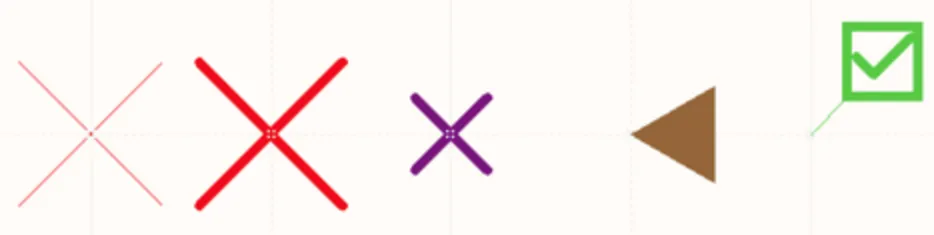
Escolha um estilo No ERC que melhor reflita a sua função nesse ponto do circuito.
A diretiva No ERC tem dois modos de funcionamento:
- Suppress All Violations – neste modo, todos os avisos possíveis e/ou condições de erro são suprimidos. A diretiva é frequentemente designada por diretiva Generic No ERC, neste modo.
- Suppress Specific Violations – neste modo, apenas os avisos selecionados ou condições de erro são suprimidos; quaisquer outros avisos ou erros serão detetados e reportados. A diretiva é frequentemente designada por diretiva Specific No ERC, neste modo.
Exemplo de Utilização
Quantas vezes já encontrou um aviso de que uma net “não tem uma fonte de excitação”, para depois concluir que a mensagem pode ser ignorada com segurança? Talvez um pino de entrada seja alimentado a partir de um conector, cujo pino é nominalmente passivo e o sinal de excitação só está presente quando um cabo externo é ligado? Ou talvez a net seja alimentada por uma resistência pull-up ou por um interruptor, novamente de natureza passiva? Pode ser adotada uma das seguintes estratégias para resolver este aviso:
- Pode alterar a característica elétrica de um pino de origem na net. Isto é uma correção e não uma supressão, mas como implica uma alteração ao modo de funcionamento predefinido do pino, poderá causar problemas mais à frente. Por exemplo, considere alterações de cablagem feitas a um projeto em que a apresentação gráfica da direção do pino não está ativada. Tais alterações podem resultar na ligação de uma saída a um pino de um dispositivo passivo. Se o pino desse dispositivo tiver sido definido eletricamente como saída (para atenuar avisos anteriores de falta de fonte de excitação), então terá criado uma violação de ligação.
- Pode definir o modo de relatório para a verificação de violação associada – definida no separador Relatório de Erros da caixa de diálogo Options For Project – para No Report. Isto desativa a verificação desta violação em particular, mas também deixará de conseguir detetar quaisquer erros genuínos noutras partes do projeto.
-
A terceira opção (e, discutivelmente, a melhor) é colocar uma diretiva No ERC na net. Não está a alterar o projeto de forma alguma, exceto para suprimir o “ruído” das mensagens de aviso que sabe não constituir um problema.
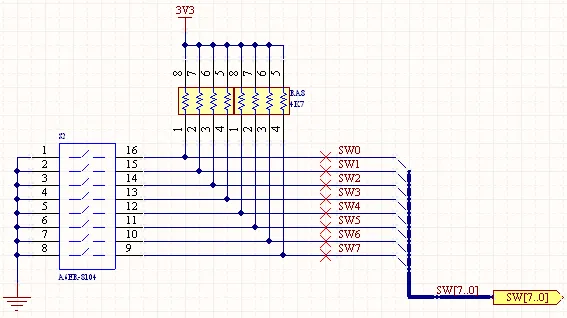
Coloque diretivas No ERC nas nets que sabe que irão causar avisos de “sem fonte de excitação”.
Colocar uma Diretiva No ERC
Uma diretiva No ERC pode ser colocada num documento esquemático de várias formas:
-
Coloque uma diretiva No ERC genérica escolhendo o comando Place » Directives » Generic No ERC nos menus principais, clicando no botão
 na Wiring barra de ferramentas, ou clicando com o botão direito na área de projeto e selecionando o comando Place » Directives » Generic No ERC.
-
Coloque uma diretiva No ERC específica num ponto do circuito que já esteja a apresentar uma violação, clicando com o botão direito sobre um objeto com violação na área de projeto (destacado por uma linha ondulada colorida) e escolhendo o comando Place NoERC to Suppress no menu de contexto.
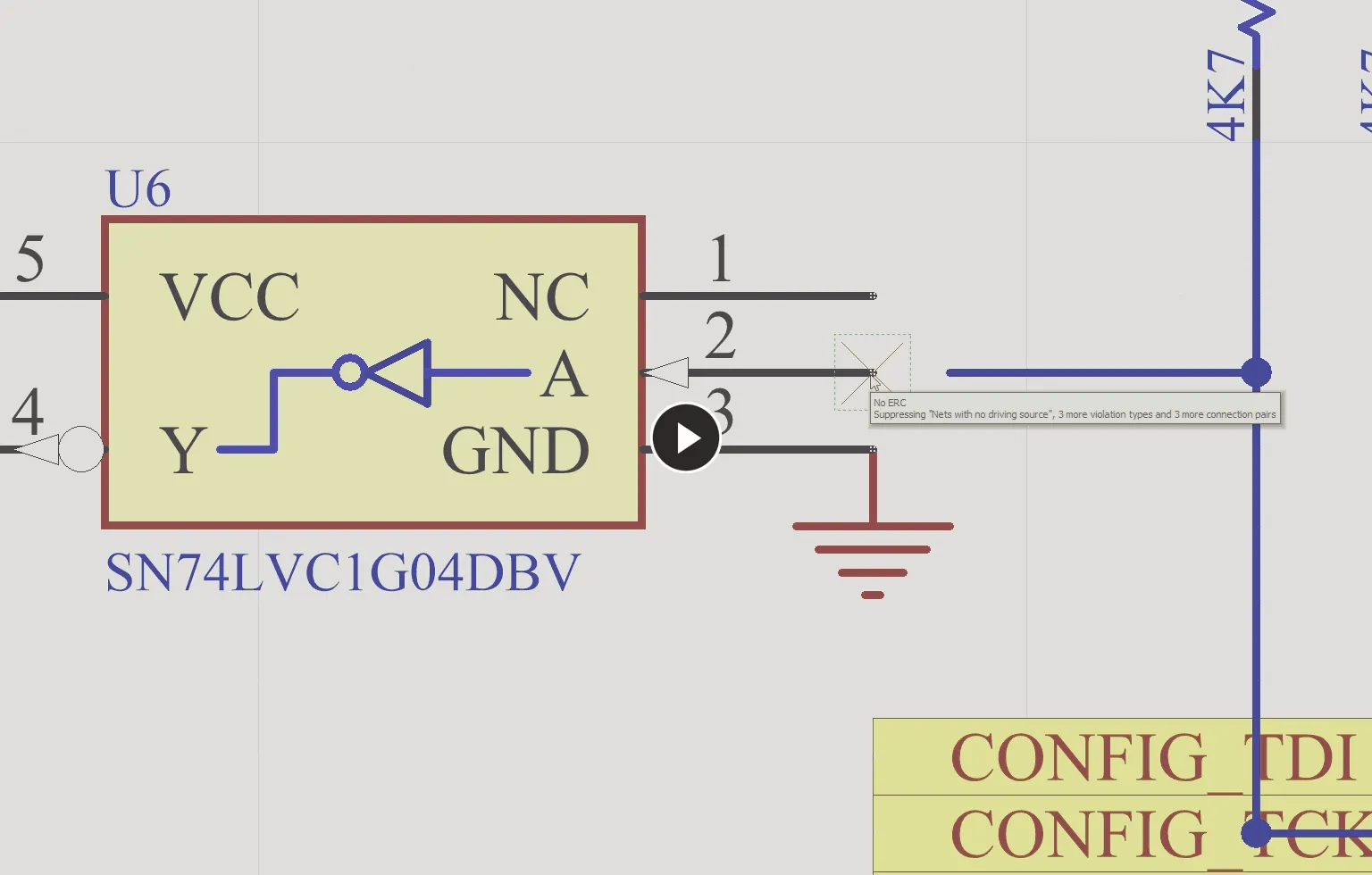
Utilizar o menu de contexto do botão direito para colocar uma diretiva No ERC específica. -
Coloque uma diretiva No ERC específica num ponto do circuito que já esteja a apresentar uma violação, clicando com o botão direito sobre um aviso/erro no painel Messages, escolhendo o comando Place Specific No ERC for this violation, passando de imediato para esse ponto no esquema e colocando uma diretiva No ERC configurada para suprimir esse aviso/erro.
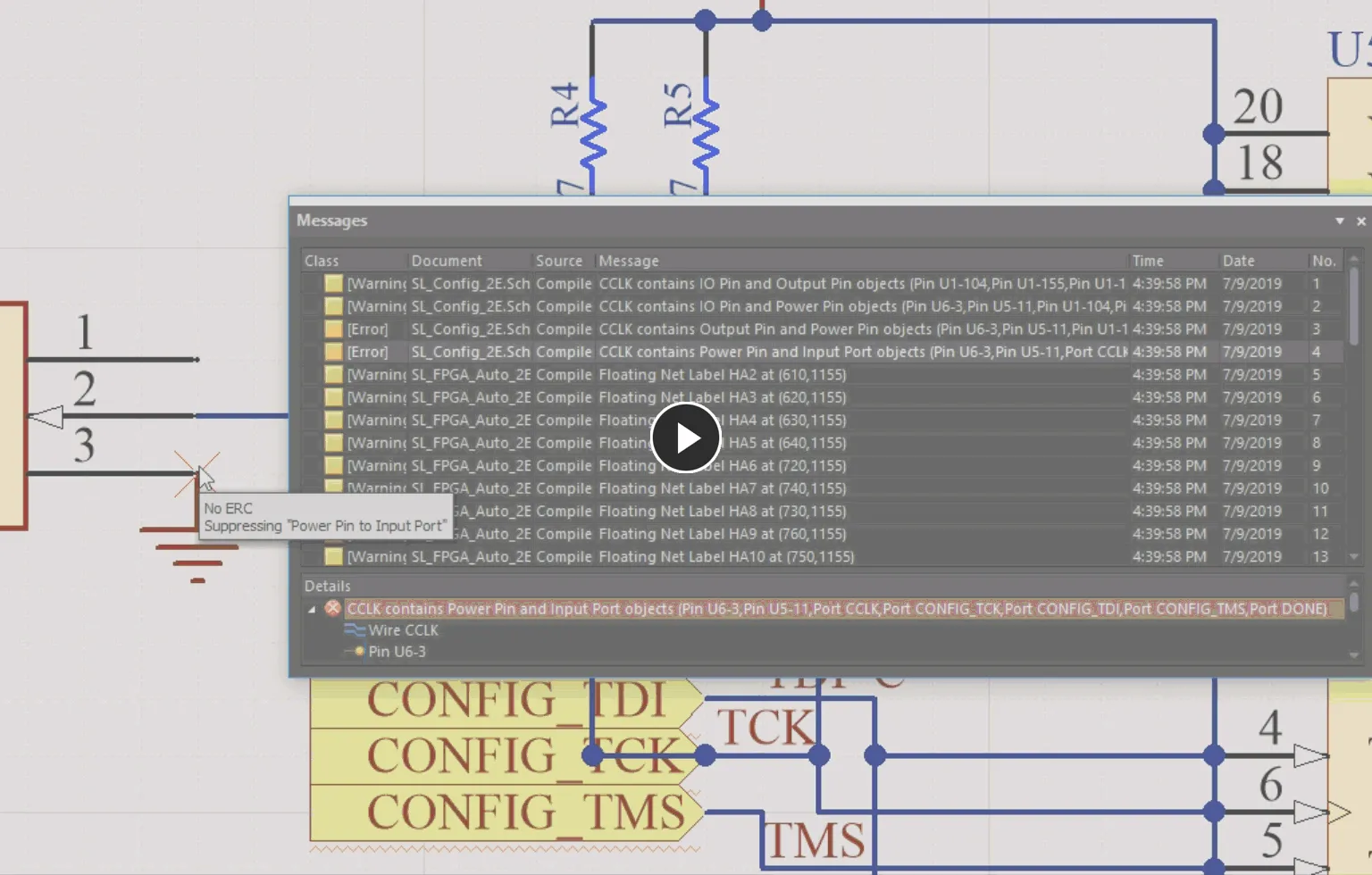
Utilizar o menu de contexto do botão direito no painel Messages para colocar uma diretiva No ERC específica.
Editar uma Diretiva No ERC
Durante a colocação, e enquanto o objeto No ERC ainda estiver “preso” ao cursor, podem ser executadas as seguintes ações de edição:
-
A partir do painel Properties panel. Este método de edição utiliza o modo de painel Properties associado para modificar as propriedades de um objeto.
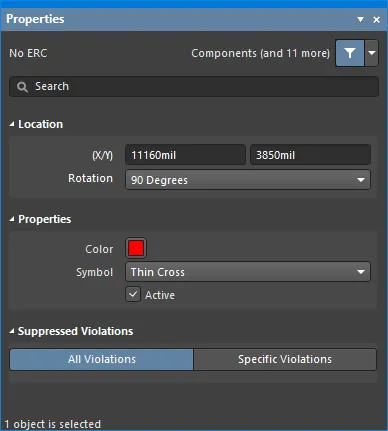
O modo No ERC do painel PropertiesDurante a colocação, o modo No ERC do painel Properties pode ser acedido premindo a tecla Tab .
Após a colocação, o modo No ERC do painel Properties pode ser acedido de uma das seguintes formas:
- Faça duplo clique na diretiva colocada.
- Coloque o cursor sobre a diretiva, clique com o botão direito e escolha Properties no menu de contexto.
- Se o painel Properties já estiver ativo, selecione a diretiva.
-
A partir da caixa de diálogo No ERC. Este método de edição utiliza a caixa de diálogo No ERC para modificar os tipos de violação e os erros de ligação de um objeto No ERC específico.

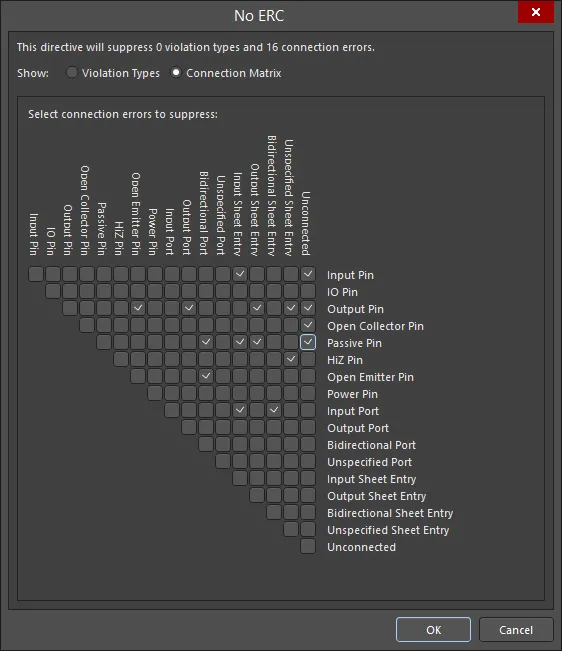
A caixa de diálogo No ERC a mostrar o modo Violation Types (a primeira imagem) e o modo Connection Matrix (a segunda imagem)Pode aceder à caixa de diálogo clicando em Specific Violations na região Suppressed Violations do painel Properties no modo No ERC (mencionado acima).

Options and Controls of the No ERC Dialog
- Top statement - Esta indicação permite-lhe ver rapidamente quantos tipos de violação e erros de ligação estão atualmente suprimidos. A indicação é atualizada à medida que faz alterações na caixa de diálogo.
- Show - selecione Violation Types ou Connection Matrix para visualizar e configurar a respetiva diretiva No ERC.
Tipos de Violação
Este modo permite-lhe suprimir ou deixar de suprimir tipos de violação.- Violation Type To Suppress - apresenta uma lista dos tipos de violação disponíveis para configuração.
- Report Mode - apresenta o modo de relatório atual para o tipo de violação listado.
- Suppress - assinale a caixa para suprimir o tipo de violação associado; desassinale para deixar de o suprimir.
Menu do botão direito
- Suppress only "[xxx]" - utilize para suprimir apenas os tipos de violação listados entre aspas.
- Unsuppress only "[xxx]" - utilize para deixar de suprimir apenas os tipos de violação listados entre aspas.
- Suppress All "[xxx]" - utilize para suprimir todos os tipos de violação do objeto listados entre aspas.
- Unsuppress All "[xxx]" - utilize para deixar de suprimir todos os tipos de violação do objeto listados entre aspas.
- Suppress All - utilize para suprimir todos os tipos de violação listados, independentemente do objeto ou da posição do cursor.
- Unsuppress All - utilize para deixar de suprimir todos os tipos de violação listados, independentemente do objeto ou da posição do cursor.
- Toggle All - utilize para alternar a caixa de seleção Suppress de todos os tipos de violação.
Matriz de Ligações
Este modo permite-lhe suprimir ou deixar de suprimir erros de ligação.- Grid - utilize as caixas de seleção na grelha para suprimir (assinaladas) ou deixar de suprimir (não assinaladas) os erros de ligação pretendidos.
Menu do botão direito
- Suppress only "[xxx]" - utilize para suprimir apenas os erros de ligação listados entre aspas.
- Unsuppress only "[xxx]" - utilize para deixar de suprimir apenas os erros de ligação listados entre aspas.
- Suppress All "[xxx]" - utilize para suprimir todos os erros de ligação entre aspas. Existem dois destes comandos, um para cada parte da ligação.
- Unsuppress All "[xxx]" - utilize para deixar de suprimir todos os erros de ligação entre aspas. Existem dois destes comandos, um para cada parte da ligação.
- Suppress All - utilize para suprimir todos os erros de ligação na grelha.
- Unsuppress All - utilize para deixar de suprimir todos os erros de ligação na grelha.
- Toggle All - utilize para alternar a caixa de seleção de todos os erros de ligação. As caixas assinaladas ficarão desassinaladas; as caixas desassinaladas ficarão assinaladas.
-
A partir dos painéis SCH List e SCH Filter. Um painel List permite apresentar objetos de projeto de um ou mais documentos em formato tabular, possibilitando a inspeção e modificação rápidas dos atributos dos objetos. Utilizado em conjunto com a filtragem adequada – usando o painel Filter aplicável ou a caixa de diálogo Find Similar Objects dialog – permite apresentar apenas os objetos abrangidos pelo filtro ativo, o que lhe permite direcionar e editar múltiplos objetos de projeto com maior precisão e eficiência.

Desativar uma diretiva No ERC
Em vez de eliminar uma diretiva No ERC, esta pode ser tornada inativa (desativada para efeitos de validação). Este estado pode ser alterado alternando a propriedade Active da diretiva – disponível através de qualquer um dos métodos de edição. Uma diretiva No ERC inativa aparecerá a cinzento no espaço de desenho.
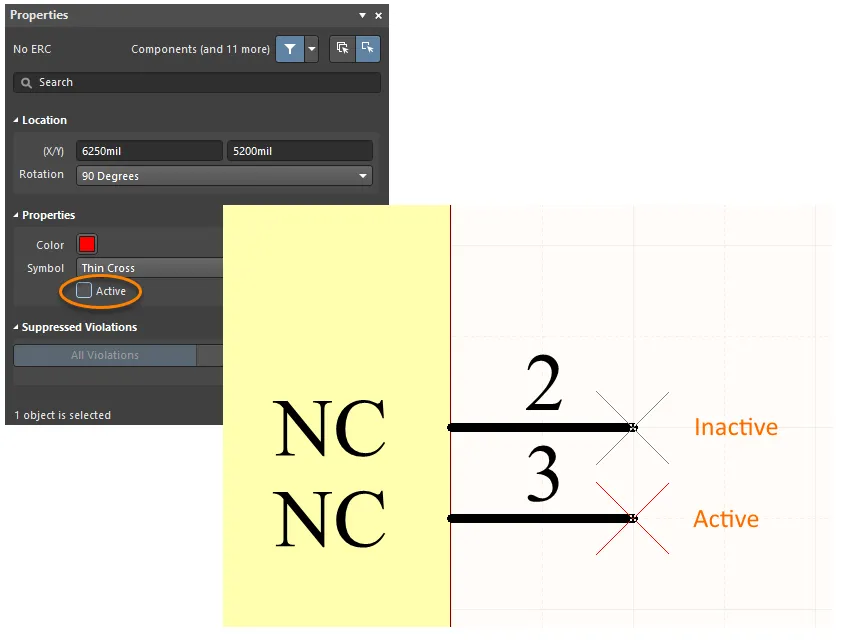
Se precisar de remover temporariamente a utilização de uma diretiva No ERC, torne-a inativa, em vez de a eliminar.
Controlar a impressão de diretivas No ERC
Por predefinição, os marcadores No ERC são incluídos durante a impressão. Para controlar isto desativando totalmente a sua inclusão ou excluindo apenas símbolos específicos, utilize a caixa de diálogo Print dialog como mostrado abaixo.
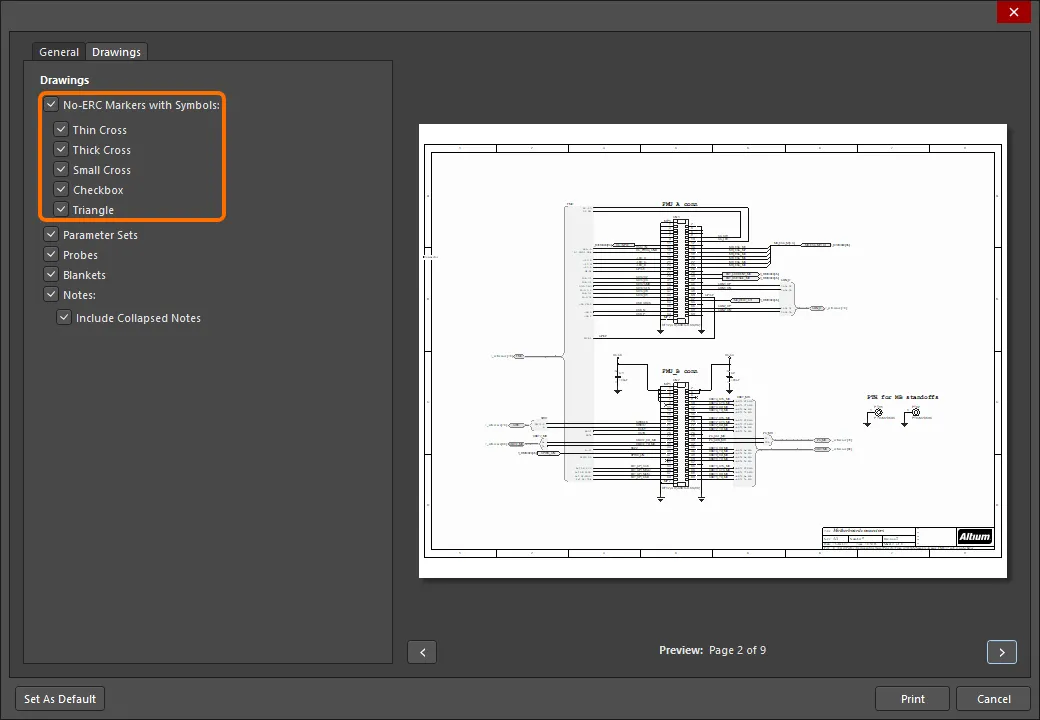
Controle a impressão de marcadores No ERC na caixa de diálogo Print .
No ERC
 Utilize marcadores No ERC para suprimir mensagens de erro/aviso relativas a um nó específico no circuito.
Resumo
O objeto No ERC é uma diretiva de desenho. É colocado num nó do circuito para suprimir todas as condições de aviso da Verificação de Regras Elétricas e/ou de violação por erro que sejam detetadas quando o projeto esquemático é compilado. Utilize No ERC para limitar deliberadamente a verificação de erros num determinado ponto do circuito que sabe que irá gerar um aviso (como um pino não ligado), continuando ainda assim a realizar uma verificação abrangente do restante circuito.
A diretiva No ERC suporta vários estilos diferentes e pode ser apresentada em qualquer cor. Utilize esta capacidade para refletir a intenção do desenho neste ponto do circuito.
Escolha um estilo No ERC que melhor reflita a sua função nesse ponto do circuito.
A diretiva No ERC tem dois tipos:
- All Violations – todos os avisos possíveis e/ou condições de erro são suprimidos.
- Specific Violations – apenas os avisos selecionados ou condições de erro são suprimidos; quaisquer outros avisos ou erros serão detetados e comunicados.
Disponibilidade
As diretivas de desenho No ERC só estão disponíveis para colocação no Editor Esquemático. Para colocar uma diretiva No ERC:
- Clique em Place » Directives » Generic No ERC nos menus principais para colocar um marcador No ERC pré-configurado para abranger todas as violações. Isto é por vezes referido como uma diretiva No ERC genérica.
- Clique com o botão direito no editor esquemático e depois clique em Place » Directives » Generic No ERC.
Colocação - Diretiva No ERC genérica
Depois de iniciar o comando, o cursor mudará para uma mira e entrará no modo de colocação. Execute o seguinte para colocar a diretiva No ERC:
- Posicione o cursor sobre um fio ou outro objeto de net e depois clique em Enter para colocar uma diretiva nesse ponto do circuito.
- Continue a colocar mais diretivas No ERC ou clique com o botão direito, ou prima Esc para sair do modo de colocação.
As ações adicionais que podem ser executadas durante a colocação são:
- Prima a tecla Tab para colocar a colocação em pausa e aceder ao modo No ERC do painel No ERC mode of the Properties panel, a partir do qual as respetivas propriedades podem ser alteradas em tempo real. Clique na sobreposição do botão de pausa no espaço de desenho para retomar a colocação.
Edição gráfica
O marcador No ERC não pode ser modificado graficamente para além da alteração da sua localização. Para mover um marcador No ERC, clique e mantenha premido enquanto o arrasta para uma nova localização.
Edição não gráfica
Estão disponíveis os seguintes métodos de edição não gráfica.
Edição através da caixa de diálogo No ERC ou do painel Properties
Panel page: No ERC Properties
Este método de edição utiliza a caixa de diálogo No ERC associada e o modo do painel Properties para modificar as propriedades de um objeto.

 A caixa de diálogo No ERC (primeira imagem) e o modo No ERC do painel Properties (segunda imagem)
Após a colocação, a caixa de diálogo No ERC pode ser acedida das seguintes formas:
- Fazendo duplo clique sobre o objeto No ERC colocado.
- Colocando o cursor sobre o objeto No ERC, clicando com o botão direito e depois escolhendo Properties no menu de contexto.
Durante a colocação, o modo No ERC do painel Properties pode ser acedido premindo a tecla Tab. Assim que o No ERC for colocado, todas as opções serão apresentadas.
Após a colocação, o modo No ERC do painel Properties pode ser acedido de uma das seguintes formas:
- Se o painel Properties já estiver ativo, selecionando o objeto No ERC.
- Depois de selecionar o objeto No ERC, selecione o painel Properties a partir do botão Panels na secção inferior direita da área de trabalho, ou selecionando View » Panels » Properties no menu principal.
Edição através de uma caixa de diálogo de propriedades associada
Este método de edição utiliza a caixa de diálogo No ERC para modificar os tipos de violação e os erros de ligação de um objeto No ERC específico.

 A caixa de diálogo No Erc a mostrar o modo Violation Types (primeira imagem) e o modo Connection Matrix (segunda imagem)
É possível aceder à caixa de diálogo clicando em Specific Violations na região Suppressed Violations da caixa de diálogo No ERC e no painel Properties no modo No ERC .
Edição de vários objetos
O painel Properties suporta a edição de vários objetos, em que as definições de propriedades que são idênticas em todos os objetos atualmente selecionados podem ser modificadas. Quando vários objetos do mesmo tipo são selecionados manualmente, através da caixa de diálogo Find Similar Objects dialog ou através de um painel SCH Filter ou SCH List , um campo do painel Properties que não seja apresentado como um asterisco (*) pode ser editado para todos os objetos selecionados.

Edição através de um painel de lista
Panel pages: SCH List, SCH Filter
Um painel List permite-lhe apresentar objetos de desenho de um ou mais documentos em formato tabular, permitindo a inspeção e modificação rápidas dos atributos dos objetos. Utilizado em conjunto com filtragem apropriada - através do painel Filter aplicável ou da caixa de diálogo Find Similar Objects dialog - permite apresentar apenas os objetos que se enquadram no âmbito do filtro ativo, possibilitando direcionar e editar vários objetos de desenho com maior precisão e eficiência.
No ERC Properties
As propriedades dos objetos do Editor Esquemático são opções definíveis que especificam o estilo visual, o conteúdo e o comportamento do objeto colocado. As definições de propriedades para cada tipo de objeto são definidas de duas formas diferentes:
-
Pre-placement settings – a maioria das propriedades do objeto No ERC, ou aquelas que podem logicamente ser predefinidas, está disponível como definições predefinidas editáveis na página Schematic - Defaults da caixa de diálogo Preferences (acessível a partir do botão
 no canto superior direito do espaço de desenho). Selecione o objeto em Primitive List para revelar as suas opções à direita.

- Post-placement settings – todas as propriedades do objeto No ERC estão disponíveis para edição na caixa de diálogo No ERC e no painel Properties quando um No ERC colocado é selecionado no espaço de desenho.

Localização (Properties apenas no painel)
-
(X/Y)
- X (primeiro campo) - a coordenada X (horizontal) atual do ponto de referência do objeto, relativa à origem atual do espaço de desenho. Edite para alterar a posição X do objeto. O valor pode ser introduzido em unidades métricas ou imperiais; inclua as unidades ao introduzir um valor cujas unidades não sejam as predefinidas atuais.
- Y (segundo campo) - a coordenada Y (vertical) atual do ponto de referência do objeto, relativa à origem atual. Edite para alterar a posição Y do objeto. O valor pode ser introduzido em unidades métricas ou imperiais; inclua as unidades ao introduzir um valor cujas unidades não sejam as predefinidas atuais.
- Rotation - utilize a lista pendente para selecionar a rotação.
Propriedades
- Color - clique na caixa colorida para aceder a uma lista pendente a partir da qual pode selecionar a cor predefinida.
- Symbol - utilize a lista pendente para selecionar a predefinição entre as opções disponíveis.
- Active - ative para tornar o primitivo ativo.
Violações suprimidas (Properties apenas no painel)
- All Violations - selecione para apresentar todas as violações deste objeto. A Violation Type e a Report Mode das violações são apresentadas na grelha.
- Specific Violations - selecione para apresentar violações específicas deste objeto. A Violation Type e a Report Mode das violações são apresentadas na grelha.
-
Add - clique para abrir a caixa de diálogo No ERC para adicionar uma nova violação. Depois de clicar em OK, a nova violação será adicionada à grelha. Clique em
 para remover a violação atualmente selecionada.
Tipos de violação de conceção PCB
Violações associadas a buses
Bus indices out of range
Esta violação ocorre quando o índice de uma net constituinte ligada a um bus está fora do intervalo especificado pela net à qual o bus está associado.
Notificação no painel Messages
É apresentada uma notificação no painel Messages no seguinte formato:
Bus index out of range on <NetPrefix> Index = <NetIndex>
em que:
-
NetPrefixé o prefixo da net constituinte ligada ao bus (por exemplo,Apara a netA8, ligada a um bus associado à netA[0..7]). -
NetIndexé o índice incorreto da net constituinte (por exemplo, a netA8tem um índice de8).
Recomendação para resolução
Altere o índice da net em causa para que fique dentro do intervalo correto, ou renomeie totalmente a net. Esta última opção é típica se tiver atribuído o nome à net por engano e esta não for um constituinte da net transportada pelo objeto bus.
Bus range syntax errors
Esta violação ocorre quando a sintaxe da net à qual o bus está associado é especificada incorretamente.
Notificação no painel Messages
É apresentada uma notificação no painel Messages no seguinte formato:
Bus range syntax error <NetName> at <Location>
em que:
-
NetNameé o nome da net principal à qual o objeto bus em causa está associado. -
Locationsão as coordenadas X, Y do hotspot elétrico do objeto bus em causa.
Recomendação para resolução
Defina corretamente a sintaxe do bus do identificador de net em causa (por exemplo, etiqueta de net, porta, entrada de folha, etc.). A sintaxe correta deve aparecer num dos seguintes formatos:
-
NetName[LowerIndex..UpperIndex] -
NetName[UpperIndex..LowerIndex]
Por exemplo, considere um bus que transporta duas nets constituintes, A0 e A1. A sintaxe do bus neste caso deve ser A[0..1] ou A[1..0]. Exemplos de sintaxe incorreta incluem: A[0.1], A[1-0], A[0,1], A[..1] e A[0..].
Illegal bus range values
Esta violação ocorre quando pelo menos um índice na sintaxe de uma net associada a um bus tem um valor negativo.
Notificação no painel Messages
É apresentada uma notificação no painel Messages no seguinte formato:
Illegal bus range value <BusLabel> at <Location>
em que:
-
BusLabelé a rotulagem de bus definida onde foi detetado o valor ilegal. -
Locationsão as coordenadas X, Y do hotspot elétrico do objeto bus em causa.
Recomendação para resolução
Defina corretamente a sintaxe do bus do identificador de net em causa (por exemplo, etiqueta de net, porta, entrada de folha, etc.). A sintaxe correta deve aparecer num dos seguintes formatos:
-
<NetName>[<LowerIndex>..<UpperIndex>] -
<NetName>[<UpperIndex>..<LowerIndex>]
Mismatched bus label ordering
Esta violação ocorre quando dois identificadores de net associados à mesma fatia de bus definem etiquetas de bus cuja ordenação não segue a mesma direção (ascendente ou descendente).
Notificação no painel Messages
É apresentada uma notificação no painel Messages no seguinte formato:
Mismatched bus ordering on <NetName> Low value first and High value first
em que:
-
NetNameé o nome da net principal à qual está associada a ordenação incompatível do bus.
Recomendação para resolução
Identifique os identificadores de net (porta, etiqueta de net, entrada de folha, etc.) cuja ordenação do bus não seja consistente. Determine a ordenação correta e altere a nomenclatura do objeto incorreto.
Mismatched bus widths
Esta violação ocorre quando dois identificadores de net associados à mesma fatia de bus definem etiquetas de bus com larguras diferentes. Por exemplo, uma porta, com o nome A[0..7], pode estar ligada a um bus cuja etiqueta de net associada está definida como A[0..15].
Notificação no painel Messages
É apresentada uma notificação no painel Messages no seguinte formato:
Mismatched bus widths on bus section <NetName> (<BusSize1> and <BusSize2>)
em que:
-
NetNameé o nome da net principal à qual os objetos bus incompatíveis estão associados. -
BusSize1é a largura do primeiro dos objetos bus em causa. -
BusSize2é a largura do segundo dos objetos bus em causa.
Recomendação para resolução
Identifique os identificadores de net (porta, etiqueta de net, entrada de folha, etc.) cujas larguras das etiquetas de bus não sejam consistentes. Determine a largura correta e altere a nomenclatura do objeto incorreto.
Mismatched Bus/Wire object on Wire/Bus
Esta violação ocorre quando um objeto wire é ligado incorretamente a um bus, ou um objeto bus é ligado incorretamente a um wire. Por exemplo, a porta A pode estar ligada a um bus, mas a sintaxe correta da etiqueta de bus (por exemplo, A[0..1]) não foi introduzida para o nome da porta. Na prática, a porta é um objeto de sinal único (ou wire) que está agora incorretamente ligado a um bus.
Notificação no painel Messages
É apresentada uma notificação no painel Messages no seguinte formato:
<ObjectIdentifier> at <Location> placed on a <ObjectType>
em que:
-
ObjectIdentifierrepresenta o objeto incompatível, que pode ser um objeto bus ou wire (por exemplo, pino, porta, porta de alimentação, etiqueta de net, conector off-sheet, entrada de folha). O identificador aparecerá num dos dois seguintes formatos:-
Para um bus –
Bus <Object> <Name>(por ex.Bus Net Label GND_BUS[..]). -
Para um wire –
Wire <Object> <Name>(por ex.Wire Port TXD).
-
Para um bus –
-
Locationsão as coordenadas X,Y do hotspot elétrico do objeto. -
ObjectTypeé o objeto sobre o qual o objeto em causa foi colocado – um wire ou um bus.
Recomendação para resolução
Para resolver o problema, considere o seguinte:
- Is the connection correct? – um bus ligado ao objeto deveria, na verdade, ser um wire e vice-versa?
-
Is the object defined correctly? – para um objeto bus, certifique-se de que o nome do objeto é especificado utilizando a sintaxe correta de bus na forma
<Name>[<LowIndex>..<HighIndex>]ou<Name>[<HighIndex>..<LowIndex>]. Por exemplo, uma porta de saída de dados com largura de um byte pode ser especificada comoDAT_OUT[7..0]. Para um objeto wire, certifique-se de que o nome do objeto define um único sinal e não está definido usando sintaxe de bus.
Mixed generic and numeric bus labeling
Esta violação ocorre quando dois identificadores de net (porta, etiqueta de net, entrada de folha, etc.,) ligados à mesma fatia de bus diferem na respetiva sintaxe de bus – um define um intervalo de bus em formato numérico (por exemplo, A[0..2]), enquanto o outro define o intervalo num formato genérico (por exemplo, A[0..b]).
Notificação no painel Messages
É apresentada uma notificação no painel Messages no seguinte formato:
Mismatched generic and numeric bus labeling on <NetName> <Level> value first and Generic
em que:
-
NetNameé o nome da net principal à qual a rotulagem incorreta do barramento está associada. -
Leveldepende da ordenação numérica da net. Se for ascendente (por exemplo,[0..2])Levelaparecerá comoLow. Se for descendente (por exemplo,[2..0])Levelaparecerá comoHigh.
Recomendação para Resolução
Determine qual dos objetos em infração está incorreto na especificação da etiqueta do barramento e altere-o em conformidade.
Violações Associadas a Componentes
Component has been deleted
Esta violação ocorre quando pelo menos um componente foi eliminado de um projeto. Funcionando como uma "eliminação suave", os componentes eliminados são movidos para uma localização dedicada Trash onde podem ser recuperados (Restore) ou removidos por completo (Permanently Delete) a partir das opções de menu (⋯) de uma entrada eliminada, na interface do navegador do Workspace conectado.
Notificação no painel Messages
É apresentada uma notificação no painel Messages no seguinte formato:
ComponentName: Component has been deleted
em que:
-
ComponentNameé o nome do componente do Workspace.
Recomendação para Resolução
Se o componente foi eliminado por engano, pode ser restaurado por alguém com os direitos de acesso adequados a partir da página Trash da interface do navegador do Workspace. Caso contrário, substitua o componente usado no projeto por outro componente equivalente que is esteja disponível no Workspace conectado.
Component Implementations with invalid pin mappings
Esta violação ocorre ao compilar um Pacote de Biblioteca Integrada (*.LibPkg) e se verifica que o mapeamento de pinos entre o componente esquemático e o modelo ligado é inválido.
Notificação no painel Messages
É apresentada uma notificação no painel Messages no seguinte formato:
ComponentName: Could not find port <ModelPinNumber> on model <ModelName> for pin <ComponentPinNumber> – relacionado com o modelo PCB
ComponentName: Could not map port <ModelPinNumber> on model <ModelName> to a pin – relacionado com o modelo de simulação
em que:
-
ComponentNameé o nome do componente na biblioteca esquemática de origem. -
ModelPinNumberé o designador esperado para o pino/pad que não pôde ser encontrado no modelo ligado. -
ModelNameé o nome do modelo que está ligado ao componente. -
ComponentPinNumberé o designador do pino no componente esquemático de origem ao qual o pino incorreto do modelo está mapeado.
Recomendação para Resolução
A resolução envolve aceder ao mapeamento entre o símbolo esquemático e o modelo de domínio de destino. Para o fazer, primeiro terá de estar a visualizar as propriedades do componente aplicável da biblioteca esquemática. Faça duplo clique na entrada do componente na lista Components do painel SCH Library para aceder ao painel Properties, com as propriedades desse componente carregadas.
Se for apresentada a mensagem de violação relacionada com o modelo PCB, selecione o modelo na secção Footprint do painel e clique no botão  por baixo da lista para aceder à caixa de diálogo PCB Model. Aí, clique no botão Pin Map para aceder à caixa de diálogo Model Map. Na coluna Component Pin Designator, encontre o número do pino assinalado pela mensagem (
ComponentPinNumber). A violação surge porque a entrada correspondente na coluna Model Pin Designator aponta para um designador de pad que não existe no modelo PCB. Corrija a entrada conforme necessário. Normalmente haverá um mapeamento um-para-um, com os designadores iguais em ambos os lados.
Se for apresentada a mensagem relacionada com o modelo de simulação, selecione o modelo na secção Models do painel e clique no botão por baixo da lista para aceder à caixa de diálogo Sim Model. Aí, clique no separador Port Map. Esta violação ocorrerá quando o pino do modelo não estiver corretamente mapeado para um pino do componente esquemático. Isto pode acontecer quando a entrada do pino do modelo foi definida para um pino que já está mapeado, ou para Not Connected. Corrija a entrada conforme necessário.
Component revision has inapplicable state
Esta violação ocorre quando se deteta que pelo menos uma instância colocada de uma Revisão de Item de Componente – colocada a partir de um Workspace conectado – se encontra num estado não aplicável. Por exemplo, o componente está atualmente Depracated ou Obsolete e, por isso, não deveria ter lugar na versão mais recente do projeto. A aplicabilidade é determinada através da opção Allowed to be used in designs na caixa de diálogo State Properties. A partir da caixa de diálogo Edit Lifecycle Definitions, aceda a esta caixa de diálogo para o estado pretendido, quer fazendo duplo clique na entrada do estado dentro da definição de ciclo de vida principal, quer selecionando a respetiva entrada e clicando no ícone de edição que aparece ( ). Quando esta opção está ativada, uma Revisão de Item neste estado pode ser usada num projeto. É considerada Applicable. Se esta opção estiver desativada, uma Revisão de Item neste estado não pode ser usada validamente e é considerada Inapplicable (ou não aplicável).
Notificação no painel Messages
É apresentada uma notificação no painel Messages no seguinte formato:
Component <Designator> <Comment>: Component revision has inapplicable state
em que:
-
Designatoré o Designator da instância do componente. -
Commenté o Comment da instância do componente.
Recomendação para Resolução
Use a caixa de diálogo Item Manager para escolher uma Revisão de Item de Componente de substituição que seja válida para utilização no projeto. Faça isto para cada componente que esteja num estado não aplicável. Em alternativa, pode trocar uma Revisão de Item de Componente existente por uma revisão diferente, ou por uma revisão de um Item de Componente diferente, ao nível de cada componente. Selecione o componente no esquemático para aceder às respetivas propriedades através do painel Properties. Na secção Properties do painel, clique no botão Update para usar a revisão mais recente do Item de Componente atual, ou clique no botão  à direita do campo Design Item ID para aceder ao seu Workspace e procurar outra Revisão de Item de Componente para utilizar.
Notas
-
Se um componente colocado perder a ligação ao seu Workspace de origem – por exemplo, o Workspace a partir do qual foi colocado está desligado ou terminou a sessão no seu Workspace – irá violar a verificação
Component revision has inapplicable state. Isto refletir-se-á no painel Messages com uma entrada na forma:Component <Designator> <Comment>: Can't perform revision status validation: Failed to get session: Access denied! User login required for this service. -
Também pode detetar componentes que estão a ser usados de forma inválida num projeto durante o processo de libertação do projeto. Adicione e configure Component State Checking no seu regime global de validação da libertação.
Component revision is Out of Date
Esta violação ocorre quando se deteta que um componente – colocado a partir de um Workspace conectado – está desatualizado.
Notificação no painel Messages
É apresentada uma notificação no painel Messages no seguinte formato:
Component <Designator> at <Location>: Component revision is Out of Date
em que:
-
Designatoré o Designator da instância do componente. -
Locationsão as coordenadas X, Y que assinalam a origem da instância do componente em infração.
Recomendação para Resolução
Use a caixa de diálogo Item Manager para identificar e atualizar componentes que não estejam na revisão mais recente. O Item Manager inclui uma coluna Revision Status; para quaisquer componentes que não estejam na revisão mais recente, o estado do componente será Out of Date. Selecione o(s) componente(s) desatualizado(s), clique com o botão direito e escolha Update to latest revision no menu. Depois de o fazer, Generate uma ECO para aplicar estas alterações aos esquemáticos afetados.
Em alternativa, pode trocar uma Revisão de Item de Componente existente pela revisão mais recente, ao nível de cada componente. Basta selecionar o componente no esquemático para aceder às respetivas propriedades através do painel Properties. Na secção Properties do painel, clique no botão Update para usar a revisão mais recente do Item de Componente atual.
Nota
Se um componente colocado perder a ligação ao seu Workspace de origem – por exemplo, o Workspace a partir do qual foi colocado está desligado ou terminou a sessão no seu Workspace – irá violar a verificação Component revision is Out of Date. Isto refletir-se-á no painel Messages, com uma entrada na forma: Component <Designator> <Comment>: Can't perform revision status validation: Failed to get session: Access denied! User login required for this service.
Components containing duplicate sub-parts
Esta violação ocorre quando a mesma parte de uma instância de um componente com várias partes foi colocada mais do que uma vez num esquema. Por exemplo, colocou um componente 74HC32 com o designador U9, mas colocou inadvertidamente duas instâncias da parte um deste componente, resultando em duas instâncias de U9A no desenho.
Notificação no painel Messages
É apresentada uma notificação no painel Messages no seguinte formato:
Component <ComponentName> has duplicate sub-parts at <Location1> and <Location2>
onde:
-
ComponentNameé o nome do componente infrator em termos do seu designador e referência de biblioteca. -
Location1são as coordenadas X, Y da primeira instância da subparte em questão. -
Location2são as coordenadas X, Y da instância duplicada da subparte em questão.
Recomendação para resolução
Altere o número da parte das partes infratoras conforme necessário, utilizando o comando Increment Part Number – disponível no menu principal Edit ou no submenu Part Actions (ao clicar com o botão direito sobre a parte). A vantagem de iniciar o comando a partir do menu Edit é que permanece no modo de incremento, permitindo percorrer os números de parte até chegar ao pretendido.
Components with duplicate pins
Esta violação ocorre quando dois ou mais pinos num componente têm o mesmo designador.
Notificação no painel Messages
É apresentada uma notificação no painel Messages no seguinte formato:
Duplicate pins in component Pin <Identifier1> and Pin <Identifier2>
onde:
-
Identifier1é o identificador da primeira instância do pino duplicado, representado pelo par designador da parte-designador do pino -
Identifier2é o identificador da segunda instância do pino duplicado, representado pelo par designador da parte-designador do pino.
Recomendação para resolução
Altere o designador do(s) pino(s) infrator(es) em conformidade, para que cada um tenha uma atribuição única. Os designadores dos pinos podem ser editados no editor esquemático para um componente que já tenha sido colocado:
- Se os pinos do componente não estiverem bloqueados, pode simplesmente selecionar o pino e editar o seu designador através do painel Properties.
-
Caso contrário, edite o(s) pino(s) utilizando a caixa de diálogo Component Pin Editor. Com o componente selecionado no espaço de desenho, o acesso a esta caixa de diálogo é feito a partir do painel Properties, clicando no botão , abaixo da secção Pins, no separador Pins do painel.
Normalmente, a duplicação estará no componente da biblioteca, caso em que deve editar o designador do pino desse componente na biblioteca esquemática de origem e depois propagar a alteração para as instâncias colocadas do componente, utilizando os comandos Update From Libraries (Schematic Editor) ou Update Schematics (Schematic Library Editor). Ambos os comandos estão disponíveis nos menus principais Tools destes editores, respetivamente.
Nota
Apenas será listada uma instância de violação no painel Messages para cada componente distinto. Um componente pode muito bem ter mais de dois pinos com o mesmo designador, mas ao investigar a violação utilizando a região Details do painel, apenas serão listados os primeiros dois pinos duplicados (por ordem alfabética do nome do pino).
Duplicate Part Designators
Esta violação ocorre quando pelo menos duas partes em folhas esquemáticas de origem de um desenho têm associado o mesmo designador.
Notificação no painel Messages
É apresentada uma notificação no painel Messages no seguinte formato:
Duplicate Component Designators <PartDesignator>
onde:
-
PartDesignatoré o designador infrator.
Recomendação para resolução
Atribua designadores diferentes e únicos aos duplicados, conforme necessário. Isto pode ser feito manualmente, editando cada designador infrator, ou através da caixa de diálogo Annotate (Tools » Annotation » Annotate Schematics).
Em alternativa, reponha primeiro os designadores dos componentes duplicados utilizando o comando Tools » Annotation » Reset Duplicate Schematic Designators e, em seguida, use o comando Tools » Annotation » Annotate Schematics Quietly para anotar sem abrir a caixa de diálogo Annotate .
Extra pin found in component display mode
Esta violação ocorre se tiver sido detetado um pino extra num dos modos de visualização de uma parte.
Notificação no painel Messages
É apresentada uma notificação no painel Messages no seguinte formato:
<NumberOfExtraPins> extra pins in <DisplayMode> of design item <DesignItemID>
onde:
-
NumberOfExtraPinsé o número de pinos extra encontrados na parte. -
DisplayModeé o modo específico de representação gráfica da parte no qual o(s) pino(s) extra foi(foram) encontrado(s). Uma parte tem um modo Normal e pode ter até 255 modos Alternate definidos. -
DesignItemIDé a propriedade Design Item ID da parte infratora.
Recomendação para resolução
Esta violação surge tipicamente quando é definido um modo gráfico alternativo para um componente e está presente um pino extra nesse modo. Um pino é considerado extra se tiver sido adicionado à visualização e não estiver especificado no modo de visualização Normal (ou seja, tem de existir um número idêntico de pinos entre os modos de visualização gráficos).
Na biblioteca esquemática de origem, apresente o modo de visualização infrator para o componente e elimine o pino extra. Isto pode ser feito diretamente na folha esquemática para uma parte que já tenha sido colocada; no entanto, normalmente deverá tratar o problema na biblioteca e depois propagar a alteração (Tools » Update Schematics).
Generic Component
Esta violação ocorre quando um Generic Component foi incluído num desenho final. Os Generic Components podem ser colocados rapidamente num desenho sem necessidade de procurar e escolher uma peça específica do fabricante a partir das fontes de componentes disponíveis e destinam-se a funcionar como marcadores de posição, facilmente substituíveis por um componente adequado.
Notificação no painel Messages
É apresentada uma notificação no painel Messages no seguinte formato:
Generic Component <PartDesignator> is placed at <Location>
onde:
-
Designatoré o Designator da instância de componente genérico colocada. -
Locationsão as coordenadas X, Y que assinalam a origem da instância infratora de componente genérico.
Recomendação para resolução
Quando um desenho tiver evoluído ao ponto de um Generic Component poder ser substituído por um componente físico específico, pode utilizar a caixa de diálogo Replace Component selecionando o menu de reticências no Design Item ID field do painel Properties. Tenha em conta que isto também pode ser feito a partir do Item Manager ou através do documento ActiveBOM do projeto.
Mismatched pin visibility
Esta violação está relacionada com os pinos de alimentação (VCC e GND) de um componente com várias partes. Tipicamente, estes pinos estão associados à parte 0, são automaticamente ligados às redes VCC e GND do desenho e estão ocultos. Se, para uma das partes do componente, ativar a visibilidade de um desses pinos, este deixará de estar ligado à rede de alimentação de destino e o erro será assinalado.
Notificação no painel Messages
É apresentada uma notificação no painel Messages no seguinte formato:
Pin is visible in one sub-part and hidden in another sub-part
Recomendação para resolução
Desative a apresentação do(s) pino(s) de alimentação infrator(es) no espaço de desenho ou, se pretender manter os pinos visíveis, assegure-se de que um objeto power port VCC e/ou GND está ligado ao(s) pino(s), conforme adequado.
Missing Component Models
Esta violação ocorre ao compilar um Integrated Library Package (*.LibPkg) e não foi possível encontrar um modelo associado a um componente na biblioteca esquemática de origem.
Notificação no painel Messages
Quando o modelo associado é um modelo de footprint ou um modelo de simulação, é apresentada uma notificação no painel Messages num dos seguintes formatos:
<ComponentName>: Could not find <ModelName> – quando o âmbito de pesquisa do modelo é Any.
<ComponentName>: Could not find <ModelName> in <LibraryName> – quando o âmbito de pesquisa do modelo é Library Name.
<ComponentName>: Could not find <ModelName> in <Path> – quando o âmbito de pesquisa do modelo é Library Path.
onde:
-
ComponentNameé o nome do componente na biblioteca esquemática de origem. -
ModelNameé o nome do footprint, ou do modelo de simulação, que está associado ao componente de origem e que não pôde ser encontrado. -
LibraryNameé o nome do ficheiro de biblioteca especificado para conter o modelo associado. -
Pathé o caminho absoluto para um ficheiro de biblioteca especificado para conter o modelo associado.
Quando o modelo ligado é um modelo de integridade de sinal, a mensagem é apresentada no painel Messages no seguinte formato:
<ComponentName>: Could not find 'GenericEntity' in <Path>
onde:
-
ComponentNameé o nome do componente na biblioteca esquemática de origem. -
Pathé o caminho absoluto para uma biblioteca/modelo.
Recomendação para Resolução
Quando o problema é um footprint ligado ou modelo de simulação
Este problema é normalmente causado por um dos seguintes cenários:
- O nome do modelo está incorretamente especificado ao definir a ligação do modelo.
- O modelo ligado não reside no ficheiro de biblioteca especificado.
- O ficheiro de biblioteca que contém o modelo ligado foi movido ou eliminado.
O primeiro passo para resolver esta violação é a caixa de diálogo de configuração associada ao tipo de modelo ao qual está a ligar – a caixa de diálogo PCB Model, ou a caixa de diálogo Sim Model. Em cada caso, verifique e assegure-se de que:
- O nome do modelo ao qual está a ligar está correto, e
- É utilizada a opção correta para localizar o ficheiro de biblioteca/modelo em que esse modelo reside.
O formato da mensagem de erro apresentada depende do âmbito de pesquisa que tiver ativado ao localizar o modelo, e pode ser de grande ajuda para identificar o problema com a ligação do modelo:
-
Se o modelo não pôde ser encontrado num caminho especificado (âmbito de pesquisa:
Library path), assegure-se de que o ficheiro de biblioteca/modelo que especificou existe efetivamente nessa localização e verifique também o ficheiro de biblioteca/modelo para confirmar se o modelo com o nome especificado existe no seu interior. -
Se o modelo não pôde ser encontrado num ficheiro de biblioteca/modelo especificado (âmbito de pesquisa:
Library name), assegure-se de que o ficheiro de biblioteca/modelo foi adicionado à lista de Bibliotecas Disponíveis (Bibliotecas do Projeto, Bibliotecas Instaladas, Caminhos de Pesquisa do Projeto). Verifique também se o ficheiro de biblioteca/modelo contém o modelo com o mesmo nome especificado na ligação. -
Se simplesmente não foi possível encontrar o modelo (âmbito de pesquisa:
Any), assegure-se de que um ficheiro de biblioteca/modelo – que contenha um modelo com o mesmo nome do especificado na ligação – foi adicionado à lista de Bibliotecas Disponíveis.
Quando o problema é um modelo de integridade de sinal ligado
Normalmente causado quando o tipo de modelo de integridade de sinal (por exemplo, díodo, IC) não está especificado, isto resolve-se na caixa de diálogo de configuração associada aos modelos de integridade de sinal. A forma mais fácil de aceder a esta é através do painel Properties ao visualizar as propriedades do componente selecionado. Verifique se está a utilizar o modelo correto na secção Models no separador General do painel e corrija, se necessário. Os botões Add e podem ser utilizados para criar um novo modelo (escolha Signal Integrity da lista) ou modificar o modelo de integridade de sinal existente. Isto dará acesso à caixa de diálogo Signal Integrity Model, onde o botão Import Ibis permite importar modelos de pinos a partir de um ficheiro de modelo Ibis.
Missing pin found in component display mode
Esta violação ocorre se tiver sido detetado um pino em falta num dos modos de apresentação de uma peça.
Notificação no Painel Messages
É apresentada uma notificação no painel Messages no seguinte formato:
<NumberOfMissingPins> missing pins in <DisplayMode> of design item <DesignItemID>
onde:
-
NumberOfMissingPinsé o número de pinos em falta encontrados na peça. -
DisplayModeé o modo específico de representação gráfica da peça no qual foi encontrado o(s) pino(s) em falta. Uma peça tem um modo Normal e pode ter até 255 modos Alternate definidos. -
DesignItemIDé a propriedade Design Item ID da peça problemática.
Recomendação para Resolução
Esta violação surge normalmente quando é definido um modo gráfico alternativo para um componente, mas nem todos os pinos especificados no modo Normal foram especificados para o modo Alternativo (ou seja, tem de existir um número idêntico de pinos entre os modos de apresentação gráfica).
Na biblioteca esquemática de origem, copie os pinos em falta de um modo de apresentação existente para o modo de apresentação problemático do componente. Isto pode ser feito diretamente na folha esquemática para uma peça que já tenha sido colocada, mas normalmente deverá tratar o problema a partir da biblioteca e depois propagar a alteração (Tools » Update Schematics).
Sheet Symbol with duplicate entries
Esta violação ocorre quando um símbolo de folha contém duas entradas de folha com o mesmo nome.
Notificação no Painel Messages
É apresentada uma notificação no painel Messages no seguinte formato:
Sheet Symbol with duplicate entries Sheet Entry <Identifier> at <Location1> and <Location2>
onde:
-
Identifieré utilizado para representar a entrada de folha problemática. O identificador aparece no formatoSheetSymbolName-SheetEntryName(SheetEntryIOType). -
Location1são as coordenadas X, Y da primeira entrada de folha em violação. -
Location2são as coordenadas X, Y da segunda entrada de folha em violação.
Recomendação para Resolução
Altere o nome do objeto de entrada de folha problemático conforme necessário, quer editando o nome in-situ quer fazendo duplo clique na entrada de folha problemática e editando o seu Name na secção Properties do painel Properties – que apresenta todas as propriedades da entrada de folha selecionada.
Sheet Symbols with duplicated indexes
Esta violação ocorre num design multicanal quando dois ou mais símbolos de folha que referenciam a mesma folha esquemática filha e incluem a palavra-chave Repeat nos seus campos Designator têm valores comuns nos intervalos de índice de canal.
Notificação no Painel Messages
É apresentada uma notificação no painel Messages no seguinte formato:
Sheet Symbols <ChannelIdentifier> have duplicated indexes: <ChannelIndexList>
onde:
-
ChannelIdentifieré o identificador de canal utilizado no campo Designator dos símbolos de folha. -
ChannelIndexListé a lista, separada por vírgulas, dos índices de canal que estão duplicados entre os símbolos de folha problemáticos.
Recomendação para Resolução
Altere os designadores dos objetos de símbolo de folha problemáticos para que os seus intervalos de índice não tenham valores em comum, quer editando um designador in-situ quer fazendo duplo clique num símbolo de folha problemático e editando o seu Designator na secção Properties do painel Properties – que apresenta todas as propriedades do símbolo de folha selecionado.
Un-Designated parts requiring annotation
Esta violação ocorre quando se verifica que um componente no design tem um designador predefinido (com o sufixo ?), ou seja, ou ainda não foi anotado ou o designador foi reposto.
Notificação no Painel Messages
É apresentada uma notificação no painel Messages no seguinte formato:
Un-Designated Part <PartDesignator>
onde
-
PartDesignatoré o designador predefinido da peça sem designação (por exemplo,U?,D?,C?, etc.).
Recomendação para Resolução
Atribua um designador único ao componente problemático conforme necessário. Isto pode ser feito manualmente editando o designador ou através da caixa de diálogo Annotate (Tools » Annotation » Annotate Schematics).
Em alternativa, utilize o comando Tools » Annotation » Annotate Schematics Quietly para anotar sem abrir a caixa de diálogo Annotate .
Nota
Apenas uma instância de erro será listada no painel Messages para cada tipo distinto de designador (U?, D?, C?, etc.). Podem existir vários erros.
Unused sub-part in component
Esta violação ocorre quando uma peça de uma instância de componente com várias partes não foi utilizada no design. Por exemplo, três das quatro partes de uma instância de um componente 74HC32 podem ter sido colocadas e ligadas, mas a quarta não.
Notificação no Painel Messages
É apresentada uma notificação no painel Messages no seguinte formato:
Component <Identifier> has unused sub-part(s) (<PartNumber>)
onde
-
Identifieré o componente pai, representado utilizando o formatoDesignator Library Reference(por exemplo,U11 74HC32) -
PartNumberé um número inteiro utilizado para indicar qual a peça específica que não está a ser utilizada (por exemplo,1representa a peçaA,2representa a peçaB, e assim sucessivamente).
Recomendação para Resolução
Coloque a peça não utilizada e ligue as suas entradas à massa. Para garantir o mesmo designador raiz, copie uma peça existente da instância desse componente e, após colar, incremente o respetivo número da peça em conformidade.
Violações Associadas a Documentos
Ambiguous Device Sheet Path Resolution
Esta violação ocorre quando uma folha de dispositivo de destino – especificada no campo File Name para um Sheet Symbol – foi encontrada em várias pastas de folhas de dispositivo declaradas.
Notificação no Painel Messages
É apresentada uma notificação no painel Messages no seguinte formato:
Ambiguous Device Sheet Resolution for <DeviceSheetName>
onde:
-
DeviceSheetNameé a entrada atual para o campo File Name do símbolo da folha de dispositivo principal. Ao contrário da entrada no campo File Name, a mensagem inclui também a extensão (*.SchDoc).
Recomendação para Resolução
Utilize a região Details do painel Messages para fazer cross-probe até ao símbolo da folha de dispositivo em questão. Faça duplo clique no símbolo para aceder às suas propriedades através do painel Properties. Na secção Source, no separador General do painel, é apresentado o caminho completo para a instância da folha de dispositivo atualmente em utilização.
Lembre-se de que a instância da folha de dispositivo utilizada será a primeira detetada entre as pastas de folhas de dispositivo declaradas e que estas pastas – declaradas na página Data Management – Device Sheets da caixa de diálogo Preferences – são pesquisadas de cima para baixo. Se a folha de dispositivo atualmente utilizada for a instância correta, pode simplesmente ignorar esta violação. Caso contrário, selecione a pasta na qual existe a instância correta e clique no botão Move Up até que essa pasta fique no topo da lista.
Note, no entanto, que embora isto possa resolver o problema imediato para esta folha de dispositivo em particular, a ambiguidade continuará a existir. Para resolver totalmente este problema, identifique a(s) folha(s) de dispositivo redundante(s) e remova-a(s) das outras pasta(s) de folhas de dispositivo declaradas.
Circular Document Dependency
Esta violação ocorre após utilizar o comando Create Sheet Symbol From Sheet a partir do menu principal Design e ser escolhido, na caixa de diálogo Choose Document to Place, um documento esquemático que já é um documento filho no projeto, sendo que os documentos esquemáticos escolhidos têm ligações Device Sheet entre si.
Notificação no painel Messages
É apresentada uma notificação no painel Messages no seguinte formato:
Circular dependency between document <DocumentName1> and document <DocumentName2>
em que:
-
DocumentName1eDocumentName2são os nomes dos dois documentos que têm ligações Device Sheet entre si.
Recomendação para Resolução
Reveja os documentos esquemáticos listados na mensagem de erro e corrija as ligações Device Sheet entre eles.
Missing child sheet for sheet symbol
Esta violação ocorre quando a ligação entre um símbolo de folha e um subdocumento esquemático de destino é inválida. Isto pode acontecer quando:
- Foi colocado manualmente um símbolo de folha, mas não foi introduzida qualquer referência de documento de nível inferior no campo File Name do símbolo.
- A referência do documento no campo File Name do símbolo foi introduzida incorretamente – apontando, na prática, para um documento que não existe.
- O documento de destino referenciado foi removido do projeto ou eliminado.
Notificação no painel Messages
É apresentada uma notificação no painel Messages no seguinte formato:
Missing child-sheet in <SymbolFileName> in Symbol <SymbolDesignator>
em que:
-
SymbolFileNameé a entrada atual para o campo File Name do símbolo da folha principal. -
SymbolDesignatoré o designador do símbolo da folha principal.
Recomendação para Resolução
Verifique a entrada no campo File Name do símbolo de folha na secção Properties, no separador General do painel Properties (quando o símbolo de folha está selecionado na área de desenho). O próprio documento de destino é especificado na secção Source (nesse mesmo separador do painel), com a origem definida como Local para um símbolo de folha padrão. Se o documento de destino necessário já existir, certifique-se de que o nome do documento (incluindo a extensão) foi introduzido corretamente no campo. Se o documento de destino tiver sido removido do projeto e tiver acesso ao mesmo, volte a adicioná-lo ao projeto. Se o documento de destino não existir, clique com o botão direito do rato no símbolo e escolha o comando Create Sheet From Symbol no submenu Sheet Symbol Actions.
Nota
Este erro também é gerado quando foi colocado um Device Sheet Symbol mas a Device Sheet de destino não pode ser encontrada. O próprio documento de destino é especificado na secção Source no separador General do painel Properties (quando o símbolo da folha de dispositivo está selecionado na área de desenho), com a origem definida como Device para um símbolo de folha de dispositivo.
Multiple Top-Level Documents
Esta violação ocorre em desenhos hierárquicos quando duas ou mais folhas esquemáticas estão no nível superior da estrutura.
Notificação no painel Messages
É apresentada uma notificação no painel Messages no seguinte formato:
Multiple top level documents: <SheetName> has been used
em que:
-
SheetNameé o nome do documento esquemático atualmente utilizado como folha de nível superior.
Recomendação para Resolução
Este problema surge normalmente porque o símbolo de folha na verdadeira folha de topo não está a apontar corretamente para a subfolha pretendida. Para resolver este problema, determine primeiro qual é a folha esquemática que se pretende como subfolha. Verifique se foi colocado um símbolo de folha para a subfolha pretendida no esquemático de nível superior:
- Se o símbolo de folha não existir, crie-o – quer por colocação manual, quer utilizando o comando Design » Create Sheet Symbol From Sheet nos menus principais.
- Se o símbolo de folha existir, certifique-se de que faz referência à subfolha. Verifique a entrada no campo File Name do símbolo de folha na secção Properties, no separador General do painel Properties (quando o símbolo de folha está selecionado na área de desenho). O próprio documento de destino é especificado na secção Source (nesse mesmo separador do painel), com a origem definida como Local para um símbolo de folha padrão.
Port not linked to parent sheet symbol
Esta violação ocorre quando uma porta numa folha filha não corresponde a uma entrada de folha no símbolo da folha principal. Todas as entradas de folha no símbolo da folha principal têm de ser sincronizadas (correspondidas) com as portas correspondentes na folha filha.
Notificação no painel Messages
É apresentada uma notificação no painel Messages no seguinte formato:
Port <PortName> not matched to Sheet-Entry at <Location>
em que:
-
PortNameé o nome da porta na folha filha. -
Locationsão as coordenadas X, Y do hotspot elétrico da porta.
Recomendação para Resolução
Este problema pode surgir por várias razões:
- A entrada de folha correspondente à porta não existe.
- A entrada de folha correspondente à porta existe, mas com um nome diferente.
- A entrada de folha correspondente à porta existe, mas com um tipo de E/S diferente.
Utilize Ctrl+Double Click na porta em questão para subir até ao símbolo da folha principal. Clique com o botão direito do rato no símbolo de folha e escolha Sheet Symbol Actions » Synchronize Sheet Entries and Ports no menu apresentado. Isto abrirá a caixa de diálogo Synchronize Ports To Sheet Entries para esse símbolo de folha.
Utilize a caixa de diálogo para fazer corresponder a porta em questão à entrada de folha necessária. Se a entrada de folha não existir, pode criá-la diretamente a partir da caixa de diálogo. Se a entrada de folha existir mas o Nome e/ou o tipo de E/S forem diferentes, pode determinar, como parte da correspondência, se o Nome e o tipo de E/S a utilizar vêm da porta ou da entrada de folha.
Notas
Quando a entrada de folha e a porta existem mas têm Nomes e/ou tipos de E/S diferentes, haverá uma mensagem de erro correspondente a indicar que a entrada de folha não corresponde a uma porta. A sincronização da entrada de folha com a porta eliminará ambos os erros.
Sheet Entry not linked to child sheet
Esta violação ocorre quando uma entrada de folha não corresponde a uma porta na folha filha referenciada pelo símbolo da folha principal. Todas as entradas de folha no símbolo da folha principal têm de ser sincronizadas (correspondidas) com as portas correspondentes na folha filha.
Notificação no painel Messages
É apresentada uma notificação no painel Messages no seguinte formato:
Sheet-Entry <SheetEntryName> not matched to Port at <Location>
em que:
-
SheetEntryNameé o nome da entrada de folha associada ao símbolo da folha principal. -
Locationsão as coordenadas X, Y do hotspot elétrico da entrada de folha.
Recomendação para Resolução
Este problema pode surgir por várias razões:
- A porta correspondente à entrada de folha não existe.
- A porta correspondente à entrada de folha existe, mas com um nome diferente.
- A porta correspondente à entrada de folha existe, mas com um tipo de E/S diferente.
Clique com o botão direito do rato no símbolo da folha principal que é o elemento principal da entrada de folha em questão e depois escolha Sheet Symbol Actions » Synchronize Sheet Entries and Ports no menu apresentado. Isto permitir-lhe-á aceder à caixa de diálogo Synchronize Ports To Sheet Entries para esse símbolo de folha.
Utilize a caixa de diálogo para fazer corresponder a entrada de folha em questão à porta necessária. Se a porta não existir, pode criá-la diretamente a partir da caixa de diálogo. Quando a porta existe mas o Nome e/ou o tipo de E/S são diferentes, pode determinar, como parte da correspondência, se o Nome e o tipo de E/S a utilizar vêm da entrada de folha ou da porta.
Nota
Quando a entrada de folha e a porta existem mas têm Nomes e/ou tipos de E/S diferentes, haverá uma mensagem de erro correspondente a indicar que a porta não corresponde a uma entrada de folha. A sincronização da entrada de folha com a porta eliminará ambos os erros.
Sheet Names Clash
Esta violação ocorre quando o projeto contém mais do que um documento esquemático com o mesmo nome em pastas diferentes.
Notificação no painel Messages
É apresentada uma notificação no painel Messages no seguinte formato:
Project <ProjectName> contains several documents named <SchematicDocumentName>
em que:
-
ProjectNameé o nome do projeto associado ao erro. -
SchematicDocumentNameé o documento esquemático que tem o mesmo nome que outro(s) documento(s) esquemático(s) no projeto.
Recomendação para resolução
Guarde os documentos esquemáticos em causa com um nome diferente.
Violações associadas a Harnesses
Conflicting Harness Definition
Esta violação ocorre quando existem entradas de Harness em conflito para o mesmo Harness Type, quer a nível gráfico quer textual (no ficheiro de definição de Harness).
Notificação no painel Messages
É apresentada uma notificação no painel Messages no seguinte formato:
Conflicting Harness Definition for <HarnessType>
em que:
-
HarnessTypeé o Harness Type atualmente em conflito.
Recomendação para resolução
Atualize o ficheiro de definição de Harness para refletir as alterações, ou remova a entrada de Harness em causa, ou altere o Harness Type da entrada de Harness em causa.
Harness Connector Type Syntax Error
Esta violação ocorre quando o Harness Type contém caracteres inválidos (como [ ] { } . : ) ou quando o Harness Type está em branco.
Notificação no painel Messages
É apresentada uma notificação no painel Messages.
Se o Harness Type contiver caracteres inválidos, esta mensagem é apresentada no seguinte formato:
Harness Connector Type <HarnessType> should not contain these characters [] {}. :
em que:
-
HarnessTypeé o Harness Type atualmente em conflito.
Se o Harness Type estiver em branco, esta mensagem é apresentada no seguinte formato:
Harness Connector Type cannot be Blank
Recomendação para resolução
Com o Harness Connector em causa selecionado, especifique um Harness Type válido na secção Properties do painel Properties. Certifique-se de que a entrada não contém caracteres inválidos.
Invalid Connection to a Harness Connector
Esta violação ocorre quando um fio, bus ou signal harness termina no interior de um harness connector ou está ligado à respetiva extremidade, mas não está ligado a uma harness entry.
Notificação no painel Messages
É apresentada uma notificação no painel Messages no seguinte formato:
<ObjectType> (<Location1> To <Location2>) ends inside Harness Connector <HarnessType> but it is not connected to any of its Harness Entries
em que:
-
ObjectTypeé o tipo do objeto em causa –Net(para um fio),BusouSignal Harness. -
Location1são as coordenadas X, Y do ponto inicial do objeto em causa. -
Location2são as coordenadas X, Y do ponto final do objeto em causa. -
HarnessTypeé o Harness Type do harness connector em causa.
Recomendação para resolução
Certifique-se de que o fio, bus ou signal harness está ligado a uma harness entry do harness connector, ou edite o fio / bus / signal harness para que não termine no interior de um harness connector nem esteja ligado à respetiva extremidade.
Missing Harness Type on Harness
Esta violação ocorre quando um Signal Harness que liga Sheet Entries ou que liga uma Sheet Entry a um Port não tem um Harness Type.
Notificação no painel Messages
É apresentada uma notificação no painel Messages no seguinte formato:
Missing Harness Type on Signal Harness
Recomendação para resolução
Especifique um Harness Type ao longo do Signal Harness para, pelo menos, um dos objetos:
- Port – especifique um Harness Type na secção Properties no separador General do painel Properties (que apresenta todas as propriedades do objeto selecionado).
- Sheet Entry – especifique um Harness Type na secção Properties do painel Properties (que apresenta todas as propriedades do objeto selecionado).
Multiple Harness Types on Harness
Esta violação ocorre quando existem vários Harness Types definidos ao longo de um Signal Harness.
Notificação no painel Messages
É apresentada uma notificação no painel Messages no seguinte formato:
Multiple harness types on harness <HarnessType1>, <HarnessType2>
em que:
-
HarnessType1eHarnessType2são os vários Harness Types especificados ao longo do Signal Harness.
Recomendação para resolução
Especifique apenas um Harness Type ao longo do Signal Harness:
- Port – especifique um Harness Type na secção Properties no separador General do painel Properties (que apresenta todas as propriedades do objeto selecionado).
- Sheet Entry – especifique um Harness Type na secção Properties do painel Properties (que apresenta todas as propriedades do objeto selecionado).
- Harness Connector – especifique um Harness Type na secção Properties do painel Properties (que apresenta todas as propriedades do objeto selecionado).
- Harness Entry – especifique um Harness Type na secção Properties do painel Properties (que apresenta todas as propriedades do objeto selecionado).
Unconnected Harness Entry
Esta violação ocorre quando nenhum fio, bus ou signal harness está ligado à harness entry.
Notificação no painel Messages
É apresentada uma notificação no painel Messages no seguinte formato:
Unconnected Harness Entry <Identifier>
em que:
-
Identifieré utilizado para identificar a harness entry em questão. O identificador aparece no formatoHarnessType-HarnessName.
Recomendação para resolução
Certifique-se de que um fio, bus ou signal harness está ligado à harness entry.
Unknown Harness Type
Esta violação ocorre quando é encontrado um Harness Type, mas não é possível encontrar uma definição correspondente num ficheiro de definição de Harness. Isto pode acontecer por uma de duas razões:
- Um Signal Harness está ligado a um objeto (Sheet Entry, Port ou Harness Entry) com um Harness Type desconhecido.
- Quando uma Harness Entry num ficheiro de definição de Harness faz referência a um Harness Type desconhecido.
Notificação no painel Messages
É apresentada uma notificação no painel Messages no seguinte formato:
Unknown Harness Type <HarnessType>
em que:
-
HarnessTypeé o Harness Type desconhecido atual.
Recomendação para resolução
Certifique-se de que as Sheet Entries, os Ports e as Harness Entries têm um Harness Type conhecido e de que as definições de Harness estão corretas:
- Port – especifique um Harness Type na secção Properties no separador General do painel Properties (que apresenta todas as propriedades do objeto selecionado).
- Sheet Entry – especifique um Harness Type na secção Properties do painel Properties (que apresenta todas as propriedades do objeto selecionado).
- Harness Entry – especifique um Harness Type na secção Properties do painel Properties (que apresenta todas as propriedades do objeto selecionado).
Violações associadas a Nets

Bus Object on a Harness
Esta violação ocorre quando uma Port, Sheet Entry ou Net Label dentro de um Signal Harness tem um nome no formato [X..Y], indicando um objeto de bus.
Notificação no painel Messages
É apresentada uma notificação no painel Messages no seguinte formato:
Bus <Object> <ObjectName> at <Location> placed on a harness
em que:
-
Objecté a port, sheet entry ou net label em causa. -
ObjectNameé o nome do objeto em causa. -
Locationsão as coordenadas X, Y do objeto em causa.
Recomendação para resolução
Modifique o nome do objeto em causa para que não utilize sintaxe de bus.
Differential Pair Net Connection Polarity Inversed
Esta violação aparece quando a polaridade de uma net de par diferencial não é a mesma do pino do par diferencial ao qual está ligada. Por exemplo, a net positiva está ligada ao pino negativo, ou vice-versa.
Notificação no painel Messages
É apresentada uma notificação no painel Messages no seguinte formato:
Inversed connection on differential pair <PairName>: net <NetName> is connected to pin <PinDesignator> (<Polarity>)
em que:
-
PairNameé o nome do par diferencial (por exemplo,V_TX1). -
NetNameé o nome da net em causa (por exemplo,V_TX1_P). -
PinDesignatoré o designador do pino do dispositivo ao qual a net em causa está ligada (por exemplo,E6). -
Polarityé a polaridade do pino (por exemplo,negative).
Recomendação para resolução
Certifique-se de que a net label anexada ao fio ligado tem a mesma polaridade que o pino do par diferencial ao qual a ligação foi feita. Por exemplo, se o nome do pino for IO_L02N_0 e a net label for V_TX1_P, altere a net label para V_TX1_N.
Se aparecer um par de mensagens de violação deste tipo – uma para a net positiva do par ligada ao pino negativo do dispositivo e outra para a net negativa do mesmo par ligada ao pino positivo – basta trocar as net labels anexadas.
Differential Pair Net Unconnected To Differential Pair Pin
Esta violação aparece quando uma net de par diferencial não está ligada a um pino de par diferencial de um dispositivo físico.
Notificação no painel Messages
É apresentada uma notificação no painel Messages no seguinte formato:
Net <NetName> of differential pair <PairName> is not connected to a differential pair pin
em que:
-
NetNameé o nome da net de polaridade positiva ou negativa do par (por exemplo,V_RX1_NouV_RX1_P). -
PairNameé o nome do par diferencial (por exemplo,V_RX1).
Recomendação para resolução
Um verdadeiro pino de par diferencial está fisicamente ligado de forma fixa num dispositivo físico (por exemplo, um dispositivo FPGA Xilinx Virtex-II Pro). Embora esse pino possa aparecer com o identificador N (para negativo) ou P (para positivo) como parte do seu nome, não é possível tornar um pino diferencial simplesmente alterando o seu nome.
Considere o seguinte ao resolver uma violação deste tipo:
- Se a net de par diferencial estiver correta mas tiver sido anexada/ligada ao pino errado do dispositivo, determine o pino correto e mova a net label em conformidade.
- Se a net de par diferencial tiver sido incorretamente especificada como uma net de par diferencial, altere a net label associada para a nomenclatura correta (não diferencial) e remova a diretiva de par diferencial anexada do fio de ligação.
- Se o pino ao qual a net de par diferencial está atualmente ligada não for, de facto, para ser usado no design, certifique-se de que a net label, o fio e a diretiva de par diferencial são removidos e coloque um marcador No ERC sobre ele.
Differential Pair Unproperly Connected to Device
Esta violação aparece quando uma net de par diferencial não está corretamente ligada a um pino de par diferencial de um dispositivo físico.
Notificação no painel Messages
É apresentada uma notificação no painel Messages no seguinte formato:
Misconnected differential pair <PairName>: net <NetName> should be connected to pin <PinDesignator>
em que:
-
PairNameé o nome do par diferencial (por exemplo,V_TX1). -
NetNameé o nome da net de polaridade positiva ou negativa do par (por exemplo,V_TX1_NouV_TX1_P). -
PinDesignatoré o designador do pino do dispositivo ao qual a net em causa se deve ligar (por exemplo,E6).
Recomendação para resolução
Este tipo de violação surge normalmente quando o objeto wire da net de par diferencial não está a estabelecer uma ligação elétrica com o pino de destino do dispositivo. Certifique-se de que existe uma ligação correta entre o fio da net e o próprio pino do dispositivo.
Duplicate Nets
Esta violação ocorre quando são detetadas no design duas nets com o mesmo nome.
Notificação no painel Messages
É apresentada uma notificação no painel Messages no seguinte formato:
Duplicate Net Names <Object> <NetName>
em que:
-
ObjectéWire,Bus SliceouElement[n](para um elemento de bus). -
NetNameé o nome da net afetada.
Recomendação para resolução
Esta violação pode surgir quando, por exemplo:
-
O design é flat e foram usadas ports no design. O Net Identifier Scope é automaticamente (ou manualmente) definido como
Flat (Only ports global). A violação ocorrerá se a mesma net label tiver sido usada entre folhas. Isto acontece porque as net labels definidas em cada folha, mesmo com o mesmo nome, permanecem locais a essas folhas. Neste caso, a resolução consiste em garantir que é utilizada uma rotulagem de nets única entre folhas. - A continuidade da net entre folhas esquemáticas flattened é interrompida pelo uso inadvertido de ports ou off sheet connectors com nomes diferentes. Siga a net até à port de entrada/saída em cada folha e certifique-se de que os nomes das ports são iguais.
- Pode ter a mesma net utilizada em dois ramos diferentes de um desenho hierárquico – ou seja, são usados diferentes símbolos de folha para referenciar diferentes folhas-filhas, mas é utilizado o mesmo nome para as entradas de folha de nível superior e portas descendentes, e os dois símbolos estão ligados por um fio ou barramento físico. A continuidade da net entre estes ramos pode ser interrompida pela utilização inadvertida de entradas de folha com nomes diferentes ou pela omissão de um barramento/fio físico que ligue as entradas de folha. Certifique-se de que o fio físico que liga os dois símbolos de folha está presente e corretamente ligado e de que as entradas de folha têm o mesmo nome.
External and Schematic Net Names are Unsynchronized
Esta violação ocorre quando um Net Name de um pino de um componente FPGA esquemático não corresponde ao Net Name do ficheiro de origem externo de um pino.
Notificação no painel Messages
É apresentada uma notificação no painel Messages no seguinte formato:
External <NetLabelName> and Schematic <NetLabelName> are Unsynchronized for Pin <xx>
em que:
-
NetLabelNameé o nome da etiqueta de net em causa. -
xxé o número do pino.
Recomendação para resolução
Na caixa de diálogo Pin Mapper, com o pino em causa selecionado, na região Schematic, aceda às opções de solução na lista pendente e depois escolha Update Pin File ( ) para transferir o nome da net do esquemático para o ficheiro externo de pinos FPGA e, em seguida, valide novamente o projeto.
Floating net labels
Esta violação ocorre quando foi detetada uma etiqueta de net flutuante, ou seja, não ligada a um objeto fio ou barramento, dentro do desenho. A mensagem também aparecerá para um objeto bus power port que não esteja eletricamente ligado ao resto do circuito.
Notificação no painel Messages
É apresentada uma notificação no painel Messages no seguinte formato:
Floating Net Label <NetLabelName>
em que:
-
NetLabelNameé o nome da etiqueta de net em causa.
Recomendação para resolução
Certifique-se de que o objeto de etiqueta de net em causa está ligado ao objeto fio ou barramento necessário. Se a etiqueta de net for redundante, elimine-a do desenho.
Verifique também se o objeto fio/barramento e a etiqueta de net associada estão na grelha. Um objeto pode ser deslocado manualmente de volta para a grelha ou através do comando Edit » Align » Align To Grid.
Floating power objects
Esta violação ocorre quando foi detetado um objeto power port flutuante – não eletricamente ligado a um componente – dentro do desenho. Por exemplo, o power port pode ter sido colocado, mas ainda não estar ligado ao resto do circuito.
Notificação no painel Messages
É apresentada uma notificação no painel Messages no seguinte formato:
Floating Power Object <NetName>
em que:
-
NetNameé o nome da net associada ao objeto power port flutuante.
Recomendação para resolução
Certifique-se de que o objeto power port em causa está ligado ao circuito conforme necessário. Se o power port for redundante, elimine-o do desenho.
Nota
Esta mensagem está relacionada com os objetos power port padrão, de sinal único.
Global Power-Object scope changes
Esta violação ocorre quando um objeto baseado em porta (porta, off sheet connector) foi ligado a um objeto power port. O objeto power deixa de poder existir a nível global – ligado a uma net de alimentação global – e passa, em vez disso, a ser alterado para uma net de alimentação de nível local.
Notificação no painel Messages
É apresentada uma notificação no painel Messages no seguinte formato:
Global Power-Object <NetName> at <Location1> has been reduced to local level by presence of port at <Location2>
em que:
-
NetNameé a net à qual o objeto power port está associado. -
Location1são as coordenadas X, Y do hotspot elétrico do objeto power port. -
Location2são as coordenadas X, Y do hotspot elétrico do objeto port.
Recomendação para resolução
Esta violação pode surgir tipicamente quando um objeto power port é incorretamente ligado a uma port em vez de ao pino ou entrada de folha pretendidos. Pode haver, no entanto, casos em que pretenda forçar (e utilizar) uma alteração de âmbito deste tipo. Avalie se a ligação entre a port e o power port é intencional e, caso não seja, remova o power port e ligue o objeto port restante ao destino pretendido, conforme necessário.
Harness Object on a Bus
Esta violação ocorre quando um objeto como uma Port, Sheet Entry ou Harness Entry tem um Harness Type associado, que representa uma ligação a um Signal Harness, mas está ligado a um barramento.
Notificação no painel Messages
É apresentada uma notificação no painel Messages no seguinte formato:
Harness <Object> <ObjectName> at <Location> placed on bus
em que:
-
Objecté a Port, Sheet Entry ou Harness Entry em causa. -
ObjectNameé a etiqueta do objeto em causa. -
Locationsão as coordenadas X, Y do objeto em causa.
Recomendação para resolução
Certifique-se de que o objeto em causa (Port, Sheet Entry ou Harness Entry) não está ligado a um barramento, mas sim a um signal harness.
Harness Object on a Wire
Esta violação ocorre quando um objeto como uma Port, Sheet Entry ou Harness Entry tem um Harness Type associado, que representa uma ligação a um Signal Harness; no entanto, o objeto está ligado a um fio.
Notificação no painel Messages
É apresentada uma notificação no painel Messages no seguinte formato:
Harness <Object> <ObjectName> at <Location> placed on wire
em que:
-
Objecté a Port, Sheet Entry ou Harness Entry em causa. -
ObjectNameé a etiqueta do objeto em causa. -
Locationsão as coordenadas X, Y do objeto em causa.
Recomendação para resolução
Certifique-se de que o objeto em causa (Port, Sheet Entry ou Harness Entry) não está ligado a um fio, mas sim a um signal harness.
Missing Negative Net in Differential Pair
Esta violação surge quando não foi detetada uma net de polaridade negativa para um determinado objeto de par diferencial dentro de um desenho. A net de polaridade positiva do par existe.
Notificação no painel Messages
É apresentada uma notificação no painel Messages no seguinte formato:
Missing Negative Net for differential pair <PairName>, positive net <NetName>
em que:
-
PairNameé o nome do par diferencial para o qual já foi definida uma net de polaridade positiva (por exemplo,V_RX1). -
NetNameé o nome da net de polaridade positiva (por exemplo,V_RX1_P).
Recomendação para resolução
Esta violação surge tipicamente nas seguintes situações:
-
Não foi anexada uma diretiva de par diferencial ao fio de polaridade negativa do par de sinais. A etiqueta de net necessária (por exemplo,
V_RX1_N) foi anexada ao fio conforme necessário. -
Não foi anexada uma etiqueta de net com o nome apropriado (por exemplo,
V_RX1_N) ao fio de polaridade negativa do par de sinais. A diretiva de par diferencial necessária foi anexada ao fio conforme necessário.
Para resolver esta violação, localize o objeto fio negativo do par e certifique-se de que tanto a etiqueta de net como a diretiva de par diferencial estão anexadas e de que o nome da etiqueta de net está especificado conforme necessário. A etiqueta de net do fio negativo será essencialmente a mesma que a do fio positivo, mas com um sufixo _N em vez de um _P. Em alternativa, se o objeto fio negativo estiver ligado a um objeto port com um nome apropriado, a opção Allow Ports to Name Nets pode ser ativada no separador Options da caixa de diálogo Project Options, em vez de anexar uma etiqueta de net ao fio.
Missing Positive Net in Differential Pair
Esta violação surge quando não foi detetada uma net de polaridade positiva para um determinado objeto de par diferencial dentro de um desenho. A net de polaridade negativa do par existe.
Notificação no painel Messages
É apresentada uma notificação no painel Messages no seguinte formato:
Missing Positive Net for differential pair <PairName>, negative net <NetName>
em que:
-
PairNameé o nome do par diferencial para o qual já foi definida uma net de polaridade positiva (por exemplo,V_RX1). -
NetNameé o nome da net de polaridade negativa (por exemplo,V_RX1_N).
Recomendação para resolução
Esta violação surge tipicamente nas seguintes situações:
-
Não foi anexada uma diretiva de par diferencial ao fio de polaridade positiva do par de sinais. A etiqueta de net necessária (por exemplo,
V_RX1_P) foi anexada ao fio conforme necessário. -
Não foi anexada uma etiqueta de net com o nome apropriado (por exemplo,
V_RX1_P) ao fio de polaridade positiva do par de sinais. A diretiva de par diferencial necessária foi anexada ao fio conforme necessário.
Para resolver esta violação, localize o objeto de fio positivo do par e assegure-se de que tanto a etiqueta de net como a diretiva de par diferencial estão anexadas e de que o nome da etiqueta de net está especificado conforme necessário. A etiqueta de net para o fio positivo será essencialmente a mesma que a do fio negativo, mas com um sufixo _P em vez de um _N. Em alternativa, se o objeto de fio positivo estiver ligado a um objeto de porta com um nome apropriado, a opção Allow Ports to Name Nets pode ser ativada no separador Options do Project Options dialog, em vez de anexar uma etiqueta de net ao fio.
Net Parameters with no name
Esta violação ocorre quando um objeto de conjunto de parâmetros está anexado a um objeto de net (fio ou bus) e pelo menos um dos parâmetros definidos no conjunto não tem nome atribuído.
Notificação no painel Messages
É apresentada uma notificação no painel Messages no seguinte formato:
Invalid net-parameter name at <Location>
em que:
-
Locationsão as coordenadas X, Y do hotspot do objeto de conjunto de parâmetros associado à net.
Recomendação para Resolução
Aceda ao modo Parameter Set do painel Properties para o objeto de conjunto de parâmetros problemático e assegure-se de que todos os parâmetros definidos no mesmo têm um nome atribuído. Se o parâmetro constituinte problemático não for necessário, basta removê-lo do conjunto.
Net Parameters with no value
Esta violação ocorre quando um objeto de conjunto de parâmetros está anexado a um objeto de net (fio ou bus) e pelo menos uma das classes definidas no conjunto não tem valor atribuído.
Notificação no painel Messages
É apresentada uma notificação no painel Messages no seguinte formato:
Invalid net-parameter value at <Location>
em que:
-
Locationsão as coordenadas X, Y do hotspot do objeto de conjunto de parâmetros associado à net.
Recomendação para Resolução
Selecione o objeto de conjunto de parâmetros problemático no espaço de desenho para aceder às respetivas propriedades no painel Properties. Assegure-se de que todos os parâmetros definidos na secção Classes do painel têm um valor atribuído. Se o parâmetro de classe problemático não for necessário, remova-o do conjunto.
Nets containing floating input pins
Esta violação ocorre quando se deteta que um pino de entrada de um componente colocado no desenho está flutuante, ou seja, não ligado eletricamente a qualquer outra parte do circuito.
Notificação no painel Messages
É apresentada uma notificação no painel Messages no seguinte formato:
Net <NetName> contains floating input pins (<PinList>)
em que:
-
NetNameé o nome da net problemática. -
PinListé a lista, separada por vírgulas, de pinos dessa net que estão flutuantes.
Recomendação para Resolução
Esta violação pode surgir em várias situações. Considere o seguinte ao resolver uma violação deste tipo:
-
Se o pino não for para ser utilizado no desenho, ligue-o à linha de alimentação apropriada (por exemplo,
GND) ou coloque nele uma diretiva No ERC directive. - Assegure-se de que a cablagem para o pino está a fazer contacto elétrico, isto é, que o fio ou bus se liga ao hotspot elétrico do pino.
- Utilize o painel Navigator panel para seguir a conectividade da net principal à qual o pino problemático está associado. Por vezes, um pino pode ficar “flutuante” quando existe uma interrupção algures noutra parte da net. Por exemplo, um pino pode receber o seu sinal de uma porta de entrada na folha, que por sua vez é alimentada por um sinal proveniente de uma entrada de folha ligada, num nível superior da hierarquia do desenho. A entrada dessa entrada de folha pode estar desligada. Corrigir a ligação à entrada de folha resolverá a violação de pino de entrada flutuante.
- Procure mensagens de violação adicionais no painel Messages que estejam relacionadas com a mesma net principal, especialmente as que mencionem objetos não ligados. Isto pode dar uma indicação de onde se encontra a quebra de conectividade.
Nets containing multiple similar objects
Esta violação ocorre quando dois ou mais objetos do mesmo tipo (pino, porta, entrada de folha) e com a mesma especificação elétrica de E/S são detetados como estando ligados entre si na mesma net principal. Por exemplo, um Input Port ligado a um Input Port.
Notificação no painel Messages
É apresentada uma notificação no painel Messages no seguinte formato:
Net <NetName> contains multiple <ObjectType> (<ObjectList>)
em que:
- NetName é o nome da net problemática.
- ObjectType é o tipo de objeto do qual foram encontradas múltiplas instâncias na net problemática. A entrada também refletirá o tipo elétrico do objeto.
- ObjectList é uma lista separada por vírgulas de todas as instâncias do objeto encontradas na net problemática.
Recomendação para Resolução
Determine se os objetos ligados problemáticos representam um problema real de conectividade e, em caso afirmativo, altere a especificação de E/S de um ou de ambos os objetos em conformidade. Se um objeto for redundante, remova-o do desenho. Se um objeto se destinava a ser ligado a uma parte diferente do desenho e foi ligado ao destino errado (tornando-se, assim, parte da net errada), assegure-se de que é desligado da net atual e ligado à correta.
Notas
- O modo de relatório efetivamente utilizado para uma violação deste tipo depende dos tipos de objetos específicos, dos seus tipos elétricos de E/S e do nível de relatório correspondente definido no separador Connection Matrix tab do diálogo Options for Project (Project » Project Options).
-
A definição Report Mode no separador Error Reporting tab do diálogo Options for Project não afeta a definição Report Mode que aparece para uma violação deste tipo no painel Messages . No entanto, é utilizada pelo relatório de erros Online (em tempo real) diretamente no espaço de desenho. Os controlos para o relatório Online estão disponíveis na página Schematic – Compiler page do diálogo Preferences. Note que o relatório de erros Online para uma combinação específica tipo de objeto-tipo de E/S não estará presente se a verificação individual para essa combinação na Connection Matrix tiver sido definida para
No Report.
Nets with multiple names
Esta violação ocorre quando se deteta que uma net no desenho tem vários nomes associados.
Notificação no painel Messages
É apresentada uma notificação no painel Messages no seguinte formato:
Nets <Identifier> has multiple names (<NameList>)
em que:
-
Identifierrepresenta o tipo de ligação e o nome da net. A ligação pode ser uma das seguintes:-
Wire – em que o identificador aparecerá no formato
Wire NetName(por exemplo,Wire DTSA). -
Bus – em que o identificador aparecerá no formato
Bus Slice NetName(por exemplo,Bus Slice A[0..7]). -
Bus Element – em que o identificador aparecerá no formato
Element[n]: NetPrefix(por exemplo,Element[0]: A).
-
Wire – em que o identificador aparecerá no formato
-
NameListé uma lista separada por vírgulas de todos os nomes encontrados associados à net problemática. Estes nomes podem vir de etiquetas de net anexadas, entradas de folha, portas de alimentação e conectores fora da folha.
Recomendação para Resolução
Esta violação pode ser resolvida garantindo que os nomes de todos os identificadores de net associados a uma determinada net são iguais. No entanto, em muitos casos, é benéfico utilizar nomes diferentes para uma determinada net — por exemplo, quando essa net está presente em diferentes ramos de um desenho hierárquico e nomes diferentes refletem melhor o sinal conduzido nesses ramos. De forma semelhante, pode querer descrever a entrada de folha de um determinado símbolo de folha com um nome diferente do da etiqueta de net anexada ao fio ou bus de entrada/saída.
Para utilizar livremente vários nomes com nets no seu desenho e evitar o aparecimento de mensagens de violação relacionadas no painel Messages, defina a opção Report Mode para este tipo de violação como No Report no separador Error Reporting tab do diálogo Options for Project (Project » Project Options).
Nets with no driving source
Esta violação ocorre quando se deteta que uma net no desenho não tem fonte de excitação. Ou seja, a net não inclui pelo menos um pino com um dos seguintes tipos elétricos:
- IO
- Saída
- Coletor Aberto
- HiZ
- Emissor Aberto
- Alimentação
Não é invulgar que uma net não inclua um pino de um destes tipos; por exemplo, isso pode acontecer quando:
- Uma net liga um pino de conetor a um pino de entrada.
- Uma net liga um componente passivo em série (que tem pinos passivos) a um pino de entrada.
Notificação no painel Messages
É apresentada uma notificação no painel Messages no seguinte formato:
Net <NetName> has no driving source (<PinList>)
onde:
-
NetNameé o nome da net em causa. -
PinListé a lista de pinos nessa net, separados por vírgulas.
Recomendação para resolução
Edite o pino do conetor/componente passivo para que seja um dos tipos elétricos listados acima.
Nets with only one pin
Esta violação ocorre quando um pino de componente está ligado a um objeto elétrico (como um fio ou um identificador de net), indicando que este pino pertence a uma net, mas não existem outros pinos nessa net. Normalmente isto acontece quando existe um erro de cablagem ou quando há um pino de componente não utilizado com um segmento de fio ligado a ele.
Notificação no painel Messages
É apresentada uma notificação no painel Messages no seguinte formato:
Net <NetName> has only one pin (Pin <PinName>)
onde:
-
NetNameé o nome da net principal. -
PinNameé o identificador designador do componente-designador do pino.
Recomendação para resolução
Por predefinição, esta mensagem não aparecerá no painel Messages. Se tiver ativado o relatório para este tipo de violação e quiser resolver o problema, certifique-se de que a net em causa está ligada a pelo menos dois pinos de componentes no design.
Nets with possible connection problems
Esta violação ocorre quando dois objetos ligados entre si na mesma net têm tipos elétricos incompatíveis que podem levar a problemas de conectividade. O par de tipos de objeto considerado por esta verificação de erro pode ser qualquer combinação de pinos, portas ou entradas de folha. Por exemplo, um Output Port ligado a um Bidirectional Port.
Notificação no painel Messages
É apresentada uma notificação no painel Messages no seguinte formato:
<NetName> contains <ObjectType1> and <ObjectType2> objects (<Reference>)
onde:
- NetName é o nome da net principal que contém os possíveis objetos em conflito.
- ObjectType1 é o primeiro tipo de objeto em causa.
- ObjectType2 é o segundo tipo de objeto em causa.
-
Reference é o identificador de um ou de ambos os objetos (por exemplo,
Port PortName,Pin PinName,and Sheet EntrySheetSymbolName-SheetEntryName).
Recomendação para resolução
Determine se os objetos ligados em causa representam um problema real de conectividade e, em caso afirmativo, altere em conformidade a especificação de I/O de um ou de ambos os objetos.
Notas
- O modo de relatório efetivamente utilizado para uma violação deste tipo depende dos tipos específicos de objeto, dos seus tipos elétricos de I/O e do nível de relatório correspondente definido no separador Connection Matrix tab da caixa de diálogo Options for Project (Project » Project Options).
-
A definição Report Mode no separador Error Reporting tab da caixa de diálogo Options for Project não tem qualquer efeito na definição Report Mode que aparece para uma violação deste tipo no painel Messages . No entanto, é utilizada pelo relatório de erros Online (em tempo real) diretamente no espaço de design. Os controlos para o relatório Online estão disponíveis na página Schematic – Compiler page da caixa de diálogo Preferences. Note que o relatório de erros Online para um emparelhamento específico tipo de objeto-tipo de I/O não estará presente se a verificação individual para essa combinação na Connection Matrix tiver sido definida como
No Report.
Ports with no matching ports
Esta violação ocorre quando não existe uma porta correspondente ou quando uma porta não está ligada.
Notificação no painel Messages
É apresentada uma notificação no painel Messages no seguinte formato:
<Port> Port with no matching ports detected at <Location>
onde:
- Port é o nome da porta em causa.
- Location são as coordenadas X, Y da porta em causa.
Recomendação para resolução
Coloque uma porta correspondente/em correspondência em qualquer documento esquemático de origem dentro do projeto ou ligue a porta em causa conforme necessário.
Nota
-
Este tipo de violação só será detetado se a opção Net Identifier Scope no separador Options tab da caixa de diálogo Project Options estiver definida como
Flat (Only ports global)ouGlobal (Netlabels and ports global).
Same Net used in Multiple Differential Pairs
Esta violação ocorre quando a mesma net de polaridade (positiva ou negativa) é detetada em vários objetos de par diferencial dentro do design.
Notificação no painel Messages
É apresentada uma notificação no painel Messages no seguinte formato:
Net <NetName> is used in more than one differential pair objects: <ObjectList>
onde:
-
NetNameé o nome da net de polaridade positiva ou negativa que está a ser usada em vários objetos de par diferencial (por exemplo,V_RX1_NouV_RX1_P). -
ObjectListé uma lista dos objetos de par diferencial nos quais a net em causa é utilizada. Como o nome do par diferencial é tomado como a raiz do nome da net, os nomes nesta lista serão idênticos (por exemplo,V_RX1 V_RX1).
Recomendação para resolução
Esta violação surge normalmente quando o mesmo identificador de net foi anexado a vários objetos de fio aos quais também foram anexadas diretivas de par diferencial. Localize os objetos de identificador de net em causa e altere os nomes conforme necessário.
Os fios positivo e negativo de um emparelhamento devem ter identificadores de net associados com o mesmo nome raiz para a net, juntamente com um sufixo _P e _N, respetivamente. Por exemplo, se dois fios de um determinado par tiverem o mesmo identificador de net, V_RX1_N, altere o identificador de net do fio positivo para V_RX1_P.
Sheets containing duplicate ports
Esta violação ocorre quando são detetadas duas portas com o mesmo nome na mesma folha esquemática do design.
Notificação no painel Messages
É apresentada uma notificação no painel Messages no seguinte formato:
Sheet contains duplicate ports Port <Identifier> at <Location1> and <Location2>
onde:
-
Identifieré o nome da porta em causa. -
Location1são as coordenadas X, Y da primeira ocorrência da porta em questão. -
Location2são as coordenadas X, Y da segunda ocorrência da porta.
Recomendação para resolução
Determine qual dos objetos de porta duplicados está incorreto e renomeie-o ou elimine-o do design.
Unconnected objects in net
Esta violação ocorre quando um objeto de pino, porta ou entrada de folha não está ligado ao resto do circuito.
Notificação no painel Messages
É apresentada uma notificação no painel Messages no seguinte formato:
Unconnected <Object> at <Location>
onde:
-
Objecté o tipo e o nome do objeto em causa (pino, porta ou entrada de folha). -
Locationsão as coordenadas X, Y do objeto na folha esquemática de origem.
Recomendação para resolução
Considere o seguinte para resolver este erro:
- Se o pino/porta/entrada de folha for para ser utilizado, certifique-se de que está devidamente ligado ao resto do circuito.
- Se uma porta ou entrada de folha for redundante, remova-a do design.
- Ligue quaisquer pinos de entrada não utilizados à linha de alimentação apropriada.
- Coloque diretivas No ERC nos pinos de entrada ou saída não utilizados.
Notas
- Quando o objeto não ligado é um pino de entrada, surgirá uma mensagem de violação adicional a alertá-lo para o facto de a net à qual o pino está associado conter pinos de entrada flutuantes. O identificador do pino será listado nessa mensagem.
- O modo de relatório efetivamente utilizado para uma violação deste tipo depende do tipo específico de objeto, do seu tipo elétrico de I/O e do nível de relatório correspondente definido no separador Connection Matrix tab da caixa de diálogo Options for Project (Project » Project Options).
- A definição Report Mode no separador Error Reporting tab da caixa de diálogo Options for Project não tem qualquer efeito na definição Report Mode que aparece para uma violação deste tipo no painel Messages. No entanto, é utilizada pelo relatório de erros Online (em tempo real), diretamente no espaço de design. Os controlos para o relatório Online estão disponíveis na página Schematic – Compiler page da caixa de diálogo Preferences.
Unconnected wires
Esta violação ocorre quando um objeto de fio é detetado como flutuante, ou seja, não está eletricamente ligado a qualquer parte do design do circuito.
Notificação no painel Messages
É apresentada uma notificação no painel Messages no seguinte formato:
Unconnected line <Location1> To <Location2>
onde:
-
Location1são as coordenadas X, Y do ponto inicial do fio flutuante. -
Location2são as coordenadas X, Y do ponto final do fio flutuante.
Recomendação para Resolução
Certifique-se de que o objeto fio em causa está ligado ao circuito conforme necessário. Se o fio for redundante, elimine-o do design. Se o fio (ou qualquer outro objeto) estiver fora da folha e não puder ser selecionado diretamente, utilize o comando Edit » Select » Outside Area para o selecionar e, em seguida, elimine-o.
Violações Associadas a Outros
Duplicated project files
Esta violação ocorre quando é encontrado mais do que um ficheiro de projeto (.PrjPCB) na pasta de um projeto Workspace.
Notificação
É apresentada uma notificação no painel Messages no seguinte formato:
Duplicate .PrjPcb files found in this project, which can cause design files to display incorrectly in a web browser. To fix this, please remove any extra .PrjPcb files from your project folder.
Recomendação para Resolução
Remova quaisquer ficheiros .PrjPcb extra da pasta do projeto, para que esta contenha apenas um ficheiro .PrjPcb.
Fail to add alternate item
Esta violação ocorre quando não é possível adicionar uma Peça Alternativa – escolhida para ser utilizada para um componente numa Variante definida do projeto de design ativo. Isto acontece quando uma peça com o mesmo nome, mas residente em bibliotecas diferentes, é utilizada em diferentes Variantes do projeto. O ficheiro .PrjPcbVariants, que armazena a informação das peças alternativas escolhidas, não pode armazenar várias peças com o mesmo nome e, por isso, as referências às outras instâncias, residentes em bibliotecas diferentes, não serão adicionadas. Por exemplo, considere a situação em que foram definidas as seguintes variantes de um projeto de design com uma Peça Alternativa escolhida para um condensador colocado:
-
Variant 1 – Peça Alternativa
Capescolhida, residente na bibliotecaLib1.SchLib. -
Variant 2 – Peça Alternativa
Capescolhida, residente na bibliotecaLib2.SchLib.
Floating Directive Object
Esta violação ocorre quando existe um objeto flutuante de diretiva Parameter Set, diretiva NoERC, diretiva Differential Pair ou objeto Probe.
Notificação
É apresentada uma notificação no painel Messages no seguinte formato:
Floating <Parameter Set directive, NoERC directive, Differential Pair directive, or Probe object> at <Location>,
em que:
-
Parameter Set directive, NoERC directive, Differential Pair directive, or Probe objecté o objeto flutuante localizado no espaço de design. -
Locationsão as coordenadas X, Y do objeto flutuante.
Recomendação para Resolução
Anexe o objeto flutuante de diretiva Parameter Set, diretiva NoERC, diretiva Differential Pair ou objeto Probe à respetiva localização pretendida.
Incorrect link in project variant
Esta violação ocorre quando foi escolhido um componente de peça única como Alternate Part para um componente de várias partes – numa Variant definida para o projeto de design ativo – e existe mais do que uma parte do componente original do design base colocada no design. Por exemplo, considere um design base com o componente multipartes R1 – uma rede de resistências isolada com 8 subpartes. Considere também que quatro dessas partes foram colocadas (R1A, R1B, R1C, R1D). Agora, considere uma variante definida desse design base, em que foi escolhida uma peça alternativa para ser utilizada em substituição dessa peça original do design base. A peça escolhida também deverá ser um componente multipartes que possa acomodar facilmente a substituição das quatro subpartes atualmente utilizadas no design. No entanto, se por engano, for escolhido como alternativa um componente de resistência de peça única, este não tem capacidade para permitir a substituição das subpartes existentes R1B, R1C e R1D. O Compilador, por isso, assinala isto como uma ligação incorreta.
Notificação
É apresentada uma notificação no painel Messages no seguinte formato:
Incorrect link between project variant "<VariantName>" and schematic component Component <ComponentPhysicalDesignator> (<ComponentLogicalDesignator>) <BasePartComment>
em que:
-
VariantNameé o nome da variante de design na qual o componente alternativo incorreto foi definido. -
ComponentPhysicalDesignatoré o designador físico do componente afetado (o designador tal como é apresentado na vista de separador compilada do documento esquemático relevante onde se encontra o componente em questão). -
ComponentLogicalDesignatoré o designador lógico do componente afetado (o designador tal como é apresentado na vista de separador Editor do documento esquemático relevante onde se encontra o componente em questão). Se os designadores lógico e físico forem idênticos, esta entrada não será apresentada. -
BasePartCommenté o valor do parâmetro Comment para o componente afetado tal como definido no design base.
Recomendação para Resolução
Se apenas estiver a ser utilizada uma parte do componente multipartes original em questão, pode simplesmente eliminar quaisquer outras instâncias colocadas e voltar a validar o projeto. Uma vez que a peça alternativa é um componente de peça única, é suficiente para substituir a única parte utilizada do componente multipartes original.
No entanto, esta abordagem, embora eficaz, não é totalmente desejável. É mais um remendo do que uma resolução da questão subjacente. Uma abordagem muito melhor é escolher uma peça alternativa mais adequada para o componente na variante de design relevante. Para o fazer:
-
Torne a variante relevante a variante atual a partir da pasta
Variantsdo projeto principal no painel Projects. Mude para o separador Compiled do documento, clique com o botão direito numa parte do componente multipartes base e, em seguida, escolha Part Actions » Variants. Isto abre a caixa de diálogo Variant Management dialog com only o componente em causa na only variante escolhida apresentada. - Utilize o campo Component Variation para abrir a caixa de diálogo Edit Component Variation dialog.
- Com a opção Alternate Part ainda selecionada, utilize as outras opções da caixa de diálogo para procurar e escolher um componente de substituição mais adequado para ser utilizado nessa variante específica do design.
- Clique em OK para fechar as caixas de diálogo e validar novamente o projeto de design. A violação de ligação incorreta deverá ter sido resolvida e deixar de aparecer (a menos que, naturalmente, existam vários componentes com este problema, caso em que deverá repetir os passos anteriores).
Object not completely within sheet boundaries
Esta violação ocorre quando um objeto de design se encontra para além dos limites da folha esquemática.
Notificação
É apresentada uma notificação no painel Messages no seguinte formato:
Off sheet <ObjectIdentifier> at <Location>
em que:
-
ObjectIdentifieridentifica o objeto específico que atualmente não se encontra completamente dentro do limite definido pela folha. O identificador é composto pelo tipo do objeto e pelo seu nome/designador (por exemplo,Port <PortName>). -
Locationsão as coordenadas X, Y do hotspot elétrico do objeto.
Recomendação para Resolução
Ao colocar ou colar objetos numa folha, é impedido de os colocar/colar para além dos limites da margem da folha. Este problema surge normalmente quando o tamanho e a orientação da folha são alterados após a colocação dos objetos. Considere o seguinte para resolver o problema:
- Alterar a orientação da folha.
- Escolher um tamanho de folha maior.
- Mover os objetos em causa de volta para dentro do limite da folha.
As duas primeiras opções são realizadas a partir da secção Page Options no separador General do painel Properties (acedido quando não existem objetos selecionados no espaço de design). Alterar o tamanho da folha é a forma mais simples de resolver o problema. Mover os objetos manualmente pode exigir alterações ao layout do circuito para disponibilizar espaço suficiente para acomodar os objetos em causa.
Off-grid object
Esta violação ocorre quando um objeto não está alinhado com a grelha Snap atual.
Notificação
É apresentada uma notificação no painel Messages no seguinte formato:
Off grid <ObjectIdentifier> at <Location>
em que:
-
ObjectIdentifieridentifica o objeto específico que se encontra atualmente fora da grelha. O identificador é composto pelo tipo do objeto e pelo seu nome/designador (por exemplo,Pin <PinDesignator>). -
Locationsão as coordenadas X, Y do hotspot elétrico do objeto.
Recomendação para Resolução
Certifique-se de que a grelha Snap está definida conforme necessário e ativada na secção General do separador General do painel Properties (acedido quando não existem objetos selecionados no espaço de design). O objeto em causa pode ser movido manualmente de volta para a grelha ou utilizando o comando Edit » Align » Align To Grid.
Violações Associadas a Parâmetros
Same parameter containing different types
Esta violação ocorre quando dois parâmetros com o mesmo nome foram atribuídos ao mesmo objeto de design, mas os parâmetros têm tipos diferentes.
Notificação
É apresentada uma notificação no painel Messages no seguinte formato:
Same parameter contains different types <Object> <Types>
em que:
-
Objecté o objeto específico ao qual o parâmetro em causa está associado. -
Typesmostra os diferentes tipos do parâmetro como um par (por exemplo,BOOLEANeSTRING).
Recomendação para Resolução
Normalmente, não terá vários parâmetros com o mesmo nome associados a um objeto. Reveja os parâmetros atribuídos ao objeto e remova o parâmetro incorreto/redundante.
Same parameter containing different values
Esta violação ocorre quando dois parâmetros foram atribuídos ao mesmo objeto de design, têm o mesmo nome e são do mesmo tipo, mas têm valores diferentes.
Notificação
É apresentada uma notificação no painel Messages no seguinte formato:
Same parameter contains different values <Object> <Values>
em que:
-
Objecté o objeto específico ao qual o parâmetro em infração está associado. -
Valuesmostram os diferentes valores do parâmetro como um par.
Recomendação para Resolução
Normalmente, não terá vários parâmetros com o mesmo nome associados a um objeto. Reveja os parâmetros atribuídos ao objeto e remova o parâmetro incorreto/redundante.
 Localizado por IA