
Управление 3D-видом

Altium Essentials: PCB Introduction
This content is part of the official Altium Professional Training Program. For full courses, materials and certification, visit Altium Training.
Редактор PCB представляет собой полноценное трехмерное пространство проектирования, и вы можете легко переключаться между двухмерным и трехмерным режимами отображения. На этой странице описаны возможности редактора PCB для управления представлением платы в режиме 3D Layout.
Чтобы переключиться в трехмерный режим отображения: выберите команду View » 3D Layout Mode в главном меню; используйте сочетание клавиш 3; или переведите параметр 3D в области General Settings вкладки View Options панели View Configuration в состояние On. Нажмите сочетание клавиш 2, чтобы вернуться в двухмерный режим отображения.
Навигация по PCB в 3D
В режиме 3D Layout редактора PCB можно плавно масштабировать вид, поворачивать его и даже перемещаться внутри платы, используя различные сочетания клавиатуры и мыши. В приведенном ниже видео показаны эти методы управления видом.
Используйте клавиши клавиатуры в сочетании с правой кнопкой мыши для ориентирования 3D-вида.
Используйте следующие сочетания клавиатуры и мыши, чтобы:
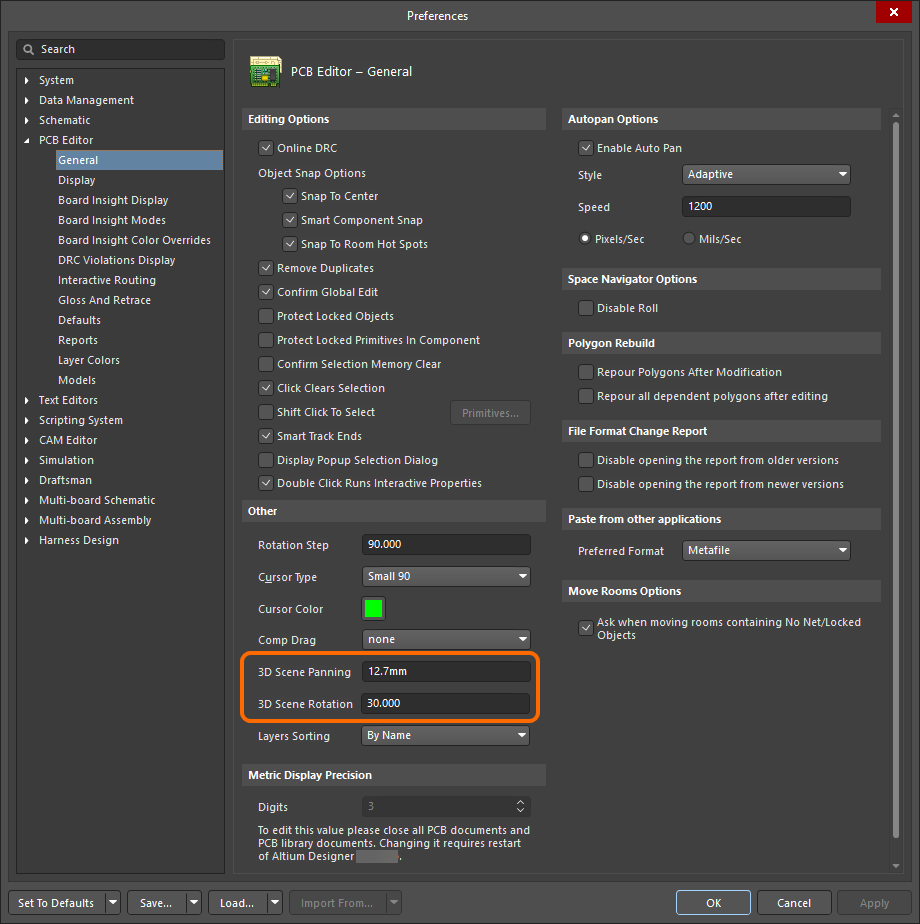 ).
).Rotate
| Отображение направляющей сферы | Hold Shift key down Если удерживать клавишу Shift, в текущем положении курсора появится направляющая сфера (как показано в анимации выше). Вращение модели выполняется относительно центра сферы, поэтому перед нажатием Shift расположите курсор так, чтобы задать точку поворота. Затем используйте следующие элементы управления для поворота платы: |
| Shift + Right-drag mouse | Нажмите и удерживайте Shift, чтобы отобразить сферу, перемещайте мышь, чтобы подсветить и выбрать нужный элемент управления на сфере, затем щелкните правой кнопкой мыши и выполните действие Shift + Right-drag mouse:
|
| Numeric keypad | Нажмите следующую клавишу цифровой клавиатуры, чтобы:
|
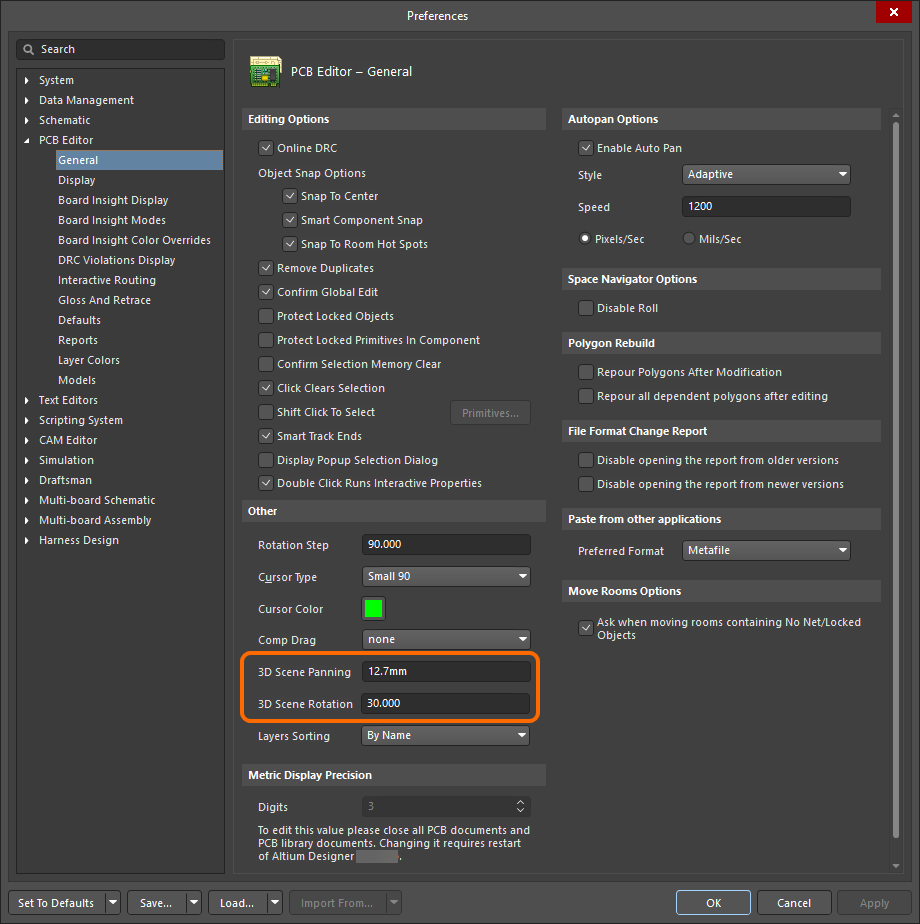 ).
).Re-Orient the View
| Main keyboard |
|
| Numeric keypad |
|
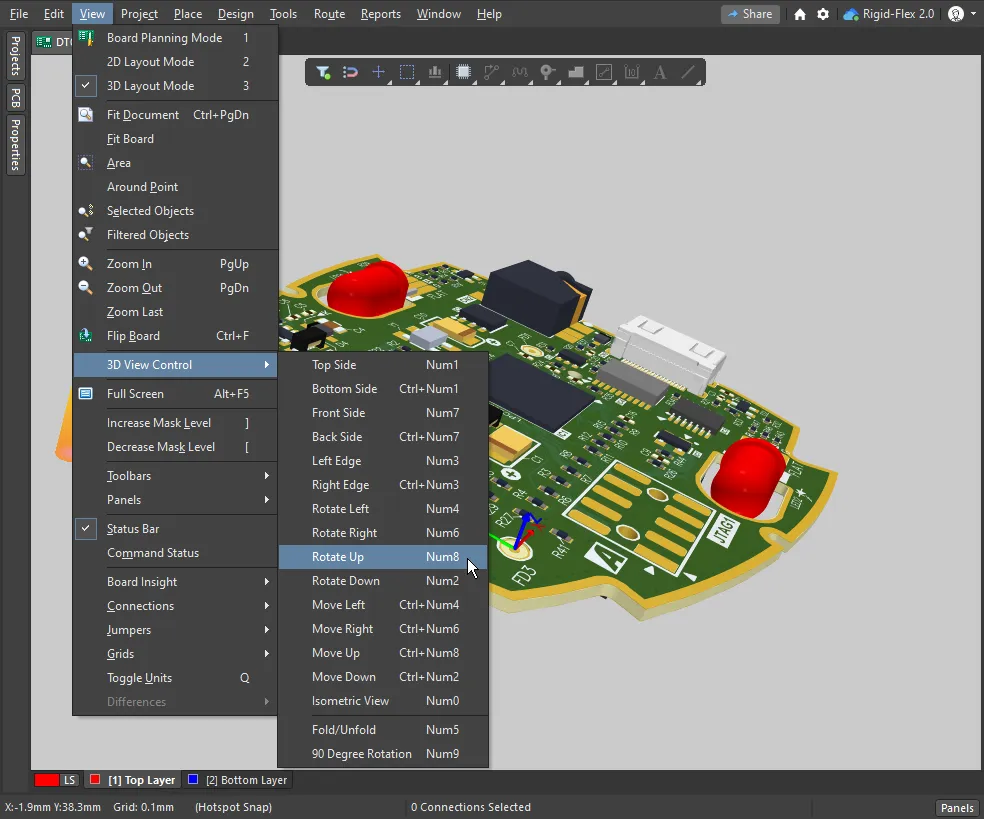 ).
).Управление видом при переключении между режимами 2D и 3D
Когда вы нажимаете сочетания клавиш 2 и 3 для переключения между режимами 2D и 3D, поведение по умолчанию таково, что каждый вид сохраняет свое последнее использованное состояние. Это означает, что если в режиме 2D у вас была показана вся плата, затем вы переключились в режим 3D и увеличили масштаб, то при возврате в режим 2D снова будет показана вся плата. При необходимости это поведение можно переопределить, удерживая сочетание клавиш Ctrl+Alt при нажатии 2 или 3.
|
В 2D показана вся плата Если переключиться в 3D, а затем увеличить масштаб, то при нажатии 2 для возврата в 2D будет показано последнее состояние 2D (вся плата). Вместо этого удерживайте Ctrl+Alt при нажатии 2, чтобы переключиться на отображение платы в 2D с использованием последнего состояния вида 3D. |


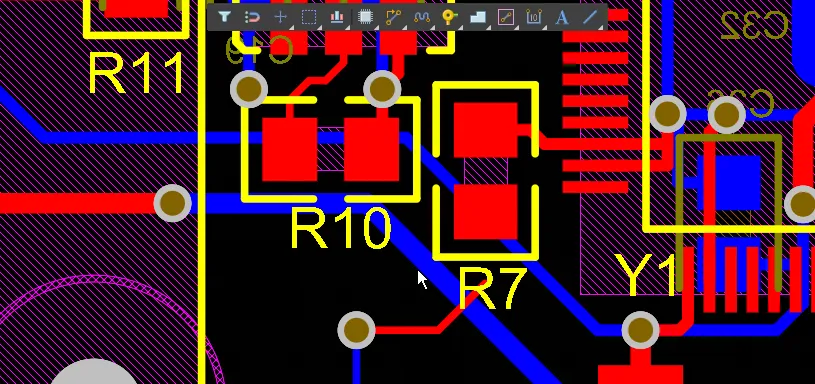
Параметры настройки 3D-вида
И режимы 2D, и 3D настраиваются на панели View Configuration. Чтобы открыть панель: нажмите сочетание клавиш L; используйте кнопку Panels в правом нижнем углу программы; или выберите пункт меню View » Panels » View Configuration.
При переключении в режим 3D Layout на вкладке View Options панели View Configuration становятся доступны дополнительные параметры управления представлением платы в 3D.
 Вкладка View Options панели View Configuration включает элементы управления, относящиеся к 3D.
General Settings
3D Settings
| Board thickness (Scale) | Управляет вертикальным масштабом 3D-вида, чтобы было легче различать слои, например при проверке межслойных соединений внутреннего глухого переходного отверстия. Прозрачность каждого 3D-слоя задается ниже; вы можете сдвинуть ползунок, чтобы see through объекты на определенном слое. Перетащите ползунок толщины, чтобы задать вертикальный масштаб от 1 до 100 толщин реальной платы. |
| Colors – Realistic / By Layer |
По умолчанию 3D-плата визуализируется с использованием цветов Realistic на основе значения Configuration, выбранного в данный момент в разделе General Settings этой панели. Нажмите кнопку By Layer, чтобы отобразить 3D-вид с использованием текущих назначений цветов слоев 2D. |
| Grid |
|
| Component transparency | Прозрачность 3D-компонентов настраивается в режиме 3D Models панели PCB. Выберите один или несколько компонентов, чтобы настроить их прозрачность (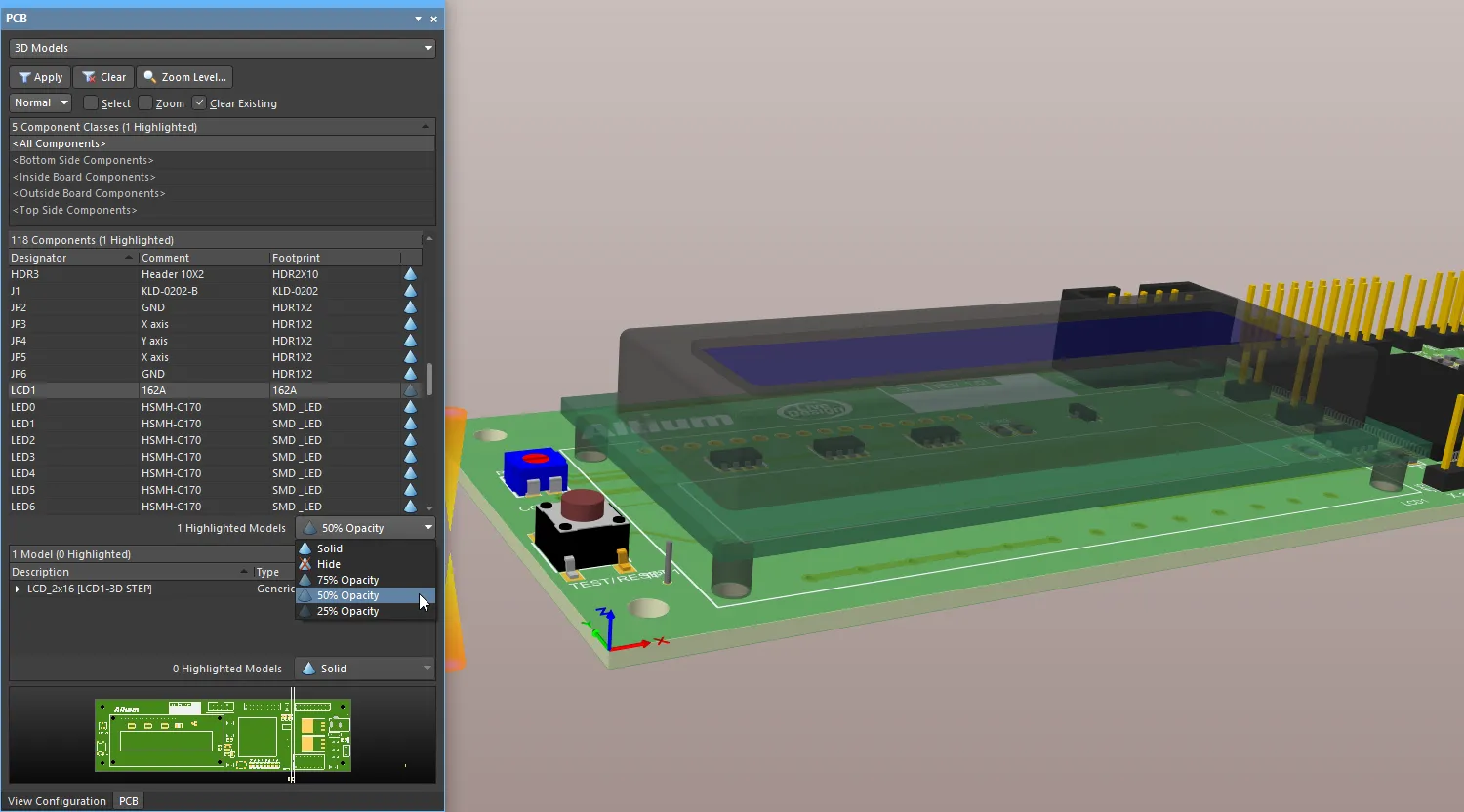 ). ). |
Сечение 3D-платы
Вид сечения позволяет виртуально разрезать плату в выбранном месте, отображая вид платы и компонентов в разрезе. Используйте это для изучения меньших компонентов, размещенных под более крупным компонентом или механической деталью, либо для анализа структурного пути глухих и скрытых переходных отверстий через слои платы. Вид сечения достигается путем задания плоскостей, в которых участок PCB sliced или cut away вдоль одной, двух или трех осей платы.
Функция Section View доступна в режиме 3D layout редактора PCB. Чтобы включить вид сечения: выберите команду View » Toggle Section View; нажмите кнопку  на Active Bar; или используйте кнопки параметра Section View на вкладке Section View панели View Configuration, чтобы переключать отображение между Edit, On и Off.
|
Edit режим Section View, примененный к PCB. On режим Section View, примененный к PCB. Off режим Section View, примененный к PCB. |


Section View Controls
| Section View Origin | Когда вид сечения включен, текущее начало координат обозначается тройной стрелкой-манипулятором (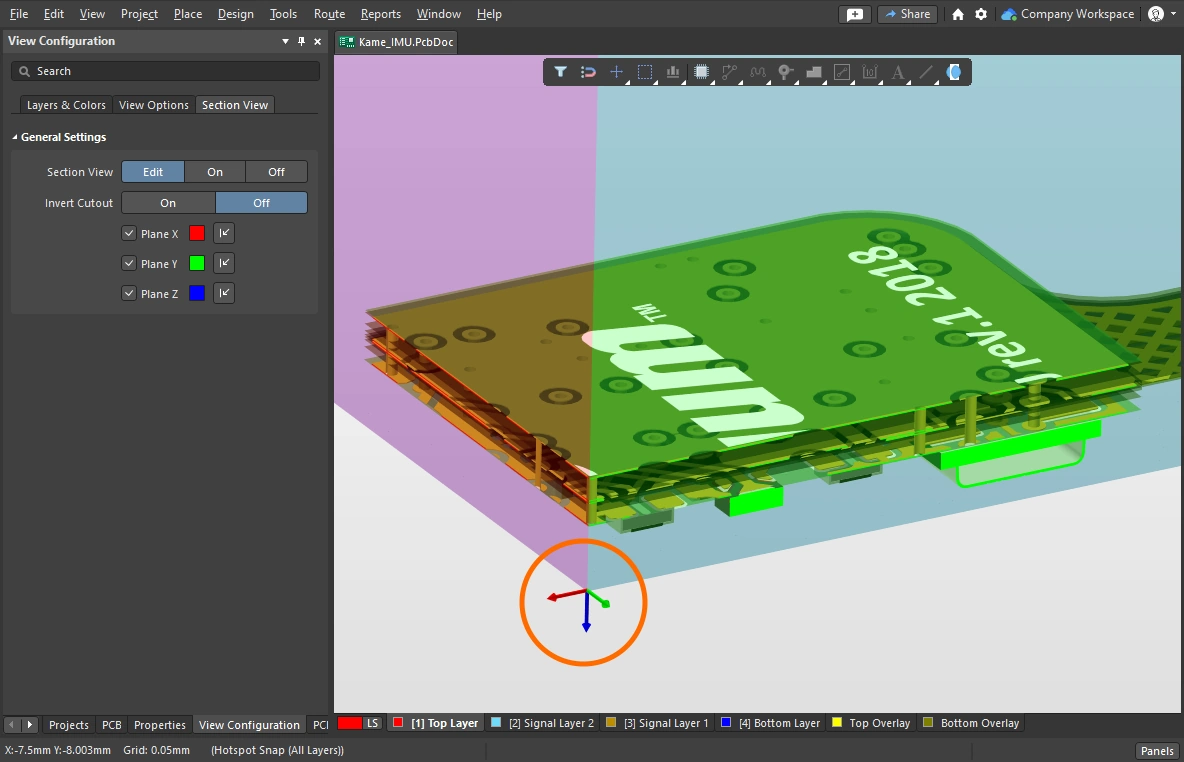 ). Объекты PCB, которые находятся за началом координат (в положительном пространстве вида сечения), отображаются, когда для вида сечения установлено значение Edit или On. ). Объекты PCB, которые находятся за началом координат (в положительном пространстве вида сечения), отображаются, когда для вида сечения установлено значение Edit или On. |
| Edit | В режиме Edit плоскости сечения отображаются в пространстве проектирования; каждая плоскость обозначается цветной полупрозрачной поверхностью, исходящей от начала координат вида сечения. Положение каждой плоскости сечения можно изменить, щелкнув и перетащив соответствующую цветную стрелку манипулятора вида сечения. Также можно включать/отключать отдельные плоскости сечения и настраивать их направление и цвет с помощью элементов управления в нижней части панели. |
| On | Сечение применяется, а плоскости сечения скрыты. |
| Off | В этом режиме сечение не применяется. |
| Invert Cutout | По умолчанию скрывается все, что находится в отрицательном пространстве текущего Section View, то есть отображаются только объекты, находящиеся в положительном пространстве Section View. Это поведение инвертируется, если включен параметр Invert Cutout: тогда отображаются объекты в отрицательном пространстве и скрываются объекты в положительном пространстве. |
| Plane controls | Элементы управления плоскостями находятся в нижней части панели: 1) используйте флажки, чтобы включать/отключать конкретную плоскость сечения, 2) щелкните образец цвета, чтобы настроить цвет этой плоскости, и 3) щелкните стрелку направления, чтобы задать направление применения этой плоскости (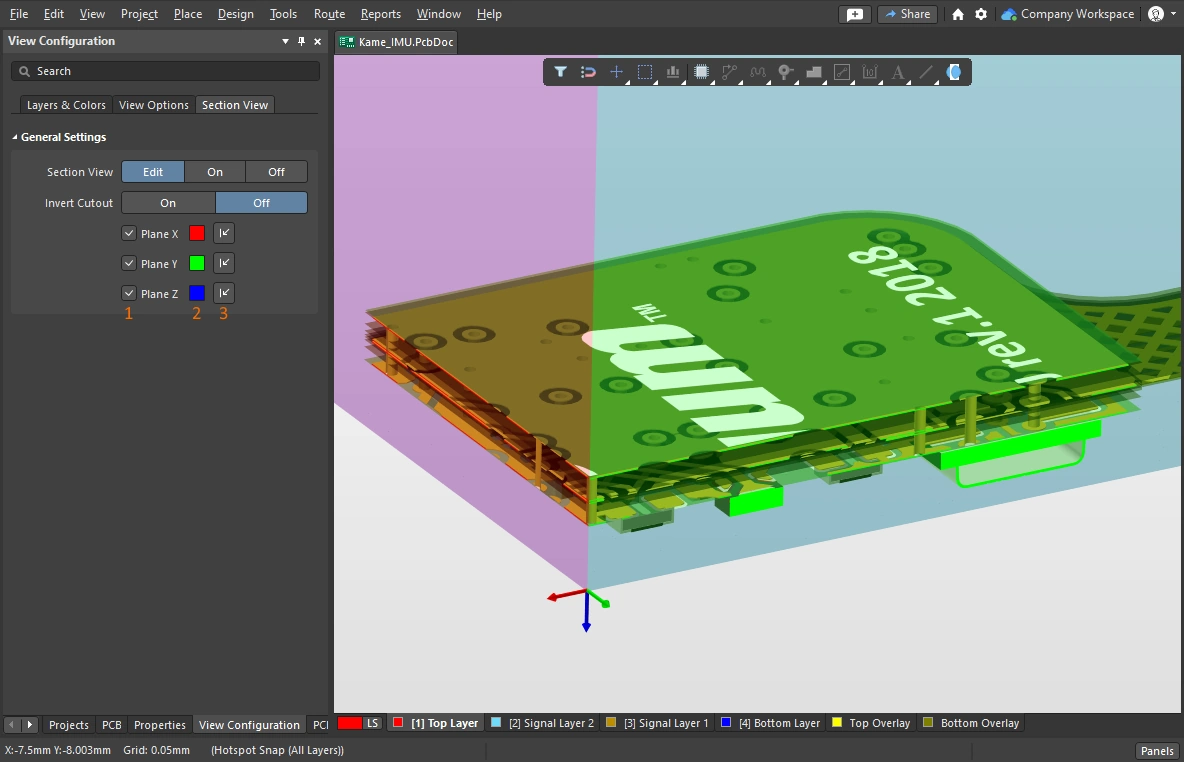 ). ). |
Формирование выходных данных 3D-типа
Для PCB можно сформировать различные типы 3D-выходных данных. В таблице ниже кратко описаны доступные выходные данные и способы их настройки и формирования.

3D-снимок экрана с разрешением 300 dpi, сделанный в редакторе PCB, а затем уменьшенный в графическом редакторе до максимального размера изображения, поддерживаемого этим редактором веб-документации.
Available 3D Outputs
Тип выходных данных |
Откуда |
Примечания |
| Screen capture | Редактор PCB | Когда редактор находится в режиме 3D Layout, нажмите Ctrl+C, чтобы сделать снимок экрана текущего вида. Появится диалоговое окно 3D Snapshot Resolution; выберите требуемый Render Resolution и нажмите OK, чтобы скопировать изображение в буфер обмена Windows. Затем вставьте его в предпочитаемый вами редактор растровой графики. |
| Export as an image | Редактор PCB | Выберите команду File » Export » PCB 3D Print. После выбора места для сохранения файла изображения откроется диалоговое окно PCB 3D Print Settings, где можно задать разрешение визуализации, способ отображения платы и формат изображения. |
| PCB 3D Print | OutputJob | Настраивается в диалоговом окне PCB 3D Print Settings dialog. В OutputJob сопоставьте выходные данные с контейнером New PDF или напрямую с принтером. Перед формированием выходных данных расположите плату требуемым образом, затем нажмите кнопки Take Current Camera Position и Take Current View Configuration, чтобы получить распечатку того, что отображается на экране. Также можно создать файл изображения, сопоставив Output Job с контейнером вывода Folder Structure Output Container. |
| PCB 3D Video | OutputJob | Настраивается в диалоговом окне PCB 3D Video. В OutputJob сопоставьте выходные данные с контейнером New Video. Вывод возможен в различных видеоформатах. Для формирования этого вывода сначала необходимо определить 3D-фильм PCB на панели PCB 3D Movie Editor. Подробнее см. на странице Preparing a 3D PCB Video. |
| PDF 3D | notes/Редактор PCB | Настраивается в диалоговом окне PDF3D. В OutputJob сопоставьте выходные данные с New Folder Structure. Для поддержки 3D-движения требуется Adobe Acrobat v9 или новее. Выходные данные также могут включать ключевые кадры из 3D-фильма PCB, если он был определен. Подробнее см. на странице Preparing a PDF3D File. |
| Mechanical data | Редактор PCB | Готовую плату также можно экспортировать в несколько различных форматов механических данных (при необходимости в сложенном состоянии для rigid-flex платы), готовых для загрузки в вашу систему MCAD. Подробнее см. в разделе импорт/экспорт механических форматов. |
 Локализовано с помощью ИИ