
Библиотеки схемных компонентов
Реальный компонент, который устанавливается на плату, на этапе разработки представляется в виде условного графического обозначения на схеме, а при проектировании платы — в виде посадочного места (PCB footprint). Компоненты Altium Designer могут быть:
- Созданы в локальных библиотеках и размещены из них или
- Размещены напрямую из connected Workspace, доступного всей команде разработчиков.
Символы можно копировать из редактора схем в библиотеку схем, копировать между библиотеками схем или создавать с нуля с помощью Schematic Symbol Generation Tool или инструментов рисования.
Создание новой библиотеки схем
Чтобы создать новую библиотеку схем, выберите команду File » New » Library в главном меню и выберите параметр Schematic Library в области File диалогового окна New Library.
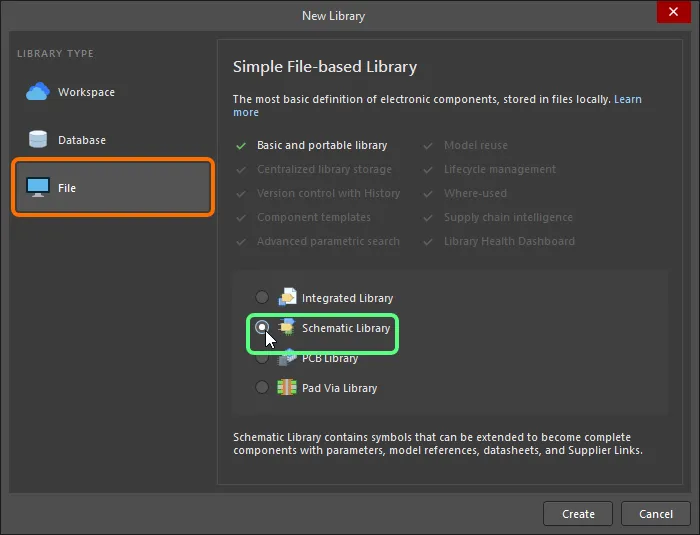
После нажатия Create создаётся новый документ библиотеки схем с именем Schlib1.SchLib и отображается на панели Projects, а также открывается пустой лист компонента с именем Component_1.
Содержимое библиотеки отображается на панели SCH Library panel.
Теперь вы готовы добавлять, удалять или редактировать схемные компоненты в новой библиотеке схем, используя команды редактора символов.
Создание библиотеки схем из документов схем
Также можно создать библиотеку схем со всеми компонентами, используемыми в исходных схемных документах активного проекта, нажав Design » Make Schematic Library. Это очень полезно, если вы хотите создать точную рабочую библиотеку или архив завершённого проекта. Если есть компоненты с одинаковой ссылкой на библиотеку, но разной внутренней структурой, откроется диалоговое окно Component Grouping dialog, в котором можно задать параметры, используемые для группировки.
 Component Grouping dialog
Все исходные схемные документы активного проекта будут открыты (если ещё не открыты), и документ библиотеки (<ProjectName>.SchLib) будет автоматически создан и добавлен в проект. Документ откроется как активный в редакторе символов. Библиотека будет содержать все компоненты, используемые в проекте. Созданный файл появится на панели Projects как часть проекта в подпапке Libraries\Schematic Library Documents. Изначально файл не сохраняется на жёсткий диск.
Создание библиотеки схем из листа схемы
Новый символ схемного компонента можно создать на основе активного листа схемы — порты на этом листе станут выводами (pins) компонента. Для этого выберите команду Design » Create Component From Sheet в главном меню или щёлкните правой кнопкой мыши в основной области проектирования (в стороне от объектов) и выберите команду Sheet Actions » Create Component From Sheet в контекстном меню.
После запуска команды появится диалоговое окно Symbol Options. Используйте его, чтобы задать высоту и ширину символа, длину его выводов и стиль выводов относительно портов на исходном листе.
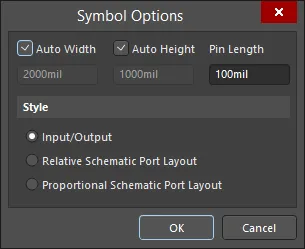
Диалоговое окно Symbol Options
Options and Controls of the Symbol Options Dialog
- Auto Width - используется для автоматического определения ширины создаваемого компонента. Если флажок не установлен, ширину можно настроить, введя значение в текстовое поле.
- Auto Height - используется для автоматического определения высоты создаваемого компонента. Если флажок не установлен, высоту можно настроить, введя значение в текстовое поле.
- Pin Length - ввод значения длины вывода для создаваемого компонента. Значение по умолчанию — 10.
-
Style - используется для выбора стиля портов:
- Input/Output - входные порты будут отображаться как выводы на правой стороне символа, а выходные — как выводы на левой стороне символа. И те и другие упорядочены по алфавиту.
- Relative Schematic Port Layout - порты на листе схемы будут отображаться как выводы на символе в том же порядке, что и на схеме.
- Proportional Schematic Port Layout - порты на листе схемы будут отображаться как выводы на символе, а размер символа будет подбираться так, чтобы отражать расположение портов на схеме.
После нажатия OK в диалоговом окне будет создан новый компонент (с именем по имени схемного документа) в новом документе библиотеки схем (Schlib1.SchLib). Библиотека откроется как активный документ, а новый компонент будет назначен активным компонентом в этой библиотеке.
Создание нового схемного компонента
В библиотеке схем можно создать любое количество символов компонентов. Чтобы создать новый схемный компонент в существующей библиотеке, выберите Tools » New Component в главном меню или в контекстном меню области проектирования, либо нажмите кнопку Add в области Design Item ID на панели SCH Library panel.
После запуска команды откроется диалоговое окно New Component. Используйте поле Design Item ID в этом диалоговом окне, чтобы задать компоненту подходящее имя.
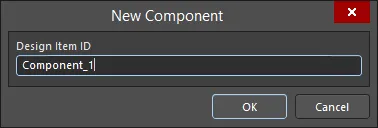
Диалоговое окно New Component
После нажатия OK в библиотеке будет создан новый компонент с указанным именем, а в области проектирования откроется и станет активным пустой лист компонента.
Поскольку новая библиотека всегда содержит один пустой компонент, вы также можете переименовать Component_1, чтобы начать создание компонента. Для этого выберите Component_1 из списка Design Item ID на панели SCH Library, затем нажмите кнопку Edit на панели или дважды щёлкните Component_1, чтобы открыть панель Properties в режиме Component. Введите новое имя компонента, однозначно его идентифицирующее, в поле Design Item ID, затем нажмите Enter.
Чтобы удалить текущий компонент из активной библиотеки, выберите Tools » Remove Component в главном меню или щёлкните правой кнопкой мыши в области проектирования и выберите Tools » Remove Component в контекстном меню. Компоненты также можно удалять напрямую с панели SCH Library . Выберите нужный(е) компонент(ы) в списке Design Item ID , затем либо нажмите кнопку Delete под списком, либо щёлкните правой кнопкой мыши и выберите команду Delete в контекстном меню. При удалении компонентов через панель можно выполнять множественное удаление.
Добавление моделей к схемному компоненту
К схемному компоненту можно добавить любое количество моделей посадочных мест (PCB footprint), а также файлы моделей, используемые для моделирования схем и анализа целостности сигналов. Если у компонента несколько моделей (например, несколько посадочных мест), вы можете выбрать подходящую модель на панели Properties panel при размещении компонента на схеме. Что касается источников моделей, вы можете создавать их самостоятельно или скачать файл модели производителя из интернета. PCB-библиотеки могут включать любое количество посадочных мест.
Добавить модели к текущему компоненту можно следующими способами:
-
Из области Model в нижней части области проектирования (нажмите на значок перевёрнутых стрелок/каретки в правом нижнем углу области проектирования, как показано на следующем изображении).
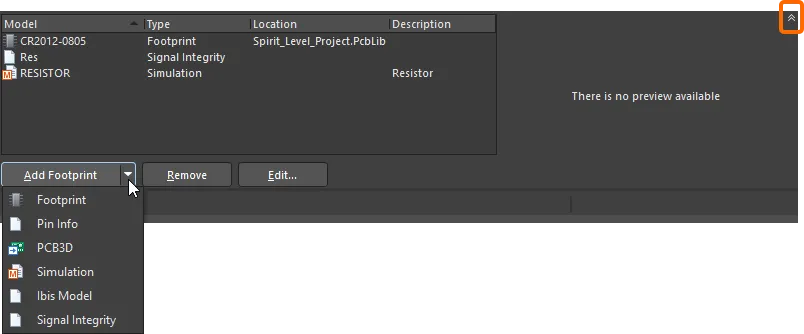
Нажмите выделенный значок каретки, чтобы получить доступ к области Model в области проектирования. -
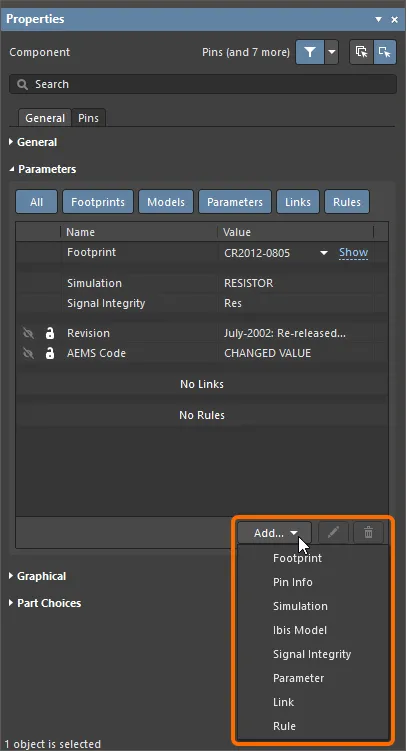
Используя раскрывающийся список Add в области Parameters панели Properties в режиме Component, затем выбрав модель.
-
Диалоговое окно редактора символов Model Manager (Tools » Model Manager или щёлкните правой кнопкой мыши по компоненту на панели SCH Library panel и выберите Model Manager в контекстном меню) позволяет просматривать и упорядочивать модели компонентов для всех компонентов в активной библиотеке схем. Например, можно добавить одну и ту же модель к нескольким выбранным компонентам.
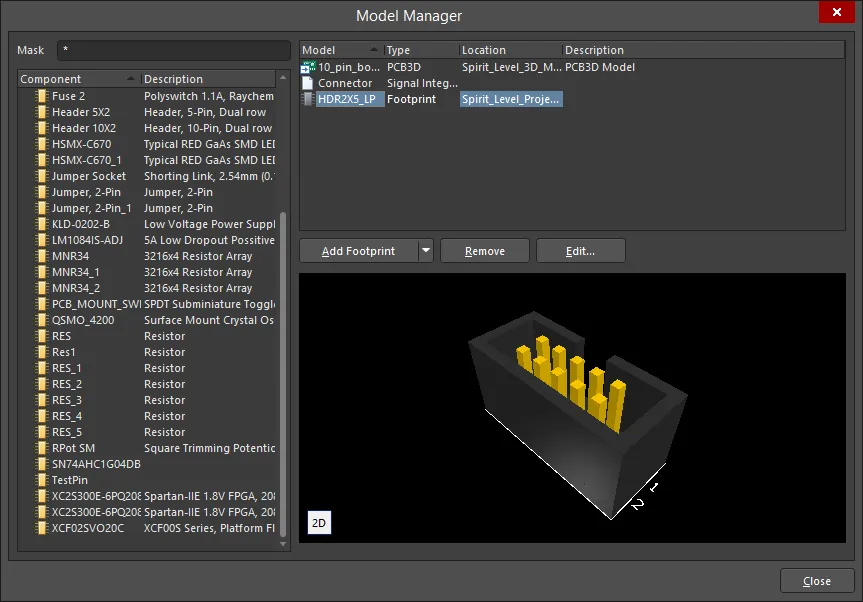
Диалоговое окно Model ManagerПараметры и элементы управления диалога Model Manager
-
Mask – введите в это поле имя компонента, чтобы отфильтровать содержимое. Используйте "
*" как подстановочный символ. - Component list – выводит список всех существующих компонентов в текущей библиотеке схем и их описание.
- Model list – выводит список всех моделей, связанных с выбранным компонентом. Контекстное меню (правый щелчок) в этой области содержит команды для Add, Copy, Paste, Remove или Edit модели.
-
Add – нажмите, чтобы открыть раскрывающийся список и выбрать один из вариантов модели, перечисленных ниже. Для каждого варианта откроется соответствующий диалог, позволяющий настроить (при необходимости) и добавить нужную модель.
-
Footprint– физическая посадочная площадка, необходимая на печатной плате для монтажа компонента или механического крепления. -
Pin Info– добавить файл Pin Info, который можно использовать как описание выводов FPGA/MC для любых сторонних инструментов FPGA либо для других типов компонентов. -
PCB3D– добавить к компоненту 3D‑модель. -
Simulation– добавить к компоненту модель Spice, если вы хотите выполнить моделирование схемы. -
Ibis Model– добавить модель Ibis для улучшения моделирования выводов ИС при выполнении анализов целостности сигналов (Signal Integrity). -
Signal Integrity– добавить модель Signal Integrity для настройки и управления анализами целостности сигналов.
-
- Copy – нажмите, чтобы скопировать нужную модель из списка.
- Paste – нажмите, чтобы вставить модель в список. Новая модель появится внизу списка.
- Remove – нажмите для удаления выбранного посадочного места (footprint).
- Edit – нажмите, чтобы открыть соответствующий диалог, в котором можно отредактировать назначение модели.
- Refresh Preview – нажмите, чтобы обновить предпросмотр модели. Нажмите 2D/3D, чтобы переключаться между 2D‑ и 3D‑предпросмотром.
-
Mask – введите в это поле имя компонента, чтобы отфильтровать содержимое. Используйте "
Сопоставление модели с символом
В рамках процесса связывания модели необходимо сопоставить информацию о компоненте со схемы с целевой моделью.
Предметно-ориентированная информация содержится в файлах моделей с заранее определенным форматом, например IBIS, MDL и CKT. Для доступа системы к этой предметно-ориентированной информации требуются и другие данные — например, сопоставление выводов и список соединений (netlist) между условным графическим обозначением на схеме и предметно-ориентированной моделью. Эти данные задаются в предметно-ориентированном редакторе модели, который открывается при добавлении или редактировании модели. Помимо ссылки на файл модели, он также будет содержать любое сопоставление выводов или информацию netlist, необходимую для данного типа модели.
Расположения поиска файлов моделей
Когда вы добавляете модель к компоненту в редакторе символов схемы, модель связывается; данные модели не копируются и не сохраняются в компоненте схемы. Это означает, что связанные модели должны быть доступны как во время создания библиотеки, так и при размещении компонента на листе схемы. При работе в редакторе библиотек ссылка от компонента к информации модели разрешается с использованием следующих допустимых мест поиска:
- Сначала выполняется поиск в библиотеках, включенных в текущий проект пакета библиотек.
- Затем выполняется поиск в PCB‑библиотеках (не в интегрированных библиотеках), доступных в текущем списке Installed Libraries. Примечание: список библиотек можно упорядочивать.
- Наконец, выполняется поиск в любых библиотеках моделей, расположенных по путям поиска проекта. Пути поиска задаются на вкладке Search Paths диалога Project Options (Project » Project Options). Примечание: библиотеки, находящиеся в путях поиска, нельзя просматривать для выбора модели, однако компилятор учитывает их при поиске модели.
Дополнительные сведения о том, как выполняется поиск моделей в редакторе символов схемы и редакторе схем, см. в разделе Managing Available Database and File-based Libraries на странице Searching for Components in File-based & Database Libraries.
Добавление посадочного места (Footprint) к компоненту схемы
Чтобы добавить посадочное место к текущему компоненту схемы, выберите Footprint при выборе варианта добавления модели как описано выше. Откроется диалог PCB Model.
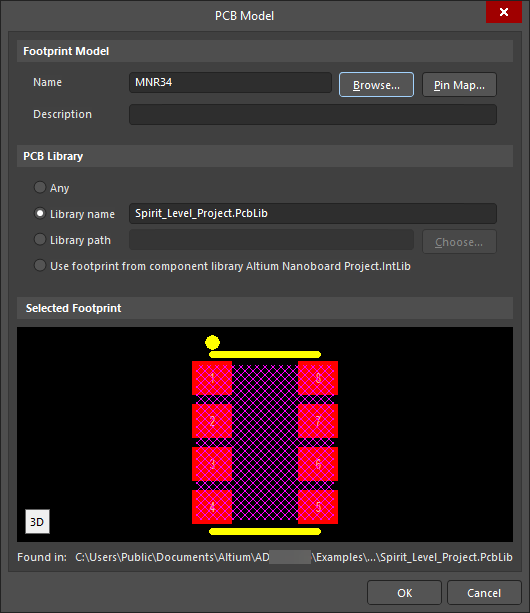
Диалог PCB Model
Параметры и элементы управления диалога PCB Model
Footprint Model
- Name - отображает имя посадочного места.
- Browse - нажмите, чтобы открыть диалог Browse Libraries dialog для поиска целевого посадочного места.
- Pin Map - нажмите, чтобы открыть диалог Model Map dialog для сопоставления выводов между символом схемы и посадочным местом PCB.
- Description - введите осмысленное описание посадочного места.
PCB Library
- Any - включите, чтобы искать целевое посадочное место во всех доступных в данный момент библиотеках.
- Library name - включите, чтобы искать целевое посадочное место в библиотеке с указанным именем. Введите имя библиотеки непосредственно в текстовое поле.
- Library path - включите, чтобы искать целевые посадочные места в библиотеке с указанным именем в заданном расположении. Нажмите кнопку Choose, чтобы выбрать путь.
- Use footprint from component library - этот параметр становится доступным, когда компонент размещен из скомпилированной библиотеки, например из интегрированной библиотеки или с сервера. При необходимости его можно переопределить для размещенного компонента, разрешив выбрать другой источник PCB Library.
Selected Footprint
В этой области отображается предпросмотр целевого посадочного места. Нажмите значок в левом нижнем углу предпросмотра, чтобы переключаться между режимами 2D и 3D. Область отображения будет пустой, если посадочное место не удается найти в указанной PCB Library.
В верхней части диалога PCB Model находится поле Name, которое должно содержать имя посадочного места. Вы можете ввести имя напрямую или воспользоваться кнопкой Browse для поиска в доступных библиотеках посадочных мест с помощью диалога Browse Libraries dialog. Раскрывающийся список Libraries предоставляет доступ к списку доступных библиотек. Нажмите кнопку  , чтобы открыть диалог Available File-based Libraries, в котором можно добавлять или удалять библиотеки. Если нужное посадочное место отсутствует в текущих библиотеках, его потребуется искать с помощью кнопки Find , чтобы открыть диалог File-based Libraries Search dialog.
 Browse Libraries dialog
В нижней части диалога PCB Model есть строка текста, показывающая, где была найдена эта модель.
Способность программы находить модель зависит от настройки, определяющей, где ей разрешено искать модели. Это настройка непосредственно под именем модели. Варианты варьируются от Any, что означает поиск этой модели во всех доступных библиотеках, до Integrated Library или Server, что указывает, что модель может использоваться только из указанной интегрированной библиотеки или Workspace.
Диалог PCB Model включает следующие параметры:
| Параметр библиотеки | Поведение | Настройка диалога |
|---|---|---|
| Any | Ищет совпадающую модель во всех доступных библиотеках. | 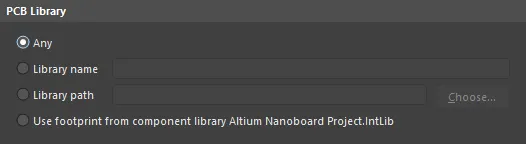 |
| Library name | Ищет совпадающую модель только среди доступных библиотек с этим именем. | 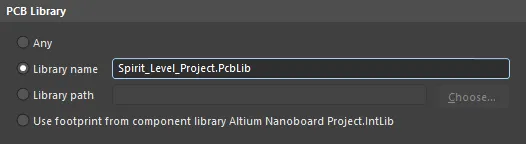 |
| Library path | Ищет совпадающую модель только в библиотеке с этим именем в этом расположении. | 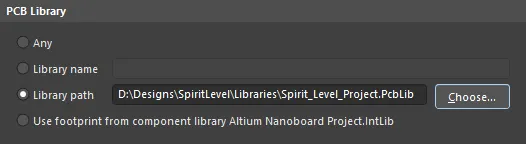 |
| Integrated library | Ищет модель только в интегрированной библиотеке, из которой был размещен компонент. Интегрированная библиотека должна быть доступна. | 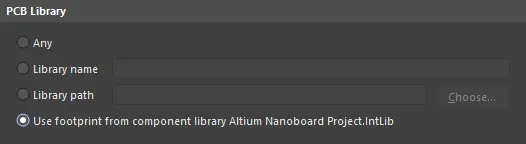 |
| Server | Ищет модель только в Workspace, из которого был размещен этот компонент. Программа должна быть подключена к этому Workspace. | 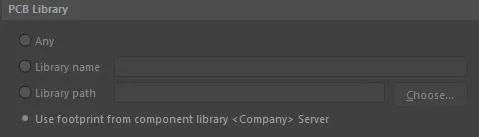 |
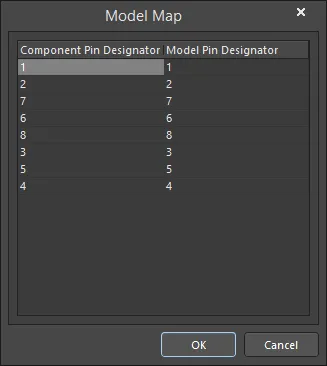
Чтобы настроить сопоставление выводов для связанного посадочного места, нажмите Pin Map в диалоге PCB Model, чтобы открыть диалог Model Map и внести необходимые изменения для пар Pin‑Pad. Обратите внимание, что вы сопоставляете свойство вывода символа схемы Designator с эквивалентным обозначением вывода модели, которым для посадочного места PCB является площадка (pad) Designator.
- Component Pin Designator столбец — перечисляет все выводы символа схемы; это поле нельзя редактировать.
- Model Pin Designator столбец — перечисляет номера выводов модели. В этом примере он отображает площадки в назначенном посадочном месте PCB; отредактируйте каждое из этих полей, чтобы сопоставить площадку PCB с соответствующим выводом символа схемы.
Добавление модели для моделирования к компоненту схемы
Если вы создаете новый компонент, обычно SPICE‑модель берут с сайта производителя устройства. Чтобы добавить модель для моделирования к текущему компоненту схемы, выберите Simulation при выборе варианта добавления модели как описано выше. Откроется диалог Sim Model dialog. Выбор модели и сопоставление выводов символа схемы с выводами модели выполняются в этом диалоге.
Вы также можете использовать SPICE Model Wizard (Tools » XSpice Model Wizard) для создания некоторых типов SPICE‑моделей, которые можно добавить к компоненту: узнать больше.
Добавление модели на этапе создания схемы
На этапе создания схемы проект представляет собой набор компонентов, логически соединённых между собой. Чтобы протестировать или реализовать проект (например, выполнить моделирование схемы, трассировку PCB, анализ целостности сигналов и т. п.), его необходимо перенести в другую проектную область. Для этого у каждого компонента должна быть подходящая модель для целевой области.
-
Посадочные места (Footprints) связываются со схемным компонентом путём добавления их в область Parameters панели Properties. Нажмите раскрывающийся список Add, затем выберите Footprint, чтобы открыть диалог PCB Model и настроить посадочное место.

-
Модели связываются со схемным компонентом путём добавления их в область Parameters панели Properties. Нажмите раскрывающийся список Add , затем выберите Simulation или Ibis Model , чтобы открыть соответствующий диалог.
Использование параметров для добавления сведений о компоненте
Параметры компонента — это способ задать дополнительную информацию о компоненте. Параметры позволяют определить дополнительную текстовую информацию о компоненте. Это могут быть электрические характеристики (например, мощность или допуск), сведения о закупке или складском учёте, заметки разработчика, ссылки на даташиты компонента — по сути, любые данные по вашему выбору: данные, которые вашей компании нужны в BOM, данные производителя, ссылка на даташит компонента или информация с инструкциями по проектированию, например правила проектирования или назначение классу PCB и т. д.
Параметры можно задавать в редакторе библиотек схем во время создания компонента с помощью панели Properties.
Добавление параметров компоненту
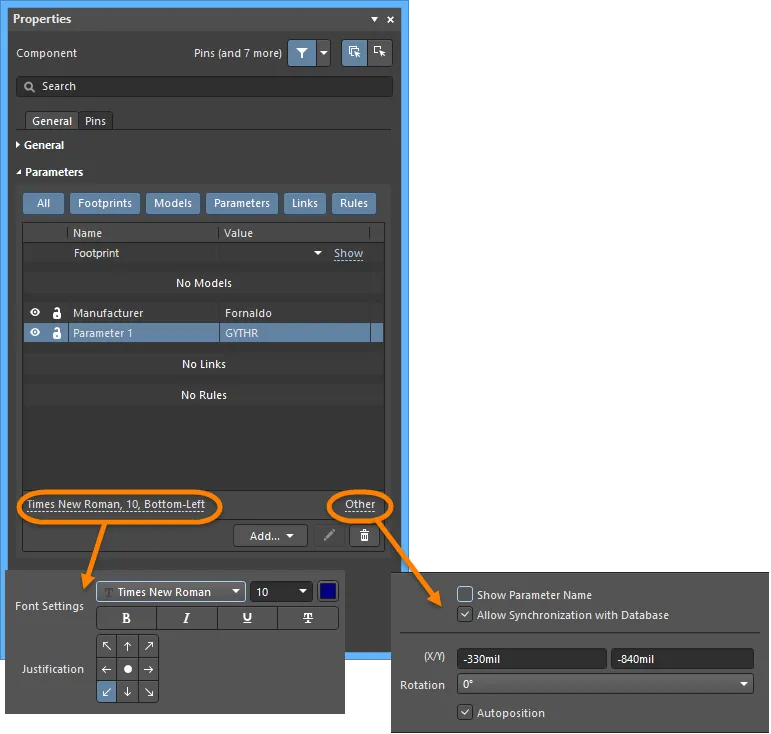
Для отдельного компонента параметры добавляются в области Parameters панели Properties в режиме Component . Как упоминалось, это можно сделать в библиотеке или после размещения компонента на листе схемы.
Чтобы добавить параметр схемному компоненту, выполните следующие шаги:
- Дважды щёлкните по имени компонента в панели SCH Library panel, чтобы открыть панель Properties panel in Component mode.
- В области Parameters выберите Parameter из раскрывающегося списка Add.
- Введите нужное имя параметра и значение.
-
Убедитесь, что параметр visibility включён (
 ), если вы хотите, чтобы имя и значение отображались при размещении компонента на листе схемы.
-
Нажмите Font Link и Other внизу области Parameters, чтобы получить доступ к дополнительным параметрам настройки.
Добавление параметров нескольким компонентам
Параметры — ключевой элемент каждого компонента, и часто многие параметры используются сразу в нескольких компонентах. Помимо добавления их по одному в каждый компонент, можно использовать команду Parameter Manager (Tools » Parameter Manager), чтобы добавить их сразу нескольким компонентам. Помимо добавления и удаления параметров, значения параметров также можно редактировать сразу для нескольких компонентов.
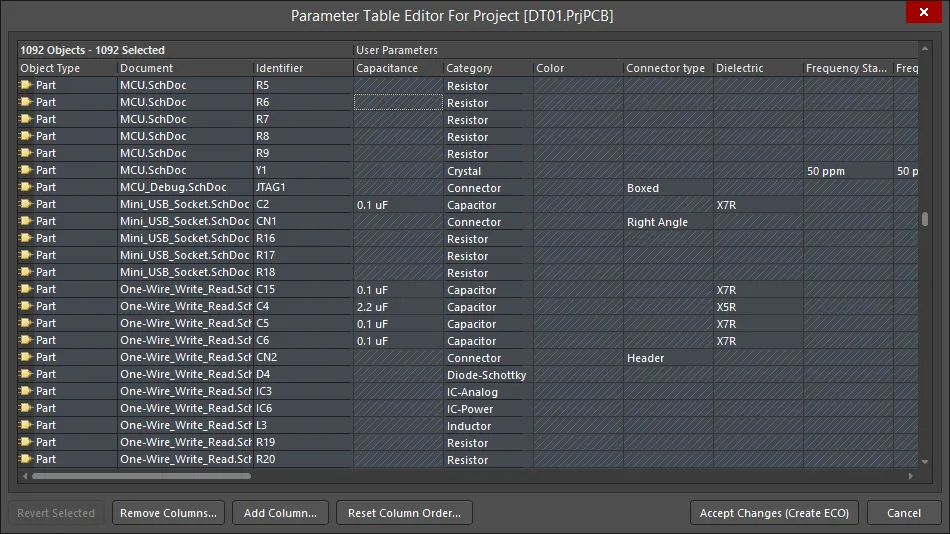
Диалог Parameter Table Editor можно использовать для редактирования всех параметров во всех компонентах.
Примечания по редактированию нескольких параметров:
- Параметры можно редактировать для компонентов в библиотеке или для компонентов, используемых в схеме, одинаковым способом. Выберите Tools » Parameter Manager в редакторе схем или библиотек схем, чтобы начать процесс.
- Поскольку параметры можно добавлять к различным объектам, первым шагом является выбор типов объектов, в которых нужно редактировать параметры, в диалоге Parameter Editor Options.
- Редактирование параметров выполняется в диалоге Parameter Table Editor dialog. К этому диалогу можно перейти разными способами, поэтому его заголовок может отличаться. Работа в диалоге одинакова независимо от способа открытия: используйте стандартные сочетания клавиш Windows для выделения нужных ячеек, затем щёлкните правой кнопкой и выберите действие редактирования.
- Изменения применяются не сразу; они выполняются через Engineering Change Order (ECO).
- Каждая изменяемая ячейка помечается небольшим цветным значком. Описание каждого значка см. на странице Parameter Table Editor dialog.
Сопоставление параметра с полем Comment компонента
Параметры компонента по умолчанию, отображаемые на схеме, — это Designator и Comment. При переносе проекта из редактора схем в редактор PCB строки Designator и Comment также являются строками по умолчанию, которые легко отображать на плате.
Чтобы можно было отображать значение любого параметра компонента на схеме и PCB (например, значение параметра с именем Capacitance), можно сопоставить любой параметр компонента с полем Comment компонента с помощью приёма, известного как string indirection.
Это делается вводом имени параметра в виде =ParameterName. Например, чтобы сопоставить значение параметра компонента Capacitance с полем Comment компонента, введите строку =Capacitance в поле Comment панели Properties, как показано ниже. Строка, определённая с использованием синтаксиса '=ParameterName' называется special string.
Специальные строки автоматически преобразуются для отображения на экране. Если параметр, сопоставленный как специальная строка, не имеет значения, вместо этого отображается имя параметра серым цветом, если включена опция Display Names of Special Strings that have No Value Defined на странице Schematic - Graphical Editing page диалога Preferences. Если эта опция отключена, не отображается ничего.
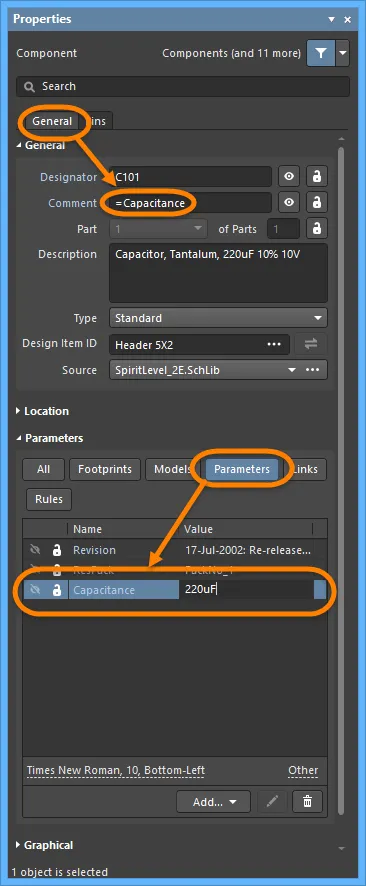
Используйте функцию специальных строк, чтобы сопоставить значение любого параметра с Comment компонента.
Определение кликабельных ссылок на справочную информацию
Область Parameters region панели Properties в режиме Component mode позволяет добавить ссылку, нажав раскрывающийся список Add , затем выбрав Link. Эту функцию можно использовать, например, чтобы добавить ссылки на даташит или сайт производителя. Для компонента можно определить любое количество ссылок.

Ссылку следует настроить следующим образом:
- Name - используется для задания записи, которая появляется в меню:
-
Url - используется для задания целевого документа. Следующие примеры являются корректными значениями:
-
C:\Design_Projects\Schematics\Modifications.txt -
C:\Design_Projects\Schematics\MyDataSheet.pdf -
https://www.altium.com -
www.altium.com/documentation
-
Ссылки, отображаемые в панели, активны, поэтому при щелчке по тексту ссылки URL будет открыт в вашем браузере по умолчанию. Чтобы отредактировать существующую ссылку, щёлкните в ячейке в любом месте, кроме текста ссылки, затем нажмите кнопку редактирования.
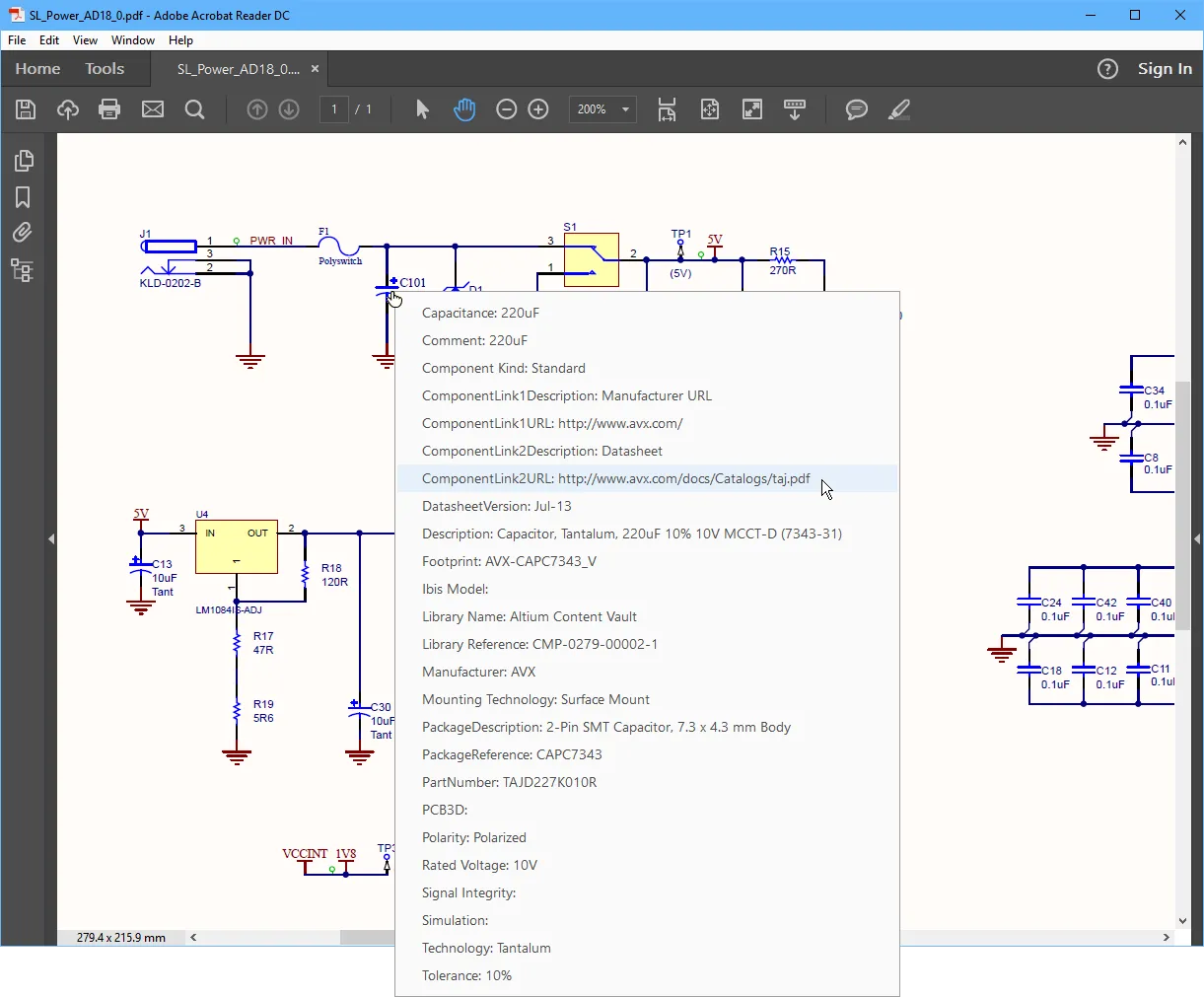
К ссылкам можно получить доступ через контекстное меню, щёлкнув правой кнопкой по размещённому схемному компоненту. Хотя можно определить любое количество именованных ссылок, в контекстном меню редактора схем по правому щелчку References будут доступны только первые 9. Дополнительные именованные ссылки не появятся в меню редактора схем Reference , но будут включены в сгенерированный PDF и будут работать как активные ссылки из PDF при щелчке по компоненту в PDF-документе (см. ниже).

Щёлкните правой кнопкой по компоненту на листе, чтобы получить доступ к ссылкам компонента.
После запуска команды будет открыт указанный целевой документ. Веб-страница по URL откроется напрямую (если доступна). Для PDF- или текстового документа поиск выполняется следующим образом:
-
Если указан путь, сначала выполняется поиск в этом расположении,
-
Если документ не найден в этом расположении или путь не указан, выполняется поиск в папке
\Helpустановки Altium Designer.
Проверка компонента и формирование отчётов
Чтобы убедиться, что новые компоненты созданы корректно, можно сформировать несколько отчётов. Перед генерацией отчётов убедитесь, что файл библиотеки сохранён.
Список библиотеки
Library List выводит список каждого компонента и соответствующие ему сведения из активного документа библиотеки.
- Выберите Reports » Library List.
-
Будет создан и открыт как активный документ текстовый ASCII‑файл (<LibraryName>.rep). Файл содержит общее количество компонентов в библиотеке и, если доступно, выводит имя компонента и описание для каждого компонента.
Также создаётся и открывается второй файл (<LibraryName>.csv), на который есть ссылка в файле .rep. Это CSV‑файл (значения, разделённые запятыми), содержащий более подробную информацию по каждому компоненту библиотеки, извлечённую из свойств каждого компонента.
Отчёт по библиотеке
Вы можете сформировать отчёт по активному документу библиотеки, содержащий информацию о компонентах, хранящихся в этой библиотеке. Отчёт можно настроить так, чтобы он включал сведения о параметрах, выводах (pin) и моделях, а также предпросмотры компонентов/моделей (в цвете или в чёрно‑белом виде). Отчёт можно сформировать как документ Microsoft Word (*.doc) или как стандартный HTML‑документ (*.html).
-
Выберите Reports » Library Report, чтобы открыть диалог Library Report Settings. Используйте этот диалог для настройки содержимого и стиля отчёта, а также места (и имени), под которым будет создан отчёт. По умолчанию отчёт будет назван по имени библиотеки схем и сохранён в том же расположении.
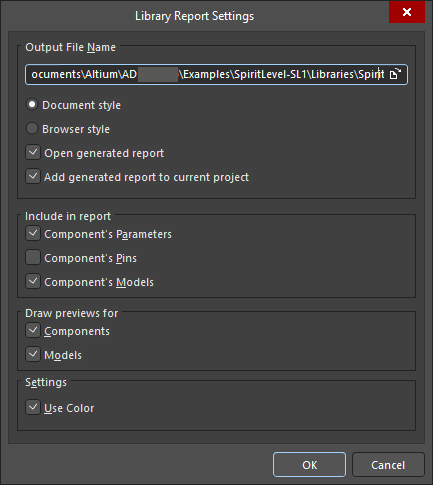
Options and Controls of the Library Report Settings Dialog
Имя выходного файла
- Output File Name — отображает полный путь к выходному файлу. Используйте значок обзора папок, чтобы найти и выбрать другое расположение и имя
- Document style — расширение файла будет .doc, и отчёт по библиотеке будет сформирован в формате документа Word.
- Browser style — расширение файла будет .html, и веб‑страница будет сгенерирована и открыта в интернет‑браузере. При необходимости вы можете отредактировать полное имя выходного файла.
- Open generated report — включите, чтобы открывать сформированный отчёт либо в MS Word, либо в интернет‑браузере.
- Add generated report to current project — включите, чтобы добавить сформированный отчёт в текущий проект.
Включить в отчёт
- Component's Parameters — включите, чтобы добавить в отчёт параметры компонента.
- Component's Pins — включите, чтобы добавить в отчёт выводы (pins) компонента.
- Component's Models — включите, чтобы добавить в отчёт модели компонента.
Рисовать предпросмотры для
- Components — включите, чтобы рисовать предпросмотр компонентов в отчёте.
- Models — включите, чтобы рисовать предпросмотр моделей в отчёте.
Настройки
- Use Color — включите, чтобы разрешить отчёту по библиотеке содержать цветные элементы как для документов Word, так и для веб‑документов.
-
Настройте параметры отчёта, затем нажмите OK. Если вы выбрали открывать отчёт после генерации, это произойдёт при наличии Microsoft Word (если формируется отчёт в стиле Doc) или вашего браузера по умолчанию (если формируется отчёт в стиле HTML).
Если вы выбрали добавлять сформированный отчёт в проект после генерации, он появится на панели Projects в подпапке Generated\Documents (для отчёта в стиле HTML) или в подпапке Generated\Text Documents (для отчёта в стиле Doc).
Проверка правил компонента
Component Rule Checker выполняет проверку на ошибки, такие как дубликаты и отсутствующие выводы.
-
Выберите Reports » Component Rule Check (сочетание клавиш R, R), чтобы открыть диалог Library Component Rule Check. Задайте атрибуты, которые нужно проверить, затем нажмите OK.
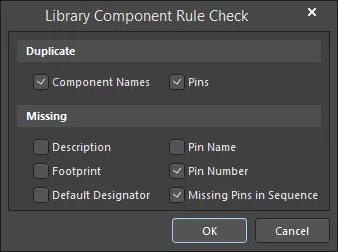
Options and Controls of the Library Component Rule Check Dialog
Дубликаты
- Component Names — включите этот параметр, чтобы проверять дублирующиеся имена компонентов.
- Pins — включите этот параметр, чтобы проверять дублирующиеся выводы.
Отсутствует
- Description — включите этот параметр, чтобы проверять отсутствующие описания.
- Footprint — включите этот параметр, чтобы проверять отсутствующие имена посадочных мест (footprint).
- Default Designator — включите этот параметр, чтобы проверять отсутствующие обозначения по умолчанию (designator).
- Pin Name — включите этот параметр, чтобы проверять отсутствующие имена выводов.
- Pin Number — включите этот параметр, чтобы проверять отсутствующие номера выводов.
- Missing Pins In Sequence — включите этот параметр, чтобы проверять отсутствующие выводы в последовательности.
-
В рабочей области появится отчёт с заголовком <
libraryname.ERR>, в котором перечислены компоненты, нарушающие правила проверки.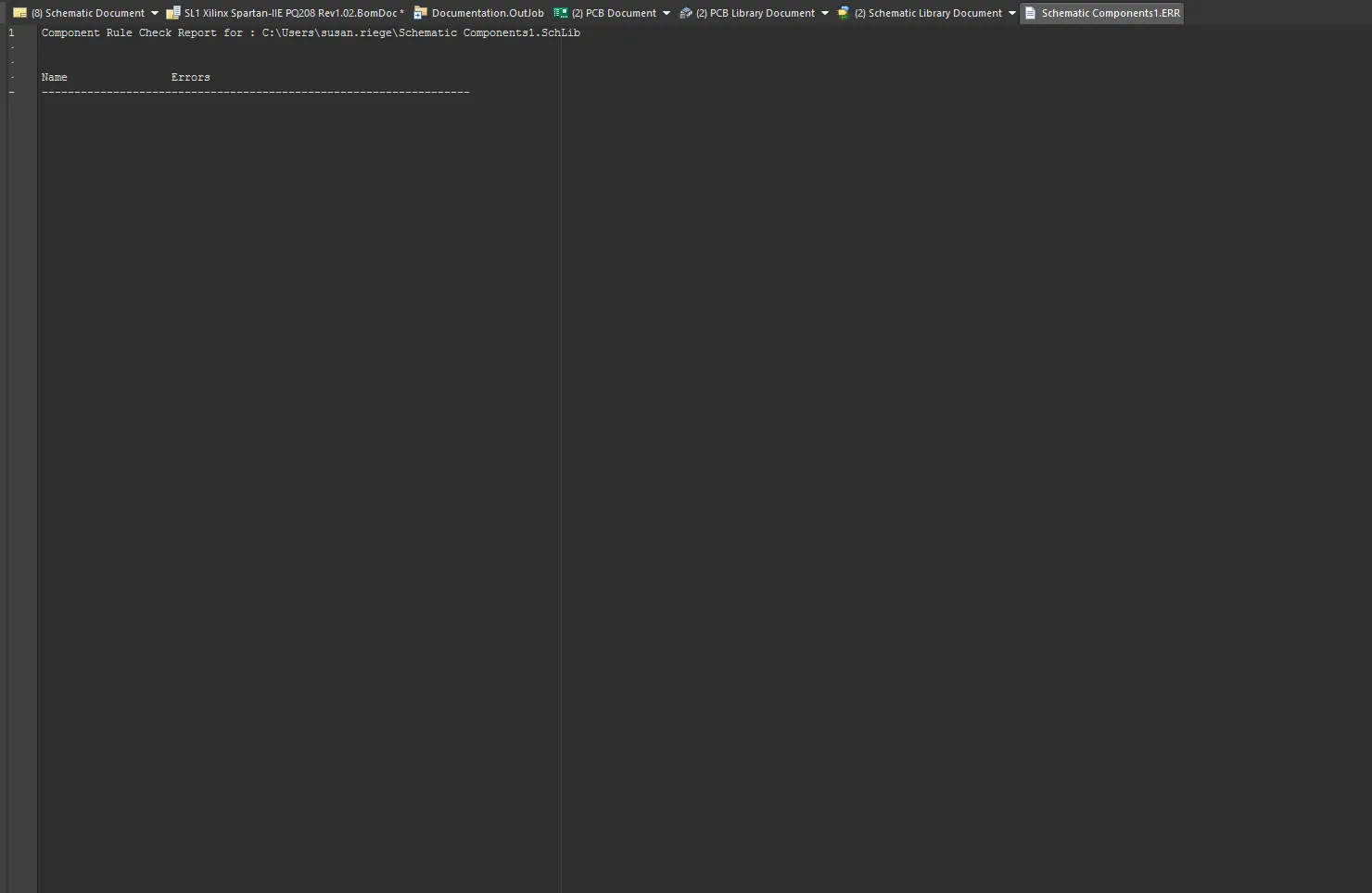
- Внесите необходимые изменения в библиотеку, затем повторно запустите отчёт.
- Сохраните библиотеку схем. Закройте отчёт, чтобы вернуться в рабочую область редактора схем.
Копирование компонентов из других источников
Перемещение и копирование компонентов из других библиотек
Вы также можете копировать компоненты в свою библиотеку схем из других открытых библиотек схем, а затем при необходимости редактировать их свойства. Если компонент является частью интегрированной библиотеки, вам потребуется открыть файл .IntLib и выбрать Yes, чтобы извлечь исходные библиотеки. Затем откройте сгенерированную исходную библиотеку (*.SchLib) на панели Projects .
-
Выберите компонент, который вы хотите переместить или скопировать, в списке Design Item ID панели SCH Library panel, чтобы он отобразился в окне проектирования.

-
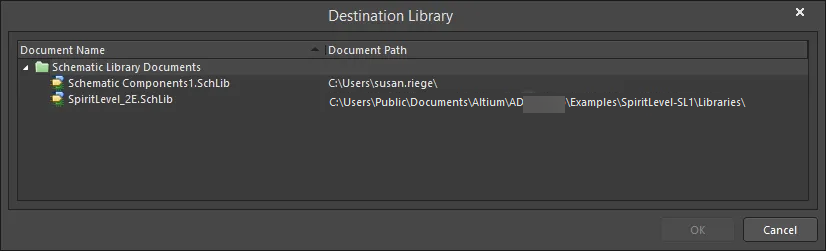
Выберите Tools » Move Component или Tools » Copy Component, чтобы открыть диалог Destination Library, в котором перечислены все текущие открытые документы библиотек схем. Все открытые библиотеки будут перечислены в диалоге независимо от того, являются ли они свободными документами или частью текущего либо любого другого открытого проекта.
-
Выберите документ, в который нужно переместить/скопировать компонент, затем нажмите OK. Компонент или его копия будет помещён(а) в целевую библиотеку, где при необходимости вы сможете его отредактировать.
Копирование компонентов из схем
Вы также можете копировать компоненты в свою библиотеку схем со листов схем, а затем при необходимости редактировать их свойства. Выберите на листе схемы компонент, который нужно скопировать, и скопируйте его командой Copy из контекстного меню выбранного компонента (сочетание клавиш: Ctrl+C). Затем откройте целевую библиотеку схем, щёлкните правой кнопкой мыши в области списка компонентов на панели SCH Library и выберите Paste (сочетание клавиш: Ctrl+V).
Обратите внимание: если компонент был размещён на листе схемы из подключённого Workspace или с панели Manufacturer Part Search, сохраняется ссылка на исходный Workspace. Эти компоненты отличаются значком  на панели SCH Library. Вы можете очистить ссылки на Workspace для всех компонентов в открытой библиотеке, выбрав команду Tools » Clear Server Links в главном меню. После запуска команды откроется диалог Confirm Clear Vault Links. Нажмите Yes , чтобы очистить ссылки на Workspace, указанные в диалоге, и сохранить библиотеку; нажмите No , чтобы выйти из диалога без выполнения действий.
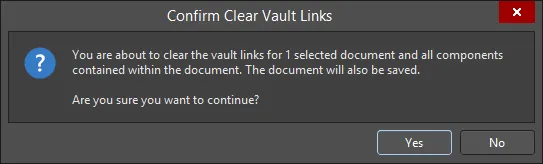
Диалог Confirm Clear Vault Links
Копирование нескольких компонентов
Вы также можете использовать панель SCH Library panel, чтобы копировать несколько компонентов. Выберите компоненты на панели, используя стандартные возможности Ctrl+Click или Shift+Click, затем щёлкните правой кнопкой мыши по одному из выбранных компонентов и выберите Copy во всплывающем меню. Затем вы можете щёлкнуть правой кнопкой мыши в списке и:
- Вставить компонент(ы) обратно в ту же библиотеку.
- Вставить компонент(ы) в другую открытую библиотеку.
- Копировать и вставлять компоненты из схемы в открытую библиотеку тем же способом.
Перемещение проекта из одного расположения в другое
Когда компонент размещается из библиотеки в проект, он кэшируется в файле проекта, чтобы документ можно было открыть в любом месте без необходимости иметь исходные библиотеки или загружать их. Это полезно при переносе проекта из одного места в другое, поскольку нет необходимости переносить вместе с ним и библиотеки. Обратите внимание, что исходное имя библиотеки и имена моделей также сохраняются в свойствах размещённого компонента.
SCH Library Panel
Панель SCH Library позволяет просматривать и вносить изменения в компоненты, хранящиеся в активном документе библиотеки схем. Панель также предоставляет возможность передавать любые изменения, внесённые в компоненты библиотеки, напрямую в документ схемного проекта, а также задавать связывание моделей для компонента.
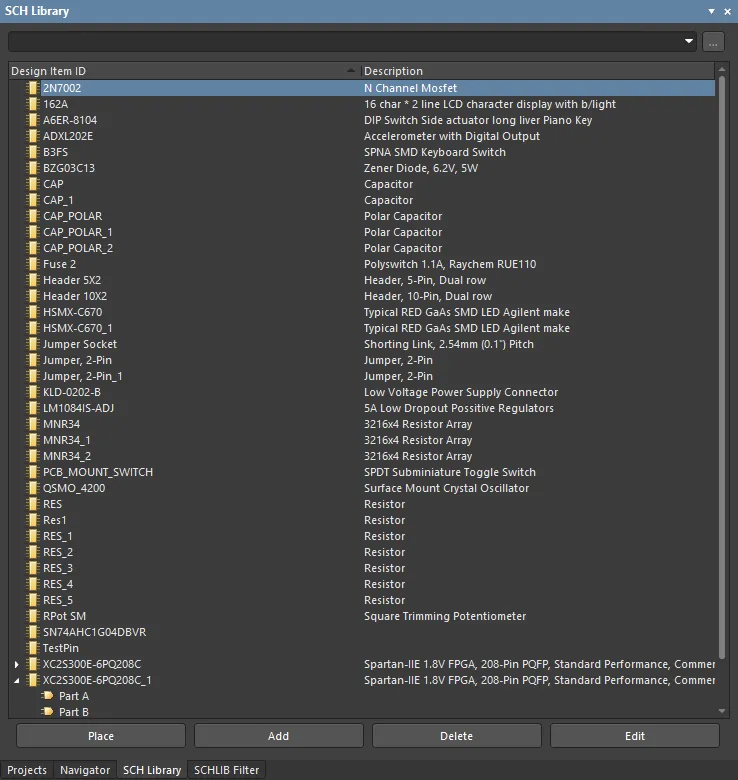
Интерактивно просматривайте, просматривайте и редактируйте компоненты библиотеки схем и их выводы.
SCH Library Panel Content and Use
Просмотр библиотеки
Когда вы щёлкаете по записи компонента в списке, он становится активной частью в окне редактора проекта. Окно редактора проекта доступно для редактирования, что позволяет изменять символ компонента и при необходимости добавлять, редактировать или удалять связанные модели компонента. Выбор Pin объекта на панели приводит к подсветке (и масштабированию) соответствующего графического объекта в рабочей области редактора. Таким образом, панель SCH Library предоставляет быстрый и удобный способ просматривать, просматривать и получать доступ к компонентам и выводам библиотеки схем.
Фильтрация содержимого
Содержимое Components списка можно фильтровать, что позволяет быстро найти нужный компонент в библиотеке. Это особенно полезно, если библиотека содержит большое количество элементов. Фильтрацию можно применять одним из методов, описанных в следующих разделах.
Косвенная фильтрация
Этот метод фильтрации использует поле поиска в верхней части панели для фильтрации содержимого списка. Маскирование по имени применяется на основе введённого значения. Отображаться будут только те компоненты списка, которые попадают в область действия введённого значения.
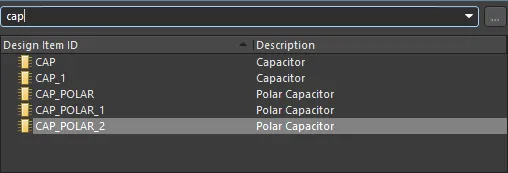
Функция фильтрации не чувствительна к регистру и поддерживает режим «type-ahead», то есть содержимое Components списка фильтруется по мере ввода.
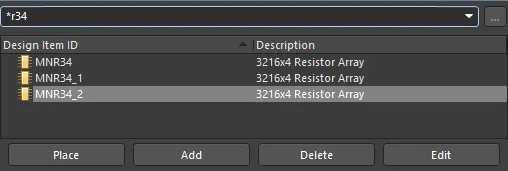
Используйте оператор подстановки * для более сложной фильтрации. Например, ввод MN* отобразит только те посадочные места компонентов, имена которых начинаются с MN, или, как на изображении ниже, ввод *r34 отобразит только те посадочные места компонентов, в которых тело имени содержит R34.
Прямая фильтрация
Этот метод доступен для всех областей панели и позволяет быстро перейти к записи, вводя текст непосредственно в области списка. Маскирование не применяется, поэтому полное содержимое списка остаётся видимым всегда.
Чтобы использовать эту функцию для быстрого поиска посадочного места компонента, щёлкните внутри Components раздела панели, затем введите первую букву посадочного места компонента, к которому хотите перейти. Например, если вы хотите быстро перейти к записям компонентов, начинающимся с буквы R, нажмите R на клавиатуре. Первый компонент в списке, начинающийся с R, станет активным.
Если есть несколько Design Item IDs , начинающихся с одной и той же буквы, и особенно если библиотека очень большая, введите дополнительные буквы, чтобы указать нужную запись. Например, введите res чтобы подсветить первый элемент серии RES в списке.

Комбинированная фильтрация
В некоторых ситуациях может быть полезно использовать косвенную и прямую фильтрацию одновременно. Если, например, вы знаете, что нужный компонент имеет вариант подтипа BRMZ и префикс AD74, эту информацию можно использовать соответственно как косвенный (маска) и прямой ввод.
Разделы панели
Components
Когда вы щёлкаете по записи в Components списке, она становится активной частью в окне редактора проекта, а также для четырёх кнопок, расположенных непосредственно под списком. Эти кнопки предоставляют следующие команды, которые можно использовать применительно к списку компонентов:
-
Place - щёлкните, чтобы разместить активный компонент на документе схемного проекта. При нажатии используемый документ схемы будет зависеть от того, открыты ли в данный момент какие-либо документы схем.
- Если ни один документ схемы не открыт, нажатие кнопки приведёт к созданию нового документа схемы, который станет активным документом в окне редактора проекта. Активный библиотечный компонент появится «плавающим» на курсоре, готовым к размещению.
- Если открыт один или несколько документов схемы, последний активный документ (независимо от проекта, к которому он относится) станет активным документом в окне редактора проекта, а активный библиотечный компонент появится «плавающим» на курсоре, готовым к размещению.
- Add - щёлкните, чтобы добавить новый компонент в документ библиотеки. Откроется диалог New Component dialog . Введите требуемое имя нового компонента, который будет добавлен в список. В окне редактора проекта откроется пустой лист, готовый для определения компонента.
- Delete - щёлкните, чтобы безвозвратно удалить выбранный(е) компонент(ы) из документа библиотеки. Откроется диалог подтверждения с вопросом, следует ли продолжить удаление.
- Edit - щёлкните, чтобы открыть панель Properties panel, где можно просматривать/редактировать свойства, связанные с активным компонентом. Панель предоставляет доступ к созданию ссылок на новые модели или редактированию существующих. Двойной щелчок по Design Item ID записи также откроет панель Properties.

Контекстное меню
Щелчок правой кнопкой мыши по записи в Components списке откроет меню команд.

Команды следующие:
- Select all - быстро выбрать все записи компонентов в списке.
- Update Schematic Sheets - щёлкните, чтобы передать все изменения, внесённые в компоненты в активном документе библиотеки, во все открытые документы схемного проекта. Все экземпляры изменённых компонентов, присутствующие в документах проекта, будут обновлены.
-
Model Manager - доступ к диалогу Model Manager dialog, в котором можно добавлять, редактировать или удалять модели для любых компонентов, содержащихся в активной библиотеке.

- Copy - поместить копию выбранного(ых) компонента(ов) во внутренний буфер обмена редактора библиотеки схем.
- Cut - поместить копию выбранного(ых) компонента(ов) во внутренний буфер обмена редактора библиотеки схем и безвозвратно удалить компонент(ы) из библиотеки. Появится диалог с запросом подтверждения удаления.
- Paste - вставить компонент из внутреннего буфера обмена редактора библиотеки схем в активный документ библиотеки.
- Delete - использовать для безвозвратного удаления выбранного(ых) компонента(ов) из документа библиотеки. Появится диалог с запросом подтверждения, следует ли продолжить удаление.
Примечания
-
Поддерживается стандартная функциональность Ctrl+Click и Shift+Click для выбора нескольких записей в списке.
-
Активный компонент — это тот, чей символ и соответствующая информация о моделях в данный момент отображаются в окне редактора проекта. Компонент может быть активным, не будучи при этом выбранным в Components списке.
-
Ctrl+Click наведите курсор на выбранную запись в списке, чтобы снять с неё выделение.
-
Сочетания клавиш Home, Down Arrow, Up Arrow и End , а также команды First Component, Next Component, Previous Component и Last Component из Tools подменю контекстного меню рабочей области можно использовать для отображения соответственно первой, следующей, предыдущей и последней записи в области списка.
-
Многосекционные компоненты отображаются в списке со стрелкой рядом с ними. Каждая секция перечислена ниже как вложенная запись.
-
В разделах панели, где присутствует несколько столбцов данных, данные можно сортировать по любому столбцу, щёлкнув по заголовку этого столбца. Щёлкните один раз для сортировки по возрастанию; щёлкните ещё раз — для сортировки по убыванию.
-
Вы можете изменить порядок отображения столбцов данных. Чтобы переместить столбец, щёлкните по его заголовку и перетащите по горизонтали в нужное положение. Допустимая позиция обозначается появлением двух позиционных стрелок.
-
Компонент, который вы вставляете в активный документ библиотеки, может происходить как из документа схемного проекта, так и из другого документа библиотеки схем.
-
Если из основного проекта в редакторе схем в буфер обмена было скопировано несколько компонентов, в документ библиотеки будут вставлены все компоненты из выделения.
-
Если один и тот же компонент вставляется в библиотеку более одного раза или если в библиотеку добавляется более одного нового компонента без переименования, копии различаются суффиксами _1, _2, _3 и т. д.
-
Для передачи изменений, внесённых в компоненты документа библиотеки, должен быть открыт документ схемного проекта.
-
При создании нового документа библиотеки схем панель будет содержать один пустой компонент — Component_1.
 Локализовано с помощью ИИ