
Управление правилами проектирования с помощью редактора ограничений
Краткий обзор
- Как определить, используется ли в вашем проекте редактор ограничений или диспетчер ограничений, и как переключаться между доступными представлениями для управления правилами.
- Как редактор ограничений группирует правила по объектам проекта и выделяет расширенные правила, а также как работают приоритеты и преобразование правил.
- Какие практические возможности доступны для создания, редактирования, проверки, сохранения, импорта, экспорта и повторного использования правил проектирования.
Constraints Editor — это интерфейс в виде документа, предлагающий альтернативный способ просмотра, создания и управления правилами проектных ограничений, используемыми при проектировании печатных плат. Редактор содержит шесть выбираемых разделов правил, расположенных в порядке возрастания приоритета: Nets, Diff Pairs, xSignals, Polygons, Components, и Advanced. Первые пять разделов (от Nets до Components) представляют правила с точки зрения объектов проекта, а раздел Advanced предназначен для более сложных правил (как правило, использующих запросы), которые невозможно выразить в виде более простых правил, ориентированных на объекты проекта.
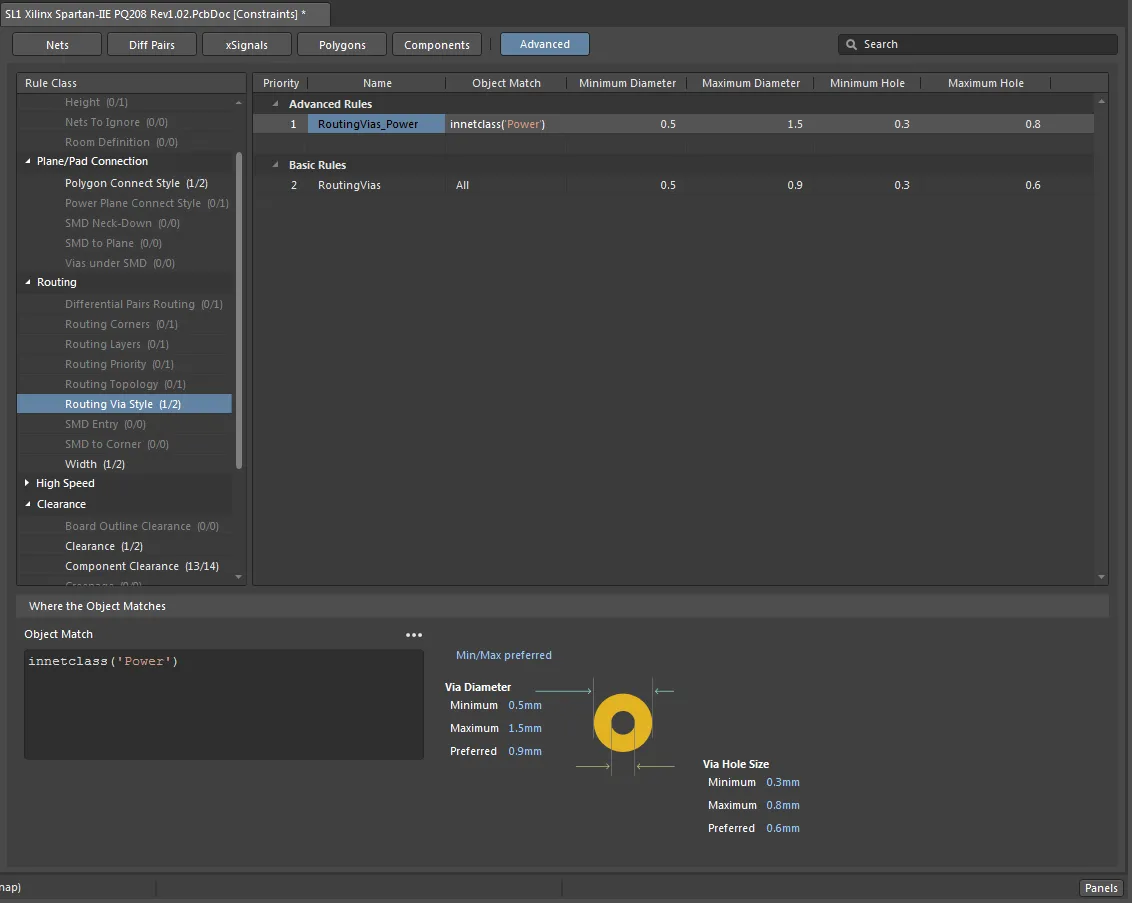
Constraints Editor — альтернативный способ управления правилами проектирования.
Чтобы открыть Constraints Editor, нажмите кнопку Switch to Document View в диалоговом окне PCB Rules and Constraints Editor.
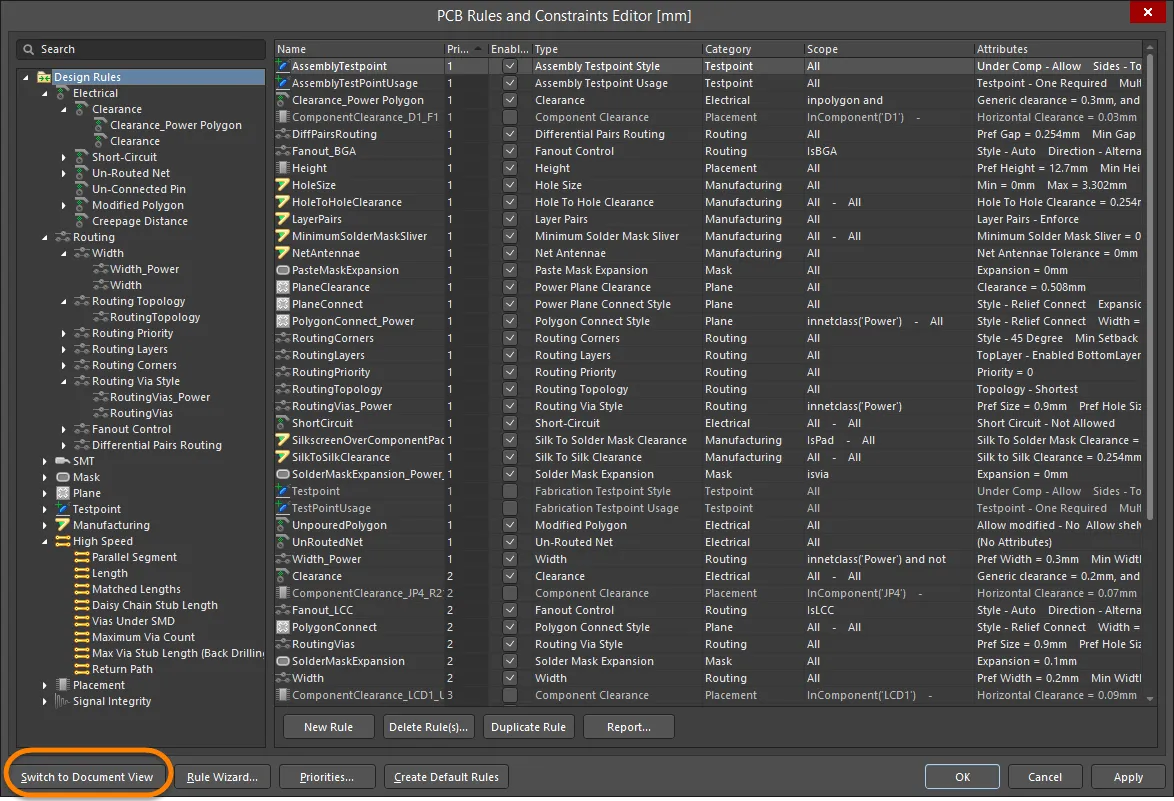
Переключение в представление Constraints Editor из диалогового окна PCB Rules and Constraints Editor.
Некоторые преимущества использования этого редактора:
-
Интерфейс в виде документа вместо диалогового окна позволяет сохранять доступ к редактору печатных плат и его функциям.
-
Переход от задания области действия правил с помощью запросов к сопоставлению по типу объекта упрощает создание правил ограничений.
-
Приоритет правил назначается автоматически на основе естественной иерархии объектов проекта.
-
Интерактивная проверка правил позволяет выявлять типичные ошибки синтаксиса, назначения и области действия.
Типы правил ограничений
В Constraints Editor существующие правила, область действия которых задана более сложными выражениями запросов, считаются Advanced Rules (или пользовательскими правилами), тогда как более простые правила преобразуются в Basic Rules, то есть правила, основанные на типе проверяемых объектов проекта.
Большинство расширенных правил на основе запросов можно преобразовать в более простые базовые правила, перетащив правило в список Basic Rules или выбрав пункт Move Custom Rule to Basic в контекстном меню расширенного правила (либо воспользовавшись командой Tools » Convert » Migrate Advanced Rules to Basic в главном меню). После запуска команды откроется диалоговое окно Migration of Advanced Rules to Basic , в котором будет указано, сколько базовых правил можно перенести, и предложено подтвердить перенос. При преобразовании область действия расширенного правила, заданная запросом, интерпретируется как условие отбора по типу объекта для базового правила.
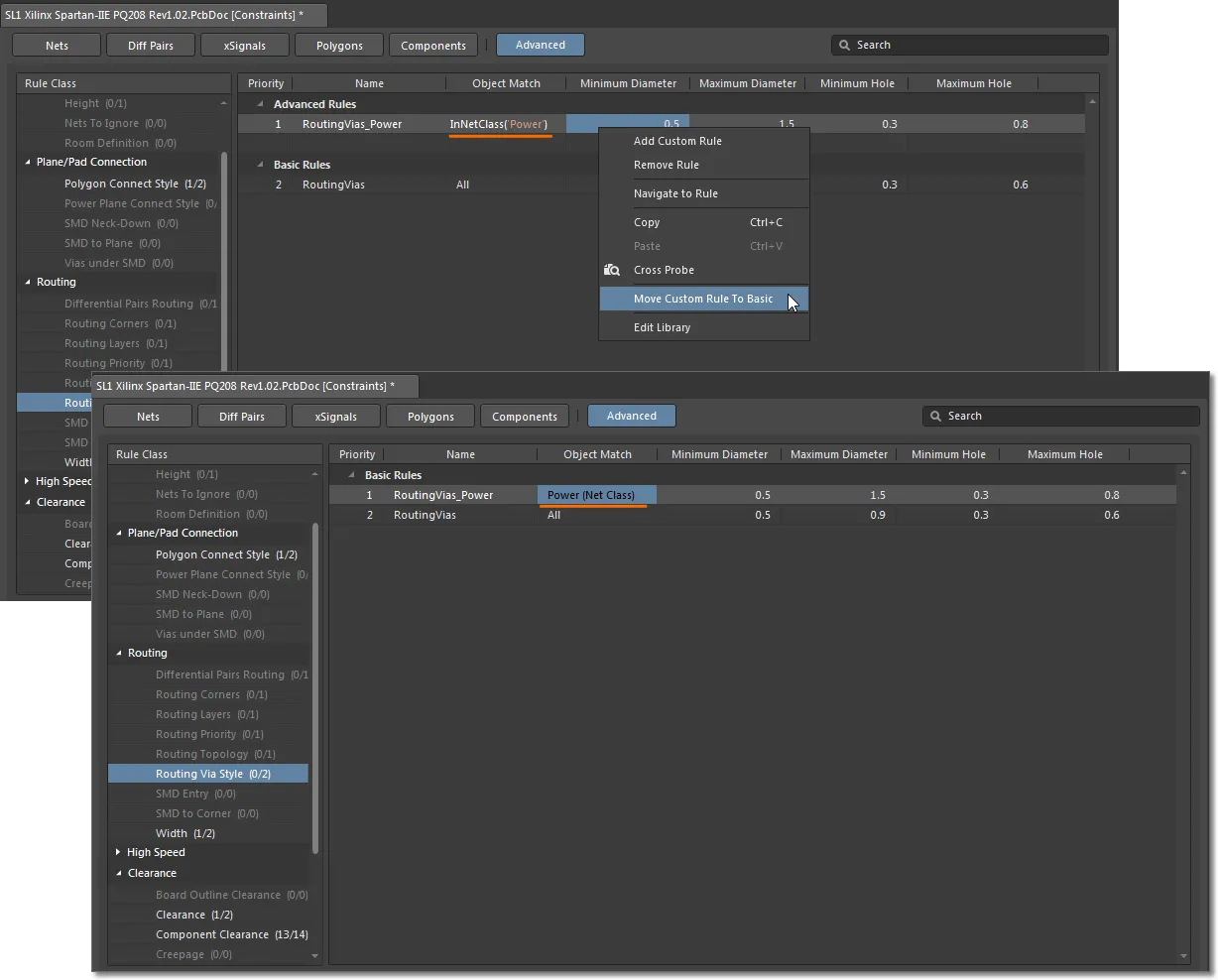
Расширенные правила на основе запросов можно преобразовать в более простые базовые правила.
Приоритет правил
Как правило, система назначает приоритет правил автоматически. Это отражено в расположении кнопок представлений правил в интерфейсе: они размещены слева направо в порядке приоритета правил, при этом Nets имеет самый низкий приоритет.
- Расширенные (или созданные пользователем) правила имеют приоритет над базовыми правилами для объектов. Их порядок в представлении расширенных правил можно изменять вручную, перетаскивая соответствующие записи вверх или вниз.
- В отличие от них, приоритет базовых правил назначается системой автоматически в зависимости от типа объекта проекта, в соответствии с разделами объектов (от Nets до Components) в интерфейсе документа.
- В каждом разделе базовых правил для объектов приоритет возрастает от All (самый низкий) к классу объектов, а затем к объекту (самый высокий). Следовательно, правила с областью действия All, преобразованные в базовые, будут иметь самый низкий приоритет.
- Чтобы явно задать приоритет базового правила, щелкните его правой кнопкой мыши и выберите пункт Move Basic Rule to Advanced (или воспользуйтесь командой Tools » Convert » Migrate Basic Rules to Advanced в главном меню). После запуска команды откроется диалоговое окно Migration of Basic Rules to Advanced , в котором будет указано, сколько базовых правил можно перенести, и предложено подтвердить перенос. Вручную задайте положение правила в порядке приоритетов в представлении расширенных правил. Это относится к правилам с областью действия, отличной от All. Например, в представлении Nets правило с областью действия Net Class или Net можно преобразовать в расширенное правило (переместить в соответствующий раздел).
Новое пользовательское правило ограничений
Создание нового правила в режиме редактора Advanced, используемом по умолчанию (этот режим обозначается и выбирается кнопкой  ), аналогично созданию правила в диалоговом окне PCB Rules and Constraints Editor. Выберите Add Custom Rule в контекстном меню, вызываемом правой кнопкой мыши (или воспользуйтесь кнопкой
  либо командой Edit » Add Constraint в главном меню), при необходимости добавьте область действия на основе запроса (
 ), а затем введите параметры ограничений в таблице или в графическом представлении внизу.
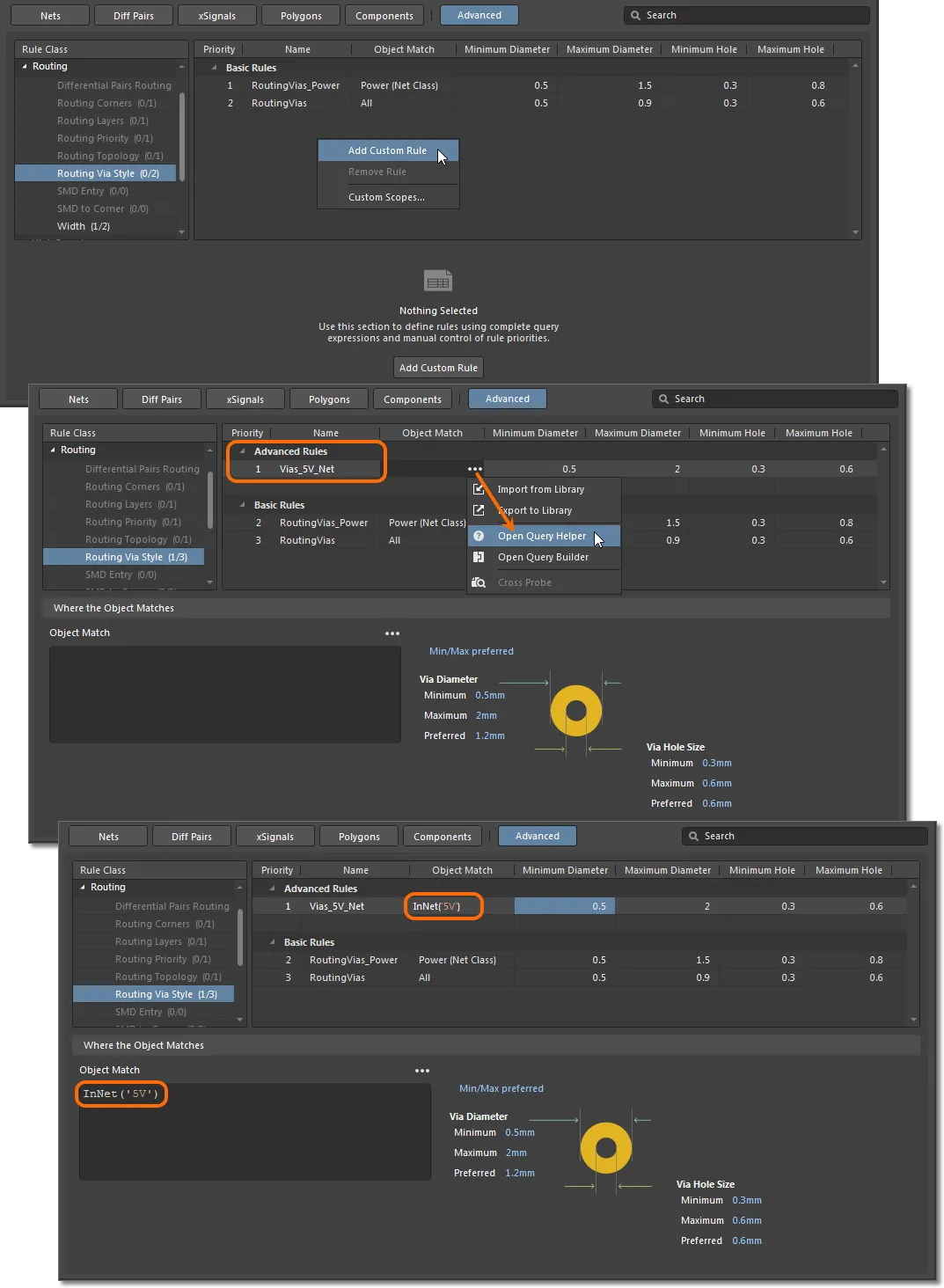
Создайте собственное пользовательское правило ограничений
Чтобы упростить многократное создание расширенных и пользовательских правил, Constraints Editor позволяет сохранять области отбора объектов на основе запросов в диалоговом окне Scopes Library (чтобы открыть его, нажмите в столбце Object Match, затем выберите Export to Library или нажмите кнопку Edit Library в области Scopes Library в режиме Advanced constraints options панели Properties ). Библиотека отображается на панели Properties, где пользовательские области действия можно импортировать, упорядочивать и экспортировать для повторного использования в других пользовательских правилах ограничений. Использование в правиле области действия из библиотеки обозначается значком в столбце Object Match этого правила.
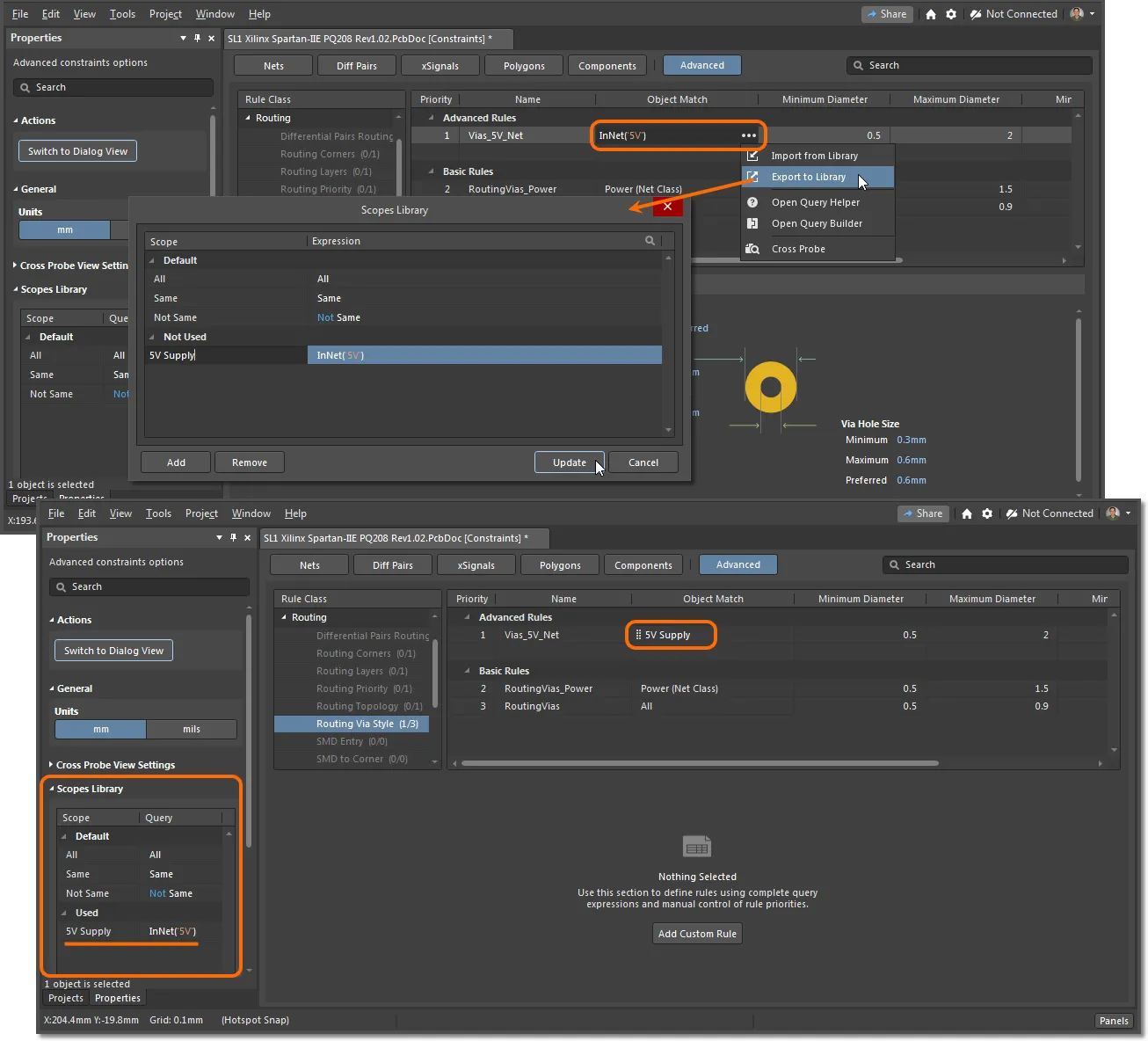
Используйте библиотеку областей действия, чтобы упростить создание пользовательских правил.
Параметры и элементы управления диалогового окна библиотеки областей действия
- Scope — список всех определённых областей действия.
- Expression — отображает выражение, заданное для соответствующей области действия.
-
 — открывает диалоговое окно Query Helper, которое помогает составлять поисковые выражения.
-
 — открывает диалоговое окно Query Builder, которое помогает создавать запросы.
- Update — используется для обновления правила в Constraints Editor. Этот параметр доступен только после внесения изменений.
- Import — используется для импорта выбранной области действия в Constraints Editor. Этот параметр доступен только в том случае, если в диалоговом окне выбрана область действия, которая ещё отсутствует в Constraints Editor.
Режимы ограничений для объектов проекта
Чтобы использовать более простой, ориентированный на объекты проекта подход к созданию правил ограничений, нажмите кнопку соответствующего объектного режима в верхней части таблицы правил, переключившись из режима Advanced, используемого по умолчанию. По своей сути эти режимы предоставляют более целостный интерфейс работы с правилами, ориентированный на задание ограничений для использования объектов проекта, а не на создание правил проектирования, которые могут быть нарушены. Порядок расположения кнопок объектов проекта соответствует возрастанию сложности объектов (и приоритета правил): от базовых Nets (и классов) через объединённые Components до режима Advanced.
В режиме Advanced () правила сгруппированы по типу, например базовые правила ограничений Via и Width, показанные на изображениях ниже. Более точные условия действия правила можно задать, добавив ещё одно правило и/или элемент языка запросов.
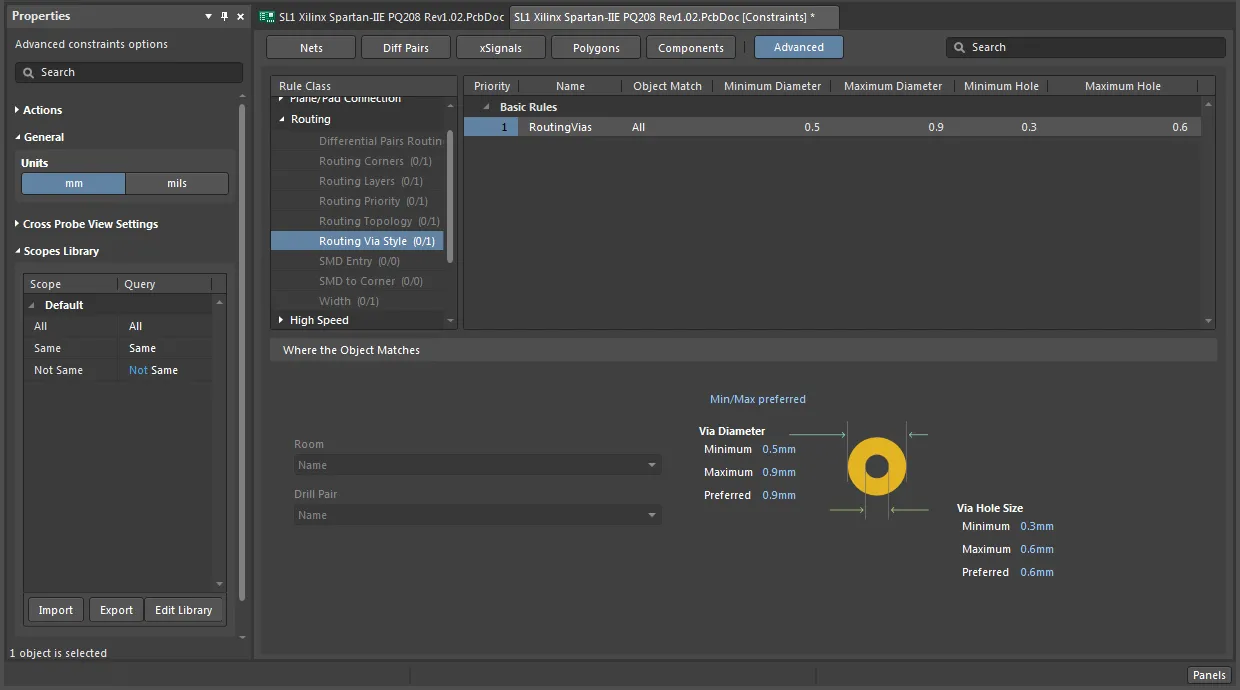
В режиме Advanced редактора Constraints Editor правила сгруппированы по типу.
Напротив, в объектно-ориентированных представлениях (от Nets до Components) правила упорядочены по объектам проекта (например, Nets) или классам (например, Net Class), что позволяет наглядно увидеть, как правила применяются к проекту. Чтобы просмотреть правила, применяемые к определённому типу объектов, выберите объект или класс в левом столбце для отображения всех связанных правил либо выберите All для отображения всех правил, связанных с этим типом объектов. В примере ниже показан обзор правил, связанных с Nets ( ).
).
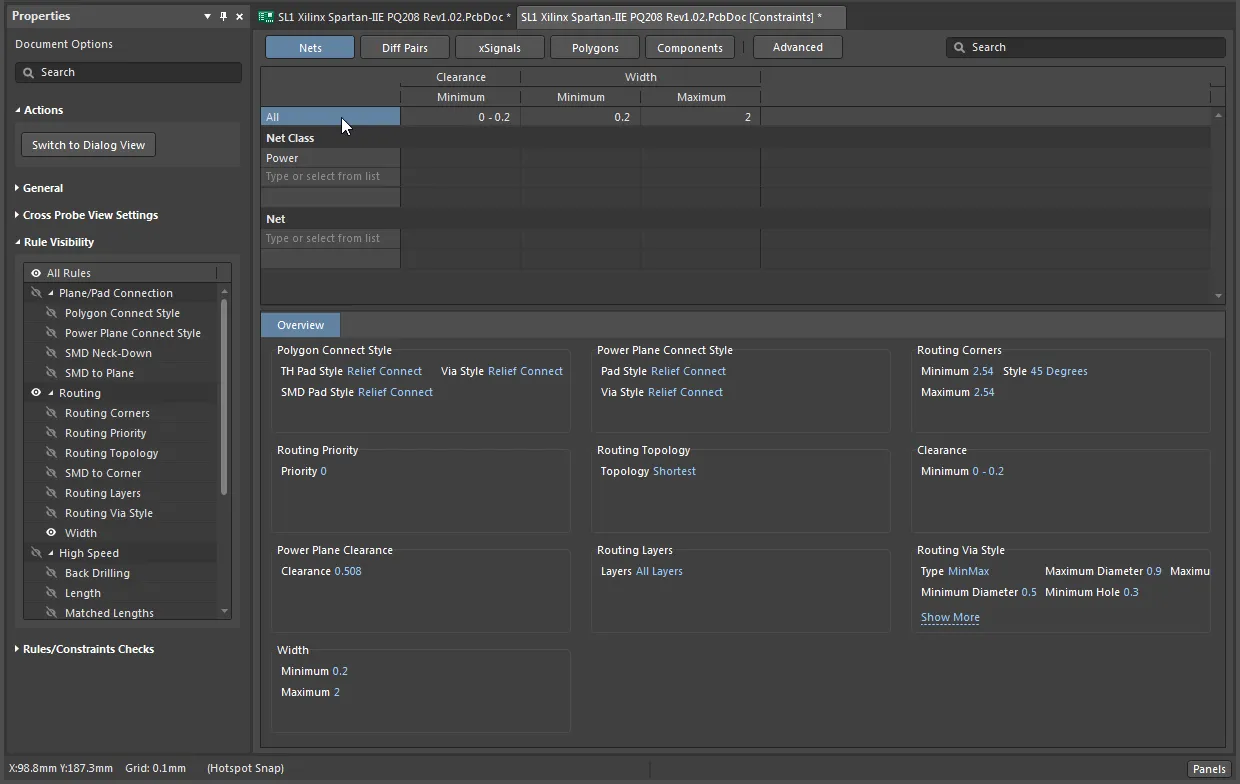
В объектно-ориентированных представлениях Constraints Editor правила сгруппированы по объектам проекта.
При использовании подхода, ориентированного на объекты проекта, например при выборе типа объектов Nets, как показано ниже, базовые правила переходных отверстий и ширины объединяются в одну составную запись. Табличное представление также позволяет добавлять дополнительные ограничения для объектов (цепей) и классов.
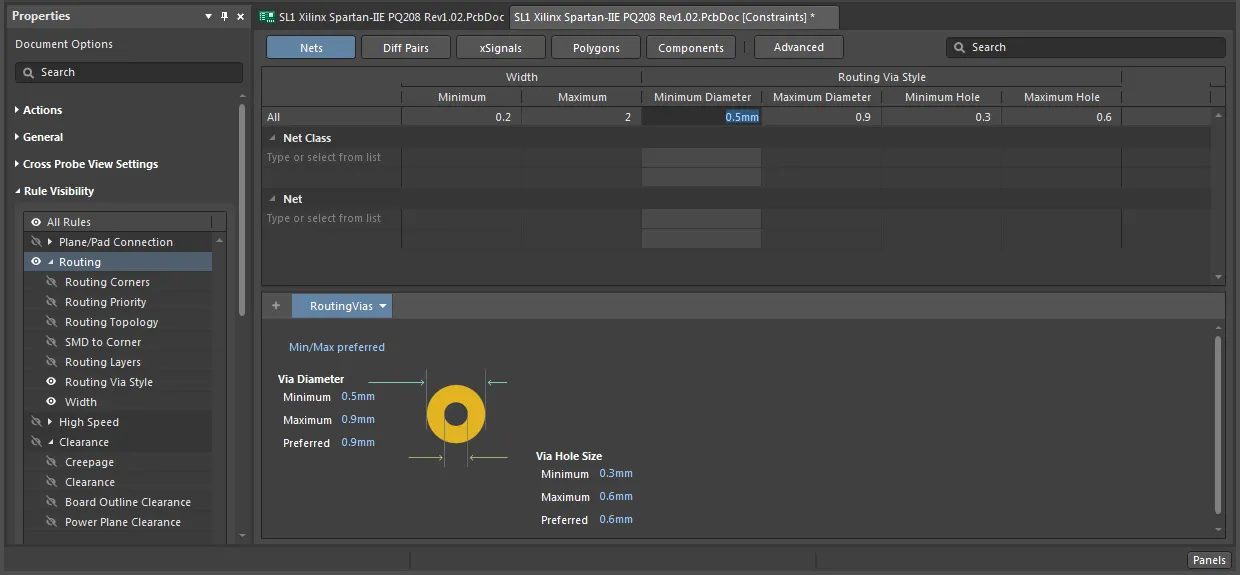
Объектно-ориентированное представление отображает ограничения для выбранного типа объектов.
Чтобы добавить в этом примере более конкретные ограничения, достаточно выбрать Net или Net Class и ввести подходящие значения в ячейки таблицы, соответствующие нужному типу правила ограничения. Как показано ниже, для цепей Power (определяемых их классом) разрешён больший размер переходных отверстий, а для цепи питания 5V задана увеличенная максимальная ширина проводника. Фактически одно простое табличное представление охватывает четыре правила: ограничение ширины для цепи 5V, ограничение ширины для всех остальных цепей, ограничение размера переходных отверстий для цепей Power и ограничение размера переходных отверстий для всех остальных классов цепей.
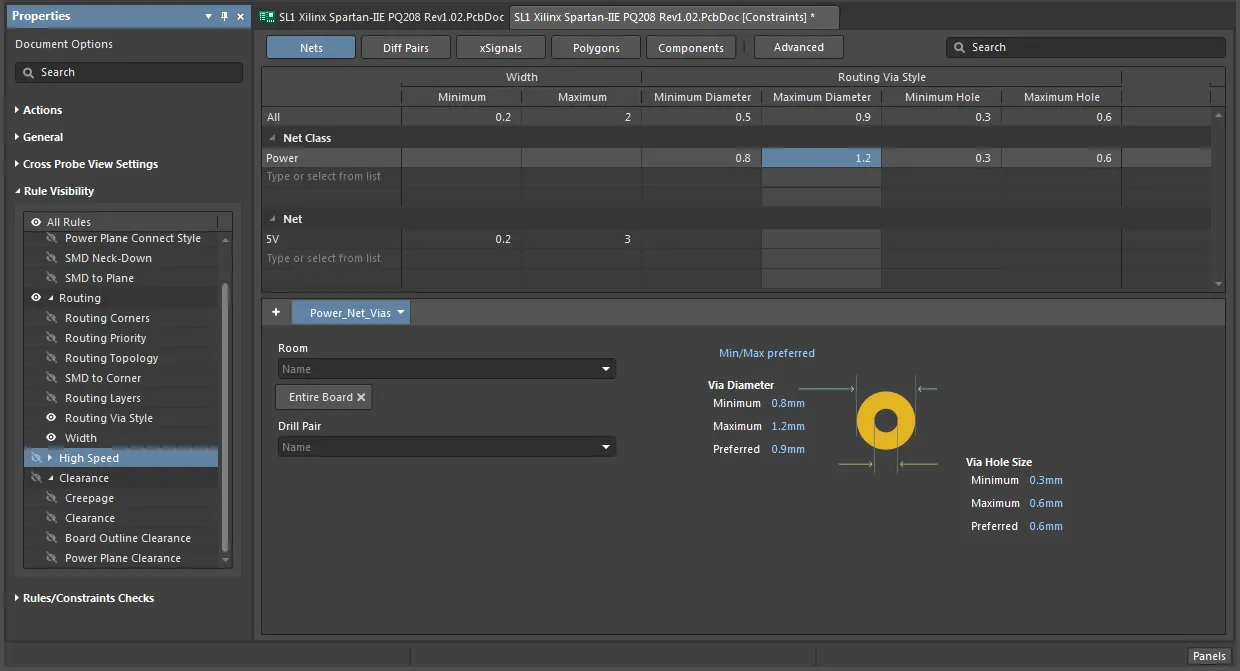
Добавляйте более конкретные ограничения для различных объектов и их групп (например, цепей и классов цепей).
Используйте кнопку  , чтобы добавить вариант выбранного правила ограничения, как в примере ниже, где дополнительное правило для цепи
 5V задаёт предпочтительную ширину на слое Bottom.
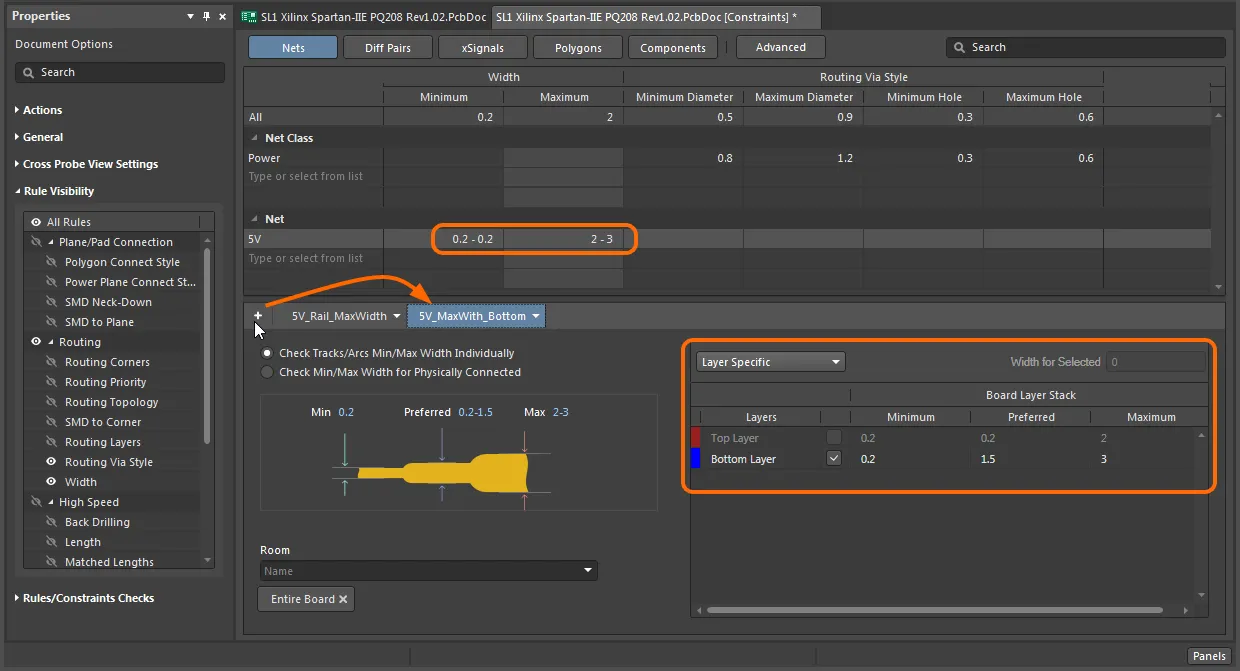
Для выбранного ограничения можно добавлять варианты.
Обратите внимание, что доступность типов правил в строках таблицы определяется доступными столбцами, которые, в свою очередь, задаются включёнными пунктами списка Rule Visibility на панели Properties. Например, включение пункта Clearance в списке Rule Visibility добавит столбец Clearance для типа объектов Nets, как показано ниже. После этого для добавления соответствующего правила зазора достаточно указать область действия — цепь или класс — и подходящие значения расстояния.
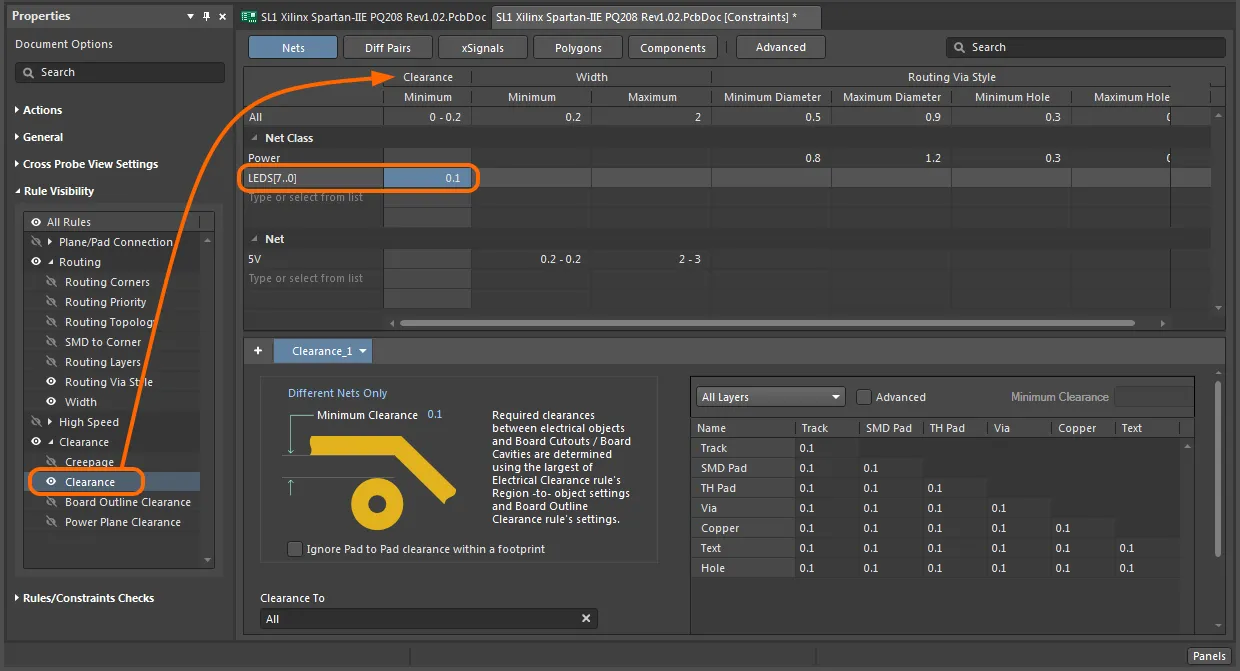
Выберите правила, которые будут отображаться в объектно-ориентированном представлении.
Проверка корректности правил
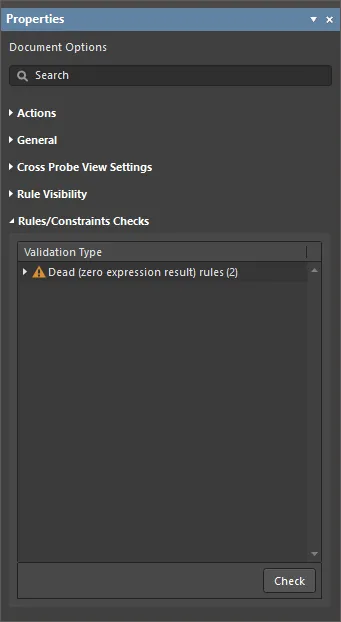
Корректность всех активных правил можно проверить в области Rules/Constraints Checks панели Properties, нажав кнопку  . При этом выявляются вероятные ошибки: дублирующиеся правила, правила с одинаковой областью действия, но разными значениями, правила с пересекающимися элементами классов (например, цепями), а также правила с неопределёнными областями действия. Каждый пункт типа нарушения можно развернуть, чтобы увидеть правила с нарушениями. При выборе такого правила открывается соответствующая запись.
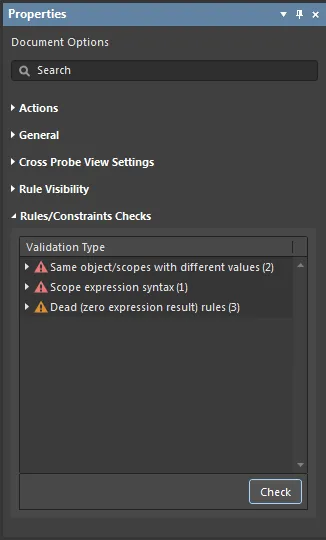
Проверьте корректность правил, заданных в Constraints Editor.
Для запуска проверки корректности правил также можно использовать команду Tools » Run Rules Validation Check из главного меню
Нарушения правил
Включенные правила проектных ограничений применяются к текущему проекту платы с помощью различных механизмов, таких как проверка правил проектирования в реальном времени, пакетная проверка правил проектирования или выборочная проверка из панели PCB Rules And Violations. Нарушения этих правил ограничений — выход за заданные пределы в указанной области действия — отображаются графически на плате, в виде записей на панелях и в отчетах, а также значками предупреждений в Constraints Editor. Кроме того, нарушения можно просматривать, анализировать и исправлять, не закрывая Constraints Editor, поскольку он представляет собой документ проекта, а не диалоговое окно.
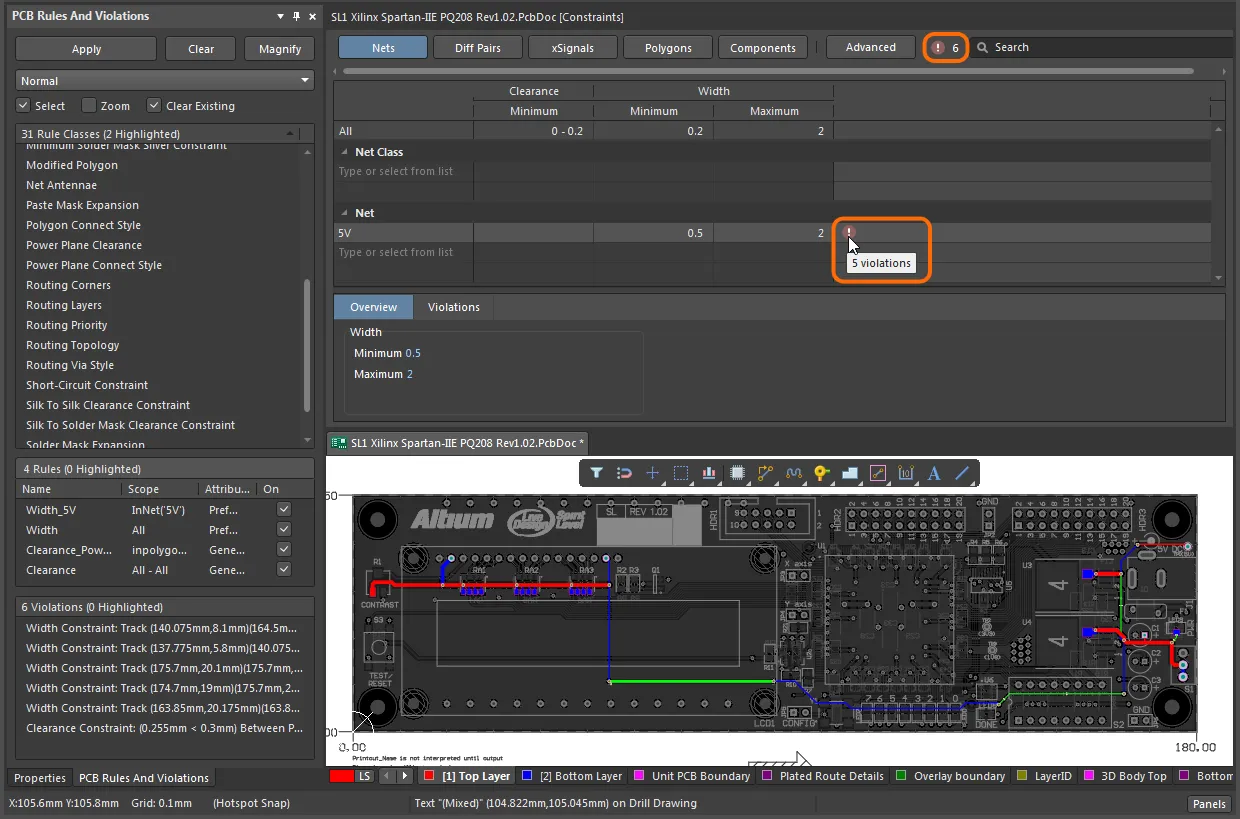
В Constraints Editor отображается информация о нарушенных правилах.
Панель Properties
Когда активен Constraints Editor, на панели Properties отображается режим Document Options (или режим Advanced constraints options, если редактор находится в режиме Advanced).
В следующих раскрывающихся разделах приведена информация о доступных параметрах и элементах управления:
Действия
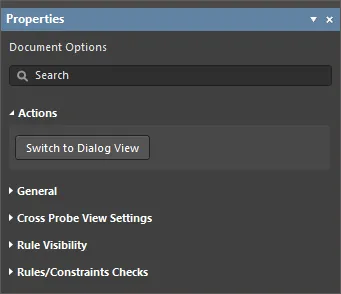
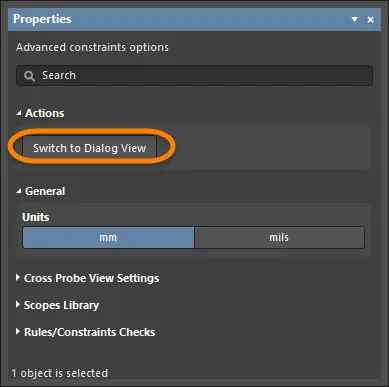
- Switch to Dialog View — после запуска команды режим отображения изменится с Document View на Dialog View, при этом откроется диалоговое окно PCB Rules and Constraints Editor.
Общие
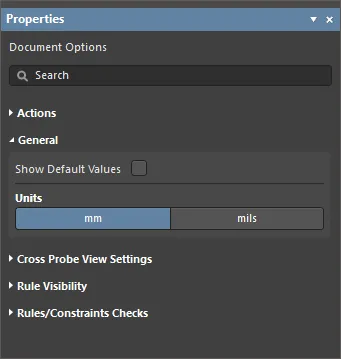
- Show Default Values (только в режиме Document Options) — если этот параметр включен, применимые значения по умолчанию отображаются бледным текстом во всех ячейках табличной области редактора.
- Units — выбор нужных единиц измерения. Единицы измерения также можно выбрать в меню Tools » Measurement Units.
Настройки отображения при перекрестном выделении
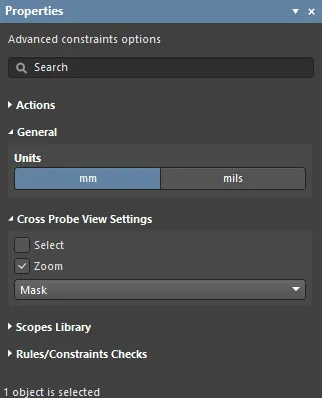
- Select — если этот параметр включен, отфильтрованные объекты будут выделены в рабочей области.
- Zoom — если этот параметр включен (по умолчанию), отфильтрованные объекты будут показаны с увеличением и по центру рабочей области (если это возможно). С помощью кнопки Zoom Level можно настроить коэффициент масштабирования для увеличения отфильтрованных объектов. Раскрывающийся список
-
Normal/Mask/Dim — позволяет выбрать способ визуального разграничения отфильтрованных и остальных объектов в рабочей области.
- Normal — отфильтрованные объекты видны в рабочей области, а внешний вид остальных объектов не изменяется.
- Mask — отфильтрованные объекты подсвечиваются в рабочей области, а все остальные объекты отображаются монохромно.
- Dim — отфильтрованные объекты подсвечиваются в рабочей области, а все остальные объекты сохраняют свои цвета, но отображаются приглушенно.
Видимость правил
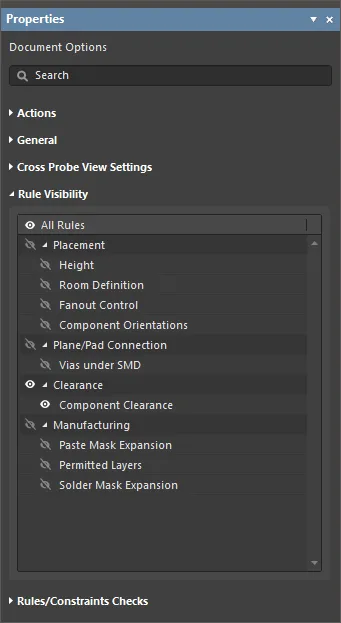
Эта область панели Properties доступна только в режиме Document Options.
- Grid — настройка доступности типов правил в табличной области редактора.
Библиотека областей действия
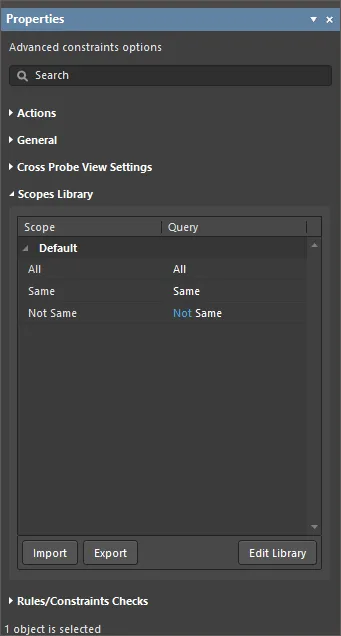
Эта область панели Properties доступна только в режиме Advanced constraints options.
- Scope — список всех заданных областей действия.
- Query — отображение запросов, заданных для соответствующей области действия.
- Import — импорт выбранной области действия в Constraints Editor. Этот параметр доступен только в том случае, если в диалоговом окне выбрана область действия, которой еще нет в Constraints Editor.
- Export — экспорт выбранной области действия в Constraints Editor.
- Edit Library — открытие диалогового окна Scopes Library, в котором можно хранить области действия, определяющие набор объектов с помощью запросов. Пользовательские области действия можно импортировать, изменять и экспортировать для повторного использования в других пользовательских правилах ограничений.
Проверки правил и ограничений
-
Check — запуск проверки правил проектирования (DRC). После завершения DRC нарушения правил ограничений (то есть выход за заданные пределы в указанной области действия) будут автоматически отмечены в последнем столбце каждого нарушенного правила значком
 . Общее число нарушений отображается в правом верхнем углу редактора рядом с .
Для запуска DRC также можно воспользоваться Tools » Run DRC Rules Check в главном меню.
Проверка применения правил
В Constraints Editor предусмотрена функция перекрестного выделения, которая показывает область действия правила ограничений, визуально подсвечивая цепь и соединения в соответствующей топологии печатной платы. Чтобы выполнить перекрестное выделение для любого правила в таблице редактора, щелкните его запись правой кнопкой мыши и выберите Cross Probe в контекстном меню или выберите Cross Probe в меню расширенного правила.
Настройте Cross Probe View Settings (параметры Zoom и Select) на панели Properties и используйте команду Clear Filter редактора печатных плат для сброса подсветки перекрестного выделения.
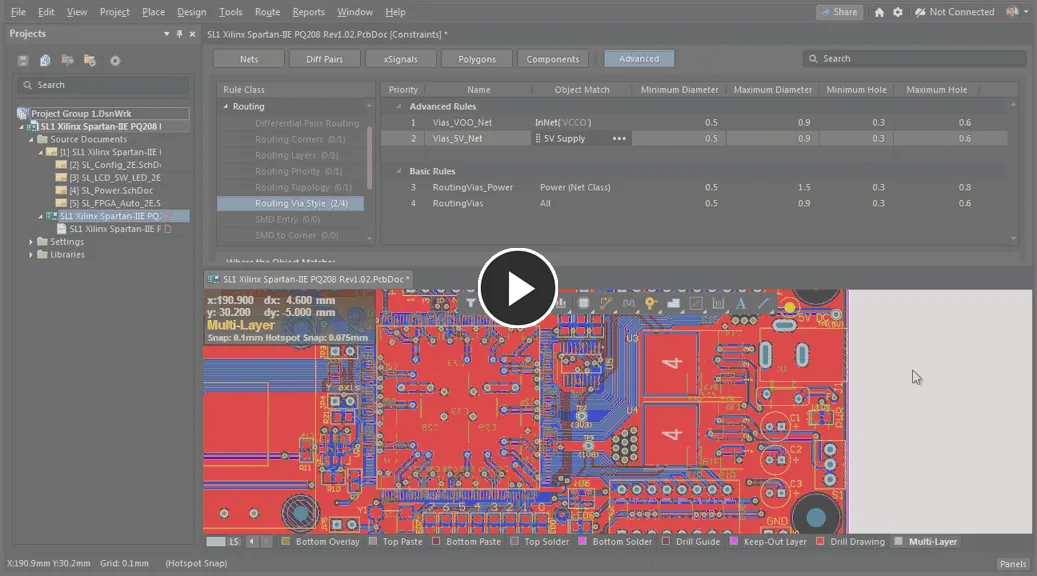
Перекрестное выделение объекта, входящего в область действия правила, из Constraints Editor.
 Локализовано с помощью ИИ