
Работа с объектно-специфическими сохранениями на доске
Краткий обзор
- Узнайте, что представляют собой области запрета для определённых типов объектов, как они работают в Altium Designer и где их следует использовать при проектировании печатных плат.
- Научитесь настраивать области запрета так, чтобы они ограничивали только определённые типы объектов, обеспечивая более гибкое управление трассировкой, размещением медных объектов и переходных отверстий.
- Ознакомьтесь с основами размещения и редактирования объектов запрета, в том числе в виде дорожек и дуг, в редакторе печатных плат и редакторе библиотек печатных плат.
Keepout в проектировании печатных плат — это заданная пользователем область или контур в топологии, которые не должны пересекаться с медными объектами. Обычно запретная область используется для ограничения зоны выполнения автоматических операций размещения меди, таких как заливка полигонов и интерактивная трассировка. Она также обозначает недопустимое место для ручного размещения медных объектов.
Обозначая запрещенные зоны при разработке топологии, объекты запретных областей используют существующие правила ограничения зазоров для управления трассировкой и выявления нарушений размещения. Однако, в отличие от других размещенных объектов, их нельзя назначить цепи, и они не отображаются в сформированных выходных данных или на распечатках. В простейшем случае запретная область служит препятствием, которое не позволяет другим медным объектам пересекать ее зону в соответствии с глобальным правилом зазоров. Объекты запретных областей можно размещать на слое Keep-out Layer (тогда они действуют на всех сигнальных слоях) или на сигнальном слое (тогда они действуют только на объекты этого слоя).
Altium Designer позволяет создавать и применять запретные области благодаря поддержке Object Specific Keepouts. Для размещенных объектов запретных областей можно указать типы объектов, на которые они распространяются, например дорожки, медные области, переходные отверстия и контактные площадки. Это существенно повышает гибкость и эффективность запретных областей.
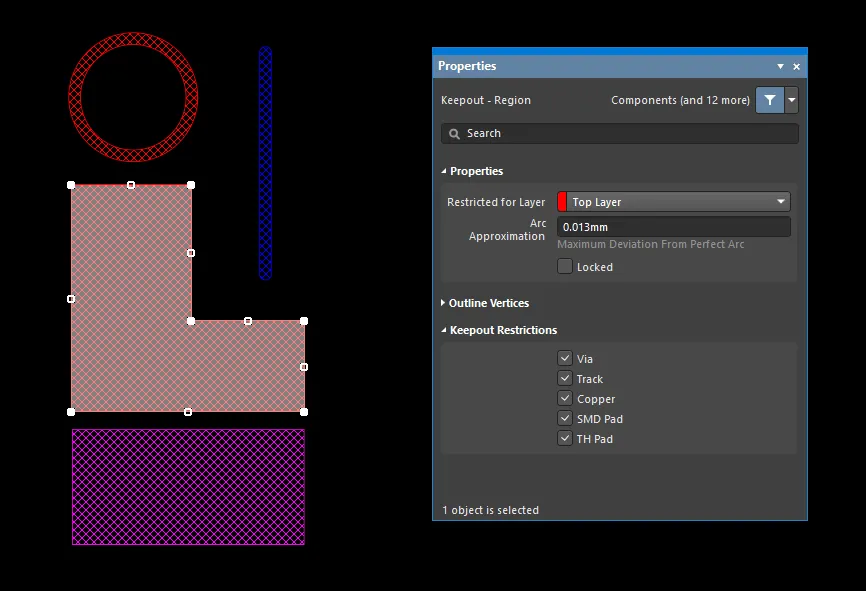
Объекты запретных областей различных типов, размещенные в проекте печатной платы.
В редакторе печатных плат и редакторе библиотек печатных плат объекты запретных областей отображаются с перекрестной штриховкой. Объекты запретных областей, размещенные на слое Keep-Out Layer (то есть действующие на всех сигнальных слоях), отображаются цветом слоя Keep-Out Layer, а запретные области на конкретном сигнальном слое (то есть действующие только на этом слое) — цветом этого сигнального слоя.
Запретные области идеально подходят для обозначения участков платы, на которых трассировка недопустима (например, электрически чувствительных или высоковольтных зон), участков с открытой медью, таких как реперные знаки и контрольные точки, или участков, где размещение невозможно по механическим причинам (например, крепежных отверстий или углов печатной платы). Настраиваемые запретные области для определенных типов объектов также можно размещать поверх других объектов, если заданы соответствующие Keepout Restrictions. Например, если запретная область настроена на ограничение только переходных отверстий, ее можно разместить поверх существующих медных областей (например, заливки полигона), чтобы ограничить зону автоматической прошивки переходными отверстиями.
Запретные области для определенных типов объектов можно размещать в редакторе печатных плат и редакторе библиотек печатных плат.
Дополнительные сведения о размещении и редактировании объектов запретных областей печатной платы приведены в раскрывающихся разделах ниже:
Запретная область в виде дорожки

Размещенная запретная область в виде дорожки
Дорожка — это примитивный объект проекта. Помимо стандартной дорожки, используемой при проектировании, доступен второй тип дорожки — запретная область в виде дорожки. Такую дорожку можно разместить как объект запретной области для определенного слоя или для всех слоев, чтобы она служила, например, барьером для размещения или трассировки. Отличие стандартной дорожки от запретной области в виде дорожки состоит в том, что заполнения типа запретной области, относящиеся к определенному слою, не включаются в формируемые выходные данные, такие как Gerber или ODB++. Запретная область обозначается контуром, имеющим цвет запретных областей.
После запуска команды размещения запретной области в виде дорожки курсор примет вид перекрестия, и вы перейдете в режим ее размещения. Размещение выполняется в следующем порядке:
- Щелкните мышью или нажмите Enter , чтобы зафиксировать начальную точку первого сегмента запретной области в виде дорожки.
- Переместите курсор, чтобы задать сегмент запретной области в виде дорожки, затем щелкните мышью или нажмите Enter , чтобы зафиксировать конечную точку первого сегмента, которая также является начальной точкой следующего соединенного с ним сегмента.
- Продолжайте перемещать курсор, затем щелкайте мышью или нажимайте Enter , чтобы зафиксировать последовательность вершин, определяющих соединенные сегменты запретной области в виде дорожки.
- Щелкните правой кнопкой мыши или нажмите Esc , чтобы завершить текущую последовательность соединенных сегментов запретной области в виде дорожки.
Во время размещения также можно выполнять следующие действия:
- Нажимайте клавишу * на цифровой клавиатуре для последовательного переключения между доступными сигнальными слоями. Также можно использовать сочетание Shift+Ctrl+Wheel Roll для переключения между слоями трассировки: каждый шаг колесика мыши переключает на следующий (или предыдущий) доступный сигнальный слой.
- Нажимайте клавиши + и - на цифровой клавиатуре для переключения вперед и назад между всеми слоями, которые в данный момент видимы в проекте.
При размещении сегментов запретной области в виде дорожки доступны пять режимов построения углов, четыре из которых также имеют подрежимы направления угла. Во время размещения:
- Нажимайте Shift+Spacebar для последовательного переключения между пятью доступными режимами построения углов.
- Нажимайте Spacebar для переключения между двумя подрежимами направления угла.
- В любом из режимов построения углов с дугой удерживайте клавиши , или . для уменьшения или увеличения дуги. При этом удерживайте клавишу Shift , чтобы ускорить изменение размера дуги.
- Используйте сочетание клавиш 1 для переключения между размещением одного или двух сегментов за один щелчок. В первом режиме сегмент дорожки, отображаемый только контуром, называется предварительным сегментом.
- Нажмите клавишу Backspace , чтобы удалить последнюю вершину.
Графический способ редактирования позволяет выбрать размещенный объект запретной области в виде дорожки непосредственно в рабочей области проекта и графически изменить его размер, форму или положение.
При выборе запретной области в виде дорожки доступны следующие маркеры редактирования:

- Щелкните концевые маркеры , чтобы переместить конечные точки дорожки.
- Щелкните центральный маркер и перетащите его , чтобы изменить форму дорожки.
Свойства запретной области в виде дорожки

Режим Keepout - Track панели Properties.
Расположение
-
(X/Y)
- X (первое поле) — текущая координата X (по горизонтали) опорной точки запретной области в виде дорожки относительно текущего начала координат. Измените значение, чтобы изменить положение запретной области в виде дорожки по оси X. Значение можно вводить как в метрических, так и в британских единицах; при вводе значения в единицах, отличных от используемых по умолчанию, укажите единицы измерения.
- Y (второе поле) — текущая координата Y (по вертикали) опорной точки запретной области в виде дорожки относительно текущего начала координат. Измените значение, чтобы изменить положение запретной области в виде дорожки по оси Y. Значение можно вводить как в метрических, так и в британских единицах; при вводе значения в единицах, отличных от используемых по умолчанию, укажите единицы измерения.
Свойства
- Component — это поле отображается в редакторе печатных плат только в том случае, если выбранная запретная область в виде дорожки является частью компонента печатной платы, и содержит позиционное обозначение родительского компонента печатной платы. Нажмите доступный для выбора Component ссылка для открытия режима Component панели Properties для родительского компонента.
- Restricted for Layer - выберите в раскрывающемся списке слой, на который распространяется запрет.
- Width - отображает текущую ширину линии запрета. Измените это поле, чтобы задать ширину линии запрета в диапазоне от 0.001mil до 10000mil.
- Start (X/Y) - отображает текущие координаты X/Y начальной точки линии запрета относительно текущего начала координат.
- End (X/Y) - отображает текущие координаты X/Y конечной точки линии запрета относительно текущего начала координат.
- Length - отображает текущую длину линии запрета. Измените это поле, чтобы задать длину линии запрета в диапазоне от 0.001mil до 10000mil.
Ограничения области запрета
В этом разделе выберите типы объектов, на которые будет распространяться область запрета. Если снять флажок для типа объектов, область запрета разрешит объектам этого типа пересекать ее границы (запрет на них не распространяется) и соответствующее правило зазора Clearance не будет применяться. Доступны следующие варианты:
- Via
- Track
- Copper
- SMD Pad
- TH Pad
Дуга запрета
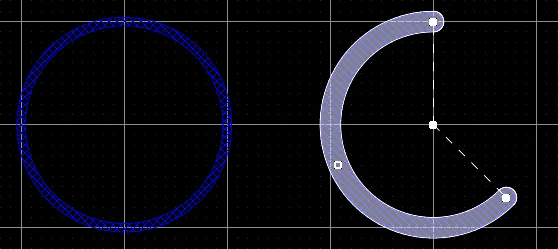
Две дуги запрета на нижнем слое: слева — дуга запрета в виде полной окружности; справа — дуга запрета, выбранная для редактирования.
Дуга запрета — это примитивный объект проекта. По сути, это сегмент круговой линии, который можно разместить на любом слое. Помимо обычной дуги, используемой для таких задач проектирования, как создание контура компонента или криволинейная трассировка, доступен второй тип дуги — дуга запрета. Дугу запрета можно разместить на сигнальном слое, чтобы создать барьер или запретную область, действующую только на этом слое. Такие дуги также можно размещать на слое Keepout, где они будут действовать на всех сигнальных слоях. Отличие обычной дуги от дуги запрета заключается в том, что дуги запрета на отдельных слоях не включаются в формируемые выходные данные, например Gerber или ODB++. Дуга запрета обозначается контуром, отображаемым цветом слоя Keepout.
Способ размещения дуги зависит от выбранного метода размещения. Поддерживаются четыре метода:
- Place arc by center – этот метод позволяет разместить дугу, начиная с ее центра.
- Place arc by edge – этот метод позволяет разместить дугу, начиная с ее края. Угол дуги фиксирован и составляет 90°.
- Place arc by edge (any angle) – этот метод позволяет разместить дугу, начиная с ее края. Угол дуги может быть любым.
- Place full circle arc – этот метод позволяет разместить дугу с углом 360° (полную окружность).
Placing a Keepout Arc Starting at the Center
После запуска команды курсор примет вид перекрестия и включится режим размещения дуги запрета. Для размещения выполните следующие действия:
- Щелкните мышью или нажмите Enter, чтобы зафиксировать центр дуги запрета.
- Переместите курсор, чтобы задать радиус дуги запрета, затем щелкните мышью или нажмите Enter, чтобы зафиксировать его.
- Переместите курсор, чтобы задать начальную точку дуги запрета, затем щелкните мышью или нажмите Enter, чтобы зафиксировать ее.
- Переместите курсор, чтобы изменить положение конечной точки дуги запрета, затем щелкните мышью или нажмите Enter, чтобы зафиксировать ее и завершить размещение дуги запрета.
- Продолжайте размещать другие дуги запрета или щелкните правой кнопкой мыши либо нажмите Esc, чтобы выйти из режима размещения.
Placing a Keepout Arc Starting at the Edge
После запуска команды курсор примет вид перекрестия и включится режим размещения дуги запрета. Для размещения выполните следующие действия:
- Щелкните мышью или нажмите Enter, чтобы зафиксировать начальную точку дуги запрета.
- Переместите курсор, чтобы изменить положение конечной точки дуги запрета, затем щелкните мышью или нажмите Enter, чтобы зафиксировать ее и завершить размещение дуги запрета.
- Продолжайте размещать другие дуги запрета или щелкните правой кнопкой мыши либо нажмите Esc, чтобы выйти из режима размещения.
Placing a Keepout Arc Starting at the Edge (any angle)
После запуска команды курсор примет вид перекрестия и включится режим размещения дуги запрета. Для размещения выполните следующие действия:
- Щелкните мышью или нажмите Enter, чтобы зафиксировать начальную точку дуги запрета.
- Переместите курсор, чтобы задать радиус дуги запрета, затем щелкните мышью или нажмите Enter, чтобы зафиксировать ее центр.
- Переместите курсор, чтобы изменить положение конечной точки дуги запрета, затем щелкните мышью или нажмите Enter, чтобы зафиксировать ее и завершить размещение дуги запрета.
- Продолжайте размещать другие дуги запрета или щелкните правой кнопкой мыши либо нажмите Esc, чтобы выйти из режима размещения.
Placing a Full Circle Keepout Arc
После запуска команды курсор примет вид перекрестия и включится режим размещения дуги запрета. Для размещения выполните следующие действия:
- Щелкните мышью или нажмите Enter, чтобы зафиксировать центр дуги запрета.
- Переместите курсор, чтобы задать радиус дуги запрета, затем щелкните мышью или нажмите Enter, чтобы зафиксировать его и завершить размещение дуги запрета.
- Продолжайте размещать другие дуги запрета или щелкните правой кнопкой мыши либо нажмите Esc, чтобы выйти из режима размещения.
Для всех методов (кроме размещения полной окружности) нажмите Spacebar перед заданием конечной точки дуги запрета, чтобы построить дугу в противоположном направлении.
Графический метод редактирования позволяет выбрать размещенную дугу непосредственно в рабочей области проекта и графически изменить ее размер, форму или положение.
При выборе дуги запрета становятся доступны следующие маркеры редактирования:
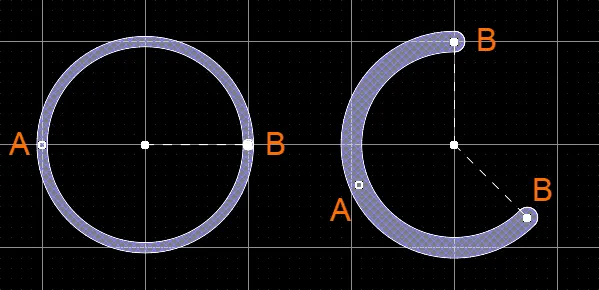
Выбранная дуга запрета
- Щелкните и перетащите A, чтобы изменить радиус.
- Щелкните и перетащите B, чтобы изменить конечные точки (начальный и конечный углы).
-
Щелкните в любой точке дуги вне маркеров редактирования и перетащите ее, чтобы изменить положение. Также можно щелкнуть центральную точку дуги и перетащить ее. Во время перетаскивания дугу можно повернуть или зеркально отразить:
- Нажмите Spacebar, чтобы повернуть дугу против часовой стрелки, или Shift+Spacebar — по часовой стрелке. Поворот выполняется в соответствии со значением параметра Rotation Step на странице PCB Editor – General диалогового окна Preferences.
- Нажмите клавишу X или Y, чтобы зеркально отразить дугу относительно оси X или Y соответственно.
Свойства дуги запретной зоны
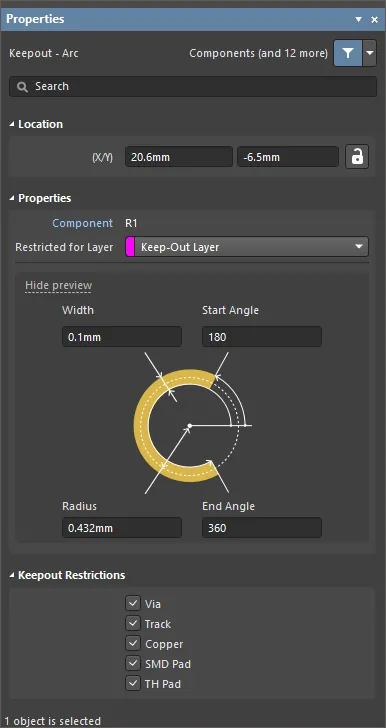
Режим Keepout - Arc панели Properties.
Расположение
-
(X/Y)
- X (первое поле) — текущая координата X (по горизонтали) опорной точки дуги запретной зоны относительно текущего начала координат рабочего пространства. Измените значение, чтобы изменить положение дуги запретной зоны по оси X. Значение можно вводить в метрических или имперских единицах; если единицы вводимого значения отличаются от текущих единиц по умолчанию, укажите их явно.
- Y (второе поле) — текущая координата Y (по вертикали) опорной точки дуги запретной зоны относительно текущего начала координат. Измените значение, чтобы изменить положение дуги запретной зоны по оси Y. Значение можно вводить в метрических или имперских единицах; если единицы вводимого значения отличаются от текущих единиц по умолчанию, укажите их явно.
Свойства
- Component — это поле отображается в редакторе печатных плат, только если выбранная дуга запретной зоны входит в состав компонента печатной платы, и содержит позиционное обозначение родительского компонента. Нажмите ссылку Component, чтобы открыть режим Component панели Properties для родительского компонента.
- Restricted Layer — в этом поле отображается слой, на который распространяется запрет и которому в данный момент назначена дуга запретной зоны. Чтобы изменить слой, нажмите поле и выберите слой из раскрывающегося списка.
- Width — в этом поле отображается ширина линии дуги запретной зоны. При необходимости введите другое значение ширины.
- Radius — в этом поле отображается радиус дуги, измеряемый от центра до середины линии дуги запретной зоны. При необходимости введите другое значение радиуса.
- Start Angle — в этом поле отображается начальный угол дуги запретной зоны, отсчитываемый от оси X в первом квадранте (в плоской геометрии). При необходимости введите другое значение начального угла.
- End Angle — в этом поле отображается конечный угол дуги запретной зоны. При необходимости введите другое значение конечного угла.
Ограничения запретной зоны
В этом разделе выберите типы объектов, на которые будет распространяться запретная зона. Если снять флажок для типа объекта, запретная зона будет разрешать объектам этого типа пересекать ее границы (запрет не действует), поскольку соответствующее правило зазора Clearance не будет применяться. Доступны следующие варианты:
- Via
- Track
- Copper
- SMD Pad
- TH Pad
Область запретной зоны

Область запретной зоны
Область запретной зоны — это примитивный объект проекта. Помимо стандартной области, используемой при проектировании, доступен второй тип области — область запретной зоны. Ее можно разместить как объект запретной зоны для отдельного слоя или для всех слоев, например, чтобы ограничить размещение компонентов или трассировку. Отличие стандартной области от области запретной зоны состоит в том, что заливки типа запретной зоны для отдельных слоев не включаются в выходные данные, например Gerber или ODB++. Область запретной зоны можно распознать по контуру, отображаемому цветом Keepout.
После запуска команды размещения области запретной зоны (Place » Keepout » Solid Region) курсор примет вид перекрестия и включится режим размещения области запретной зоны. Для размещения выполните следующие действия:
- Установите курсор в нужное положение и щелкните, чтобы зафиксировать начальную вершину области запретной зоны.
- Переместите курсор в положение второй вершины. По умолчанию при каждом щелчке размещаются два ребра, между которыми формируется угол заданной пользователем формы.
- Продолжайте перемещать мышь и щелкать для размещения следующих вершин.
- После размещения последней вершины щелкните правой кнопкой мыши или нажмите Esc, чтобы замкнуть область запретной зоны и завершить ее размещение. Замыкать область вручную не требуется: программа автоматически завершит фигуру, соединив начальную точку с последней размещенной точкой.
- Продолжайте размещать другие области запретной зоны либо щелкните правой кнопкой мыши или нажмите Esc, чтобы выйти из режима размещения.
Графический способ редактирования позволяет выбрать размещенный объект непосредственно в рабочем пространстве и графически изменить его размер, форму или положение.
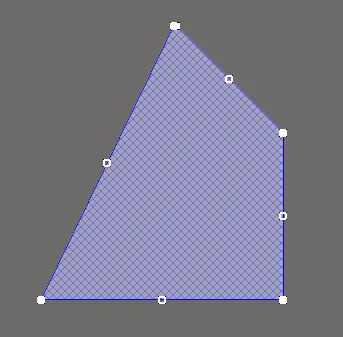
Выбранная область запретной зоны
Move Region Vertices
Области запретной зоны содержат два типа точек, или «маркеров», с помощью которых можно редактировать форму области.
- Full Handles — расположены в углах области запретной зоны.
- Empty Handles — расположены в серединах сегментов, образованных закрашенными маркерами.
Форму существующей области запретной зоны можно изменить, перемещая эти маркеры, или вершины, расположенные в каждом углу или в середине каждого ребра.
Чтобы изменить форму области запретной зоны:
-
Щелкните и выберите область запретной зоны: ее вершины будут выделены, а курсор примет вид перекрестия.
- Click на закрашенном маркере, чтобы переместить соответствующий угол.
- Click на ребре, чтобы переместить его целиком.
- Click на незакрашенном маркере, чтобы переместить всю сторону (как для отрезка, так и для дуги).
- Ctrl+Click на незакрашенном маркере, чтобы разделить ребро на два. Ctrl нужно удерживать только в начале перемещения. Затем сочетания клавиш Shift+Spacebar можно использовать для переключения режимов (дуга, скос и произвольный угол).
- Если в режиме размещения с произвольным углом появляются нежелательные вершины или требуется удалить лишние вершины, нажмите Ctrl и захватите центральный закрашенный маркер. На маркере появится значок X, а при перетаскивании ребра количество вершин на нем сократится до одной.
Modify Region Border
Помимо редактирования вершин, для удобного изменения формы полигонов можно использовать команду Modify Region Border . Команда запускается щелчком правой кнопкой мыши по нужному полигону с последующим выбором Polygon Actions » Modify Polygon Border. После запуска команды курсор принимает вид перекрестия. При каждом щелчке добавляется новая вершина. Как и при размещении области запретной зоны, сочетания клавиш Shift+Spacebar позволяют изменять форму углов.
Свойства области запретной зоны
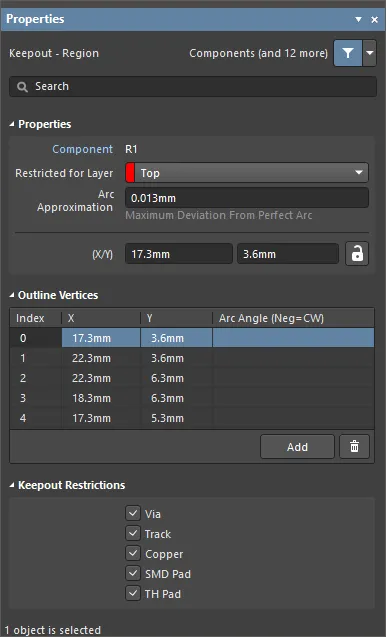
Режим Keepout - Region панели Properties.
Свойства
- Component – это поле отображается в редакторе печатных плат только в том случае, если выбранная область запрета входит в состав компонента печатной платы, и содержит позиционное обозначение родительского компонента. Нажмите ссылку Component, чтобы открыть панель Properties в режиме Component для родительского компонента.
- Restricted for Layer — выберите в раскрывающемся списке слой, на котором расположена область запрета.
- Arc Approximation — введите максимальное отклонение от идеальной дуги.
- Area — общая площадь размещенного объекта.
- Locked (только на панели Properties) — включите, чтобы заблокировать область запрета.
Вершины контура
Этот раздел предназначен для изменения отдельных вершин выбранного объекта области. Можно изменять положение существующих вершин, добавлять новые или удалять их по мере необходимости. Между вершинами можно задавать дуговые соединения. Также поддерживаются экспорт данных о вершинах в файл формата CSV и импорт из него.
-
Vertices Grid — список всех вершин, заданных для области, со следующими параметрами:
- Index — присвоенный индекс вершины (недоступен для редактирования).
- X — координата X (по горизонтали) вершины. Нажмите для редактирования.
- Y — координата Y (по вертикали) вершины. Нажмите для редактирования.
- Arc Angle (Neg = CW) — угол дуги, соединяющей эту вершину со следующей. По умолчанию вершины соединяются прямолинейными отрезками, а это поле остается пустым. Нажмите для редактирования, затем введите нужный угол дуги. При вводе положительного значения дуга строится против часовой стрелки. Чтобы построить дугу по часовой стрелке, введите отрицательное значение.
-
Add — нажмите, чтобы добавить новую вершину. Новая вершина будет добавлена под текущей активной записью вершины и первоначально получит те же координаты X,Y. Нажмите
 , чтобы удалить выбранную вершину.
Ограничения области запрета
В этом разделе выберите типы объектов, на которые будет распространяться область запрета. Если снять флажок для определенного типа объектов, область запрета позволит таким объектам пересекать ее границы (они не будут исключаться из области), поскольку соответствующее правило зазора Clearance не будет применяться. Доступны следующие варианты:
- Via
- Track
- Copper
- SMD Pad
- TH Pad
Прямоугольная область запрета

Прямоугольная область запрета
Прямоугольная область запрета — это базовый объект проекта, который можно разместить на любом слое. Помимо стандартной прямоугольной заливки, используемой для таких задач проектирования, как задание контура компонента, существует второй тип заливки — прямоугольная область запрета. Ее можно разместить как объект запрета на конкретном слое или как область запрета на всех слоях, например для ограничения размещения компонентов или трассировки. В отличие от стандартной заливки, заливки типа области запрета, расположенные на конкретном слое, не включаются в выходные данные, например Gerber или ODB++. Прямоугольная область запрета обозначается контуром цвета Keepout.
После запуска команды размещения прямоугольной области запрета курсор примет вид перекрестия и активируется режим размещения. Размещение выполняется в следующей последовательности:
- Щелкните мышью или нажмите Enter, чтобы зафиксировать первый угол прямоугольной области запрета.
- Переместите курсор, чтобы задать размер прямоугольной области запрета, затем щелкните мышью или нажмите Enter, чтобы зафиксировать диагонально противоположный угол и завершить размещение.
- Продолжайте размещать прямоугольные области запрета или щелкните правой кнопкой мыши либо нажмите Esc, чтобы выйти из режима размещения.
Графическое редактирование позволяет выбрать размещенный объект непосредственно в рабочей области проекта и графически изменить его размер, форму или положение.
При выборе прямоугольной области запрета доступны следующие маркеры редактирования:
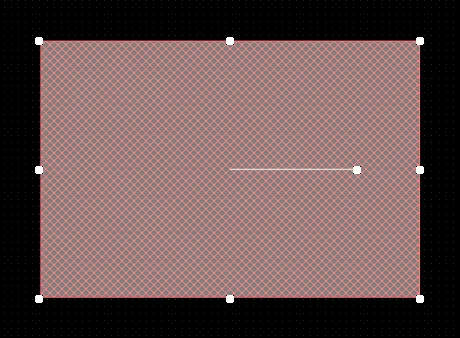
Выбранная прямоугольная область запрета
- Нажмите и, удерживая кнопку мыши, перетащите угловые маркеры, чтобы одновременно изменить размер прямоугольной области запрета по вертикали и горизонтали.
- Нажмите и, удерживая кнопку мыши, перетащите боковые, верхний или нижний маркеры, чтобы изменить размер прямоугольной области запрета отдельно по вертикали или горизонтали.
- Нажмите и, удерживая кнопку мыши, перетащите центральный маркер, чтобы повернуть прямоугольную область запрета вокруг ее центра.
-
Щелкните в любом месте прямоугольной области запрета вне маркеров редактирования, затем, удерживая кнопку мыши, перетащите ее в новое положение. Во время перетаскивания область запрета можно поворачивать или зеркально отражать:
- Нажмите Spacebar, чтобы повернуть прямоугольную область запрета против часовой стрелки, или Shift+Spacebar для поворота по часовой стрелке. Поворот выполняется в соответствии со значением Rotation Step, заданным на странице PCB Editor – General диалогового окна Preferences.
- Нажмите клавиши X или Y, чтобы зеркально отразить прямоугольную область запрета по оси X или Y.
Свойства прямоугольной области запрета

Режим Keepout - Fill панели Properties.
Положение
-
(X/Y)
- X (первое поле) — текущая координата X (по горизонтали) опорной точки прямоугольной области запрета относительно текущего начала координат рабочей области проекта. Измените значение, чтобы изменить положение области запрета по оси X. Значение можно вводить в метрических или британских единицах; если единицы отличаются от используемых по умолчанию, укажите их при вводе.
- Y (второе поле) — текущая координата Y (по вертикали) опорной точки прямоугольной области запрета относительно текущего начала координат. Измените значение, чтобы изменить положение области запрета по оси Y. Значение можно вводить в метрических или британских единицах; если единицы отличаются от используемых по умолчанию, укажите их при вводе.
- Rotation — угол поворота прямоугольной области запрета (в градусах), отсчитываемый против часовой стрелки от нулевого положения (горизонтального направления 3 o'clock). Измените значение, чтобы повернуть область запрета. Минимальный шаг задания угла составляет 0,001°.
Свойства
- Component – это поле отображается в редакторе печатных плат только в том случае, если выбранная прямоугольная область запрета входит в состав компонента печатной платы, и содержит позиционное обозначение родительского компонента. Нажмите ссылку Component, чтобы открыть панель Properties в режиме Component для родительского компонента.
- Restricted for Layer - используйте раскрывающийся список для выбора слоя, на котором будут действовать ограничения.
- Area - указывает площадь размещённого объекта.
- Length - отображает текущую длину запретной области в виде заливки. Измените это поле, чтобы задать длину в диапазоне от 0.001mil до 10000mil.
- Width - отображает текущую ширину запретной области в виде заливки. Измените это поле, чтобы задать ширину в диапазоне от 0.001mil до 10000mil.
Ограничения запретной области
В этом разделе выберите типы объектов, на которые будет распространяться действие запретной области. Если снять флажок для какого-либо типа объектов, запретная область будет допускать их размещение в своих границах, поскольку соответствующее правило зазора не будет применяться. Доступны следующие варианты:
- Via
- Track
- Copper
- SMD Pad
- TH Pad
Размещение запретных областей
Запретная область размещается в рабочем пространстве редактора из меню Place » Keepout. При этом запретная область выбранного вида (дорожка, заливка, регион или дуга) размещается на текущем активном слое. Откройте свойства запретной области, чтобы изменить её геометрические параметры, слой или ограничения по типам объектов. Соответствующие свойства Keepout:
- Restricted for Layer – задаёт слой запретной области и, соответственно, слой платы, на котором будет запрещено размещение медных объектов. Для запретной области, действующей на всех слоях, выберите Keep-Out Layer.
- Keepout Restrictions – определяет типы объектов, на которые распространяется действие запретной области. Если снять флажок для какого-либо типа объектов, запретная область будет допускать их размещение в своих границах, поскольку соответствующее правило зазора не будет применяться.
На изображении ниже для двух запретных областей в виде заливок заданы разные слои и ограничения по типам объектов. Благодаря этим настройкам запретная заливка на верхнем слое (слева) допускает размещение контактной площадки со сквозным отверстием (TH), запрещая все остальные типы объектов, а запретная заливка на слое Keep-Out Layer (справа) допускает только дорожки.
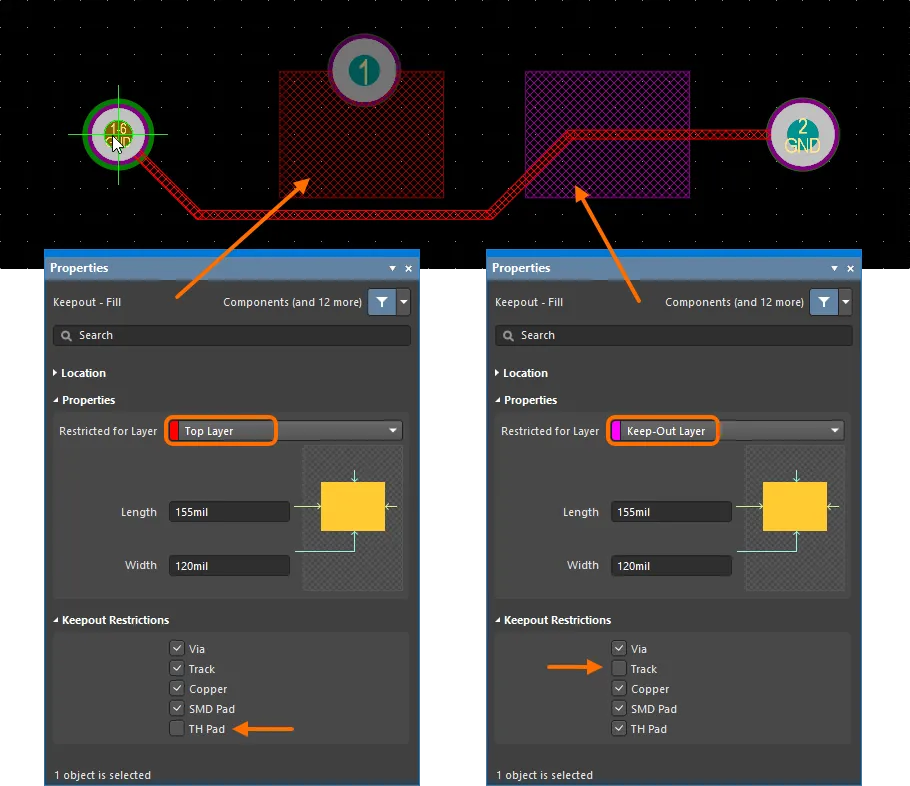
Пример двух запретных заливок, размещённых на разных слоях печатной платы и настроенных на запрет размещения разных типов объектов.
Гибкость запретных областей позволяет использовать их для решения широкого круга задач при проектировании топологии печатных плат. Запретные области могут перекрываться, назначаться любому сигнальному слою (например, верхнему или нижнему) и запрещать размещение определённых объектов. Поэтому с их помощью можно точно управлять, например, прошивкой переходными отверстиями и заливками полигонов.
Управление заливкой полигонов
В приведённом ниже примере топологии платы вокруг многослойных контактных площадок в зоне возможного высокого напряжения добавлены запретные заливки. Этой зоне требуется достаточная электрическая изоляция от планируемых заливок полигонов, подключённых к земле. Запретные заливки назначены верхнему слою и настроены на ограничение только медных объектов: они запрещают заливки полигонов, заливки и регионы, но допускают существующие дорожки, контактные площадки и т. д. Иными словами, правило зазора будет применяться только к объектам, относящимся к категории «медь».
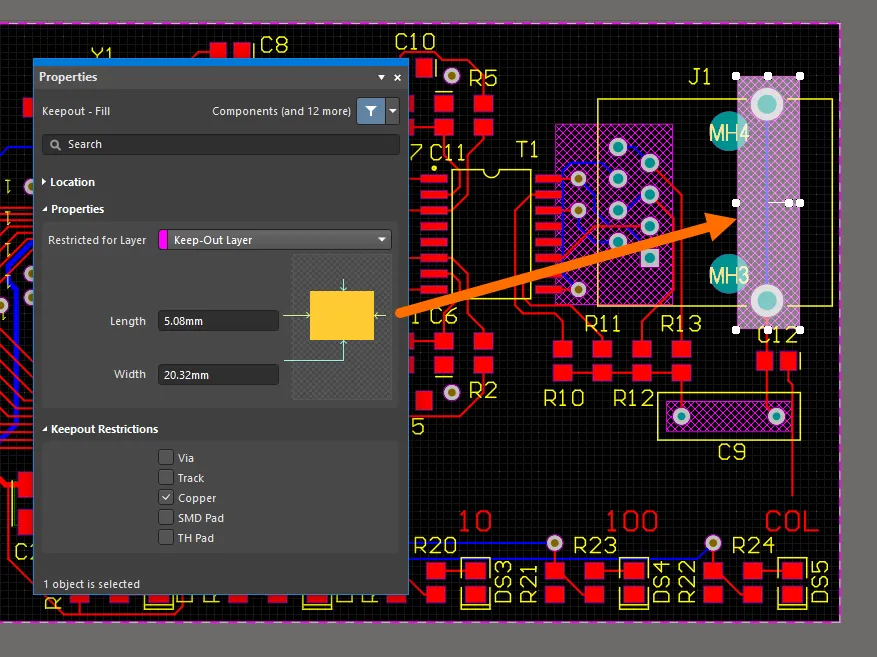
Запретные заливки, размещённые на слое Keep-Out Layer и настроенные на ограничение только медных объектов.
При таком расположении запретных областей заливки полигонов на сигнальных слоях (в данном случае на верхнем и нижнем) будут обходить все три запретные области. Однако заливка верхнего слоя не обеспечит достаточный зазор для объекта pads на верхнем слое, связанного с рассматриваемой зоной.
В этом случае на верхний слой можно добавить дополнительные запретные области, чтобы заливка полигона обходила все соответствующие контактные площадки на нужном расстоянии. На изображении ниже на верхний слой добавлены ещё две запретные заливки; для наглядности он показан в однослойном режиме. Обратите внимание, что показанную запретную область можно было создать одним регионом вместо двух перекрывающихся заливок.
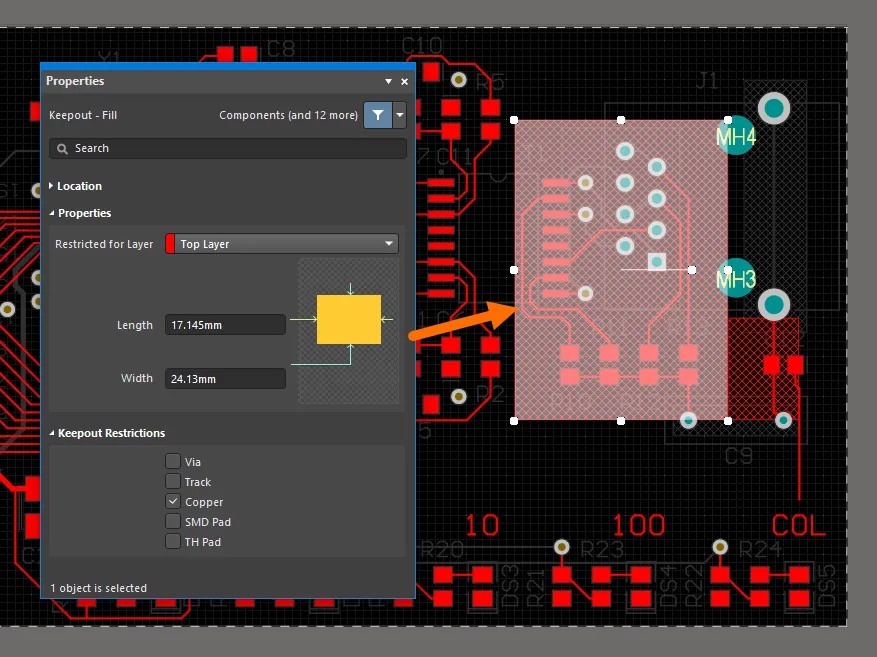
Запретные заливки, размещённые на верхнем слое и настроенные на ограничение только медных объектов.
При добавлении заливок полигонов в топологию совокупность запретных областей будет управлять заливками, формируя вокруг этой зоны зазоры разной формы на каждом слое. Обратите внимание: в этом примере зазор для запретных областей больше, чем для обычных объектов, благодаря специальному правилу зазора для запретных областей (см. ниже).
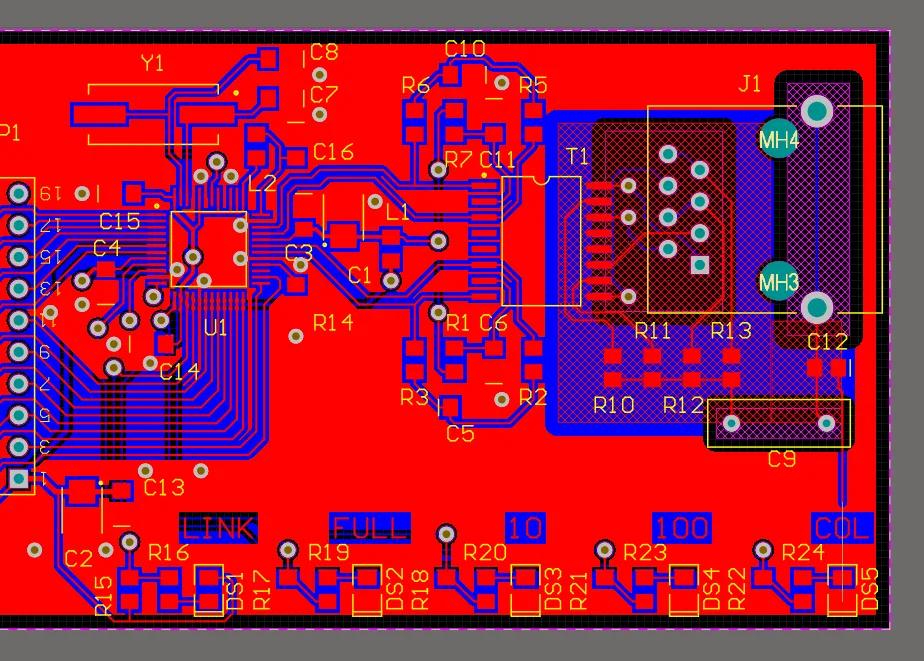
Заливки полигонов обходят размещённые запретные области.
Влияние совокупности запретных областей на заливки полигонов хорошо видно при просмотре топологии в однослойном 3D-режиме, как показано ниже: верхний слой слева, нижний — справа.

Верхний (слева) и нижний (справа) слои печатной платы в однослойном 3D-режиме.
Управление прошивкой переходными отверстиями
Применение запретных областей, настроенных на ограничение переходных отверстий, к многослойным медным областям позволяет ограничить зону автоматической прошивки переходными отверстиями (Tools » Via Stitching/Shielding). Запретные области можно назначить всем слоям или одному из слоёв медной области, чтобы запретить размещение переходных отверстий между этими слоями.
В приведённом ниже примере запретные области добавлены в левый верхний и левый нижний углы топологии. Они настроены на ограничение переходных отверстий, что предотвращает их размещение в этих границах при автоматической прошивке.
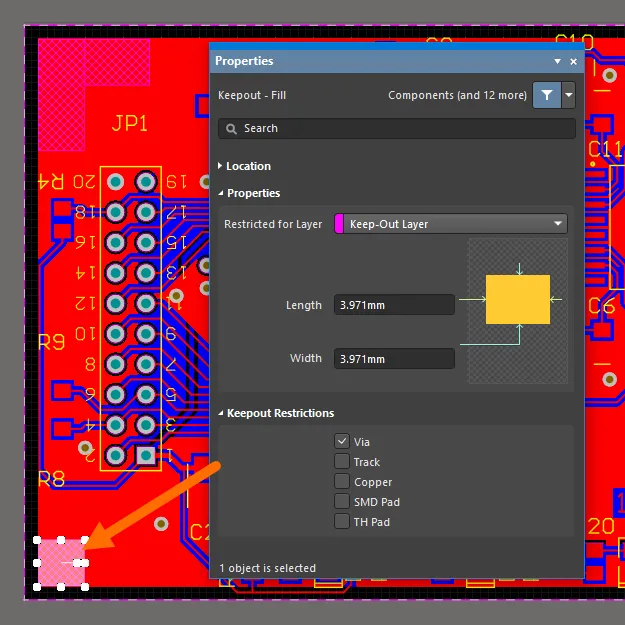
Запретные регионы, настроенные на ограничение только переходных отверстий.
Помимо обхода существующих дорожек, контактных площадок и переходных отверстий, как это происходит обычно, при прошивке переходными отверстиями также обходятся запретные области в соответствии с применимым правилом зазора.
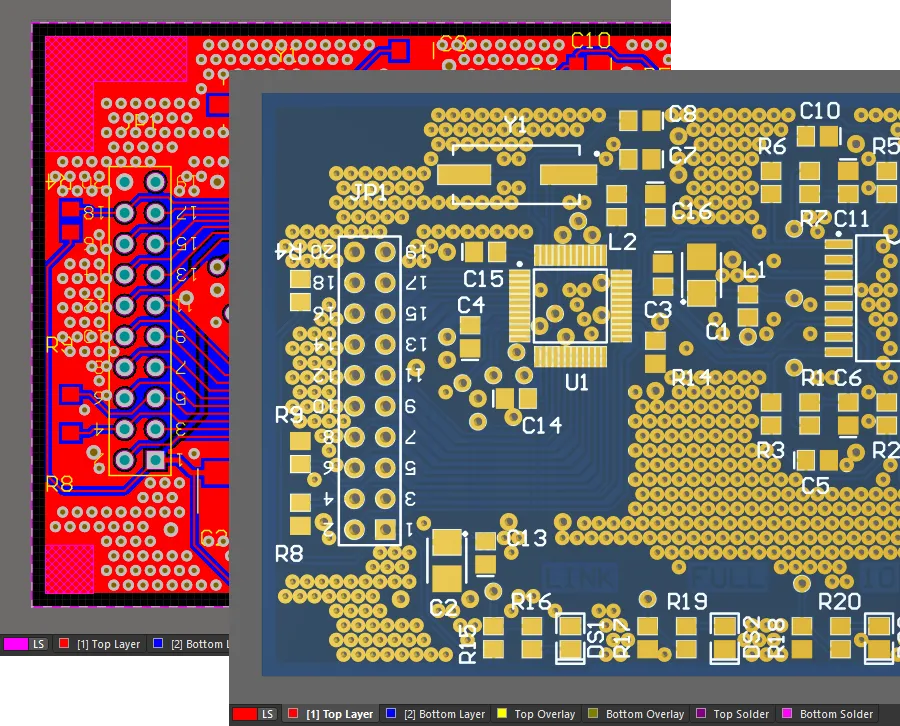
Печатная плата после добавления прошивки переходными отверстиями.
Запретные области в компонентах
Запретные области добавляются в посадочные места компонентов в редакторе библиотек печатных плат тем же способом, что и в рабочем пространстве редактора печатных плат.
Запретная область, добавленная в показанное ниже посадочное место компонента, настроена на запрет всех объектов, кроме дорожек. Это позволяет подключать цепи в топологии, где используется этот компонент, и одновременно ограничивает размещение других типов объектов в непосредственной близости.
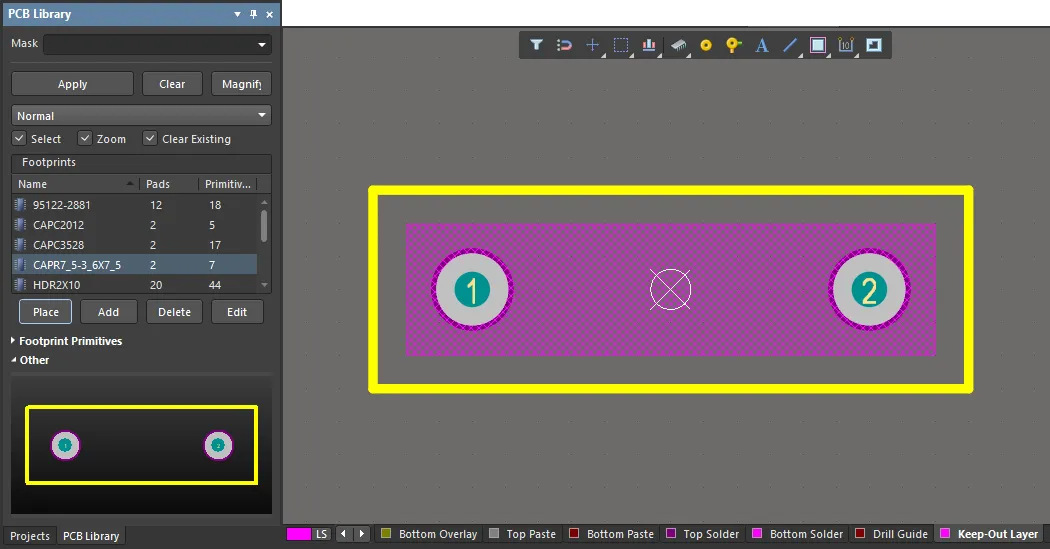
Запретные области также можно добавлять в посадочные места компонентов в редакторе библиотек печатных плат.
Работа с запретными областями
Реализация запретных областей с ограничениями по типам объектов в Altium Designer отражена во всех связанных функциях и обеспечивает совместимость с запросами (и, следовательно, с правилами проектирования), панелью PCB List, а также с импортированными документами печатных плат и документами, созданными в более ранних версиях.
Правило зазора для запретных областей
Как и для других объектов-примитивов, ограничения зазоров для запретных областей определяются текущим правилом электрического зазора — см. Design » Rules. Если для запретных областей требуется другой зазор, создайте отдельное правило, используя проверку атрибута IsKeepOut в пользовательском запросе.
Убедитесь, что пользовательское правило зазоров для запретных областей (Keepout Clearance Rule) имеет более высокий приоритет, чем существующее глобальное правило зазоров (Clearance Rule). В приведенном ниже примере для запретных областей создано правило (Clearance_Keepout) с зазором, вдвое превышающим значение, заданное в базовом правиле зазоров (Clearance). Как видно на фрагменте топологии платы, дорожка, проложенная между двумя контактными площадками, проходит на большем расстоянии от запретной области (справа), чем от области на верхнем слое (слева).
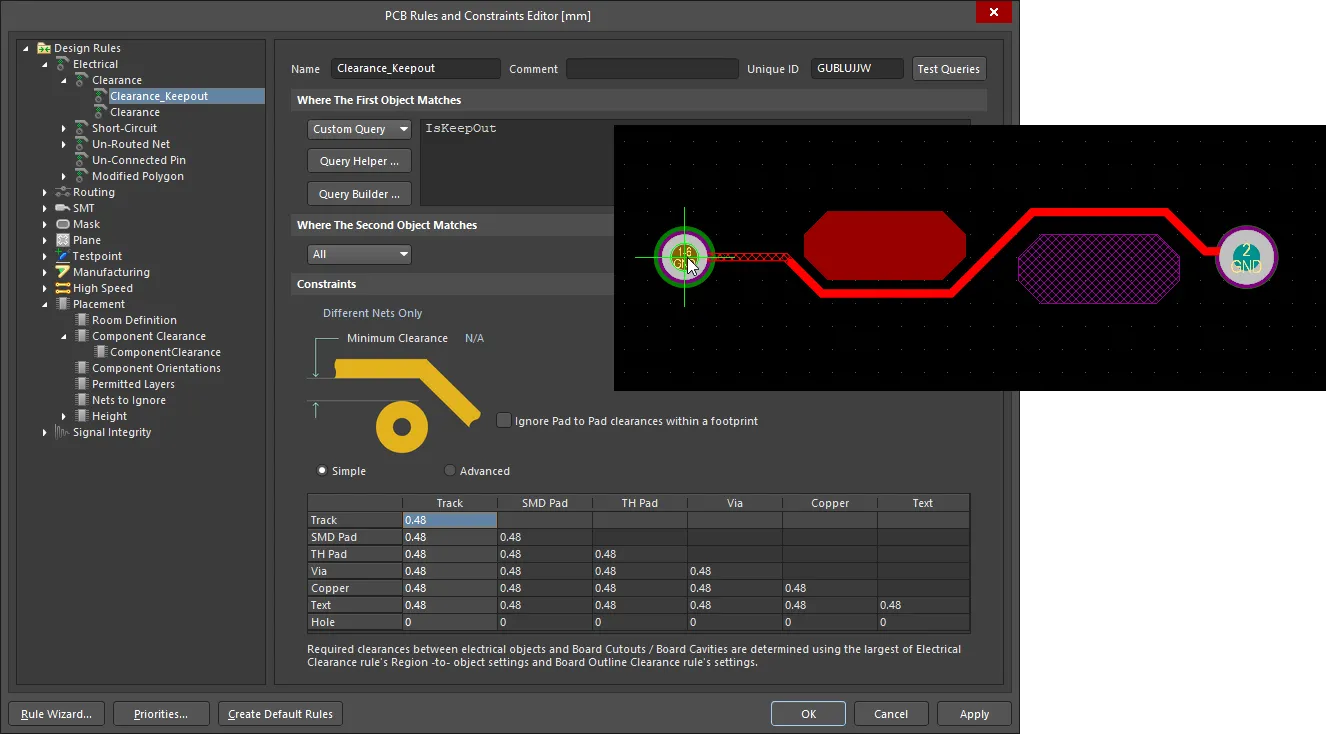
Для объектов запретных областей можно создать дополнительное правило зазоров.
Преобразование примитивов в запретные области
Существующие примитивы на сигнальных слоях можно преобразовать в запретные области на том же слое с помощью команды Convert Primitives to Keepouts (Tools » Convert » Convert Selected Primitives to Keepout).
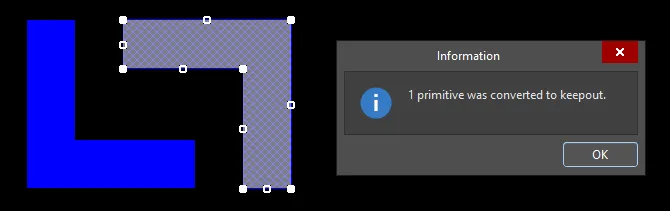
Примитив можно преобразовать в соответствующий объект запретной области и наоборот.
Доступ через панели
Доступ к запретным областям, ограничивающим размещение определенных типов объектов в проекте платы, можно получить через панели PCB List и PCB Filter.
Панель PCB Filter позволяет использовать ключевое слово запроса IsKeepOut для поиска и, при необходимости, выделения объектов запретных областей в проекте.

Панель PCB Filter можно использовать для поиска объектов запретных областей в проекте.
Панель PCB List позволяет отображать список объектов запретных областей выбранного типа, выделять и редактировать их — например, заливки запретных областей, показанные на изображении панели списка ниже. Для сравнения также показана обычная заливка на верхнем слое (последняя в списке). Если all заливки (или объекты других типов, например области), входящие в проект, назначены запретными областями, панель PCB List будет содержать полный набор атрибутов ограничений для объектов запретных областей.

Панель PCB List позволяет отображать список объектов запретных областей выбранного типа, выделять и редактировать их.
Импорт проектов печатных плат
Altium Designer позволяет импортировать файлы проектов из множества других инструментов проектирования с помощью средств автоматического преобразования, предоставляемых мастером Import Wizard (File » Import Wizard). Объекты типа запретных областей, содержащиеся в файлах проектов печатных плат из других инструментов проектирования, по возможности преобразуются мастером в запретные области с ограничениями для определенных типов объектов. Некоторые из исходных запретных областей уже содержат такие ограничения.
Процесс преобразования запретных областей в мастере совместим с проектами плат из популярных ECAD-систем, таких как Mentor® Graphics Pads™ и Cadence® Allegro™. При экспорте в формат IDF запретные области также интерпретируются корректно.
 Локализовано с помощью ИИ