
Настройка длины
Две ключевые задачи при трассировке высокоскоростной схемы — это контроль импеданса трасс и согласование длин критически важных цепей. Трассировка с контролем импеданса гарантирует, что сигнал, выходящий с выходного вывода, будет корректно принят целевыми входными выводами. Согласование длин трасс гарантирует, что критичные по времени сигналы прибудут на свои целевые выводы одновременно. Подстройка и согласование длин трасс также крайне важны при трассировке дифференциальных пар.

В трассировку были добавлены шаблоны типа «гармошка», чтобы обеспечить согласование длин дифференциальных пар.
Команды Interactive Length Tuning и Interactive Diff Pair Length Tuning (запускаются из меню Route или кнопкой  на Active Bar) предоставляют динамический способ оптимизации и управления длинами цепей или дифференциальных пар, позволяя вставлять шаблоны подстройки с переменной амплитудой в соответствии с доступным пространством, правилами и препятствиями в вашем проекте.
Доступны три стиля шаблонов подстройки: Accordion, Trombone и Sawtooth.
 Доступны три стиля шаблонов подстройки; после запуска команды Interactive Length Tuning нажмите Tab, чтобы выбрать шаблон.
Свойства подстройки длины могут определяться правилами проектирования, свойствами цепи или заданными вами значениями. Элементы управления этими волнообразными шаблонами доступны через панель Properties — нажмите Tab во время подстройки длины, чтобы открыть панель.
Подстройка длины цепи
Преимущество функции подстройки длины заключается в том, что она удачно сочетает сложные программные алгоритмы с интуитивно понятным управлением со стороны пользователя. Сегменты подстройки длины добавляются простым перемещением курсора вдоль пути трассы, при этом размеры и положения различных дорожек и дуг, образующих сегменты подстройки, автоматически вычисляются и вставляются алгоритмом подстройки длины. Горячие клавиши позволяют управлять стилем и свойствами сегментов подстройки в процессе их добавления.
Процесс интерактивной подстройки длины выглядит следующим образом:
- Настройте правила проектирования Matched Length и Length, если собираетесь выполнять подстройку длины на основе правил.
-
Запустите команду Interactive Length Tuning из меню Route (или с помощью кнопки на Active Bar).
-
Нажмите Tab, чтобы открыть панель Properties и выбрать шаблон подстройки длины, затем щелкните по кнопке наложения паузы в рабочей области проекта (
 ), чтобы продолжить размещение.
- Выберите трассу. После щелчка по цепи или дифференциальной паре (или вообще по любой свободной линии либо дорожке) просто перемещайте курсор вдоль пути трассы.

Сегменты подстройки автоматически добавляются по мере перемещения курсора вдоль пути трассы.
В разделах ниже эти шаги описаны более подробно.
Настройка правил проектирования
Во время подстройки длины соблюдаются два правила проектирования: правило Matched Length и правило Length; оба находятся в категории High Speed в PCB Rules and Constraints Editor. Одно или оба этих правила могут быть важны в вашем проекте — все зависит от того, связаны ли потенциальные проблемы с перекосом сигналов (сигналы приходят в разное время — используйте правило Matched Length) или с общей задержкой сигнала (используйте правило Length).
Правило проектирования Matched Length
Правило проектирования Matched Length задает, что все целевые цепи должны быть разведены до длины самой длинной цепи в наборе в пределах указанного допуска (show image). Набор целевых цепей определяется областью действия правила или запросом.


Инструмент подстройки длины найдет самую длинную цепь в наборе целевых цепей и выдаст допустимый диапазон и целевую длину (Value):
-
TargetLength = Longest routed net in set -
MinLimit = LongestNet - MatchedLength Rule Tolerance -
MaxLimit = TargetLength
Правило проектирования Length
В дополнение к правилу Matched Net Lengths правило проектирования Length задает минимальную и максимальную допустимую длину разведенной цепи или набора цепей. Целевые цепи должны иметь длину в пределах указанных значений Minimum и Maximum (show image).


Инструмент подстройки длины найдет самую длинную цепь в наборе целевых цепей и выдаст допустимый диапазон и целевую длину (Value):
-
TargetLength = Longest routed net in set -
MinLimit = Rule Minimum -
MaxLimit = Rule Maximum
Как применяются перекрывающиеся правила
Одно или оба этих правила могут быть важны в вашем проекте — все зависит от того, связаны ли потенциальные проблемы с перекосом сигналов (сигналы приходят в разное время — ориентируйтесь на правило Matched Net Lengths) или с общей задержкой сигнала (ориентируйтесь на правило Length).
Если применимы и правило Length, и правило Matched Length, инструмент подстройки длины учитывает оба правила и определяет наиболее жесткий набор ограничений.

Допустимый диапазон и целевая длина (Value) определяются следующим образом:
-
TargetLength = Longest routed net in set, or lowest MaxLimit from rules -
MinLimit = (LongestNet - MatchedLength Rule Tolerance), or highest MinLimit from rules -
MaxLimit = TargetLength -
ValidRange = Highest MinLimit to Lowest MaxLimit(наиболее жесткая комбинация правил Length и Matched Length)
Например, если максимальная длина, заданная правилом Length, меньше, чем длина самой длинной существующей трассы, определенная правилом Matched Length, то выигрывает правило Length, и при подстройке используется его меньшее значение длины. На панели отображаются вычисленные значения Min Limit и Max Limit для каждого правила; используйте их, чтобы проверить, соответствуют ли целевые длины вашим ожиданиям.
На изображении выше к целевым цепям применяются правило Length и правило Matched Length. Обратите внимание, что наиболее жесткие значения берутся из правила Matched Net Length (tolerance 0.5mm); значение Max Limit показывает, что текущая длина самой длинной цепи в целевом наборе цепей составляет 46.836mm (что меньше максимума, разрешенного правилом Length). В этом примере наиболее жесткий допустимый допуск в диапазоне длин задается правилом Matched Length (0.5mm), поэтому он используется для вычисления ValidRange. Целевая длина всегда равна более строгому максимальному значению длины.
Выбор шаблона подстройки
После запуска команды Length Tuning и before щелчка по трассе для подстройки длины в рабочей области проекта нажмите Tab, чтобы открыть панель Properties, где доступны кнопки Accordion, Trombone и Sawtooth. Нажмите соответствующую кнопку, чтобы выбрать нужный шаблон, затем щелкните по кнопке наложения паузы в рабочей области проекта (), чтобы продолжить размещение.
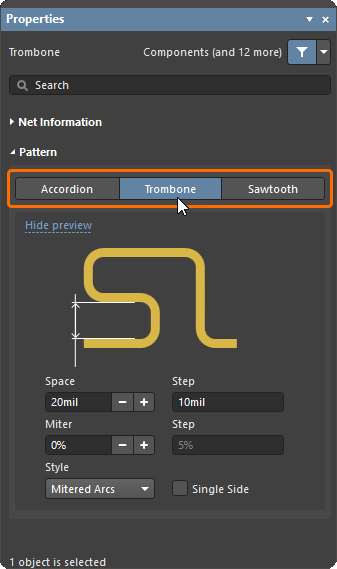
После запуска команды Interactive Length Tuning нажмите Tab, чтобы выбрать шаблон.
Свойства геометрии шаблонов
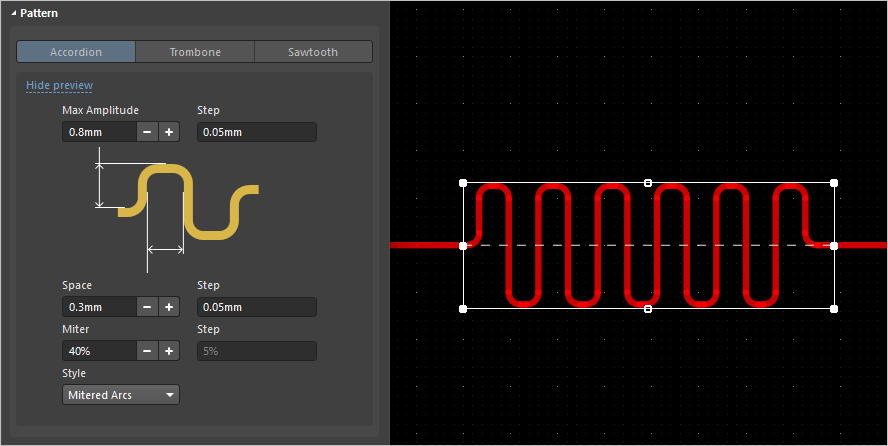
Свойства геометрии шаблона Accordion
-
Max Amplitude – максимальная высота (измеряется от исходного пути трассы), на которую может выступать гармошка (она может быть и меньше, например, чтобы обойти существующее препятствие). Чтобы указать единицы измерения при вводе числа, добавьте к значению суффикс mm или mil.
-
Space (для стиля
Mitered LinesилиMitered Arcs) / Radius (для стиляRounded) – расстояние между соседними возвратными участками гармошки. -
Miter – процент, на который углы шаблона подстройки срезаются, когда Style имеет значение
Mitered LinesилиMitered Arcs. Это значение также используется для среза трасс, соединяющих гармошку с маршрутом. -
Style – стиль углов гармошки; можно выбрать
Mitered Lines,Mitered ArcsилиRounded.
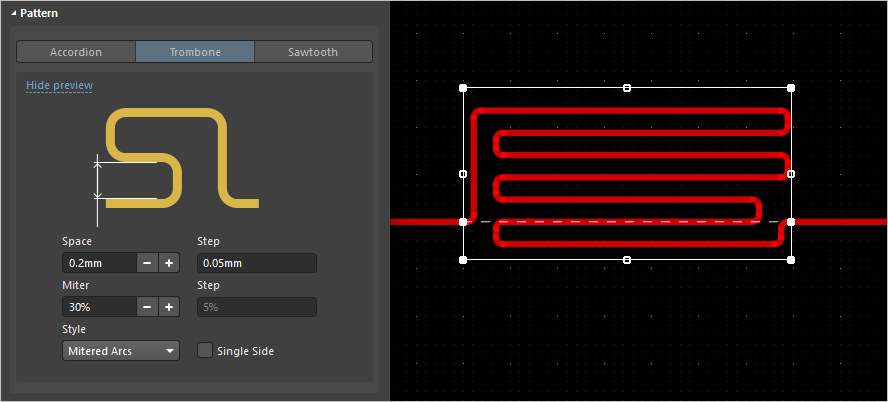
Свойства геометрии шаблона Trombone
-
Space (для стиля
Mitered LinesилиMitered Arcs) / Radius (для стиляRounded) – расстояние между соседними возвратными участками trombone. -
Miter – процент, на который углы шаблона подстройки срезаются, когда Style имеет значение
Mitered LinesилиMitered Arcs. -
Style – стиль углов trombone; можно выбрать
Mitered Lines,Mitered ArcsилиRounded. -
Single Side – создать шаблон подстройки так, чтобы он выступал только в одном направлении от исходного пути трассы.
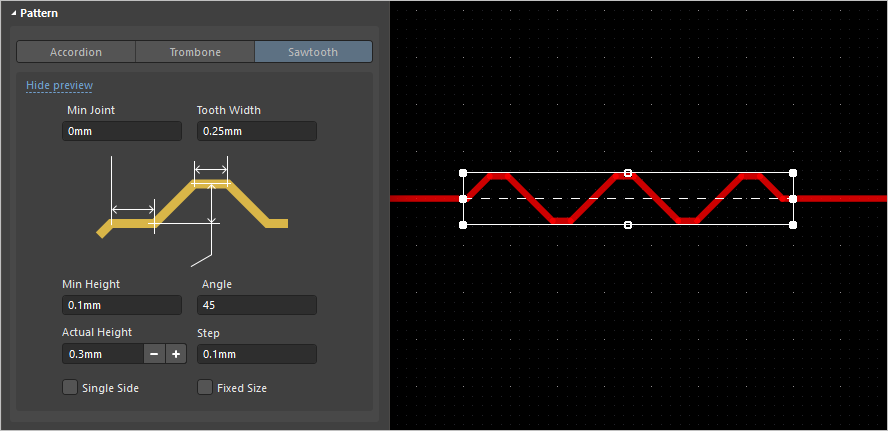
Свойства геометрии шаблона Sawtooth
-
Min Joint – минимальная длина первого коллинеарного сегмента проводника, размещаемого перед созданием первого зубца.
-
Tooth Width – ширина верхней части зубца.
-
Min Height – минимально допустимая высота зубца.
-
Angle – наклон передней и задней кромок зубца относительно исходной трассы цепи, для которой выполняется подстройка длины.
-
Actual Height – текущая высота зубца, измеряемая от центральной линии исходной трассы, для которой выполняется подстройка, до центральной линии верхнего сегмента проводника зубца.
-
Single Side – создать шаблон подстройки так, чтобы он выступал только в одном направлении от исходной трассы.
-
Fixed Size – фиксирует Sawtooth Height на текущей высоте и предотвращает создание зубцов, размер которых отличается от этого значения.


Размещение шаблона подстройки
Когда требуемый шаблон подстройки выбран на панели Properties, щелкните по трассе в рабочей области, чтобы начать подстройку ее длины. К рабочей области будет применена фильтрация для лучшей видимости только этой цепи. Перемещайте курсор вдоль трассы в направлении, в котором должна быть добавлена гармошка. Появится шаблон подстройки и будет продолжать увеличиваться по мере перемещения курсора. Анимация ниже показывает пример размещения шаблона подстройки типа «гармошка».

Гармошки размещаются при выполнении команды Interactive Length Tuning, когда длину трассы необходимо увеличить.
Во время подстройки длины нажмите Tab, чтобы открыть панель Properties, где можно на лету изменять свойства выбранного шаблона подстройки (целевую длину и геометрические параметры). Нажмите кнопку наложения паузы в рабочей области (), чтобы возобновить размещение.
Управление целевой длиной
Существует три подхода к заданию целевой длины: вручную, на основе уже разведенной цепи или по правилам проектирования.
Во время интерактивной подстройки длины раздел Target панели Properties включает параметры для выбора требуемого режима Target Length. Нижняя часть панели содержит параметры, определяющие форму и размеры шаблона подстройки; ими также можно управлять интерактивно с помощью сочетаний клавиш.
- Manual – введите длину в поле Value . Recently Used Lengths сохраняются, если вы захотите использовать одно из них снова.
- From Net (при подстройке цепи) / From Diff. Pairs (при подстройке дифференциальной пары) – выберите цепь/дифференциальную пару из списка цепей/дифференциальных пар в проекте.
-
From Rules – применимые правила проектирования Length и Matched Length. Затем программное обеспечение будет соблюдать наиболее строгую комбинацию этих правил. Дважды щелкните правило в списке на панели, чтобы подробно просмотреть его свойства. Подробнее о том, как правила проектирования Length и Matched Length применяются при подстройке цепи, см. в разделе Configuring the Design Rules.
Применяемое правило выделяется синим цветом. Вы можете изменить применяемое правило во время подстройки, щелкнув запись этого правила — оно станет выделенным синим, а целевая длина (и поясняющий текст) изменится соответствующим образом.
Поле Value / Target Length показывает общую длину, которой команда Interactive Length Tuning или Differential Pair Length Tuning пытается достичь за счет добавления размещаемого шаблона подстройки. Если параметр Clip to Target включен, длина шаблона подстройки автоматически ограничивается, как только достигается целевая длина (при подстройке в режиме Manual или From Net / From Diff. Pairs) либо длина немного меньше целевой, но в пределах заданного допуска (при подстройке в режиме From Rules ). Это можно использовать, чтобы предотвратить добавление слишком большого количества сегментов подстройки, что могло бы привести к превышению целевой длины и максимально допустимой длины.


Нажмите Tab во время подстройки длины, чтобы открыть панель Properties, где можно выбрать режим целевой длины.
Использование панели PCB
Когда панель PCB настроена в режим Nets mode, она отображает текущую длину разведенных сигналов. По умолчанию панель показывает Name, Node Count, Routed length и Unrouted (Manhattan) length. Щелкните правой кнопкой мыши в области заголовков столбцов панели, чтобы открыть меню, где можно выбрать дополнительные столбцы, а также скрыть существующие.
Если настроены правила проектирования Length, то состояние трассировки каждой цепи, на которую распространяется правило, также будет иметь цветовую индикацию: желтый, если route length < rule minimum, без выделения, если net passes the rule, или красный, если route length > rule maximum.

Три цепи не соответствуют правилу проектирования Length: две слишком короткие и одна слишком длинная.
Использование индикатора длины цепи
Если задано правило Length и/или Matched Length, то длину можно контролировать как во время интерактивной трассировки, так и во время интерактивной подстройки длины, отображая индикатор Length Tuning Gauge. Во время трассировки или подстройки используйте сочетание клавиш Shift+G, чтобы включать и выключать индикатор.
Индикатор показывает текущую Routed Length числом, а красно-зеленый ползунок показывает Estimated Length. Если вы выполняете подстройку длины существующей трассы, то Estimated Length — это сумма всех размещенных проводников и дуг (фактическая физическая длина). Если вы используете индикатор длины во время интерактивной трассировки цепи, то Estimated Length будет равна сумме размещенной трассировки plus оставшегося расстояния до целевой контактной площадки (длины линии соединения).
Во время интерактивной трассировки может показаться странным, что Routed Length еще даже не достигла минимального значения по правилу, а ползунок индикатора уже находится где-то между минимумом и максимумом правила — как на изображении ниже. Это связано с тем, что во время интерактивной трассировки ползунок представляет Estimated Length, где:
Estimated Length = Routed Length + distance to target (length of connection line)
 Индикатор, отображаемый при соблюдении правила проектирования Length во время Interactive Routing, показывает текущую Routed length числом, а ползунок — текущую Estimated Length.
Индикатор работает следующим образом:
- Прямоугольная рамка, определяющая контур индикатора.
- Две вертикальные желтые полосы, обозначающие минимально и максимально допустимую длину. Минимум и максимум определяются самым строгим набором ограничений, заданных правилами проектирования, как описано выше.
- Зеленая вертикальная полоса, обозначающая целевую длину, которая может быть либо введенным вручную значением, либо длиной, взятой из существующей выбранной цепи, либо серединой допустимого диапазона длины, вычисленного по правилам проектирования.
- Красный или зеленый ползунок, показывающий текущую трассированную длину цепи (во время подстройки длины) или расчетную длину (во время интерактивной трассировки). Ползунок меняет цвет с красного на зеленый, когда текущая длина переходит из состояния вне допустимого диапазона в диапазон между разрешенными минимальной и максимальной длинами.
- Текущая трассированная длина (длина размещенных дорожек и дуг) отображается как числовое значение поверх ползунка Gauge (62.781mm в примере на изображении).
-
Прямоугольный контур индикатора показывает полный диапазон возможных длин; значение его верхнего и нижнего пределов зависит от выбранного режима целевой длины.
- Если выбран режим Manual или From Net и применимое правило Length отсутствует, нижним пределом шкалы ползунка будет длина текущей цепи, а верхним пределом — указанная Max Length.
- Если выбран режим Manual или From Net и существует применимое правило Length, нижний предел шкалы ползунка берется из правила или из текущей длины трассы (что меньше), а верхний предел задается пользователем.
- Если выбран режим From Rule и существует применимое правило Length, применимое правило Matched Length или их комбинация, нижний предел шкалы ползунка определяется по правилу или по текущей длине трассы (что меньше), а верхний предел шкалы ползунка определяется параметром MaxLimit правила.
Пример индикатора длины

Параметры Gauge рассчитываются на основе ограничений, заданных применимыми правилами.
-
Минимум Gauge (левая граница индикатора) равен 45 (наименьшее
MinLimit) -
Максимум Gauge (правая граница индикатора) равен 48 (наибольшее
MaxLimit) -
Левая желтая полоса (наибольшее
MinLimit) равна 46.58 -
Правая желтая полоса (наименьшее
MaxLimit) равна 47.58 (на изображении выше закрыта зеленой полосой) -
Зеленая полоса (
TargetLength) равна 47.58 (длина трассы самой длинной цепи в наборе, равнаяMaxLimit) - Зеленый ползунок и наложенное числовое значение (текущая длина трассы) равны 47.197.
Управление свойствами геометрии шаблона во время подстройки длины
Во время интерактивной подстройки длины свойства геометрии шаблона можно изменять на лету с панели Properties или с помощью сочетаний клавиш. Доступные во время подстройки длины сочетания клавиш включают:
| Сочетание клавиш | Функция |
|---|---|
| Tab | Открыть панель Properties (все шаблоны) |
| Spacebar | Переключение между 3 стилями углов подстройки (шаблоны Accordion и Trombone) |
 (запятая) (запятая) |
Уменьшить Max Amplitude (шаблон Accordion) или Actual Height (шаблон Sawtooth) на величину, указанную в соответствующем поле Step |
 (точка) (точка) |
Увеличить Max Amplitude (шаблон Accordion) или Actual Height (шаблон Sawtooth) на величину, указанную в соответствующем поле Step |
| 3 | Уменьшить Space на величину, указанную в соответствующем поле Step (шаблоны Accordion и Trombone) |
| 4 | Увеличить Space на величину, указанную в соответствующем поле Step (шаблоны Accordion и Trombone) |
| 1 | Уменьшить угловой Miter на процент, указанный в соответствующем поле Step (шаблоны Accordion и Trombone) |
| 2 | Увеличить угловой Miter на процент, указанный в соответствующем поле Step (шаблоны Accordion и Trombone) |
| S | Включить/выключить параметр Single Side (шаблоны Sawtooth и Trombone) |
| Shift | Удерживайте Shift, чтобы переключиться с размещения шаблона на его перемещение. Отпустите, чтобы продолжить размещение шаблона (шаблоны Sawtooth и Trombone) |
| Shift+G | Включить/выключить индикатор Length Tuning Gauge |
Используйте сочетания клавиш для управления формой и амплитудой шаблона подстройки во время размещения.
Почему шаблоны подстройки иногда исчезают?
Механизм подстройки строит шаблоны подстройки в соответствии с текущими настройками геометрии. Существуют комбинации этих настроек вместе с текущей шириной дорожки, при которых механизму подстройки невозможно создать форму шаблона. Если вы пытаетесь выполнить подстройку длины, а шаблоны не появляются, попробуйте следующие действия:
- Во время работы отображайте панель Properties, чтобы можно было наблюдать различные настройки. Во время интерактивной подстройки длины на ней автоматически будет отображаться соответствующий режим.
-
Для шаблонов Accordion и Trombone нажимайте Spacebar, чтобы переключать режимы, и оставьте режим
Mitered Lines. - Для шаблонов Accordion и Trombone несколько раз нажмите сочетание 1, чтобы уменьшить Miter до нуля.
-
Для шаблонов Accordion и Sawtooth при первом щелчке по трассе для подстройки ее длины появится прямоугольник выделения. Если он очень большой (значительно выходит за пределы соседних трасс), несколько раз нажмите клавишу , чтобы уменьшить амплитуду/высоту. Каждое нажатие этой клавиши уменьшает амплитуду/высоту на текущее значение параметра Step; разумное значение для параметра Step — около 1/10 значения Max Amplitude / Actual Height. Если значение Step слишком велико, нажмите Tab на клавиатуре, чтобы приостановить подстройку длины, введите подходящее значение Step и нажмите кнопку , чтобы возобновить подстройку длины.
-
Для шаблонов Accordion и Sawtooth, если белый прямоугольный контур слишком мал в начале подстройки, нажмите клавишу , чтобы увеличить амплитуду/высоту.
Если вы выполните эти действия, во время подстройки длины должны появиться подстроечные сегменты прямоугольной формы. При работе с шаблонами accordion также учитывайте следующие моменты:
- Самый простой стиль для создания механизмом подстройки — accordions типа Mitered Line.
- При использовании стиля Mitered Arcs текущее значение Miter также взаимодействует с настройками Amplitude и Space. Если вы используете этот стиль, может помочь небольшое значение Miter, пока вы не подберете подходящие значения Amplitude и Space, после чего можно увеличить Miter до требуемого значения.
-
Самая сложная для создания форма — Rounded tuning accordions, поскольку способность механизма подстройки создавать полукруглые окончания тесно связана с текущими настройками Amplitude и Space. Обычно такие шаблоны можно создать, когда
Amplitude > Radius + Route Width.
Работа с размещенными шаблонами подстройки
Чтобы изменить размещенный шаблон подстройки, щелкните по нему один раз, чтобы выбрать и отобразить маркеры редактирования. Щелкните и перетащите край или вершину, чтобы изменить размер ограничивающей области шаблона — секции шаблона автоматически изменят размер в соответствии с новой формой ограничивающей области.
Можно также использовать панель Properties (при выборе шаблона подстройки на ней будет отображаться соответствующий режим). Используйте элементы управления для изменения свойств выбранного шаблона.
Во время интерактивного редактирования также можно использовать сочетания клавиш. Для этого нажмите и удерживайте выбранный шаблон подстройки.
Изменение формы размещенного шаблона Accordion
Ниже приведено видео, демонстрирующее, как можно изменить размер шаблона Accordion.
Измените размер ограничивающей рамки accordion, чтобы изменить амплитуду или длину; нажмите и удерживайте, чтобы переместить; измените Style на панели Properties.
Поворот размещенного шаблона Accordion
При подстройке длин нескольких цепей может стать сложно разместить дополнительные шаблоны подстройки. Если вы используете шаблоны Accordion, их можно поворачивать, что помогает размещать их между препятствиями или добавлять дополнительные шаблоны. В видео ниже показано, как повернуть размещенный шаблон accordion.
Чтобы повернуть выбранный accordion, удерживайте Ctrl, затем:
- Щелкните и перетащите любой конец рамки выделения accordion, чтобы выполнить поворот относительно противоположного конца accordion.
- Щелкните и перетащите любую сторону рамки выделения accordion, чтобы выполнить поворот относительно центра accordion.
- Во время поворота нажмите клавишу R, чтобы включить/выключить привязку поворота с шагом 45 градусов.
Работа с размещенными шаблонами Trombone и Sawtooth
Для шаблонов Trombone и Sawtooth полигональная область, в пределах которой строится шаблон, заключена в оболочку, которую можно рассматривать как sleeve. Щелкните, чтобы выбрать размещенный шаблон и отобразить sleeve.
 Шаблоны trombone и sawtooth строятся внутри формы sleeve, которая поддерживает различные варианты изменения формы.
Доступен ряд различных вариантов перемещения и изменения размера в зависимости от того, где именно вы нажимаете и удерживаете кнопку мыши на sleeve. Есть три зоны, в которых можно щелкнуть и перетащить, они показаны на изображении выше.
-
Click and Drag в зоне 1 или 2, чтобы увеличить длину или ширину шаблона. Обратите внимание, что для изменения размера шаблона необязательно щелкать по маркеру; можно использовать любую точку вдоль края sleeve.
-
Click and Drag в зоне 3, чтобы свободно перемещать шаблон вдоль исходного маршрута или перпендикулярно ему.
-
Изменяйте свойства выбранного шаблона(ов) на панели Properties.
Во время операции щелчка и перетаскивания можно использовать сочетания клавиш Shift и Ctrl, изменяя поведение следующим образом:
-
Shift + Click and Drag в зоне 1 или 3, чтобы сдвигать шаблон вдоль исходного маршрута, сохраняя поперечное распределение шаблона относительно маршрута.
-
Ctrl + Click and Drag в зоне 2 или 3, чтобы перемещать шаблон перпендикулярно исходному маршруту.
Изменение слоя размещенного шаблона подстройки длины
Панель Properties для размещенного шаблона подстройки длины, выбранного в рабочей области проекта, включает раскрывающийся список Layer в разделе Properties. Используйте этот список, чтобы быстро изменить сигнальный слой, на котором размещен шаблон подстройки.

Обратите внимание, что можно выбрать несколько объектов трассировки (шаблон подстройки, дорожки, дуги), чтобы изменить их сигнальный слой за одно действие. Подробнее см. в разделе Стратегии выбора трассировки.
Подстройка длины дифференциальных пар
Длину дифференциальной пары также можно подстраивать относительно длины других дифференциальных пар с помощью команды Interactive Differential Pair Length Tuning (Route menu). Как и при трассировке дифференциальных пар, эта команда одновременно работает с двумя цепями в паре.
Если вы планируете подстраивать длину дифференциальных пар, создайте следующие правила для набора дифференциальных пар:
-
Правило matched length определяет требования к согласованию длины between pairs. Чтобы настроить правило на проверку длины одной пары относительно длины другой пары, включите параметр Group Matched Lengths.
-
Второе правило matched length с более высоким приоритетом, которое определяет требования к согласованию длины within-pair. Чтобы настроить правило на проверку длины одного проводника пары относительно другого проводника пары, включите параметр Within Differential Pair Length.
Хороший подход к подстройке длины дифференциальных пар:
-
Выполните трассировку пар.
-
Сначала выполните подстройку длины between пар с помощью команды Interactive Differential Pair Length Tuning. При подстройке длины в качестве Target Length используется наибольшая длина сигнала в самой длинной паре, и самый длинный проводник в паре подстраивается до этой длины.
-
Затем выполните подстройку длины более короткого проводника within каждой пары относительно другого проводника в паре с помощью команды Interactive Length Tuning.
-
Теперь можно использовать панель PCB Rules and Violations для проверки правил within-pair Matched Net Length. Для этого выберите Matched Net Lengths в разделе Rule Classes панели, затем щелкните правой кнопкой мыши нужное правило Matched Length и выберите команду Run DRC Rule <RuleName> в контекстном меню. При необходимости скорректируйте accordion подстройки для отдельных цепей.
-
Затем используйте панель PCB Rules and Violations для проверки правил between-pair Matched Net Length, используя только что описанный процесс. При необходимости скорректируйте accordion подстройки дифференциальных пар.
Автоматическая подстройка нескольких цепей
Редактор PCB также предоставляет функцию автоматической подстройки длины/задержки (или мультиподстройки). Эта функция поддерживает как одиночные трассы, так и дифференциальные пары. Также поддерживаются обычные трассы и неортогональные углы (кроме дифференциальных пар).
Функция используется следующим образом:
-
Настройте набор правил проектирования Length и Matched Length (с включенным параметром Group Matched Length ) для цепей и/или xSignals по мере необходимости. Подробнее см. в разделе Configuring the Design Rules.
-
Выберите трассы нескольких цепей, которые требуется подстроить. Будут подстроены выбранные участки трассировки; невыбранная трассировка изменена не будет.
-
Выберите команду Route » Automatic Length Tuning в главном меню (горячая клавиша:
Ctrl+Alt+T).
-
Настройте шаблон на основе гармошки и его атрибуты по мере необходимости, когда в открывшемся диалоговом окне Auto Tuning Process выбран режим Min/Max/Group Matching . Подробнее см. в разделе Accordion Pattern Geometry Properties.

Диалоговое окно Auto Tuning Process в режиме Min/Max/Group Matching -
После нажатия OK в диалоговом окне будут созданы шаблоны подстройки.
Автоматическое согласование фазы дифференциальной пары
В рамках автоматической подстройки длины дифференциальной пары можно включить согласование фазы между сторонами дифференциальной пары.
Функция используется следующим образом:
-
Настройте набор правил проектирования Matched Length (с включенным параметром Within Differential Pair Length ) для дифференциальных пар по мере необходимости.
-
Выберите трассы с обеих сторон дифференциальных пар, которые требуется подстроить.
-
Выберите команду Route » Automatic Length Tuning в главном меню (горячая клавиша:
Ctrl+Alt+T). -
Настройте шаблон на основе пилы и его атрибуты по мере необходимости, когда в открывшемся диалоговом окне Auto Tuning Process выбран режим Within Pair Matching . Подробнее см. в разделе Sawtooth Pattern Geometry Properties.

Диалоговое окно Auto Tuning Process в режиме Within Pair Matching -
После нажатия OK в диалоговом окне будут созданы шаблоны подстройки.
Преобразование шаблона подстройки в примитивы
Шаблон подстройки длины, являясь объединением, представляет собой групповой объект, состоящий из примитивных сегментов дорожек и/или дуг, с полным управлением амплитудой, зазором и радиусом скругления (или фаской). Как и другие групповые объекты, такие как компоненты, размеры и полигоны, шаблон подстройки длины можно exploded. Иными словами, его можно преобразовать в составляющие его независимые примитивы, которые затем можно изменять по отдельности. Для этого используйте команду Explode Length Tuning to Free Primitives, доступную в главном подменю Tools » Convert или в подменю Unions , вызываемом правой кнопкой мыши.
Обратите внимание, что разбиение любого объекта в редакторе PCB — это необратимый процесс: после разбиения объект нельзя преобразовать обратно в объект этого типа. Для этого можно использовать только команду Undo.
Выравнивание длин цепей
Команда Tools » Equalize Net Lengths в главном меню редактора PCB может использоваться для согласования длины цепей, определенных правилом проектирования Matched Net Lengths. После запуска команды откроется диалоговое окно Equalize Nets.

Используйте это диалоговое окно, чтобы задать стиль и размеры сегментов гармошки, которые программа добавит для выравнивания длин целевых цепей. После нажатия OK сегменты дорожек будут добавлены ко всем цепям в наборе, охватываемом правилом проектирования, которые короче самой длинной цепи в наборе. Команда будет пытаться добавлять дорожки к этим более коротким цепям до тех пор, пока не будет выполнено указанное условие допуска в соответствующем правиле Matched Net Lengths.
Проверка правил проектирования будет выполнена только для всех определенных (и включенных) правил Matched Net Lengths, а отчет Design Rule Verification Report (Design Rule Check - <PCBDocumentName>.html) будет открыт как активный документ. В отчете будут перечислены все нарушения этих правил. Чтобы узнать, насколько каждая цепь в соответствующем наборе выходит за пределы допуска, см. соответствующее сообщение на панели Messages; пример показан ниже:
Matched Net Lengths: Between Net LCD_RW And Net LCD_RS Length:85.061mm, outside tolerance by 7.564mm
В этом случае самой длинной цепью в наборе, на который нацелено применимое правило Matched Net Lengths, является LCD_RS. Цепь LCD_RW имеет длину трассировки 85.061 мм, что выходит за пределы допуска, заданного правилом, на 7.564 мм.
См. также
-
Веб-сайт Эрика Богатина, преподавателя по целостности сигналов и отраслевого эксперта http://www.bethesignal.com/
-
Веб-сайт д-ра Ховарда Джонсона, преподавателя по высокоскоростному проектированию и отраслевого эксперта http://www.signalintegrity.com/
-
Веб-сайт Ли Ричи, преподавателя и эксперта по высокоскоростному проектированию PCB http://www.speedingedge.com/
 Локализовано с помощью ИИ