
Включая штрих-коды и логотипы
PCB-редактор Altium Designer позволяет размещать символы штрихкодов непосредственно на любом слое печатной платы, благодаря чему штрихкоды можно легко наносить на плату в рамках производственного процесса. Кроме того, редактор поддерживает несколько способов добавления графических изображений в документ проекта PCB — это отлично подходит, чтобы разместить на плате логотип вашей компании!
Добавление штрихкода
Altium Designer позволяет размещать символы штрихкодов прямо на PCB на любом слое, благодаря чему штрихкоды можно легко наносить на плату в рамках производственного процесса. Штрихкоды обычно используются для маркировки и идентификации печатных плат, упрощая, например, складской учет за счет применения автоматических сканеров. Поддерживаются разные типы штрихкодов: линейные штрихкоды, QR-коды и коды Data Matrix. Также поддерживаются специальные строки. Штрихкод размещается в документе PCB как настроенный Text object (Place » String или Place » Text Frame). Чтобы сгенерировать штрихкод нужного типа, откройте свойства текстового объекта через Properties panel, задайте Font Type как BarCode в области Properties , затем установите Type в Linear, QR Code или Data Matrix.
Настройка линейного штрихкода
После настройки текстового объекта как линейного штрихкода (путем установки его Font Type в BarCode и выбора Linear в качестве Type), задайте параметры отображения в панели объекта Properties по необходимости. Поддерживаются BarCode ISO Code 39 (стандарт Министерства обороны США) и Code 128 (глобальный стандарт идентификации товаров), а исходную текстовую строку, из которой формируется штрихкод, также можно отображать, включив опцию Show Text.
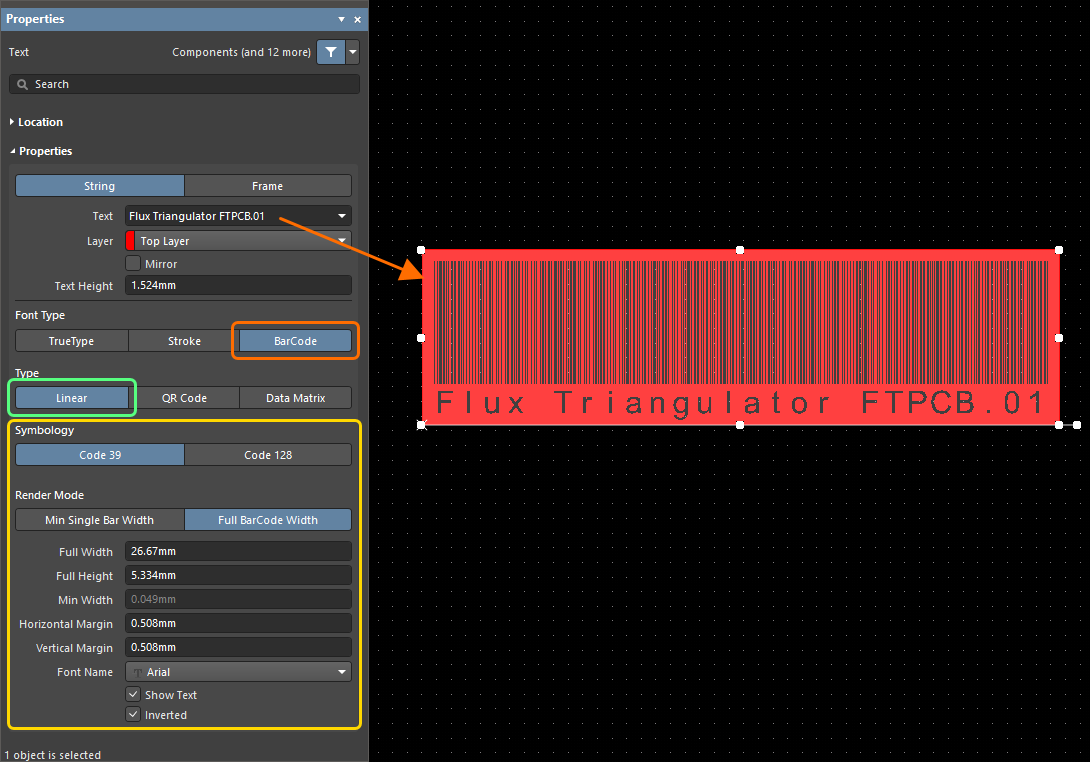
Пример штрихкода с исходным (читаемым человеком) текстом снизу.
Используя комбинацию штрихкода и инвертированных текстовых строк, а также заливки при необходимости, можно оформить на плате аккуратную область со штрихкодом и добавить больше текстовой информации, чем позволил бы один лишь исходный текст штрихкода, как показано ниже.

Пример с инвертированным штрихкодом и дополнительными инвертированными текстовыми строками.
Настройка QR-кода или Data Matrix
QR-код — это двумерный штрихкод, который может считываться смартфонами и содержит информацию так же, как и штрихкоды. Его можно использовать, чтобы совершить звонок, отправить сообщение или email, либо открыть веб-сайт. Data Matrix — это двумерный код, организованный в виде квадратного или прямоугольного шаблона.
После настройки текстового объекта как QR-кода или Data Matrix (путем установки его Font Type в BarCode и выбора QR Code или Data Matrix соответственно в качестве Type), задайте параметры отображения в панели объекта Properties по необходимости. Выберите требуемый Size Mode и с помощью параметров задайте размеры кода:
-
By Pixel Width – введите ширину одного пикселя QR-кода / Data Matrix в поле Pixel Width . Этот параметр помогает гарантировать воспроизводимость изображения.
-
By Full Width – введите общую ширину QR-кода / Data Matrix в поле Full Width .
Введите размер поля (margin) по левому и правому краю в поле Horizontal Margin и размер поля по верхнему и нижнему краю в поле Vertical Margin . Настройте текст в рабочей области, используя выпадающий список Font Name и опцию Show Text (включить или отключить). Когда опция Inverted включена, QR-код / Data Matrix инвертируется, и по всем четырем сторонам добавляется рамка.
|
Пример QR-кода с исходным (читаемым человеком) текстом снизу. Пример Data Matrix с исходным (читаемым человеком) текстом снизу. |


Добавление графики
Обычно при изготовлении платы компания-владелец — компания, которая разработала плату и рассчитывает получить аккуратную прибыль от ее коммерческой доступности и успеха — захочет «поставить штамп» своего владения. Конечно, этого можно добиться простым текстом на слое шелкографии, но чаще всего логотип компании — гораздо более заметная и эффективная альтернатива. Для этой задачи PCB Editor поддерживает несколько способов добавления графических изображений в документ проекта PCB.
Размещение графики как шрифта
Можно создать пользовательский шрифт TrueType, содержащий графику в виде глифа (одного из символов шрифта), а затем разместить на плате строку, использующую этот шрифт. Помимо удобства, еще одно важное преимущество этого метода в том, что если глифы шрифта созданы из векторных изображений, их можно масштабировать с высокой точностью.
Один из ведущих экспертов по проектированию в Altium Design Software — Darren Moore из Mooretronics — создал шрифт со многими стандартными символами, используемыми в проектировании PCB, включая: lead free, recycle, static sensitive, Earth, C-Tick, UL, CE, FCC и многие другие. См. related forum thread , откуда этот шрифт доступен для скачивания.
Шрифт распространяется по лицензии Cardware; условия использования см. в Readme.txt, который входит в скачанный ZIP-архив. В readme также приведен список доступной графики. Обратите внимание: многие символы доступны с текстом или без текста; предпочтительный вариант выбирается использованием буквы в верхнем или нижнем регистре. На изображении ниже показан пример доступной графики из этого шрифта.
 Пример некоторых полезных графических символов из шрифта Mooretronics.
Размещение графики на PCB
Чтобы разместить на PCB графику в формате JPG, BMP, PNG или SVG, выберите команду Place » Graphics.
После запуска команды вам будет предложено сделать два щелчка, чтобы задать прямоугольную область, в которую будет помещено изображение. Затем вам будет предложено выбрать графический файл. После выбора откроется диалог Import Image . Настройте параметры изображения по необходимости и нажмите OK , чтобы создать графику на активном слое PCB.
Options and Controls of the Import Image Dialog
- Inverted Levels - используйте, чтобы инвертировать цвета изображения. Изображение предпросмотра обновляется соответствующим образом.
- Composing - выберите Union , чтобы разрешить перемещение или изменение размера графики как единого объекта.
- Quality - выберите нужное значение DPI в выпадающем списке.
Примечания:
- Изображение будет импортировано и масштабировано так, чтобы вписаться в максимально доступный вертикальный или горизонтальный размер внутри заданной вами прямоугольной области, с сохранением исходного соотношения сторон.
- Если графика размещена как Union, то ее можно перемещать (click and drag) или изменять размер (right-click » Unions » Resize Union) как единый объект.
Вставка метафайла напрямую из буфера обмена Windows
Для логотипа PCB-редактор также поддерживает вставку метафайла напрямую из буфера обмена Windows на текущий слой PCB с помощью стандартной команды Windows Ctrl+V paste. Поддерживаемые данные метафайла включают растровые изображения, линии, дуги, простые заливки и текст TrueType — что позволяет легко вставлять логотипы и другие графические символы.
Обратите внимание, что не все графические редакторы помещают данные изображения в буфер обмена в виде метафайла. Один из способов гарантировать это — сначала вставить изображение в Microsoft Word, затем скопировать его оттуда и вставить в Altium Designer. Для этого:
- Вставьте или добавьте нужное изображение логотипа (в формате BMP или PNG) в документ Microsoft Word. Рекомендуется либо копировать/вставлять изображение из графического редактора в Word, либо использовать команду Word Insert » Picture, поскольку Word по-разному обрабатывает изображение, перетащенное в открытый файл Word, и изображение, вставленное или добавленное.
- Выделите изображение в Microsoft Word и скопируйте его в буфер обмена.
- Откройте нужный целевой документ PCB в Altium Designer.
- Вставьте изображение из буфера обмена (Edit » Paste или Ctrl+V).
- Изображение появится «плавающим» на курсоре. Щелкните в нужном месте рабочей области, чтобы выполнить размещение.
Импортированные данные будут помещены на текущий слой, приняв цвет, выбранный вами для этого слоя. Объекты PCB, создаваемые в процессе вставки, автоматически добавляются в Union. После вставки можно использовать маркеры редактирования Union, чтобы точно подстроить размер вставленного изображения. Union, полученные в результате вставки, также можно в любой момент изменить по размеру с помощью команды Resize Union из меню правой кнопки мыши (после запуска команды Resize Union щёлкните, чтобы выбрать нужный union).
 Логотип Altium вставляется как графика; каждая буква в графике преобразуется в объект region.
Размещение как OLE-объекта
Графику, сохранённую в формате BMP, также можно разместить как OLE-объект в активном документе PCB. Это становится возможным благодаря технологии Object Linking and Embedding (OLE) в PCB Editor.
Сначала сделайте слой, на который вы хотите поместить данные OLE-объекта, активным слоем в рабочей области. После запуска команды (Place » Object From File) появится стандартное диалоговое окно Windows Choose file. Используйте это окно, чтобы найти нужный файл изображения BMP. После нажатия Open данные из выбранного файла появятся «плавающими» на курсоре. Расположите как требуется в рабочей области и щёлкните или нажмите Enter для выполнения размещения.
 Изображение BMP размещается как OLE-объект в документе PCB.
 Локализовано с помощью ИИ