
Добавление сшивки и экранирования каналов
Краткий обзор
- Вы узнаете, какие задачи решают прошивка и экранирование переходными отверстиями и для каких целей при проектировании печатных плат применяется каждый из этих методов.
- Вы увидите, как добавлять прошивочные или экранирующие переходные отверстия в Altium Designer, и познакомитесь с основными параметрами диалогового окна, управляющими размещением и свойствами переходных отверстий.
- Вы узнаете о важных особенностях задания зазоров, подключения, перезаливки полигонов и редактирования существующих наборов переходных отверстий.
Прошивка переходными отверстиями — это метод соединения обширных областей меди на разных слоях, обеспечивающий надежное вертикальное соединение через структуру платы и помогающий поддерживать низкий импеданс и короткие контуры возвратного тока. Прошивку переходными отверстиями также можно использовать для подключения к своей цепи областей меди, которые иначе остались бы изолированными.
Экранирование переходными отверстиями выполняет другую функцию: в ВЧ-проектах оно используется для уменьшения перекрестных помех и электромагнитных помех на трассе, по которой передается ВЧ-сигнал. Экран из переходных отверстий, также называемый ограждением или частоколом из переходных отверстий, создается путем размещения одного или нескольких рядов переходных отверстий вдоль сигнальной трассы. В Altium Designer это называется экранированием переходными отверстиями.
Altium Designer поддерживает как прошивку, так и экранирование переходными отверстиями. Поскольку процессы добавления прошивочных и экранирующих переходных отверстий схожи, на этой странице рассматриваются обе темы.
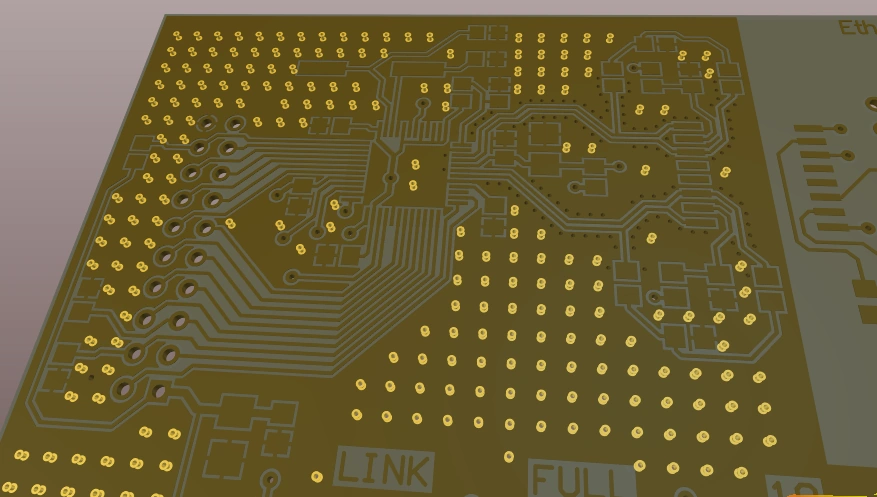
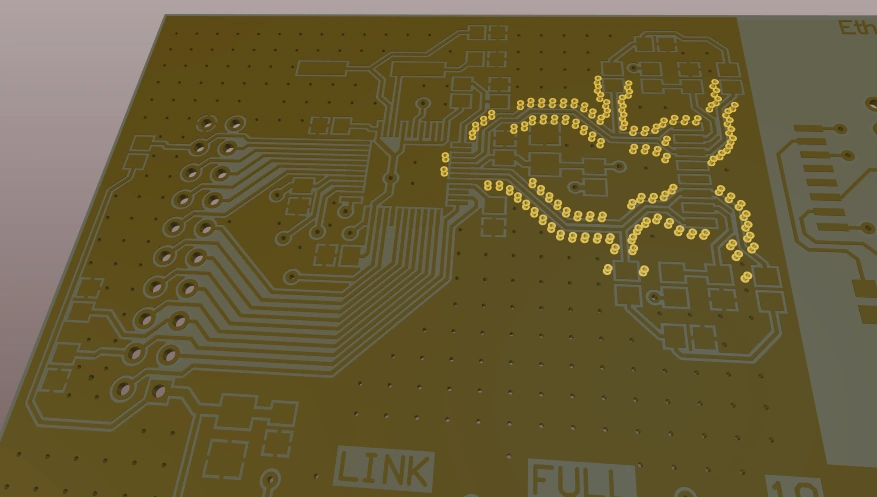
Добавление прошивочных переходных отверстий
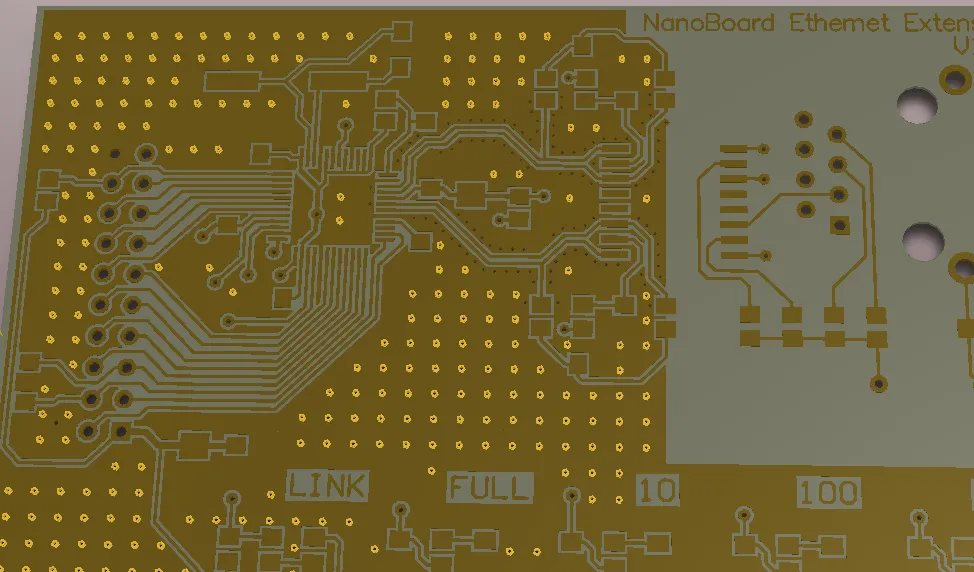
Прошивка переходными отверстиями выполняется на этапе постобработки: свободные области меди заполняются прошивочными переходными отверстиями. Для выполнения прошивки на разных слоях должны присутствовать перекрывающиеся области меди, подключенные к указанной цепи. Поддерживаются следующие области меди: Fills, Solid Regions, Polygons и Power Planes.
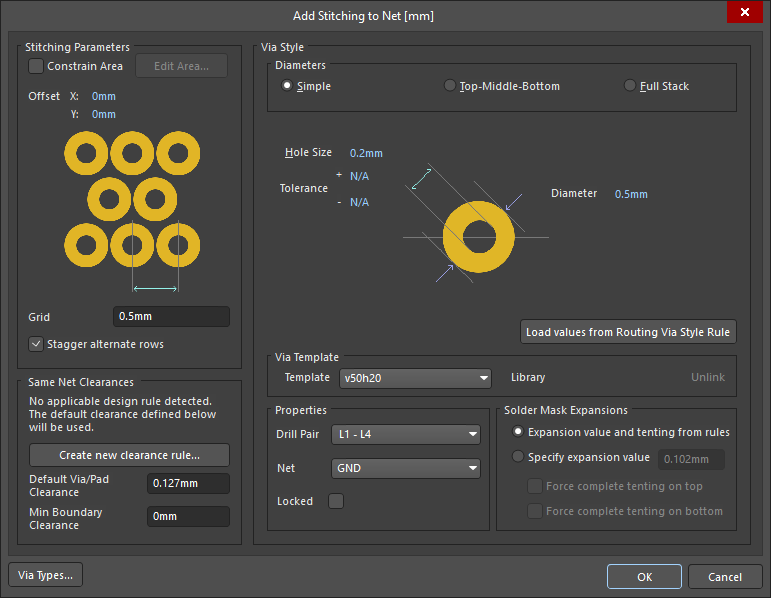
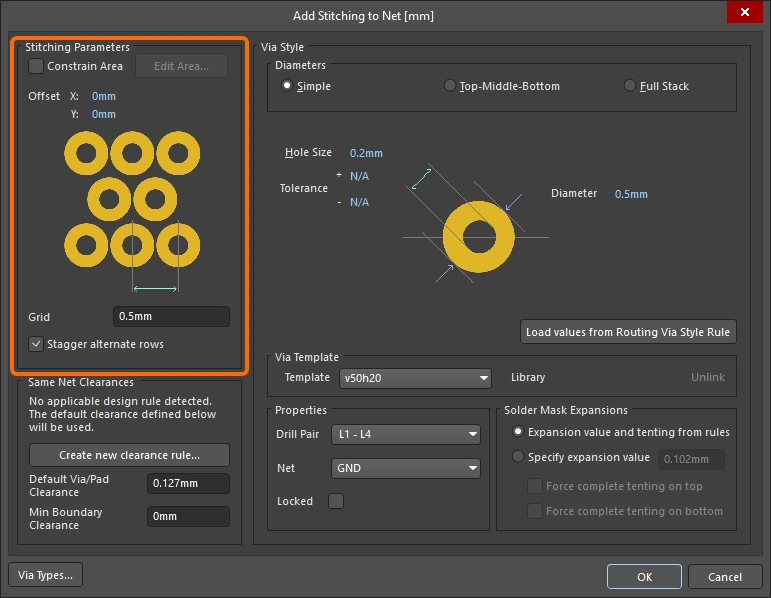
Чтобы добавить прошивочные переходные отверстия к цепи, выберите в меню команду Tools » Via Stitching/Shielding » Add Stitching to Net. Откроется диалоговое окно Add Stitching to Net, в котором задаются Net, Stitching Parameters и Via Style. При нажатии кнопки OK алгоритм прошивки определяет все заливки, сплошные области, полигоны и слои питания, подключенные к выбранной цепи, и пытается соединить их через плату, используя заданное переходное отверстие и схему прошивки.
 )
)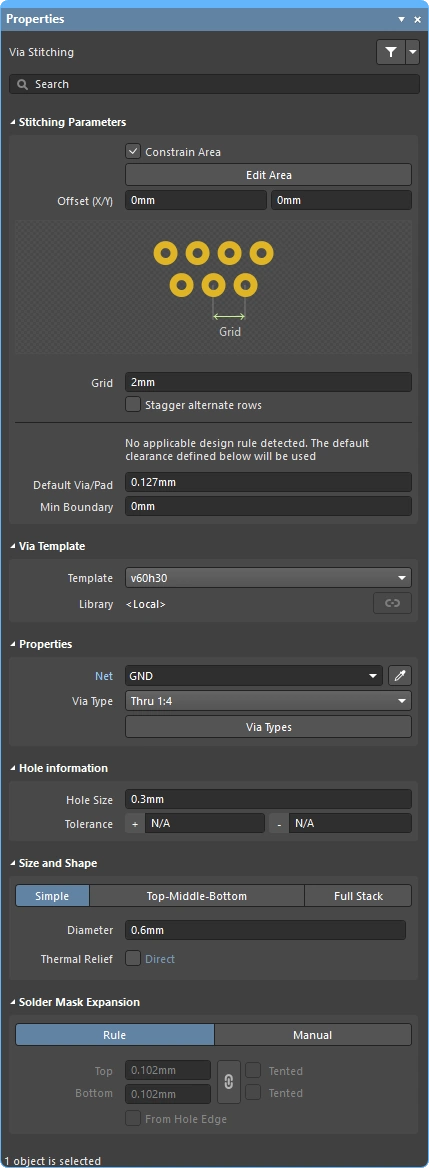 ).
).Параметры прошивки
Параметры прошивки определяют расположение прошивочных переходных отверстий.
Параметры прошивки ( |
|
| Constraint Area | Если этот параметр включен, прошивка переходными отверстиями ограничивается заданной пользователем областью платы. Сразу после его включения вы переходите в рабочую область проектирования, чтобы задать эту область. Завершив задание области и щелкнув правой кнопкой мыши, вы вернетесь в диалоговое окно для завершения настройки прошивочных переходных отверстий. Область задается так же, как размещаются другие многоугольные объекты в редакторе печатных плат: последовательным размещением ребер, определяющих границу области прошивки. Подробнее о процессе задания области на плате. |
| Edit Area | Эта кнопка используется только в том случае, если необходимо заново задать область, которой ограничено размещение прошивочных переходных отверстий, но первоначальный процесс прошивки еще не завершен и диалоговое окно еще не закрыто. Существующие области прошивки можно редактировать интерактивно; подробнее см. раздел Изменение области прошивки переходными отверстиями на этой странице. |
| Offset | Смещение первого прошивочного переходного отверстия по осям X и Y относительно левого нижнего угла платы / ограничивающей области. |
| Grid | Расстояние между центрами соседних прошивочных переходных отверстий. Минимальный шаг сетки равен диаметру прошивочного переходного отверстия. Прошивочные переходные отверстия не размещаются с нарушением применимых правил проектирования; если размещение в потенциальной позиции приведет к нарушению, эта позиция пропускается. |
| Stagger alternate rows | Каждый второй ряд экранирующих переходных отверстий смещается на половину значения Grid. |
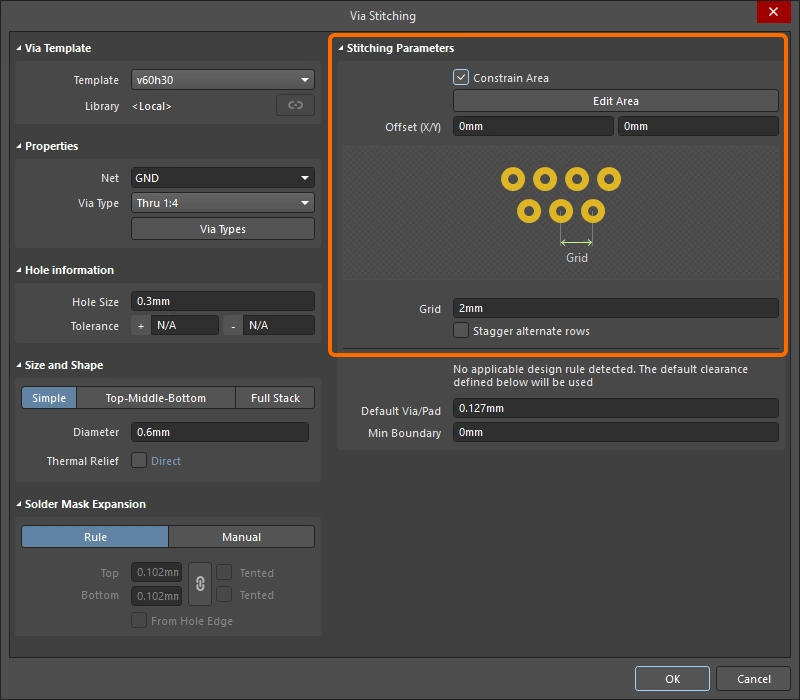
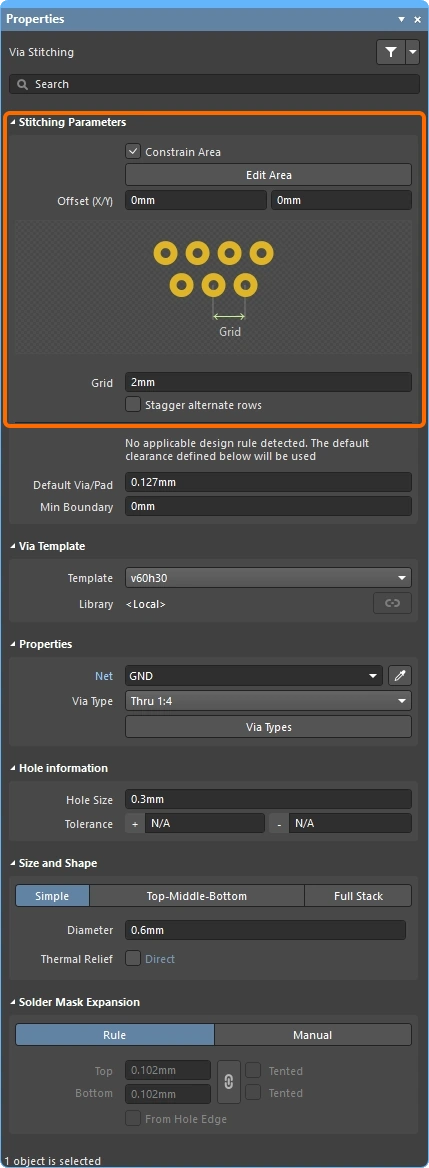 )
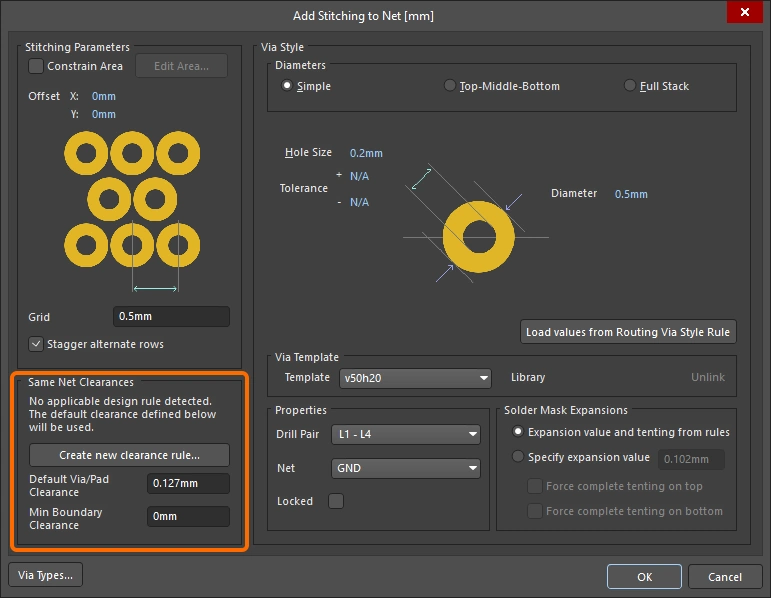
)Зазоры в пределах одной цепи
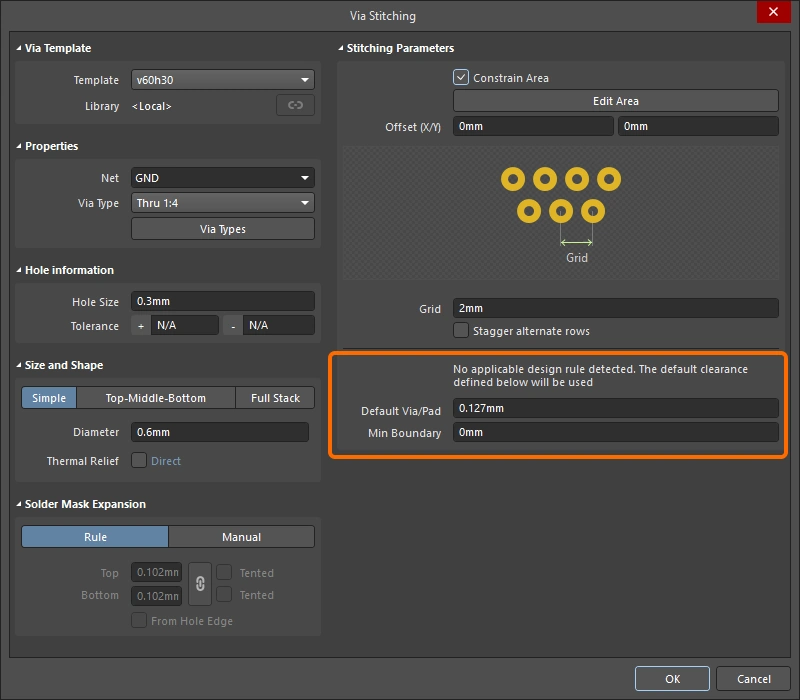
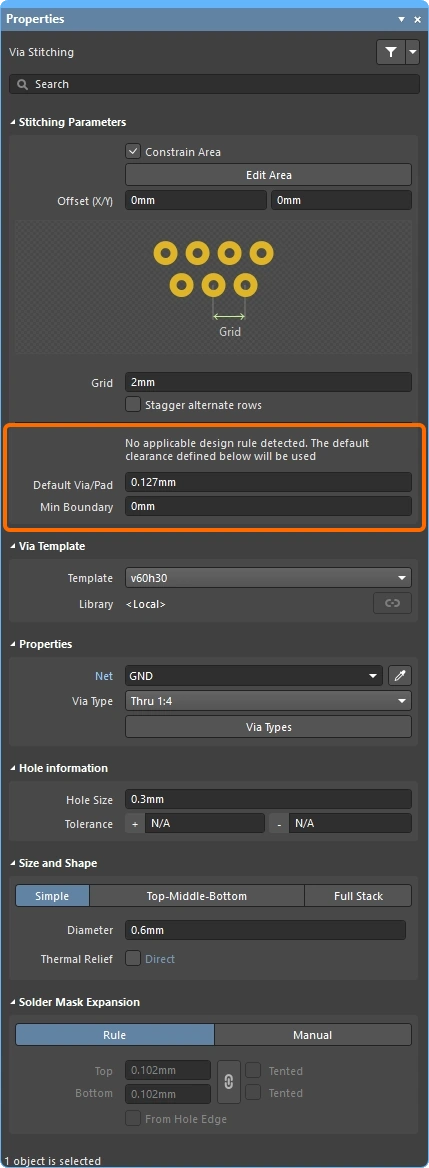
Управлять зазором между прошивочными переходными отверстиями и другими переходными отверстиями и контактными площадками той же цепи можно двумя способами: с помощью применимого правила проектирования Clearance или с помощью указанного здесь значения Default Via/Pad Clearance. Если найдено применимое правило, его настройки сравниваются с настройками диалогового окна Add Stitching to Net, и используются более строгие из них.
Зазоры в пределах одной цепи ( |
|
| Create new clearance rule (диалоговое окно Add Stitching to Net) |
Нажмите, чтобы создать новое правило проектирования Clearance, задающее зазор между прошивочными переходными отверстиями и другими переходными отверстиями и контактными площадками той же цепи. Эта настройка правила используется для проверки допустимости потенциальной позиции прошивки. При нажатии кнопки открывается диалоговое окно Edit PCB Rule - Clearance Rule, в котором задаются ограничения правила. Обратите внимание: имя и область действия правила задаются для цепи, выбранной в диалоговом окне Add Stitching to Net. |
| Edit clearance rule (диалоговое окно Add Stitching to Net) |
Если применимое правило проектирования для зазоров уже существует, эта кнопка отображается вместо кнопки Create new clearance rule. Нажмите ее, чтобы изменить настройки правила. |
| Default Via/Pad Clearance | Прошивочные переходные отверстия размещаются в потенциальных позициях прошивки только при наличии указанного зазора. Поскольку потенциальные позиции определяются сеткой прошивки, фактическое расстояние между ними, скорее всего, будет больше заданного значения. |
| Min Boundary Clearance | Прошивочные переходные отверстия размещаются в потенциальных позициях прошивки только при наличии указанного зазора до края областей полигонов, заливок или слоев питания. |
 )
)Стиль переходного отверстия
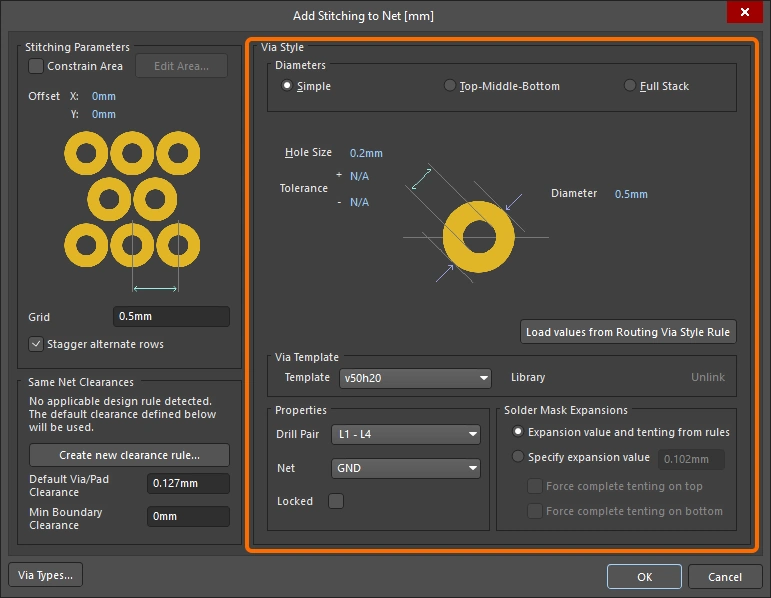
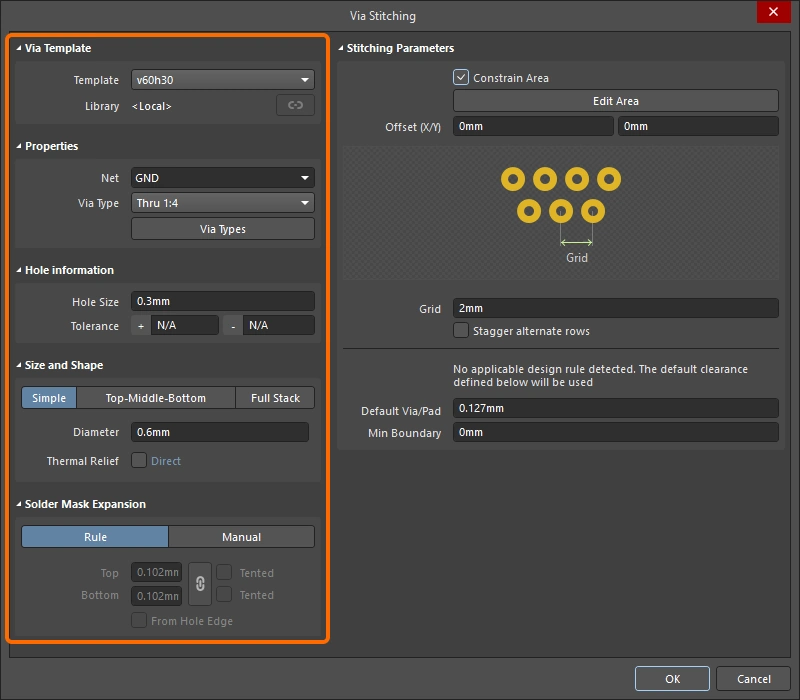
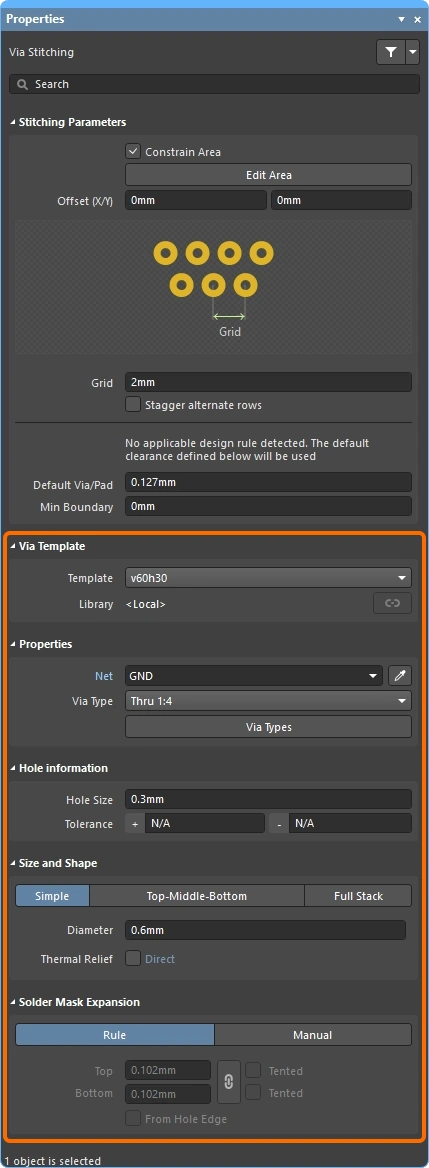
Свойства прошивочных переходных отверстий отображаются в разделе Via Style диалогового окна. Эти свойства можно задать:
-
Введя новые настройки в диалоговом окне; или
-
На основе настроек выбранного Via Template; или
-
На основе настроек, заданных в применимом Routing Via Style design rule, если размещается новый набор прошивочных переходных отверстий.
Стиль переходного отверстия ( |
|
| Diameters (Simple/TMB/Full) |
Редактор печатных плат поддерживает три способа задания диаметров переходных отверстий в плоскости X–Y: Простой, Верхний–средний–нижний и Полный стек. Нажмите, чтобы выбрать требуемую структуру прошивочных переходных отверстий. Подробнее о стеке переходного отверстия. |
| Hole Size | Задает диаметр отверстия для прошивочных переходных отверстий. |
| Tolerance | Настройка атрибутов допуска на диаметр отверстия помогает определить посадки и предельные размеры для платы. Укажите минимальный (-) и максимальный (+) допуски на диаметр отверстия для прошивочных переходных отверстий. |
| Diameter | Диаметр прошивочных переходных отверстий в плоскости X-Y. |
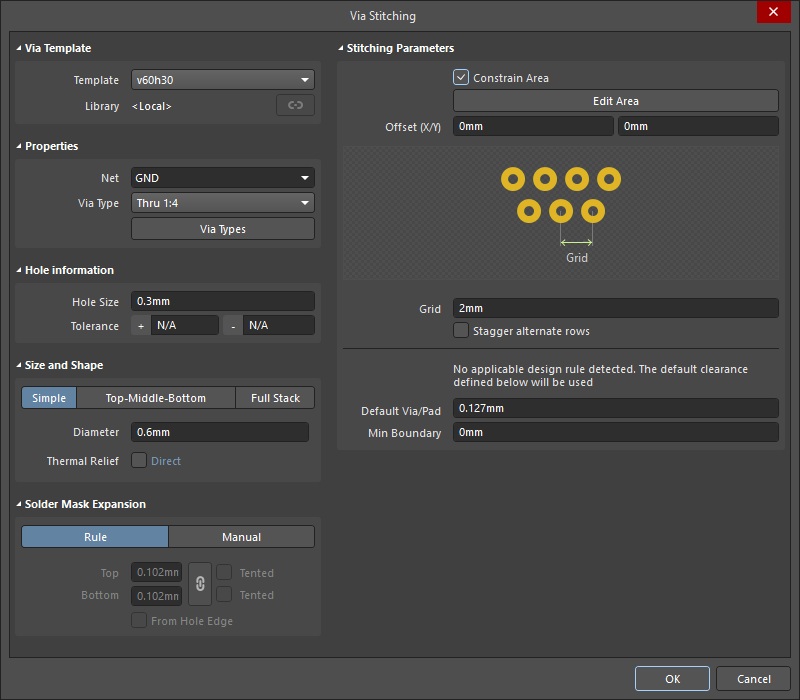
| Thermal Relief (Via Stitching диалоговое окно и Properties панель) |
Установите флажок, чтобы задать локальные настройки стиля подключения к полигонам для всех переходных отверстий в наборе, затем нажмите ключевое слово со ссылкой, чтобы настроить параметры в диалоговом окне Edit Polygon Connect Style (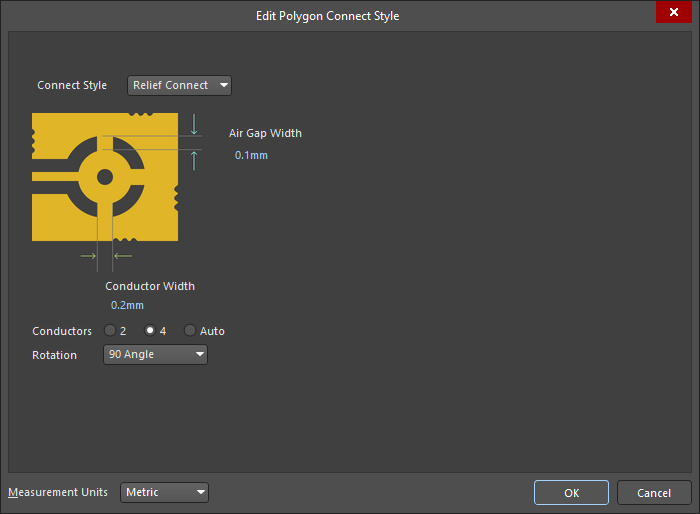 ). Помимо применения настроек в диалоговом окне или на панели, необходимо перезалить все затронутые полигоны, к которым переходные отверстия подключаются через термобарьеры. ). Помимо применения настроек в диалоговом окне или на панели, необходимо перезалить все затронутые полигоны, к которым переходные отверстия подключаются через термобарьеры. |
| Load Values from Routing Via Style Rule (Add Stitching to Net диалоговое окно) |
При нажатии этой кнопки свойства переходного отверстия из применимого правила Routing Via Style переносятся в диалоговое окно Add Stitching to Net. Подробнее о правиле проектирования Routing Via Style. |
| Via Template | При выборе шаблона переходного отверстия в этом раскрывающемся списке его свойства переносятся в диалоговое окно Add Stitching to Net. После выбора шаблона в поле Library отображается библиотека, с которой связан шаблон переходного отверстия, а также становится доступна возможность Unlink шаблон от этой библиотеки. Подробнее о работе с шаблонами контактных площадок и переходных отверстий. |
| Properties – Net | Цепь, к которой должны подключаться прошивочные переходные отверстия. Стиль подключения переходного отверстия (через термобарьер или прямое) определяется объектом, к которому оно подключается, и применимыми правилами проектирования. Подробнее см. в разделе «Примечания». |
| Properties – Drill Pair / Via Type | Начальный и конечный слои, между которыми проходят прошивочные переходные отверстия по оси Z, можно настроить по необходимости (этот диапазон называется drill pair). Допустимые диапазоны переходных отверстий по оси Z настраиваются на вкладке Via Types в Layer Stack Manager (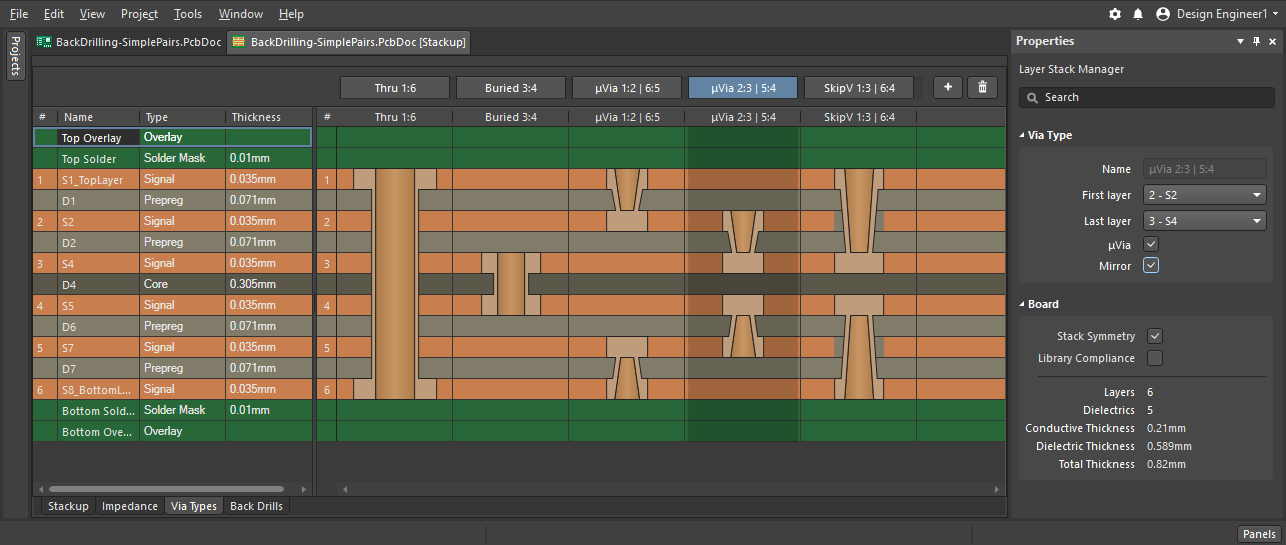 ); в раскрывающемся списке Drill Pair отображаются только заданные там диапазоны. Нажмите кнопку Via Types, чтобы открыть Layer Stack Manager, где можно настроить типы переходных отверстий, доступные для активного стека слоев. Подробнее о типах переходных отверстий. ); в раскрывающемся списке Drill Pair отображаются только заданные там диапазоны. Нажмите кнопку Via Types, чтобы открыть Layer Stack Manager, где можно настроить типы переходных отверстий, доступные для активного стека слоев. Подробнее о типах переходных отверстий. |
| Properties – Locked (Add Stitching to Net диалоговое окно) |
Если этот параметр включен, для всех переходных отверстий в данном наборе прошивки устанавливается атрибут Locked. |
| Solder Mask Expansion | Расширение окна паяльной маски (или перекрытие маской) может определяться применимым правилом проектирования Solder Mask либо значением расширения, заданным в этом диалоговом окне (которое можно переопределить, перекрыв переходное отверстие маской). Выбранный вариант применяется ко всем переходным отверстиям в данном наборе прошивки. |
 )
)Примечания о прошивке переходными отверстиями
-
Сначала выберите Net для прошивки, поскольку это влияет на поведение других параметров, например на результат нажатия кнопки Load values from Routing Via Style Rule. Если цепь уже выбрана в рабочей области, она будет автоматически выбрана при открытии диалогового окна Add Stitching to Net.
-
Экранирующие переходные отверстия обозначаются как VSn: Via Stitching, где числовое значение n указывает, что это переходное отверстие принадлежит тому же объединению прошивки, что и другие переходные отверстия с таким же числовым идентификатором.
-
Стиль подключения переходного отверстия (через термобарьер или прямое) определяется применимым ограничением проектирования Polygon Connect Style для полигонов и применимым ограничением проектирования Plane Connect Style для слоев питания; к сплошным областям и заливкам используется прямое подключение.
-
После завершения прошивки необходимо перезалить все затронутые полигоны, к которым переходные отверстия подключаются через термобарьеры.
-
Каждый набор прошивочных переходных отверстий добавляется в объединение. Чтобы просмотреть эти объединения, переключите панель PCB в режим Unions (
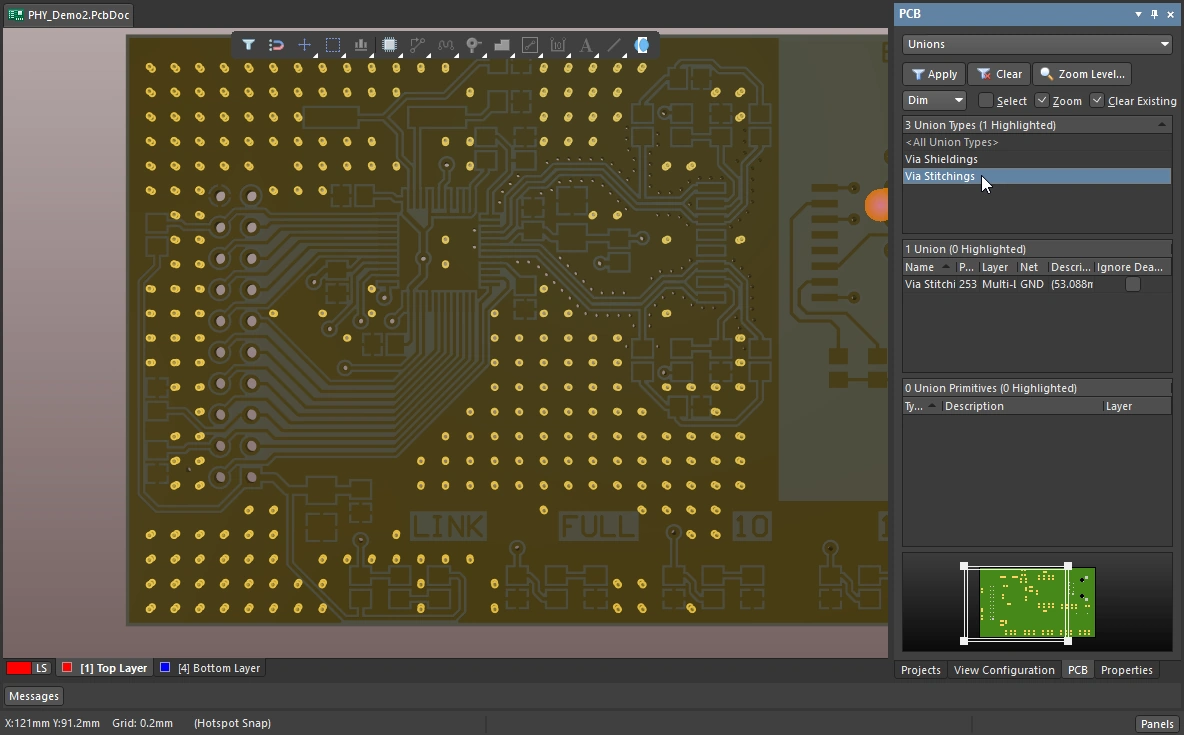 ).
).
-
Чтобы отредактировать набор прошивочных переходных отверстий, дважды щелкните любое отверстие в наборе: откроется диалоговое окно Via Stitching или панель Properties, если она настроена на открытие двойным щелчком (
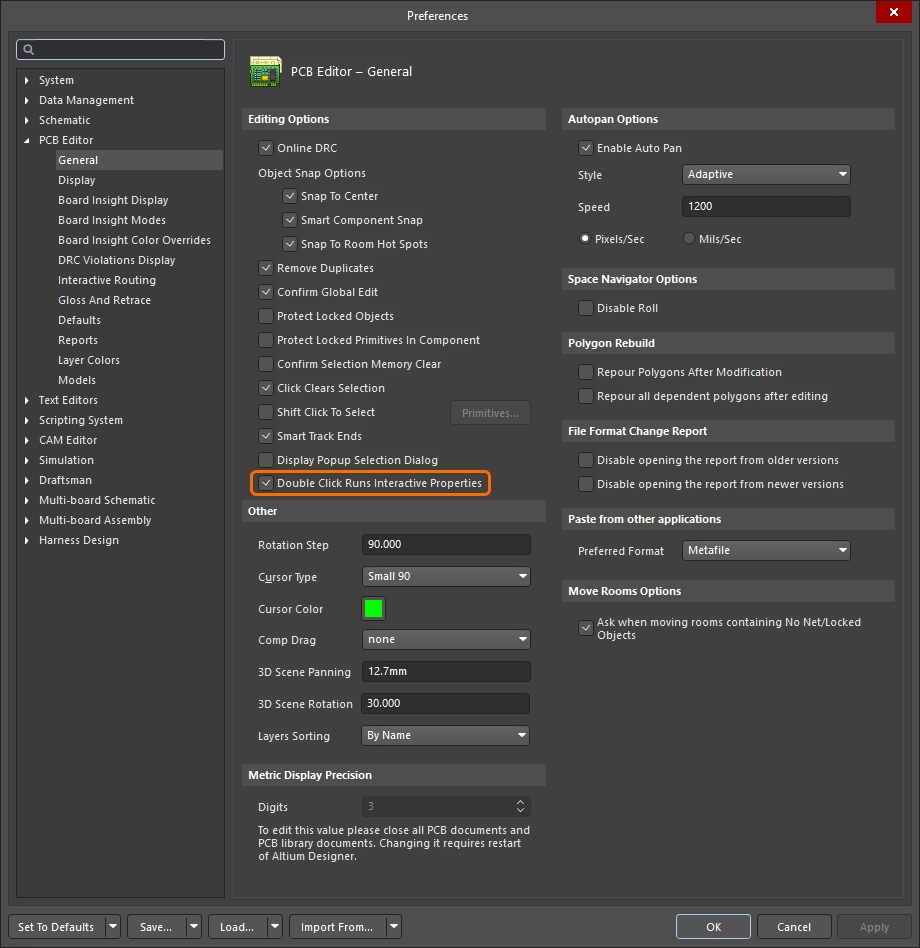 ). Другой способ — выделить слева направо прямоугольную область, полностью охватывающую одно или несколько прошивочных переходных отверстий, а затем изменить настройки на панели Properties.
-
Чтобы удалить набор переходных отверстий, выполните команду Tools » Via Stitching » Remove Via Stitching Group, а затем щелкните любое переходное отверстие в группе.
-
Алгоритм прошивки переходными отверстиями обрабатывает полигоны, заливки, сплошные области и слои питания следующим образом:
-
Полигоны, области и заливки одной цепи соединяются прошивкой везде, где они перекрываются на разных слоях. Если в этой зоне на другом слое находятся перекрывающиеся полигоны, области или заливки других цепей, прошивка в этой зоне не выполняется. Через перекрывающиеся области слоев питания других цепей прошивка проходит насквозь.
-
Перекрывающиеся области слоев питания целевой цепи всегда соединяются прошивкой независимо от наличия областей слоев питания других цепей на других слоях. Если в той же зоне перекрываются полигоны, области или заливки, применяется приведенное выше правило 1.
-
Изменение области прошивки переходными отверстиями
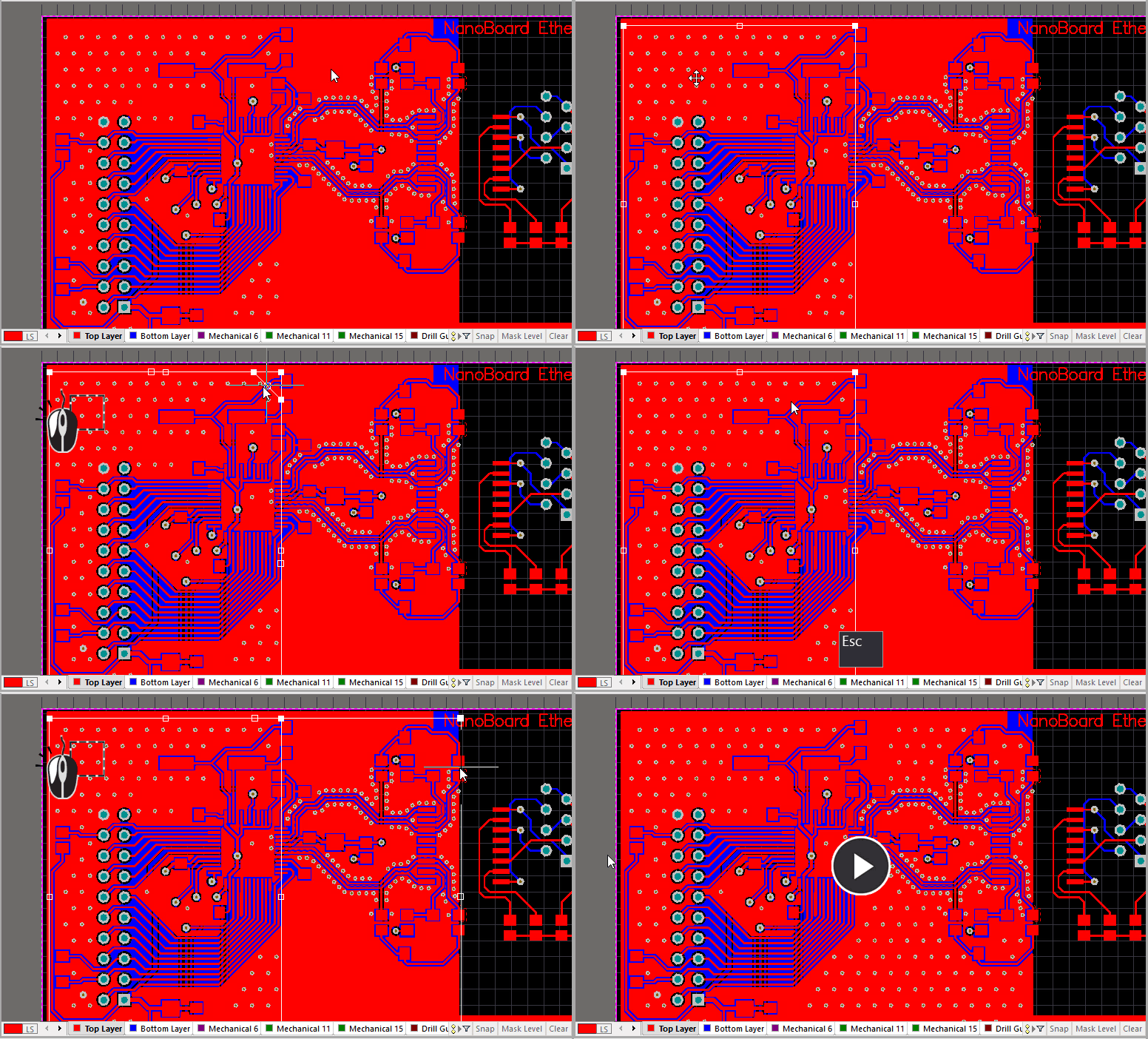
Набор переходных отверстий в каждой отдельной области прошивки группируется в объединение. Объединение можно перемещать целиком, а размеры области — изменять.
Выделите область прошивки рамкой слева направо, затем переместите ее или измените ее размеры, расположив указатель мыши так, чтобы он принял нужный вид.
Изменение области прошивки переходными отверстиями
-
Растяните прямоугольную рамку выделения слева направо так, чтобы она полностью охватывала одно или несколько прошивочных переходных отверстий. Появится граница выбранной области прошивки, как показано на анимации выше.
-
Чтобы переместить выбранное объединение прошивки, наведите указатель внутрь области. Когда появится указатель перемещения
 , нажмите и удерживайте кнопку мыши, затем переместите область в новое положение. Объединение прошивки также можно переместить, перетащив одно из прошивочных переходных отверстий, как показано на анимации выше.
-
Чтобы изменить размер выбранного объединения прошивки перемещением края, наведите указатель на край. Когда появится указатель перемещения края
 , нажмите и удерживайте кнопку мыши, затем перетащите край в новое положение.
-
Чтобы изменить размер выбранного объединения прошивки перемещением вершины, наведите указатель на край. Когда появится указатель перемещения вершины
 , нажмите и удерживайте кнопку мыши, затем перетащите вершину в новое положение.
-
После отпускания кнопки мыши появится запрос Re-generate via stitching?. Нажмите Yes, чтобы обновить прошивку переходными отверстиями с учетом нового положения или формы, либо нажмите No, если редактирование формы еще не завершено.
Добавление экранирующих переходных отверстий к цепи
Экранирование переходными отверстиями используется для защиты цепи от возможных помех или связи с соседними сигналами. Шаг экранирующих переходных отверстий должен соответствовать максимальной частоте, от которой требуется защита. Правильное проектирование экрана крайне важно: неудачно спроектированное ограждение может, напротив, усугубить проблемы с электромагнитными помехами, если его шаг соответствует резонансной частоте соседнего сигнала. Подробнее об этом см. в разделе Примечания по экранированию переходными отверстиями.
Чтобы разместить экран из переходных отверстий вокруг протрассированной цепи, выберите в меню команду Tools » Via Stitching/Shielding » Add Shielding to Net. Откроется диалоговое окно Add Shielding to Net, в котором можно настроить Net to Shield и другие Shielding Parameters, опорную Net и Via Style в соответствии с требованиями. Переходные отверстия будут размещены по обеим сторонам выбранных цепей во всех местах, где их размещение не нарушает действующие правила проектирования.
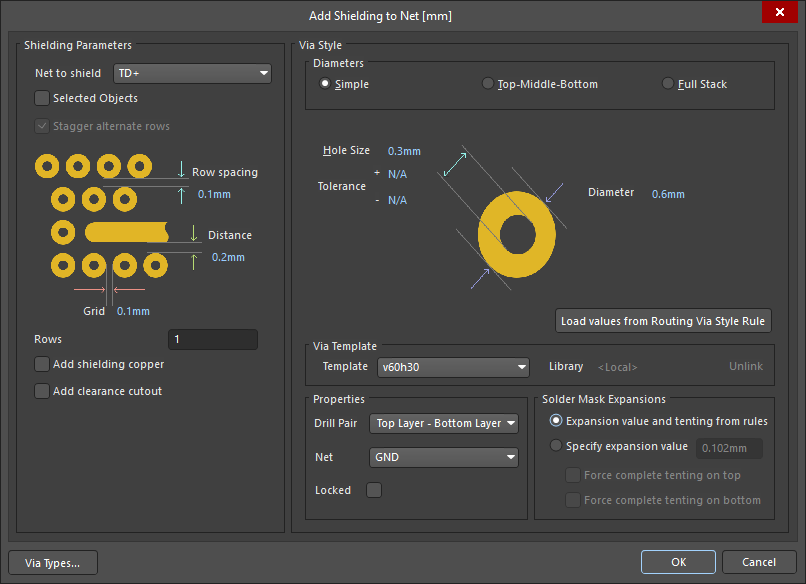
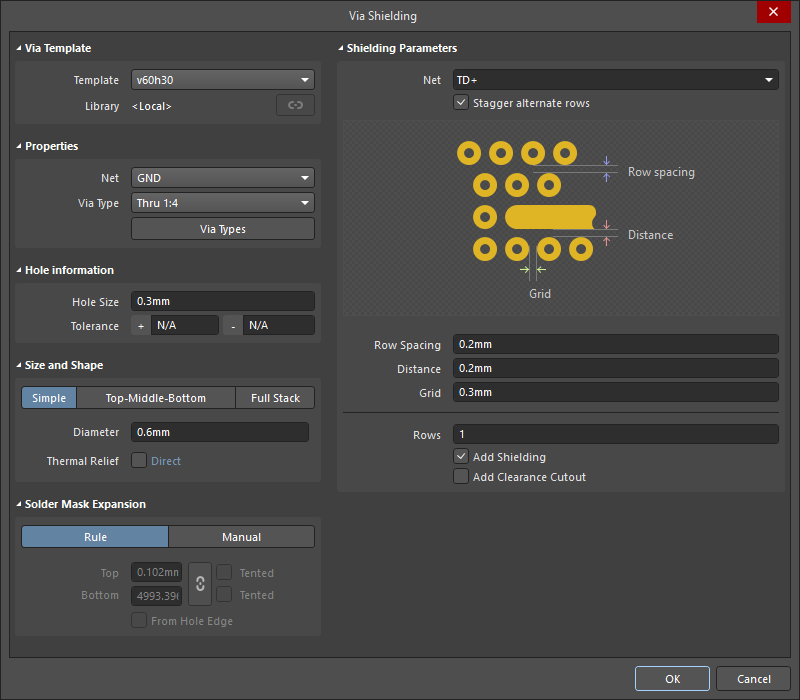 )
)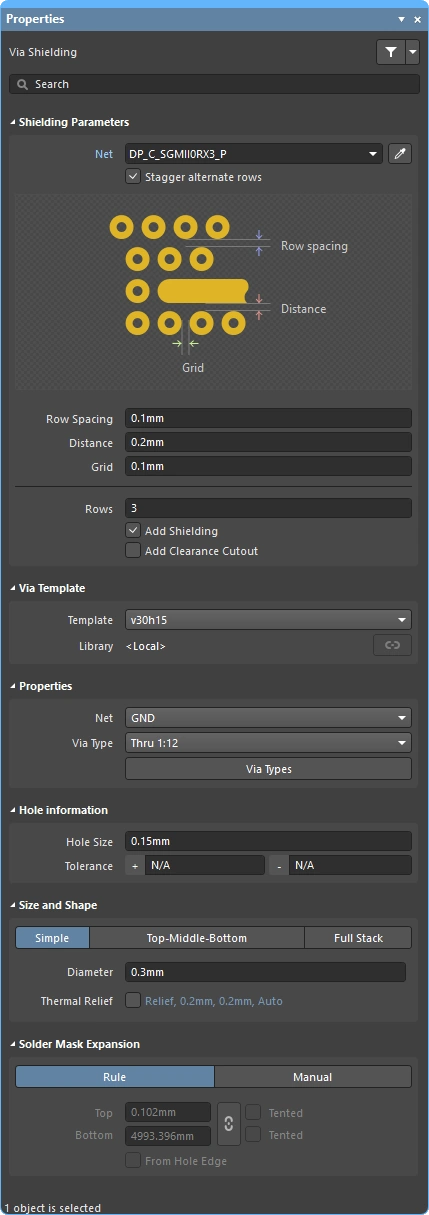 ).
).Параметры экранирования
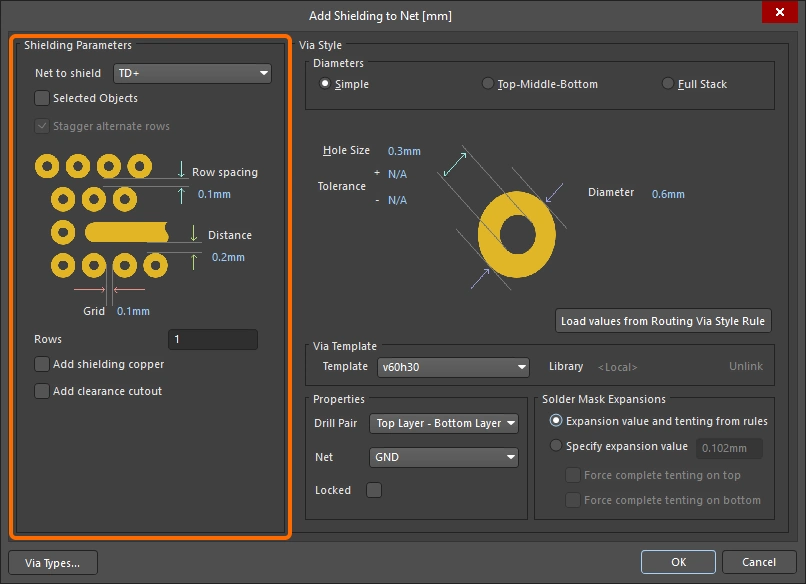
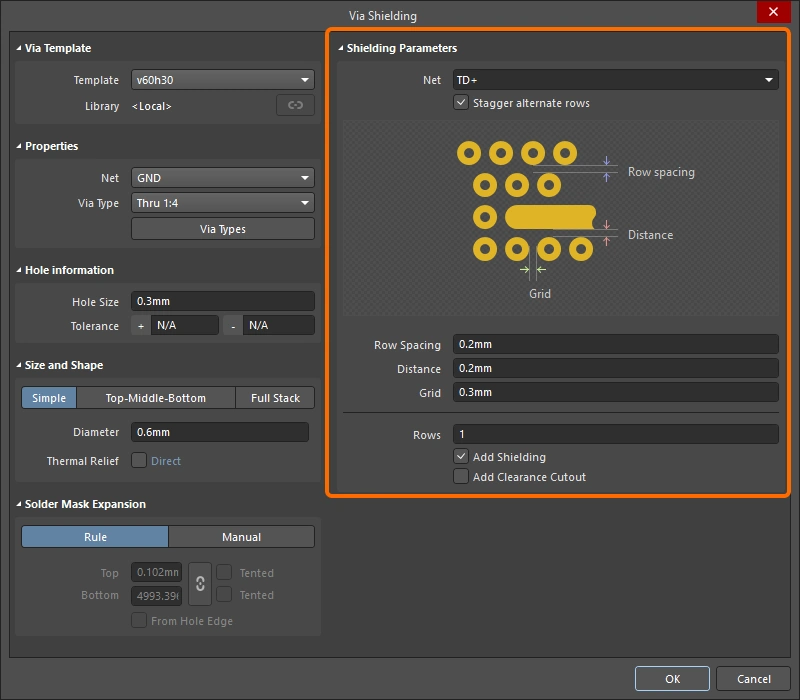
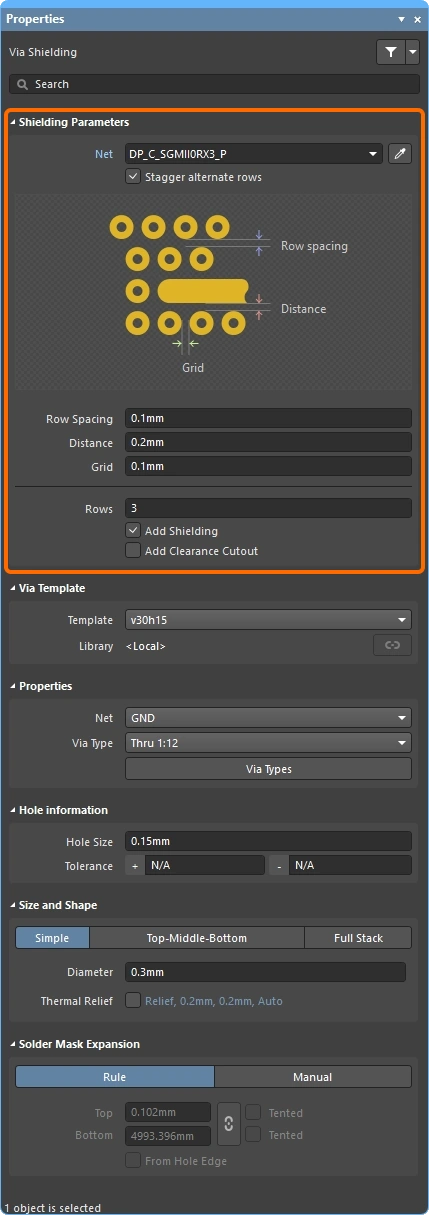
Параметры экранирования определяют экранируемые цепи и схему размещения экранирующих переходных отверстий.
Параметры экранирования ( |
|
| Net to shield | Цепь, вокруг которой необходимо разместить экранирующие переходные отверстия. Если цепь входит в определенную дифференциальную пару, будут экранироваться обе цепи. Если две цепи не определены как дифференциальная пара, выделите их перед открытием диалогового окна и используйте параметр Selected Objects. |
| Selected Objects (диалоговое окно Add Shielding to Net) |
Размещение экранирующих переходных отверстий вокруг выделенных объектов, а не цепи, выбранной в поле Net to shield. Этот параметр также можно использовать для экранирования нескольких выделенных цепей. |
| Stagger alternate rows | Каждый второй ряд экранирующих переходных отверстий смещается на половину значения Grid. |
| Row Spacing | Расстояние между рядами экранирующих переходных отверстий (между краями), когда значение параметра Rows больше 1. |
| Distance | Расстояние от края экранируемых сегментов дорожек до края экранирующих переходных отверстий. |
| Grid | Расстояние между краями соседних экранирующих переходных отверстий. Экранирующие переходные отверстия размещаются с соблюдением действующих правил проектирования; если размещение в определенной точке приведет к нарушению, эта точка пропускается. |
| Rows | Количество рядов экранирующих переходных отверстий. |
| Add shielding copper | Размещение полигона на участке, занятом экранирующими переходными отверстиями, с подключением к цепи, указанной в поле Net раздела Via Style. Полигон формируется в соответствии с действующими ограничениями Clearance и Polygon Connect Style. |
| Add clearance cutout | Добавление выреза в полигоне вокруг экранируемой цепи с отступом от нее на расстояние, указанное в поле Distance. Используйте этот параметр, если требуется зазор, отличный от заданного действующим ограничением Clearance. |
 )
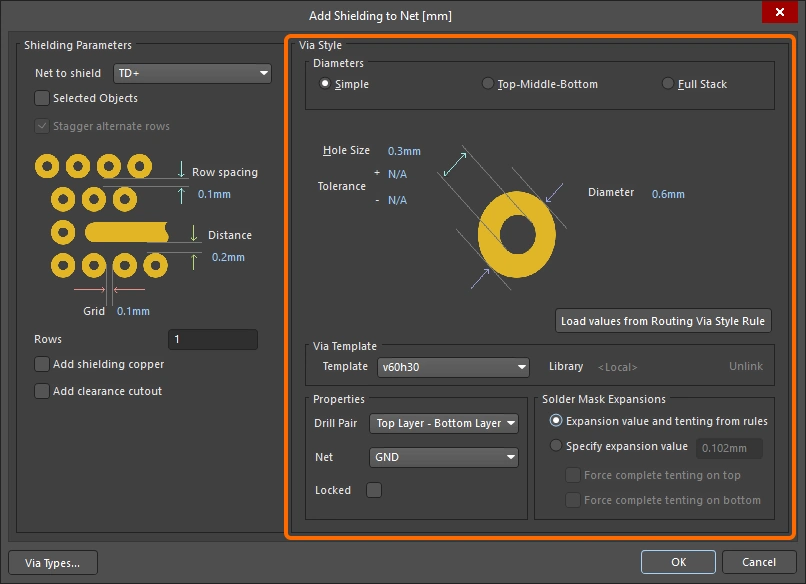
)Стиль переходных отверстий
Свойства экранирующих переходных отверстий отображаются в области Via Style диалогового окна. Эти свойства можно задать:
-
введя новые значения в диалоговом окне; или
-
на основе настроек выбранного Via Template; или
-
на основе настроек, заданных в действующем Routing Via Style design rule, если размещается новый набор экранирующих переходных отверстий.
Стиль переходных отверстий ( |
|
| Diameters (Simple/TMB/Full) |
Редактор печатных плат поддерживает 3 способа задания диаметров переходных отверстий в плоскости X-Y: Simple, Top-Middle-Bottom и Full Stack. Нажмите, чтобы выбрать нужную структуру экранирующих переходных отверстий. Подробнее см. в разделе Стек переходного отверстия. |
| Hole Size | Задает диаметр сверления экранирующих переходных отверстий. |
| Tolerance | Атрибуты допуска на диаметр отверстий помогают определить посадки и предельные отклонения для платы. Укажите нижнее (-) и верхнее (+) отклонения диаметра экранирующих переходных отверстий. |
| Diameter | Диаметр экранирующих переходных отверстий в плоскости X-Y. |
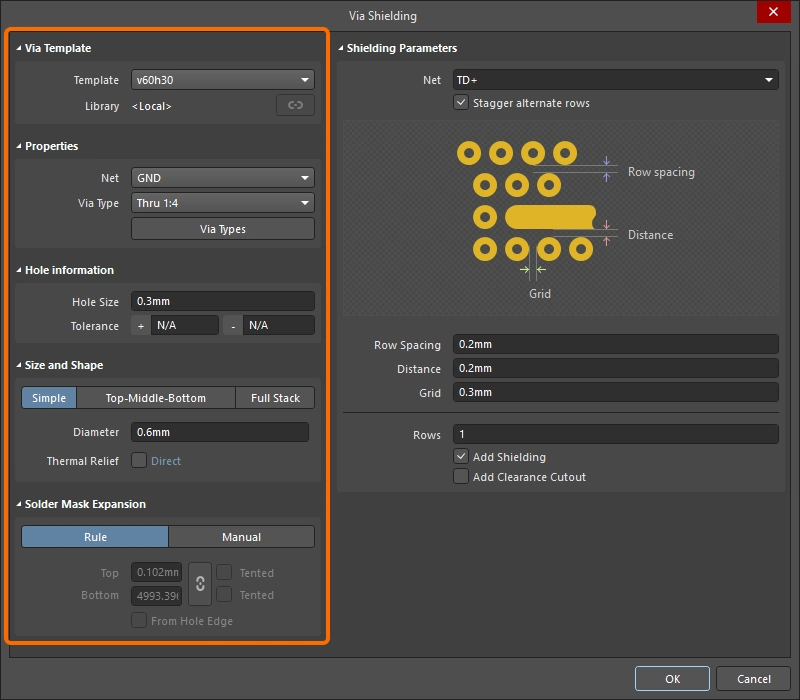
| Thermal Relief (диалоговое окно Via Shielding и панель Properties) |
Установите флажок, чтобы разрешить задание локальных настроек стиля подключения к полигону для всех переходных отверстий набора, затем нажмите слово-ссылку для настройки параметров в диалоговом окне Edit Polygon Connect Style (). Помимо применения настроек в диалоговом окне или на панели, необходимо повторно залить все затронутые полигоны, к которым переходные отверстия подключаются через термобарьеры. |
| Load Values from Routing Via Style Rule (диалоговое окно Add Shielding to Net) |
При нажатии этой кнопки свойства переходного отверстия из действующего правила Routing Via Style применяются в диалоговом окне Add Shielding to Net. Подробнее см. в разделе Правило проектирования Routing Via Style. |
| Via Template | При выборе шаблона переходного отверстия из этого раскрывающегося списка его свойства применяются в диалоговом окне Add Shielding to Net. Когда шаблон выбран, в поле Library отображается библиотека, с которой он связан, а также доступна возможность Unlink шаблон от этой библиотеки. Подробнее см. в разделе Работа с шаблонами контактных площадок и переходных отверстий. |
| Properties – Net | Цепь, к которой должны подключаться экранирующие переходные отверстия. Стиль подключения переходного отверстия (через термобарьер или прямое) определяется объектом, к которому оно подключается, и действующими правилами проектирования. Подробнее см. в разделе Примечания. |
| Properties – Drill Pair / Via Type | При необходимости можно настроить начальный и конечный слои, которые соединяют экранирующие переходные отверстия по оси Z (этот диапазон называется drill pair). Допустимые диапазоны слоев для переходных отверстий настраиваются на вкладке Via Types в Layer Stack Manager (); в раскрывающемся списке Drill Pair отображаются только заданные там диапазоны. Нажмите кнопку Via Types, чтобы открыть Layer Stack Manager, где можно настроить типы переходных отверстий, доступные для активного стека слоев. Подробнее см. в разделе Типы переходных отверстий. |
| Properties – Locked (диалоговое окно Add Shielding to Net) |
Если этот параметр включен, у всех переходных отверстий данного набора устанавливается атрибут Locked. |
| Solder Mask Expansion | Расширение окна паяльной маски (или перекрытие маской) может определяться действующим правилом проектирования Solder Mask либо значением расширения, указанным в этом диалоговом окне (которое можно переопределить, перекрыв переходное отверстие маской). Выбранный вариант применяется ко всем переходным отверстиям данного набора. |
 )
)Примечания по экранированию переходными отверстиями
-
Сначала выберите Net для экранирования, поскольку это влияет на работу других параметров, например на результат нажатия кнопки Load values from Routing Via Style Rule. Если цепь уже выделена в рабочей области, она будет автоматически выбрана при открытии диалогового окна Add Shielding to Net.
-
Экранирующие переходные отверстия обозначаются с помощью VSHn: Via SHielding, где числовое значение n указывает, что это переходное отверстие входит в то же объединение экранирующих переходных отверстий, что и другие отверстия с таким же числовым идентификатором.
-
Тип подключения переходных отверстий (через термобарьер или прямое) определяется применимым ограничением проектирования Polygon Connect Style для полигонов и применимым ограничением Plane Connect Style для плоскостей питания.
-
После завершения прошивки необходимо повторно залить все затронутые полигоны, для которых применимое правило проектирования Polygon Connect Style задаёт подключение через термобарьер.
-
Каждый набор экранирующих переходных отверстий включается в объединение. Чтобы просмотреть эти объединения, переключите панель PCB в режим Unions (
 ).
).
-
Чтобы отредактировать набор экранирующих переходных отверстий, дважды щёлкните любое отверстие в наборе: откроется диалоговое окно Via Shielding или панель Properties, если она настроена на открытие двойным щелчком (
). Также можно выделить одно или несколько экранирующих переходных отверстий рамкой полного охвата, протянув её слева направо, а затем изменить настройки на панели Properties.
-
Чтобы удалить набор переходных отверстий, выполните команду Tools » Via Stitching/Shielding » Remove Via Shielding Group, а затем щёлкните любое отверстие в группе.
-
Можно экранировать часть цепи или несколько цепей:
-
Если экранировать всю цепь не требуется, сначала выделите нужные сегменты дорожек, а затем выполните экранирование с включённым параметром Selected Objects.
-
Чтобы экранировать несколько соседних цепей, выделите их в рабочей области, а затем выполните экранирование с включённым параметром Selected Objects.
-
Обратите внимание: дифференциальную пару можно экранировать методом для нескольких цепей Selected Objects либо выбрав любую из цепей дифференциальной пары в раскрывающемся списке Net to Shield.
-
-
Используйте параметр Add shielding copper, чтобы добавить полигон, охватывающий экранирующие переходные отверстия. Включите параметр Add clearance cutout, чтобы обрезать полигон так, чтобы он охватывал только эти отверстия. Подробнее об этих параметрах см. ниже в разделе Добавление экранирующей меди вместе с экранирующими переходными отверстиями.
Добавление экранирующей меди вместе с экранирующими переходными отверстиями
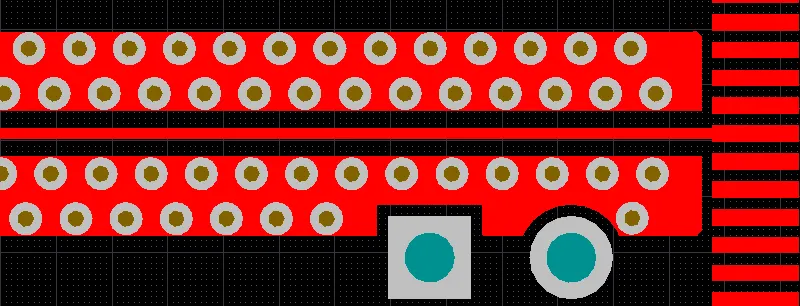
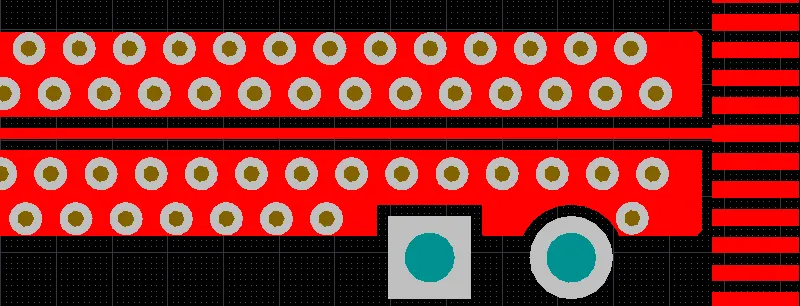
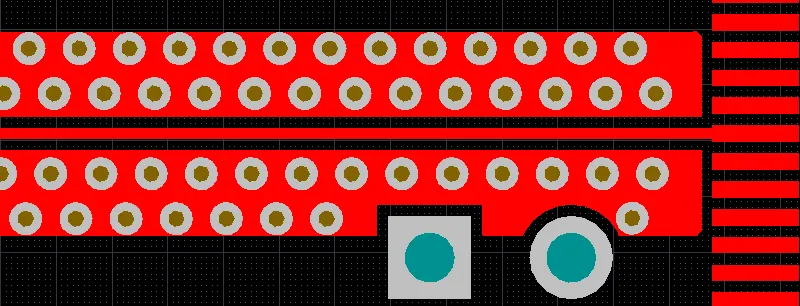
Помимо экранирующих переходных отверстий по обеим сторонам трассы можно добавить экранирующую медь, как показано на рисунках ниже. Для этого включите параметр Add shielding copper в диалоговом окне Via Shielding . Эта медь создаётся в виде полигона, поэтому к ней применяются соответствующие правила проектирования Clearance и Polygon Connect Style.
Параметр Add shielding copper добавляет полигон, охватывающий экранирующие переходные отверстия. Край полигона, удалённый от экранируемой цепи, будет касаться краёв переходных отверстий. Край полигона со стороны экранируемой цепи будет отстоять от неё на расстояние, заданное применимым правилом проектирования Clearance. Если также включён параметр Add clearance cutout, отступ полигона от экранируемой цепи будет определяться настройкой Distance в диалоговом окне Add Shielding to Net. Наведите указатель на рисунок ниже, чтобы увидеть разницу.
Выделение и редактирование прошивочных или экранирующих переходных отверстий
Для упрощения работы с массивом прошивочных или экранирующих переходных отверстий каждый такой массив автоматически группируется в объединение. Управление объединениями выполняется через панель PCB.
Выделение с помощью панели PCB
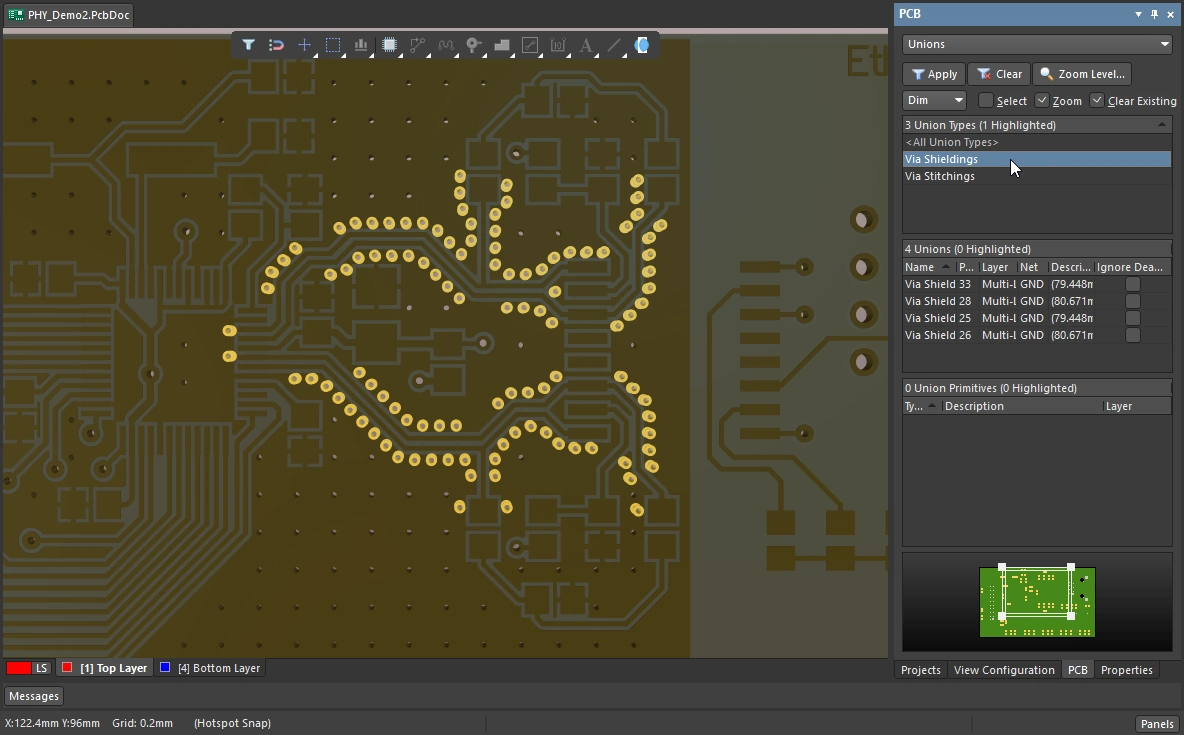
Чтобы выделить массив, переключите панель PCB в режим Unions и выберите нужное объединение Via Stitching или Via Shielding. Все переходные отверстия этого массива будут выделены, если на панели установлен флажок Select (как показано на рисунке ниже). Также можно дважды щёлкнуть любое переходное отверстие массива, чтобы открыть панель Properties и отредактировать массив.
Используйте панель PCB в режиме Unions, чтобы выделить все переходные отверстия в прошивочном или экранирующем массиве. На этом рисунке выделены все четыре объединения экранирующих переходных отверстий.
Интерактивное выделение набора переходных отверстий
Особенности выделения:
-
Отдельный сшивающий или экранирующий переходной отверстие можно выбрать и удалить.
-
Если в Preferences (
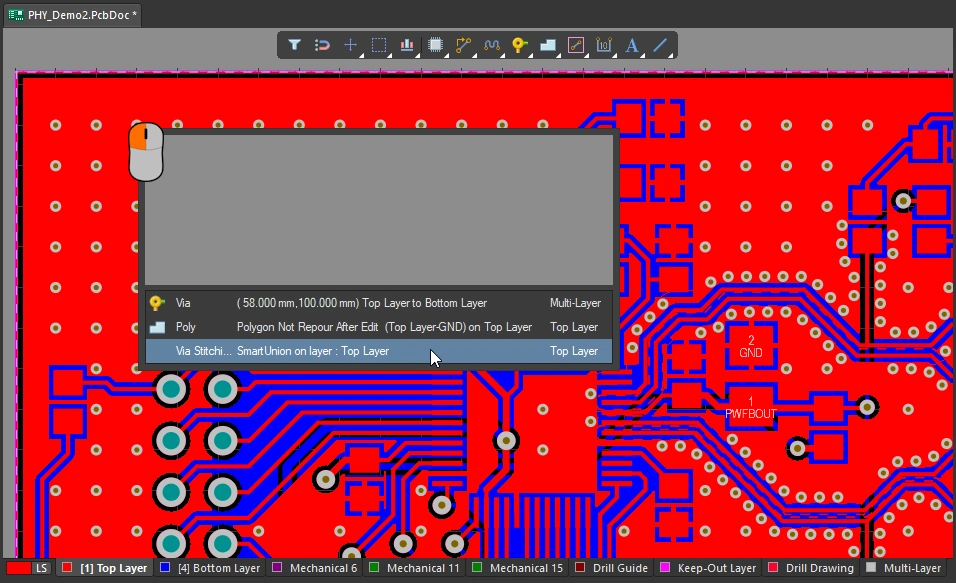
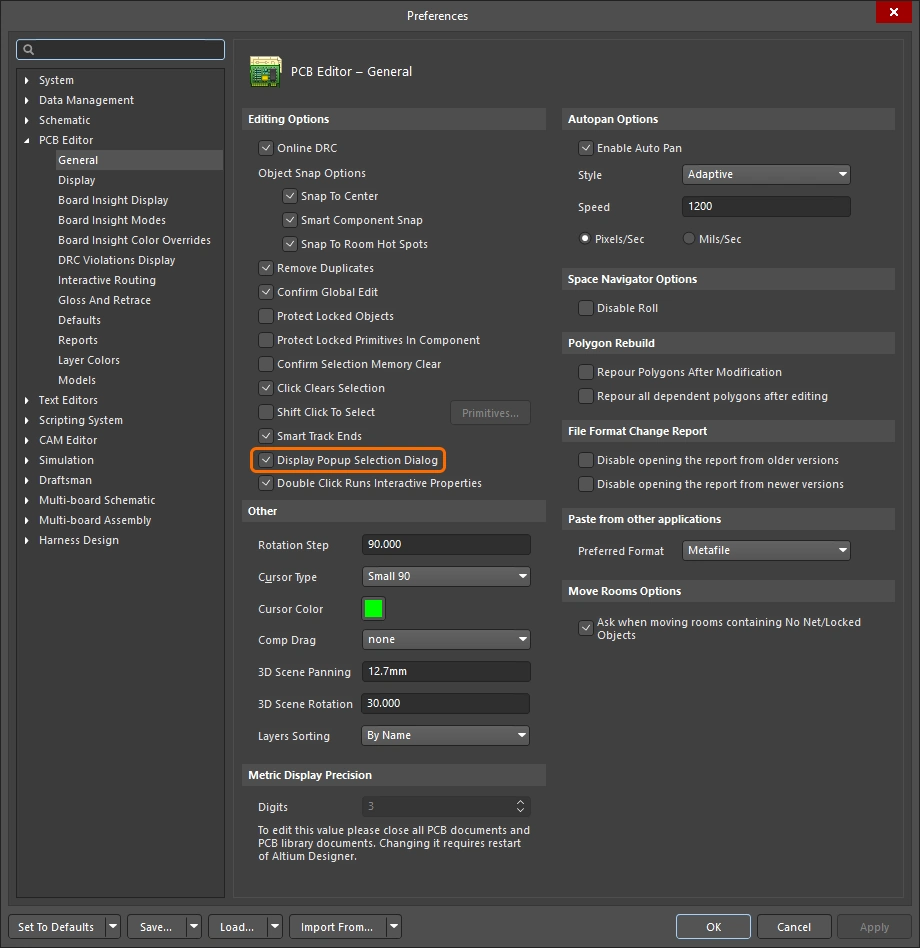 ) включен параметр Popup Selection Dialog, при щелчке по отдельному переходному отверстию, входящему в объединение, отобразится список, включающий это объединение, как показано на изображении выше. Выбранное объединение переходных отверстий можно удалить в рабочей области или отредактировать на панели Properties.
-
Если диалоговое окно Popup Selection не включено, щелчок по отдельному переходному отверстию, входящему в объединение, будет работать следующим образом:
-
Первый щелчок выбирает отдельное переходное отверстие.
-
Второй и последующие щелчки выбирают следующий объект в порядке выбора перекрывающихся объектов: например, компонент, полигон, объединение переходных отверстий (если эти объекты находятся под курсором).
-
Также можно после выбора отдельного переходного отверстия первым щелчком нажать сочетание клавиш
Shift+Tab, чтобы вызвать команду Select Overlapping. Продолжайте нажиматьShift+Tabдля циклического перебора перекрывающихся объектов, выбирая каждый из них по очереди.
-
-
Объединение сшивающих переходных отверстий, ограниченное заданной областью, можно выбрать, растянув рамку выбора вокруг любого переходного отверстия в объединении слева направо, как показано в анимации в разделе Изменение пользовательской области сшивающих переходных отверстий на этой странице.
Редактирование набора переходных отверстий
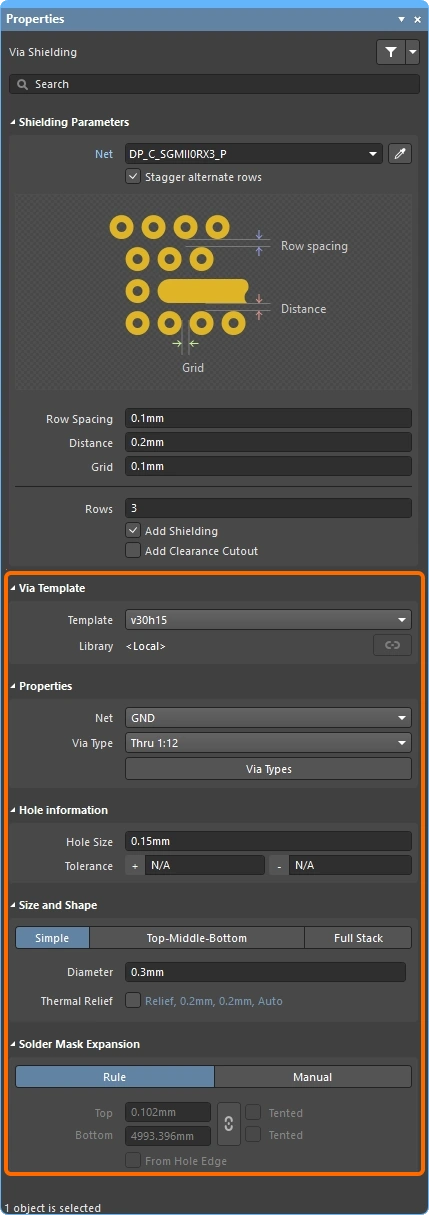
После выбора набора сшивающих или экранирующих переходных отверстий его свойства можно отредактировать в режиме Via Stitching или Via Shielding панели Properties. Чтобы открыть панель, дважды щелкните любое переходное отверстие в наборе.
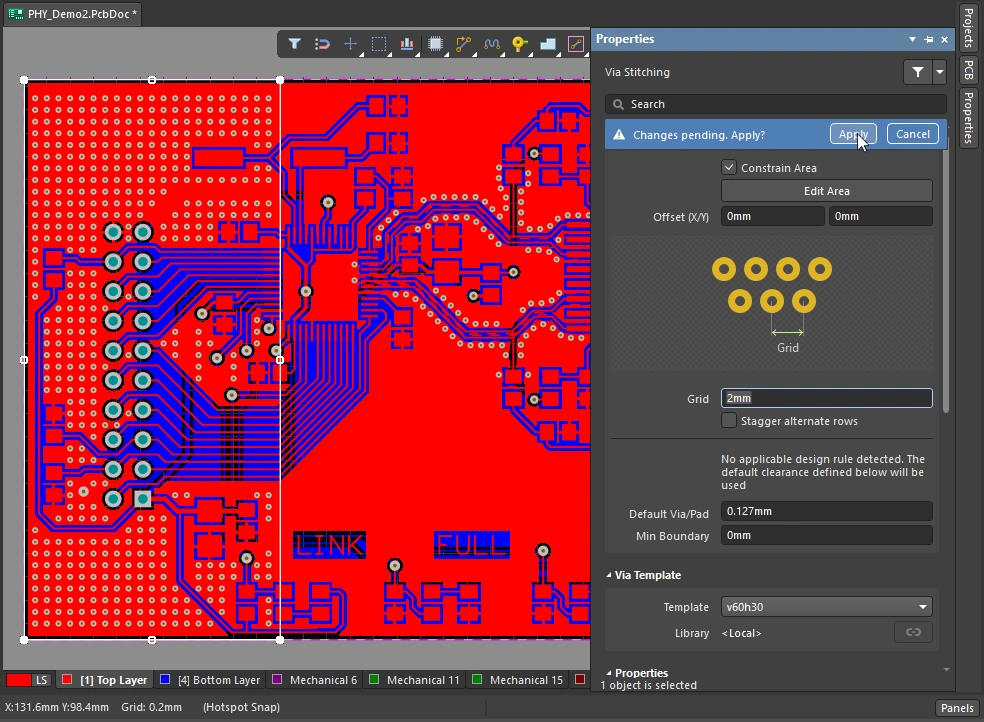 Пример редактирования сшивающих переходных отверстий на панели Properties.
После изменения свойства на панели и нажатия клавиши Enter в верхней части панели появятся сообщение Changes pending и кнопки — нажмите Apply, чтобы завершить редактирование.
Дополнительные материалы
-
Информацию обо всех аспектах проектирования печатных плат можно найти на сайте Printed Circuit Design and Fab Magazine. Этот сайт — отличный источник технической информации, например о роли «ограждения из переходных отверстий» (используйте в поиске выражение "via fence" в кавычках, чтобы повысить качество результатов).
-
Статья в Википедии: Ограждение из переходных отверстий
-
Исследования взаимного влияния переходных отверстий на многослойных печатных платах
-
Статья, знакомящая с основными принципами распространения электромагнитных волн в структуре печатной платы, — Рекомендации по проектированию печатных плат
-
Обсуждение на форуме, где был задан вопрос Via fences for noise reduction of a chip antenna?
 Локализовано с помощью ИИ