
Включая детали дизайна
Для многих создаваемых вами выходных документов потребуются дополнительные детали. Например, в производственном чертеже понадобятся размеры, в сборочном чертеже может потребоваться увеличенный вид определённой области платы, а в чертеже на изготовление потребуются Layer Stack Table и Drill Table. Такие детали можно добавить в редакторе PCB или в редакторе PCB Library.
Универсальные слои чертежа
В редакторе PCB такие детали, как размеры, а также инструкции по изготовлению и сборке добавляются на механических слоях. ПО поддерживает неограниченное количество универсальных механических слоёв, которые включаются на панели View Configuration panel. Эти слои можно переименовывать по необходимости (щёлкните правой кнопкой по имени и затем выберите Edit Layer), а также включать в распечатки и в выходные данные на изготовление, формируемые по слоям.
Layer Stack Table

Таблицу Layer Stack Table можно разместить на документе PCB рядом с самим проектом. Она предоставляет подробное резюме стека слоёв платы и того, как назначены группы слоёв.
Layer Stack Table — это табличный графический объект, документирующий слои, материалы, толщины и диэлектрические постоянные, реализованные в текущем проекте PCB. Она размещается и позиционируется рядом с проектом платы в рабочем пространстве и также включает графический ключ и карту опций, показывающую, какой стек слоёв используется в каждом регионе платы. Layer Stack Table отражает конфигурации слоёв, заданные через Layer Stack Manager , и является важным элементом документации для проектов со сложной структурой стека слоёв, например для rigid-flex.
Layer Stack Table доступна в редакторе PCB, когда вид рабочего пространства установлен в обычный 2D-режим (сочетание клавиш 2). После запуска команды размещения Layer Stack Table (Place » Layer Stack Table) курсор изменится на перекрестие, и вы перейдёте в режим размещения Layer Stack Table. Размещение выполняется следующей последовательностью действий:
- Щёлкните, чтобы разместить таблицу.
- Редактор остаётся в режиме размещения Layer Stack Table, готовый при необходимости разместить ещё одну таблицу. Если это не требуется, щёлкните правой кнопкой мыши или нажмите Esc, чтобы выйти из режима размещения.
Дополнительные действия, которые можно выполнять во время размещения, пока таблица стека слоёв «плавает» на курсоре и до того, как будет зафиксирована центральная точка таблицы, следующие:
- Нажмите клавишу Alt , чтобы ограничить направление перемещения по горизонтальной или вертикальной оси — в зависимости от первоначального направления движения.
- Нажмите Spacebar , чтобы повернуть таблицу стека слоёв против часовой стрелки, или Shift+Spacebar — по часовой стрелке. Поворот выполняется с шагом 90°.
Чтобы переместить Layer Stack Table, щёлкните по таблице, удерживайте и перетащите её в нужное место.
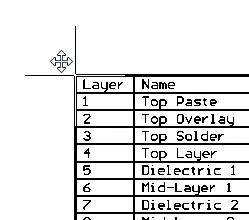
Выберите и перетащите, чтобы изменить положение Layer Stack Table.
Layer Stack Table Properties

Режим Layer Stack Table панели Properties.
Расположение
 справа от этого раздела должен отображаться как
  (разблокировано), чтобы получить доступ к полям ниже. Переключайте значок блокировки/разблокировки, чтобы изменить его состояние.
-
(X/Y)
- X (первое поле) — текущая координата X (горизонтальная) опорной точки объекта относительно текущего начала координат рабочего пространства. Отредактируйте, чтобы изменить положение объекта по X. Значение можно вводить как в метрических, так и в дюймовых единицах; указывайте единицы при вводе значения, если они отличаются от текущих единиц по умолчанию.
- Y (второе поле) — текущая координата Y (вертикальная) опорной точки объекта относительно текущего начала координат. Отредактируйте, чтобы изменить положение объекта по Y. Значение можно вводить как в метрических, так и в дюймовых единицах; указывайте единицы при вводе значения, если они отличаются от текущих единиц по умолчанию.
- Rotation — угол поворота объекта (в градусах), отсчитываемый против часовой стрелки от нуля (по 3 o'clock горизонтали). Отредактируйте, чтобы изменить поворот объекта. Минимальное угловое разрешение — 0,001°.
Свойства
- Layer — слой, к которому в данный момент назначена таблица. Используйте выпадающий список, чтобы выбрать другой слой.
- Alignment — используйте выпадающий список, чтобы выбрать требуемое выравнивание.
-
Units — используйте выпадающий список, чтобы выбрать
Metric (mm)илиImperial (mil). - Show Board Map — включите, чтобы отображать контур платы, показывающий, как различные стеки слоёв назначены регионам платы. Используйте ползунок, чтобы изменить масштаб визуализируемого контура платы.
- Show Total Board Thickness — включите, чтобы отображать общую толщину платы под сеткой в таблице стека слоёв.
- Line Width — задаёт толщину линий текста внутри таблицы. Line Width влияет на толщину линий текста.
- Text Height — текущая высота символов текста. Задайте высоту текста в таблице. Text Height также влияет на размер таблицы. Если высота текста увеличена, таблица будет автоматически расширена.
Тип шрифта
-
TrueType — используйте это поле, чтобы выбрать нужный шрифт TrueType. Выпадающий список Font заполняется шрифтами TrueType и OpenType (надмножество TrueType), найденными в папке
\Windows\Fonts. Обратите внимание: список будет содержать только записи для обнаруженных (и уникально именованных) базовых шрифтов. Используйте параметры B (bold) и I (Italic) , чтобы добавить выделение текста. -
Stroke
-
Font — используйте это поле, чтобы выбрать нужный Stroke-шрифт. Доступные варианты:
-
Default— простой векторный шрифт, поддерживающий перьевую и векторную фотоплоттерную печать. -
Serif— более сложный шрифт, который замедляет генерацию векторных выходных данных, например Gerber. -
Sans Serif— более сложный шрифт, который замедляет генерацию векторных выходных данных, например Gerber.
-
-
Font — используйте это поле, чтобы выбрать нужный Stroke-шрифт. Доступные варианты:
-
Stroke Width — отображает текущую ширину штриха.
Столбцы
Используйте этот раздел, чтобы указать, какие столбцы должны отображаться в таблице стека слоёв, выравнивание текста в каждом столбце и общую ширину столбцов.
- Caption — заголовок отображаемого столбца.
- Align — щёлкните ячейку выравнивания для подписи, которую нужно выровнять. Можно продолжать щёлкать, чтобы циклически переключать варианты выравнивания (слева, по центру и справа). Каждый щелчок по полю выравнивания изменяет выравнивание текста для этого столбца в таблице.
-
Width — щёлкните в поле, чтобы отредактировать ширину выбранной подписи. Когда задано
Auto, система автоматически подстраивает ширину столбца в соответствии с введённым текстом в этом столбце. При необходимости можно ввести требуемую ширину вручную. - Add — используйте выпадающий список, чтобы добавить столбец в таблицу стека слоёв из доступных вариантов. В выпадающем списке щёлкните нужную подпись, которая должна появиться в таблице.
- Up — щёлкните, чтобы переместить выбранную подпись на один столбец влево в таблице. Используйте кнопку Up многократно, чтобы переместить выбранный столбец ещё левее.
- Down — щёлкните, чтобы переместить выбранную подпись на один столбец вправо в таблице. Используйте кнопку Down многократно, чтобы переместить выбранный столбец ещё правее.
-
 — щёлкните, чтобы удалить выбранную подпись из таблицы. В таблице появится подтверждение с вопросом, хотите ли вы удалить выбранный элемент. Нажмите Yes , если действительно хотите удалить; No — если нет.
Drill Table
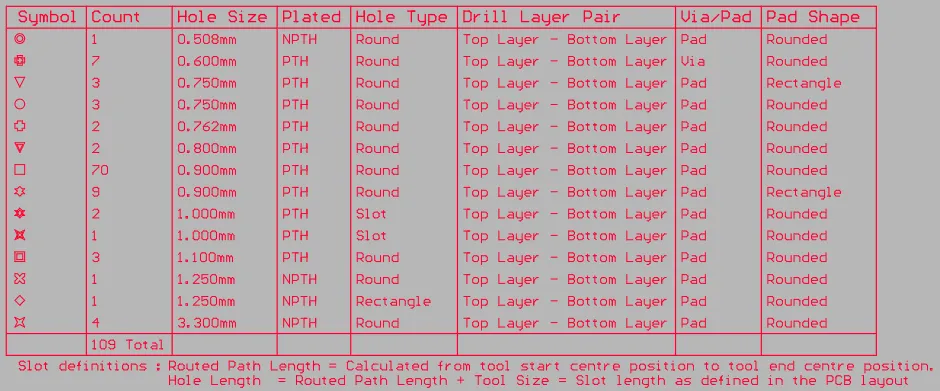
Drill Table представляет собой актуальную сводку по всем сверловкам, присутствующим на плате
Таблица сверловки (также известная как drill drawing table или drill drawing legend) — стандартный элемент, необходимый для изготовления печатной платы. В таблице сверловки перечисляются размер и количество отверстий для каждого сверла, используемого на плате. Каждый размер сверла может быть представлен символом, буквой или фактическим размером отверстия. Когда для платы формируется чертёж сверловки, каждое фактическое место сверления отмечается символом. Таблица сверловки обновляется в реальном времени, т.е. по мере добавления или удаления из проекта PCB объектов с отверстиями, таких как площадки и переходные отверстия, таблица обновляется.
Таблицу сверления можно разместить только в PCB Editor. После запуска команды таблица сверления появится, «прикреплённая» к курсору. Разместите таблицу в подходящем месте за пределами платы, затем щёлкните мышью или нажмите Enter для размещения.
Дополнительные действия, которые можно выполнить во время размещения, пока таблица сверления всё ещё «плавает» на курсоре и до того, как она будет закреплена, включают:
-
Нажмите клавишу Tab чтобы приостановить размещение и получить доступ к режиму Drill Table mode панели Properties , где её свойства можно изменять на лету. Нажмите кнопку паузы в оверлее (
 ), чтобы продолжить размещение.
- Нажмите клавишу Alt чтобы ограничить направление перемещения по горизонтальной или вертикальной оси в зависимости от первоначального направления движения.
Перемещение таблицы сверления
Щёлкните и удерживайте в любом месте внутри таблицы сверления, затем переместите её в нужное место в рабочем пространстве проектирования PCB Editor.
Интерактивное изменение размера таблицы сверления
Размер таблицы сверления автоматически задаётся на основе указанного параметра Text Height , а также количества различных размеров отверстий (строк) и количества определённых столбцов. Чтобы интерактивно изменить размер таблицы, щёлкните один раз, чтобы выделить её, затем щёлкните и удерживайте за угловую вершину и перемещайте, изменяя размер по необходимости. Обратите внимание: интерактивное изменение размера таблицы также увеличивает/уменьшает размер шрифта.
Интерактивное переключение пары слоёв для предпросмотра
Если плата включает пары слоёв, отображаемая пара слоёв управляется опцией Layers Pairs в режиме Drill Table панели Properties .
Выбранную пару слоёв также можно переключать с помощью:
-
Контекстного меню PCB Editor — щёлкните правой кнопкой по таблице сверления, затем выберите требуемую пару слоёв в подменю Drill Table, как показано на изображении ниже.
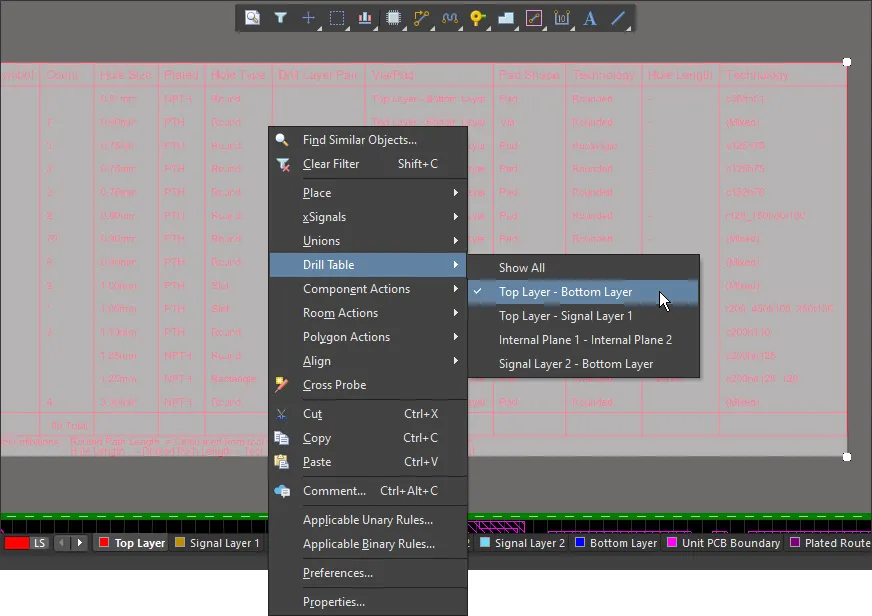
Щёлкните правой кнопкой по таблице сверления, чтобы переключить её на отображение другой пары слоёв -
Меню выбора пары слоёв, доступное через вкладку Layer Tab внизу рабочего пространства, как показано на изображении ниже.

Drill Table Properties
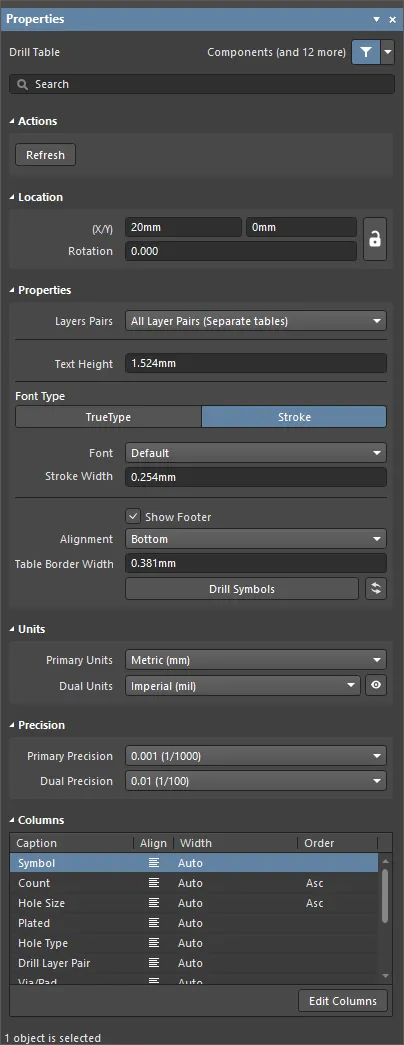
Режим Drill Table панели Properties
Actions
Refresh – нажмите кнопку, чтобы обновить таблицу сверления текущими данными символов сверления из PCB.
Расположение
 справа от этого раздела должен отображаться как
  (разблокировано), чтобы получить доступ к полям ниже. Переключайте значок блокировки/разблокировки, чтобы изменить состояние.
-
(X/Y) – текущие координаты X и Y опорной точки таблицы сверления. Опорная точка — левый нижний угол, если Alignment =
Bottom, или левый верхний угол, если Alignment =Top. - Rotation – угол поворота таблицы сверления в градусах.
Свойства
-
Layer Pairs – таблица сверления поддерживает многослойные платы, использующие сверление по парам слоёв. Используйте выпадающий список, чтобы выбрать пару слоёв, определённую на вкладке Via Types tab of the Layer Stack Manager, или один из следующих вариантов:
- All Layer Pairs (Composite table) – отображает информацию для всех пар слоёв.
-
All Layer Pairs (Separate tables) – отображает информацию для каждой пары слоёв в отдельной таблице.
- Top - Bottom – показывать только сквозные отверстия (thru-holes).
- Counterhole Bottom – показывать только зенкованные/расточенные отверстия (counterbores/countersinks) на нижней стороне PCB.
- Counterhole Top – показывать только зенкованные/расточенные отверстия (counterbores/countersinks) на верхней стороне PCB.
- Text Height – отображает высоту текста.
 справа от вкладки слоя Drill Drawing внизу рабочего пространства.

Тип шрифта
-
TrueType – выберите, чтобы использовать шрифты, доступные на вашем ПК (в папке \Windows\Fonts ). Шрифты TrueType обеспечивают полную поддержку Unicode. По умолчанию ПО ссылается на используемый шрифт TrueType (они не хранятся в файле PCB), а это означает, что тот же шрифт должен присутствовать на каждом ПК, на который переносится проект. В качестве альтернативы можно внедрить используемые шрифты TrueType в файл PCB с помощью опций на странице PCB Editor – True Type Fonts page диалога Preferences , где также можно выбрать Substitution Font , который будет использоваться, если невстроенный шрифт недоступен.
- Font – используйте выпадающий список, чтобы выбрать нужный шрифт TrueType. Используйте B, чтобы сделать текст полужирным, или I, чтобы сделать текст курсивом.
-
Stroke
-
Font – используйте выпадающий список, чтобы выбрать нужный Stroke-шрифт. Варианты:
-
Default– простой векторный шрифт, предназначенный для перьевой и векторной фотопечати. -
Sans Serif -
Serif
-
- Stroke Width – отображает ширину штриха.
-
Font – используйте выпадающий список, чтобы выбрать нужный Stroke-шрифт. Варианты:
- Show Footer – переключатель для включения/отключения отображения нижнего колонтитула таблицы.
- Alignment – таблица может строиться снизу вверх (Bottom) или сверху вниз (Top). Используйте этот параметр, чтобы изменения размера таблицы не влияли на окружающие объекты в рабочем пространстве.
- Table Border Width – ширина линий, используемых для создания рамки таблицы.
-
Drill Symbols – нажмите, чтобы открыть диалог Drill Symbols, в котором можно назначить символы/буквы размерам отверстий.

Опции и элементы управления диалога Drill Symbols Dialog
Grid Area
Область сетки отображает подробную информацию о сопоставлении символа размеру отверстия. Её можно настроить, щёлкнув и перетащив заголовок столбца, чтобы изменить порядок столбцов, и щёлкнув правой кнопкой по заголовку столбца и включив/отключив флажок, чтобы показать/скрыть столбец.
Grouping
Нажмите кнопку Grouping, чтобы задать, какие свойства будут использоваться для управления назначением «символ → событие сверления» (отверстия). Отверстия сначала группируются по размеру, а затем им назначаются разные символы всякий раз, когда включена опция группировки, однозначно их различающая. Например, в проекте может быть круглая площадка с отверстием 1 мм и квадратная площадка с отверстием 1 мм. Если Pad Shape не включено в Grouping, им будет назначен один и тот же символ. Но если Pad Shape включено в Grouping, им будут назначены разные символы.
Graphic Symbol
Каждое место отверстия может быть представлено символом, буквой или строкой, показывающей фактический размер отверстия. Эти опции управляют стилем и размером символа:
-
Symbol - выберите, чтобы использовать символ в каждой точке отверстия. ПО включает 15 предопределённых стилей символов, как показано на изображении ниже. Если размеров отверстий больше 15, автоматически назначаются буквенные символы.

- Character - выберите, чтобы использовать буквенный символ (Alpha) в каждой точке отверстия.
- Symbol Size - высота символа/буквы, отображаемых на слое Drill Drawing. Обратите внимание: этот параметр применяется ко всем символам/буквам, используемым на чертеже сверления.
Draw Symbols
Эти опции управляют стилем символа сверления и тем, когда он должен отображаться:
- Show Symbols
-
 – нажмите, чтобы обновлять таблицу всякий раз, когда происходят изменения в проекте, влияющие на таблицу сверления. Обратите внимание: таблица автоматически обновляется при формировании выходных данных.
Единицы
-
Primary Units – используйте выпадающий список, чтобы задать основные единицы измерения:
Metric (mm)илиImperial (mil). -
Dual Units – используйте выпадающий список, чтобы задать дополнительные (двойные) единицы измерения:
Metric (mm)илиImperial (mil). Используйте или
или  для определения, будут ли эти единицы отображаться или скрываться (соответственно) в рабочей области.
Точность
- Primary Precision – используйте выпадающий список, чтобы задать требуемую точность (количество знаков после десятичной точки).
- Dual Precision – используйте выпадающий список, чтобы задать точность для дополнительных единиц (количество знаков после десятичной точки).
Столбцы
- Grid – отображает все заголовки столбцов (Caption) в таблице сверления, настройку Align, которая изменяет положение содержимого внутри сетки, Width и Order, в которых отображается информация в каждом столбце. Чтобы переключить сортировку по возрастанию/убыванию и наоборот, щёлкните в столбце Order, чтобы открыть выпадающее меню, затем выберите нужный порядок: Asc – по возрастанию или Dsc – по убыванию.
-
Edit Columns – нажмите для открытия диалога Columns, с помощью которого можно добавлять новые столбцы в таблицу сверления или редактировать существующие.

В диалоге представлены все существующие столбцы вместе с соответствующими (только для чтения) данными. Используйте следующие кнопки под сеткой, чтобы сформировать набор данных, отображаемых в таблице:
- Add Column - используется для добавления нового столбца в таблицу сверления. Нажмите, чтобы открыть меню доступных столбцов. Столбцы, которые уже используются или недоступны, в меню отображаются серым. Эта команда также доступна в контекстном меню по правому щелчку.
- Remove Column - нажмите, чтобы удалить выбранный(е) столбец(ы). Обратите внимание: подтверждающего диалога нет; при нажатии кнопки столбец удаляется. Эта команда также доступна в контекстном меню по правому щелчку.
- Change Header - нажмите, чтобы открыть диалог Change column header dialog, в котором можно изменить заголовок выбранного столбца. Эта команда (с названием Change column header) также доступна в контекстном меню по правому щелчку.
Следующие дополнительные команды доступны в контекстном меню по правому щелчку:
-
Text Alignment - используется для выравнивания текста в выбранном столбце. Варианты:
Left,CenterиRight. -
Set column width - используется для задания ширины выбранного столбца. Варианты:
Autosize(по умолчанию) иManual. НажатиеManualоткрывает диалог Set Column Width dialog, в котором можно ввести требуемую ширину.
 Change column header dialog
 Set Column Width dialog
Вид проекта

Разместите «Вид проекта», чтобы показать конкретную область платы. Этот пример масштабирован до 200%.
Объект PCB Design View — это графический снимок любой прямоугольной области текущей платы или другой платы. Его можно разместить в любом месте рабочей области и масштабировать до любого размера.
Design View можно разместить только в PCB Editor. После запуска команды размещения Design View (Place » Design View) вид проекта появится, «прикреплённый» к курсору. Разместите его в подходящем месте, затем щёлкните или нажмите Enter для установки.
Дополнительные действия, которые можно выполнить во время размещения, пока вид проекта всё ещё «плавает» на курсоре и до того, как он будет закреплён:
- Нажмите клавишу Alt для ограничения направления перемещения по горизонтальной или вертикальной оси — в зависимости от исходного направления движения.
После размещения вида проекта можно настроить отображение нужных слоёв, выполнив следующие шаги:
- Выделив Design View в рабочей области, откройте панель Properties panel, дважды щёлкнув или щёлкнув правой кнопкой мыши и выбрав Properties в контекстном меню.
- Используйте кнопку Define на панели Properties , чтобы интерактивно задать интересующую область.
-
В разделе Layers панели Properties щёлкните (переключите) значок
 для включения отображения нужных слоёв. Когда слой включён на панели Properties , нужный(е) слой(и) будет(ут) отображать значок
  .
.
Design View включаются в печатный вывод и вывод в PDF. Design View сохраняет собственные настройки видимости слоёв в выходных данных, что позволяет отображать его в печатном/PDF-выводе так, как требуется. Обратите внимание: примитивы на слоях, используемых в Design View, продолжают подчиняться настройкам отображения, заданным для этого слоя в диалоге Print dialog. Например, если Top Overlay отображается в Design View и для Top Overlay в Output Job настроено отображение дорожек в режиме Draft для данного вывода, то дорожки Top Overlay в Design View также будут показаны в режиме Draft.
После размещения Design View в рабочей области можно интерактивно настраивать положение, масштаб, размер и фокус вида.
- Change the position – Click+Drag объект Design View в новое место в рабочей области проектирования PCB.
- Adjusting the Scale – щёлкните один раз, чтобы выделить Design View, затем Click+Drag за угловой маркер, чтобы увеличить (тянуть наружу) или уменьшить (тянуть внутрь) масштаб Design View.
- Adjusting the View Size – щёлкните один раз, чтобы выделить Design View, затем Ctrl+Click+Drag за угловой маркер, чтобы изменить размер Design View.
- Changing the Focus – Ctrl+Click+Drag в любом месте внутри Design View, чтобы сдвигать текущую просматриваемую область внутри окна Design View.

Ctrl+Click+Drag чтобы сдвигать и настраивать область, которая в данный момент просматривается в Design View.
Design View Properties

Режим Design View панели Properties.
Расположение
- (X/Y) - текущие координаты X и Y опорной точки Design View.
Свойства
- This document - выберите, чтобы задать свойства для текущего активного документа.
-
Specify document - выберите, чтобы задать свойства для другого документа. После выбора нажмите
 в поле Document , затем укажите нужный документ.
-
Document - нажмите для поиска и выбора нужного документа, когда выбран Specify document .
- Mirrored - нажмите, чтобы включить перевёрнутое (зеркальное) изображение области платы в Design View.
- Scale - нажмите, чтобы задать размер объекта как множитель.
- Title - введите заголовок Design View.
- Text Height - введите высоту текста заголовка Design View.
- Font - используйте выпадающий список, чтобы выбрать нужный шрифт заголовка. Используйте поле цвета, чтобы открыть выбор цвета для текста заголовка. Обратите внимание: для видимости цвет должен контрастировать с цветом фона рабочей области.
- Define - нажмите, чтобы вернуться в рабочую область с курсором в виде перекрестия, затем используйте перетаскивание мышью, чтобы задать прямоугольную область вида.
Слои
Эта область содержит список всех слоёв платы, которые можно настроить для отображения в Design View.
-
Name - имя слоя. Используйте значок или для показа или скрытия (соответственно) указанного слоя в Design View.
- Type - тип слоя.
OLE-объект
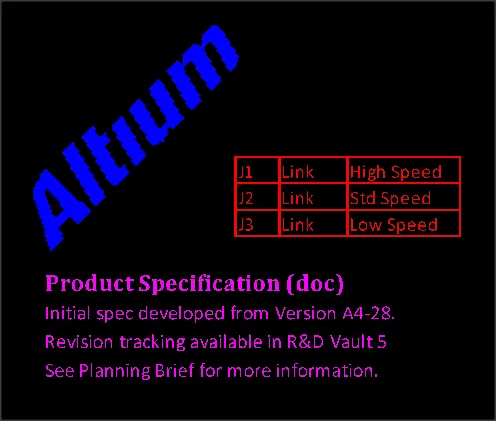
Размещённая последовательность OLE-объектов — изображение, ячейки электронной таблицы и текст документа Word (сверху вниз)
Технология Object Linking and Embedding (OLE) в PCB editor позволяет встраивать в проект PCB данные, предоставляемые Windows OLE-приложениями, сохраняя активную связь с исходным приложением. Во многих случаях это позволяет редактировать встроенные данные PCB из приложения, которое их создало.
Типичные OLE-объекты, которые можно разместить в PCB-документе, включают распространённые документы Excel, документы Word или графические объекты из подходящего OLE-приложения для изображений. Поддерживаемые типы файлов включают универсальные форматы, такие как электронные таблицы CSV и XLS, документы DOC и RTF, а также изображения BMP.
OLE-объекты доступны для размещения/встраивания в PCB Editor. После запуска команды Place » Object From File выберите нужный файл в диалоге Choose File, затем щёлкните, чтобы разместить объект в рабочей области.
Возможность Smart Paste в Altium также позволяет скопировать и вставить (Edit » Paste) выделение в OLE-приложении в PCB-документ как OLE-объект. При необходимости можно использовать опцию вставки текста (Edit » Paste Text), чтобы удалить текстовые элементы из OLE-объекта. Они будут размещены как текстовые объекты PCB.
После размещения внедрённые объекты можно пропорционально масштабировать, щёлкнув по их маркерам выделения, удерживая кнопку мыши и перетаскивая. Для объектов на основе текста, таких как документы Word и Excel, внедрённый текст автоматически масштабируется по размеру и толщине в соответствии с новыми габаритами.
- OLE-объект также можно преобразовать в набор свободных примитивов с помощью команды Tools » Convert » Explode OLE Object to Free Primitives. При этом объект будет разбит на соответствующие объекты Region и/или Text.
- Параметр преобразования в свободные примитивы также предлагается, если при попытке редактирования OLE-объекта не удаётся найти соответствующее OLE-приложение.
OLE Object Properties
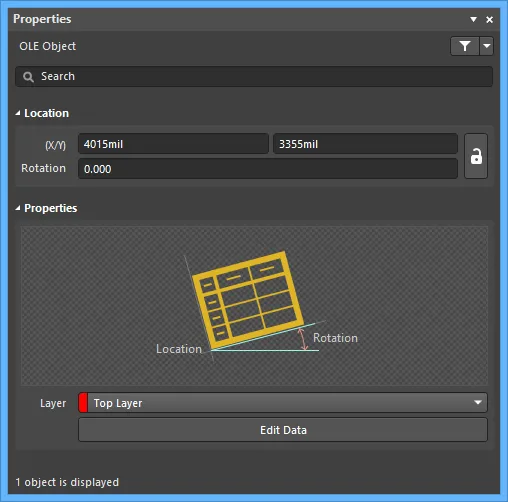
Режим OLE Object панели Properties.
Location
- (X/Y) — текущая координата X (по горизонтали) и текущая координата Y (по вертикали) опорной точки объекта относительно текущего начала координат рабочего пространства. Отредактируйте, чтобы изменить положение объекта.
- Rotation — угол поворота объекта (в градусах), измеряемый против часовой стрелки от нуля (от 3 o'clock горизонтали). Отредактируйте, чтобы изменить поворот объекта. Минимальное угловое разрешение — 0,001°.
Properties
- Layer — слой, к которому в данный момент назначен объект. Используйте раскрывающийся список, чтобы выбрать другой слой.
- Edit Data — нажмите, чтобы открыть объект (в связанном приложении) и внести необходимые правки. После внесения правок и закрытия связанного приложения на панели Properties нажмите Save , чтобы сохранить изменения, или Cancel.
Dimensions
Редакторы PCB и PCB Library включают набор инструментов простановки размеров для различных требований к проектированию.

| Dimension Object | Description |
|---|---|
| Angular Dimension | Позволяет проставлять угловые размеры. |
| Baseline Dimension | Позволяет проставлять линейный размер для набора опорных точек относительно одной базовой опоры. Первая выбранная точка является «базой». Все последующие точки задаются относительно этой первой точки. Значение размера в каждом случае — это расстояние между каждой опорной точкой и «базой», измеренное в единицах по умолчанию. В качестве опор могут выступать дорожки, дуги, площадки, переходные отверстия, текст, заливки, полигоны или компоненты. |
| Center Dimension | Позволяет отметить центр дуги или окружности. |
| Leader Dimension | Позволяет добавлять выноску (label) для объекта, точки или области. Доступны три типа выносок: Automatic, Round и Square — в зависимости от того, заключён ли текст метки в круг, квадрат или не заключён вовсе. Указатель может быть стрелкой или точкой. |
| Linear Dimension | Позволяет проставлять линейный размер. Значение размера — расстояние между начальным и конечным маркерами (опорными точками, выбранными пользователем), измеренное в единицах по умолчанию. В качестве опор могут выступать объекты (дорожки, дуги, площадки, переходные отверстия, текст, заливки, полигоны или компоненты) либо точки в свободном пространстве. |
| Linear Diameter Dimension | Позволяет проставлять размер дуги или окружности по диаметру, а не по радиусу. Размер можно разместить как внутри, так и снаружи. |
| Ordinate Dimension | Позволяет проставлять линейный размер для набора объектов относительно одного опорного объекта. Первый выбранный объект является «базой». Все последующие объекты задаются относительно этого первого объекта. Значение размера в каждом случае — это расстояние между каждым опорным объектом и «базой», измеренное в единицах по умолчанию. В качестве опор могут выступать дорожки, дуги, площадки, переходные отверстия, текст, заливки, полигоны или компоненты. |
| Radial Dimension | Позволяет проставлять радиус для дуги или окружности. Размер можно разместить как внутри, так и снаружи. |
| Radial Diameter Dimension | Позволяет проставлять размер дуги или окружности по диаметру, а не по радиусу. Размер можно разместить как внутри, так и снаружи — относительно окружности дуги/окружности. |
| Standard Dimension | Размещает размерную информацию на текущем слое PCB. Значение размера — расстояние между начальным и конечным маркерами, измеренное в единицах по умолчанию. |
Объекты размеров доступны в подменю Place » Dimension главных меню. При простановке размера для объекта становятся доступны опорные точки, которые подсвечивают места, где можно закрепить размер. Строка состояния отображает информацию о действиях, необходимых на каждом шаге процесса. Будет использована точка, ближайшая к курсору, и именно к ней будет привязан размер, если вы щёлкнете мышью или нажмёте Enter.
Примеры размещения некоторых размеров показаны в видео ниже.
Дополнительные действия, доступные во время размещения:
- Нажимайте клавиши + и - (на цифровой клавиатуре), чтобы циклически переключаться вперёд и назад по всем видимым слоям проекта соответственно — для быстрого изменения слоя размещения.
- При размещении Baseline, Center, Linear Diameter, Linear или Ordinate Dimension нажмите Spacebar, чтобы повернуть размер против часовой стрелки, или Shift+Spacebar — по часовой стрелке. Поворот выполняется в соответствии со значением Rotation Step , заданным на странице PCB Editor – General диалога Preferences.
- При размещении Standard Dimension нажмите клавишу L, чтобы перенести размер на другую сторону платы — обратите внимание, что это возможно только до закрепления начальной точки размера.
Значение размера (где применимо) автоматически обновляется при перемещении его начальной или конечной точки. Аналогично, если изменяется положение объекта, к которому привязана опорная точка размера, размер обновится и увеличится/уменьшится, чтобы отразить это. Для размеров на основе радиуса/диаметра значение автоматически обновляется при изменении диаметра опорной дуги или окружности.
Когда удаляются опора или опоры, к которым прикреплён объект размера, открывается диалог с вопросом, следует ли также удалить размер. Если размер не удалять, он остаётся в рабочем пространстве, но без привязки.
Объект размера можно перемещать следующими способами:
- Selecting both the dimension object and the dimensioned object(s). Весь объект можно перетащить в новое место по необходимости.
- Selecting a dimensioned object only. Текст размера будет следовать за объектом только в плоскости его выравнивания. Выносные линии размера (или, для Radial Diameter или Radial Dimension, указатель и «хвост») будут удлиняться/укорачиваться, чтобы сохранять связь между размером и измеряемым объектом. Для Center или Leader Dimension он будет перемещаться вместе с объектом. Сегмент Leader Dimension (между стрелкой/точкой и первым заданным «коленом») будет удлиняться/укорачиваться, чтобы сохранять связь между размером и измеряемым объектом.
- Selecting the dimension object only. Важно отметить, что размер нельзя перемещать отдельно, если он привязан к объекту проекта. Чтобы перемещать только размер, его сначала нужно отсоединить от объекта(ов), который(е) он измеряет.
Когда объект размера выбран, становятся доступны маркеры редактирования, с помощью которых можно править размещённый размер непосредственно в рабочем пространстве, графически изменяя такие свойства, как положение текста и опорные точки. Примеры маркеров редактирования для некоторых размеров показаны ниже.
|
Когда выбран объект линейного размера, доступны следующие маркеры редактирования:
Когда выбран объект углового размера, доступны следующие маркеры редактирования:
Когда выбран объект радиального размера, доступны следующие маркеры редактирования:
Когда выбран объект ординатного размера, доступны следующие маркеры редактирования.
|


Маркеры на (или ближайшие к) объекту(ам), по которым проставляется размер (например, C и D для линейного размера или C & E и D & F для углового размера, как показано выше), позволяют переопределять привязки – после отсоединения размера от опорного объекта он становится непривязанным и может быть перемещён для привязки к другой опорной точке или объекту. При перетаскивании любого из маркеров редактирования непривязанного линейного, ординатного или базового размера он может поворачиваться.
Свойства объектов размеров
Размеры имеют ряд параметров конфигурации, обеспечивающих высокий уровень настройки стрелок и текста. Откройте панель Properties для одного или нескольких выбранных объектов размеров, чтобы отредактировать их свойства.
| Свойство | Применимо к объектам | Описание |
|---|---|---|
Стиль |
||
| Width | Все, кроме центральных и ординатных размеров | Текущая толщина размерной линии. |
| Width (в области Extension Line) | Угловой размер Базовый размер Линейный размер Линейный диаметральный размер Ординатный размер |
Текущая толщина выносных линий размера. |
| Gap | Угловой размер Базовый размер Выносной размер Линейный размер Линейный диаметральный размер Ординатный размер |
|
| Offset | Угловой размер Базовый размер Линейный размер Линейный диаметральный размер |
Текущее смещение линии стрелки относительно выносной линии размера. |
| Text Gap | Все, кроме центральных и стандартных размеров |
|
| Leader Shape | Выносной размер | Используйте раскрывающийся список, чтобы определить, какая фигура используется для обрамления текста размера. Доступные варианты: Automatic, Round и Square. Если выбраны Round или Square, введите требуемое значение Size. |
| Arrow Style | Выносной размер | Используйте раскрывающийся список, чтобы выбрать нужный стиль выноски. Варианты: Arrow или Dot. Введите требуемое значение Size. |
| Height | Стандартный размер | Текущая высота выносной линии. |
| Arrow Size | Угловой размер Базовый размер Линейный размер Линейный диаметральный размер Радиальный размер Радиальный диаметральный размер |
Текущий размер наконечника стрелки. Размер измеряется как расстояние между остриём стрелки и концом «ножек» стрелки. |
| Arrow Length | Угловой размер Базовый размер Линейный размер Линейный диаметральный размер Радиальный размер Радиальный диаметральный размер |
Текущая длина стрелки. Обратите внимание: значение, введённое в это поле, применяется только когда Arrow Position (в области Properties ) установлено в Outside. |
Свойства |
||
| Text | Выносной размер | Введите нужный текст. |
| Layer | Все | Слой, которому в данный момент назначен размер. Используйте раскрывающийся список, чтобы выбрать нужный слой. Размеры можно назначать на любой доступный слой. |
| Text Position | Все, кроме центральных и стандартных размеров | Текущее положение текста размера. Используйте связанный раскрывающийся список, чтобы выбрать один из следующих вариантов (набор доступных вариантов зависит от типа объекта размера):
|
| Arrow Position | Угловой размер Базовый размер Линейный размер Линейный диаметральный размер Радиальный размер Радиальный диаметральный размер |
Текущее положение стрелок размера. Доступные варианты:
|
| Angular Step | Радиальный диаметральный размер | Текущая настройка углового шага для размера. Это шаг поворота, используемый при размещении стрелочной части размера. При перемещении стрелки по окружности круга или дуги во время размещения размера количество и положение возможных точек привязки размера определяются этим значением углового шага. |
| Text Height | Все, кроме Center Dimension | Текущая высота символов текста размера. Ширина символов, используемая для отображения или печати текста, автоматически пропорциональна этой высоте. Минимальная высота 36mil (0.9mm) позволит выполнить фотопостроение текста с достаточной читаемостью. |
| Rotation | Center Dimension Linear Dimension Linear Diameter Dimension Ordinate Dimension |
Угол выравнивания размера, измеряемый против часовой стрелки в градусах от горизонтали. |
| Size | Center Dimension | Текущая длина линий перекрестия размера (или диаметр охватывающей окружности). |
| Font Type | Все, кроме Center Dimension |
|
Единицы |
||
| Primary Units | Angular Dimension Baseline Dimension Linear Dimension Linear Diameter Dimension Ordinate Dimension Radial Dimension Radial Diameter Dimension |
Текущая единица измерения, выбранная для расчета и отображения значения размера.
|
| Value Precision | Angular Dimension Baseline Dimension Linear Dimension Linear Diameter Dimension Ordinate Dimension Radial Dimension Radial Diameter Dimension |
Текущая настройка количества знаков после десятичной точки, с которым будет отображаться размер. |
Значение |
||
| Format | Все, кроме Center и Leader Dimensions |
Текущая настройка формата текста размера. Используйте связанный раскрывающийся список, чтобы изменить формат при необходимости. Перечень вариантов зависит от выбранного Unit и формируется на основе фактического значения текущего размера. В общем виде доступны следующие варианты (набор доступных вариантов зависит от типа объекта размера):
|
| Prefix | Angular Dimension Baseline Dimension Linear Dimension Linear Diameter Dimension Ordinate Dimension Radial Dimension Radial Diameter Dimension |
Префикс значения размера. Для Linear Diameter или Radial Diameter Dimension это поле фиксировано символом ø. |
| Suffix | Angular Dimension Baseline Dimension Linear Dimension Linear Diameter Dimension Ordinate Dimension Radial Dimension Radial Diameter Dimension |
Суффикс значения размера. |
| Sample | Все, кроме Center и Leader Dimensions |
Это поле показывает пример того, как будет выглядеть текст размера в соответствии с указанным Format и любыми заданными Prefix и/или Suffix. |
| Start point (X/Y) | Standard Dimension | Начальная точка размера по X (первое значение) и Y (второе значение). |
| End point (X/Y) | Standard Dimension | Конечная точка размера по X (первое значение) и Y (второе значение). |
Преобразование размеров в примитивы
Размеры являются групповыми объектами проектирования, т. е. состоят из одного или нескольких сегментов строк и дорожек. Размер можно преобразовать в составляющие его примитивные объекты с помощью команды Tools » Convert » Explode Dimension to Free Primitives command.
 Локализовано с помощью ИИ