KeepoutKeepout в проектировании печатных плат — это заданная пользователем область или периметр на плате, с которой медные объекты не могут пересекаться. Обычно Keepout используют для управления областью, задействуемой автоматическими операциями размещения меди, такими как заливка полигонов и интерактивная трассировка; кроме того, Keepout также обозначает недопустимое место при ручном размещении медных объектов.
Как заданные «запретные» зоны при компоновке, объекты Keepout используют существующие Clearance Constraint Rules для управления трассировкой и обнаружения нарушений размещения, но, в отличие от других размещаемых объектов, им нельзя назначить Net, и они не отображаются в сгенерированных выходных данных (Outputs) или распечатках. В самом простом смысле Keepout действует как объект «помехи», не позволяющий другим медным объектам пересекать его область, согласно глобальному правилу Clearance Rule. Объекты Keepout можно размещать на слое Keep-out Layer (тогда они действуют на все сигнальные слои) или на сигнальном слое (тогда они действуют только на объекты этого слоя).
Altium Designer позволяет создавать и применять Keepout благодаря поддержке Object Specific KeepoutsObject Specific Keepouts. Размещённые объекты Keepout можно настроить так, чтобы указать, к каким типам объектов они применяются — например, к дорожкам, медным областям, переходным отверстиям и площадкам, — что существенно повышает гибкость и эффективность Keepout.
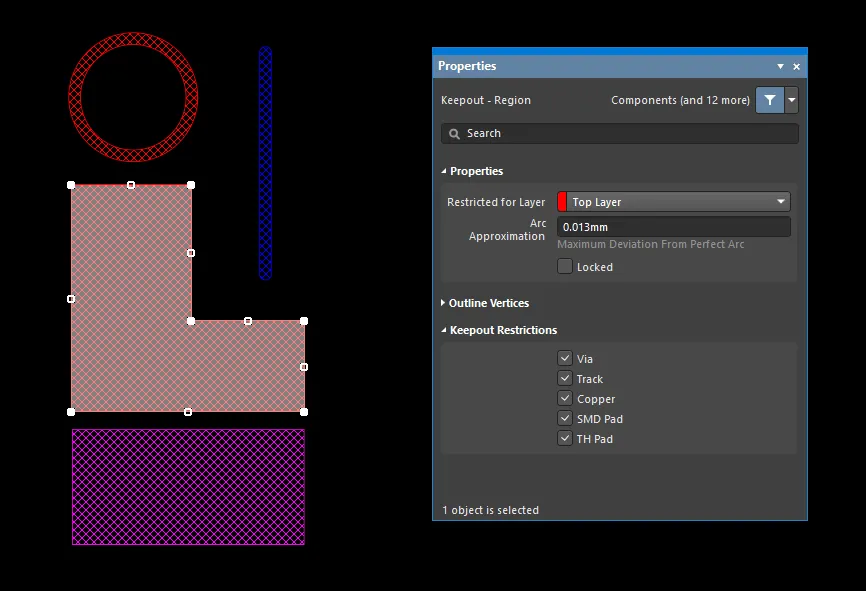
Объекты Keepout разных типов, размещённые в проекте PCB.
В редакторах PCB и PCB Library объекты Keepout отображаются штриховкой. Keepout, размещённые на слое Keep-Out Layer (то есть действующие на все сигнальные слои), показываются цветом слоя Keep-Out Layer, тогда как Keepout, размещённые на конкретном сигнальном слое (то есть действующие только на этот слой), отображаются цветом соответствующего сигнального слоя.
Keepout идеально подходят для определения нетрассируемых областей платы (например, электрически чувствительных зон или зон высокого напряжения), специально открытых участков меди, таких как Fiducials и Test Points, или механически несовместимых областей (например, монтажных отверстий или углов печатной платы). Настраиваемая природа Object Specific Keepouts также позволяет размещать их поверх других объектов, когда назначены определённые Keepout RestrictionsKeepout Restrictions. Например, если ограничение задано только для Vias, Keepout можно разместить поверх существующих медных областей (например, Polygon Pour) для управления пределами автоматического Via Stitching.
Object Specific Keepouts можно размещать в PCB Editor и PCB Library Editor.
Дополнительные сведения о размещении и редактировании объектов keepout на PCB см. в сворачиваемых разделах ниже:
Track Keepout

Размещённый Track Keepout
Дорожка (track) — это примитивный объект проектирования. Помимо стандартной дорожки, используемой для задач проектирования, доступен второй тип дорожки — track keepout. Track keepout можно разместить как keepout, привязанный к конкретному слою, или как keepout для всех слоёв, чтобы, например, служить барьером для размещения или трассировки. Разница между стандартной дорожкой и track keepout заключается в том, что заливки типа keepout, привязанные к слою, не включаются в генерацию выходных данных, таких как Gerber или ODB++. Область keepout распознаётся по контуру, выполненному цветом Keepout.
Keepout-дорожку можно размещать только на сигнальном слое или на слое Keepout.
После запуска команды размещения track keepout курсор изменится на перекрестие, и вы перейдёте в режим размещения track keepout. Размещение выполняется следующей последовательностью действий:
- Щёлкните или нажмите Enter , чтобы зафиксировать начальную точку первого сегмента track keepout.
- Переместите курсор, чтобы задать сегмент track keepout, затем щёлкните или нажмите Enter , чтобы зафиксировать конечную точку этого первого сегмента, которая также является начальной точкой следующего связанного сегмента.
- Продолжайте позиционировать курсор, затем щёлкайте или нажимайте Enter , чтобы зафиксировать ряд вершин, определяющих серию связанных сегментов track keepout.
- Щёлкните правой кнопкой мыши или нажмите Esc , чтобы завершить текущую серию связанных сегментов track keepout.
Дополнительные действия, доступные во время размещения:
- Нажмите клавишу * на цифровой клавиатуре, чтобы циклически переключаться между доступными сигнальными слоями. Либо используйте сочетание Shift+Ctrl+Wheel Roll для перемещения по слоям трассировки; каждый щелчок колёсика мыши будет переходить к следующему (или предыдущему) доступному сигнальному слою.
- Нажмите клавиши + и - на цифровой клавиатуре, чтобы циклически переключаться вперёд и назад по всем слоям, которые в данный момент видимы в проекте.
При размещении сегментов keepout-дорожки доступно пять режимов углов, четыре из которых также имеют подрежимы направления угла. Во время размещения:
- Нажмите Shift+Spacebar , чтобы переключаться между пятью доступными режимами углов.Нажмите Spacebar , чтобы переключаться между двумя подрежимами направления угла.
- В любом из режимов дугового угла удерживайте клавиши , или . , чтобы уменьшать или увеличивать дугу. Удерживайте клавишу Shift при нажатии, чтобы ускорить изменение размера дуги.
- Нажмите сочетание 1 , чтобы переключаться между размещением одного сегмента за щелчок и двух сегментов за щелчок. В первом режиме полый сегмент дорожки называется look-ahead segment.Нажмите клавишу Backspace , чтобы удалить последнюю вершину.
Графический способ редактирования позволяет выбрать размещённый объект track keepout непосредственно в рабочем поле и графически изменить его размер, форму или положение.
Когда track keepout выбран, доступны следующие маркеры редактирования:

- Щёлкните по конечным маркерам, чтобы переместить конечные точки дорожки.
- Щёлкните и перетащите центральный маркер, чтобы изменить форму дорожки.
Track Keepout Properties

Режим Keepout - Track панели PropertiesProperties.
Location
- (X/Y)
- X (первое поле) — текущая координата X (горизонтальная) опорной точки track keepout относительно текущего начала координат. Отредактируйте, чтобы изменить положение track keepout по X. Значение можно вводить как в метрических, так и в дюймовых единицах; указывайте единицы при вводе значения, если они отличаются от текущих единиц по умолчанию.
- Y (второе поле) — текущая координата Y (вертикальная) опорной точки track keepout относительно текущего начала координат. Отредактируйте, чтобы изменить положение track keepout по Y. Значение можно вводить как в метрических, так и в дюймовых единицах; указывайте единицы при вводе значения, если они отличаются от текущих единиц по умолчанию.
Properties
- Component — это поле отображается в PCB editor только когда выбранный Track Keepout является составной частью PCB Component и показывает обозначение (designator) родительского PCB-компонента. Выберите кликабельную ссылку Component, чтобы открыть режим Component панели Properties для родительского компонента.
- Restricted for Layer — используйте выпадающий список, чтобы выбрать ограничиваемый слой.
- Width — отображает текущую ширину track keepout. Отредактируйте это поле, чтобы изменить ширину track keepout в диапазоне от 0.001mil до 10000mil.
- Start (X/Y) — отображает текущую координату X/Y начальной точки track keepout относительно текущего начала координат.
- End (X/Y) — отображает текущую координату X/Y конечной точки track keepout относительно текущего начала координат.
- Length — отображает текущую длину track keepout. Отредактируйте это поле, чтобы изменить длину track keepout в диапазоне от 0.001mil до 10000mil.
Значения можно задавать в единицах mm или mil. При вводе значения в единицах, отличных от текущих, добавьте к значению суффикс mm или mil.
Keepout Restrictions
Используйте этот раздел, чтобы выбрать, какие типы объектов будут ограничиваться Keepout. Снятие выбора с типа объекта приведёт к тому, что Keepout будет разрешать пересечения объектами этого типа (то есть не будет «держать их вне») — не применяя соответствующее правило Clearance Rule. Варианты включают:
- Via
- Track
- Copper
- SMD Pad
- TH Pad
Arc Keepout
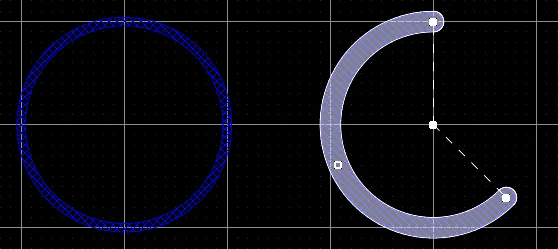
Две Keepout-дуги на нижнем слое: слева — Full Circle Keepout Arc; справа — Keepout Arc, выбранная для редактирования.
Keepout-дуга — это примитивный объект проектирования. По сути, это круговой сегмент дорожки, который можно размещать на любом слое. Помимо стандартной дуги, используемой для задач проектирования, таких как определение контура компонента или трассировка по кривой, доступен второй тип дуги — keepout arc. Keepout-дугу можно разместить на сигнальном слое, чтобы создать барьер, привязанный к слою, или запретную область. Также её можно разместить на слое Keepout, и тогда она будет действовать на все сигнальные слои. Разница между стандартной дугой и keepout-дугой заключается в том, что дуги типа keepout, привязанные к слою, не включаются в генерацию выходных данных, таких как Gerber или ODB++. Keepout-дуга распознаётся по контуру, выполненному цветом Keepout.
Keepout-дугу можно размещать только на сигнальном слое или на слое Keepout.
Способ размещения дуги зависит от выбранного вами метода размещения. Поддерживаются четыре различных метода размещения дуги:
- Place arc by center – этот метод позволяет разместить объект дуги, используя центр дуги в качестве начальной точки.
- Place arc by edge – этот метод позволяет разместить объект дуги, используя край дуги в качестве начальной точки. Угол дуги фиксирован и равен 90°.
- Place arc by edge (any angle) – этот метод позволяет разместить объект дуги, используя край дуги в качестве начальной точки. Угол дуги может быть любым.
- Place full circle arc – этот метод позволяет разместить дугу 360° (полный круг).
Placing a Keepout Arc Starting at the Center
После запуска команды курсор изменится на перекрестие, и вы перейдете в режим размещения дуги keepout. Размещение выполняется следующей последовательностью действий:
- Щелкните или нажмите Enter, чтобы зафиксировать центральную точку дуги keepout.
- Переместите курсор, чтобы настроить радиус дуги keepout, затем щелкните или нажмите Enter, чтобы задать его.
- Переместите курсор, чтобы настроить начальную точку дуги keepout, затем щелкните или нажмите Enter, чтобы зафиксировать ее.
- Переместите курсор, чтобы изменить положение конечной точки дуги keepout, затем щелкните или нажмите Enter, чтобы зафиксировать ее и завершить размещение дуги keepout.
- Продолжайте размещать следующие дуги keepout или щелкните правой кнопкой мыши либо нажмите Esc, чтобы выйти из режима размещения.
Placing a Keepout Arc Starting at the Edge
После запуска команды курсор изменится на перекрестие, и вы перейдете в режим размещения дуги keepout. Размещение выполняется следующей последовательностью действий:
- Щелкните или нажмите Enter, чтобы зафиксировать начальную точку дуги keepout.
- Переместите курсор, чтобы изменить положение конечной точки дуги keepout, затем щелкните или нажмите Enter, чтобы зафиксировать ее и завершить размещение дуги keepout.
- Продолжайте размещать следующие дуги keepout или щелкните правой кнопкой мыши либо нажмите Esc, чтобы выйти из режима размещения.
Placing a Keepout Arc Starting at the Edge (any angle)
После запуска команды курсор изменится на перекрестие, и вы перейдете в режим размещения дуги keepout. Размещение выполняется следующей последовательностью действий:
- Щелкните или нажмите Enter, чтобы зафиксировать начальную точку дуги keepout.
- Переместите курсор, чтобы настроить радиус дуги keepout, затем щелкните или нажмите Enter, чтобы зафиксировать центральную точку.
- Переместите курсор, чтобы изменить положение конечной точки дуги keepout, затем щелкните или нажмите Enter, чтобы зафиксировать ее и завершить размещение дуги keepout.
- Продолжайте размещать следующие дуги keepout или щелкните правой кнопкой мыши либо нажмите Esc, чтобы выйти из режима размещения.
Placing a Full Circle Keepout Arc
После запуска команды курсор изменится на перекрестие, и вы перейдете в режим размещения дуги keepout. Размещение выполняется следующей последовательностью действий:
- Щелкните или нажмите Enter, чтобы зафиксировать центральную точку дуги keepout.
- Переместите курсор, чтобы настроить радиус дуги keepout, затем щелкните или нажмите Enter, чтобы задать его и завершить размещение дуги keepout.
- Продолжайте размещать следующие дуги keepout или щелкните правой кнопкой мыши либо нажмите Esc, чтобы выйти из режима размещения.
Для всех методов (кроме дуг полного круга) нажмите Spacebar перед заданием конечной точки дуги keepout, чтобы построить дугу в противоположном направлении.
Графический метод редактирования позволяет выбрать размещенный объект дуги непосредственно в рабочей области и графически изменить его размер, форму или положение.
Когда выбран объект дуги keepout, доступны следующие маркеры редактирования:
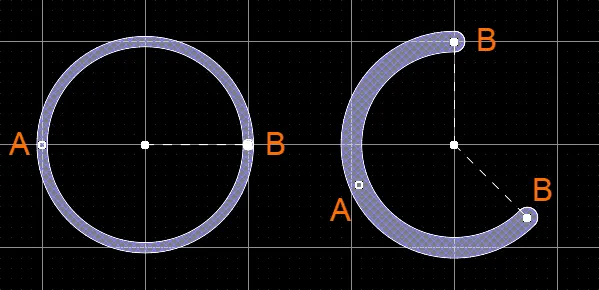
Выбранная дуга Keepout
- Щелкните и перетащите A, чтобы изменить радиус.
- Щелкните и перетащите B, чтобы изменить конечные точки (начальный и конечный углы).
- Щелкните в любом месте дуги вдали от маркеров редактирования и перетащите, чтобы переместить ее. Либо щелкните и перетащите центральную точку дуги. Во время перетаскивания дугу можно поворачивать или зеркалировать:
- Нажмите Spacebar, чтобы повернуть дугу против часовой стрелки, или Shift+Spacebar — по часовой стрелке. Поворот выполняется в соответствии со значением Rotation Step, заданным на странице PCB Editor – General диалогового окна Preferences.
- Нажмите клавиши X или Y, чтобы зеркально отразить дугу относительно оси X или оси Y соответственно.
Arc Keepout Properties
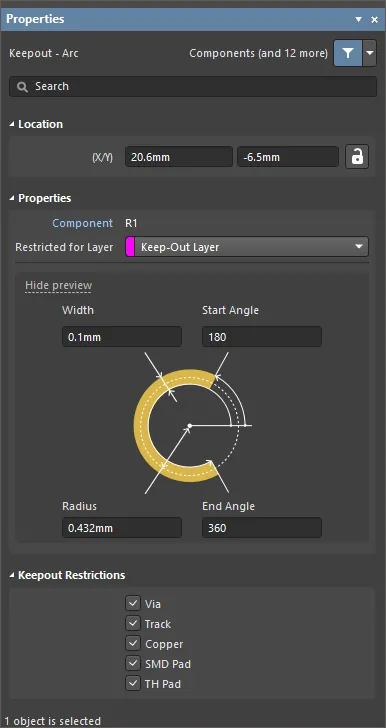
Режим Keepout - Arc панели Properties.
Расположение
- (X/Y)
- X (первое поле) — текущее значение координаты X (горизонтальной) опорной точки дуги keepout относительно текущего начала координат рабочей области. Отредактируйте, чтобы изменить положение дуги keepout по X. Значение можно вводить как в метрических, так и в дюймовых единицах; указывайте единицы измерения при вводе значения, если они отличаются от текущих единиц по умолчанию.
- Y (второе поле) — текущее значение координаты Y (вертикальной) опорной точки дуги keepout относительно текущего начала координат. Отредактируйте, чтобы изменить положение дуги keepout по Y. Значение можно вводить как в метрических, так и в дюймовых единицах; указывайте единицы измерения при вводе значения, если они отличаются от текущих единиц по умолчанию.
Свойства
- Component — это поле отображается в редакторе PCB только когда выбранная дуга Keepout является составной частью PCB Component и показывает позиционное обозначение родительского PCB-компонента. Выберите кликабельную ссылку Component, чтобы открыть режим Component панели Properties для родительского компонента.
- Restricted Layer — это поле показывает ограничивающий слой, к которому в данный момент назначена дуга keepout. Чтобы изменить слой, щелкните поле и выберите слой из раскрывающегося списка.
- Width — это поле показывает ширину линии дуги keepout. При необходимости введите другое значение ширины.
- Radius — это поле показывает радиус дуги, измеренный от центральной точки до центра линии дуги keepout. При необходимости введите другое значение радиуса.
- Start Angle — это поле показывает начальный угол дуги keepout, измеренный от оси X в первом квадранте (плоская геометрия). При необходимости введите другое значение начального угла.
- End Angle — это поле показывает конечный угол дуги keepout. При необходимости введите другое значение конечного угла.
Значения можно задавать в единицах mm или mil. При вводе значения в единицах, отличных от текущих, добавьте к значению суффикс mm или mil.
Ограничения Keepout
Используйте эту область, чтобы выбрать, какие типы объектов будут ограничиваться keepout. Снятие выбора с типа объекта приведет к тому, что keepout будет допускать пересечения объектами этого типа (не будет «держать их вне»), не применяя соответствующее правило зазора (Clearance Rule). Варианты включают:
- Via
- Track
- Copper
- SMD Pad
- TH Pad
Region Keepout

Keepout-область (Region Keepout)
Keepout-область (region keepout) — это примитивный объект проектирования. Помимо стандартной области (region), используемой для задач проектирования, доступен второй тип области — keepout-область. Keepout-область можно разместить как keepout-объект, привязанный к конкретному слою, или как keepout для всех слоев, чтобы, например, служить барьером для размещения или трассировки. Отличие стандартной области от keepout-области в том, что заливки типа keepout, привязанные к конкретному слою, не включаются в формирование выходных данных, таких как Gerber или ODB++. Keepout-область распознается по контуру, окрашенному в цвет Keepout.
Keepout-область можно размещать только на сигнальном слое или на слое Keepout.
После запуска команды размещения keepout-области (Place » Keepout » Solid Region) курсор изменится на перекрестие, и вы перейдете в режим размещения keepout-области. Размещение выполняется следующей последовательностью действий:
- Установите курсор и щелкните, чтобы зафиксировать начальную вершину keepout-области.
- Переместите курсор, чтобы подготовиться к размещению второй вершины. Поведение по умолчанию — при каждом щелчке размещаются две стороны, а между ними формируется заданная пользователем форма угла.
- Продолжайте перемещать мышь и щелкать, чтобы размещать следующие вершины.
- После размещения последней вершины щелкните правой кнопкой мыши или нажмите Esc , чтобы замкнуть контур и завершить размещение keepout-области. Нет необходимости замыкать область вручную, поскольку программа автоматически завершит фигуру, соединив начальную точку с последней размещенной точкой.
- Продолжайте размещать следующие keepout-области или щелкните правой кнопкой мыши либо нажмите Esc , чтобы выйти из режима размещения.
Графический метод редактирования позволяет выбрать размещенный объект непосредственно в рабочей области и графически изменить его размер, форму или положение.
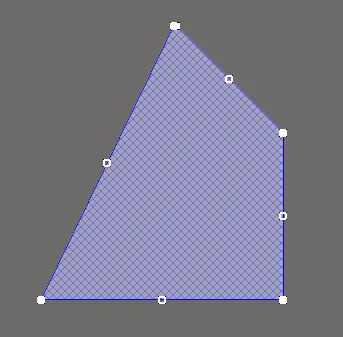
Выбранная keepout-область (Region Keepout)
Move Region Vertices
Keepout-области содержат два типа точек, или «маркеров», с помощью которых редактируется форма области.
- Full Handles — расположены в углах keepout-области.
- Empty Handles — расположены в центрах сегментов, созданных полными маркерами (Full Handles).
Существующую keepout-область можно переформировать, перемещая эти маркеры, или вершины, расположенные в каждом углу или в центре каждой стороны.
Чтобы изменить форму keepout-области:
- Щелкните и выберите keepout-область — при этом подсветятся вершины keepout-области, а курсор изменится на перекрестие.
- Click по полному маркеру (Full Handle), чтобы переместить соответствующий угол.
- Click вдоль ребра, чтобы переместить целиком всю сторону.
- Click по пустому маркеру (Empty Handle), чтобы переместить всю сторону (для дорожки и для дуги).
- Ctrl+Click по пустому маркеру (Empty Handle), чтобы разделить этот край на два. Ctrl удерживать нужно только в начале перемещения. Затем можно использовать Shift+Spacebar горячие клавиши для переключения режимов (дуга, фаска (miter) и произвольный угол).
- Если режим размещения «произвольный угол» создает нежелательные вершины, или чтобы в целом удалить лишние вершины, щелкните Ctrl и захватите центральный полный маркер. Над маркером появится значок X, и при перетаскивании ребра количество вершин на этом ребре будет уменьшено до одной.
Modify Region Border
Помимо редактирования вершин, вы также можете использовать команду Modify Region Border для простого изменения формы полигонов. Команда запускается щелчком правой кнопкой мыши по нужному полигону и выбором Polygon Actions » Modify Polygon Border. После запуска команды курсор принимает вид перекрестия. Каждый раз при щелчке добавляется новая вершина. Как и при размещении region keepout, можно использовать сочетания клавиш Shift+Spacebar для изменения формы углов.
Region Keepout Properties
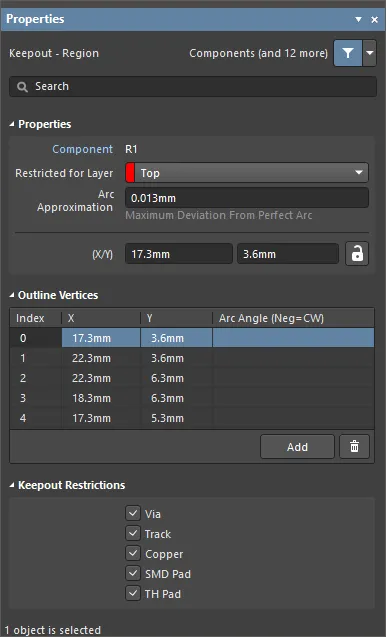
Режим Keepout - Region панели Properties.
Свойства
- Component – это поле отображается в редакторе PCB только когда выбранный Region Keepout является составной частью PCB Component, и показывает обозначение родительского PCB-компонента. Выберите кликабельную ссылку Component, чтобы открыть режим Component панели Properties для родительского компонента.
- Restricted for Layer - используйте выпадающий список, чтобы выбрать слой, на котором расположен region keepout.
- Arc Approximation - введите максимальное отклонение от идеальной дуги.
- Area - общая площадь размещенного объекта.
- Locked (Properties panel only) - включите, чтобы заблокировать region keepout.
Вершины контура
Эта область используется для изменения отдельных вершин текущего выбранного объекта region. Вы можете изменять положение существующих вершин, добавлять новые вершины или удалять их при необходимости. Можно задавать дуговые соединения между точками вершин; также поддерживается экспорт информации о вершинах в и импорт из файла в формате CSV.
- Vertices Grid - перечисляет все точки вершин, определенные в данный момент для region, в терминах:
- Index - назначенный индекс вершины (не редактируется).
- X - координата X (горизонтальная) вершины. Щелкните для редактирования.
- Y - координата Y (вертикальная) вершины. Щелкните для редактирования.
- Arc Angle (Neg = CW) - угол дуги, которая рисуется для соединения этой вершины со следующей. По умолчанию соединения — это прямолинейные ребра, и это поле остается пустым. Щелкните для редактирования и затем введите требуемый угол дуги. Ввод положительного значения приведет к построению дуги против часовой стрелки. Чтобы построить дугу по часовой стрелке, введите отрицательное значение.
Для соединения одной вершины со следующей используются прямолинейные ребра. Если вместо этого требуется дуговое соединение, введите значение для нужного Arc Angle. Значение вводится в поле, связанное с исходной вершиной; дуга строится от этой вершины к последующей вершине ниже по списку.
- Add - щелкните, чтобы добавить новую точку вершины. Новая вершина будет добавлена ниже записи текущей активной вершины и изначально будет иметь те же координаты X,Y, что и активная запись. Щелкните
 чтобы удалить текущую выбранную вершину.
Ограничения Keepout
Используйте эту область, чтобы выбрать, какие типы объектов будут ограничиваться Keepout. Снятие выбора с типа объекта приведет к тому, что Keepout будет разрешать пересечения объектами этого типа (то есть не будет «keep out») — за счет того, что не будет применяться соответствующее правило зазора (Clearance Rule). Варианты включают:
- Via
- Track
- Copper
- SMD Pad
- TH Pad
Fill Keepout

Fill Keepout
Fill keepout — это примитивный объект проектирования, который можно размещать на любом слое. Помимо стандартной заливки (fill), используемой для задач проектирования, например для задания контура компонента, доступен второй тип заливки, называемый fill keepout. Fill keepout можно разместить как keepout-объект, привязанный к конкретному слою, или как keepout для всех слоев, чтобы, например, служить барьером для размещения или трассировки. Разница между стандартной заливкой и keepout-заливкой в том, что keepout-заливки, привязанные к конкретному слою, не включаются в генерацию выходных данных, таких как Gerber или ODB++. Keepout-заливка распознается по контуру, окрашенному в цвет Keepout.
Fill keepout можно размещать только на сигнальном слое или на слое Keepout.
После запуска команды размещения fill keepout курсор изменится на перекрестие, и вы перейдете в режим размещения fill keepout. Размещение выполняется следующей последовательностью действий:
- Щелкните или нажмите Enter чтобы зафиксировать первый угол fill keepout.
- Переместите курсор, чтобы настроить размер fill keepout, затем щелкните или нажмите Enter чтобы зафиксировать диагонально противоположный угол и завершить размещение fill keepout.
- Продолжайте размещать следующие fill keepout, либо щелкните правой кнопкой мыши или нажмите Esc чтобы выйти из режима размещения.
Графический метод редактирования позволяет выбрать размещенный объект непосредственно в рабочем пространстве и графически изменить его размер, форму или положение.
Когда объект fill keepout выбран, доступны следующие маркеры редактирования:
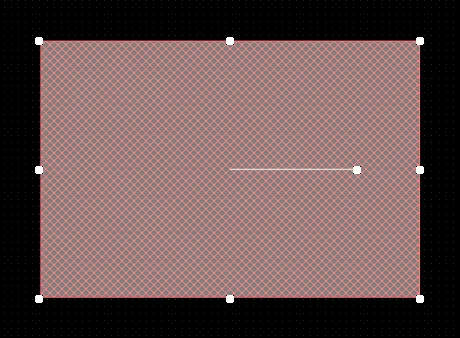
Выбранный Fill Keepout
- Щелкните, удерживайте и перетаскивайте угловые маркеры, чтобы изменять размер fill keepout одновременно по вертикали и горизонтали.
- Щелкните, удерживайте и перетаскивайте боковые, верхний и нижний маркеры, чтобы изменять размер fill keepout по вертикали и горизонтали раздельно.
- Щелкните, удерживайте и перетаскивайте средний маркер, чтобы вращать fill keepout вокруг его центральной точки.
- Щелкните в любом месте на заливке fill keepout, вдали от маркеров редактирования, затем удерживайте и перетаскивайте, чтобы переместить его. Во время перетаскивания fill keepout можно вращать или зеркалировать:
- Нажмите Spacebar чтобы повернуть fill keepout против часовой стрелки, или Shift+Spacebar для поворота по часовой стрелке. Поворот выполняется в соответствии со значением Rotation Step, заданным на странице PCB Editor – General диалога Preferences.
- Нажмите клавиши X или Y, чтобы зеркалировать fill keepout относительно оси X или оси Y.
Fill Keepout Properties

Режим Keepout - Fill панели Properties.
Расположение
- (X/Y)
- X (первое поле) — текущая координата X (горизонтальная) опорной точки fill keepout относительно текущего начала координат рабочего пространства. Отредактируйте, чтобы изменить положение fill keepout по X. Значение можно вводить как в метрических, так и в дюймовых единицах; указывайте единицы при вводе значения, единицы которого отличаются от текущих по умолчанию.
- Y (второе поле) — текущая координата Y (вертикальная) опорной точки fill keepout относительно текущего начала координат. Отредактируйте, чтобы изменить положение fill keepout по Y. Значение можно вводить как в метрических, так и в дюймовых единицах; указывайте единицы при вводе значения, единицы которого отличаются от текущих по умолчанию.
- Rotation - угол поворота fill keepout (в градусах), измеряемый против часовой стрелки от нуля (от 3 o'clock горизонтали). Отредактируйте, чтобы изменить поворот fill keepout. Минимальное угловое разрешение — 0,001°.
Свойства
- Component – это поле отображается в редакторе PCB только когда выбранный Fill Keepout является составной частью PCB Component, и показывает обозначение родительского PCB-компонента. Выберите кликабельную ссылку Component, чтобы открыть режим Component панели Properties для родительского компонента.
- Restricted for Layer - используйте выпадающий список, чтобы выбрать ограничиваемый слой.
- Area - показывает площадь размещенного объекта.
- Length - отображает текущую длину fill keepout. Отредактируйте это поле, чтобы изменить длину в диапазоне от 0.001mil до 10000mil.
- Width - отображает текущую ширину fill keepout. Отредактируйте это поле, чтобы изменить ширину в диапазоне от 0.001mil до 10000mil.
Значения можно задавать в мм или mil. При вводе значения в единицах, отличных от текущих, добавьте к значению суффикс mm или mil.
Ограничения Keepout
Используйте эту область, чтобы выбрать, какие типы объектов будут ограничиваться Keepout. Снятие выбора с типа объекта приведет к тому, что Keepout будет разрешать пересечения объектами этого типа (то есть не будет «keep out») — за счет того, что не будет применяться соответствующее правило зазора (Clearance Rule). Варианты включают:
- Via
- Track
- Copper
- SMD Pad
- TH Pad
Размещение Keepout-объектов
Keepout размещается в рабочем пространстве редактора из меню Place » Keepout, где выбранный стиль Keepout (Track, Fill, Region или Arc) будет размещен на текущем активном слое. Выберите свойства Keepout, чтобы отредактировать его физические характеристики, слой или ограничения по типам объектов. Связанные свойства Keepout включают:
- Restricted for Layer – задает слой Keepout и, следовательно, слой платы, на котором медные объекты будут ограничиваться (не допускаться). Для keepout на всех слоях выберите Keep-Out Layer.
- Keepout Restrictions – определяет, какие типы объектов будут ограничиваться Keepout. Снятие выбора с типа объекта приведет к тому, что Keepout будет разрешать пересечения объектами этого типа (то есть не будет «keep out»), поскольку не будет применяться соответствующее правило зазора (Clearance Rule).
Кипауты (Keepouts) можно размещать на всех (медных) сигнальных слоях, за исключением медных плоскостей. Если текущий активный слой платы несовместим с Keepouts, команда Place » Keepout недоступна (отображается серым).
На изображении ниже два объекта Keepout Fill имеют разные ограничения по слою и по типам объектов. Это позволяет Keepout Fill на Top Layer (слева) принимать сквозную (TH) площадку, одновременно запрещая все остальные типы объектов, а Keep-Out Layer (справа) — принимать только дорожки.
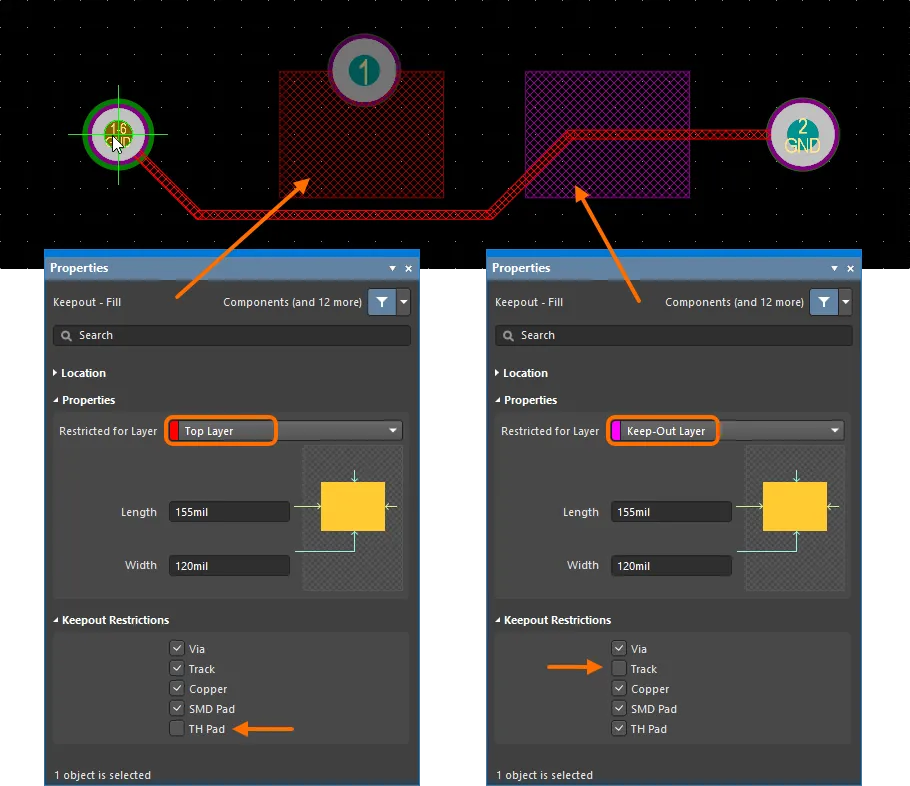
Пример двух Keepout Fill, размещённых на разных слоях печатной платы и настроенных на ограничение размещения разных типов объектов.
Присущая Keepouts гибкость позволяет использовать их для широкого спектра задач по управлению компоновкой PCB. Поскольку Keepouts можно накладывать друг на друга, назначать на любой сигнальный слой (например, Top или Bottom) и настраивать на запрет конкретных объектов, их можно использовать, например, для жёсткого контроля Via Stitching и Polygon Pours.
Управление Polygon Pour
В примере компоновки PCB ниже вокруг многослойных площадок (Pads) в области потенциально высокого напряжения добавлены Keepout Fill, где требуется достаточная электрическая изоляция от планируемых Polygon Pours, подключённых к земле. Keepout Fill установлены на Top Layer и настроены на ограничение только медных объектов (Copper), что будет отклонять Polygon Pours, Fills и Regions, при этом принимая существующие дорожки и площадки и т. п. — другими словами, правило нарушения зазора (Clearance violation Rule) будет применяться только к объектам, классифицированным как «copper».
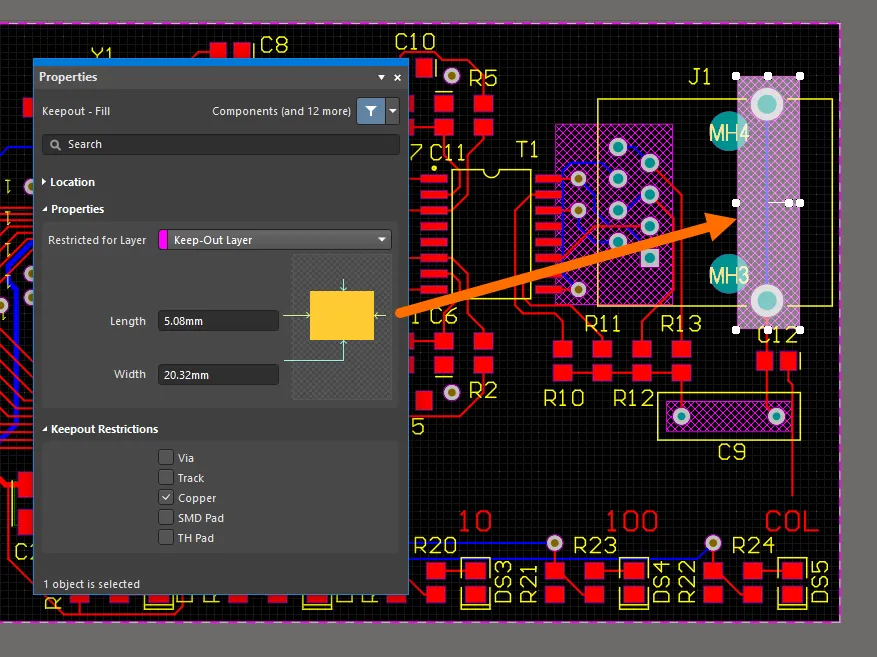
Keepout Fill, размещённые на слое Keep-Out Layer и настроенные на применение только к медным объектам.
Описанная выше конфигурация Keepouts заставит Polygon Pours, размещённые на сигнальных слоях (в данном случае на Top и Bottom), обходить все три области Keepout. Однако верхний слой pads, связанный с проблемной областью, не получит достаточного зазора от заливки Top Layer.
В этом случае можно добавить дополнительные Keepouts на Top Layer так, чтобы его Polygon Pour обходил все соответствующие площадки на подходящее расстояние. На изображении ниже на Top Layer добавлены ещё два Keepout Fill; для наглядности слой показан в режиме Single Layer. Обратите внимание: показанное покрытие Keepout можно было создать одной Region, а не двумя перекрывающимися Fill.
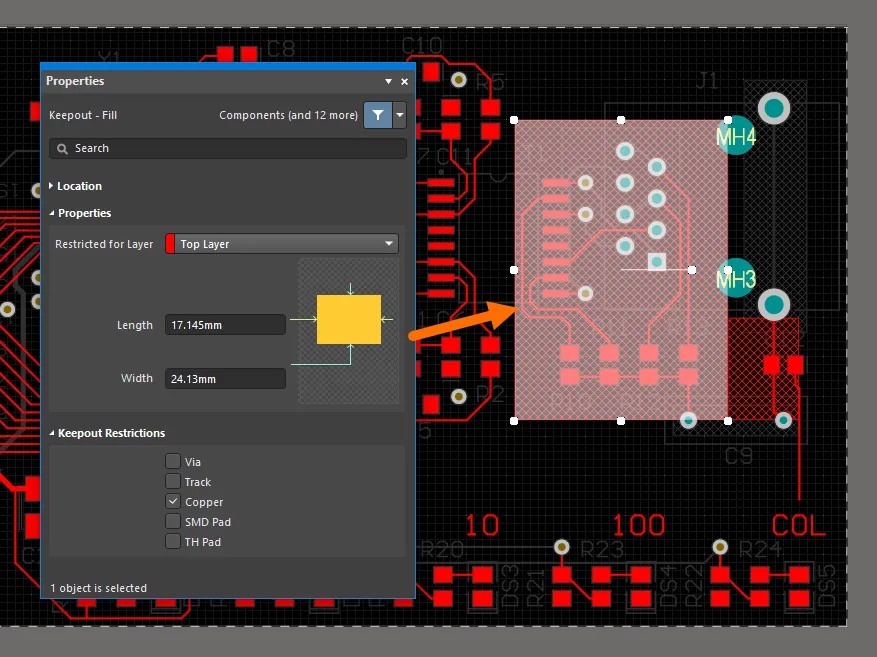
Keepout Fill, размещённые на Top Layer и настроенные на применение только к медным объектам.
Когда Polygon Pours в итоге будут добавлены в компоновку, набор Keepouts будет управлять заливками так, чтобы вокруг области формировалась разная форма зазора для каждого слоя. Обратите внимание: в этом примере зазор, связанный с Keepouts, больше, чем для обычных объектов, из‑за пользовательского Keepout Clearance Rule (см. ниже).
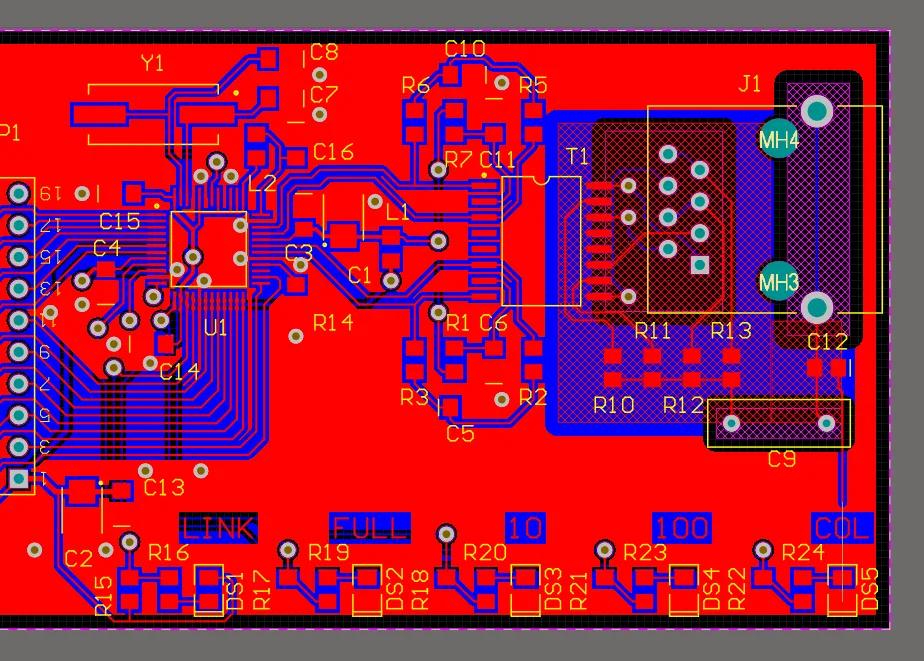
Polygon Pours обходят размещённые объекты Keepout.
Влияние набора Keepout на Polygon Pours хорошо видно при просмотре компоновки в режиме Single Layer 3D, как показано ниже — Top Layer слева и Bottom Layer справа.

Top Layer (слева) и Bottom Layer (справа) показанной PCB в режиме Single Layer 3D.
Обратите внимание: подход к управлению областями Polygon Pour приведён здесь как пример размещения и настройки Layer Specific Keepouts. На практике область, занимаемую Polygon Pour, лучше всего контролировать с помощью
Polygon Pour Cutouts.
Управление Via Stitching
Применение форм Keepout, настроенных на ограничение объектов Via, на многослойных медных областях позволяет контролировать границы автоматического Via Stitching (Tools » Via Stitching/Shielding). Формы Keepout можно задать для любого слоя или для одного из слоёв медной области, чтобы переходные отверстия (Vias) между этими слоями были «исключены» (запрещены).
В примере ниже формы Keepout добавлены в верхний и нижний левый углы компоновки. Они настроены на ограничение объектов Via, что предотвратит размещение переходных отверстий автоматическим Via Stitching внутри этих периметров.
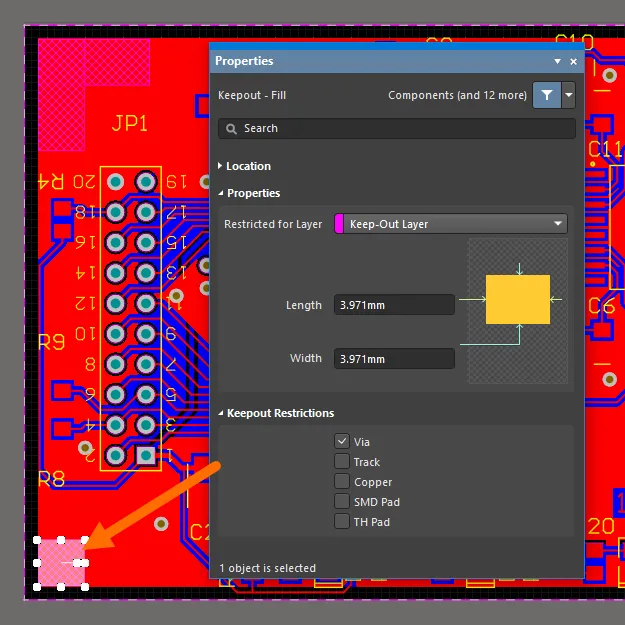
Keepout Regions, настроенные на применение только к vias.
Помимо обхода существующих Tracks, Pads и Vias, как это обычно происходит, Via Stitching также обходит формы Keepout в соответствии с применимым правилом зазора (Clearance Rule).
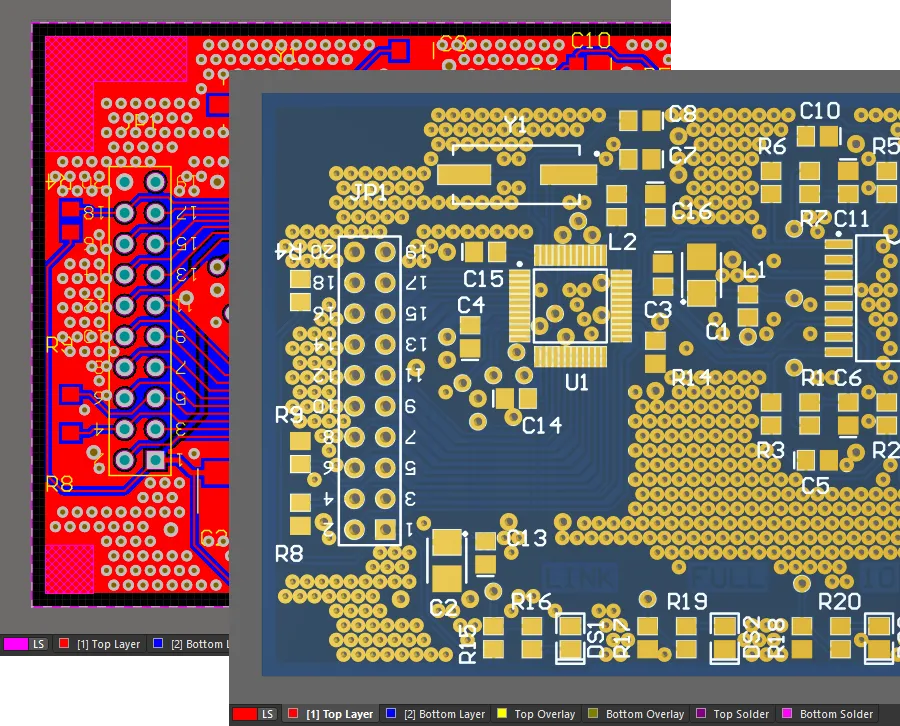
PCB после добавления via stitching.
Keepouts в компонентах
Keepouts добавляются в посадочные места (Footprints) компонентов в PCB Library Editor тем же способом, что и в рабочем пространстве PCB Editor.
Keepout, добавленный в показанный ниже Footprint компонента, настроен на ограничение всех объектов, но разрешает дорожки — тем самым обеспечивая подключения Net в компоновке, где используется компонент, и одновременно ограничивая близкое размещение других типов объектов.
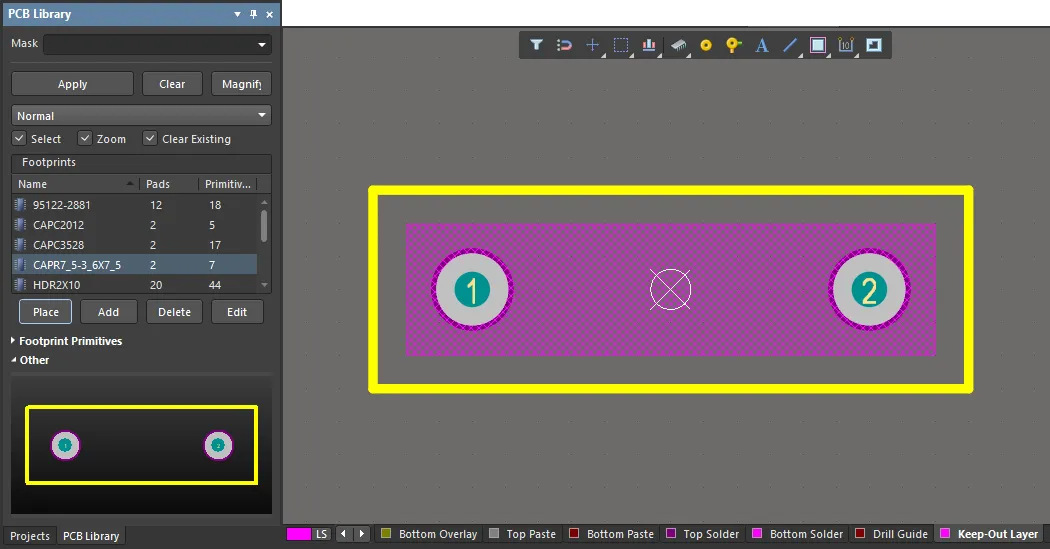
Объект Keepout также можно добавлять в footprints компонентов в PCB Library Editor.
Обратите внимание: Design Rules не применяются в PCB Library Editor, поэтому Keepout в данном случае будет принимать сквозные площадки (Through Hole Pads), находящиеся в его пределах.
Работа с Keepouts
Реализация Object Specific Keepouts в Altium Designer отражена во всех связанных функциях и включает совместимость с Queries (а значит и с Design Rules), панелью PCB List panel, а также с импортированными/старыми документами проектирования PCB.
Keepout Clearance Rule
Как и для других примитивов, текущее правило Electrical Clearance Rule определяет ограничения зазора для Keepouts — см. Design » Rules. Если для Keepouts требуется другое ограничение зазора, создайте отдельное правило, применив IsKeepOut Attribute Check как Custom Query.
Убедитесь, что пользовательское правило Keepout Clearance Rule имеет более высокий приоритет, чем существующее (глобальное) правило Clearance Rule. В примере ниже создано правило для Keepouts (Clearance_Keepout) с удвоенным расстоянием ограничения зазора по сравнению с базовым правилом Clearance Rule (Clearance). Как видно на фрагменте платы, дорожка, проложенная между двумя площадками, обходит область Keepout (справа) с большим отступом, чем область Top Layer (слева).
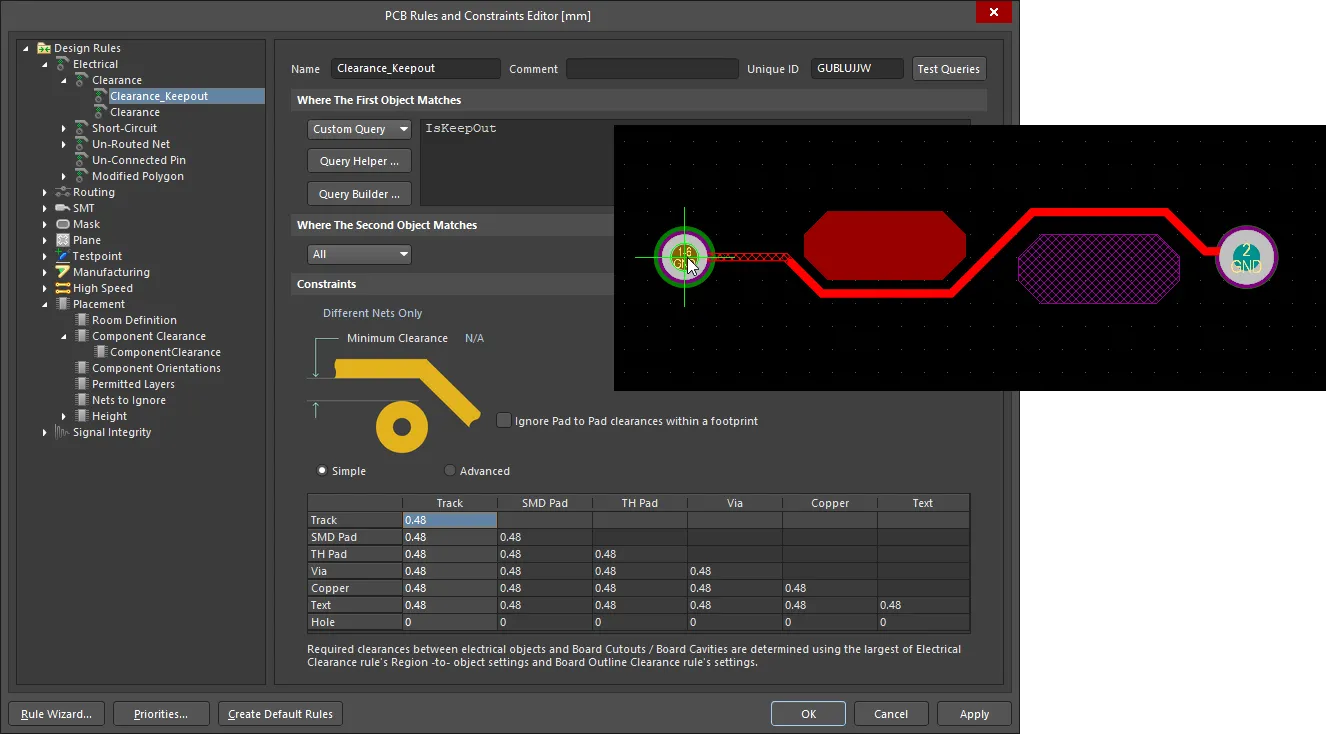
Можно создать дополнительное правило Clearance для объектов Keepout.
Преобразование примитивов в Keepouts
Существующие примитивные объекты на сигнальных слоях можно преобразовать в Keepouts на том же слое с помощью команды Convert Primitives to Keepouts (Tools » Convert » Convert Selected Primitives to Keepout).
Объекты Keepout можно преобразовать (обратно) в эквивалентные не‑Keepout примитивы с помощью команды Tools » Convert » Convert Selected Keepouts to Primitives.
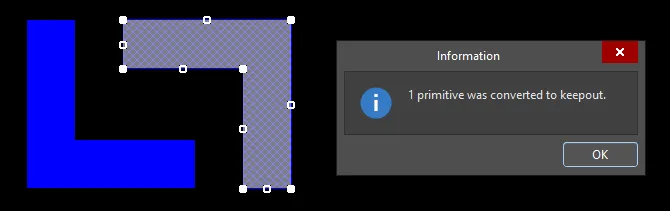
Примитивный объект можно преобразовать в эквивалентный объект Keepout (и наоборот).
Доступ через панели
Object-specific Keepouts в проекте платы доступны через панели PCB List и PCB Filter.
Панель PCB Filter позволяет использовать ключевое слово запроса IsKeepOut для поиска и (при необходимости) выбора объектов Keepouts в проекте.

Панель PCB Filter можно использовать для поиска объектов Keepout в проекте.
Панель PCB List можно использовать для вывода списка, выбора и редактирования объекта Keepout выбранного типа — например, Keepout Fills, как показано на изображении панели List ниже. Для сравнения также показан стандартный Fill на Top Layer (последний в списке). Если all Fill (или другие типы объектов, например Regions), включённые в проект, назначены как Keepouts, то панель PCB List будет содержать полный набор атрибутов ограничений (Restriction) для объектов Keepout.

Панель PCB List можно использовать для вывода списка, выбора и редактирования объекта Keepout выбранного типа.
Обратите внимание: атрибут Keepout, перечисленный в панелях PCB List, доступен только для чтения, поскольку Fill в данном случае назначен как объект Keepout. Аналогично, атрибут Net для объектов Keepout в панели PCB List нельзя редактировать, потому что объекты Keepout по определению не могут быть назначены сети (Net).
Импорт проектов PCB
Altium Designer может импортировать файлы проектов из широкого спектра других САПР благодаря автоматизированным возможностям преобразования, предоставляемым Import Wizard (File » Import Wizard). Объекты типа Keepout, включённые в файлы PCB из других инструментов проектирования (некоторые из них — object-specific), по возможности преобразуются мастером в Object Specific Keepouts.
Процесс преобразования Keepout в мастере совместим с проектами плат из популярных ECAD-систем, таких как Mentor® Graphics Pads™ и Cadence® Allegro™. Корректная интерпретация Keepout также выполняется в процессе экспорта IDF.

 Локализовано с помощью ИИ