
Работа с директивами на схеме

Altium Essentials: Schematic Updating
This content is part of the official Altium Professional Training Program. For full courses, materials and certification, visit Altium Training.
Директивы проектирования — это объекты, размещаемые на схеме в процессе захвата проекта, которые позволяют задавать инструкции для передачи в другие части программного обеспечения. Для использования доступно множество директив проектирования, которые применяются следующими двумя способами:
- Директивы, связанные с автоматической компиляцией исходных документов схемы.
- Директивы, используемые для передачи информации, заданной на листе схемы, в PCB.
В следующих разделах эти области и связанные с ними директивы рассмотрены подробнее.
Директивы, связанные с компиляцией
Проекты со временем развиваются и формируются поэтапно. После завершения каждого этапа нередко возникает необходимость проверить его отдельно от остальной части проекта. Компиляция отдельного документа схемы (или всего проекта) на промежуточных этапах процесса захвата часто приводит к появлению ряда сообщений об ошибках, вызванных схемными фрагментами, которые еще не были добавлены, или межсоединениями между частями схемы, которые пока не завершены. Такие сообщения не несут реальной пользы, поскольку лишь создают шум вокруг действительно важной информации. Самый быстрый и простой способ подавить эти ошибки компиляции — разместить директивы No ERC или Compile Mask.
Директива No ERC
Директива No ERC размещается на узле цепи, чтобы подавить все сообщаемые предупреждения проверки электрических правил и/или ошибки нарушения правил, обнаруженные при проверке проекта схемы. Подробнее см. на странице Проверка проекта схемы.
Директива Compile Mask
Директивы No ERC отлично подходят для подавления небольшого количества нарушающих правила выводов, портов, входов листа или цепей в проекте. Но в некоторых случаях может потребоваться исключить целый участок проекта, включая компоненты. Используйте директиву Compile Mask (Place » Directives » Compile Mask command) или нажмите кнопку Compile Mask ( ) в выпадающем списке директив на панели Active Bar, чтобы фактически скрыть содержащуюся в ней область проекта от Compiler. Это позволяет вручную предотвратить проверку ошибок для схемных участков, которые, возможно, еще не завершены и, как вы знаете, будут вызывать ошибки компиляции. Это может быть очень полезно, если вам нужно скомпилировать активный документ или проект, чтобы проверить целостность проекта в других конкретных областях, но вы не хотите видеть «шум» из сообщений Compiler, связанных с незавершенными частями проекта.
Как следует из названия, эта директива указывает Compiler игнорировать любые объекты, которые completely полностью находятся в пределах заданной маски. Размещается маска так же, как примечание или прямоугольник.
Рассмотрим пример схемы на изображении ниже, где проводка к устройству LCD1 еще не завершена. Компиляция только этой схемы (Project » Validate PCB Project) приведет к многочисленным сообщениям о нарушениях (показаны ниже), каждое из которых вызвано незавершенной схемой. Наведите указатель на изображение, чтобы увидеть эффект от размещения директивы Compile Mask вокруг незавершенного участка схемы. Эти нарушения будут проигнорированы Compiler, тогда как остальная часть цепи на схеме, которая полностью соединена, будет проверена. Обратите внимание, что действительно замаскированные объекты — то есть те, которые полностью попадают в ограничивающий прямоугольник маски, — будут отображаться серым цветом.
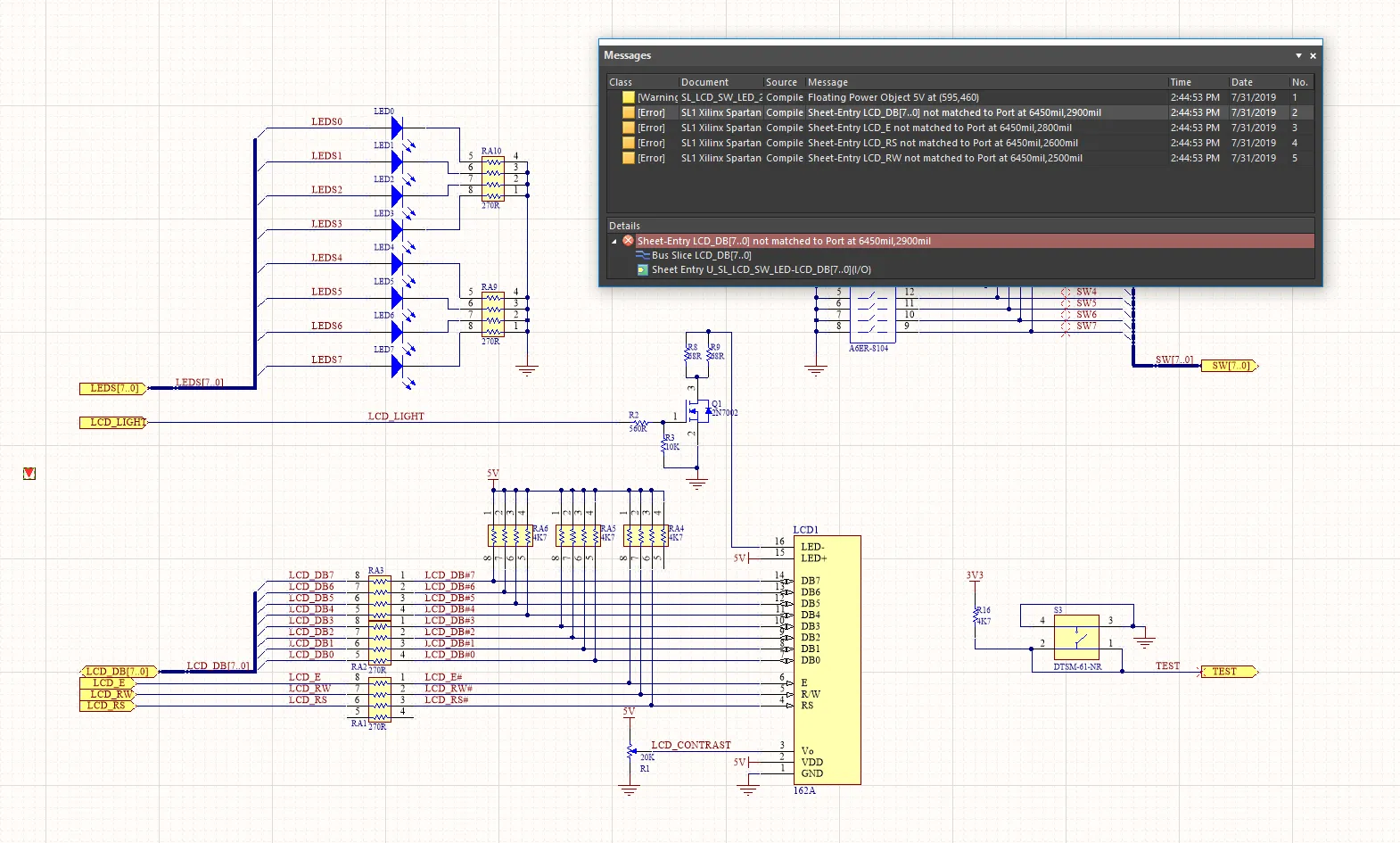
Наведите указатель на изображение, чтобы показать эффект использования директивы Compile Mask для скрытия сообщений Compiler о нарушениях, вызванных незавершенной схемой.
Compile Mask
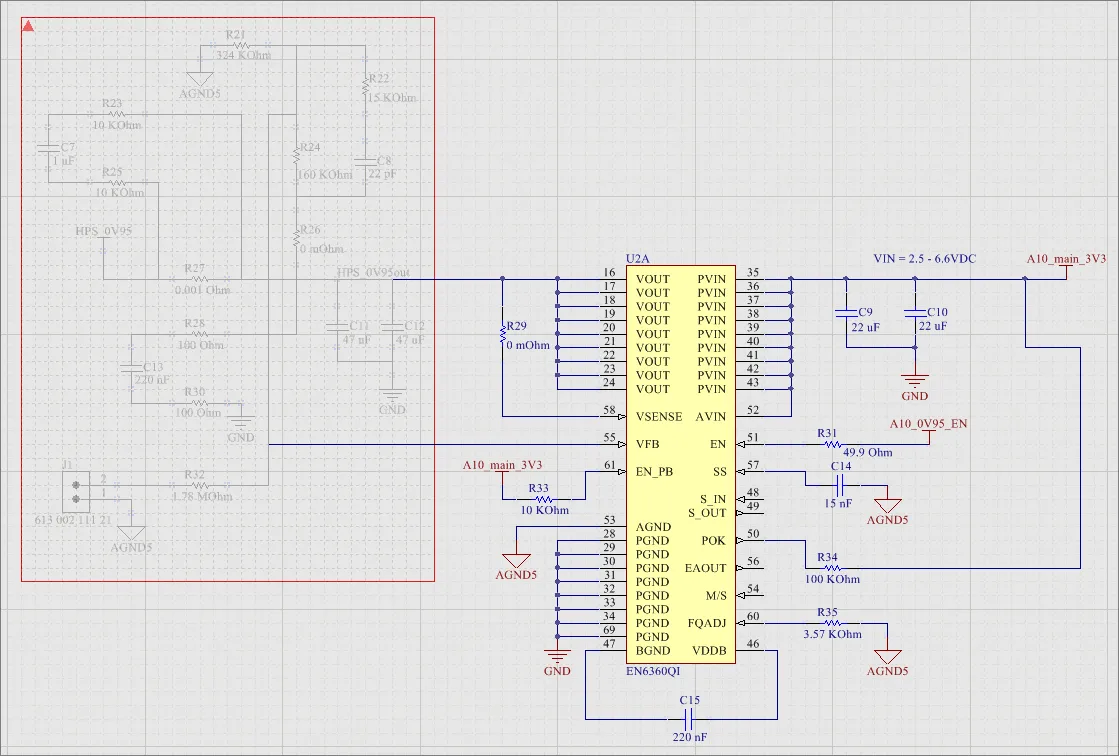 Размещенная Compile Mask, показанная в левой части схемы выше.
Сводка
Compile Mask — это директива проектирования, которая используется для эффективного скрытия содержащейся в ней области проекта от Compiler при выполнении проверки с помощью команды Project » Validate Project . Она позволяет вручную предотвратить проверку ошибок для участков схемы, которые, возможно, еще не завершены и будут вызывать ошибки проверки. Compile Mask полезна в ситуациях, когда текущий проект необходимо проверить для контроля целостности в других конкретных областях, но нежелателен беспорядок из сообщений Compiler, связанных с незавершенными частями проекта.
Доступность
Маски компиляции доступны для размещения только в редакторе схем. Чтобы разместить Compile Mask:
- Выберите команду Place » Directives » Compile Mask в главном меню.
-
Нажмите кнопку Compile Mask (
 ) в выпадающем списке директив на панели Active Bar , расположенной в верхней части рабочего пространства. Нажмите и удерживайте кнопку Active Bar, чтобы получить доступ к другим связанным командам. После использования команда станет верхним элементом в этом разделе панели Active Bar.
- Щелкните правой кнопкой мыши в редакторе схем, затем выберите Place » Directives » Compile Mask.
Размещение
После запуска команды курсор изменится на перекрестие, что указывает на режим размещения Compile Mask. Размещение выполняется следующей последовательностью действий:
- Установите курсор в нужное место, затем щелкните мышью или нажмите Enter, чтобы зафиксировать первый угол маски.
- Перемещайте курсор, чтобы настроить размер маски так, чтобы она полностью охватывала область проекта, которую необходимо скрыть от Compiler, затем щелкните мышью или нажмите Enter , чтобы зафиксировать диагонально противоположный угол и завершить размещение маски. Объекты проекта, полностью попадающие в границы маски, станут серыми.
- Продолжайте размещать дополнительные маски компиляции или щелкните правой кнопкой мыши либо нажмите Esc, чтобы выйти из режима размещения.
Графическое редактирование
Этот метод редактирования позволяет напрямую выбрать размещенный объект маски компиляции в рабочем пространстве и графически изменить его размер, форму или расположение.
Маска компиляции может отображаться либо в активном (полная рамка), либо в свернутом (треугольник в рамке) режиме, что соответствует включенному и отключенному состояниям маски соответственно. Переключение режима отображения выполняется щелчком по значку ▲ или ▼ в верхнем левом углу размещенной маски компиляции.
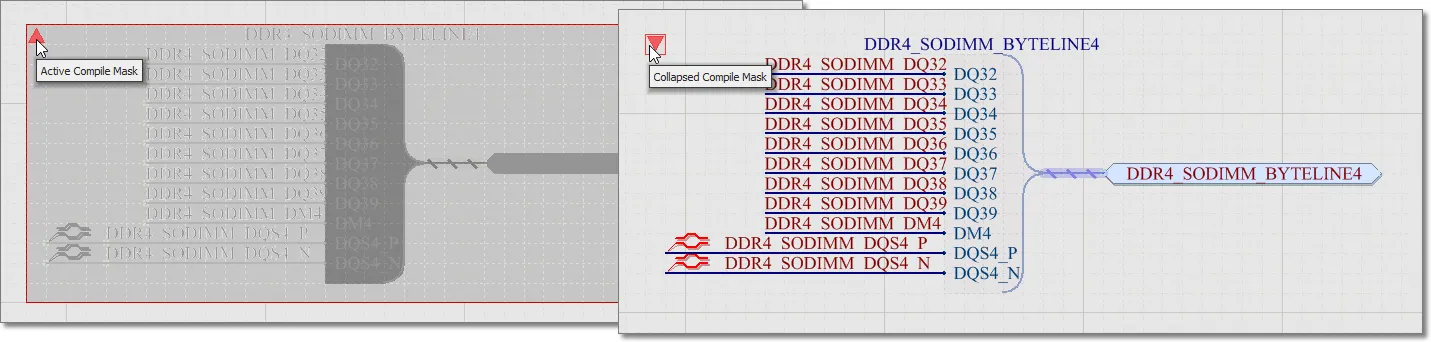 Щелкните по треугольнику в верхнем левом углу, чтобы свернуть (и отключить) маску компиляции.
Когда выбран активный (развернутый) объект маски компиляции, доступны следующие маркеры редактирования:
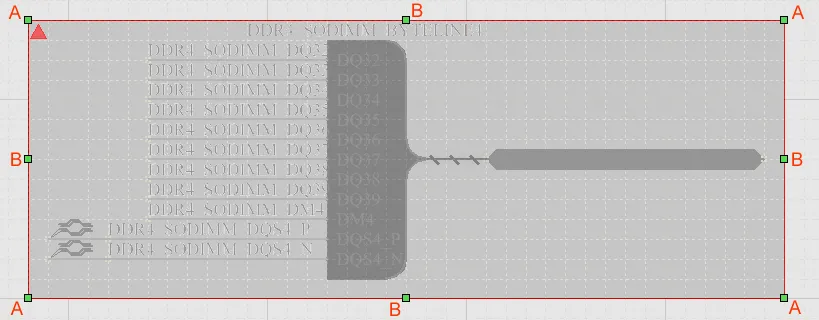 Выбранная Compile Mask (в активном состоянии).
- Щелкните и перетащите A, чтобы одновременно изменить размер маски компиляции по вертикали и горизонтали.
- Щелкните и перетащите B, чтобы изменять размер маски компиляции по вертикали и горизонтали отдельно.
- Щелкните в любом месте маски компиляции — вне маркеров редактирования — и перетащите ее, чтобы изменить положение. Во время перетаскивания маску компиляции можно поворачивать (Spacebar/Shift+Spacebar) или отражать (X или клавиши Y для отражения по оси X или Y соответственно).
Неграфическое редактирование
Доступны следующие методы неграфического редактирования.
Редактирование через диалог Compile Mask или панель Properties
Panel page: Свойства Compile Mask
Этот метод редактирования использует связанное диалоговое окно Compile Mask и режим панели Properties для изменения свойств объекта Compile Mask.
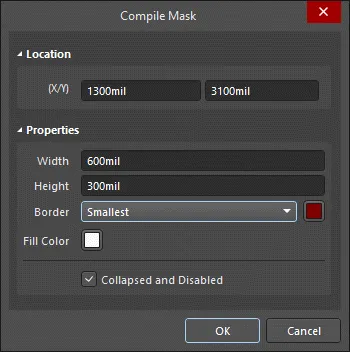
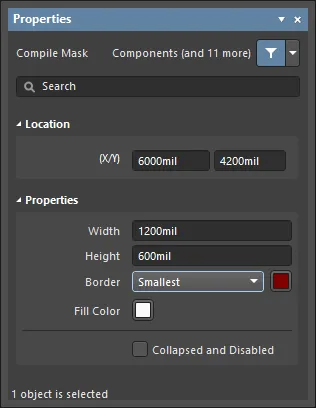
После размещения к диалоговому окну Compile Mask можно получить доступ следующими способами:
- Дважды щелкнуть по размещенному объекту маски компиляции.
- Выбрать объект маски компиляции, щелкнуть правой кнопкой мыши, затем выбрать Properties в контекстном меню.
Во время размещения доступ к режиму Compile Mask панели Properties можно получить нажатием клавиши Tab. После размещения маски станут доступны все параметры.
После размещения доступ к режиму Compile Mask панели Properties можно получить одним из следующих способов:
- Если панель Properties уже активна — выбрав объект маски компиляции.
- После выбора объекта маски компиляции выберите панель Properties с помощью кнопки Panels в правом нижнем углу рабочего пространства или выберите View » Panels » Properties в главном меню.
Редактирование нескольких объектов
Панель Properties поддерживает редактирование нескольких объектов, при котором можно изменять настройки свойств, одинаковые для всех выбранных в данный момент объектов. Если несколько объектов одного типа выбраны вручную, через диалоговое окно Find Similar Objects dialog или с помощью панели Filter или List, то значение поля на панели Properties, которое не отображается как звездочка (*), можно редактировать сразу для всех выбранных объектов.
Редактирование через панель списка
Panel pages: Панели списка, SCH Filter
Панель List отображает типы объектов проекта из одного или нескольких документов в табличном виде, что позволяет быстро просматривать и изменять атрибуты объектов. При использовании совместно с соответствующей фильтрацией — путем выбора типов объектов (с помощью параметров Include панели) либо с помощью панели Filter или диалогового окна Find Similar Objects dialog — можно вывести только те объекты, которые попадают под действие активного фильтра. Свойства перечисленных объектов затем можно редактировать непосредственно на панели List.
Compile Mask Properties
Свойства объектов редактора схем — это настраиваемые параметры, определяющие визуальный стиль, содержимое и поведение размещенного объекта. Настройки свойств для каждого типа объекта задаются следующим образом:
- Post-placement settings – все свойства объекта Compile Mask доступны для редактирования в диалоговом окне Compile Mask и на панели Properties, когда размещенный Compile Mask выбран в рабочей области проекта.
Расположение
-
(X/Y)
- X (первое поле) — текущая координата X (по горизонтали) опорной точки объекта относительно текущего начала координат рабочей области. Измените значение, чтобы изменить положение объекта по X. Значение можно вводить как в метрических, так и в имперских единицах; указывайте единицы измерения при вводе значения, если они отличаются от текущих единиц по умолчанию.
- Y (второе поле) — текущая координата Y (по вертикали) опорной точки объекта относительно текущего начала координат. Измените значение, чтобы изменить положение объекта по Y. Значение можно вводить как в метрических, так и в имперских единицах; указывайте единицы измерения при вводе значения, если они отличаются от текущих единиц по умолчанию.
Свойства
- Width — введите ширину объекта.
- Height — введите высоту объекта.
- Border — используйте раскрывающийся список для выбора нужной границы.
- Fill Color — щелкните по цветовому полю, чтобы выбрать нужный цвет объекта.
- Collapsed and Disabled — установите флажок, чтобы свернуть и отключить объект.
Директивы, связанные с PCB
Будучи единой средой проектирования, Altium Designer позволяет задавать требования к PCB до начала трассировки платы. Это достигается путем добавления и настройки параметров для объектов, размещенных на листе(ах) схемы.
Для некоторых объектов схемы — таких как компоненты, символы листов, порты и т. д. — это означает добавление соответствующих параметров в свойства самого объекта. Для объектов цепей, таких как проводники и шины, параметры нельзя добавить непосредственно как свойство проводника или шины. Вместо этого параметры, необходимые для хранения этой информации, задаются с помощью специальных директив проектирования.
С помощью директив можно задать следующую информацию, которая будет перенесена в соответствующие определения на стороне PCB при синхронизации проекта:
- Ограничения разводки PCB
- Дифференциальные пары
- Классы цепей
Включая директивы проектирования в схему, инженеры-проектировщики могут задавать явные проектные ограничения, и это гарантирует, что схема остается основным источником данных проекта. Любые изменения в проекте выполняются только на стороне схемы и затем передаются в PCB. Это может быть особенно важно, когда над проектом работают несколько человек — особенно если они находятся в разных местах. Вместо попыток согласовывать все друг с другом через цепочки электронных писем или телефонные звонки, специалист, который формирует проект, может гарантировать, что конкретные ограничения действительно будут использоваться на этапе разводки.
В основе этой функциональности лежит директива Parameter Set directive.
По сути это пользовательские объекты Parameter Set, которые могут быть связаны с объектом цепи в схематическом проекте. Разместите директиву PCB Layout на проводнике, шине или жгуте сигналов, чтобы определить одно или несколько проектных ограничений, относящихся к связанным цепям. Когда PCB создается по схеме, информация из директивы PCB Layout используется для создания соответствующих правил проектирования PCB. Информация, заданная директивой PCB Layout, применяется только к той цепи (или набору цепей), к которой подключена директива.
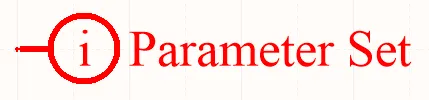
Директива Parameter Set.
Она действует как контейнер для любого количества параметров, относящихся к цепи, к которой присоединена директива Parameter Set. Можно разместить стандартную директиву Parameter Set без параметров (Place » Directives » Parameter Set) , а необходимые параметры добавить позже. В следующих разделах более подробно рассматривается использование этих директив на основе параметров. Доступны как пользовательские (Parameter Set), так и предопределенные (Differential Pair) директивы набора параметров. Единственное различие между пустым набором параметров и предопределенным набором параметров состоит в том, что предопределенные наборы параметров уже содержат параметр, как будет описано ниже.
Parameter Set
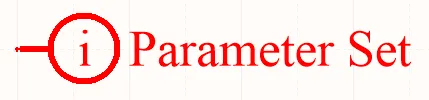
Parameter Set
Сводка
Набор параметров — это директива проектирования, которая позволяет связать проектные спецификации с объектом типа цепи в схематическом проекте. Например, набор параметров можно использовать, чтобы объявить две цепи членами одной дифференциальной пары. Именно наличие в наборе параметров специально именованных параметров позволяет программному обеспечению определить, какую директиву проектирования вы размещаете.
Доступность
Наборы параметров доступны для размещения только в редакторе схем. Доступны как стандартные (пустые), так и предопределенные (Differential Pair) директивы наборов параметров. Единственное различие между пустым набором параметров и предопределенным набором параметров состоит в том, что предопределенные наборы параметров уже содержат параметр, как описано ниже.
Соответствующие команды доступны из главного меню Place следующим образом:
| • | Place » Directives » Parameter Set |  |
| • | Place » Directives » Differential Pair |  |
Размещение
Набор параметров можно использовать для прикрепления параметров к:
- Проводнику
- Шине
- Жгуту сигналов
- Символу листа
После запуска команды курсор примет вид перекрестия, и вы перейдете в режим размещения директивы проектирования. Размещение выполняется следующими действиями:
- Наведите курсор на проводник или другой объект цепи и щелкните мышью либо нажмите Enter, чтобы разместить.
- Продолжайте размещать следующие директивы либо щелкните правой кнопкой мыши или нажмите Esc, чтобы выйти из режима размещения.
Дополнительные действия, которые можно выполнять во время размещения — пока набор параметров все еще «плавает» на курсоре:
-
Нажмите клавишу Tab, чтобы приостановить размещение и получить доступ к режиму Parameter Set mode панели Properties, где можно изменять его свойства на лету. Нажмите кнопку наложения паузы в рабочем пространстве проекта (
 ), чтобы возобновить размещение.
-
Нажмите клавишу Alt, чтобы ограничить направление перемещения по горизонтальной или вертикальной оси в зависимости от исходного направления движения.
-
Нажмите Spacebar, чтобы повернуть дугу против часовой стрелки, или Shift+Spacebar — по часовой стрелке. Это действие также можно выполнять во время перетаскивания объекта. Поворот осуществляется с шагом 90°.
-
Нажмите клавиши X или Y в режиме размещения, чтобы отразить набор параметров по оси X или Y.
Графическое редактирование
Этот способ редактирования позволяет выбрать уже размещенную директиву набора параметров непосредственно в рабочем пространстве проекта и графически изменить ее положение или ориентацию.
Когда директива набора параметров выбрана в рабочем пространстве проекта, вокруг нее появляется пунктирная рамка. Рамка охватывает только область, занимаемую директивой. Для каждого параметра набора, у которого включена видимость, будет отображаться пунктирная линия, соединяющая текстовое поле параметра с телом директивы, что подтверждает связь:

Щелкните в любом месте внутри пунктирной рамки и перетащите, чтобы переместить набор параметров в нужное место. Во время перетаскивания набор параметров можно поворачивать (Spacebar/Shift+Spacebar) или зеркально отражать (клавишами X или Y для отражения по оси X или Y).
Текстовые поля набора параметров (которые можно графически редактировать независимо от родительской директивы) можно изменять только по размеру с помощью параметра Style на странице Schematic – Defaults page диалогового окна Preferences. Поэтому маркеры редактирования недоступны, когда выбран любой из этих объектов.

Щелкните в любом месте внутри пунктирной рамки и перетащите, чтобы переместить текстовый объект в нужное место. Во время перетаскивания текстовый объект можно поворачивать (Spacebar/Shift+Spacebar) или зеркально отражать (клавишами X или Y для отражения по оси X или Y).
Если параметр Enable In-Place Editing включен на странице Schematic – General page диалогового окна Preferences, вы сможете редактировать значение параметра непосредственно в рабочем пространстве проекта (за исключением параметров, добавленных как правила). Выберите текстовый объект, затем щелкните по нему один раз, чтобы активировать эту возможность. Введите новое значение и затем щелкните вне текстового объекта или нажмите Enter, чтобы применить изменение.
Неграфическое редактирование
Доступны следующие методы неграфического редактирования.
Редактирование через диалоговое окно Parameter Set или панель Properties
Panel page: Parameter Set Properties
Этот метод редактирования использует связанное диалоговое окно Parameter Set и режим панели Properties для изменения свойств объекта набора параметров.
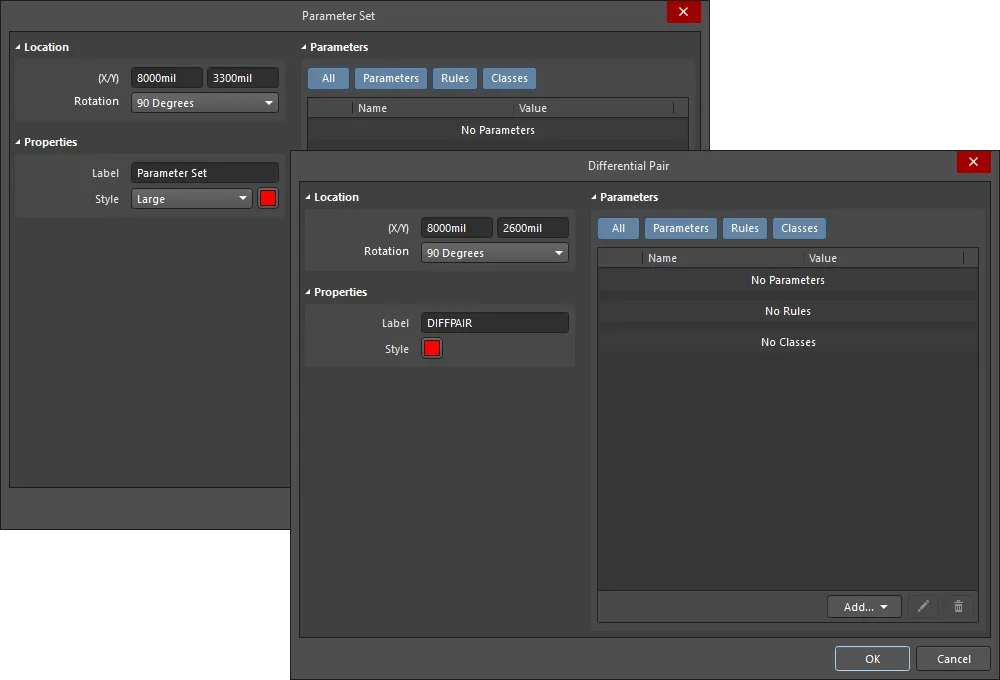
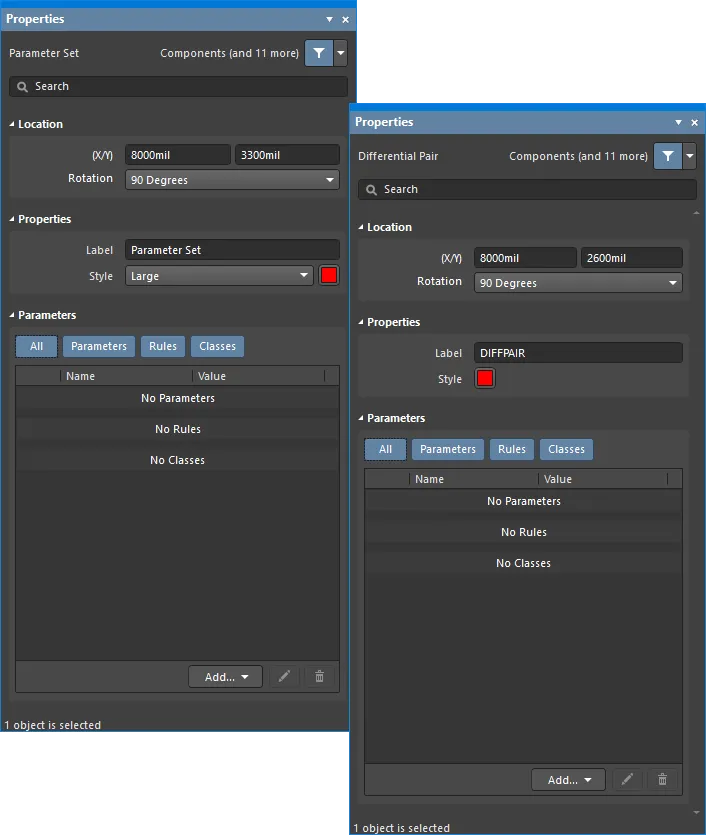
Диалоговое окно Parameter Set на первом изображении и режим Parameter Set панели Properties на втором изображении
После размещения доступ к диалоговому окну Parameter Set можно получить следующими способами:
- Дважды щелкнув по размещенному объекту набора параметров.
- Наведя курсор на объект набора параметров, щелкнув правой кнопкой мыши и выбрав Properties в контекстном меню.
Во время размещения доступ к режиму Parameter Set панели Properties можно получить, нажав клавишу Tab. После размещения набора параметров становятся доступны все параметры.
После размещения доступ к режиму Parameter Set панели Properties можно получить одним из следующих способов:
- Если панель Properties уже активна — выбрав объект набора параметров.
- После выбора объекта набора параметров выберите панель Properties с помощью кнопки Panels в правом нижнем углу рабочего пространства проекта или выберите View » Panels » Properties в главном меню.
Редактирование нескольких объектов
Панель Properties поддерживает редактирование нескольких объектов, при котором можно изменять параметры свойств, одинаковые у всех выбранных в данный момент объектов. Когда несколько объектов одного типа выбраны вручную, через диалоговое окно Find Similar Objects dialog или с помощью панели Filter или List, любое поле панели Properties, которое отображается не как звездочка (*), можно редактировать для всех выбранных объектов.
Редактирование через панель List
Panel pages: Панели списка, SCH Filter
Панель List позволяет отображать объекты проекта из одного или нескольких документов в табличном формате, что обеспечивает быструю проверку и изменение атрибутов объектов. При использовании совместно с соответствующей фильтрацией — с помощью панели Filter или диалогового окна Find Similar Objects dialog — она позволяет отображать только те объекты, которые попадают в область действия активного фильтра, что дает возможность более точно и эффективно выбирать и редактировать несколько объектов проекта.
Примечания
- При размещении директивы набора параметров по умолчанию существующих параметров не будет. После размещения добавьте в нее нужный параметр(ы) через раздел Parameters панели Properties .
- Директива набора параметров позволяет назначать информацию для разводки PCB цепи в схеме. Когда PCB создается из схемы, информация из Parameter Set используется для создания соответствующих правил проектирования PCB. Информация, заданная директивой Parameter Set, применяется только к тем цепям, к которым она подключена.
- Когда директива набора параметров добавлена к цепи, поля Power Net и High Speed становятся доступными в панели Properties этой цепи. При обновлении документа PCB по схемам предлагается добавить правило проектирования Supply Nets design rule к каждой цепи, у которой включен параметр Power Net.
- Директивы Net Class позволяют создавать определяемые пользователем классы цепей на схеме. Когда PCB создается из схемы, информация из директивы Net Class используется для создания соответствующего класса цепей на PCB. Чтобы сделать цепь членом класса цепей, присоедините директиву набора параметров к соответствующему проводу или шине и добавьте класс, имя которого задано как имя требуемого класса PCB. Для использования этой функции должен быть включен параметр Generate Net Classes (для User-Defined Classes) на вкладке Class Generation диалогового окна Project Options dialog.
- Если для цепи была определена директива Net Class, то любые правила проектирования PCB, которые также создаются этим объектом набора параметров, при передаче проекта в редактор PCB будут иметь область действия правила Net Class.
- Директива Net Class может быть создана из уже размещенной директивы Parameter Set путем добавления класса, значение которого должно быть установлено в требуемый класс PCB Net Class.
-
Blanket в сочетании с директивой Parameter Set также может использоваться для применения классов компонентов и параметров к компонентам, которые полностью находятся внутри области, определенной Blanket. Для этого используйте параметры Component Class и Parameter из раскрывающегося списка кнопки Add в свойствах директивы Parameter Set, присоединенной к Blanket. Информация о классе компонента и параметре будет передана в документ PCB проекта в процессе ECO при обновлении PCB.
Parameter Set Properties
Свойства объектов редактора схем — это настраиваемые параметры, определяющие визуальный стиль, содержимое и поведение размещенного объекта.
Параметры свойств для каждого типа объекта задаются двумя различными способами:
-
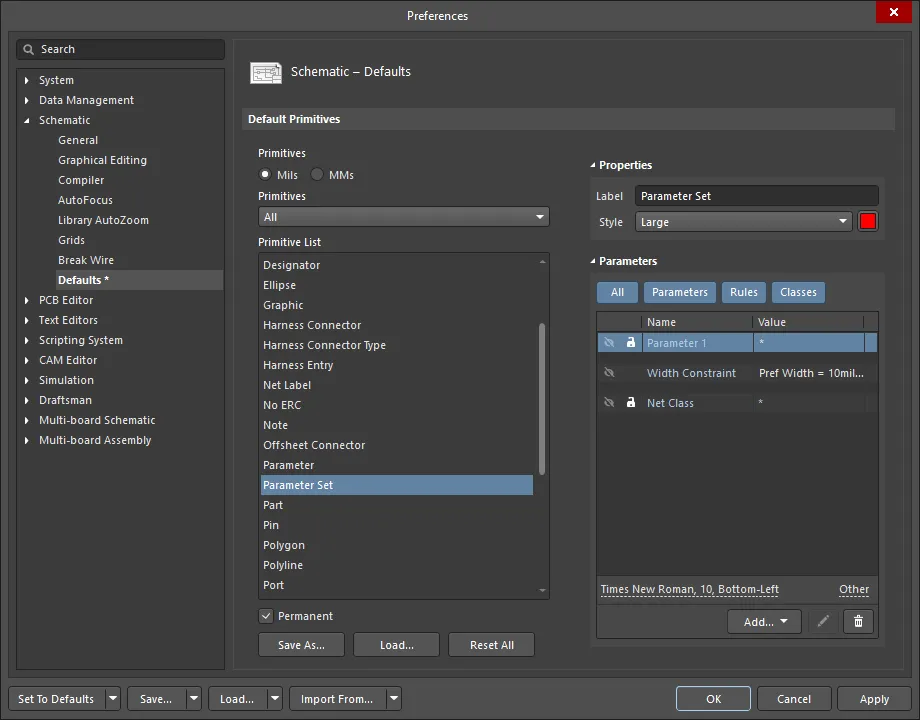
Pre-placement settings – большинство свойств объекта Parameter Set или те из них, которые можно логически предопределить, доступны как редактируемые значения по умолчанию на странице Schematic – Defaults page диалога Preferences (доступ через кнопку
 в правом верхнем углу рабочей области). Выберите объект в Primitive List, чтобы его параметры отобразились справа.
-
Post-placement settings – все свойства объекта Parameter Set доступны для редактирования в диалогах Parameter Set и на панели Properties, когда в рабочей области выбран Parameter Set.
Location
-
(X/Y)
- X (первое поле) – текущая координата X (горизонтальная) опорной точки объекта относительно текущего начала координат рабочей области. Измените значение, чтобы изменить положение объекта по X. Значение можно вводить как в метрических, так и в дюймовых единицах; указывайте единицы измерения, если вводимое значение отличается от текущих единиц по умолчанию.
- Y (второе поле) – текущая координата Y (вертикальная) опорной точки объекта относительно текущего начала координат. Измените значение, чтобы изменить положение объекта по Y. Значение можно вводить как в метрических, так и в дюймовых единицах; указывайте единицы измерения, если вводимое значение отличается от текущих единиц по умолчанию.
- Rotation – используйте раскрывающийся список для выбора поворота.
Properties
- Label – метка набора параметров. При необходимости отредактируйте.
- Style – используйте раскрывающийся список для выбора стиля. Нажмите на поле цвета, чтобы открыть раскрывающийся список, в котором можно выбрать цвет по умолчанию.
Parameters
-
Grid – отображает Name и Value параметров, связанных с текущим выбранным параметром. После добавления поля Name и Value можно редактировать. Поле Value можно переименовать, щелкнув по нему и введя нужный текст. Поле Name можно изменить только в режиме панели Properties объекта Parameter Set с помощью Ctrl+Click. Этот способ открывает режим Parameter панели Properties, где можно ввести нужное имя в поле Name. Используйте значок замка (
 ), чтобы заблокировать/разблокировать параметр в списке. Используйте значок глаза, чтобы показать/скрыть параметр. В этой области можно отображать все параметры, отдельные параметры или ни одного, переключая кнопку All и кнопки отдельных параметров. Параметры отключены, когда соответствующие кнопки серые, и включены, когда соответствующие кнопки синие.
-
Add – используйте раскрывающийся список, чтобы добавить тип класса:
-
Net Class – выберите, чтобы добавить новый класс цепей.
- Component Class – выберите, чтобы добавить новый класс компонентов. Этот параметр доступен только в варианте Parameter Set диалога Parameter Set или панели Properties.
-
Diff. Pair Net Class – выберите, чтобы добавить новый класс цепей дифференциальной пары. Этот параметр доступен только в варианте Differential Pair диалога Parameter Set или панели Properties.
-
Parameter – выберите, чтобы добавить новый параметр.
-
Rule – нажмите, чтобы открыть диалог Select Design Rule Type, в котором можно выбрать тип нового правила (
 ). После выбора типа правила и нажатия
  откроется диалог Edit PCB Rule (From Schematic), где при необходимости можно отредактировать новое правило.
-
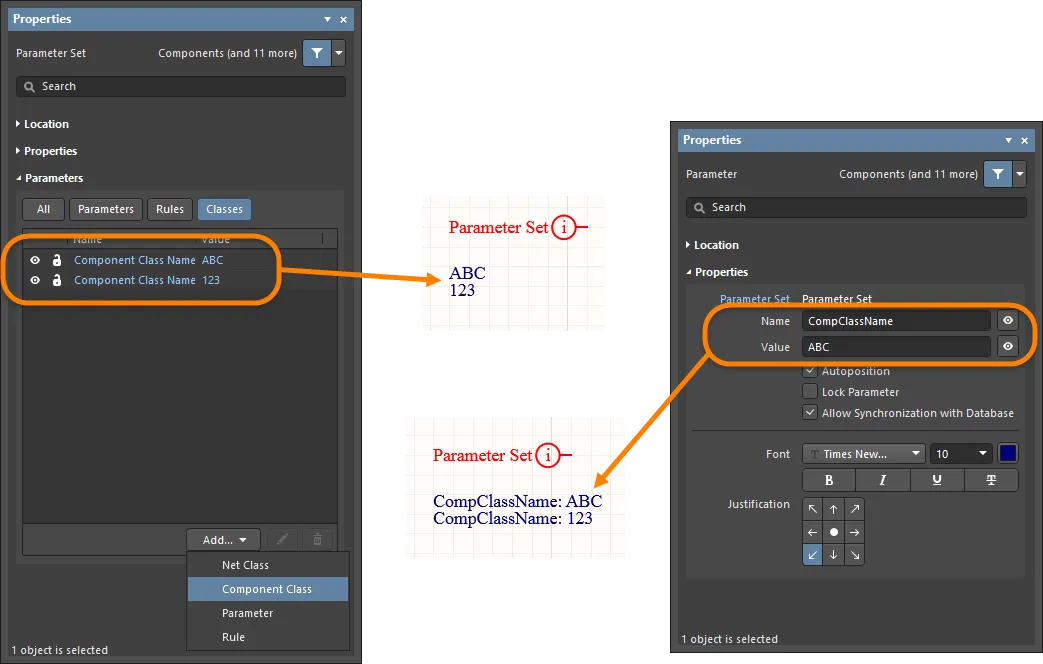
Щелкните значок карандаша ( ), чтобы открыть диалог Edit PCB Rule (From Schematic) для редактирования выбранного элемента. Нажмите
  , чтобы удалить выбранный элемент.
- Font Settings – нажмите на отображаемый шрифт, чтобы изменить его стиль. Этот параметр доступен только после добавления класса цепей, класса цепей дифференциальной пары, параметра или правила.
-
Other – Если был добавлен класс цепей, класс цепей дифференциальной пары, параметр или правило, нажмите, чтобы открыть раскрывающийся список и изменить дополнительные параметры:
- Show Parameter Name – включите, чтобы отображать имя параметра.
- Allow Synchronization with Database – включите, чтобы синхронизировать с базой данных.
- X/Y – введите координаты X и Y.
- Rotation – используйте раскрывающийся список для выбора поворота.
- Autoposition – установите флажок, чтобы включить авторазмещение.
Размещение директив Parameter Set
Разместите директиву этого типа, выбрав команду Place » Directives » Parameter Set в главном меню или через щелчок правой кнопкой мыши в рабочей области. При размещении директивы набора параметров по умолчанию никаких существующих параметров не будет. Parameter Set — это директива проектирования, позволяющая связывать проектные спецификации с объектом типа цепи в схеме. Например, Parameter Set можно использовать, чтобы объявить две цепи участниками дифференциальной пары. Именно наличие в наборе параметров параметров с определенными именами используется программой для определения того, какую проектную директиву вы размещаете.
Помимо пользовательских директив параметров, директива параметров на основе правил задается из диалога Choose Design Rule Type, доступного из соответствующего режима панели Properties параметра. Доступ осуществляется следующим образом:
-
Нажмите
Tabперед размещением Parameter Set или дважды щелкните по уже размещенной директиве Parameter Set, чтобы отобразить ее свойства на панели Properties. -
Затем нажмите кнопку
 в области Parameters панели Properties и выберите Rule в раскрывающемся списке, чтобы выбрать правило в диалоге Select Design Rule Type.
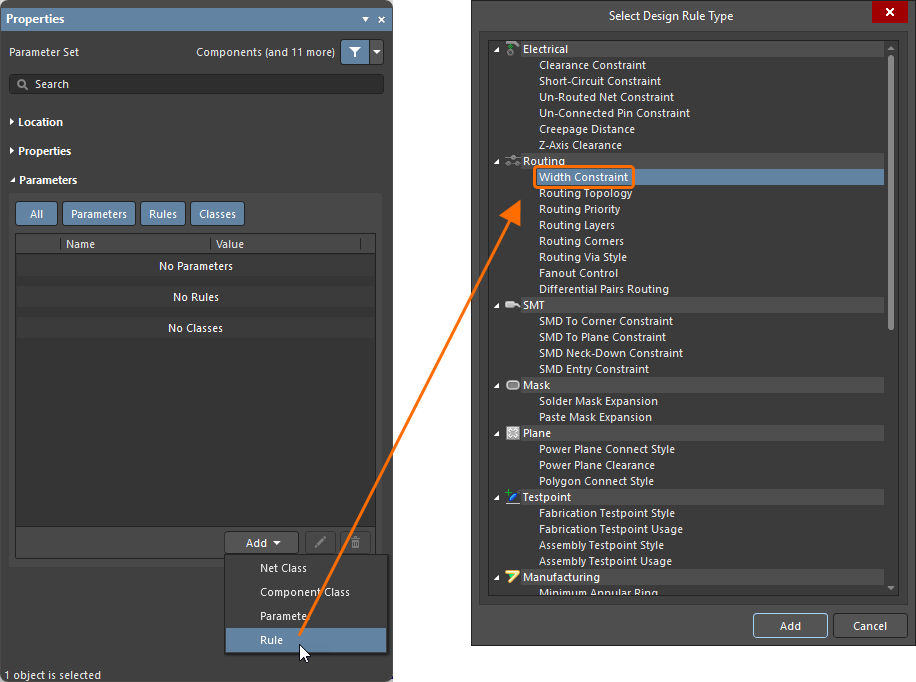
Редактирование значения правила.
Используйте диалог Select Design Rule Type, чтобы выбрать тип правила, которое вы хотите добавить в директиву как параметр правила. Двойной щелчок по типу правила откроет соответствующий диалог Edit PCB Rule (From Schematic), в котором можно задать ограничения для этого правила.
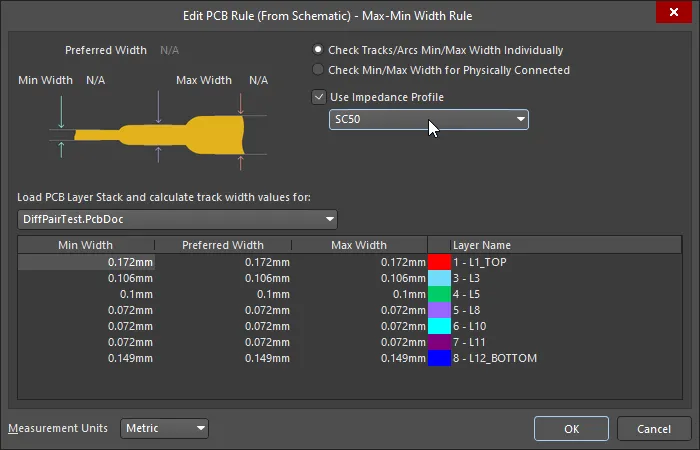
 ).
). 
Задание ограничений для выбранного правила.
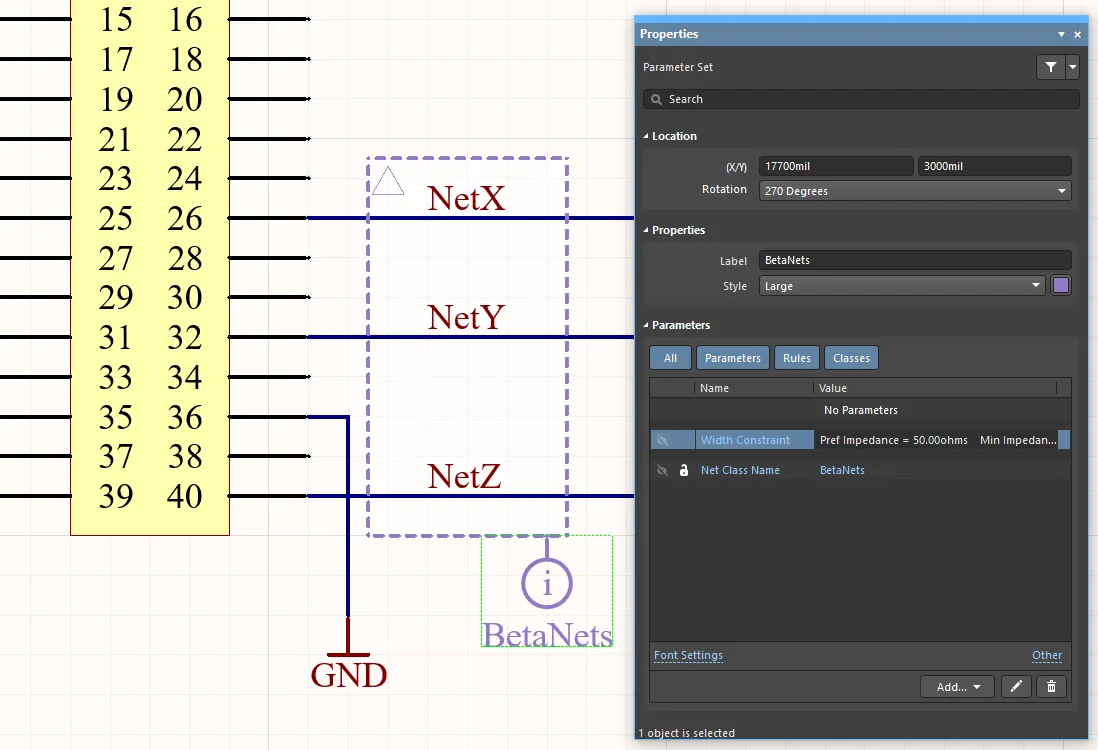
Запись для области Parameters будет содержать выбранный тип правила вместе с заданными ограничениями. На следующем изображении показаны заданные параметры правила ограничения ширины для директивы Parameter Set. Чтобы отобразить правило в рабочей области, нажмите значок видимости ( ) в области Rules.
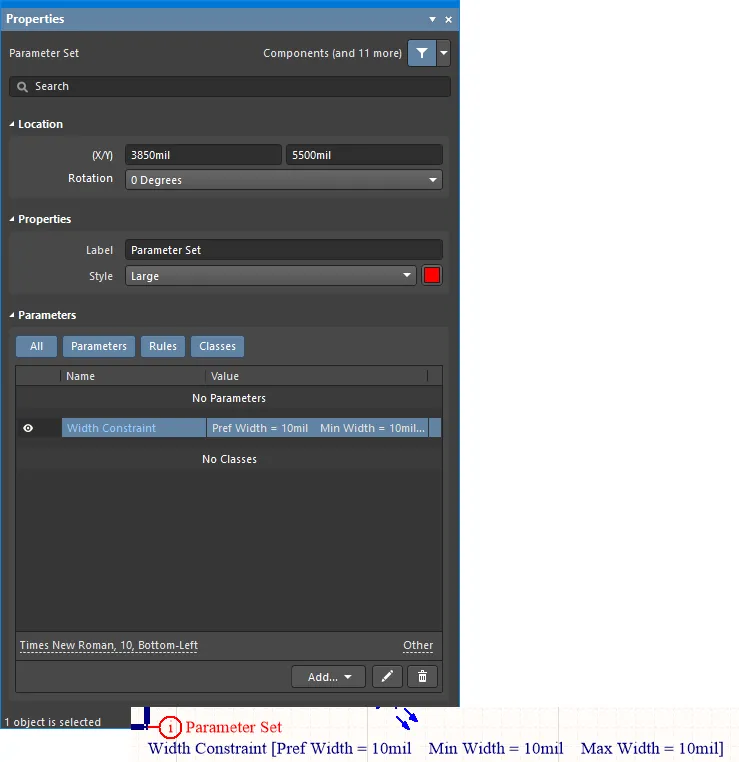
Несколько ограничений правил, заданных для конкретной цепи с помощью директивы Parameter Set.
Когда проект переносится на PCB в процессе синхронизации, соответствующие правила проектирования будут созданы на основе информации, содержащейся в директиве. Слово Schematic используется в имени каждого сгенерированного правила, чтобы отличать источник этого правила.
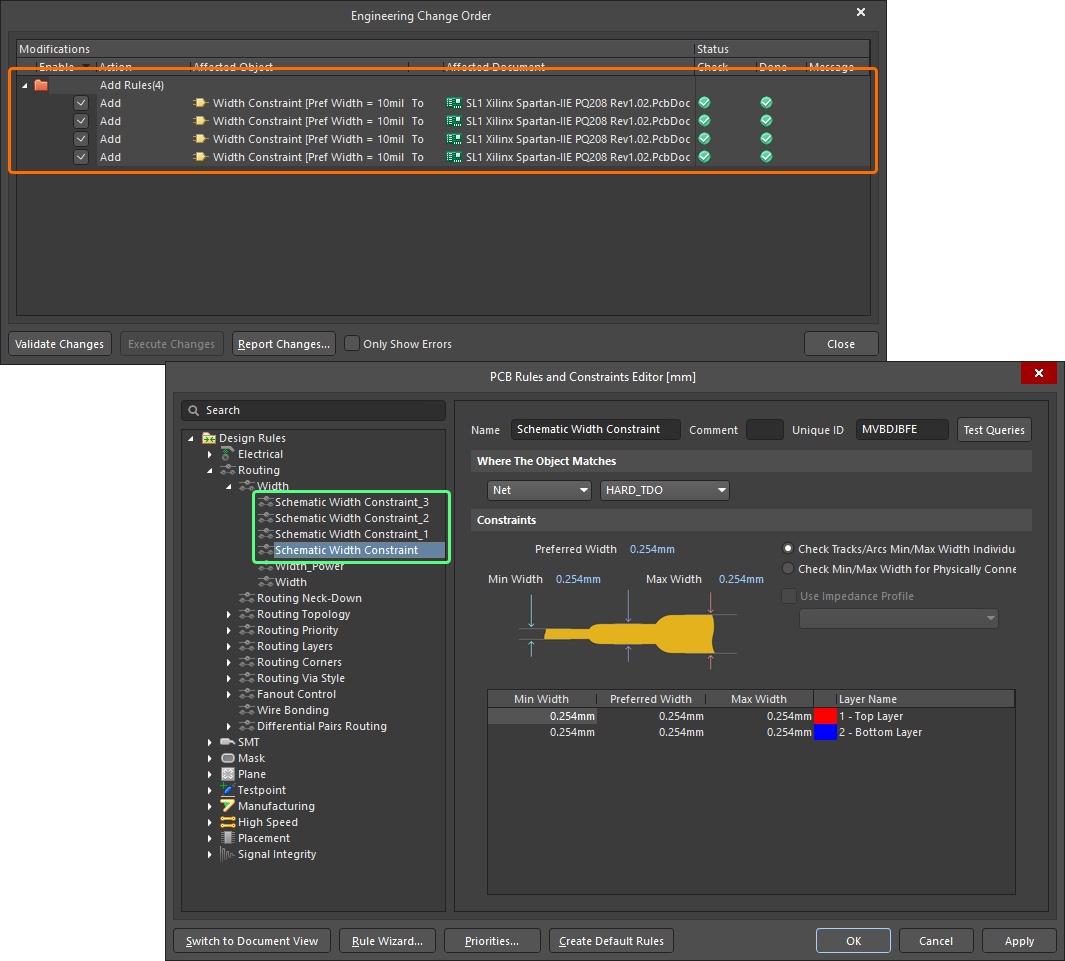
Сгенерированные правила проектирования на стороне PCB.
Размещение директив Net Class
Директива Net Class позволяет создавать на схеме пользовательские классы цепей. Директиву Net Class можно разместить, выбрав команду Place » Directives » Parameter Set в главном меню, а затем задав набор параметров как директиву класса цепей, как указано в совете №2 на странице команды. Когда PCB создается по схеме, информация из директивы Net Class используется для создания соответствующего класса цепей на PCB. Чтобы сделать цепь участником класса цепей, присоедините директиву Net Class к соответствующему проводу, шине или сигнальному жгуту, затем установите параметр ClassName директивы в имя нужного класса. Для использования этой возможности должен быть включен параметр Generate Net Classes (для User-Defined Classes) на вкладке the Class Generation tab of the Project Options dialog.
Если для цепи определена директива Net Class, то любые правила проектирования PCB, которые также создаются этим объектом набора параметров, при передаче проекта в редактор PCB будут иметь область действия Net Class. Директиву Net Class можно создать из размещенной директивы Parameter Set, добавив класс, значение которого должно быть установлено в требуемый класс цепей PCB.
Important Project Option Requirements
Чтобы наборы параметров, определенные на схеме, передавались в PCB, в диалоговом окне Options for PCB Project должны быть установлены следующие параметры:
- Включите параметр Generate Net Classes, расположенный в области User-Defined Classes вкладки Class Generation tab этого диалогового окна.
-
На вкладке Comparator tab этого диалогового окна установите режим проверки Differences Associated with Nets » Extra Net Classes в значение
Find Differences.
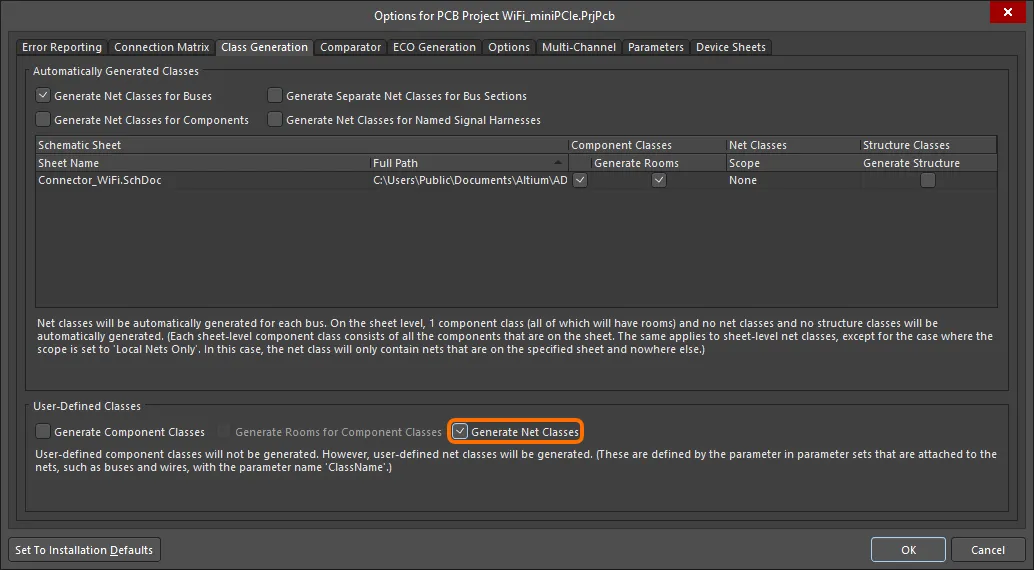
Чтобы директивы Parameter Set передавались в PCB, необходимо настроить два параметра проекта. Сначала включите параметр Generate Net Classes на вкладке Class Generation. Наведите указатель на изображение, чтобы отобразить вкладку Comparator, где нужно установить параметр Extra Net Classes в значение Find Differences.
Когда проект переносится на PCB в процессе синхронизации, соответствующие классы цепей будут созданы на основе информации, содержащейся в директиве.
Размещение директив Blanket
Директивы Parameter Set могут быть нацелены только на конкретную цепь, к которой они присоединены, но в сочетании с директивой Blanket их область действия может быть расширена на все цепи внутри blanket.
Разместите директиву этого типа, выбрав команду Place » Directives » Blanket в главном меню. При размещении blanket можно задать либо простую прямоугольную форму, либо многоугольную. Последняя обеспечивает более точный контроль над охватом нужных объектов цепей на листе.
Blanket определяет интересующие цепи — разместите директиву Parameter Set в любом месте по краю blanket, чтобы применить требования проектирования к этим цепям. Чтобы директива по периметру была применена к цепи под директивой Blanket, объект, связанный с этой цепью — вывод, порт, метка цепи, порт питания, сегмент провода/шины/жгута (включая оба конца) — должен находиться в пределах blanket. Обратите внимание, что для идентификаторов цепей, таких как метки цепей, hotspot должен находиться внутри blanket. Если входящие цепи не передаются в PCB Parameter Set так, как ожидается, попробуйте соответствующим образом скорректировать область blanket.
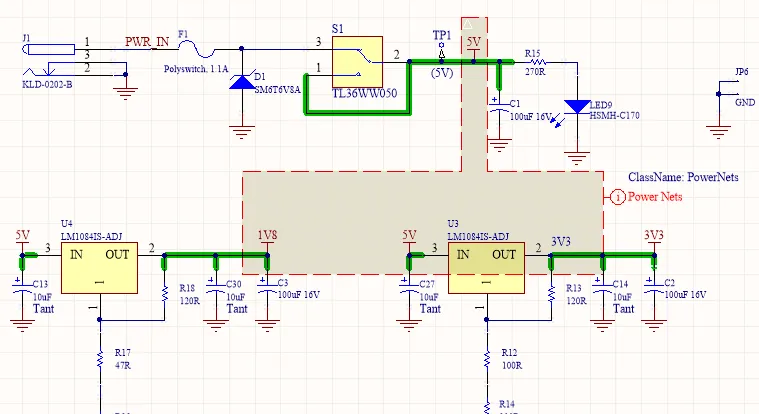
Пример использования директивы Blanket для применения директивы Parameter Set к цепям внутри blanket.
Примеры использования директивы blanket:
- Присоединение директивы Parameter Set к объекту blanket, чтобы параметры ее правил применялись к каждой отдельной цепи, охватываемой этим blanket.
- Присоединение директивы Parameter Set к объекту blanket для создания Parameter Set, участниками которого будут отдельные цепи, охватываемые этим blanket.
- Присоединение директивы Differential Pair к объекту blanket для создания объектов дифференциальных пар на основе дифференциальных цепей в пределах этого blanket.
Blanket в сочетании с директивой Parameter Set также можно использовать для применения классов компонентов и параметров к компонентам, полностью находящимся внутри области, определенной Blanket. Для этого используйте параметры Component Class и Parameter из выпадающего списка кнопки Add в свойствах директивы Parameter Set, присоединенной к Blanket. Информация о классе компонента и параметре будет передана в PCB-документ проекта во время процесса ECO при обновлении PCB.
Blanket
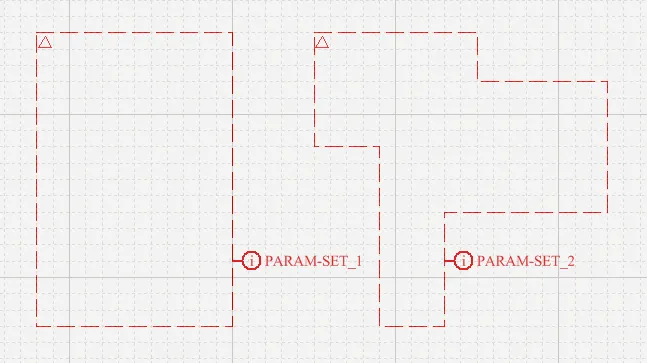
Blanket прямоугольной формы и Blanket многоугольной формы — каждый с присоединенной blanket-директивой
Сводка
Blanket — это объект групповой директивы прямоугольной или многоугольной формы, который размещается поверх набора цепей и/или компонентов. Директива (объект Parameter Set), примененная к Blanket, затем будет применяться ко всем цепям и компонентам, которые покрывает Blanket. При размещении blanket можно задать либо простую прямоугольную форму, либо многоугольную. Последняя обеспечивает более точный контроль над охватом нужных объектов цепей на листе.
Blanket применяется ко всем цепям, которые:
- полностью находятся в области, определенной Blanket, или
- имеют хотя бы одну подключенную конечную вершину провода / шины / жгута под Blanket, или
- имеют метку цепи, присоединенную к проводу / шине / жгуту, и эта метка цепи находится под Blanket.
Для компонентов Blanket применяется ко всем компонентам внутри области, определенной Blanket.
Директива, примененная к периметру Blanket (Place » Directive), например No ERC, Differential Pair или специальный набор параметров Rule/Class Parameter Set, будет применяться ко всем цепям и компонентам, зарегистрированным объектом Blanket. Blanket могут быть отключены и скрыты.
Доступность
Blanket доступны для размещения только в редакторе схем. Чтобы разместить Blanket:
- Нажмите Place » Directives » Blanket в главном меню.
-
Нажмите кнопку Blanket (
 ) в выпадающем списке директив на панели Active Bar в верхней части рабочей области. Нажмите и удерживайте кнопку Active Bar, чтобы получить доступ к другим связанным командам. После использования команды она станет верхним элементом в этом разделе Active Bar.
- Щелкните правой кнопкой мыши в редакторе схем, затем выберите Place » Directives » Blanket.
Размещение
Чтобы разместить прямоугольный Blanket:
- Запустите команду, как описано выше.
- Поместите курсор, затем щелкните мышью или нажмите Enter , чтобы зафиксировать верхний левый угол.
- Поместите курсор, затем щелкните мышью или нажмите Enter , чтобы зафиксировать нижний правый угол.
- Щелкните правой кнопкой мыши или нажмите Enter , чтобы завершить размещение.
- Продолжайте размещать другие Blanket или щелкните правой кнопкой мыши либо нажмите Esc , чтобы выйти из режима размещения.
Чтобы разместить Blanket многоугольной формы:
- Запустите команду размещения.
- Поместите курсор, затем щелкните мышью или нажмите Enter , чтобы зафиксировать начальную точку Blanket.
- Поместите курсор, затем щелкните мышью или нажмите Enter , чтобы зафиксировать последовательность сегментов, определяющих форму Blanket.
- После размещения последнего сегмента щелкните правой кнопкой мыши или нажмите Esc , чтобы завершить размещение. Нет необходимости «замыкать» полигон, поскольку программа автоматически завершит форму, добавив необходимые сегменты для соединения начальной точки с последним размещенным сегментом.
- Продолжайте размещать дополнительные Blanket или щелкните правой кнопкой мыши либо нажмите Esc , чтобы выйти из режима размещения.
Во время размещения сегментов Blanket также можно выполнять следующие действия:
-
Нажмите клавишу Tab, чтобы приостановить размещение и открыть режим Blanket панели Properties, где можно на лету изменить свойства линии. Нажмите кнопку возобновления размещения в рабочей области проекта (
 ), чтобы продолжить размещение.
- Нажмите Spacebar, чтобы изменить направление угла неподтвержденного сегмента.
- Нажмите Backspace, чтобы удалить ранее подтвержденный сегмент при задании полигональной формы для Blanket. Последовательное нажатие Backspace будет по порядку удалять предыдущие сегменты.
Графическое редактирование
Этот метод редактирования позволяет выбрать уже размещенный объект Blanket непосредственно в рабочей области проекта и графически изменить его размер, форму или положение. Когда объект Blanket выбран, доступны следующие маркеры редактирования:
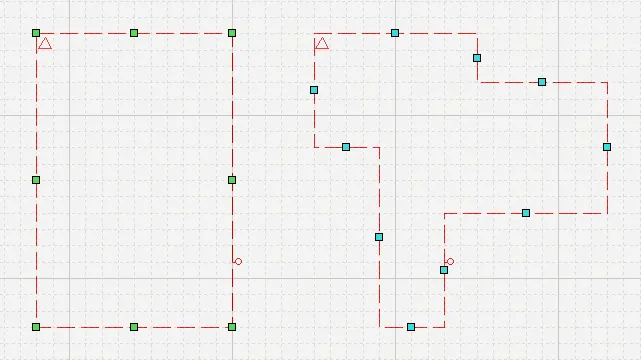 Выбранные прямоугольные и полигональные Blanket с отображением маркеров графического редактирования.
Щелкните и перетащите маркер редактирования в центре сегмента, чтобы переместить эту сторону Blanket.
Для прямоугольного Blanket щелкните и перетащите угловой маркер редактирования, чтобы одновременно изменить размер по вертикали и горизонтали.
Щелкните в любом месте контура Blanket вне маркеров редактирования и перетащите, чтобы изменить его положение. Во время перетаскивания Blanket можно поворачивать или отражать:
- Нажмите Spacebar, чтобы повернуть Blanket против часовой стрелки относительно позиции курсора. Shift+Spacebar поворачивает Blanket по часовой стрелке относительно позиции курсора. Поворот выполняется с шагом 90°.
- Нажмите клавиши X или Y, чтобы отразить Blanket по оси X или оси Y относительно позиции курсора.
Неграфическое редактирование
Доступны следующие методы неграфического редактирования.
Редактирование через диалог Blanket или панель Properties
Panel page: Свойства Blanket
Этот метод редактирования использует связанный режим Blanket dialog и режим панели Properties для изменения свойств объекта blanket.
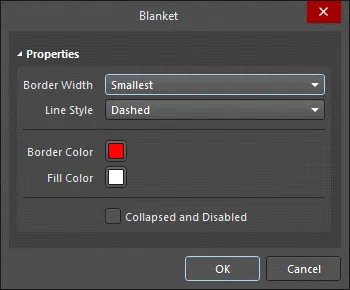
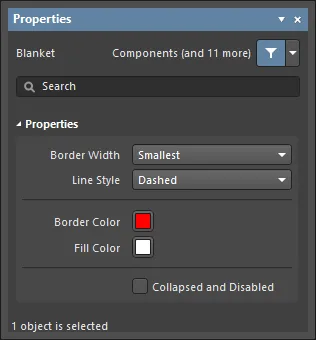 Диалог Blanket слева и режим Blanket панели Properties справа
После размещения диалог Blanket можно открыть следующими способами:
- Дважды щелкнув по размещенному объекту blanket.
- Наведя курсор на объект blanket, щелкнув правой кнопкой мыши и выбрав Properties в контекстном меню.
Во время размещения доступ к режиму Blanket панели Properties можно получить, нажав клавишу Tab. После размещения blanket становятся доступны все параметры.
После размещения доступ к режиму Blanket панели Properties можно получить одним из следующих способов:
- Если панель Properties уже активна — выбрав объект blanket.
- После выбора объекта blanket выберите панель Properties с помощью кнопки Panels в правом нижнем углу рабочей области проекта или выберите View » Panels » Properties в главном меню.
Редактирование нескольких объектов
Панель Properties поддерживает редактирование нескольких объектов, при котором можно изменять настройки свойств, одинаковые для всех выбранных в данный момент объектов. Когда несколько объектов одного типа выбраны вручную, через диалог Find Similar Objects dialog или с помощью панели Filter либо List, любое поле панели Properties, которое отображается не как звездочка (*), можно редактировать сразу для всех выбранных объектов.
Редактирование через панель List
Panel pages: Панели List, SCH Filter
Панель List отображает типы объектов проекта из одного или нескольких документов в табличном виде, что позволяет быстро просматривать и изменять атрибуты объектов. При использовании совместно с соответствующей фильтрацией — путем выбора типов объектов (с помощью параметров Include панели) или с помощью панели Filter , либо диалога Find Similar Objects dialog — она позволяет отображать только те объекты, которые соответствуют области действия активного фильтра. Затем свойства перечисленных объектов можно редактировать непосредственно на панели List.
Поддержка фильтрации
Для использования в логических выражениях запросов при выборе объектов Blanket доступны два особенно полезных ключевых слова. Они дополняют набор других ключевых слов, используемых для выбора Blanket на основе его свойств.
-
Collapsed– объект свернут (также полезно при выборе Compile Masks). Это ключевое слово находится в категории SCH Functions - Fields при использовании Query Helper. -
IsBlanket– проверяет, является ли объект Blanket. Это ключевое слово находится в категории SCH Functions - Object Type Checks при использовании Query Helper.
Создавайте логические выражения запросов, чтобы по мере необходимости выбирать и возвращать Blanket в вашем проекте. Ниже приведены некоторые примеры логических выражений запросов для выбора Blanket:
IsBlanket And Collapsed – выбирает все объекты Blanket, которые в данный момент свернуты.
IsBlanket And Not Collapsed – выбирает все объекты Blanket, которые в данный момент не свернуты.
Отключение Blanket
После размещения Blanket можно временно отключить, щелкнув по маленькому треугольнику в верхнем левом углу ( ). Щелкните один раз, чтобы отключить и скрыть Blanket; щелкните еще раз, чтобы снова его включить. Это обеспечивает удобный способ управления воздействием Blanket без необходимости полностью удалять его из проекта.
Blanket Properties
Свойства объектов редактора схем — это настраиваемые параметры, определяющие визуальный стиль, содержимое и поведение размещенного объекта. Настройки свойств для каждого типа объекта задаются двумя различными способами:
-
Pre-placement settings – большинство свойств объекта Blanket, или те из них, которые логично определить заранее, доступны как редактируемые значения по умолчанию на странице Schematic - Defaults диалога Preferences (доступ через кнопку в правом верхнем углу рабочей области проекта). Выберите объект в разделе Primitive List, чтобы отобразить его параметры справа.
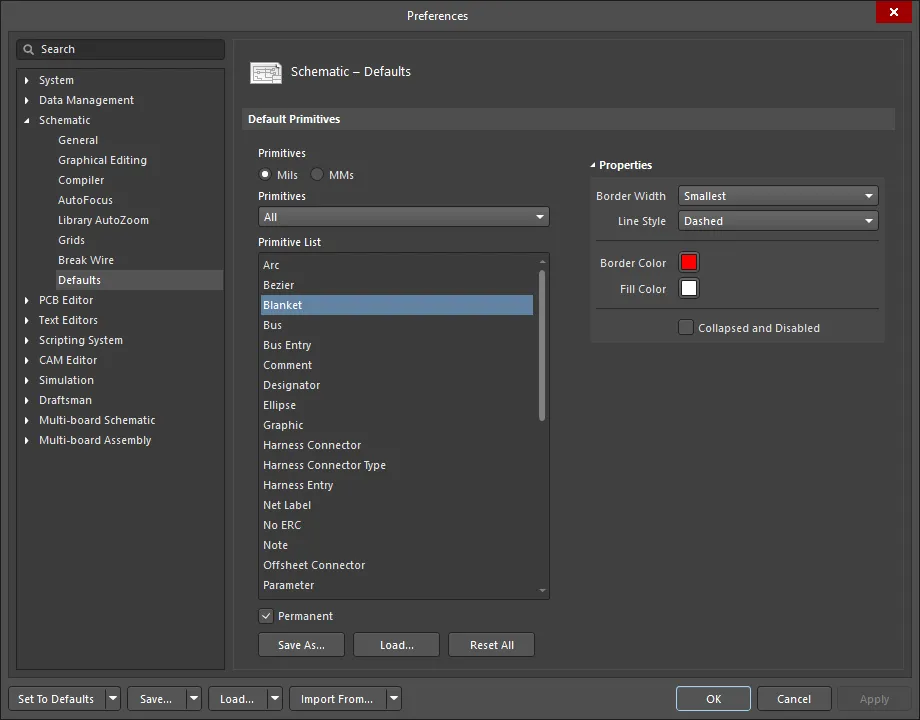
- Post-placement settings – все свойства объекта Blanket доступны для редактирования в диалоге Blanket и на панели Properties, когда размещенный Blanket выбран в рабочей области проекта.
Свойства
- Border Width — используйте раскрывающийся список, чтобы выбрать требуемую ширину рамки.
- Стиль линии — используйте раскрывающийся список, чтобы выбрать требуемый стиль линии.
- Border Color — щелкните по цветовому полю, чтобы выбрать нужный цвет рамки.
- Fill Color — щелкните по цветовому полю, чтобы выбрать нужный цвет заливки.
- Collapsed and Disabled — установите флажок, чтобы свернуть и отключить blankets.
Непрямые (на основе параметров) директивы
Директивы Parameter Set необходимы при нацеливании на объекты проекта в схеме, которые не могут содержать параметры, однако для тех объектов, которые могут их содержать, директивы проектирования можно применять косвенно, добавляя их как параметры к соответствующему объекту схемы и задавая их значения. По сути, это parameter-based directives.
Примеры использования директив на основе параметров включают ограничение высоты конкретного компонента или добавление ограничения зазора, нацеленного на все объекты в проекте. Требуемый параметр, определяющий ограничение, добавляется к объекту как правило.
При синхронизации с PCB директивы на основе параметров, добавленные к объектам на схеме, станут правилами проектирования PCB. Область действия соответствующего правила проектирования PCB будет определяться типом объекта, которому параметр был назначен изначально. В следующей таблице приведены поддерживаемые варианты соответствия параметров схемы областям действия правил PCB.
| Добавьте параметр (как правило) к... | Из... | Для области действия правила PCB... |
|---|---|---|
| Вывод | вкладка ParametersParameters в режиме вывода Pin панели Properties. | Контактная площадка |
| Порт | вкладка ParametersParameters в режиме порта Port панели Properties. | Сеть |
| Компонент | область ParametersParameters в режиме Components панели Properties. | Компонент |
| Символ листа | вкладка ParametersParameters в режиме Sheet Symbol панели Properties, когда в области Source выбран вариант Local. | Класс компонентов |
| Символ листа устройства | вкладка ParametersParameters в режиме Sheet Symbol панели Properties, когда в области Source выбран вариант Device. | Класс компонентов |
| Управляемый символ листа | область ParametersParameters в режиме Sheet Symbol панели Properties, когда в области Source выбран вариант Managed. | Класс компонентов |
| Лист | вкладка ParametersParameters в режиме Document Options панели Properties. | Все объекты |
В каждом случае метод добавления параметра на основе правила одинаков. На соответствующей вкладке или в диалоговом окне выполните следующие действия:
- Добавьте параметр как правило.
- Выберите, какой тип правила использовать.
- Настройте ограничения для выбранного типа правила.
Задание классов компонентов
Аналогичным образом классы компонентов можно определить на схеме, добавив к целевым компонентам параметр ClassName и задав в качестве его значения нужное имя класса. При передаче проекта в PCB определенные классы компонентов будут созданы.
Чтобы классы компонентов, определенные в Schematic, передавались в PCB, в диалоговом окне Project Options необходимо задать следующие параметры:
- Включите параметр Generate Component Classes, расположенный в области User-Defined Classes на вкладке Class Generation tab этого диалогового окна.
-
На вкладке Comparator tab этого диалогового окна задайте параметру Differences Associated with Components » Extra Component Classes Mode значение
Find Differences.
Указанный выше параметр на вкладке Class Generation показан на изображении ниже. Наведите указатель на изображение, чтобы увидеть настройку параметра вкладки Comparator .
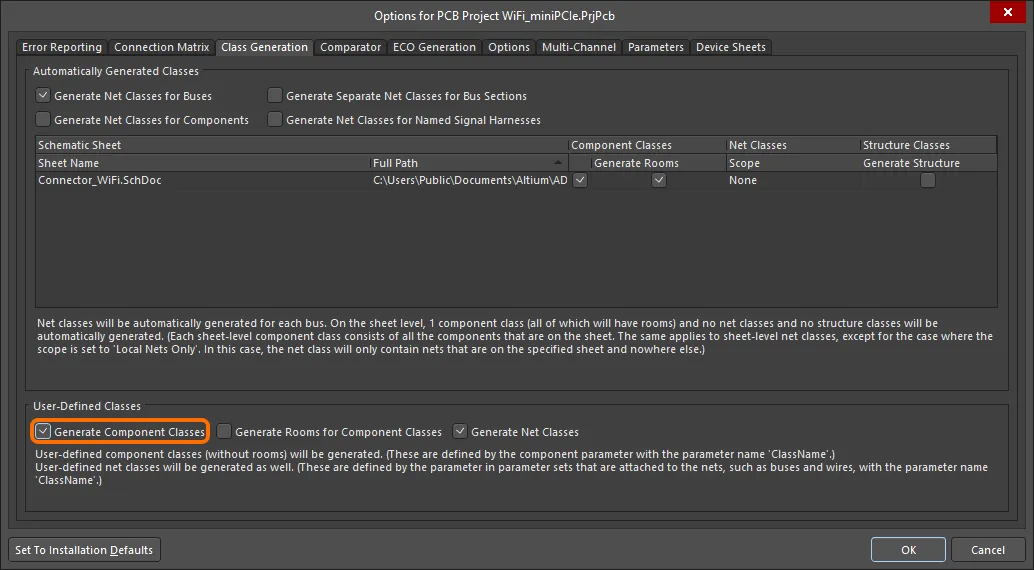
Чтобы передать классы компонентов в PCB, включите параметр Generate Component Classes на вкладке Class Generation. Наведите указатель на изображение, чтобы открыть вкладку Comparator, где необходимо задать параметру Extra Component Classes Mode значение Find Differences.
После определения классы можно заблокировать в области PropertiesProperties панели Properties в свойствах соответствующего компонента.

Управление печатью директив
По умолчанию все директивы проектирования включаются в печать листов схемы. Однако это можно изменить:
- Из диалогового окна Schematic Print Properties dialog при печати непосредственно из схемы или в составе настроенного вывода в файле Output Job Configuration file.
- Из области Schematics include на странице Additional PDF Settings мастера Smart PDF Wizard.
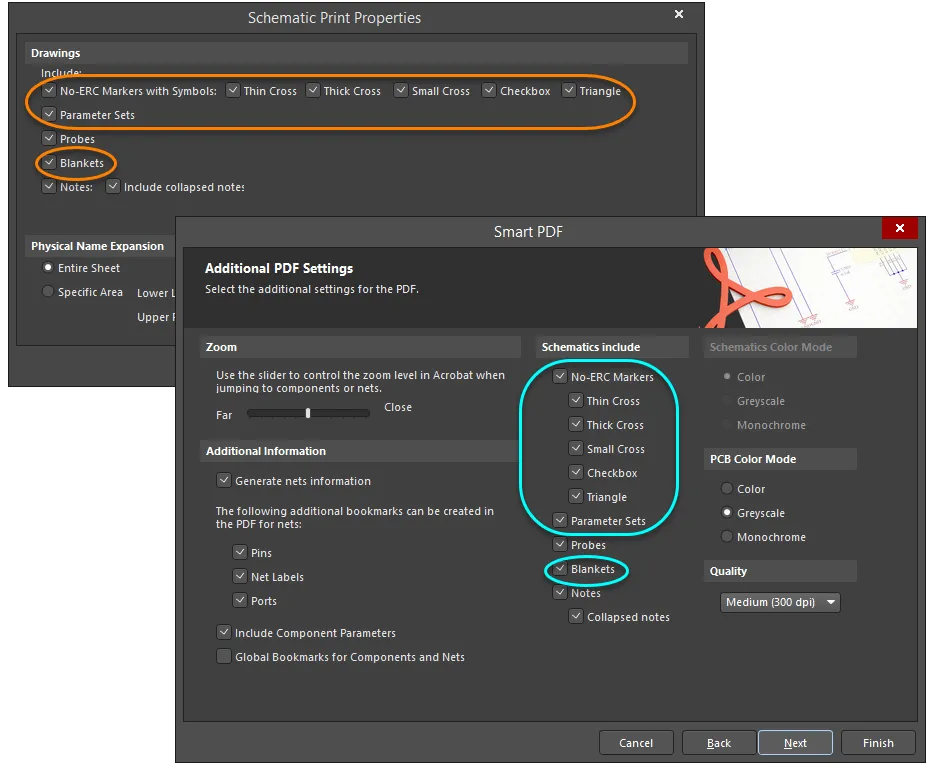
Настройте печать директив по мере необходимости. Для директив No ERC можно выбрать печать определенных стилей символов, исключив при этом остальные.
 Локализовано с помощью ИИ