
Schematic Preferences

Altium Essentials: Schematic Preferences
This content is part of the official Altium Professional Training Program. For full courses, materials and certification, visit Altium Training.
Страницы категории Schematic диалогового окна Preferences предоставляют доступ к настройкам, связанным с возможностями и функциональностью в области редактирования схем.
Общие
Страница Schematic – General диалогового окна Preferences содержит множество общих элементов управления, связанных с редактированием документов на основе схем непосредственно в рабочем пространстве проекта.

Страница Schematic – General диалогового окна Preferences
Некоторые параметры/элементы управления этого диалогового окна очевидны и не требуют дополнительных пояснений. Те, для которых пояснения нужны, описаны ниже.
Options |
|
| Break Wires At Autojunctions | Включите этот параметр, чтобы разрывать провода в местах автосоединений. (Автосоединения автоматически вставляются, когда два провода/шины/сигнальных жгута соединяются Т-образно или когда провод/шина/сигнальный жгут подключается ортогонально к выводу или порту питания/силовому порту шины.) |
| Optimize Wires & Buses | Включите этот параметр, чтобы предотвратить наложение лишних проводов, полилиний и шин друг на друга. Наложенные провода, полилинии или шины удаляются автоматически. |
| Components Cut Wires | Включите этот параметр, чтобы настроить поведение при размещении компонента на проводе. Провод разрезается на два сегмента, и эти сегменты автоматически завершаются на любых двух активных выводах компонента. Сначала должен быть включен параметр Optimize Wires & Buses. |
| Enable In-Place Editing | Когда этот параметр включен, текстовое поле в фокусе можно редактировать непосредственно в редакторе схем, а не в диалоговом окне. После перевода фокуса на поле, которое нужно изменить, щелкните по нему еще раз или нажмите клавишу быстрого доступа F2, чтобы открыть поле для редактирования. Когда этот параметр отключен, напрямую редактировать текст нельзя; его нужно изменять на панели Properties. Это текстовое поле можно только перемещать графически. |
| Convert Cross-Junctions | Включение этого параметра означает, что если добавление провода привело бы к созданию четырехстороннего соединения, оно вместо этого преобразуется в два соседних трехсторонних соединения. Отключение этого параметра означает, что при создании четырехстороннего соединения два провода, пересекающиеся в точке пересечения, электрически не соединяются, и если включен параметр Display Cross-Overs, в точке пересечения отображается переход. |
| Display Cross-Overs | Когда этот параметр включен, переходы проводников будут отображаться в виде небольших мостиков на текущем активном листе схемы. |
| Pin Direction | Включите этот параметр, чтобы отображать направление выводов компонентов в документе схемы. Направление вывода обозначается ориентацией треугольного символа. |
| Sheet Entry Direction | Включите этот параметр, чтобы отображать направление входов листа в документе схемы. Направление порта Когда этот параметр включен, порт автоматически рисуется в соответствии с атрибутом типа ввода/вывода. Направление, в котором рисуется входной или выходной порт, зависит от того, на какой стороне листа в данный момент расположен порт (слева или справа), если параметр Unconnected Left to Right отключен. Unconnected Left To Right - если этот параметр включен, неподключенные порты всегда отображаются в направлении слева направо (так называемый правый стиль). |
| Port Direction | Когда этот параметр включен, порт автоматически рисуется в соответствии с атрибутом типа ввода/вывода. Направление, в котором рисуется входной или выходной порт, зависит от того, на какой стороне листа в данный момент расположен порт (слева или справа), если параметр Unconnected Left to Right отключен. Unconnected Left To Right - если этот параметр включен, неподключенные порты всегда отображаются в направлении слева направо (так называемый right style). |
| Drag Orthogonal | Когда этот параметр включен, при перетаскивании компонентов любая проводка, перетаскиваемая вместе с компонентом, сохраняет ортогональность (то есть углы по 90 градусов). Когда этот параметр отключен, проводка, перетаскиваемая вместе с компонентом, будет перестраиваться по диагонали. Drag Step - выберите нужный размер из раскрывающегося списка. |
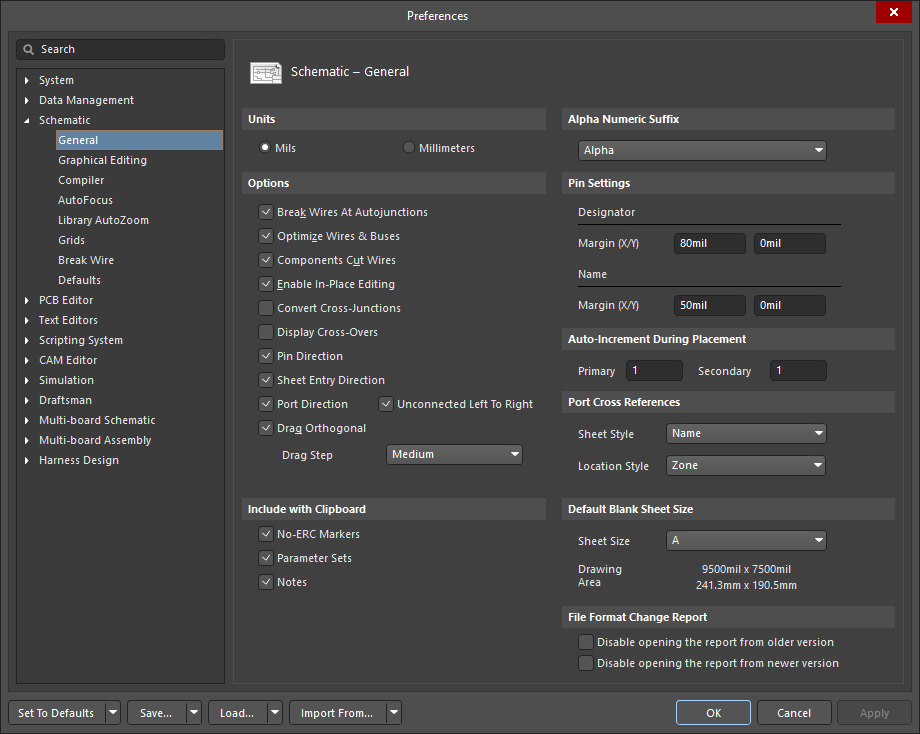
Страница Schematic – General диалогового окна Preferences
Некоторые параметры/элементы управления этого диалогового окна очевидны и не требуют дополнительных пояснений. Те, для которых пояснения нужны, описаны ниже.
Options |
|
| Break Wires At Autojunctions | Разрешает разрывать проводники в местах автосоединений. (Автосоединения автоматически вставляются, когда два проводника/шины/жгута сигналов соединяются Т-образно или когда проводник/шина/жгут сигналов подключается ортогонально к выводу или порту питания/силовому порту шины.) |
| Optimize Wires & Buses | Включите, чтобы предотвратить наложение лишних проводников, полилиний и шин друг на друга. Наложенные проводники, полилинии или шины удаляются автоматически. |
| Components Cut Wires | Включите этот параметр, чтобы настроить поведение при помещении компонента на проводник. Проводник разрезается на два сегмента, и эти сегменты автоматически завершаются на любых двух активных выводах компонента. Сначала должен быть включен параметр Optimize Wires & Buses. |
| Enable In-Place Editing | Когда этот параметр включен, текстовое поле в фокусе можно редактировать непосредственно в редакторе схем, а не в диалоговом окне. После выбора поля, которое нужно изменить, щелкните по нему еще раз или нажмите клавишу F2, чтобы открыть поле для редактирования. Когда этот параметр отключен, напрямую редактировать текст нельзя; его нужно изменять на панели Properties. Это текстовое поле можно только перемещать графически. |
| Convert Cross-Junctions | Включение этого параметра означает, что если добавление проводника создало бы четырехстороннее соединение, оно вместо этого преобразуется в два соседних трехсторонних соединения. Отключение этого параметра означает, что при создании четырехстороннего соединения два проводника, пересекающиеся в точке пересечения, электрически не соединяются, и если включен параметр Display Cross-Overs, в точке пересечения отображается переход. |
| Display Cross-Overs | Когда этот параметр включен, переходы проводников отображаются в виде небольших мостиков на текущем активном листе схемы. |
| Pin Direction | Включите этот параметр, чтобы отображать направление выводов компонентов в документе схемы. Направление вывода обозначается ориентацией треугольного символа. |
| Sheet Entry Direction | Включите этот параметр, чтобы отображать направление входов/выходов листа в документе схемы. Направление порта Когда этот параметр включен, порт автоматически рисуется в соответствии с атрибутом типа ввода/вывода. Направление, в котором рисуется входной или выходной порт, зависит от того, на какой стороне листа в данный момент расположен порт (слева или справа), если параметр Unconnected Left to Right отключен. Unconnected Left To Right - когда этот параметр включен, неподключенные порты всегда отображаются в направлении слева направо (так называемый правый стиль). |
| Port Direction | Когда этот параметр включен, порт автоматически рисуется в соответствии с атрибутом типа ввода/вывода. Направление, в котором рисуется входной или выходной порт, зависит от того, на какой стороне листа в данный момент расположен порт (слева или справа), если параметр Unconnected Left to Right отключен. Unconnected Left To Right - когда этот параметр включен, неподключенные порты всегда отображаются в направлении слева направо (так называемый стиль right style). |
| Drag Orthogonal | Когда этот параметр включен, при перетаскивании компонентов вся проводка, перетаскиваемая вместе с компонентом, сохраняет ортогональность (то есть углы 90 градусов). Когда этот параметр отключен, проводка, перетаскиваемая вместе с компонентом, будет перестраиваться по диагонали. Drag Step - выберите нужный размер из раскрывающегося списка. |
Pin Settings |
|
| Designator – Margin (X/Y) | Обычно позиционные обозначения выводов компонента отображаются снаружи корпуса компонента непосредственно над соответствующей линией вывода. Эти поля управляют размещением обозначений выводов. Они задают горизонтальные и вертикальные отступы (в сотых долях дюйма). |
| Name – Margin (X/Y) | Обычно имена выводов компонента отображаются внутри корпуса компонента рядом с соответствующим выводом. Эти поля управляют размещением имен выводов компонента. Они задают горизонтальные и вертикальные отступы (в сотых долях дюйма). |
| Auto-Increment During Placement | |
| Primary | Для любого объекта, идентифицируемого числом, его числовой идентификатор будет увеличиваться на это значение, если значение редактируется во время размещения. Примеры включают компоненты, метки цепей, порты, межлистовые соединители, входы/выходы листа и выводы компонентов. |
| Secondary | Для любого объекта, который включает вторичный числовой идентификатор, этот числовой идентификатор будет увеличиваться на это значение. Поле Name у выводов компонентов является вторичным числовым идентификатором. |
| Port Cross References | |
| Sheet Style | Выберите один из следующих стилей листа для перекрестных ссылок портов на листе схемы или на листах схемы в проекте.
|
| Location Style | Выберите один из следующих стилей указания местоположения для перекрестных ссылок портов на листе схемы или на листах схемы в проекте.
|
Графическое редактирование
Страница Schematic – Graphical Editing диалогового окна Preferences предоставляет множество элементов управления, связанных с редактированием документов на основе схем непосредственно в рабочем пространстве проекта.

Страница Schematic – Graphical Editing диалогового окна Preferences
Некоторые параметры/элементы управления этого диалогового окна очевидны и не требуют дополнительных пояснений. Те, которым пояснения нужны, описаны ниже.
Options |
|
| Clipboard Reference | Если включено, при копировании или вырезании выделенной области в рабочем пространстве вам будет предложено выбрать опорную точку. Это полезно при копировании участка схемы, который затем будет вставлен обратно на лист схемы. Эта опорная точка будет точкой, за которую участок схемы будет удерживаться при вставке. Обратите внимание, что положение опорной точки буфера обмена переопределяется ближайшей электрической точкой привязки, если включен параметр Object's Electrical Hot Spot. |
| Add Template to Clipboard | Включите, чтобы также копировать текущий шаблон листа в буфер обмена при копировании или вырезании с текущего листа схемы. |
| Display Name of Special String | Включите, чтобы отображать имена специальных строк, используемых объектами Text String, в виде бледных надстрочных символов на листе схемы. |
| Center of Object | Включите, чтобы удерживать перемещаемый или перетаскиваемый объект за его опорную точку для объектов, у которых она есть, например библиотечных компонентов или портов, либо за его центр для объектов без опорной точки, таких как прямоугольник. |
| Object's Electrical Hot Spot | Включите, чтобы удерживать перемещаемый или перетаскиваемый объект за ближайшую электрическую точку привязки (например, конец вывода). При включении этого параметра программа перемещает опорную точку буфера обмена объекта, который будет вставлен, к его ближайшей электрической точке привязки. |
| Auto Zoom | Если включено, при переходе к компоненту лист схемы автоматически масштабируется. Если этот параметр отключен, уровень масштабирования остается прежним. |
| Single '\' Negation | Если включено, имя цепи можно инвертировать, введя символ обратной косой черты перед первой буквой имени цепи. Это относится к портам, меткам цепей, входам листа, портам питания и элементам жгута. |
| Confirm Selection Memory Clear | Чтобы предотвратить случайную перезапись памяти выделения, включите этот параметр. Память выделения можно использовать для сохранения состояния выделения набора объектов. |
| Mark Manual Parameters | Параметры, отображаемые с точкой, обозначают, что автоматическое позиционирование отключено и параметры перемещаются или поворачиваются вместе со своим родительским объектом (например, компонентом). Чтобы скрыть точки, отключите этот параметр. |
| Always Drag | Когда этот параметр включен, при перетаскивании компонента (или группы компонентов) электрические соединения остаются подключенными. Нажмите Spacebar, чтобы повернуть компонент(ы). Используйте Ctrl+Spacebar, чтобы переключать режим начала/конца провода (режимы углов). |
| Shift Click To Select | Включите, чтобы использовать Shift+Click для выбора определенных примитивов в рабочем пространстве. Когда этот параметр включен, нажмите связанную кнопку Primitives, чтобы открыть диалоговое окно Must Hold Shift to Select и получить доступ к списку примитивов, для которых можно указать использование метода Shift+Click для выбора. |
| Click Clears Selection | Включите, чтобы снимать выделение со всех объектов проекта щелчком в любом месте рабочего пространства схемы. Независимо от настройки, вы можете снять выделение с выбранного объекта проекта, щелкнув по нему. |
| Place Sheet Entries automatically | Включите, чтобы символ листа автоматически создавал вход листа с совпадающим именем цепи каждый раз, когда к символу листа подводится новое соединение с допустимым именем цепи. В противном случае соединение без имени цепи, подведенное к символу листа, создаст символ листа с автоматически сгенерированным системой именем цепи. |
| Protect Locked Objects | Если включено, заблокированные объекты не будут перемещаться и будут игнорироваться, если они входят в перемещаемое выделение. Отключите этот параметр, и при попытке переместить заблокированные объекты будет показано предупреждающее диалоговое окно. |
| Display Strings As Rotated | Включите, чтобы отображать строки под их углом поворота (включая перевернутые и читаемые слева направо в обратную сторону). Отключите этот параметр, чтобы строки при повороте всегда оставались читаемыми справа налево. |
| Reset Parts Designators On Paste | Включите, чтобы сбрасывать позиционные обозначения компонентов при вставке на лист схемы. При вставке компонентов их позиционные обозначения будут сброшены на "?". |
| Sheet Entries and Ports use Harness Color | Включите, чтобы порты и входы листа меняли цвет в соответствии с цветом сигнального жгута. Если вы зададите цвет для сигнального жгута, порт или вход листа изменит цвет в соответствии с ним. Отключите этот параметр, если предпочитаете, чтобы порты и входы листа сохраняли свой цвет по умолчанию. |
| Net Color Override | Включите, чтобы видеть подсветку цепей. Если этот параметр отключен, при попытке подсветить цепи откроется диалоговое окно Net Color Override. |
| Double Click Runs Interactive Properties | Если включено, при редактировании размещенных объектов двойным щелчком будет открываться панель Properties; если отключено, при редактировании размещенных объектов двойным щелчком будет открываться модальное диалоговое окно. |
| Show Pin Designators | Включите, чтобы отображать обозначения выводов в рабочем пространстве. |
| Auto Pan Options | |
| Enable Auto Pan | Автопрокрутка вступает в действие, когда активен крестообразный курсор действия и курсор перемещается к краю области просмотра. Если автопрокрутка включена, лист будет автоматически прокручиваться в этом направлении. |
| Style | Используйте раскрывающийся список для управления перемещением курсора во время автопрокрутки. Доступны варианты Auto Pan Off, Auto Pan Fixed Jump (лист прокручивается на фиксированный шаг, заданный в поле Step Size — курсор остается у края области просмотра) и Auto Pan ReCenter (лист прокручивается на фиксированный шаг, заданный в поле Step Size — после прокрутки курсор повторно центрируется в области просмотра). |
| Speed | Перетащите ползунок, чтобы задать скорость автопрокрутки. Чем дальше влево, тем медленнее или точнее движение автопрокрутки. |
| Step Size | Введите значение, чтобы задать размер каждого шага автопрокрутки. Размер шага определяет, насколько быстро документ прокручивается при включенной автопрокрутке. Чем меньше значение, тем медленнее или точнее движение автопрокрутки. |
| Shift Step Size | Введите значение, чтобы задать размер каждого шага, когда во время автопрокрутки удерживается клавиша Shift. Это определяет, насколько быстро документ прокручивается при включенной автопрокрутке и нажатой клавише Shift. Чем меньше значение, тем медленнее или точнее движение автопрокрутки. |
-
Когда включен параметр Use Document Font, используется шрифт заголовка, заданный в параметрах документа (элемент Document Font в области General на вкладке General панели Properties, когда в рабочем пространстве не выбран ни один объект).
-
Когда параметр Use Document Font отключен, используйте предоставленные параметры, чтобы выбрать нужный тип шрифта, размер, цвет и атрибуты текста.
| Color Options | |
| Selections | Это текущий цвет, используемый как цвет подсветки для выбранных элементов. Когда объект на листе схемы выбран, он будет подсвечен этим цветом. Щелкните по полю, чтобы открыть диалоговое окно, в котором можно изменить цвет по мере необходимости. |
| Special Strings with No Value | Это текущий цвет, используемый как цвет подсветки для специальных строк, которым не присвоено значение. Специальная строка, которой не присвоено значение на листе схемы, будет подсвечена этим цветом. Щелкните по полю, чтобы открыть диалоговое окно, в котором можно изменить цвет по мере необходимости. |
| Cursor | |
| Cursor | Используйте раскрывающийся список, чтобы выбрать стиль «крестообразного» курсора редактирования. Этот курсор отображается при выполнении любого действия редактирования в документе схемы. |
Компилятор
Страница Schematic – Compiler диалогового окна Preferences предоставляет множество элементов управления, связанных с компиляцией и проверкой схем.

Страница Schematic – Compiler диалогового окна Preferences
Некоторые параметры/элементы управления этого диалогового окна очевидны и не требуют дополнительных пояснений. Те, которым пояснения нужны, описаны ниже.
Развертывание скомпилированных имен
Проект автоматически компилируется после каждого выполняемого вами действия редактирования или при каждом запуске команды Project » Validate. После компиляции проекта в нижней левой части рабочего пространства редактора схем появляются несколько вкладок документов. Крайняя левая вкладка (Editor) отображает вашу исходную, logical схему. Справа от этой вкладки находится вкладка для каждой скомпилированной (physical) схемы — одна вкладка в стандартном проекте или несколько вкладок в многоканальном проекте (по одной вкладке на каждый канал). Подробнее о динамической компиляции и анализе связности в скомпилированном проекте.
На вкладке compiled для редактирования доступны только компоненты, а все остальные объекты проекта отображаются приглушёнными (что указывает на невозможность их редактирования). Уровень приглушения настраивается на странице System – Navigation page диалогового окна Preferences.
Приведённые ниже параметры определяют, как объекты отображаются на вкладках compiled.
Display the expanded compiled names of the following objects
-
Designators – когда проект компилируется, все логические листы разворачиваются в физические листы, и вследствие этого некоторые цепи также разворачиваются для отображения на развёрнутых физических листах. Включите этот параметр, чтобы позиционные обозначения компонентов на физических листах получали информацию о развёрнутых цепях при разворачивании логических листов в физические. Выпадающее меню управляет тем, как отображаются развёрнутые скомпилированные имена позиционных обозначений после компиляции проекта.
-
Net Labels – когда проект компилируется, все логические листы разворачиваются в физические листы, и вследствие этого некоторые цепи также разворачиваются для отображения на развёрнутых физических листах. Включите этот параметр, чтобы метки цепей на физических листах получали информацию о развёрнутых цепях при разворачивании логических листов в физические. Выпадающее меню управляет тем, как отображаются развёрнутые скомпилированные имена меток цепей после компиляции проекта.
-
Ports – когда проект компилируется, все логические листы разворачиваются в физические листы, и вследствие этого некоторые цепи также разворачиваются для отображения на развёрнутых физических листах. Включите этот параметр, чтобы порты на физических листах получали информацию о развёрнутых цепях при разворачивании логических листов в физические.
-
Sheet Number – когда проект компилируется, все логические листы разворачиваются в физические листы, и вследствие этого некоторые цепи также разворачиваются для отображения на развёрнутых физических листах. Включите этот параметр, чтобы параметры номера листа на физических листах получали информацию о развёрнутых цепях при разворачивании логических листов в физические. Выпадающее меню управляет тем, как отображаются развёрнутые скомпилированные имена параметров номера листа после компиляции проекта.
-
Document Number – когда проект компилируется, все логические листы разворачиваются в физические листы, и вследствие этого некоторые цепи также разворачиваются для отображения на развёрнутых физических листах. Включите этот параметр, чтобы параметры номера документа на физических листах получали развёрнутую информацию при разворачивании логических листов в физические. Выпадающее меню управляет тем, как отображаются развёрнутые скомпилированные имена параметров номера документа после компиляции проекта.
AutoFocus
Страница Schematic – AutoFocus диалогового окна Preferences содержит многочисленные элементы управления, связанные с операциями автофокуса в редакторе схем.

Страница Schematic – AutoFocus диалогового окна Preferences
Некоторые параметры/элементы управления этого диалогового окна очевидны и не требуют дополнительных пояснений. Те, которым пояснения нужны, описаны ниже.
| Dim Unconnected Objects | |
| On Place | Включите, чтобы not dim все объекты, подключённые к цепи, при размещении объекта на этой цепи, приглушая все остальные объекты на листе. |
| On Edit Graphically | Включите, чтобы приглушать все неподключённые объекты на листе схемы при изменении размера подключённого объекта. |
| On Move | Включите, чтобы приглушать все неподключённые объекты при перемещении объекта, подключённого к сети связанных объектов. |
| On Edit In Place | Включите, чтобы приглушать неподключённые объекты на схематическом объекте при редактировании подключённого объекта. |
Thicken Connected Objects |
|
| On Place | Включите, чтобы утолщать окружающие подключённые объекты при размещении нового объекта в сети связанных объектов. |
| On Edit Graphically | Включите, чтобы утолщать все подключённые объекты сети на листе схемы при изменении размера подключённого объекта. |
| On Move | Включите, чтобы утолщать окружающие подключённые объекты при перемещении объекта, подключённого к сети связанных объектов. |
| Delay | Переместите ползунок вправо, чтобы увеличить задержку перед утолщением подключённых объектов. |
Zoom Connected Objects |
|
| On Place | Включите, чтобы увеличивать масштаб для всех подключённых объектов сети при размещении объекта в этой сети. |
| On Edit Graphically | Включите, чтобы увеличивать масштаб для всех подключённых объектов сети при изменении размера подключённого объекта этой сети. |
| On Move | Включите, чтобы увеличивать масштаб окружающих подключённых объектов при перемещении объекта, подключённого к сети связанных объектов. |
| On Edit In Place | Включите, чтобы увеличивать масштаб редактируемого подключённого объекта. |
| Restrict To Non-net Objects Only | Включите, чтобы увеличивать масштаб редактируемых объектов, не относящихся к цепям. Для доступа к этому параметру должен быть включён параметр On Edit In Place . |
Library AutoZoom
Страница Schematic – Library AutoZoom диалогового окна Preferences содержит элементы управления, связанные с операциями автомасштабирования в редакторе схем.

Страница Schematic – Library AutoZoom диалогового окна Preferences
Масштабирование библиотечных компонентов
Выберите один из следующих параметров:
- Do Not Change Zoom Between Components
- Remember Last Zoom For Each Component
-
Center Each Component In Editor
- Zoom Precision - переместите ползунок, чтобы задать точность масштабирования. Чем правее, тем выше точность.
Grids
Страница Schematic – Grids диалогового окна Preferences содержит настройки конфигурации сетки в редакторе схем.

Страница Schematic – Grids диалогового окна Preferences
Некоторые параметры/элементы управления этого диалогового окна очевидны и не требуют дополнительных пояснений. Те, которым пояснения нужны, описаны ниже.
Предустановки дюймовой сетки
Таблица содержит списки дюймовых значений (в mil) для листов схем. Эти значения можно изменять, а флажки можно включать/выключать для переключения видимости каждой сетки.
-
Altium Presets - нажмите, чтобы выбрать из подменю предустановок сетки и восстановить предустановки для Snap Grid, Snap Distance и Visible Grid.
Предустановки метрической сетки
Таблица содержит списки метрических значений (в мм) для листов схем. Значения сетки можно изменять, а флажки можно включать/выключать для переключения видимости каждой сетки.
-
Altium Presets - нажмите, чтобы выбрать из подменю предустановок сетки и восстановить предустановки для Snap Grid, Snap Distance и Visible Grid.
Break Wire
Страница Schematic – Break Wire диалогового окна Preferences содержит элементы управления, связанные с поведением инструмента разрезания при использовании функции Break Wire feature. Хотя инструмент обозначен как Break Wire, его можно использовать для разрыва не только проводов, но и шин, а также сигнальных жгутов.

Страница Schematic – Break Wire диалогового окна Preferences
Некоторые параметры/элементы управления этого диалогового окна очевидны и не требуют дополнительных пояснений. Те, которым пояснения нужны, описаны ниже.
| Cutting Length | |
| Cutting Length | Выберите, чтобы привязывать резак ко всему сегменту провода. |
| Snap Grid Size Multiple | Выберите, чтобы задавать размер резака как определённый множитель текущей привязочной сетки. Введите значение множителя в поле справа в диапазоне от 2 до 10 включительно. |
| Fixed Length | Выберите, чтобы создать резак фиксированной длины; введите значение в поле справа. |
Show Cutter Box
Выберите один из параметров для управления отображением рамки резака (пунктирного прямоугольника) в режиме Break Wire.
Показывать маркеры концов
Выберите один из параметров для управления отображением маркеров концов (на концах рамки резака) в режиме Break Wire.
Defaults
Страница Schematic – Defaults диалогового окна Preferences содержит элементы управления и сведения, относящиеся к примитивам в редакторе схем.

Страница Schematic – Defaults диалогового окна Preferences
Некоторые параметры/элементы управления этого диалогового окна очевидны и не требуют дополнительных пояснений. Те, которым пояснения нужны, описаны ниже.
Default Primitives |
|
| Primitives | Используйте выпадающий список для фильтрации списка примитивов. |
| Primitive List | Это список примитивов, которые можно использовать на листе схемы (отфильтрованный в соответствии с выбранным значением поля Primitives выше). Щёлкните по указанному Primitives , чтобы изменить доступные значения по умолчанию, как описано. |
Дополнительные сведения об объектах схемотехнического проектирования см. на странице QuickNav - Schematic Design Objects.
Additional Controls |
|
| Permanent | Если этот параметр включен, свойства по умолчанию для всех типов объектов блокируются и не изменяются при редактировании свойств объекта во время размещения. Если параметр отключен, любые изменения, внесенные в конкретный объект во время размещения (нажатием клавиши Tab, когда объект находится на курсоре перед размещением, чтобы открыть Properties панель), используются для обновления свойств по умолчанию для данного типа объекта. |
| Save as | Нажмите, чтобы сохранить текущие свойства объектов по умолчанию в пользовательский файл свойств (*.dft). Вам будет предложено указать имя и каталог для файла. При запуске сервера редактора схем текущие значения по умолчанию считываются, а любые изменения, внесенные в них, сохраняются в этом файле при выходе. |
| Load | Нажмите, чтобы загрузить ранее сохраненный набор свойств объектов по умолчанию. Вам будет предложено перейти к ранее сохраненному файлу свойств и выбрать его (*.dft). После загрузки файла свойств закройте и снова откройте диалоговое окно Preferences, чтобы отобразить изменения, внесенные этим действием. |
| Reset All | Нажмите, чтобы сбросить свойства всех объектов к системным значениям по умолчанию. |
 Локализовано с помощью ИИ