Возможность повторного использования проектных данных — это то, к чему стремятся все компании, занимающиеся разработкой продукции, и что может принести им значительную пользу. Повторное использование не только экономит время: возможность легко повторно применить часть предыдущего проекта означает, что вся квалификация и тестирование этой части схемы уже выполнены. Однако повторное использование проекта — это гораздо больше, чем просто копирование и вставка; для настоящего повторного использования необходимо, чтобы содержимое было зафиксировано, и вы были уверены, что оно осталось тем же, что и раньше. Никаких быстрых правок вроде изменения цвета компонента или подстройки номинала резистора — работа с повторно используемым содержимым должна быть такой же, как работа со стандартными готовыми компонентами: разместили содержимое, подключили его, и оно работает точно так же, как и в прошлый раз.
Altium Designer в сочетании с подключенным Workspace поддерживает создание в этом Workspace управляемых листов схем (Managed Schematic Sheet Items). Такие листы можно создавать:
-
посредством прямого редактирования.
-
путем сохранения текущего листа схемы в Workspace.
-
путем загрузки соответствующего документа схемы (*.SchDoc) в редакцию целевого управляемого листа схемы.
После создания управляемого листа схемы (и сохранения данных в одной из его редакций) его можно повторно использовать в будущих проектах разработки печатных плат.
Что такое управляемый лист схемы?
Управляемый лист схемы — это стандартный лист схемы Altium Designer, содержащий компоненты и соединения, который сохранен в Workspace, чтобы его можно было повторно использовать в других проектах. Он редактируется так же, как и любой другой лист схемы. При этом концепция управляемого листа схемы не ограничивается одним листом: в проект можно поместить управляемый лист схемы, который является вершиной дерева других управляемых листов схем.
Управляемые листы схем отличаются от device sheets тем, что они хранятся в Workspace, тогда как device sheets хранятся в папке на жестком диске. Благодаря этому управляемые листы получают все преимущества содержимого Workspace, включая упрощенное хранение, обязательный контроль версий и, конечно, защищенную целостность.
► См. информацию о локально управляемых Device Sheets.
Решение перейти от device sheets к управляемым листам схем принимается тогда, когда возникает желание перейти от просто повторно используемого содержимого к Workspace повторно используемому содержимому — то есть когда появляется желание или необходимость контролировать выпуск этого проектного содержимого и предоставить единый источник такого содержимого для всей команды.
Сделав это содержимым Workspace, вы можете быть уверены, что редакцию управляемого листа схемы, используемую в проекте, можно легко идентифицировать и при необходимости отследить до ее источника. А поскольку это содержимое Workspace, его можно пересматривать и обновлять при необходимости, при этом все связи использования можно отследить — как вниз, до компонентов на этом листе, так и вверх, до проектов, в которых этот лист используется. Это гарантирует наличие всей информации, необходимой для принятия решения о том, нужно ли внедрять эту пересмотренную версию листа в существующие проекты или конкретный проект должен продолжать использовать предыдущую редакцию.
Тип папки
При создании папки, в которой будут храниться управляемые листы схем, можно указать тип этой папки. Это никак не влияет на содержимое папки — сохранение листа схемы всегда приводит к созданию соответствующего элемента Managed Schematic Sheet Item. Это лишь дает визуальную «подсказку» о том, что хранится в папке, и может быть полезно при просмотре Workspace в поисках определенного содержимого. Чтобы назначить папку контейнером для управляемых листов схем, установите для ее Folder Type значение Managed Schematic Sheets при задании свойств папки в диалоговом окне Edit Folder dialog.
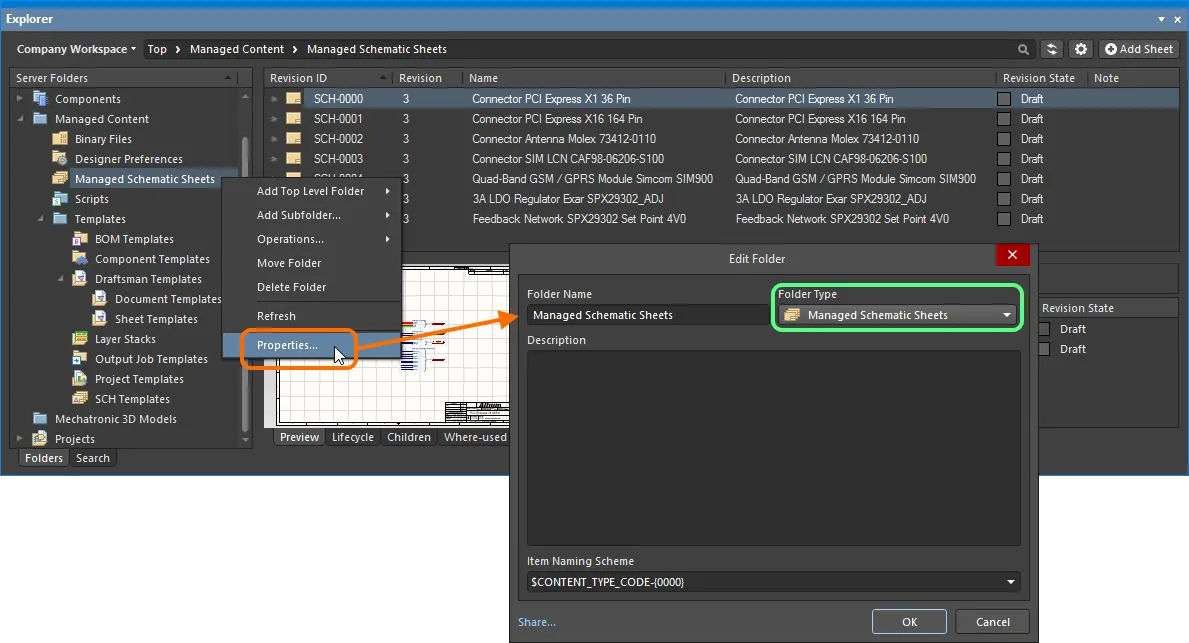
Указание типа папки — ее предполагаемого назначения — дает визуальное представление о содержимом этой папки при просмотре Workspace.
Item Naming Scheme
Еще одним важным аспектом родительской папки является используемая для нее Item Naming Scheme. Она определяет формат уникального идентификатора для каждого элемента, создаваемого в этой конкретной папке. Доступно несколько стандартных примеров схем, использующих краткий код либо типа папки (SSC – коллекция листов схем), либо типа содержимого (SCH – документ схемы):
-
$CONTENT_TYPE_CODE-001-{0000} – например, SCH-001-0001.
-
$CONTENT_TYPE_CODE-001-{A00} – например, SCH-001-A01.
-
$FOLDER_TYPE_CODE-001-{0000} – например, SSC-001-0001.
-
$FOLDER_TYPE_CODE-001-{A000} – например, SSC-001-A001.
При использовании стандартной схемы именования программа автоматически назначит следующий доступный уникальный идентификатор на основе этой схемы, просканировав весь Workspace и идентификаторы уже существующего содержимого. Это может существенно сэкономить время при ручном создании управляемых листов схем.
Для папки также можно определить пользовательскую схему — достаточно просто ввести ее в соответствующее поле, убедившись, что переменная часть заключена в фигурные скобки (например, SHEET-001-{0000}).
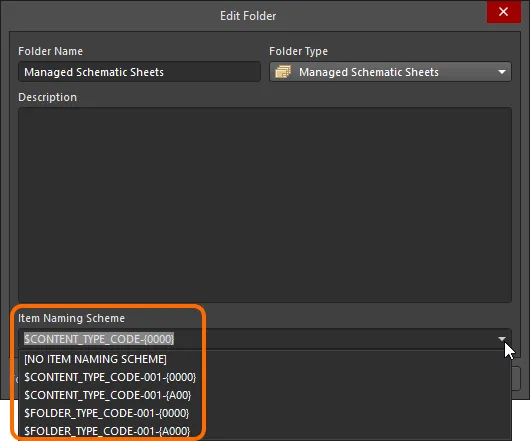
Схема именования элементов родительской папки применяется к уникальному идентификатору каждого элемента, создаваемого в этой папке.
Используемую для родительской папки Item Naming Scheme можно изменить в любое время. Измененная схема будет применяться ко всему новому содержимому, создаваемому впоследствии в этой папке.
Тип содержимого
При создании целевого элемента Managed Schematic Sheet Item, в котором будет храниться ваш лист схемы, убедитесь, что его Content Type установлено в значение Managed Schematic Sheet в диалоговом окне Create New Item dialog. Если элемент создается в папке типа Managed Schematic Sheets, этот тип содержимого будет доступен в контекстном меню по щелчку правой кнопкой мыши при создании элемента.
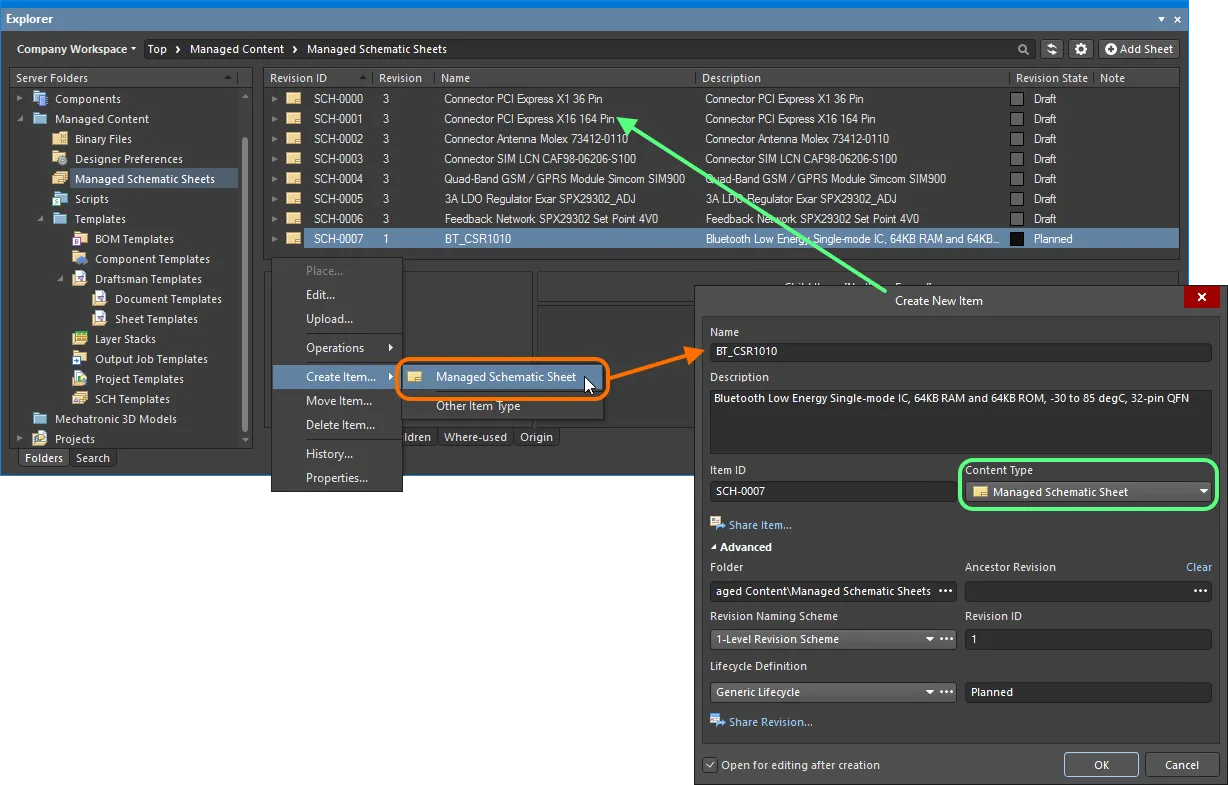
Создание управляемого листа схемы в папке Managed Schematic Sheets — правильный Content Type доступен в контекстном меню.
Item Lifecycle Definition and Revision Naming
При определении управляемого листа схемы обязательно укажите соответственно тип управления жизненным циклом, который будет использоваться для этого листа, и схему именования его редакций.
Управление тем, какие типы содержимого могут использовать конкретное определение жизненного цикла или схему именования редакций, можно задать и включить на глобальном уровне в диалоговом окне Content Types dialog при определении каждой схемы. Стандартные схемы, назначенные для использования управляемым листом схемы: Generic Lifecycle и 1-Level Revision Scheme соответственно.
После того как определение шаблона сохранено в начальной редакции элемента Managed Schematic Sheet Item, эти схемы уже нельзя изменить для данного элемента.
Укажите необходимые схемы в диалоговом окне Create New Item, используя поля Lifecycle Definition и Revision Naming Scheme соответственно.
Если для каких-либо определений/схем включена опция управления использованием определений жизненного цикла и схем именования редакций по типу содержимого, и тип содержимого Managed Schematic Sheet не настроен на использование конкретного определения/схемы, то это определение/схема не будет доступно в соответствующем раскрывающемся списке.
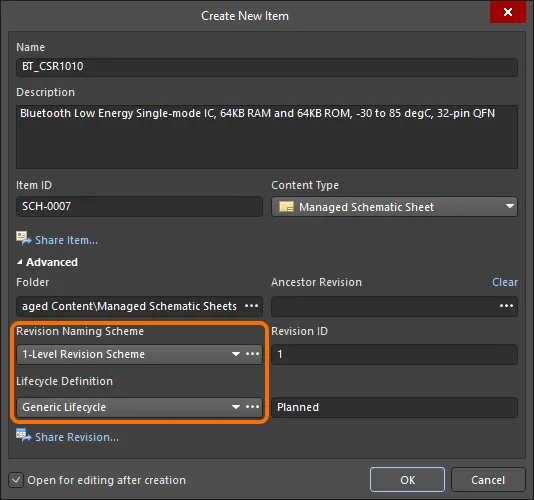
Выбор определения жизненного цикла и схем именования редакций для вручную создаваемого управляемого листа схемы.
Соблюдение стандартных схем именования редакций и определений жизненного цикла для различных типов проектного содержимого в Workspace обеспечивает плавное и последовательное управление этим содержимым.
Рекомендуется также добавить имя и описание как часть определения управляемого листа схемы. Эта информация используется при поиске в Workspace и позволяет быстро понять, что именно представляет собой данный управляемый лист схемы.
Сохранение листа схемы
Related page: Создание и редактирование содержимого
До сих пор мы обсуждали поддержку управляемого листа схемы в Workspace с точки зрения связанных типов папок и содержимого. Сохранить фактически определенный лист схемы в редакцию такого элемента Managed Schematic Sheet Item можно несколькими способами, как описано в разделах ниже.
Чтобы обеспечить удобное повторное использование Managed Sheets в ваших проектах, настоятельно рекомендуется вручную выполнить аннотирование листа схемы (Tools » Annotation » Annotate Schematics) перед его сохранением как Managed Sheet. Когда проект с использованием Managed Sheets будет завершен, все листы и компоненты можно перенумеровать во всем проекте.
► См. раздел Annotating Components and Sheets ниже для получения дополнительной информации.
Прямое редактирование
Лист схемы можно отредактировать и сохранить в начальную редакцию вновь созданного элемента Managed Schematic Sheet Item благодаря поддержке прямого редактирования в Workspace. Прямое редактирование освобождает вас от ограничений, связанных с отдельными исходными данными под управлением системы контроля версий. Вы можете просто редактировать поддерживаемый тип содержимого с помощью временного редактора, загруженного с последней исходной версией непосредственно из Workspace. После завершения редактирования сущность сохраняется (или пересохраняется) в следующую запланированную редакцию своего родительского элемента, а временный редактор закрывается. Никаких файлов на жестком диске, никаких сомнений, работаете ли вы с правильным или последним исходником, и никакой необходимости поддерживать отдельное ПО для контроля версий. Workspace берет все это на себя, обеспечивая высокую целостность данных и значительно ускоряя внесение изменений.
При создании элемента Managed Schematic Sheet Item у вас есть возможность после создания отредактировать и сохранить лист схемы в начальную редакцию этого элемента. Для этого включите параметр Open for editing after creation в нижней части диалогового окна Create New Item dialog (он включен по умолчанию). Элемент будет создан, и откроется временный редактор схем, в котором документ .SchDoc будет представлен как активный документ в главном окне проекта. Этот документ будет назван в соответствии с форматом Элемент-Редакция: <Item><Revision>.SchDoc (например, SCH-0007-1.SchDoc).
Если в вашем Workspace сохранен хотя бы один
Schematic Template, появится диалоговое окно
Select configuration item (Schematic Templates). Используйте его, чтобы выбрать, какой шаблон следует применить к документу схемы.
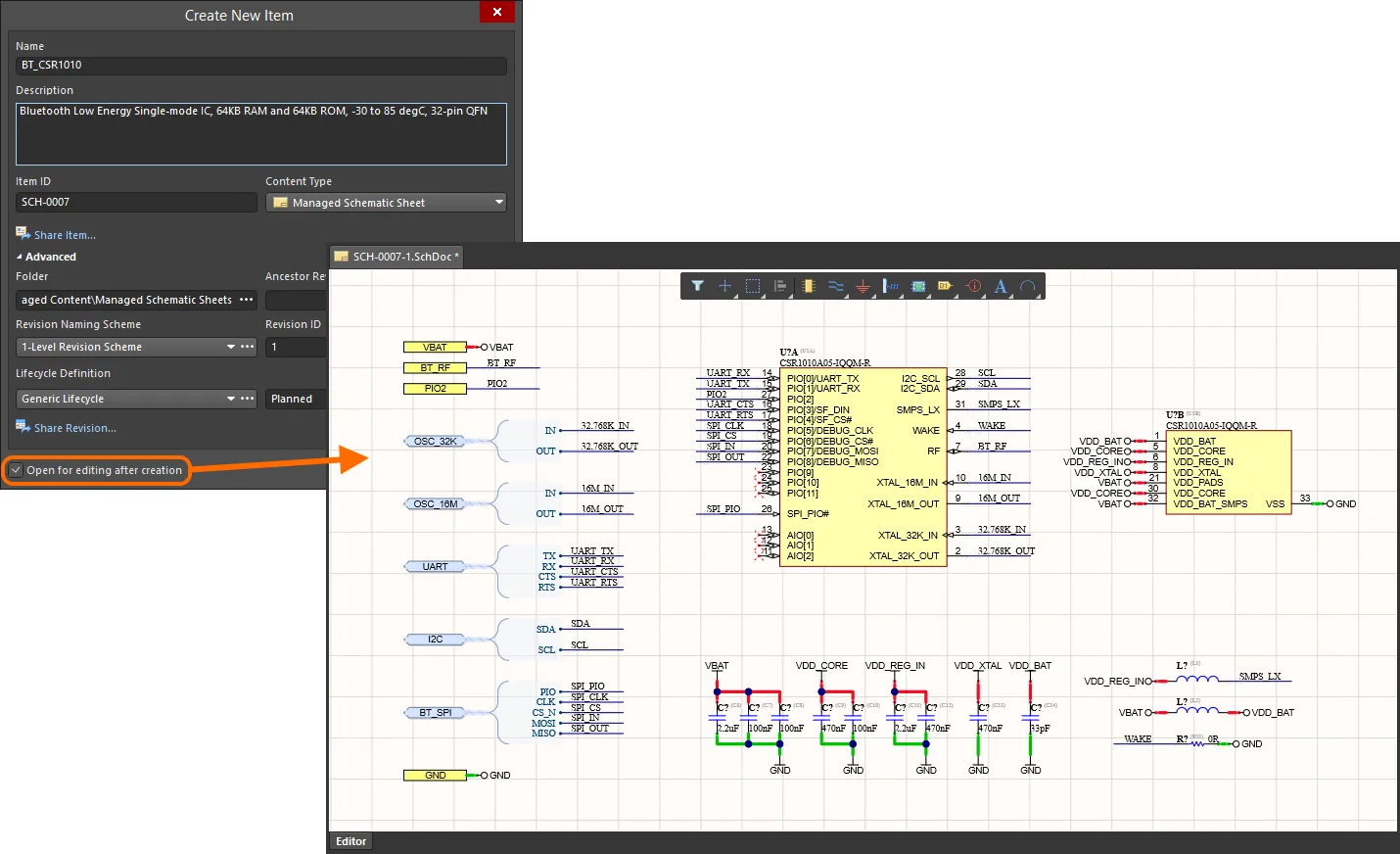
Пример редактирования начальной редакции управляемого листа схемы непосредственно из Workspace — временный редактор схем предоставляет документ, с помощью которого можно определить ваш лист схемы.
Используйте документ для определения листа схемы в соответствии с требованиями. Поскольку управляемые листы схем хранятся в Workspace, компоненты на них также должны храниться в Workspace. Это позволяет в полной мере использовать преимущества системы контента, предоставляемой Workspace, включая возможность идентифицировать и находить все компоненты, используемые на управляемом листе схемы (дочерние элементы), а также определять и находить, в каких проектах использовался управляемый лист схемы (where-used). Дополнительную информацию см. в Building & Maintaining Your Components and Libraries.
Возможность использовать компоненты Workspace для построения более крупных функциональных блоков проекта делает процесс проектирования еще более упорядоченным и позволяет работать на более высоком уровне абстракции. Проектировщик, словно выбирая детали с полки, повторно использует эти управляемые листы схем с готовой функциональностью как составные элементы более крупного проекта. И чем больше таких управляемых листов схем с подобными цепями создано и сохранено в Workspace, тем больше функциональности доступно проектировщику, что, в свою очередь, повышает производительность при разработке последующих проектов.
Considerations when Creating a Managed Schematic Sheet
Когда речь идет о проектировании управляемого листа схемы, применение выверенных стандартов не только улучшает читаемость листа, но и обеспечивает высокий уровень согласованности и единообразия проекта. То есть это не только единообразие с точки зрения оформления, но и соблюдение определенных лучших практик проектирования. В следующих разделах подробнее рассматриваются рекомендуемое соглашение по именованию управляемых листов схем, а также некоторые ключевые стандарты, которых можно придерживаться при их разработке.
Naming Convention
С точки зрения именования, один из вариантов заключается в том, чтобы каждый управляемый лист схемы назывался по основному или ключевому компоненту, который на нем представлен. В качестве такого имени используется код заказа детали (код, используемый при заказе у поставщика). Примеры имен файлов управляемых листов схем:
-
MAX3062EEKA.SchDoc – содержит трансивер MAX3062EEKA RS-485 20 Мбит/с от Maxim.
-
BMP085.SchDoc – содержит цифровой барометрический датчик давления BMP085 от Bosch.
-
RTL8201CL.SchDoc – содержит однопортовый PHYceiver Fast Ethernet 10/100M RTL8201CL от Realtek.
Заголовок листа можно использовать для краткого описания функциональности схемы, представленной на листе. Обычно в этот заголовок также включается имя ключевого компонента.
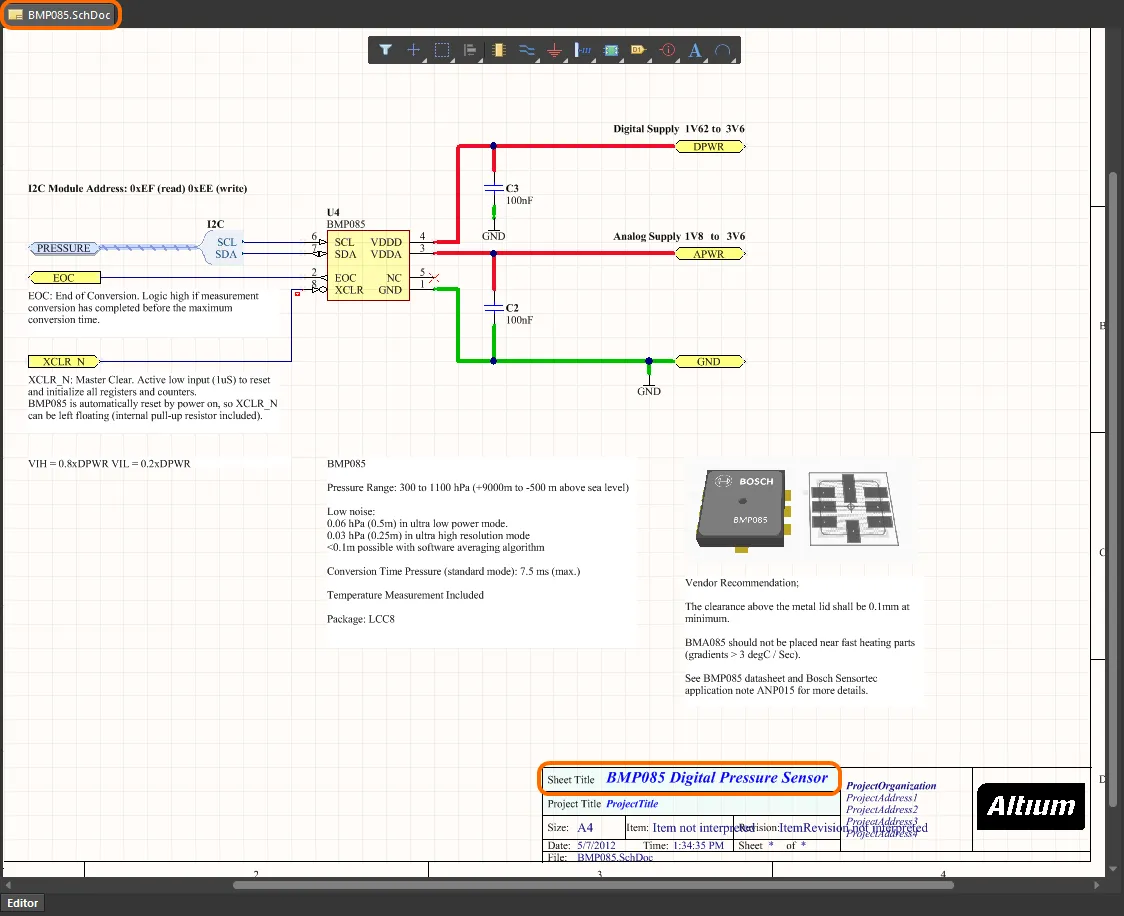
Пример управляемого листа схемы с компонентом BMP085.
Design Standards
Когда дело доходит до заполнения пустого листа схемы, проектировщики по своей природе немного похожи на шеф-поваров — у каждого свой фирменный подход к работе. Например, с точки зрения оформления разные проектировщики выбирают разные стили, предпочтения по компоновке, использование цвета и так далее. В конце концов, если бы все проектировщики на планете оформляли схемы абсолютно одинаково, мир разработки выглядел бы скучным и почти монохромным! Главное — использовать такой метод создания и представления схемы, который будет единообразным в рамках ваших собственных команд разработки.
При этом существуют некоторые ключевые принципы проектирования, которые при их соблюдении действительно помогают не только обеспечить единообразие создаваемых управляемых листов схем, но и являются фундаментальными для самой концепции проектирования с повторным использованием. Ниже приведены некоторые рекомендуемые принципы:
-
Каждый управляемый лист схемы содержит один ключевой компонент или небольшую группу ключевых компонентов, ориентированных на выполнение определенной функции.
-
В лист должны быть включены все возможные вспомогательные цепи.
-
Части проекта, которые могут конфигурироваться несколькими способами, можно в разумных пределах вынести на родительский или дочерний лист, чтобы поведение дочернего листа можно было настраивать с родительского без добавления ненужной структурной сложности.
-
Сигналы многоцелевого назначения передаются на родительские листы с использованием разумных и универсальных имен сигналов, что позволяет переназначать их под конкретное назначение.
-
Следует сохранять читаемость отдельного автономного управляемого листа схемы, одновременно позволяя проектировщику легко понять, как он будет реализован как элемент в его проекте.
-
Использование единообразных стандартов именования, оформления и проектирования.
С точки зрения проектирования для повторного использования особенно актуальны и важны для отражения на уровне управляемого листа схемы следующие моменты:
-
Использование жгутов сигналов там, где это возможно, поскольку стандартный жгут сам по себе является повторно используемым элементом проекта.
-
Отсутствие меток локальных цепей — то есть отказ от использования Net Labels — поскольку это фактически затрудняет управление связностью в проекте, где используется управляемый лист схемы. Однако наиболее распространенным исключением является необходимость таких меток при создании шин.
-
Все порты питания подключаются к интерфейсу листа портов и передаются на родительский лист — локальные порты питания не используются во избежание путаницы.
-
Направление порта и тип I/O строго задаются в соответствии с направлением сигнала, за исключением цепей питания (для них будет использоваться
unspecified). Если направление сигнала не указано, используется Bidirectional.
-
Использование стандартного набора имен сигналов, по возможности — универсальных имен (например,
5V0 вместо 5.0V/5V/5Volts). Здесь также допускается определенная гибкость, поскольку соединения являются явными благодаря использованию строгой иерархии во всех проектах. Это позволяет задавать разные имена для любых двух соединенных объектов на разных уровнях иерархии проекта, поскольку их соединение задано явно.
-
Использование стандартного набора параметров уровня листа.
Еще одним рекомендуемым дополнением к управляемому листу схемы является раздел, выделяющий ключевой компонент на листе с указанием его производителя и кратким перечнем его основных характеристик. Это может оказаться чрезвычайно полезным для проектировщика при оценке целесообразности включения такого компонента в новый проект.
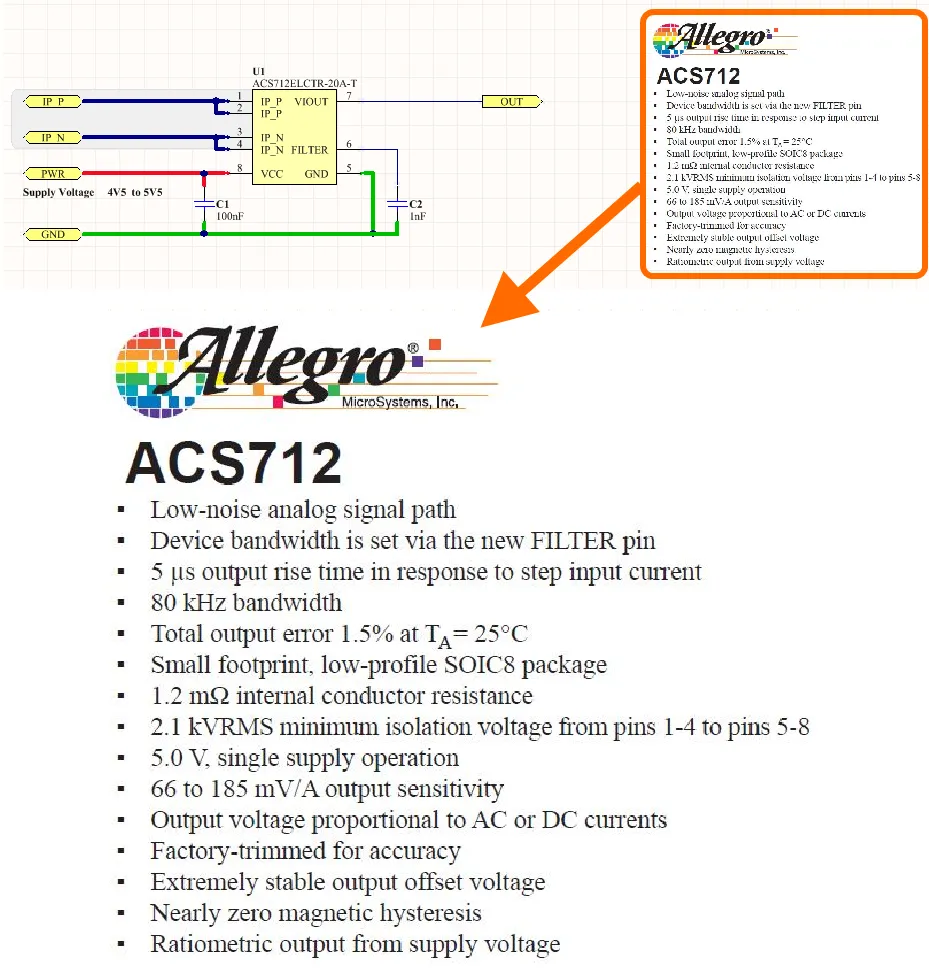
Характеристики ключевого компонента, перечисленные рядом со схемой.
При прямом редактировании доступны три соответствующих элемента управления, которые можно быстро вызвать из Quick Access Bar (в левом верхнем углу главного окна приложения) или с панели инструментов Schematic Standard:
-
 – Save Active Document. Используйте эту кнопку для локального сохранения любых изменений, внесенных в документ. Это позволяет сохранить текущие изменения, если вы хотите вернуться позже и внести дополнительные правки перед окончательным сохранением в Workspace.
-
 /
/ – Save to Workspace. Используйте эту кнопку, чтобы сохранить определенный лист схемы в Workspace, поместив его в исходную (запланированную) ревизию целевого элемента Managed Schematic Sheet Item. Появится диалог Edit Revision dialog, в котором при необходимости можно изменить Name, Description и добавить примечания к выпуску. После сохранения документ и редактор будут закрыты. Документ, содержащий исходный лист схемы (
*.SchDoc), будет сохранен в ревизии элемента.
Элемент управления
Save to Server также удобно доступен справа от записи листа схемы непосредственно в панели
Projects panel.
-
 /
/ – Discard Local Changes. Используйте эту кнопку, если хотите отменить редактирование и отбросить все внесенные изменения. Документ и редактор будут закрыты, и в целевой элемент Managed Schematic Sheet Item ничего сохранено не будет.
Эти элементы управления также доступны как команды — Save (горячая клавиша: Ctrl+S), Save to Server (горячая клавиша: Ctrl+Alt+S) и Discard Local Changes — в главном меню File и в контекстном меню, вызываемом правой кнопкой мыши для записи листа схемы в панели Projects.
Сохраненные в Workspace данные включают исходный лист схемы, определенный в файле Schematic Document (<Item><Revision>.SchDoc), а также все связанные файлы определения жгутов (*.Harness). В панели Explorer panel переключитесь на вкладку представления аспектов Preview, чтобы увидеть графическое представление листа, а также список входящих в него компонентов (и шаблон управляемого листа схемы, если применимо).
Щелкните по записи-гиперссылке для дочерней ревизии Component Item, чтобы выполнить перекрестный переход к ней в панели Explorer. Область Child Items также предоставляет контекстное меню по правому щелчку с командами для работы с дочерней ревизией Component Item.
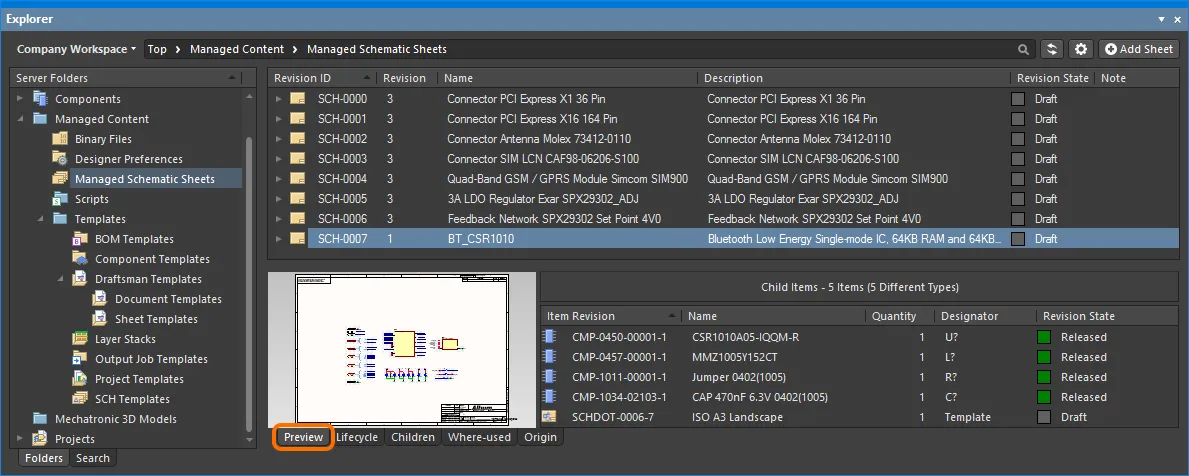
Просмотрите сохраненную ревизию управляемого листа схемы обратно в панели Explorer. Переключитесь на вкладку представления аспектов Preview, чтобы увидеть графическое представление и список ревизий дочерних компонентов.
Дочерние компоненты, используемые на листе, также можно просматривать на вкладке представления аспектов Children. Дважды щелкните запись для перекрестного перехода, щелкните правой кнопкой мыши для доступа к набору команд, связанных с компонентом.
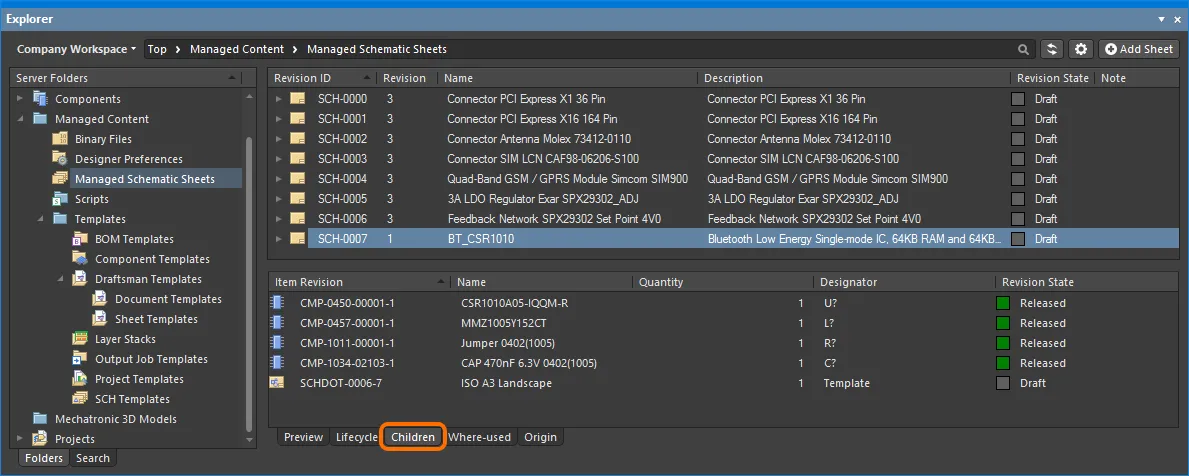
Просмотр составных компонентов управляемого листа схемы через представление аспектов Children.
Сохранение существующего листа в Workspace
Хотя прямое редактирование является предпочтительным подходом для большинства проектных данных, которые могут храниться в Workspace, для существующих листов схем (или листов устройств, если уж на то пошло) также предусмотрена возможность сохранить лист непосредственно в Workspace. Для этого требуется, чтобы у вас была запланированная ревизия существующего элемента Managed Schematic Sheet Item, в которую будет сохранен лист. Процесс выглядит следующим образом:
-
Создайте новый элемент Managed Schematic Sheet Item и его начальную запланированную ревизию либо при необходимости используйте запланированную ревизию другого существующего элемента.
-
Откройте лист схемы или лист устройства в Altium Designer.
-
Выберите команду File » Save as Managed Sheet to Server в главном меню.
-
Появится диалог Choose Planned Item Revision. Используйте его, чтобы выбрать целевую ревизию требуемого элемента Managed Schematic Sheet Item (которая должна находиться в состоянии Planned), затем нажмите OK.
Если целевой элемент Managed Schematic Sheet Item не существует, его можно создать на лету через диалог Choose Planned Item Revision. Если вы делаете это, обязательно отключите параметр Open for editing after creation (в диалоге Create New Item), иначе вы перейдете в режим прямого редактирования.
-
Появится диалог Edit Revision dialog, в котором при необходимости можно изменить Name, Description и добавить примечания к выпуску.
-
После нажатия OK лист будет сохранен и помещен в ревизию элемента.
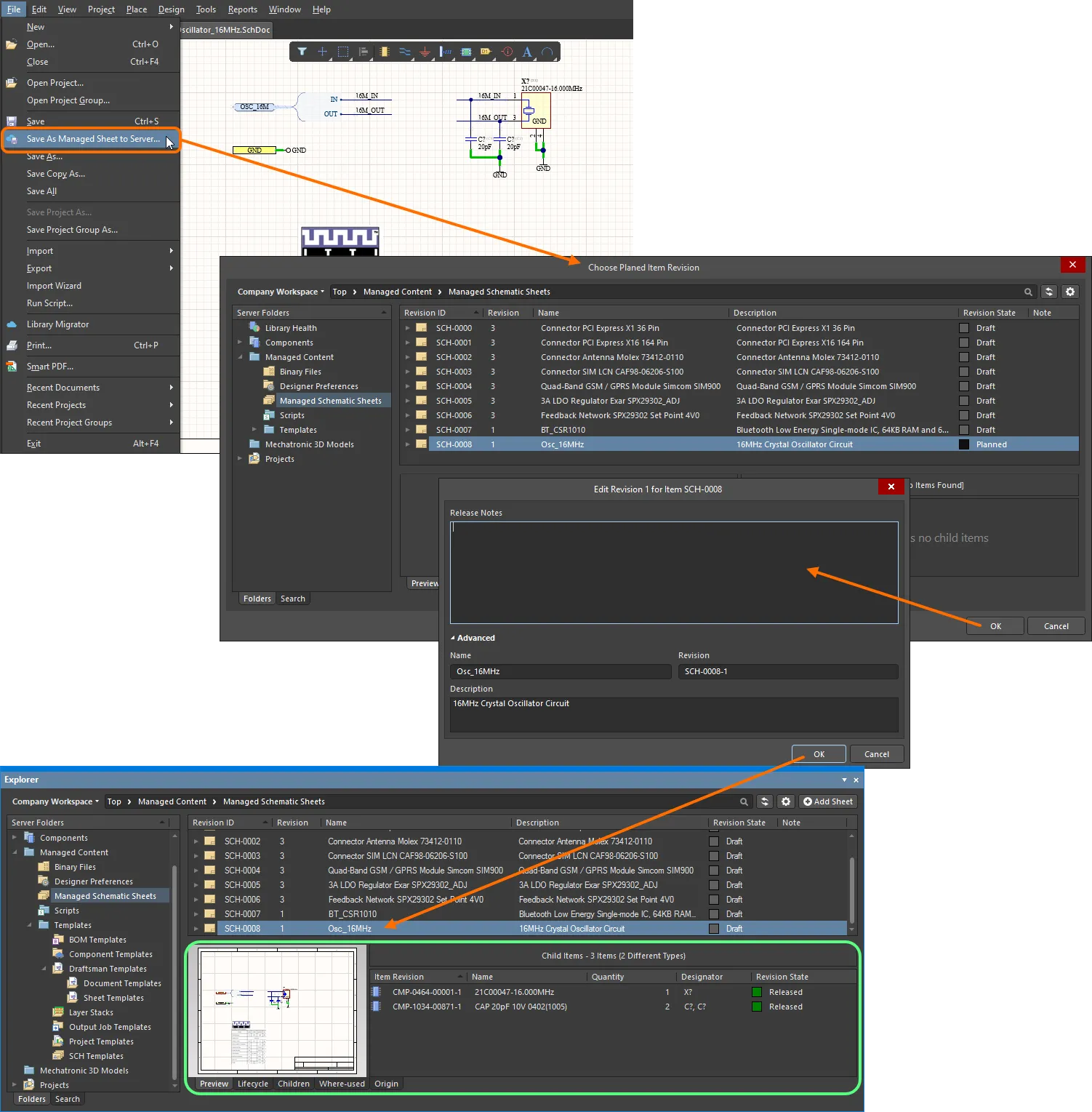
Пример отправки существующего листа устройства в Workspace, к которому вы в данный момент подключены. Сохранение должно выполняться в существующую ревизию управляемого схематического листа, и эта ревизия должна находиться в состоянии Planned.
Поиск и размещение управляемого схематического листа
Описанная ниже панель Design Reuse находится в стадии Open Beta и доступна, когда в диалоговом окне Advanced Settings dialog включен параметр UI.ModernDesignReusePanel. Когда этот параметр отключен, управляемый схематический лист можно разместить из панели Explorer panel. Для этого найдите или отыщите нужный управляемый схематический лист, щелкните правой кнопкой мыши по требуемой ревизии управляемого схематического листа (обычно это последняя ревизия, и в этом случае достаточно щелкнуть правой кнопкой мыши непосредственно по записи элемента верхнего уровня) и выберите команду Place.
Управляемые схематические листы, хранящиеся в подключенном Workspace, можно просматривать и использовать из панели Design Reuse, когда она настроена на отображение ресурсов Workspace ( ).
).
Вы можете просматривать папки Workspace, чтобы найти нужный управляемый схематический лист. Либо используйте поле Search в верхней части панели Design Reuse, чтобы искать управляемый схематический лист по имени или описанию.
-
В панели Design Reuse отображается только последняя ревизия каждого управляемого схематического листа.
-
Если последняя ревизия управляемого схематического листа находится в состоянии жизненного цикла, для которого отключен параметр Visible in Vault panels (подробнее), такой управляемый схематический лист по умолчанию не будет отображаться в панели. Чтобы отобразить управляемые схематические листы, которые сейчас не видны, нажмите кнопку  в правом верхнем углу панели, затем включите параметр Show Hidden Revisions в соответствующем меню.
Нажмите элемент управления Details в нижней части панели, чтобы развернуть область Details, в которой отображаются сведения о выбранных управляемых схематических листах, включая:
-
Имя управляемого схематического листа.
-
Значок состояния жизненного цикла и ревизию (щелкните ссылку, чтобы открыть подробное представление History элемента Managed Schematic Sheet с выбранной последней ревизией).
-
Описание управляемого схематического листа.
-
Общую информацию об управляемом схематическом листе.
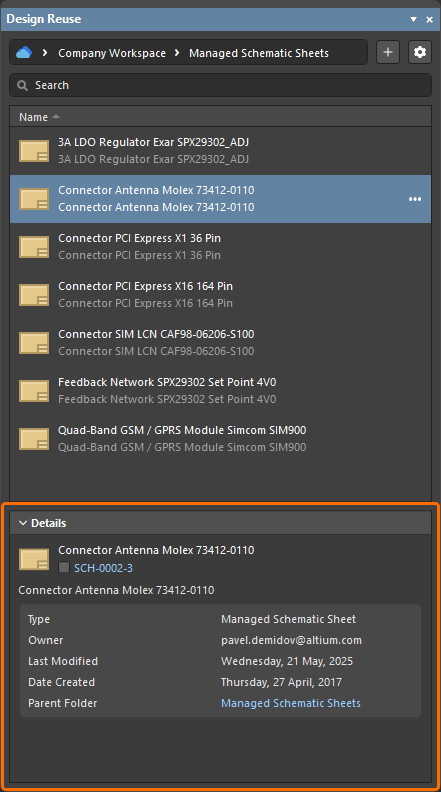
Используя контролируемый доступ к содержимому Workspace в сочетании с подходящей схемой жизненного цикла, уполномоченный персонал (библиотекари, старшие менеджеры по проектированию) может утверждать и делать доступными только те управляемые схематические листы, которые должны использоваться в проектах. Это позволяет разработчику спокойно заниматься проектированием, будучи уверенным, что он использует только те листы повторно используемых схемных решений, которые разрешены к применению.
Prior to Placement
Перед размещением управляемого схематического листа в проекте следует учесть несколько моментов:
-
Символ листа управляемого схематического листа нельзя разместить на свободной схеме; целевой лист должен быть частью проекта.
-
Убедитесь, что схематический лист, который должен принять связанный символ листа, открыт в Altium Designer и является активным документом. Если документы открыты в нескольких окнах, также убедитесь, что окно, содержащее этот активный схематический документ, находится в фокусе.
Чтобы разместить управляемый схематический лист в проекте, наведите курсор на его запись в панели Design Reuse, нажмите кнопку  (или щелкните запись правой кнопкой мыши) и выберите в меню команду Place. Символ листа, ссылающийся на этот лист, будет «прикреплен» к курсору — щелкните в нужном месте схематического листа, чтобы выполнить размещение.
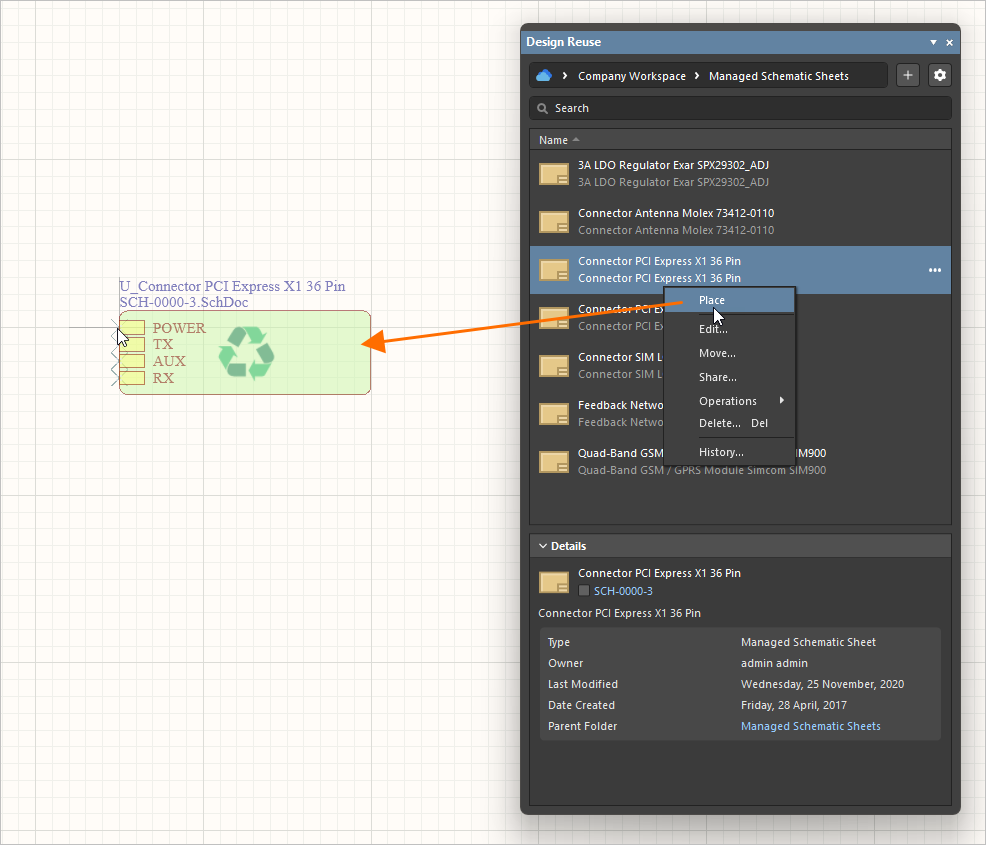
При размещении символа листа Altium Designer копирует управляемый лист, который представляет этот символ, из Workspace в папку проекта, во вложенную папку с именем \Managed\Sheets. Здесь хранится копия каждого управляемого листа, каждая — в собственной вложенной папке, идентифицируемой уникальным системно сгенерированным идентификатором (GUID).
Вложенную папку с именем GUID, в которую загружается и сохраняется экземпляр управляемого схематического листа, нельзя каким-либо образом редактировать или переименовывать.
Аннотирование компонентов и листов
Чтобы гарантировать целостность схемы, используемой в управляемом схематическом листе, этот лист нельзя редактировать при обычном использовании в проектировании. Это означает, что номер листа и назначения позиционных обозначений нельзя изменять на самом листе. Так как же тогда пронумеровать все листы в проекте и аннотировать все компоненты?
Эти задачи выполняются двумя командами: листы нумеруются с помощью команды Tools » Annotation » Annotate Compiled Sheets, а компоненты аннотируются с помощью команды Tools » Annotation » Board Level Annotate. Назначения номеров листов и позиционных обозначений хранятся в отдельном файле <ProjectName>*.annotation.
Средствам аннотирования компонентов необходимо знать порядок, в котором должны обрабатываться схематические листы. По этой причине лучше сначала пронумеровать листы, а затем нумеровать компоненты.
Принципы Annotating Components and Sheets здесь такие же, как и при использовании локальных Device Sheets. Дополнительную информацию об аннотировании проектов, включающих управляемые схематические листы, см. в следующих разделах страницы Device Sheets:
Редактирование управляемого схематического листа
Чтобы отредактировать управляемый схематический лист, наведите курсор на его запись в панели Design Reuse и нажмите кнопку  (или щелкните запись правой кнопкой мыши), затем выберите в меню команду Edit. Откроется временный редактор, в котором для редактирования будет открыт схематический лист, содержащийся в последней ревизии элемента Managed Schematic Sheet. Внесите необходимые изменения, затем сохраните документ в следующую ревизию элемента (File » Save to Server).
Если вам нужно изменить схематический лист, хранящийся в элементе Managed Schematic Sheet, и у вас есть обновленный лист, вы можете загрузить этот лист в данный элемент с помощью панели Explorer — новый лист будет сохранен в следующей ревизии этого элемента. Дополнительную информацию см. на странице Creating & Editing Content.
Другие действия с управляемым схематическим листом
Меню кнопки (и контекстное меню, вызываемое правой кнопкой мыши) для записи управляемого схематического листа в панели Design Reuse также предоставляет доступ к следующим командам:
-
Move — используется для изменения расположения элемента Managed Schematic Sheet в структуре папок Workspace. При запуске команды открывается диалоговое окно Move Item , в котором можно выбрать целевую папку, в которую следует поместить элемент.
-
Share — используется для определения разрешений общего доступа для управляемого схематического листа. После выбора команды откроется диалоговое окно Share For Item, в котором можно настроить общий доступ нужным образом. Подробнее см. в разделе общий доступ на уровне элемента.
-
Operations — используется для доступа к раскрывающемуся меню дополнительных функций для управляемых схематических листов, описанных ниже.
-
Make a Copy — используется для копирования управляемого схематического листа. Откроется временный редактор управляемого схематического листа с тем же содержимым, что и в исходном управляемом схематическом листе. Внесите необходимые изменения и сохраните управляемый схематический лист в Workspace.
-
Change Revision State — используется для изменения состояния ревизии последней ревизии управляемого схематического листа. После выбора команды откроется диалоговое окно Batch state change dialog, которое позволяет изменить состояние ревизии управляемого схематического листа.
-
Download — используется для загрузки данных, хранящихся в управляемом схематическом листе. Связанные данные будут загружены во вложенную папку в выбранном каталоге, имя которой формируется на основе идентификатора ревизии элемента Managed Schematic Sheet. Файл можно найти во вложенной папке (или папках) Released.
-
Delete — используется для удаления управляемого схематического листа из подключенного Workspace. После выбора команды появится диалоговое окно Delete Items , в котором нужно подтвердить удаление.
На самом деле это «мягкое удаление», при котором управляемый схематический лист будет перемещен в область Trash Workspace. Подробнее см. в разделе soft deletion.
-
History — используется для открытия подробного представления управляемого схематического листа в новой вкладке внутри Altium Designer.

 Локализовано с помощью ИИ