
Xác định chồng lớp

Altium Essentials: PCB Layer Stack Manager
This content is part of the official Altium Professional Training Program. For full courses, materials and certification, visit Altium Training.
Sơ lược
- Tìm hiểu cách cấu trúc xếp chồng lớp xác định cấu trúc theo chiều dọc của PCB, bao gồm cách áp dụng cho thiết kế cứng-dẻo có nhiều cấu trúc lớp con.
- Khám phá công dụng của Layer Stack Manager trong Altium Designer, bao gồm các tab chính dành cho cấu trúc xếp chồng lớp, trở kháng, các loại via, khoan ngược, điện tử in và cấu hình bo mạch.
- Nắm rõ quy trình chỉnh sửa cơ bản các thuộc tính của cấu trúc lớp, chẳng hạn như thêm, xóa, sắp xếp lại và cấu hình các lớp, vật liệu cùng các thiết lập liên quan.
PCB được thiết kế và chế tạo dưới dạng một cấu trúc xếp chồng nhiều lớp. Trong những ngày đầu của ngành sản xuất bảng mạch in (PCB), bảng mạch chỉ đơn giản là một lớp lõi cách điện được phủ một lớp đồng mỏng ở một hoặc cả hai mặt. Các kết nối được tạo thành trên (các) lớp đồng dưới dạng đường mạch dẫn điện bằng cách ăn mòn (loại bỏ) phần đồng không cần thiết.
Ngày nay, gần như mọi thiết kế PCB đều có nhiều lớp đồng. Những đổi mới công nghệ và cải tiến trong công nghệ gia công đã mang đến nhiều khái niệm mang tính đột phá trong chế tạo PCB, bao gồm khả năng thiết kế và sản xuất PCB dẻo. Bằng cách nối các phần PCB cứng với nhau thông qua các phần dẻo, có thể thiết kế những PCB lai phức tạp có thể gập lại để lắp vừa vào các vỏ có hình dạng đặc biệt.

Bên trái là PCB một mặt, điển hình cho thiết kế PCB thời kỳ đầu. Bên phải là PCB cứng-dẻo, trong đó các phần cứng được nối với nhau thông qua các phần PCB dẻo.
Trong thiết kế bảng mạch in, cấu trúc xếp chồng lớp xác định cách bố trí các lớp theo chiều đứng, tức theo trục Z. Vì được chế tạo thành một thể thống nhất, mọi loại bảng mạch, kể cả bảng mạch cứng-dẻo, đều phải được thiết kế như một thể thống nhất. Để thực hiện điều này, người thiết kế bảng mạch cứng-dẻo phải có khả năng xác định nhiều cấu trúc xếp chồng lớp PCB và gán các cấu trúc khác nhau cho các vùng khác nhau của thiết kế cứng-dẻo.
Trình quản lý cấu trúc lớp
Việc xác định cấu trúc xếp chồng lớp PCB là một yếu tố then chốt để thiết kế bảng mạch in thành công. Không còn chỉ là một loạt kết nối đồng đơn giản để truyền năng lượng điện, hệ thống đường mạch của nhiều PCB hiện đại được thiết kế như một chuỗi các phần tử mạch hoặc đường truyền.
Để thiết kế thành công một PCB tốc độ cao, cần cân đối việc lựa chọn vật liệu, cấu trúc xếp chồng và phân bổ lớp với kích thước đường mạch và khoảng cách cần thiết nhằm đạt được trở kháng phù hợp cho đường mạch đơn và đường mạch vi sai. Ngoài ra, khi thiết kế PCB tốc độ cao hiện đại, còn phải cân nhắc nhiều yếu tố khác, bao gồm ghép cặp lớp, thiết kế via cẩn thận, các yêu cầu khoan ngược có thể phát sinh, yêu cầu về phần cứng/dẻo, cân bằng đồng, tính đối xứng của cấu trúc lớp và sự tuân thủ các yêu cầu về vật liệu.
Các yêu cầu thiết kế riêng cho từng lớp này được tập hợp trong một trình chỉnh sửa duy nhất – Layer Stack Manager.
Để mở Layer Stack Manager, chọn Design » Layer Stack Manager từ các menu chính của trình chỉnh sửa PCB. Layer Stack Manager mở dưới dạng chế độ xem tài liệu, giống như trang sơ đồ nguyên lý, PCB và các loại tài liệu khác. Bạn có thể giữ cửa sổ này mở trong khi làm việc với bảng mạch, nhờ đó có thể chuyển qua lại giữa bảng mạch và LSM. Tất cả các thao tác hiển thị tiêu chuẩn, chẳng hạn như chia màn hình hoặc mở trên màn hình riêng, đều được hỗ trợ. Các thay đổi thực hiện trong Layer Stack Manager sẽ có hiệu lực trong trình chỉnh sửa PCB sau khi thực hiện Save.
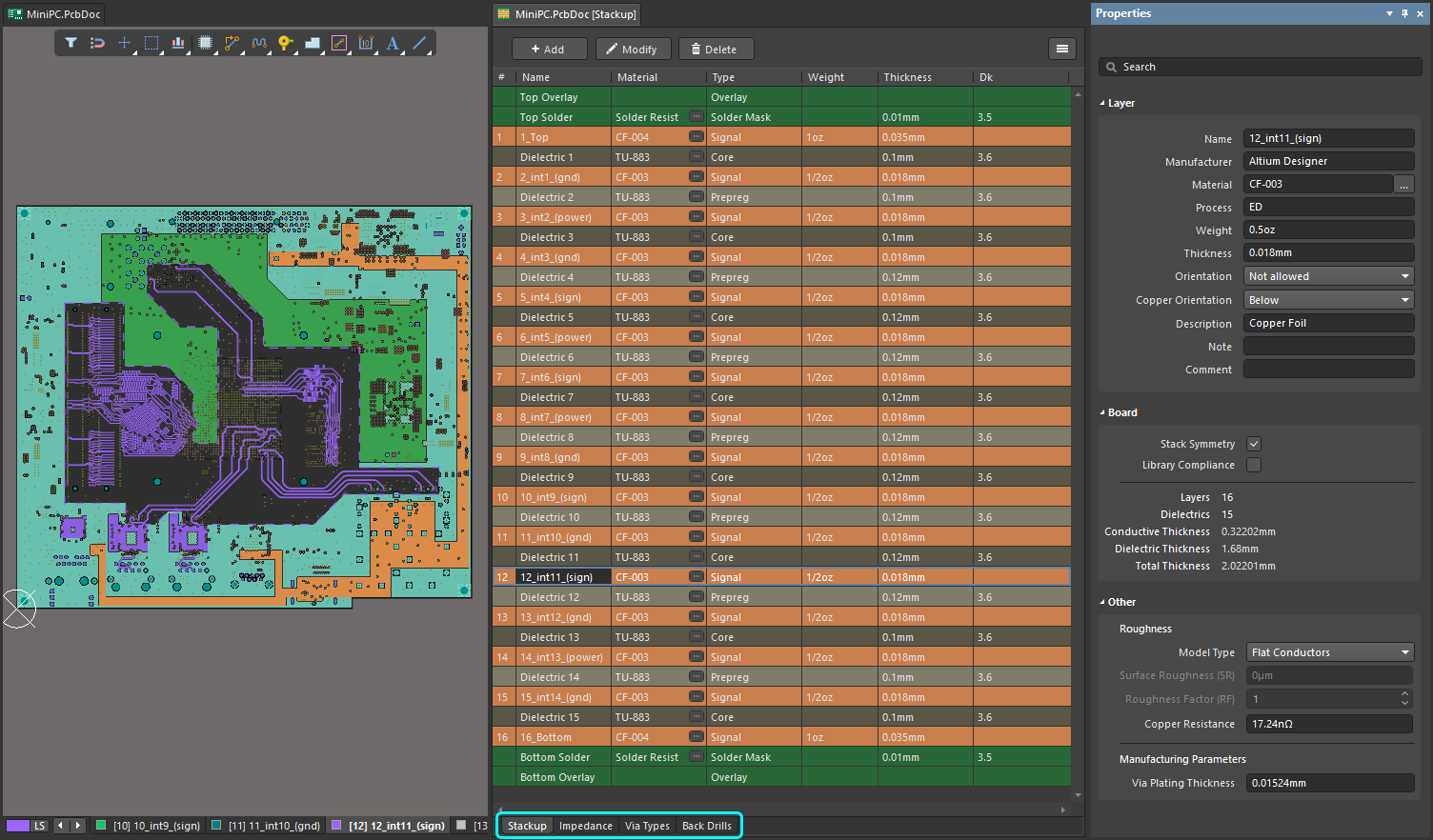
Mọi thao tác quản lý cấu trúc lớp đều được thực hiện trong Trình quản lý cấu trúc lớp. Chọn tab ở phía dưới cấu trúc lớp để cấu hình các thiết lập khác nhau.
Tùy thuộc vào cấu trúc bảng mạch, Layer Stack Manager sẽ bao gồm các tab sau:
| Stackup | Thêm, xóa và sắp xếp các lớp tín hiệu, lớp mặt phẳng và lớp điện môi; đồng thời gán/cấu hình các thuộc tính vật liệu cho từng lớp. |
| Impedance | Cấu hình các hồ sơ trở kháng khi sử dụng phương pháp đi dây có kiểm soát trở kháng. |
| Via Types | Cấu hình các loại via được phép sử dụng, xác định những lớp mà mỗi loại via đi xuyên qua. |
| Back Drills | Cấu hình phạm vi lớp cần khoan ngược khi có đoạn cụt của pad hoặc via. |
| Printed Electronics | Cấu hình cách bố trí lớp trong thiết kế điện tử in. |
| Board | Cấu hình cách bố trí các cấu trúc lớp con trong thiết kế cứng-dẻo nâng cao. |
Chỉnh sửa thuộc tính cấu trúc lớp
Layer Stack Manager hiển thị các thuộc tính cấu trúc lớp trong một lưới chỉnh sửa tương tự bảng tính. Có thể chỉnh sửa thuộc tính trực tiếp trong lưới hoặc trong bảng Properties. Tùy thuộc vào cấu trúc bảng mạch, Layer Stack Manager sẽ bao gồm các tab sau, mỗi tab hiển thị một bộ thuộc tính riêng trong lưới chỉnh sửa và bảng Properties.
Tab Cấu trúc lớp
Tab Stackup trình bày chi tiết các lớp chế tạo. Trong tab này, có thể thêm, xóa và cấu hình các lớp. Đối với thiết kế cứng-dẻo tiêu chuẩn, cũng có thể bật và tắt bộ lớp được sử dụng trong từng cấu trúc lớp tại tab này. Thiết kế cứng-dẻo nâng cao được cấu hình trong tab Bảng mạch.
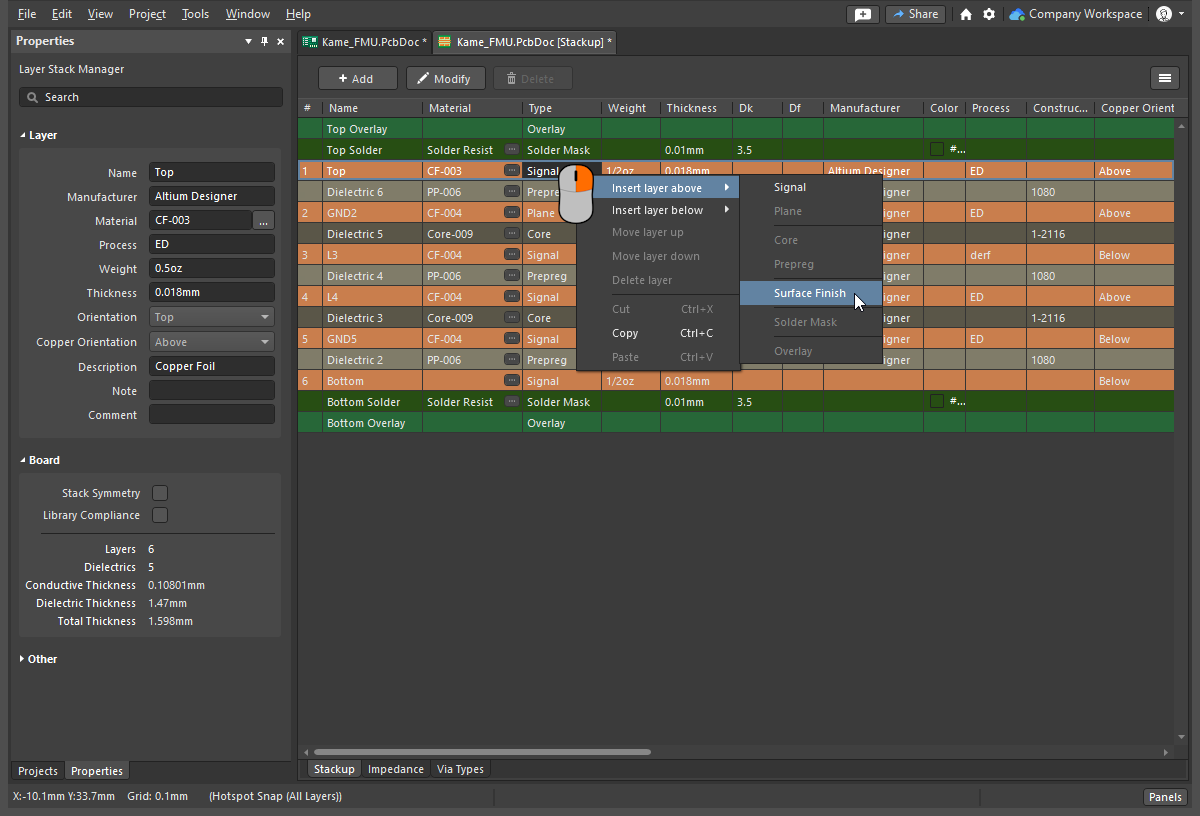 Nhấp chuột phải để thêm, xóa và sắp xếp lại các lớp. Có thể chỉnh sửa các giá trị trong bảng Thuộc tính hoặc trực tiếp trong ô của lưới.
Chỉnh sửa cấu trúc lớp |
|
| Add a layer | Để thêm một lớp, nhấp chuột phải trong lưới lớp, nhấp nút |
| Move a layer | Nhấp chuột phải trong lưới lớp rồi chọn Move layer up / Move layer down hoặc sử dụng lệnh Edit » Di chuyển lớp lên / Edit » Di chuyển lớp xuống từ các menu chính để di chuyển lớp đã chọn lên hoặc xuống trong cấu trúc lớp, trong phạm vi các lớp cùng loại. |
| Delete a layer | Nhấp nút  , nhấp chuột phải trong lưới lớp hoặc chọn Edit » Delete Lớp trong các menu chính để xóa lớp đã chọn khỏi cấu trúc lớp. Nếu lớp cần xóa chứa các đối tượng thiết kế cơ bản, một hộp thoại yêu cầu xác nhận sẽ mở trước khi thực hiện xóa. Nhấp Yes để tiếp tục xóa. , nhấp chuột phải trong lưới lớp hoặc chọn Edit » Delete Lớp trong các menu chính để xóa lớp đã chọn khỏi cấu trúc lớp. Nếu lớp cần xóa chứa các đối tượng thiết kế cơ bản, một hộp thoại yêu cầu xác nhận sẽ mở trước khi thực hiện xóa. Nhấp Yes để tiếp tục xóa. |
| Define the Layer Material | Vật liệu của lớp có thể được nhập vào Material ô đã chọn hoặc được chọn trong hộp thoại Chọn vật liệu, mở bằng cách nhấp vào nút |
| Stack symmetry | Nếu tùy chọn Stack Symmetry được bật trong phần Board của bảng Properties, các lớp sẽ được thêm theo từng cặp đối xứng qua lớp điện môi ở giữa. |
| Additional properties | Nhấp chuột phải vào tiêu đề cột, sau đó chọn Select columns để mở hộp thoại Select Columns ( |
| Apply Surface Finish | Có thể thêm lớp hoàn thiện bề mặt vào một lớp đồng ngoài bằng cách sử dụng menu con tương ứng khi nhấp chuột phải và thêm một lớp Surface Finish . |
| Delete a substack | Không thể xóa cấu trúc lớp con ban đầu. Khi chọn bất kỳ cấu trúc lớp con nào khác, nút  sẽ được kích hoạt; nhấp vào nút này để xóa cấu trúc lớp con đã chọn. sẽ được kích hoạt; nhấp vào nút này để xóa cấu trúc lớp con đã chọn. |
 hoặc sử dụng các lệnh Edit » Add Layer. Lớp mới sẽ được thêm vào cạnh lớp đang được chọn trong lưới. Khi thêm một lớp Signal hoặc Plane (đồng), một lớp điện môi cũng sẽ được thêm vào nếu lớp liền kề hiện có cũng là lớp đồng. Có thể thêm tối đa 128 lớp tín hiệu và 16 lớp mặt phẳng. Nếu cần, có thể chia các lớp mặt phẳng không giới hạn số lần và xác định các vùng chia nhỏ bên trong vùng đã chia –
  )
)Thuộc tính lớp
Khi tab Stackup của tài liệu Cấu trúc lớp đang hoạt động, các thuộc tính sau sẽ khả dụng cho các loại lớp khác nhau.
Thuộc tính lớp ( |
|
| Name | Tên lớp do người dùng xác định. |
| Manufacturer | Nhà sản xuất của lớp này (theo thông tin trong Material Library hoặc do người dùng xác định). |
| Material | Vật liệu dùng để chế tạo lớp. Chọn vật liệu lớp được định nghĩa sẵn bằng cách nhấp vào nút |
| Thickness | Độ dày của lớp này (theo thông tin trong Material Library hoặc do người dùng xác định). |
| Dk | Hằng số điện môi, còn được gọi là εr trong điện từ học. Giá trị được chỉ định trong Material Library hoặc do người dùng xác định. Hằng số điện môi biểu thị độ điện thẩm tương đối của vật liệu cách điện, thể hiện khả năng tích trữ năng lượng điện trong điện trường. Với mục đích cách điện, vật liệu có hằng số điện môi thấp hơn sẽ tốt hơn, còn trong các ứng dụng RF, hằng số điện môi cao hơn có thể phù hợp hơn. Ngoài ra, hằng số điện môi tương đối càng thấp thì đặc tính của vật liệu càng gần với không khí. Thuộc tính này đóng vai trò quan trọng trong việc đáp ứng yêu cầu trở kháng của một số đường truyền. |
| Df | Hệ số tổn hao (theo thông tin trong Material Library hoặc do người dùng xác định). Hệ số này thể hiện hiệu quả của vật liệu cách điện, phản ánh tốc độ tổn thất năng lượng đối với một dạng dao động nhất định, chẳng hạn như dao động cơ học, điện hoặc cơ điện. Nói cách khác, đây là thuộc tính của vật liệu mô tả mức năng lượng truyền qua bị vật liệu hấp thụ. Tang góc tổn hao càng lớn thì năng lượng bị hấp thụ vào vật liệu càng nhiều. Thuộc tính này ảnh hưởng trực tiếp đến độ suy hao tín hiệu ở tốc độ cao. |
| Process | Quy trình được sử dụng để tạo lớp đồng – thường là đồng cán ủ (RA) hoặc đồng tạo bằng phương pháp điện kết tủa (ED). |
| Weight | Khối lượng đồng trên một đơn vị diện tích, thường được biểu thị bằng ounce/foot vuông (ví dụ: 0,5 oz/ft2). |
| Orientation | Thuộc tính này xác định hướng của các linh kiện trên lớp đó. Các lựa chọn gồm: Not allowed, Top và Bottom. Đối với mặt trên và mặt dưới, thuộc tính này được thiết lập tự động trong bo mạch mới. Đối với các lớp tín hiệu khác, thuộc tính này được dùng cho:
|
| Copper Orientation | Xác định hướng ép lớp đồng lên lõi. Sử dụng danh sách thả xuống để chọn Above hoặc Below, qua đó xác định hướng ăn mòn lớp đồng. |
| Pullback Distance | Khoảng cách từ mép lớp plane đến mép bo mạch. |
| Frequency | Tần số dùng để thử nghiệm vật liệu và giá trị Dk / Df tương ứng với một tần số nhất định. Tần số cũng được lấy từ tài liệu tham chiếu về vật liệu. |
| Description | Trường do người dùng xác định để mô tả lớp này. |
| Constructions | Đối với các lớp điện môi, thuộc tính này hiển thị kiểu cấu tạo của lớp đó. Mã số tham chiếu liên quan đến cấu trúc vải sợi thủy tinh dệt được sử dụng trong vật liệu lớp điện môi; đây là các mã tham chiếu tiêu chuẩn được các nhà sản xuất PCB sử dụng. |
| Resin | Tỷ lệ nhựa của lớp. |
| Material Frequency | Tần số dùng để thử nghiệm vật liệu và giá trị Dk / Df tương ứng với một tần số nhất định. Tần số cũng được lấy từ tài liệu tham chiếu về vật liệu. |
| GlassTransTemp | Nhiệt độ chuyển thủy tinh (còn gọi là TG). Đây là nhiệt độ tại đó nhựa chuyển từ trạng thái dạng thủy tinh sang trạng thái vô định hình, làm thay đổi đặc tính cơ học của nó, tức là tốc độ giãn nở. |
| Note | Ghi chú do người dùng xác định cho lớp. |
| Comment | Nhận xét do người dùng xác định cho lớp. |
 )
)Thuộc tính bo mạch
Thuộc tính bo mạch ( |
|
| Stack Symmetry | Bật tùy chọn này để duy trì tính đối xứng của cấu trúc xếp lớp. Nếu cấu trúc xếp lớp hiện không đối xứng, hộp thoại Stack is not symmetric sẽ mở ra. Tham khảo phần Tính đối xứng của cấu trúc xếp lớp để tìm hiểu thêm. |
| Library Compliance | Khi bật tùy chọn này, với mỗi lớp đã được chọn từ Thư viện vật liệu, các thuộc tính hiện tại của lớp sẽ được kiểm tra đối chiếu với các giá trị trong định nghĩa vật liệu đó trong thư viện. |
| Substack | Thông tin này áp dụng cho cấu trúc xếp lớp con đang được chọn (các lớp, lớp điện môi, độ dày, v.v.). Khi bạn chuyển từ cấu trúc xếp lớp con này sang cấu trúc xếp lớp con khác, thông tin này sẽ được cập nhật tương ứng (cho cấu trúc xếp lớp con đang được chọn). |
| Stack Name | Tên cấu trúc xếp lớp con do người dùng xác định. Việc đặt tên cho cấu trúc xếp lớp con hữu ích khi gán cấu trúc xếp lớp con cho một vùng bo mạch. |
| Is Flex | Phải bật nếu cấu trúc xếp lớp con là loại mềm. |
| Layers | Số lớp dẫn điện. |
| Dielectrics | Số lớp điện môi. |
| Conductive Thickness | Tổng độ dày của tất cả các lớp tín hiệu và lớp mặt phẳng (tất cả các lớp đồng hoặc lớp dẫn điện). |
| Dielectric Thickness | Tổng độ dày của tất cả các lớp điện môi. |
| Total Thickness | Tổng độ dày của bo mạch thành phẩm. |
 )
)Các thuộc tính khác của cấu trúc xếp lớp
Khác - Độ nhám ( |
|
| Model Type | Chọn mô hình mong muốn để tính toán ảnh hưởng của độ nhám bề mặt (tham khảo các bài viết bên dưới để biết thêm thông tin về các mô hình). Áp dụng cho tất cả các lớp đồng trong cấu trúc xếp lớp. |
| Surface Roughness | Giá trị độ nhám bề mặt (do nhà sản xuất cung cấp). Nhập giá trị từ 0 đến 10µm, giá trị mặc định là 0.1µm |
| Roughness Factor | Đặc trưng cho mức tăng tối đa dự kiến của tổn hao trong vật dẫn do ảnh hưởng của độ nhám. Nhập giá trị từ 1 đến 100; giá trị mặc định là 2. |
| Copper Resistance | Giá trị điện trở của đồng, tính bằng nano Ohm. |
Khác - Thông số sản xuất ( |
|
| Via Plating Thickness | Độ dày hoàn thiện của lớp mạ trên thành lỗ via. |
 )
) )
)Tab Trở kháng
Tab Trở kháng được dùng để cấu hình các bộ thông số trở kháng khi sử dụng đi dây có kiểm soát trở kháng. Nhấp vào tab Impedance ở cuối Layer Stack Manager để cấu hình các yêu cầu của bộ thông số trở kháng. Sau khi cấu hình các bộ thông số trở kháng, bạn có thể chọn bộ thông số cần dùng trong các quy tắc thiết kế Độ rộng đường đi dây hoặc Đi dây cặp vi sai .
 Đi dây cặp vi sai
 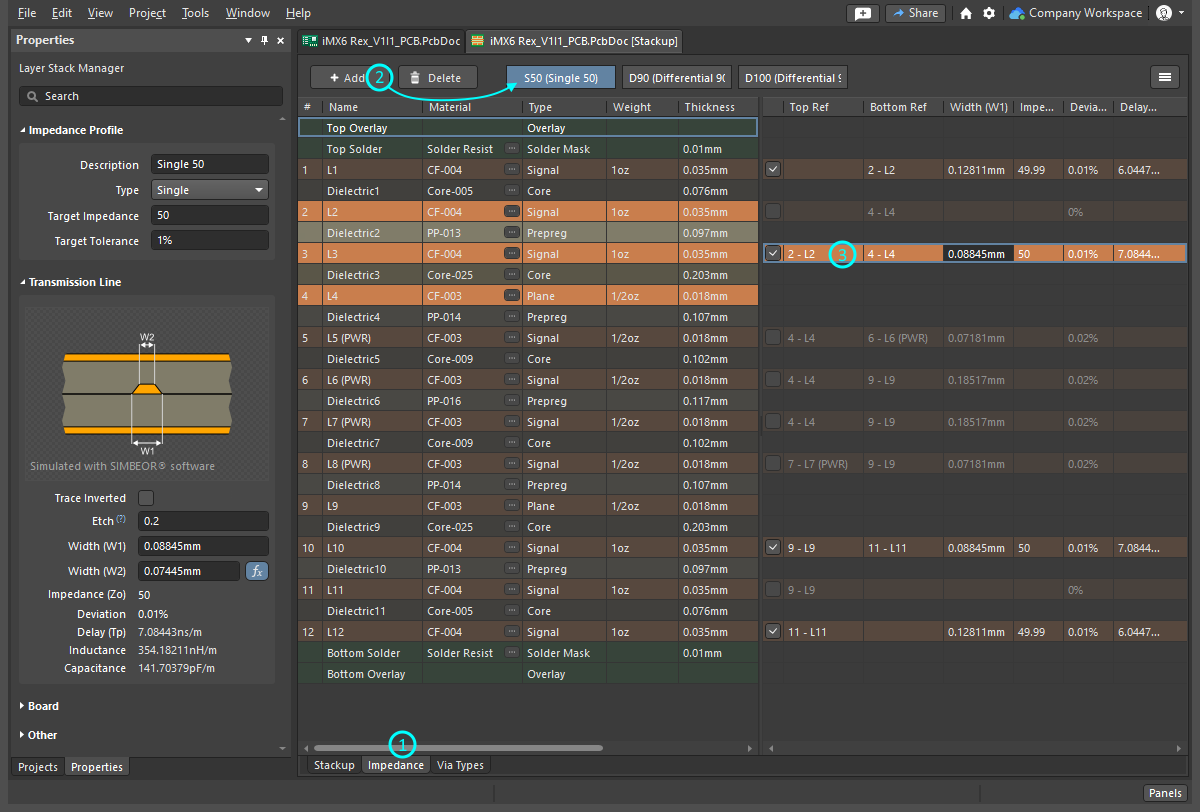 Thêm một bộ thông số mới, bật các lớp mà bộ thông số đó áp dụng, cấu hình các lớp tham chiếu và xác định thuộc tính của bộ thông số trong bảng Thuộc tính.
Chỉnh sửa bộ thông số trở kháng |
|
| Adding a Profile | Nhấp vào |
| Enabling the layers | Bước tiếp theo là xác định các lớp mà bộ thông số đang chọn sẽ khả dụng. Bảng được chia thành hai vùng: bên trái hiển thị các lớp trong cấu trúc xếp lớp, còn bên phải là các lớp mà bộ thông số trở kháng đang chọn sẽ khả dụng. Sử dụng hộp kiểm của lớp trong vùng Bộ thông số trở kháng để cho phép sử dụng bộ thông số trở kháng đã chọn trên lớp đó.
Khi bạn chọn một lớp đã bật trong vùng Bộ thông số trở kháng, tất cả các lớp trong cấu trúc xếp lớp sẽ được làm mờ, ngoại trừ những lớp được sử dụng để tính trở kháng cho lớp tín hiệu đã chọn đó ( |
| Assign the reference layers | Sau khi lớp được gán một bộ thông số trở kháng, hãy chỉnh sửa các lớp tham chiếu của lớp đó trong các cột Top Ref và Bottom Ref. Lưu ý rằng các lớp tham chiếu có thể thuộc loại Type Mặt phẳng hoặc Tín hiệu. |
| Configure the impedance properties | Các công cụ tính trở kháng hỗ trợ tính toán trở kháng thuận và nghịch. Nếu bạn nhập Target Impedance, Width sẽ tự động thay đổi (tính toán thuận), hoặc nếu bạn nhập Width, Target Impedance sẽ tự động thay đổi (tính toán nghịch). |
| Define the etch | Etch = 0.5[(W1-W2)/Thickness] , được tính từ độ rộng phía trên và phía dưới của đường mạch (di con trỏ lên ? trong bảng để hiển thị công thức) |
| Configure the differential impedance calculation | Để tính trở kháng vi sai, hãy khóa Width hoặc Trace Gap bằng cách nhấp vào nút |
 Bộ thông số trở kháng
 ).
). tương ứng. Biến không bị khóa sẽ được tính toán khi giá trị Target Impedance thay đổi. Hoặc bạn có thể chỉnh sửa biến không bị khóa để thay đổi Target Impedance.

Tìm hiểu thêm về cách thiết lập Thuộc tính cho Đi dây có kiểm soát trở kháng.
Tab Loại via
Tab Via Types được dùng để xác định các yêu cầu cho phép về phạm vi lớp mà via đi qua theo mặt phẳng Z trong thiết kế. Các thuộc tính X-Y của via, bao gồm đường kính và kích thước lỗ, được kiểm soát bởi quy tắc thiết kế Kiểu đi dây áp dụng.
 Xác định mỗi phạm vi lớp cần thiết thành một loại via riêng.
Chỉnh sửa các loại via |
|
| The default via | Cấu trúc xếp lớp của một bo mạch mới bao gồm một định nghĩa phạm vi lớp cho via xuyên lỗ trong tab Via Types của Layer Stack Manager. Đối với bo mạch hai lớp, via mặc định có tên là Thru 1:2, tên này thể hiện loại via cùng lớp đầu tiên và lớp cuối cùng mà via đi qua. Không thể xóa phạm vi xuyên lỗ mặc định. |
| Add a new Via Type | Nhấp vào nút |
| Naming a Via Type | Mỗi loại via được tự động đặt tên dựa trên các lớp mà nó đi qua và việc nó có phải là µVia hay không. Các via được đặt trong không gian làm việc có danh sách thuộc tính thả xuống Name, liệt kê tất cả các loại via được xác định trong Layer Stack Manager. Tất cả các via được sử dụng trong bo mạch phải thuộc một trong các loại via được xác định trong Layer Stack Manager. |
| Adding a µVia | Nếu cần µVia, hãy bật hộp kiểm µVia. Tùy chọn này chỉ khả dụng khi via nối các lớp liền kề hoặc các lớp cách nhau một lớp (được gọi là Skip via). |
| Mirroring a via | Nếu chồng lớp đã bật tùy chọn Stack Symmetry, tùy chọn Mirror sẽ khả dụng. Khi bật Mirror, một via đối xứng với via hiện tại, nối các lớp đối xứng trong chồng lớp, sẽ tự động được tạo. |
| Selecting a Via Type during routing | Khi bạn chuyển lớp trong quá trình đi dây tương tác:
|
 ).
).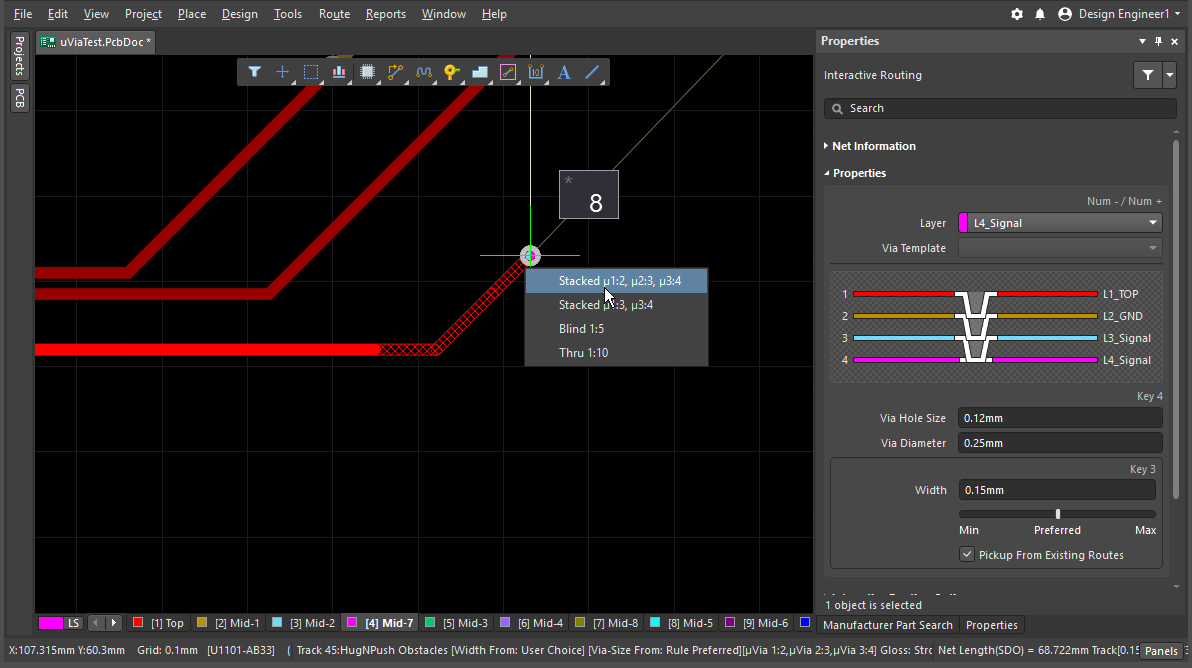 ).
).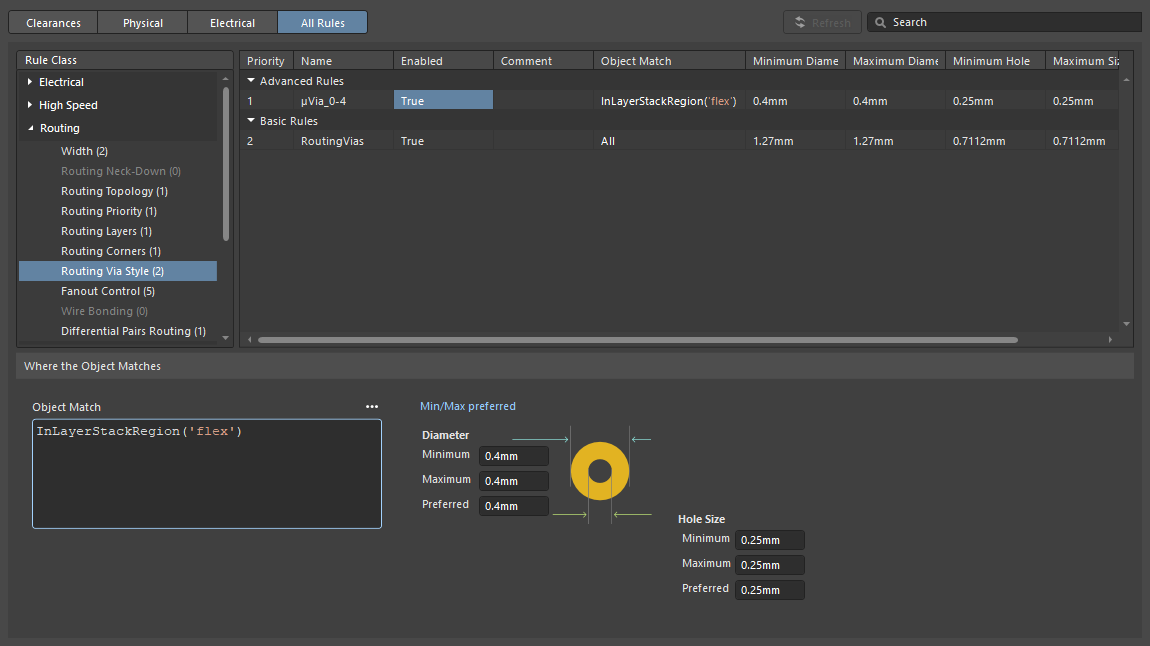 ).
).Tìm hiểu thêm về Đặc điểm của via và cách thiết lập via mù, via chôn & microvia.
Tab Back Drills
Trong thiết kế tốc độ cao, phản xạ tín hiệu có thể xảy ra khi phần thân via kéo dài vượt quá các lớp tín hiệu mà tín hiệu được đi dây trên đó. Điều này có thể gây suy giảm tín hiệu và các vấn đề về tính toàn vẹn tín hiệu. Một cách khắc phục là khoan bỏ phần thân via không sử dụng bằng phương pháp khoan kiểm soát độ sâu, còn gọi là khoan ngược.
Các thuộc tính khoan ngược được cấu hình trong tab Back Drills. Tab này xuất hiện khi bật Back Drills trong menu con Tools » Features hoặc bằng cách nhấp vào nút  rồi chọn Back Drills.

Chỉnh sửa các cấu hình khoan ngược |
|
| How Back Drills work | Tab Back Drills được dùng để định nghĩa các khoảng lớp cần khoan ngược khi có đoạn thừa của pad hoặc via. Các thiết lập này được sử dụng cùng với quy tắc thiết kế Max Via Stub Length, nơi chỉ định chiều dài đoạn thừa tối đa và mức tăng đường kính khoan. Thiết lập Where the Object Matches trong quy tắc có thể được dùng để giới hạn việc loại bỏ đoạn thừa cho các net cụ thể ( ). ). |
| Add a new Back Drill | Nhấp vào nút |
| Mirroring a Back Drill | Nếu thuộc tính chồng lớp con đã bật tùy chọn Stack Symmetry trong bảng Properties, tùy chọn Mirror sẽ khả dụng trong phần Back Drill của bảng. Khi bật tùy chọn này, một cấu hình khoan ngược đối xứng với cấu hình hiện tại sẽ được tạo, ví dụ, BD 1:3 | 6:4. |
 để thêm một định nghĩa khoan ngược mới. Định nghĩa sẽ được đặt tên theo First layer và Last layer được chọn trong phần Back Drill của bảng Properties, ví dụ, BD 1:3. First layer xác định lớp đầu tiên cần khoan, Last layer xác định lớp mà quá trình khoan sẽ dừng trước đó (Last layer là lớp đầu tiên trong chồng lớp không được khoan ngược).
Tìm hiểu thêm về cách thiết lập thuộc tính cho khoan ngược trên trang Khoan kiểm soát độ sâu (khoan ngược).
Tab Printed Electronics
Với công nghệ in hiện đại, có thể in trực tiếp các lớp dẫn điện và không dẫn điện lên vật liệu nền để tạo thành mạch điện tử. Công nghệ này được gọi là printed electronics. Chồng lớp được cấu hình cho điện tử in bằng cách chọn tùy chọn Tools » Features » Printed Electronics. Trong chế độ này, tất cả các tab được thay thế bằng một tab Printed Electronics Stackup duy nhất.

 Điện tử in sử dụng một phương pháp khác để định nghĩa chồng lớp.
Cấu hình chồng lớp cho điện tử in |
|
| Defining the layers | Các lớp điện môi truyền thống không được sử dụng trong điện tử in. Thay vào đó, các mảng điện môi cục bộ được in tại những vị trí đường dây cần đi chéo qua nhau. Khi bật tùy chọn Printed Electronics trong danh sách thả xuống Features , tất cả các lớp điện môi sẽ được loại bỏ khỏi chồng lớp. Thay vào đó, các mảng điện môi được định nghĩa bằng cách đặt các đối tượng vùng có hình dạng phù hợp trên các lớp không dẫn điện. |
| How Layers are named | Trong điện tử in, các lớp tín hiệu bằng đồng được gọi là conductive layers, còn các lớp cách điện được gọi là non-conductive layers. |
Tìm hiểu thêm về cách thiết lập thuộc tính cho lớp điện tử in trên trang Thiết kế cho điện tử in.
Tab Board
Tab Board được dùng để cấu hình các chồng lớp con khác nhau cần thiết trong thiết kế cứng-dẻo nâng cao. Tab này tự động hiển thị khi bật chế độ Rigid-Flex (Advanced). Lưu ý rằng tab Board không được sử dụng/không khả dụng khi chọn chế độ Rigid-Flex tiêu chuẩn.
 Tab Board được sử dụng để cấu hình PCB cứng-dẻo kiểu gáy sách; lưu ý rằng phần giữa có hai chồng lớp con dẻo.
Làm việc trong tab Board View |
|
| Add a new Substack | Có thể nhanh chóng tạo thêm các chồng lớp con từ một chồng lớp con hiện có bằng cách dùng phím tắt Shift+Click để chọn các lớp cần thiết, sau đó kéo vùng chọn theo chiều ngang để đặt vào nhóm chồng lớp con. |
| Configure layer intrusion | Sử dụng các trường Intrusion Left / Right để cấu hình việc các lớp liền kề có lấn vào chồng lớp con bên cạnh hay không. |
| Configure layer adjacency | Cấu hình mối quan hệ giữa các lớp trong các chồng lớp con liền kề, ví dụ: chúng có dùng chung các lớp (Common) hay các lớp chỉ thuộc riêng chồng lớp con đó (Individual) |
| Editing a substack | Nhấp đúp vào một chồng lớp con cụ thể trong tab Board để mở tab Layer của nó và chỉnh sửa tại đó. |
| Adding a Branch | Thêm các nhánh. Nhánh được sử dụng khi thiết kế có nhiều phần dẻo tỏa ra từ một phần cứng duy nhất. Tìm hiểu thêm về Nhánh. |
Tìm hiểu thêm về Thiết kế PCB cứng-dẻo nâng cao.
Cấu hình thuộc tính và vật liệu cho từng lớp
Các loại lớp trong PCB
Nhiều loại vật liệu được sử dụng để chế tạo bảng mạch in. Bảng dưới đây tóm tắt ngắn gọn các vật liệu thông dụng. Việc lựa chọn vật liệu cho các lớp và thuộc tính của chúng luôn cần được thực hiện với sự tư vấn của nhà sản xuất bo mạch.
Các loại lớp PCB
| Layer Type | Materials Used | Comments |
|---|---|---|
| Signal | Đồng | Các lớp đồng được dùng để định nghĩa đường đi dây tín hiệu, truyền tín hiệu điện và cấp dòng điện cho mạch. Chúng thường được làm từ lá đồng ủ hoặc đồng điện kết. |
| Internal Plane | Đồng | Lớp đồng đặc được dùng để phân phối nguồn và mass; có thể chia thành các vùng. Cũng phải chỉ định khoảng cách từ mép mặt phẳng đồng đến mép bo mạch (khoảng lùi). Thường được làm từ lá đồng ủ. |
| Surface Finish | Đa dạng, bao gồm Niken hóa học phủ vàng nhúng (ENIG), San phẳng thiếc hàn bằng khí nóng (HASL), HASL không chì, Thiếc nhúng, Chất bảo vệ khả năng hàn hữu cơ (OSP)/Entek, Vàng cứng, Bạc nhúng |
Được phủ lên các lớp đồng ngoài cùng để lộ, lớp hoàn thiện này có hai chức năng: ngăn đồng bị oxy hóa và tạo bề mặt tốt để thiếc hàn bám dính. Mỗi loại lớp hoàn thiện có ưu và nhược điểm riêng. Phổ biến nhất là ENIG, có chất lượng cao, khả năng hàn tốt và chi phí thấp. |
| Dielectric | Đa dạng, bao gồm FR4, polyimide và nhiều loại vật liệu đặc thù của nhà sản xuất, cung cấp các thông số thiết kế khác nhau | Lớp cách điện; có thể cứng hoặc mềm. Được dùng để xác định các lớp lõi, prepreg và lớp mềm. Các tính chất cơ học quan trọng bao gồm: độ ổn định kích thước trong các dải độ ẩm và nhiệt độ, khả năng chống xé và độ mềm dẻo. Các tính chất điện quan trọng bao gồm điện trở cách điện, hằng số điện môi (Dk) và hệ số tổn hao (tang góc tổn hao, Df hoặc Dj) |
| Overlay | Epoxy in lụa, LPI (vật liệu lỏng tạo ảnh quang học) | Thể hiện văn bản/hình vẽ, chẳng hạn như ký hiệu linh kiện, logo, tên sản phẩm, v.v. |
Solder Mask/Coverlay |
1) Lớp chống hàn - Lớp chống hàn lỏng tạo ảnh quang học (LPI hoặc LPSM), Lớp chống hàn màng khô tạo ảnh quang học (DFSM) 2) Màng phủ bảo vệ - Màng mềm phủ keo, thường là polyimide hoặc polyester. |
1) Lớp bảo vệ giới hạn các vị trí có thể phủ thiếc hàn lên mạch. Đây là công nghệ đã được kiểm chứng và có chi phí hợp lý, phù hợp với các ứng dụng mạch cứng và mạch mềm thuộc loại sử dụng A (uốn khi lắp đặt). Phù hợp với các chi tiết nhỏ hơn so với màng phủ bảo vệ mềm. 2) Phù hợp với các loại sử dụng mạch mềm A và B (uốn động). Cần có các lỗ/góc bo tròn, thường được tạo bằng cách khoan hoặc đột. |
| Paste Mask | Lớp dùng để chế tạo khuôn in kem hàn. Khuôn thường được làm bằng thép không gỉ. Các lỗ mở trên khuôn xác định vị trí cần phủ kem hàn lên các pad linh kiện trước khi đặt linh kiện. | Lớp mặt nạ kem hàn được dùng để chế tạo khuôn in chống hàn, xác định các vị trí cần phủ kem hàn. |
Cấu hình thuộc tính của từng lớp
Có thể chỉnh sửa trực tiếp thuộc tính của từng lớp trong bảng LSM, trong bảng Properties, hoặc chọn một vật liệu được định nghĩa sẵn từ Thư viện vật liệu bằng cách nhấp vào nút dấu ba chấm ( ) trong ô Material của lớp đã chọn. Phần Tab cấu trúc lớp ở phía trên trang này tóm tắt các cách thêm, xóa, chỉnh sửa và sắp xếp thứ tự các lớp.
|
Chỉnh sửa thuộc tính lớp trực tiếp trong bảng hoặc trong bảng Properties. Nhấp chuột phải vào vùng tiêu đề cột để chỉnh sửa các cột hiện có. Nhấp vào dấu ba chấm (...) để chọn vật liệu từ Thư viện. |
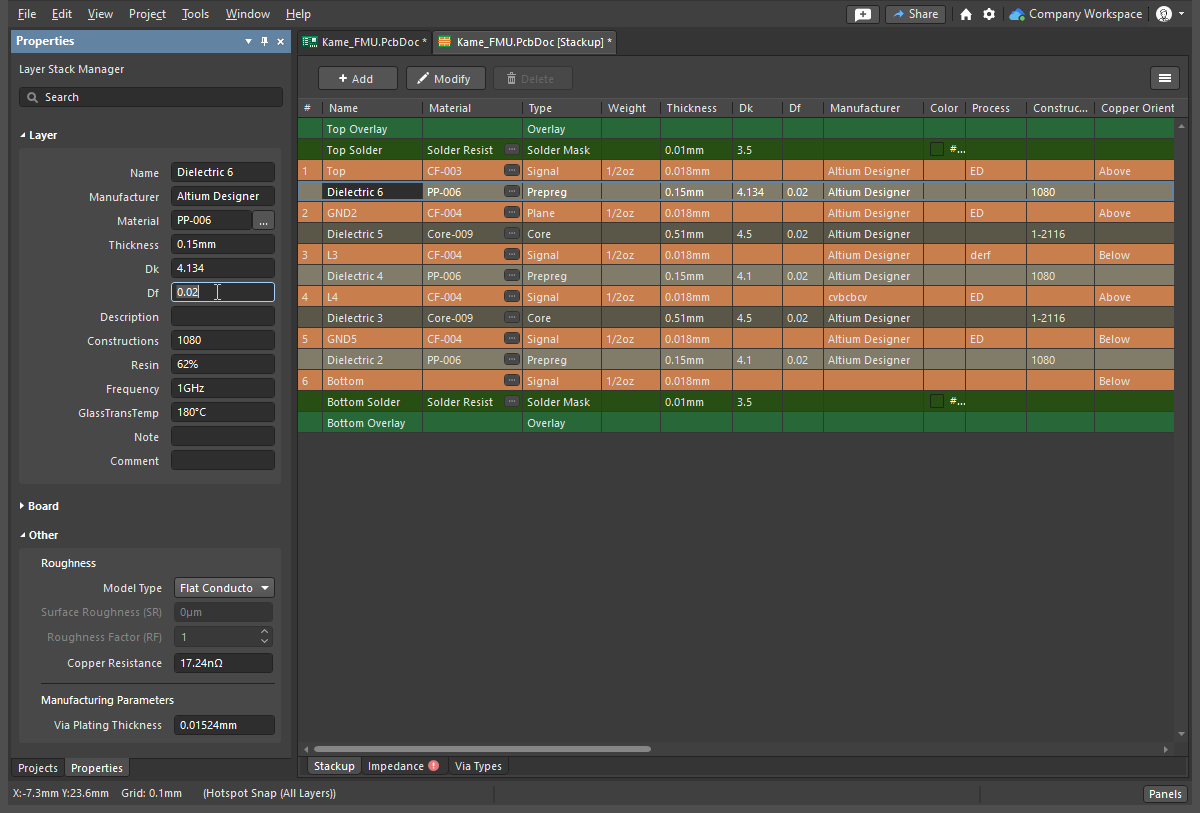
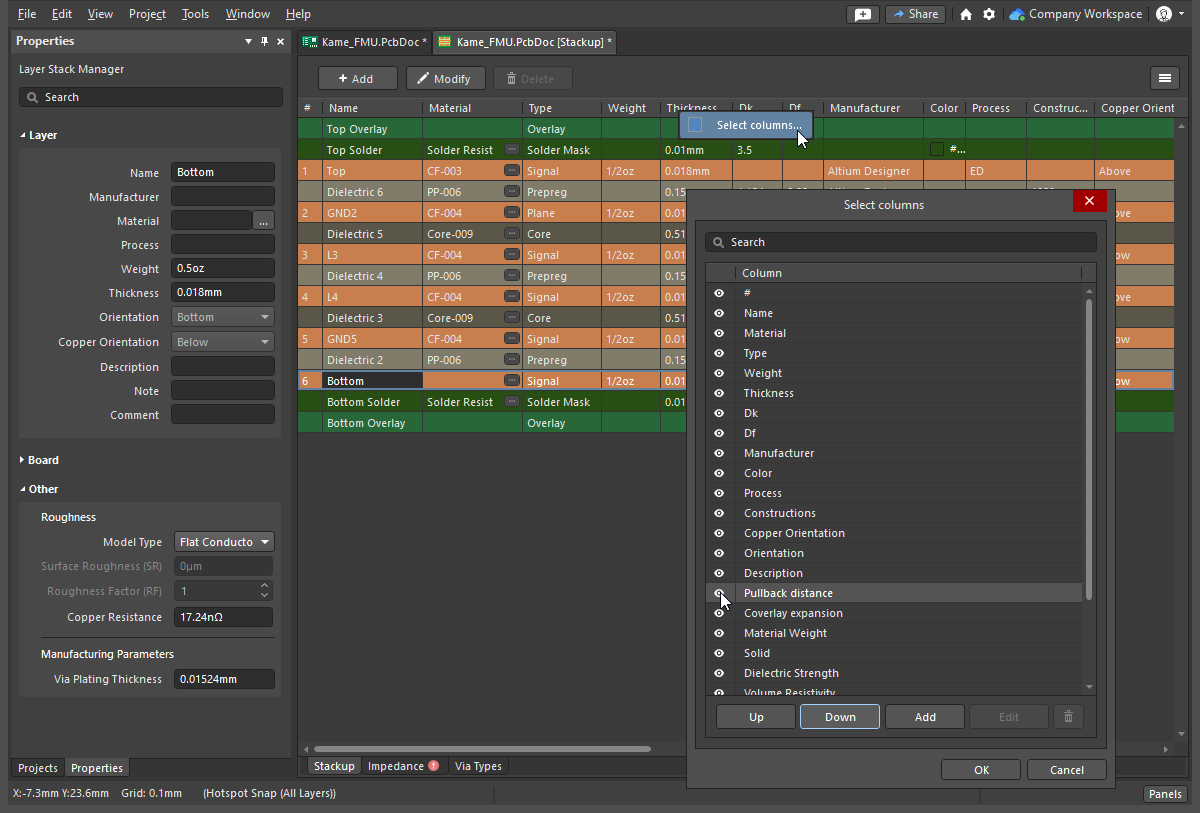
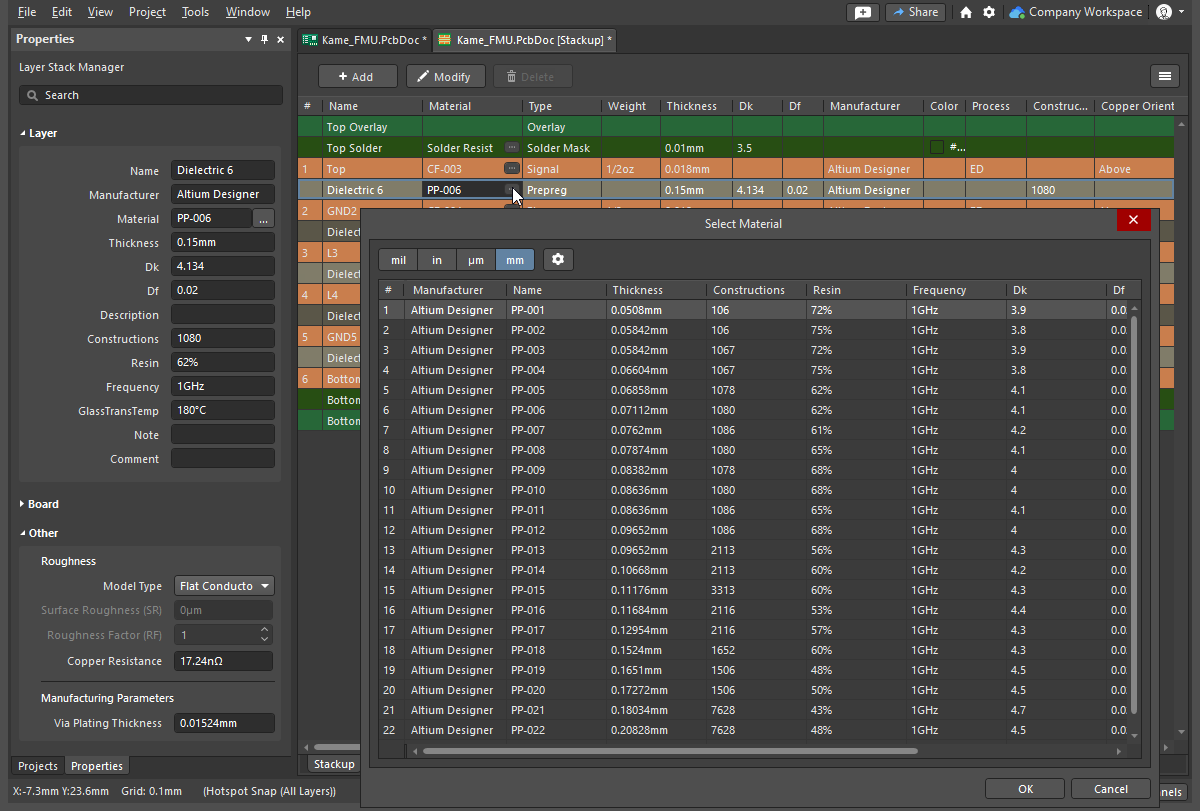
Chọn các cột hiển thị trong Trình quản lý cấu trúc lớp
Cũng có thể thêm các cột thuộc tính do người dùng định nghĩa và cấu hình khả năng hiển thị của tất cả các cột trong hộp thoại Select columns. Để mở hộp thoại, nhấp chuột phải vào tiêu đề cột bất kỳ trong vùng bảng, sau đó chọn Select columns từ menu ngữ cảnh.

Hộp thoại Select columns
Chọn các cột hiển thị trong Trình quản lý cấu trúc lớp |
|
| Filter field | Nhập các ký tự bạn muốn dùng để lọc danh sách. |
| List of columns | Danh sách tất cả các cột có thể hiển thị trong Layer Stack Manager. Khi một mục hiển thị  , cột đó sẽ được hiển thị trong Layer Stack Manager. Khi một mục hiển thị , cột đó sẽ được hiển thị trong Layer Stack Manager. Khi một mục hiển thị  , cột đó sẽ not được hiển thị trong Layer Stack Manager. Nhấp vào các biểu tượng để chuyển đổi giữa hiển thị và ẩn. , cột đó sẽ not được hiển thị trong Layer Stack Manager. Nhấp vào các biểu tượng để chuyển đổi giữa hiển thị và ẩn. |
| Up/Down | Nhấp để di chuyển mục đã chọn lên hoặc xuống trong danh sách. Thao tác này xác định thứ tự hiển thị các cột trong Layer Stack Manager. |
| Add | Nhấp để thêm cột mới. Một cột mới có tên Custom[n] sẽ được thêm vào danh sách Column . Chọn mục cột mới rồi nhấp vào Edit để đổi tên nếu muốn. |
| Edit | Nhấp để chỉnh sửa cột đã chọn. Chỉ có thể thực hiện thao tác này với cột tùy chỉnh đã được thêm. Không thể chỉnh sửa các cột hệ thống. |
 |
Nhấp để xóa cột đã chọn. Chỉ có thể thực hiện thao tác này với cột tùy chỉnh đã được thêm. Không thể xóa các cột hệ thống. |
Thư viện vật liệu và sự tuân thủ thư viện
Các vật liệu cấu trúc lớp ưu tiên có thể được định nghĩa sẵn trong Thư viện vật liệu. Trong Layer Stack Manager, chọn Tools » Material Library để mở hộp thoại Altium Material Library, nơi có thể xem xét các vật liệu hiện có và thêm định nghĩa vật liệu mới.
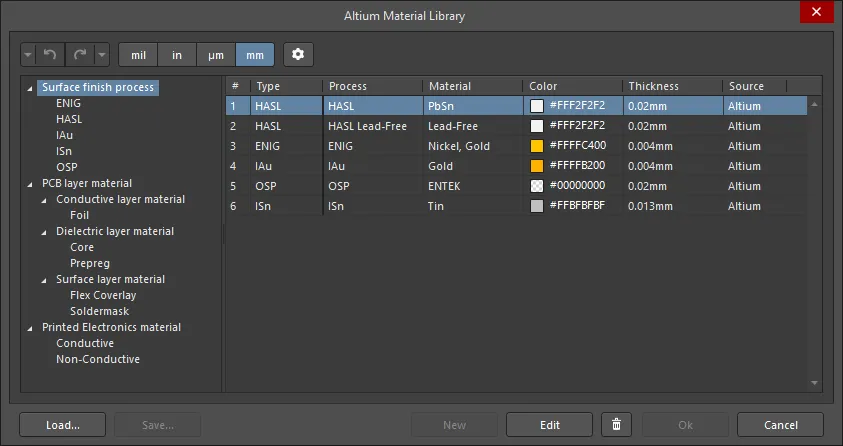
Hộp thoại Altium Material Library
Các tùy chọn và điều khiển của hộp thoại Thư viện vật liệu Altium
Hộp thoại Thư viện vật liệu Altium |
|
 / /  |
Nhấp để Hoàn tác hoặc Làm lại thao tác trước đó. Sử dụng các mũi tên xuống để truy cập danh sách các thao tác trước đó mà bạn có thể chọn. |
| Units | Chọn đơn vị mong muốn. Các đơn vị được hỗ trợ là mil, in, µm và mm. |
 |
Nhấp để mở hộp thoại Material Library Settings và cấu hình các cột hiển thị trong hộp thoại. |
| Left region | Cây hiển thị các loại vật liệu hiện có. Nhấp vào một mục để hiển thị thông tin chi tiết trong bảng bên phải. |
| Grid | Vùng bảng hiển thị các vật liệu hiện có cho mục được chọn trong cây. Nhấp vào biểu tượng |
| Load | Mở hộp thoại để tìm kiếm và chọn vật liệu do người dùng định nghĩa từ Cơ sở dữ liệu thư viện vật liệu bên ngoài (*.xml) để tải vào hộp thoại. |
| Save | Lưu các vật liệu do bạn chỉ định vào Cơ sở dữ liệu thư viện vật liệu (*.xml). |
| New | Nhấp để thêm vật liệu do người dùng định nghĩa. Các định nghĩa vật liệu mới sẽ có thuộc tính Source được đặt thành User. Nút này khả dụng khi một loại vật liệu được chọn trong cây bên trái. |
| Edit | Nhấp để chỉnh sửa vật liệu do người dùng định nghĩa đã chọn. |
| |
Nhấp để xóa vật liệu do người dùng định nghĩa đã chọn. |
 trong tiêu đề để lọc cột bằng cách chọn bộ lọc mong muốn trong danh sách thả xuống xuất hiện.
Chọn vật liệu sử dụng cho một lớp
Vật liệu bạn muốn sử dụng cho một lớp cụ thể không được chọn trong hộp thoại Altium Material Library mà được chọn trong hộp thoại Select Material. Để sử dụng một vật liệu cụ thể cho một lớp, nhấp vào dấu ba chấm () của lớp đó trong ô Materials của bảng cấu trúc lớp, hoặc nhấp vào  trong trường Material của bảng Properties khi lớp được chọn trong lưới cấu trúc lớp. Thao tác này sẽ mở hộp thoại Select Material, trong đó thư viện được lọc để chỉ hiển thị các vật liệu phù hợp với lớp có nút dấu ba chấm vừa được nhấp.
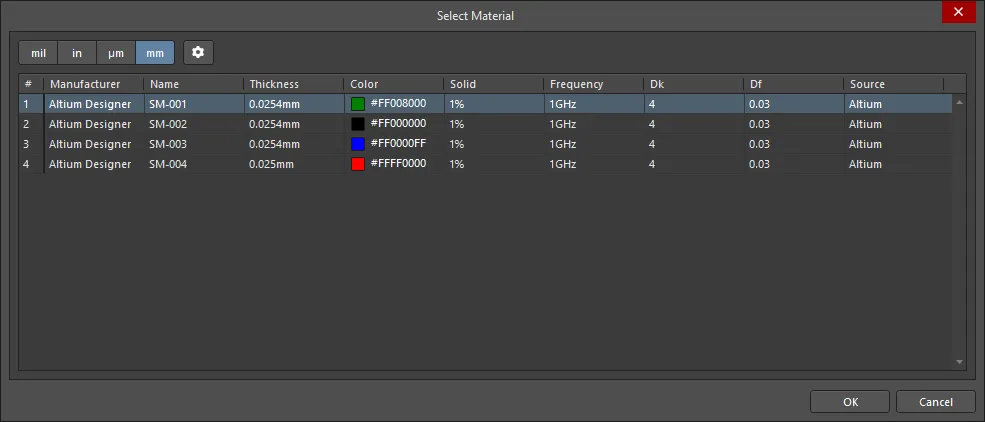
Hộp thoại Select Material
Các tùy chọn và điều khiển của hộp thoại Chọn vật liệu
Hộp thoại Chọn vật liệu |
|
| Units Selector | Nhấp vào đơn vị mong muốn cho Thickness: mil, in, µm hoặc mm. |
 |
Nhấp để mở hộp thoại Material Library Settings và cấu hình các cột hiển thị trong hộp thoại. |
| Grid | Lưới hiển thị thông tin về các vật liệu phù hợp với lớp được dùng để truy cập hộp thoại Select Material . Chọn mục mong muốn trong lưới, rồi nhấp vào OK để sử dụng vật liệu đó trong cấu trúc lớp. |
Cấu hình các cột trong Thư viện vật liệu Altium hoặc hộp thoại Chọn vật liệu
Để chọn các cột hiển thị trong hộp thoại Altium Material Library hoặc hộp thoại Select Material, nhấp vào nút để mở hộp thoại Material Library Settings.

Hộp thoại Material Library Settings
Hộp thoại Cài đặt thư viện vật liệu |
|
| Filter | Nhập các ký tự bạn muốn dùng để lọc danh sách Column. |
| Column | Danh sách tất cả các cột có thể hiển thị trong hộp thoại Altium Material Library hoặc hộp thoại Select Material. Khi một mục hiển thị |
| Add | Nhấp để thêm một cột mới. Một cột mới có tiêu đề Custom[n] sẽ được thêm vào danh sách Column . Chọn mục cột mới rồi nhấp vào Edit để đổi tên nếu muốn. |
| |
Nhấp để xóa cột đã chọn. Chức năng này chỉ khả dụng với cột tùy chỉnh đã được thêm. Không thể xóa các cột hệ thống. |
| Up/Down | Nhấp để di chuyển mục đã chọn lên hoặc xuống trong danh sách Column . Thao tác này xác định thứ tự xuất hiện của các cột trong hộp thoại Altium Material Library hoặc hộp thoại Select Material. |
 , cột đó sẽ được hiển thị trong hộp thoại Altium Material Library hoặc hộp thoại Select Material. Khi một mục hiển thị
  , cột đó sẽ not được hiển thị trong các hộp thoại. Nhấp vào các biểu tượng để chuyển đổi chức năng hiển thị/ẩn.
Tính đối xứng của cấu trúc lớp
Nếu bạn cần cấu trúc lớp của bo mạch đối xứng, hãy bật hộp kiểm Stack Symmetry trong vùng Bo mạch của bảng Properties. Khi thực hiện thao tác này, cấu trúc lớp được kiểm tra ngay về tính đối xứng quanh lớp điện môi trung tâm. Nếu có bất kỳ cặp lớp nào cách đều lớp điện môi tham chiếu trung tâm nhưng không giống nhau, hộp thoại Stack is not symmetric sẽ mở.

Lưới Layer stack symmetry mismatches ở đầu hộp thoại liệt kê chi tiết tất cả các xung đột được phát hiện về tính đối xứng của cấu trúc lớp. Chọn tùy chọn phù hợp ở vùng phía dưới hộp thoại để tạo cấu trúc lớp đối xứng:
Tạo cấu trúc lớp đối xứng bằng cách: |
|
| Mirror top half down | Cài đặt của từng lớp phía trên lớp điện môi trung tâm được sao chép xuống lớp đối xứng tương ứng. |
| Mirror bottom half up | Cài đặt của từng lớp phía dưới lớp điện môi trung tâm được sao chép lên lớp đối xứng tương ứng. |
| Mirror whole stack down | Một lớp điện môi bổ sung được chèn sau lớp đồng (Surface Finish) cuối cùng, sau đó tất cả các lớp tín hiệu và điện môi được sao chép và phản chiếu xuống phía dưới lớp điện môi mới này. |
| Mirror whole stack up | Một lớp điện môi bổ sung được chèn trước lớp đồng (Surface Finish) đầu tiên, sau đó tất cả các lớp tín hiệu và điện môi được sao chép và phản chiếu lên phía trên lớp điện môi mới này. |
Trực quan hóa cấu trúc lớp
Layerstack Visualizer cho phép bạn xem cấu trúc lớp ở dạng 2D hoặc 3D. Chọn Tools » Layerstack Visualizer trong Layer Stack Manager để mở Layerstack Visualizer.

Các tùy chọn và điều khiển của hộp thoại Trực quan hóa cấu trúc lớp
Trực quan hóa cấu trúc lớp |
|
| Display the Visualizer | Chọn Tools » Layerstack Visualizer trong Layer Stack Manager để mở Layerstack Visualizer. |
| Moving the board | Nhấp chuột phải và kéo để thay đổi hướng bo mạch trong trình trực quan hóa. |
| Take a picture | Nhấp chuột trái vào hình ảnh, rồi Ctrl+C để sao chép hình ảnh vào bộ nhớ tạm của Windows. |
| 2D/3D | Chọn chế độ xem bạn muốn dùng để xem cấu trúc lớp. |
| Orthographic camera | Bật để xem bằng phép chiếu trực giao. Tắt để xem bằng phép chiếu phối cảnh. |
| Show full stack | Hiển thị toàn bộ cấu trúc lớp, không hiển thị chi tiết từng lớp. |
| Show layer names | Chọn/bỏ chọn để hiển thị/ẩn tên lớp. |
| Real layers height | Chọn/bỏ chọn để hiển thị từng lớp với độ dày thực tế. |
| Space between layers | Chọn/bỏ chọn để hiển thị khoảng cách giữa các lớp. |
| Simple conductors | Chọn để hiển thị mẫu bố trí dây dẫn thay thế. |
Xác định và cấu hình các cấu trúc lớp con cứng-dẻo
Main page: Thiết kế cứng-dẻo
Mỗi khu vực hoặc vùng riêng biệt trong thiết kế cứng-dẻo có thể được tạo thành từ số lượng lớp khác nhau. Để thực hiện điều đó, bạn cần có khả năng xác định nhiều cấu trúc lớp, được gọi là substacks.

Trình chỉnh sửa PCB hỗ trợ hai chế độ thiết kế cứng-dẻo. Bạn chọn chế độ tiêu chuẩn hoặc Nâng cao bằng cách chọn lệnh cần thiết trong menu con Tools » Features, hoặc bộ chọn Feature ở phía bên phải giao diện Layer Stack Manager.
-
Chế độ ban đầu, hay chế độ tiêu chuẩn – được gọi là Cứng-dẻo – hỗ trợ các thiết kế cứng-dẻo đơn giản (
 ).
).
-
Nếu thiết kế của bạn có các yêu cầu cứng-dẻo phức tạp hơn, chẳng hạn như các vùng dẻo chồng lấn, thì bạn cần chế độ Cứng-dẻo nâng cao (còn gọi là Cứng-dẻo 2.0). Ngoài các vùng dẻo chồng lấn, chế độ Nâng cao còn cho phép xác định trực quan mặt phẳng Z của các cấu trúc lớp con, xác định độc lập từng vùng cứng và dẻo của bo mạch, tạo chỗ uốn trên các phần khoét lồng nhau, tạo đường phân chia có hình dạng tùy chỉnh, xác định cấu trúc kiểu đóng sách, thêm lớp phủ bảo vệ vào vùng dẻo và hỗ trợ các thiết kế chỉ có phần dẻo (
 ).
).
Thêm cấu trúc lớp con trong thiết kế cứng-dẻo tiêu chuẩn

Chế độ cứng-dẻo tiêu chuẩn |
|
| Enabling Standard mode | Bật chế độ Rigid-Flex tiêu chuẩn bằng cách chọn lệnh Tools » Features » Rigid/Flex. Bạn cũng có thể truy cập lệnh này trong menu Features ( |
| How many substacks? | Cần có một chồng lớp con riêng cho mỗi tập hợp lớp khác nhau được sử dụng trong các vùng cứng và mềm của bo mạch. Một chồng lớp con có thể được dùng cho nhiều vùng bo mạch, nếu các vùng đó sử dụng cùng một tập hợp lớp. Nhấp vào nút  để thêm chồng lớp con mới, như minh họa trong hình trên. để thêm chồng lớp con mới, như minh họa trong hình trên. |
| Configure each substack | Sử dụng bộ chọn chồng lớp con để lần lượt chọn từng chồng lớp con, sau đó dùng các hộp kiểm để bật/tắt các lớp nhằm tạo tập hợp lớp cần thiết cho chồng lớp con đó. |
| Configure as flexible | Đối với chồng lớp con mềm, hãy bật tùy chọn Is Flex trong bảng Properties. Các lớp phủ bảo vệ chuyên dùng cho phần mềm chỉ có thể được thêm vào chồng lớp con đã bật tùy chọn Is Flex và không chứa lớp mặt nạ hàn. |
Thêm chồng lớp con trong thiết kế Rigid-Flex nâng cao

Chế độ Rigid-Flex nâng cao |
|
| Enabling Advanced mode | Bật chế độ Rigid-Flex nâng cao bằng cách chọn lệnh Tools » Features » Rigid/Flex (Advanced). Bạn cũng có thể truy cập lệnh này trong menu Features ( |
| How many substacks? | Cần có một chồng lớp con riêng cho mỗi tập hợp lớp khác nhau được sử dụng trong các vùng cứng và mềm của bo mạch. Một chồng lớp con có thể được dùng cho nhiều vùng bo mạch, nếu các vùng đó sử dụng cùng một tập hợp lớp. Chuyển sang tab Board để cấu hình các chồng lớp con khác nhau cần thiết trong thiết kế rigid-flex nâng cao. |
| Create a new substack | Có thể nhanh chóng tạo thêm các chồng lớp con từ một chồng lớp con hiện có bằng cách dùng phím tắt Shift+Click để chọn các lớp cần thiết, sau đó kéo vùng chọn theo chiều ngang để đặt vào tập hợp các chồng lớp con, như minh họa trong hình trên. |
| Configure a substack | Cấu hình mối quan hệ giữa các lớp trong những chồng lớp con liền kề — ví dụ: Chúng có dùng chung các lớp không (Common), hay các lớp chỉ có trong chồng lớp con đó (Individual)? Các lớp liền kề có lấn sang chồng lớp con bên cạnh không? |
| Editing a substack | Nhấp đúp vào một chồng lớp con cụ thể trong tab Board để chỉnh sửa chồng lớp con đó. |
| Configure as flexible | Đối với chồng lớp con mềm, hãy bật tùy chọn Is Flex trong bảng Properties. Các lớp phủ bảo vệ chuyên dùng cho phần mềm chỉ có thể được thêm vào chồng lớp con đã bật tùy chọn Is Flex và không chứa lớp mặt nạ hàn. |
| When do I need a Branch? | Các nhánh được sử dụng khi thiết kế có nhiều hơn hai phần mềm tỏa ra từ một phần cứng duy nhất. |
Tìm hiểu thêm về Thiết kế PCB cứng-mềm
Định nghĩa PCB một lớp
Đúng như tên gọi, PCB một lớp chỉ có một lớp đồng, thường là lớp dưới cùng. Có thể tạo chồng lớp PCB một lớp bằng cách xóa lớp trên cùng hoặc lớp dưới cùng khỏi chồng lớp PCB hai lớp.
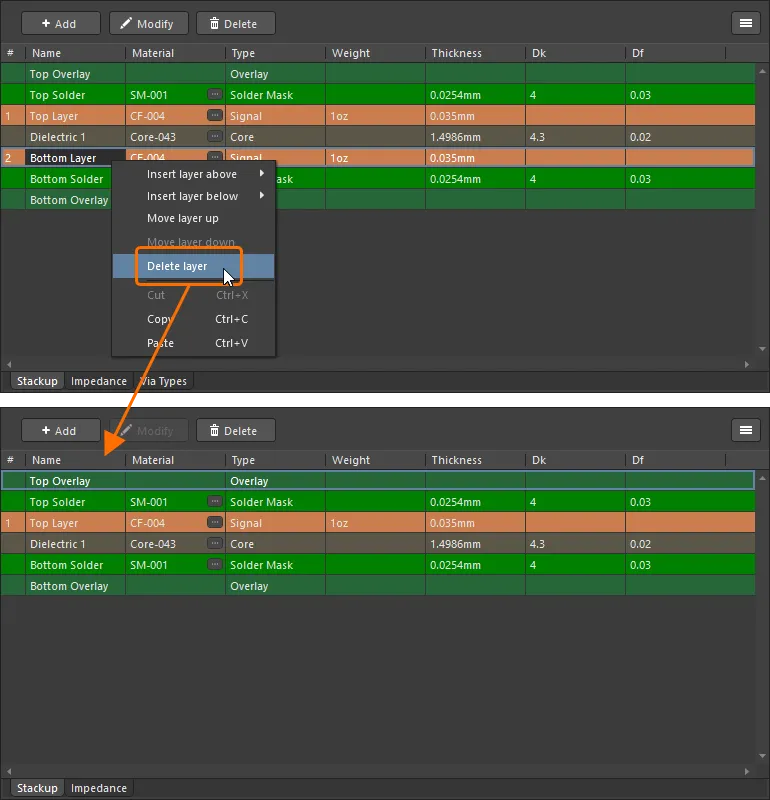
Trong PCB hai lớp, bạn có thể xóa lớp trên cùng hoặc lớp dưới cùng khỏi chồng lớp của nó.
Lưu ý về bo mạch một lớp
-
Có thể tạo chồng lớp một lớp cho PCB nhưng không thể tạo cho footprint.
-
Khi chồng lớp chỉ có một lớp đồng, tab Via Types và tính năng Back Drills sẽ không khả dụng trong Layer Stack Manager.
-
Đối với PCB một lớp, bạn chỉ có thể tạo các cấu hình trở kháng thuộc loại Single-Coplanar và Differential-Coplanar trên tab Impedance của Layer Stack Manager.
-
Lớp đã xóa được tham chiếu như một mặt khi thích hợp. Ví dụ, nếu lớp dưới cùng bị xóa, lớp đó được gọi là
Bottom Sidetrong cột Drill Layer Pair của bảng khoan. -
Khi PCB một lớp có các pad xuyên lỗ không mạ, chúng sẽ không bị đánh dấu trong phần Unplated multi-layer pad(s) detected của báo cáo DRC.
Làm việc với các chồng lớp được định nghĩa sẵn
Một yêu cầu phổ biến của nhiều công ty là sử dụng chồng lớp nhất quán cho các thiết kế PCB của họ. Phần mềm bao gồm một số chồng lớp được định nghĩa sẵn, còn Altium Workspace bao gồm một số mẫu chồng lớp (nếu bạn chọn đưa Dữ liệu mẫu vào khi kích hoạt/cài đặt Workspace). Ngoài việc tạo và lưu trữ các mẫu chồng lớp trong Workspace của công ty, bạn cũng có thể lưu chúng dưới dạng tệp cục bộ.
Các chồng lớp cài đặt sẵn của trình biên tập
Để cung cấp điểm khởi đầu thuận tiện, menu Tools » Presets có sẵn một số chồng lớp được định nghĩa trước. Lưu ý rằng không thể chỉnh sửa các cấu hình cài đặt sẵn này hoặc mở rộng danh sách. Để cấu hình các chồng lớp được định nghĩa sẵn của riêng mình, bạn cần tạo Mẫu chồng lớp như mô tả bên dưới.

Mẫu chồng lớp
Các chồng lớp đã được định nghĩa trước được gọi là Mẫu chồng lớp. Bạn có thể lưu trữ và quản lý các mẫu này trong Altium Workspace hoặc dưới dạng tệp cục bộ.
Các mẫu khả dụng được liệt kê trên trang Data Management – Templates của hộp thoại Preferences. Bạn có thể cấu hình danh sách để bao gồm các mẫu Server only hoặc Server & Local bằng cách sử dụng danh sách thả xuống Template visibility gần đầu trang hộp thoại. Các mẫu cục bộ nằm trong thư mục được chỉ định bởi giá trị Local Templates folder.
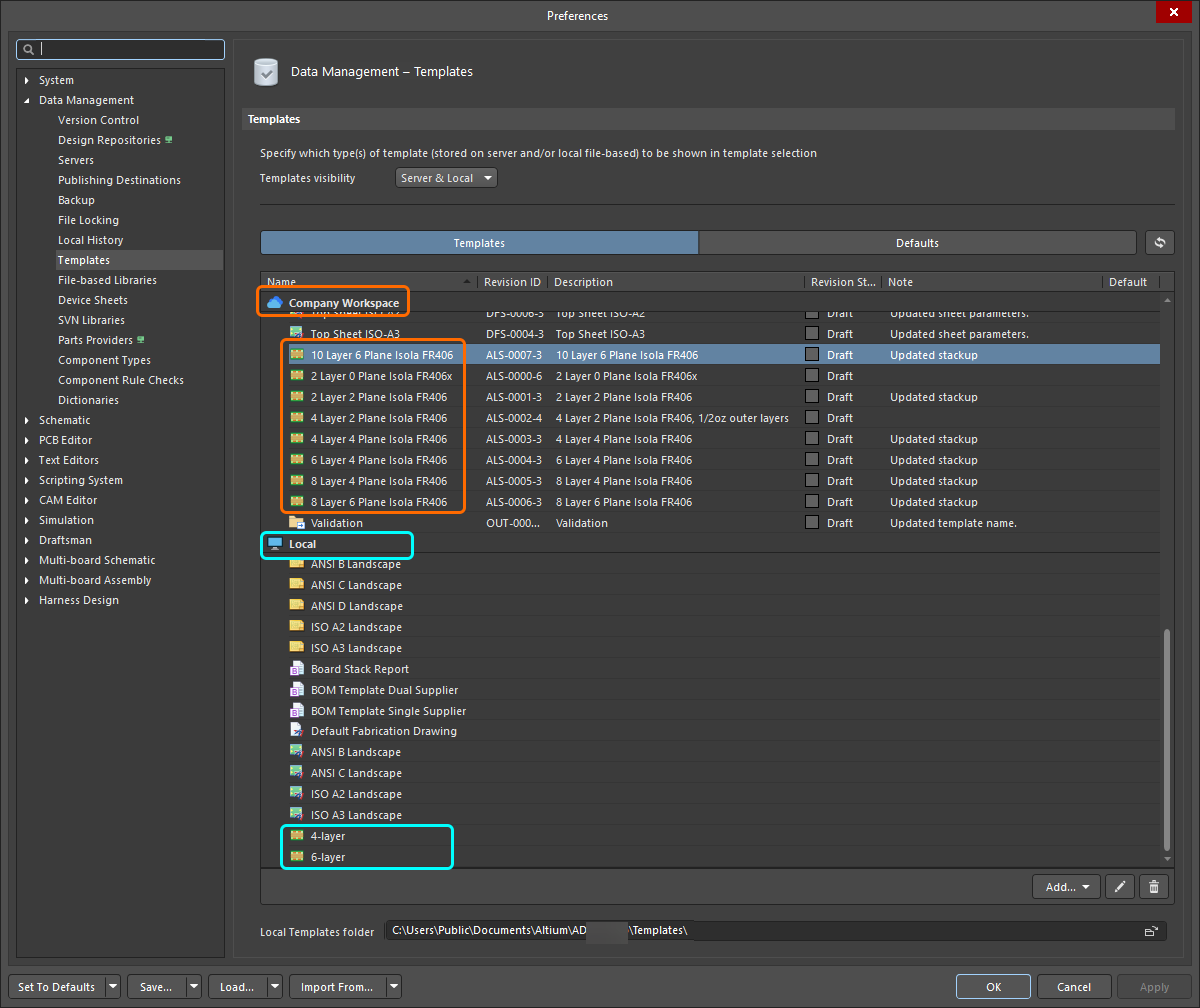 Các mẫu chồng lớp có thể được lưu trữ và quản lý trong Workspace của bạn hoặc dưới dạng tệp cục bộ.
| Default Workspace stackups | Một số chồng lớp Workspace được cung cấp mặc định trong thư mục Workspace Managed Content\Templates\Layer Stacks (nếu bạn chọn đưa Dữ liệu mẫu vào khi kích hoạt/cài đặt Workspace). |
| Preview a Workspace stackup | Bạn có thể xem trước chồng lớp Workspace trong bảng Explorer. Khi mục chồng lớp được chọn trong vùng phiên bản của bảng, hãy chuyển sang tab chế độ xem Preview để xem cấu trúc chồng lớp. |
| Load a Workspace stackup | Để tải chồng lớp từ Workspace đang kết nối, hãy chọn lệnh File » Load Stackup From Server. Hộp thoại Choose Item Revision sẽ xuất hiện. Sử dụng cây thư mục ở bên trái hộp thoại để điều hướng đến vị trí lưu các chồng lớp trong Workspace và chọn chồng lớp cần thiết trong danh sách Phiên bản mục. Nhấp vào OK để áp dụng chồng lớp được định nghĩa trong tệp đó cho chồng lớp hiện đang mở trong Layer Stack Manager. |
| Save the open layer stack as an existing Workspace stackup | Để lưu chồng lớp hiện tại vào một chồng lớp đã có trong Workspace đang kết nối, hãy chọn lệnh File » Save to Server. Hộp thoại Choose Planned Item Revision sẽ xuất hiện — sử dụng hộp thoại này để chọn một chồng lớp Workspace hiện có và lưu cấu trúc chồng lớp vào phiên bản tiếp theo của nó. |
| Save the open layer stack as a new Workspace stackup | Để lưu cấu trúc lớp hiện tại thành một cấu trúc xếp lớp mới trong Workspace đã kết nối, chọn lệnh File » Save to Server. Hộp thoại Choose Planned Item Revision sẽ xuất hiện; điều hướng đến vị trí trong cây Server Folders nơi lưu các cấu trúc xếp lớp, sau đó nhấp chuột phải vào vùng danh sách phiên bản của hộp thoại và chọn lệnh Create Item » Layerstack. Trong hộp thoại Create New Item mở ra, tắt tùy chọn Open for editing after creation; nếu không, bạn sẽ chuyển sang chế độ chỉnh sửa trực tiếp. |
| Create a new Workspace stackup from scratch | Trong trang Data Management – Templates của hộp thoại Preferences, nhấp vào nút Add và chọn lệnh Layerstack từ menu (hoặc nhấp chuột phải trong bảng mẫu để hiển thị menu ngữ cảnh và chọn Add » Template). Sau khi chọn lệnh, nhấp vào OK trong hộp thoại Close Preferences mở ra để đóng hộp thoại Preferences và mở trình chỉnh sửa cấu trúc xếp lớp tạm thời. Một phiên bản dự kiến của cấu trúc lớp Workspace mới sẽ được tự động tạo trong thư mục Workspace thuộc loại |
| Edit an existing Workspace Stackup | Để chỉnh sửa một cấu trúc xếp lớp Workspace hiện có, nhấp chuột phải vào mục tương ứng trên tab Templates của trang Quản lý dữ liệu – Mẫu trong hộp thoại Preferences và chọn lệnh Edit từ menu ngữ cảnh. Trình chỉnh sửa tạm thời sẽ mở, với mẫu nằm trong phiên bản mới nhất của cấu trúc xếp lớp Workspace được mở để chỉnh sửa. Thực hiện các thay đổi cần thiết, sau đó chọn lệnh File » Save to Server để lưu cấu trúc xếp lớp vào phiên bản tiếp theo của cấu trúc xếp lớp Workspace. |
| Update an existing WS stackup based on a local stackup file | Nếu cần cập nhật một cấu trúc xếp lớp Workspace và bạn có tệp tài liệu cấu trúc xếp lớp đã cập nhật, bạn có thể tải tệp đó lên cấu trúc xếp lớp Workspace này. Trong trang Data Management – Templates của hộp thoại Preferences, nhấp chuột phải vào mục mẫu và chọn lệnh Upload từ menu ngữ cảnh. Sử dụng hộp thoại Open mở ra (hộp thoại mở tệp tiêu chuẩn của Windows) để duyệt đến và mở tệp cần tải lên phiên bản tiếp theo của cấu trúc xếp lớp Workspace. |
| Upload an existing stackup template file to the Workspace | Nếu tệp tài liệu cấu trúc xếp lớp cần dùng nằm trong Local Template folder (được xác định ở cuối trang Data Management – Templates) và được liệt kê dưới mục Local của bảng mẫu, bạn có thể chuyển tệp này sang một cấu trúc lớp Workspace mới bằng cách nhấp chuột phải vào tệp và chọn lệnh Migrate to Server. Nhấp vào nút OK trong hộp thoại Template migration để tiếp tục quá trình chuyển đổi – như đã nêu trong hộp thoại này, tệp cấu trúc lớp gốc sẽ được thêm vào một tệp nén Zip trong thư mục mẫu cục bộ (do đó, tệp sẽ không còn hiển thị trong danh sách mẫu Local). |
| Upload a local stackup file to the Workspace | Bạn cũng có thể tạo cấu trúc lớp Workspace mới bằng cách tải lên một tệp tài liệu cấu trúc xếp lớp hiện có (*.stackup). Chọn lệnh Load from File từ menu của nút Add hoặc menu ngữ cảnh Add của bảng mẫu trên tab Templates của trang Quản lý dữ liệu – Mẫu trong hộp thoại Preferences. Trong hộp thoại Open mở ra (hộp thoại mở tệp tiêu chuẩn của Windows), chọn tùy chọn Layer Stack-up File (*.stackup) trong danh sách thả xuống bên phải trường File name và sử dụng hộp thoại để duyệt đến rồi mở tệp cần tải lên phiên bản đầu tiên của cấu trúc lớp Workspace mới, được tự động tạo trong thư mục Workspace thuộc loại Layerstacks. |
Xuất cấu trúc lớp |
|
| Exporting to a Spreadsheet | Sử dụng lệnh File » Xuất CSV để xuất cấu trúc lớp hiện tại sang tệp bảng tính (*.csv). |
| Exporting to Simbeor | Sử dụng lệnh File » Export To Simbeor để xuất cấu trúc lớp sang tệp Simbeor (*.esx). |
Các tác vụ thiết kế khác liên quan đến lớp
Một số tác vụ thiết kế liên quan đến các lớp không được thực hiện trong Layer Stack Manager, nhưng cần được xem xét khi bạn chuẩn bị cấu trúc lớp. Các tác vụ này được tóm tắt bên dưới, kèm liên kết đến thông tin chi tiết.
Xác định hình dạng bo mạch
Trong khi cấu trúc lớp xác định bo mạch theo mặt phẳng Z, hình dạng bo mạch xác định bo mạch trong mặt phẳng X-Y. Còn được gọi là đường bao bo mạch, hình dạng bo mạch là một đa giác khép kín xác định toàn bộ phạm vi của bo mạch. Hình dạng bo mạch có thể gồm một vùng bo mạch duy nhất (đối với PCB cứng truyền thống) hoặc nhiều vùng bo mạch (đối với PCB cứng-flex). Hình bên dưới cho thấy một bo mạch có hai vùng cứng được nối với nhau bằng một vùng mềm.
 Hình dạng bo mạch xác định bo mạch trong mặt phẳng X-Y.
Lưu ý khi xác định hình dạng bo mạch
| Manually defined | Chuyển sang chế độ hoạch định bo mạch, sau đó xác định lại hình dạng hiện có hoặc đặt một hình dạng mới. |
| Defined from selected objects | Thường được thực hiện từ một đường bao trên lớp cơ khí. Sử dụng tùy chọn này nếu đường bao đã được nhập từ một công cụ thiết kế khác. |
| Defined from a 3D body object | Sử dụng tùy chọn này nếu bo mạch trống đã được nhập dưới dạng mô hình STEP từ công cụ MCAD vào đối tượng thân 3D (Place » 3D Body). |
| Pulled directly from an MCAD package | Altium đang phát triển công nghệ thiết kế ECAD - MCAD trực tiếp có tên là Altium CoDesigner. Tìm hiểu thêm về đồng thiết kế ECAD-MCAD. |
Tìm hiểu thêm về xác định hình dạng bo mạch.
Tìm hiểu thêm về thiết kế cứng-flex.
Gán net cho lớp mặt phẳng
Khi bảng PCB được đặt ở chế độ chỉnh sửa mặt phẳng phân chia, bạn có thể dùng bảng này để xem xét và gán net cho bất kỳ mặt phẳng nguồn nào của bo mạch. Bạn cũng có thể dùng bảng này để gán net cho một vùng phân chia được xác định trên mặt phẳng nguồn.
 Trình chỉnh sửa mặt phẳng phân chia được dùng để xem xét và quản lý việc gán net cho các mặt phẳng nguồn, đồng thời kiểm tra các định nghĩa mặt phẳng phân chia.
Lưu ý về việc gán net cho mặt phẳng
| Choose the layer | Phần đầu tiên của bảng liệt kê tất cả các lớp có Type được đặt thành Plane. Type của lớp (tín hiệu hoặc mặt phẳng) được cấu hình trong Layer Stack Manager. |
| Assign a net | Phần thứ hai của bảng liệt kê tất cả các net hiện được gán cho lớp đã chọn trong phần đầu tiên. Khi một lớp được chọn trong phần Layers (
|
Define the Pullback |
Khoảng cách cần duy trì giữa phần đồng trên mặt phẳng nguồn và mép bo mạch thành phẩm. Khoảng cách này được cấu hình trong Layer Stack Manager cho từng lớp mặt phẳng ( ). ). |
Tìm hiểu thêm về Mặt phẳng nguồn nội bộ & mặt phẳng phân chia.
Cấu hình cấu trúc lớp cho các linh kiện gắn trên lớp tín hiệu bên trong
Một linh kiện được xem là linh kiện nhúng khi được gắn trên một lớp không phải lớp tín hiệu Top hoặc Bottom.
 Một linh kiện được nhúng trên lớp tín hiệu bên trong (linh kiện được tô nổi bật bằng đường viền màu xanh dương, hốc bằng đường viền màu cam).
Lưu ý khi làm việc với linh kiện nhúng
| What is an embedded component? | Một linh kiện được xem là linh kiện nhúng khi được gắn trên một lớp không phải lớp tín hiệu Top hoặc Bottom. Các linh kiện được nhúng vào PCB để cải thiện tính toàn vẹn tín hiệu và mật độ thiết kế. |
| When are components mounted on an internal signal layer? | Khi chúng là linh kiện nhúng, hoặc khi chúng được gắn trên vùng mềm của bo mạch cứng-mềm và lớp mềm đó không phải là lớp Top hoặc Bottom của bo mạch. |
| Component Orientation | Phần mềm cần biết hướng của các linh kiện trên từng lớp mà chúng được gắn để xác định khi nào các đối tượng cơ bản của linh kiện cần được lấy đối xứng. Điều này được cấu hình tự động cho các lớp Top và Bottom; đối với các lớp khác, thiết lập này do người thiết kế cấu hình. |
| Configuring the Orientation | Hướng của tất cả các linh kiện trên một lớp được cấu hình trong cột Orientation trên tab Stackup của Layer Stack Manager. Nếu cột Orientation không hiển thị, hãy bật cột này bằng cách nhấp chuột phải vào một tiêu đề hiện có trong bảng lớp, rồi chọn Select columns từ menu ngữ cảnh. |
Tìm hiểu thêm về Linh kiện nhúng.
Lập tài liệu về cấu trúc lớp
Tài liệu là một phần quan trọng của quy trình thiết kế và đặc biệt quan trọng đối với những thiết kế có cấu trúc lớp phức tạp, chẳng hạn như thiết kế cứng-mềm. Để hỗ trợ việc này, Altium Designer cung cấp Bảng cấu trúc lớp, được đặt (Place » Layer Stack Table) và bố trí bên cạnh thiết kế bo mạch trong không gian làm việc. Thông tin trong bảng cấu trúc lớp được lấy từ Layer Stack Manager.

Thêm Bảng cấu trúc lớp để lập tài liệu cho thiết kế.
Lưu ý về Bảng cấu trúc lớp |
|
| Placing a Layer Stack Table | Để đặt Bảng cấu trúc lớp, chọn Place » Layer Stack Table. |
| Included detail | Bảng cấu trúc lớp trình bày chi tiết các thông tin sau:
|
| Editing a Layer Stack Table | Nhấp đúp vào vị trí bất kỳ trên bảng đã đặt để chỉnh sửa Bảng cấu trúc lớp trong bảng Properties . |
| What is the Board Map? | Bảng cấu trúc lớp cũng có thể bao gồm đường bao bo mạch tùy chọn, thể hiện cách các cấu trúc lớp khác nhau được gán cho các vùng của bo mạch. Sử dụng tùy chọn Show Board Map và thanh trượt để cấu hình các thiết lập bản đồ. |
Tìm hiểu thêm về cách đặt và chỉnh sửa Bảng cấu trúc lớp.
Thêm bảng lỗ khoan
Altium Designer cung cấp Bảng lỗ khoan thông minh, hiển thị các lỗ khoan cần thiết cho tất cả các cặp lớp (tổng hợp) hoặc cho một cặp lớp cụ thể. Nếu muốn thông tin lỗ khoan riêng cho từng cặp lớp, hãy đặt một bảng lỗ khoan cho mỗi cặp lớp được sử dụng trong thiết kế.

Tìm hiểu thêm về cách đặt và chỉnh sửa Bảng lỗ khoan.
Lập tài liệu về cấu trúc lớp trong Draftsman
Altium Designer cũng cung cấp trình biên tập tài liệu chuyên dụng Draftsman. Draftsman cho phép người thiết kế tạo tài liệu chất lượng cao, có thể bao gồm kích thước, ghi chú, lớp, bảng cấu trúc lớp và bảng lỗ khoan. Dựa trên định dạng tệp chuyên dụng và bộ công cụ vẽ, Draftsman cung cấp phương thức tương tác để kết hợp bản vẽ chế tạo và lắp ráp với các mẫu tùy chỉnh, chú thích, kích thước, chú dẫn và ghi chú.
Draftsman cũng hỗ trợ các tính năng vẽ nâng cao hơn, bao gồm Hình chiếu đẳng trục bo mạch, Hình chiếu chi tiết bo mạch và Hình ảnh thực tế bo mạch (hình chiếu 3D).
 Đặt các hình chiếu bản vẽ, đối tượng và chú thích tự động trên tài liệu Draftsman một trang hoặc nhiều trang.
Tìm hiểu thêm về Draftsman.
Thuật ngữ về cấu trúc xếp lớp
| Thuật ngữ | Ý nghĩa |
|---|---|
| Blind Via | Lỗ via bắt đầu từ một lớp bề mặt nhưng không xuyên suốt bo mạch. Thông thường, via mù đi xuống một lớp đến lớp đồng kế tiếp. |
| Buried Via | Lỗ via bắt đầu ở một lớp bên trong và kết thúc ở một lớp bên trong khác nhưng không chạm tới lớp đồng bề mặt. |
| Core | Tấm laminate cứng (thường là FR-4) có lá đồng ở cả hai mặt. |
| Double-Sided Board | Bo mạch có 2 lớp đồng, mỗi lớp nằm ở một phía của lõi cách điện. Tất cả các lỗ đều là lỗ xuyên, tức là xuyên từ mặt này sang mặt kia của bo mạch. |
| Fine Line Features and Clearances | Đường mạch/khoảng hở nhỏ đến 100µm (0,1mm hoặc 4mil) được xem là tiêu chuẩn trong chế tạo PCB hiện nay. Giới hạn công nghệ hiện có trong đóng gói linh kiện vào khoảng 10µm. |
| High Density Interconnect (HDI) | Công nghệ kết nối mật độ cao, dùng cho PCB có mật độ đi dây trên mỗi đơn vị diện tích cao hơn PCB thông thường. Điều này đạt được nhờ các đường mạch và khoảng hở nhỏ, microvia, via chôn và công nghệ ép lớp tuần tự. Tên gọi này cũng được dùng thay cho Sequential layer Build-Up (SBU). |
| Microvia | Được định nghĩa là lỗ via có đường kính lỗ nhỏ hơn 6 mil (150µm). Microvia có thể được tạo bằng phương pháp quang ảnh, khoan cơ khí hoặc khoan laser. Microvia khoan laser là một công nghệ thiết yếu của công nghệ kết nối mật độ cao (HDI), vì chúng cho phép đặt via ngay trong pad linh kiện và, khi được sử dụng trong quy trình chế tạo đắp lớp, cho phép chuyển tiếp giữa các lớp tín hiệu mà không cần các đoạn đường mạch ngắn (được gọi là đoạn cụt của via), qua đó giảm đáng kể các vấn đề về tính toàn vẹn tín hiệu do via gây ra. |
| Multilayer Board | Bo mạch có nhiều lớp đồng, từ 4 đến hơn 30 lớp. Bo mạch nhiều lớp có thể được chế tạo theo các cách khác nhau:
|
| Prepreg | Vải sợi thủy tinh được tẩm epoxy nhiệt rắn (nhựa + chất đóng rắn) mới chỉ đóng rắn một phần. |
| Sequential Lamination | Tên gọi của kỹ thuật tạo PCB nhiều lớp có các via chôn được khoan cơ khí (khoan trên các bo mạch hai mặt mỏng trước công đoạn ép lớp cuối cùng). |
| Sequential layer Build-Up (SBU) | Bắt đầu từ một lõi (hai mặt hoặc lõi cách điện), sau đó lần lượt tạo các lớp dẫn điện và điện môi (qua nhiều lần ép) trên cả hai mặt của bo mạch. Công nghệ này cũng cho phép tạo via mù trong quá trình đắp lớp và nhúng các linh kiện rời hoặc linh kiện được tạo trực tiếp. Còn được gọi là công nghệ High Density Interconnect (HDI). |
| Surface Laminar Circuit (SLC) | Bắt đầu từ một lõi nhiều lớp, sau đó bổ sung các lớp đắp lên cả hai mặt (thường từ 1 đến 4 lớp). Ký hiệu thông dụng để mô tả bo mạch hoàn thiện là Build-up copper layers + Core copper layers + Build-up copper layers. Ví dụ, 2+4+2 mô tả một bo mạch có lõi 4 lớp, với 2 lớp được ép thêm ở mỗi mặt (cũng được viết là 2-4-2). Công nghệ này cho phép tạo via mù trong quá trình đắp lớp và nhúng các linh kiện rời hoặc linh kiện được tạo trực tiếp. |
 Bản địa hóa bằng AI