
Tùy chọn quản lý dữ liệu

Altium Essentials: Project Creation and Storage
This content is part of the official Altium Professional Training Program. For full courses, materials and certification, visit Altium Training.
Các trang trong danh mục Data Management của hộp thoại Preferences cho phép truy cập các tùy chọn liên quan đến tính năng và chức năng quản lý dữ liệu.
Kiểm soát phiên bản
Trang Data Management – Version Control của hộp thoại Preferences cho phép bạn thiết lập các tùy chọn kiểm soát phiên bản. SVN - Subversion được tích hợp sẵn và do đó được cài đặt theo mặc định. Tiện ích mở rộng này triển khai chức năng kiểm soát phiên bản thông qua SharpSVN. Cách triển khai này hỗ trợ đầy đủ các ký tự Unicode (đa byte) trong tên tệp. Ví dụ, điều này cho phép bạn thêm các tệp có tên chứa ký tự tiếng Nga vào kho lưu trữ SVN VCS của mình.

Trang Data Management – Version Control của hộp thoại Preferences
Nhà cung cấp
- Provider - liệt kê các nhà cung cấp hệ thống kiểm soát phiên bản hiện có.
- Enabled - chọn để bật SVN - Subversion nhằm kích hoạt nhà cung cấp mặc định.
Nhà cung cấp hệ thống kiểm soát phiên bản SVN, hỗ trợ tên tệp Unicode
Choose the SVN Version format for your local working copy when checking out new projects from all design repositories - chọn định dạng bản sao làm việc của phiên bản SVN mong muốn.
Kho lưu trữ thiết kế
Trang Data Management – Design Repositories của hộp thoại Preferences cho phép bạn tạo hoặc kết nối với một kho lưu trữ thiết kế.

Trang Data Management – Design Repositories của hộp thoại Preferences
Kho lưu trữ thiết kế
Kho lưu trữ thiết kế là một hệ thống kiểm soát phiên bản chứa tài liệu thiết kế của nhóm bạn.
- Design Repository List - hiển thị tất cả các kho lưu trữ thiết kế hiện có.
- Create New - dùng để tạo một kho lưu trữ thiết kế mới.
- Connect to - dùng để kết nối với một kho lưu trữ thiết kế hiện có.
- Properties - nhấp để mở hộp thoại cho phép chỉnh sửa các thuộc tính của kho lưu trữ thiết kế đã chọn.
- Remove - nhấp để xóa kho lưu trữ thiết kế đã chọn.
Máy chủ
Trang Data Management – Servers của hộp thoại Preferences bao gồm các điều khiển để cấu hình việc sử dụng Workspace hiện tại và các tùy chọn phát hành dự án.

Trang Data Management – Servers của hộp thoại Preferences
Servers |
|
| Active | Khu vực này hiển thị thông tin về Workspace đã kết nối đang hoạt động.
|
| Known Servers | Nhấp để mở thông tin thả xuống về các Workspace khả dụng (nhưng hiện chưa hoạt động).
|
| Automatically connect Altium Content Vault | Bật để tự động kết nối với Altium Content Vault. |
| Clear Cache | Nhấp để xóa mọi dữ liệu linh kiện đã được truy xuất từ Workspace và lưu vào bộ nhớ đệm cục bộ. Sau khi xóa bộ nhớ đệm và khởi động lại Altium Designer, các linh kiện được lưu trong bộ nhớ đệm từ thư viện Workspace sẽ không còn khả dụng để sử dụng từ bảng Components. Tham khảo trang Tìm kiếm & Đặt linh kiện để tìm hiểu thêm về việc lưu dữ liệu linh kiện vào bộ nhớ đệm. |
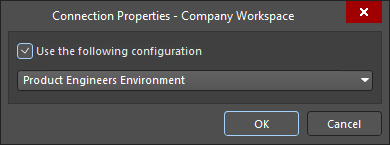

Project Release |
|
| Folder for temporary files storage during release generation |
|
Đích xuất bản
Trang Data Management – Publishing Destinations của hộp thoại Preferences cung cấp các tùy chọn để thiết lập đích xuất bản hoặc không gian lưu trữ nơi dữ liệu có thể được xuất bản. Đích xuất bản cho phép bạn xuất bản dữ liệu phát hành cho một phiên bản sửa đổi của mục dữ liệu chế tạo PCB, mục dữ liệu lắp ráp PCB hoặc mục thiết kế dự án PCB, trực tiếp từ Workspace hoặc Output Job đến một không gian lưu trữ – chẳng hạn như Box.com, Amazon S3, máy chủ FTP hoặc một thư mục trên mạng dùng chung.

Trang Data Management – Publishing Destinations của hộp thoại Preferences
Đích xuất bản
- Publishing Destinations List – liệt kê tên, loại và trạng thái của mọi đích xuất bản hiện có. Nhấp đúp vào một mục để mở hộp thoại Edit Connection cho đích xuất bản đó.
-
Add Destination – nhấp để chọn một trong các tùy chọn sau:
-
Amazon S3– chọn để mở hộp thoại Add Amazon S3 Publishing Destination, cho phép bạn nhập thông tin tài khoản Amazon Web Services để thiết lập tài khoản đó làm đích xuất bản. -
Box.com– chọn để mở hộp thoại Add Box.com Publishing Destination, cho phép bạn nhập thông tin cho tài khoản Box.com hiện có để sử dụng làm đích xuất bản với Altium Designer. -
Folder– chọn để mở hộp thoại Add Folder Publishing Destination, cho phép bạn nhập thông tin về vị trí thư mục gốc mới hoặc hiện có để sử dụng làm đích xuất bản. -
FTP– chọn để mở hộp thoại Add FTP Publishing Destination, cho phép bạn nhập thông tin về máy chủ FTP để sử dụng làm đích xuất bản.
-
- Edit Connection – chọn một đích xuất bản trong bảng rồi nhấp vào nút này để chỉnh sửa thông tin của mục đó trong hộp thoại Edit Connection .
- Remove – chọn một mục trong bảng đích xuất bản rồi nhấp vào nút này để xóa mục đó. Mỗi lần chỉ có thể xóa một mục.
Sao lưu
Trang Data Management – Backup của hộp thoại Preferences cung cấp các tùy chọn để thiết lập vị trí và tần suất sao lưu dữ liệu. Tính năng Tự động lưu lưu một bản sao của mỗi tài liệu đang mở đã được sửa đổi nhưng chưa được lưu (được biểu thị bằng ký hiệu * trên tab tài liệu). Lưu ý rằng tính năng này lưu bản sao của tài liệu chứ không phải tệp đang mở thực tế; tệp đó vẫn tiếp tục hiển thị dấu hiệu tài liệu đã sửa đổi (ký hiệu *) cho đến khi bạn thực hiện thao tác Lưu. Một tệp khôi phục mới chỉ được tạo khi tài liệu đã được sửa đổi kể từ lần Tự động lưu gần nhất.
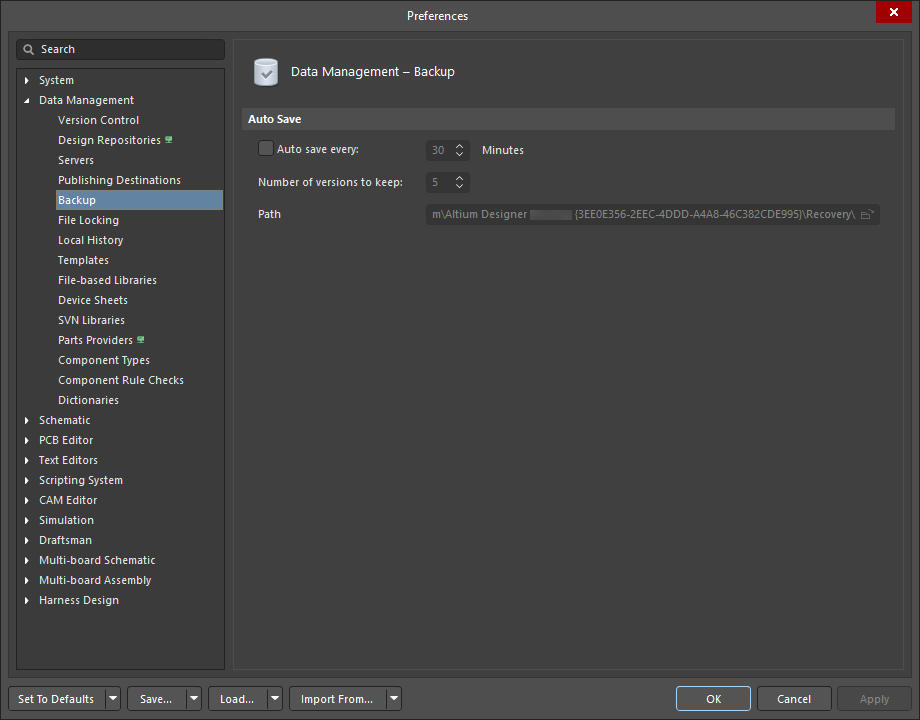
Trang Data Management – Backup của hộp thoại Preferences
Tự động lưu
- Auto save every - đánh dấu tùy chọn này để bật chức năng tự động lưu. Sử dụng tùy chọn Minutes đi kèm để đặt khoảng thời gian sao lưu mong muốn.
- Number of versions to keep - nhập hoặc cuộn để chọn số phiên bản tối đa bạn muốn giữ lại. Bạn chỉ có thể truy cập các phiên bản trước đó trong giới hạn số lượng đã nhập. Các phiên bản khác sẽ bị ghi đè.
-
Path - hiển thị đường dẫn đến vị trí lưu các tệp. Nhấp vào
 để mở hộp thoại cho phép bạn tìm vị trí lưu tệp mong muốn.
Khóa tệp
Trang Data Management – File Locking của hộp thoại Preferences bao gồm các tùy chọn liên quan đến việc khóa tệp.
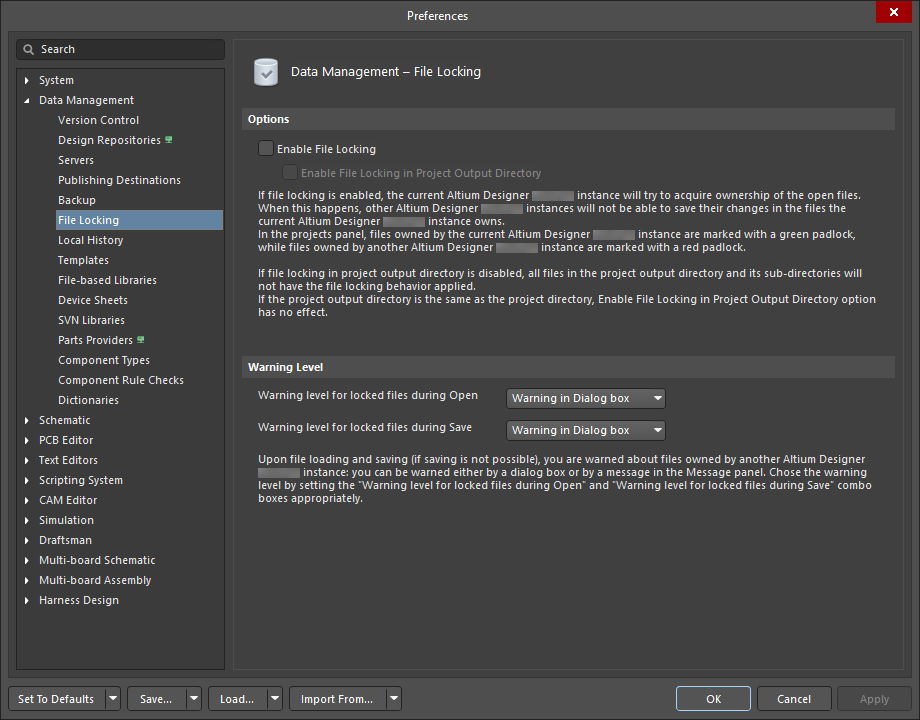
Trang Data Management – File Locking của hộp thoại Preferences
Options |
|
| Enable File Locking | Khi được bật, phiên chạy Altium Designer hiện tại sẽ cố gắng giành quyền sở hữu các tệp trong thời gian chúng đang mở. Trong bảng Dự án, trạng thái này được biểu thị bằng biểu tượng khóa (
|
| Warning Level | Bạn sẽ nhận được cảnh báo khi mở hoặc lưu các tệp thuộc quyền sở hữu của một phiên chạy Altium Designer khác. Sử dụng các tùy chọn sau để chọn loại thông báo cảnh báo bạn muốn nhận trong từng trường hợp. Chọn Warning in Dialog box để nhận hộp thoại cảnh báo; chọn Warning in Message Panel để nhận thông báo cảnh báo trong bảng Messages.
|
 )
) )
)Lịch sử cục bộ
Trang Data Management – Local History của Preferences hộp thoại cho phép bạn thiết lập các tính năng liên quan đến lịch sử cục bộ. Khi được bật, mỗi lần bạn lưu, phần mềm cũng sẽ lưu một bản sao của phiên bản tài liệu trước đó vào thư mục Lịch sử cục bộ, trước khi ghi đè tệp đang làm việc bằng phiên bản vừa lưu. Điều này cho phép bạn thực hiện các thao tác khôi phục, chẳng hạn như Revert to một phiên bản cụ thể, trong bảng Storage Manager. Các tệp Lịch sử cục bộ được lưu bằng định dạng nén ZIP.
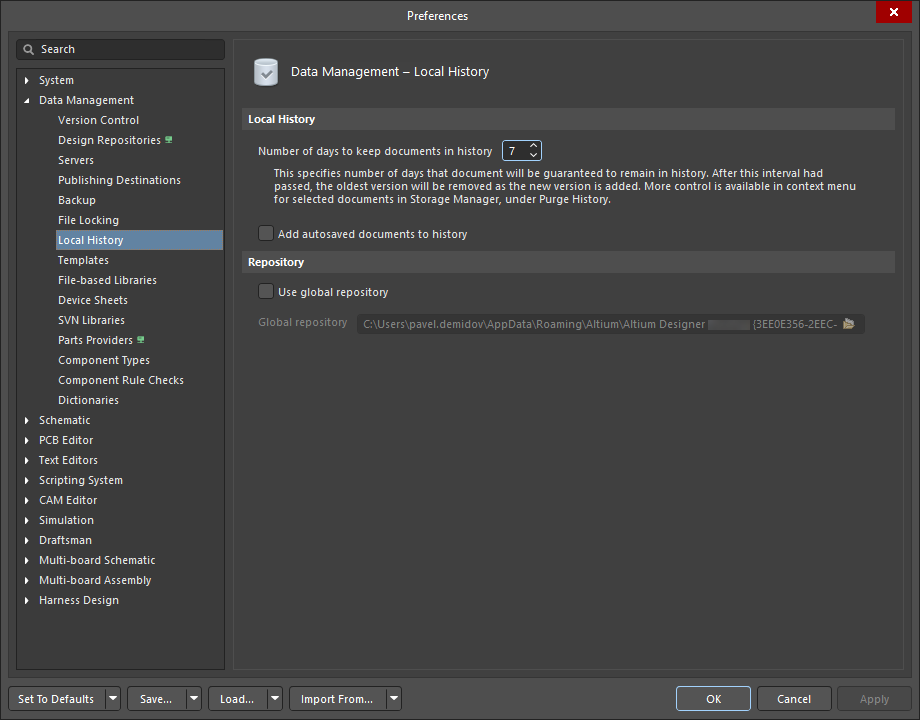
Trang Data Management – Local History của hộp thoại Preferences
Lịch sử cục bộ
-
Number of days to keep documents in history - sử dụng các mũi tên lên/xuống để thay đổi số ngày lưu giữ tài liệu trong kho lịch sử. Khi vượt quá số ngày này, các tài liệu cũ hơn số ngày đã xác định sẽ bị xóa khỏi kho.
-
Add autosaved documents to history - bật tùy chọn này để thêm cả các tài liệu được lưu bằng tính năng lưu tự động vào kho lịch sử cục bộ. Tuy nhiên, thời gian lưu giữ chúng bị giới hạn bởi số ngày tài liệu được phép tồn tại trong kho lịch sử cục bộ.
Kho lưu trữ
-
Use global repository - bật tùy chọn này nếu bạn muốn lưu toàn bộ lịch sử cục bộ của các tài liệu thuộc những dự án khác nhau trong Altium Designer vào một kho lưu trữ chung. Nếu tùy chọn này không được bật, mặc định các tệp Lịch sử cục bộ sẽ được lưu vào thư mục
\Historybên trong thư mục của từng dự án. - Global repository - chỉnh sửa đường dẫn đến kho lưu trữ chung hoặc nhấp vào nút Browse Folder ở ngoài cùng bên phải của trường đường dẫn để mở hộp thoại và chọn thư mục bạn muốn dùng để lưu kho lưu trữ chung.
Mẫu
Trang Data Management – Templates của hộp thoại Preferences cho phép bạn chỉ định các mẫu mặc định dùng cho dự án và tài liệu mới, đồng thời chỉ định đường dẫn đến thư mục mẫu tài liệu.
Thẻ Mẫu
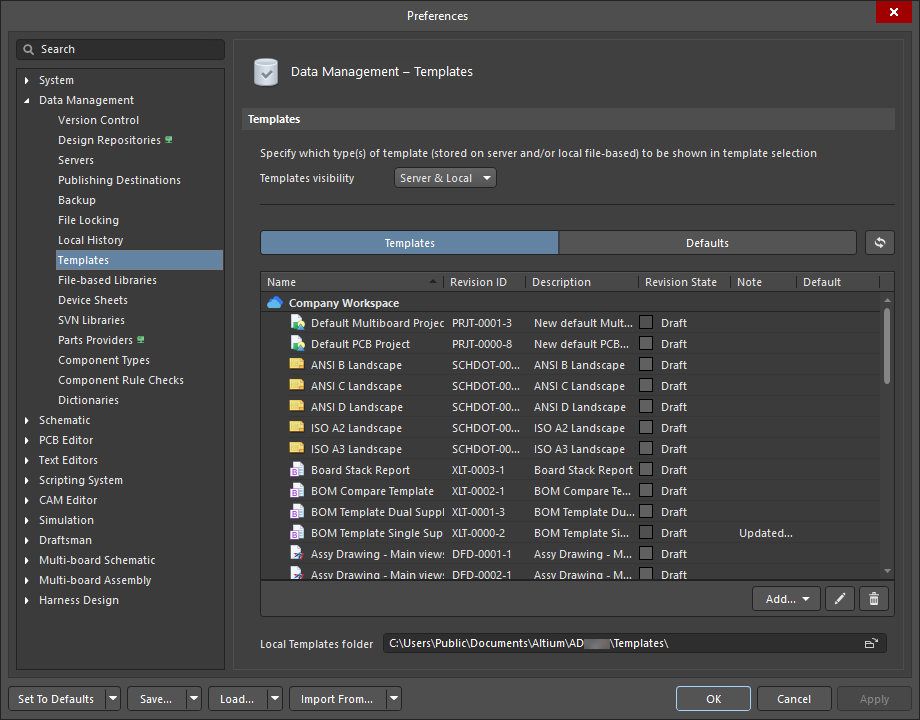
Trang Data Management – Templates của hộp thoại Preferences (thẻ Templates)
Thẻ này liệt kê các mẫu dựa trên tệp cục bộ/Workspace cùng các Name, Revision ID, Description, Revision State (xem ghi chú bên dưới), Note và Default liên quan. Các mẫu dựa trên Workspace và mẫu dựa trên tệp cục bộ được liệt kê trong các vùng <Workspace> và Local.
 |
Sử dụng menu thả xuống để chọn loại mẫu mới cần thêm hoặc tải. Các mẫu được tạo và chỉnh sửa trong trình biên tập dành cho loại tài liệu tương ứng. |
 |
Dùng để mở mẫu đã chọn trong trình biên tập dành cho loại tài liệu tương ứng. |
 |
Dùng để xóa mẫu đã chọn. Có thể xóa hàng loạt mẫu bằng cách chọn nhiều mục. Bạn sẽ được yêu cầu xác nhận trước khi hoàn tất việc xóa. |
Các tùy chọn sau khả dụng khi nhấp chuột phải vào một mục.
| Edit | Dùng để mở mẫu trong trình biên tập tương ứng. Sau khi chỉnh sửa xong, bạn có thể gửi mẫu trở lại Workspace bằng lệnh Save to Server. Sau khi chạy lệnh, hộp thoại Create or Edit Revision (When Releasing) sẽ mở ra. Hộp thoại này cho phép bạn thêm ghi chú phát hành và sửa tên cũng như mô tả cho bản sửa đổi tiếp theo của mục đang được phát hành lên Workspace. Nếu muốn, bạn cũng có thể cập nhật các bản sửa đổi của những mục cha có liên quan đến (tức là tham chiếu đến) bản sửa đổi hiện tại của mục đang được phát hành. Sau khi chỉnh sửa xong và gửi mẫu trở lại Workspace, mẫu sẽ xuất hiện trên thẻ Templates. |
| Migrate to Server | Tùy chọn này chỉ khả dụng cho các mẫu dựa trên tệp cục bộ. Dùng để di chuyển mẫu dựa trên tệp cục bộ sang Workspace đang kết nối. Sau khi di chuyển xong, mẫu sẽ khả dụng dưới dạng mẫu dựa trên Workspace có cùng tên, còn mẫu cục bộ hiện có sẽ được lưu trữ dưới dạng tệp zip trong thư mục nguồn của nó (hiển thị trong trường Local Templates folder). |
| Upload | Dùng để tải một đối tượng thành phần từ máy tính của bạn lên mẫu, chẳng hạn như tài liệu sơ đồ nguyên lý vào mục mẫu sơ đồ nguyên lý, hoặc tệp OutJob vào mục mẫu OutputJob. |
| Set as Default | Dùng để đặt mục đã chọn làm mặc định. Sau khi thiết lập, mẫu đã chọn sẽ hiển thị |
| Operations | Dùng để truy cập menu con gồm các lệnh:
|
| Add | Chọn mẫu bạn muốn thêm. Mẫu mới sẽ hiển thị trạng thái bản sửa đổi Planned và xuất hiện dưới dạng mờ trong danh sách. |
| Delete | Dùng để xóa mẫu đã chọn. Lệnh này sẽ khác nhau tùy theo việc bạn xóa mẫu dựa trên Workspace hay mẫu dựa trên tệp cục bộ.
|
| History | Dùng để truy cập chế độ xem chi tiết của mẫu đang chọn, được mở dưới dạng một thẻ xem mới trong phần mềm. Chế độ xem mục cung cấp thông tin rất chi tiết về lịch sử Revision và Lifecycle của một mẫu cụ thể, cũng như tất cả các thành phần cấu thành mẫu. Chế độ xem này cũng bao gồm Timeline. Sử dụng Timeline để kiểm tra ngày giờ chính xác của mọi thay đổi đối với cấp Bản sửa đổi hoặc Trạng thái vòng đời của mẫu, cùng người thực hiện thay đổi. |
| Properties | Dùng để truy cập hộp thoại View Item, nơi bạn có thể xem các thuộc tính của mẫu đang chọn. Nếu chưa có bản sửa đổi nào của mẫu được phát hành, bạn có thể sửa đổi các thuộc tính này. |
Thẻ Mặc định
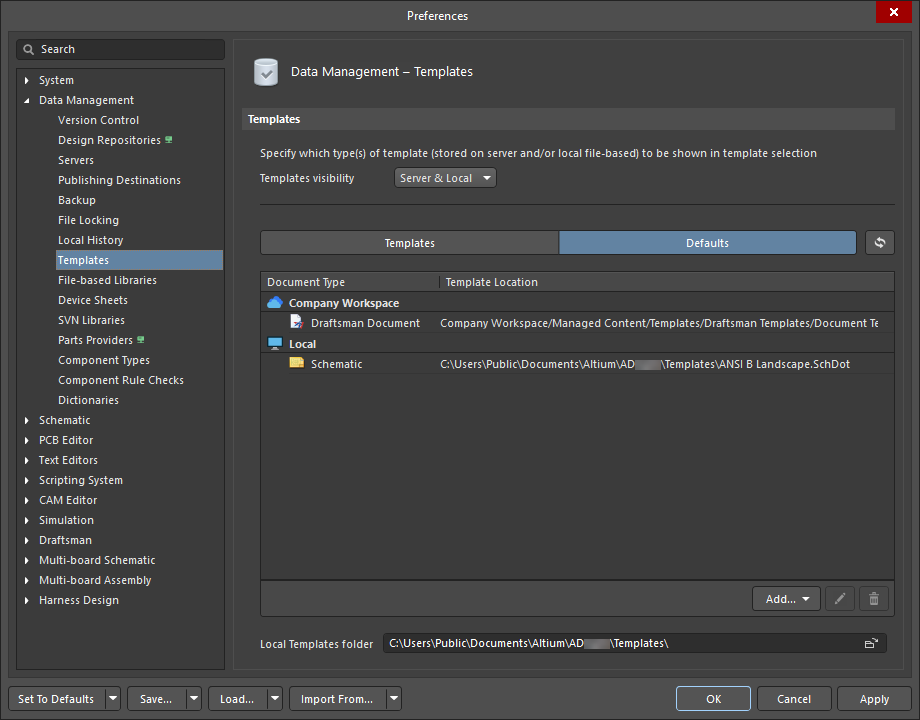
Trang Data Management – Templates của hộp thoại Preferences (thẻ Defaults)
Sử dụng thẻ này để quản lý, chỉnh sửa hoặc xóa các mẫu mặc định đã được chỉ định. Thẻ này cho phép bạn tập hợp các mẫu mong muốn tại một nơi. Các mẫu trên Workspace và các mẫu dựa trên tệp cục bộ được phân tách trong cột Document Type. Cột Template Location hiển thị vị trí tệp và vị trí trên Workspace của từng mẫu mặc định.
| Replace | Chọn một mục rồi di chuột lên mục đó để hiển thị lệnh Replace. Nhấp vào liên kết để mở phiên bản rút gọn của bảng Explorer, trong đó bạn có thể chọn một mẫu mới từ danh sách để thay thế mẫu đang được chọn. |
| |
Sử dụng menu thả xuống để chọn loại mẫu mặc định mới cần thêm hoặc tải. Có thể thêm các mẫu sau:
|
| |
Sử dụng biểu tượng này để bỏ thiết lập mặc định cho mẫu đã chọn. Mẫu này vẫn sẽ xuất hiện trên thẻ Templates. |
Additional Controls |
|
| Templates visibility | Sử dụng menu thả xuống để chỉ định hiển thị cả mẫu trên Workspace và mẫu dựa trên tệp cục bộ, hay chỉ hiển thị mẫu trên Workspace trên các thẻ Templates và Defaults. |
 |
Nhấp để làm mới thẻ Templates hoặc Defaults nhằm cập nhật các thay đổi. |
| Local Templates folder | Sử dụng để tìm và đặt đường dẫn đến thư mục chứa các mẫu tài liệu của bạn. Để thay đổi vị trí, bạn phải đăng xuất out khỏi Workspace. Để đặt đường dẫn mới đến thư mục, nhấp vào |
Thư viện dựa trên tệp
Trang Data Management – File-based Libraries của hộp thoại Preferences cung cấp các công cụ để quản lý thư viện dựa trên tệp. Các thư viện được xác định là một phần của môi trường Altium Designer, do đó các linh kiện/mô hình trong đó khả dụng cho tất cả các dự án đang mở.
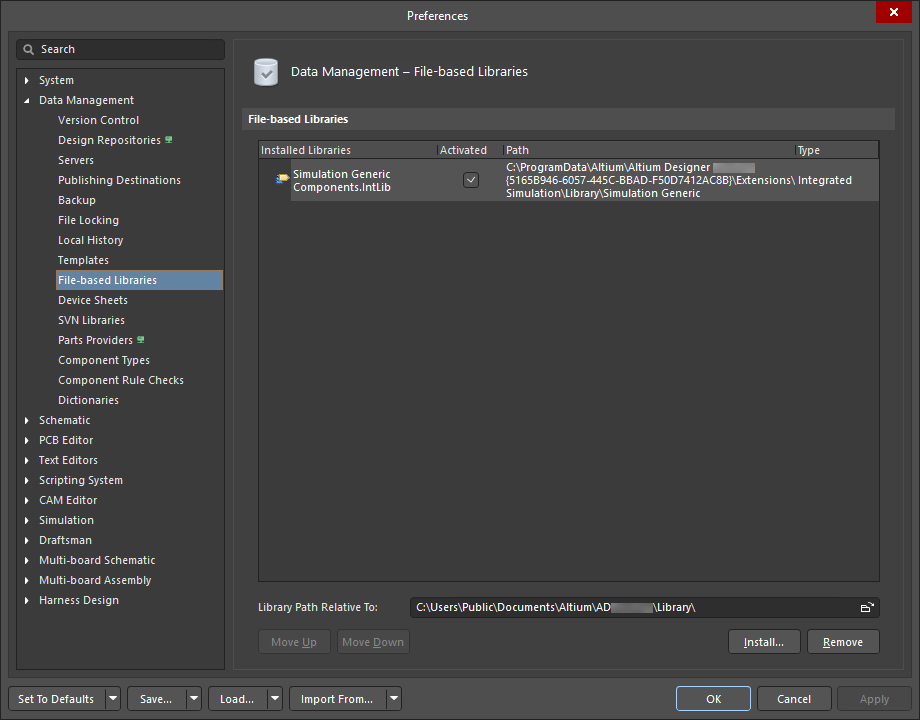
Trang Data Management – File-based Libraries của hộp thoại Preferences
 ở góc trên bên phải của
 | File-based Libraries | Vùng này hiển thị các thư viện tệp khả dụng cho các dự án thiết kế của bạn trong Altium Designer. Có thể thêm các loại thư viện được hỗ trợ sau đây.
Đối với mỗi mục, các thông tin sau được hiển thị:
|
Additional Controls |
|
| Library Path Relative To | Mọi thư viện được thêm vào File-based Libraries đều được cài đặt theo đường dẫn tương đối so với thư mục được chỉ định trong trường này. Nhấp vào biểu tượng thư mục ở bên phải trường này để duyệt đến thư mục cần thiết hoặc nhập trực tiếp đường dẫn đến thư mục đó.
Đối với bản cài đặt mặc định, đường dẫn thư viện là đường dẫn tương đối so với thư mục sau: |
| Move Up | Nhấp để di chuyển thư viện đã chọn lên trên trong danh sách (nếu có thể). |
| Move Down | Nhấp để di chuyển thư viện đã chọn xuống dưới trong danh sách (nếu có thể). |
| Install | Nhấp để mở hộp thoại tiêu chuẩn, tại đó bạn có thể duyệt đến và mở loại thư viện tiêu chuẩn dựa trên tệp mà bạn cần. |
| Remove | Nhấp để xóa các thư viện hiện được chọn khỏi danh sách. Bạn có thể chọn nhiều thư viện trong danh sách bằng các thao tác chọn nhiều mục tiêu chuẩn (Ctrl+click, Shift+click). |
Trang sơ đồ thiết bị
Trang Data Management – Device Sheets của hộp thoại Preferences cho phép bạn quản lý các tính năng liên quan đến trang sơ đồ thiết bị.
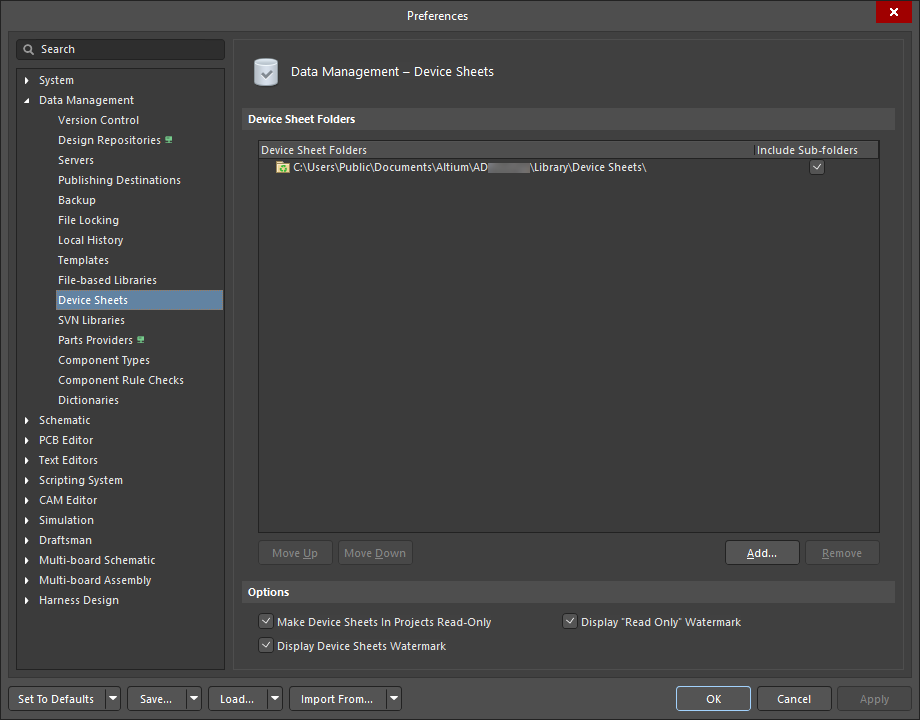
Trang Data Management – Device Sheets của hộp thoại Preferences
Trang sơ đồ thiết bị là các khối chức năng được phát triển để tái sử dụng trong nhiều thiết kế khác nhau. Chúng thường chứa các mạch được định nghĩa sẵn, hữu ích cho nhiều dự án, chẳng hạn như mạch nguồn. Trang sơ đồ thiết bị được tạo và lưu dưới dạng tài liệu sơ đồ nguyên lý thông thường trong một thư mục trang sơ đồ thiết bị đã khai báo. Thay vì được thêm dưới dạng tài liệu, chúng được đặt và tham chiếu trong dự án theo cách tương tự như linh kiện. Khi dự án được biên dịch, các trang sơ đồ thiết bị được đưa vào cấu trúc phân cấp của dự án và có thể được phân biệt với các tài liệu sơ đồ nguyên lý tiêu chuẩn nhờ biểu tượng tài liệu khác biệt trong bảng Projects.
Theo mặc định, các trang sơ đồ thiết bị thường được cấu hình ở chế độ chỉ đọc. Điều này giúp mọi kỹ sư thiết kế trong nhóm yên tâm rằng chúng đã hoàn chỉnh và sẵn sàng sử dụng, đồng thời đảm bảo không ai trong nhóm thiết kế có thể vô tình sửa đổi chúng. Do được cấu hình ở chế độ chỉ đọc, ký hiệu định danh linh kiện và số trang sơ đồ nguyên lý không thể thay đổi. Điểm khác biệt cơ bản giữa trang sơ đồ thiết bị và trang sơ đồ nguyên lý thông thường là phần mềm có các tính năng bổ sung để xử lý việc đánh số linh kiện và đánh số trang sơ đồ nguyên lý khi dự án có các trang sơ đồ thiết bị.
Thư mục trang sơ đồ thiết bị
-
Device Sheet Folder List - liệt kê tất cả các vị trí thư mục trang sơ đồ thiết bị đã được thêm.
-
Include Sub-folders- chọn tùy chọn này để tất cả các trang trong thư mục con cũng có thể được sử dụng làm trang sơ đồ thiết bị.
-
-
Move Up - nhấp để di chuyển mục được chọn lên trên trong danh sách thư mục trang sơ đồ thiết bị.
-
Move Down - nhấp để di chuyển mục được chọn xuống dưới trong danh sách thư mục trang sơ đồ thiết bị.
-
Add - nhấp để tìm và chọn thư mục chứa các tệp trang sơ đồ thiết bị cần thêm.
-
Remove - nhấp để xóa thư mục trang sơ đồ thiết bị được chọn khỏi danh sách.
Tùy chọn
- Make Device Sheets In Projects Read-Only - tắt tùy chọn này để chỉnh sửa các đối tượng trên trang sơ đồ thiết bị được liên kết với ký hiệu trang sơ đồ thiết bị trên trang cấp trên. Theo mặc định, tùy chọn này được bật, nghĩa là bạn không thể chỉnh sửa các trang sơ đồ thiết bị.
-
Display "Read Only" Watermark - bật tùy chọn này để các trang sơ đồ thiết bị có hình mờ nền là 'Chỉ đọc', cho biết các trang sơ đồ thiết bị không thể chỉnh sửa.
- Display Device Sheets Watermark - bật tùy chọn này để các trang sơ đồ thiết bị có biểu tượng tái chế làm hình mờ nền.
Thư viện SVN
Trang Data Management – SVN Libraries của hộp thoại Preferences cung cấp các điều khiển liên quan đến việc sử dụng thư viện cơ sở dữ liệu SVN.

Trang Data Management – SVN Libraries của hộp thoại Preferences
Bản sao làm việc của kho lưu trữ để chỉnh sửa thư viện
Working Folder - các thư viện SVN làm việc chứa ký hiệu và mô hình linh kiện được lưu trong một thư mục làm việc do bạn chỉ định. Bạn có thể làm việc với các tệp trong thư mục làm việc cục bộ và khi cần các bản sao mới nhất, bạn có thể lấy các tệp đã cập nhật từ kho lưu trữ về thư mục làm việc. Khi bạn thay đổi các tệp này, chúng có thể được lưu trong thư mục đó rồi được đưa (gửi các thay đổi) vào kho lưu trữ. Chỉnh sửa trường này để thay đổi thư mục làm việc hoặc nhấn nút duyệt ở cuối trường nếu bạn muốn thay đổi đường dẫn thư mục làm việc mặc định.
Bộ nhớ đệm kho lưu trữ dành cho kỹ sư thiết kế
- Do not check files more often than xx minutes - nếu thời gian từ lần cập nhật gần nhất đến khi thực hiện thao tác lớn hơn ngưỡng thời gian, việc cập nhật kho lưu trữ SẼ được thực hiện. Sử dụng trường này để thay đổi khoảng thời gian theo yêu cầu.
- Thư mục bộ nhớ đệm - các tệp trong kho lưu trữ được lưu vào bộ nhớ đệm trong một thư mục tạm thời trên máy tính của kỹ sư thiết kế. Các tệp trong bộ nhớ đệm được cập nhật theo yêu cầu của kỹ sư thiết kế hoặc mỗi khi thực hiện thao tác cần bản sao mới nhất từ kho lưu trữ.
Nguồn cung cấp linh kiện
Trang Data Management – Parts Providers của hộp thoại Preferences cung cấp các điều khiển để cấu hình nguồn cung cấp linh kiện, bao gồm loại tiền tệ, nhà cung cấp và liên kết nhà cung cấp.
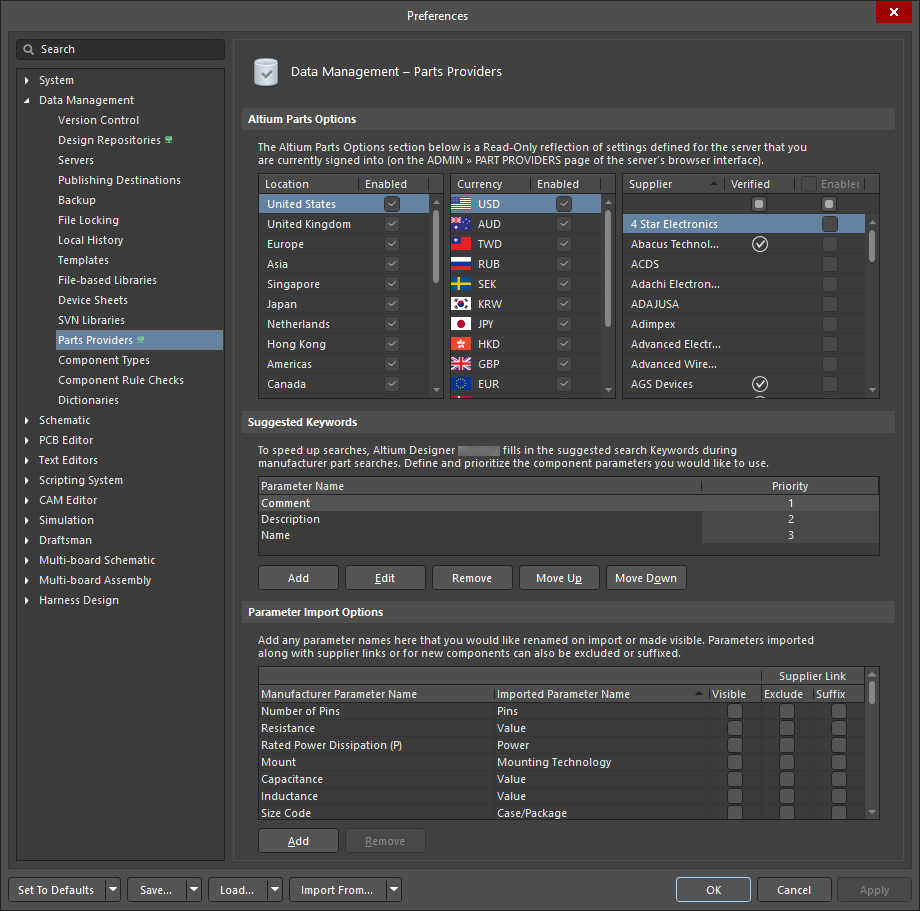
Trang Data Management – Parts Providers của hộp thoại Preferences khi kết nối với Workspace. Di chuột lên hình ảnh để xem trang khi không kết nối với Workspace.
Altium Parts Options |
|
| Location | Chọn các ô Enabled của những khu vực mà bạn muốn tìm kiếm linh kiện. |
| Currency | Chọn các ô Enabled tương ứng với loại tiền tệ bạn ưu tiên dùng cho linh kiện. |
| Supplier | Chọn tùy chọn Enabled cho từng nhà cung cấp cần thiết để có thể tìm kiếm trong cơ sở dữ liệu của nhà cung cấp ngay trong Altium Designer và liên kết các linh kiện Altium Designer với các mặt hàng tương ứng của nhà cung cấp. Bạn có thể bật bất kỳ tổ hợp nhà cung cấp nào để sử dụng với tính năng Liên kết trực tiếp đến dữ liệu nhà cung cấp. Việc thêm nhiều nhà cung cấp để sử dụng với tính năng này giúp bạn so sánh và tìm mua các linh kiện cần thiết cho thiết kế với mức giá tốt nhất. Nhà cung cấp có  trong cột Verified cho biết Altium nhận dữ liệu trực tiếp từ nhà cung cấp đó. Sử dụng các điều khiển cuộn ở bên phải trường để cuộn qua danh sách nhà cung cấp. trong cột Verified cho biết Altium nhận dữ liệu trực tiếp từ nhà cung cấp đó. Sử dụng các điều khiển cuộn ở bên phải trường để cuộn qua danh sách nhà cung cấp. |
Suggested Keywords Để việc tìm kiếm linh kiện trong cơ sở dữ liệu của nhà cung cấp hiệu quả hơn, phần mềm điền một từ khóa gợi ý vào trường Keywords ở đầu hộp thoại Thêm liên kết nhà cung cấp dựa trên các tham số của linh kiện thiết kế nguồn trong Altium Designer. Các trường/tham số sau được sử dụng theo mặc định: Sử dụng các tùy chọn tiêu chuẩn ở cuối vùng này để thêm/sửa/xóa, v.v. các tham số khi cần. |
Parameter Import Options Thêm tên của các tham số mà bạn muốn đổi tên khi nhập hoặc hiển thị bằng cách bật tùy chọn Visible. Các tham số được nhập cùng với liên kết nhà cung cấp hoặc cho linh kiện mới cũng có thể được loại trừ (bật Exclude) hoặc thêm hậu tố (bật Suffix). Để chỉnh sửa Supplier Parameter Name hoặc Imported Parameter Name, hãy nhấp vào hộp văn bản. Lưu ý rằng không thể chỉnh sửa các tên tham số hiển thị bằng màu xám. Sử dụng các tùy chọn tiêu chuẩn ởcuối vùng này để thêm/sửa/xóa, v.v. các tham số khi cần. |
Loại linh kiện
Trang Data Management – Component Types của hộp thoại Preferences cung cấp các điều khiển để tạo và chỉnh sửa danh sách các loại linh kiện có sẵn trong Workspace đang kết nối và hoạt động. Mỗi loại linh kiện được gán một mẫu linh kiện (nhấp vào nút Templates). Trong mẫu đó, thuộc tính Default Folder xác định vị trí lưu trữ mặc định cho các linh kiện mới thuộc loại đó. Các mẫu linh kiện được lưu trữ trong Workspace đang kết nối, đồng thời được tạo và chỉnh sửa thông qua bảng Explorer. Tìm hiểu thêm về Mẫu linh kiện trong Workspace.

Trang Data Management – Component Types của hộp thoại Preferences
Component Types |
|
| Name | Tên của tham số loại linh kiện (hoặc loại phụ) có sẵn. Một loại linh kiện cũng có thể có các loại phụ. |
| Template | Tên của các mẫu linh kiện được gán cho từng loại linh kiện. Nhấp vào nút Templates để thay đổi các gán hiện tại. Thông tin thêm về nút này nằm ở phía dưới. Tìm hiểu thêm về tạo mẫu linh kiện mới. |
| Default Folder | Vị trí thư mục mặc định trong Workspace dùng để lưu các linh kiện thuộc loại đó khi tạo một linh kiện mới thuộc loại đó. Mục tên Default Folder sẽ được thay bằng dấu hoa thị (*) nếu các loại linh kiện đã được hợp nhất và mỗi loại linh kiện trước khi hợp nhất đã được gán một mẫu riêng (mỗi mẫu có vị trí lưu trữ riêng). |

 , còn loại linh kiện chưa được xác định mẫu sử dụng biểu tượng
  . Nếu bạn tạo linh kiện thuộc loại chưa được xác định mẫu (
Additional Options |
|
| Search Filter | Nhập văn bản vào hộp văn bản để lọc danh sách Name. |
| Add | Nhấp để thêm một loại linh kiện mới vào danh sách; loại này sẽ được thêm với tên mặc định
|
| Remove | Nhấp để xóa loại linh kiện đã chọn. Một hộp thoại sẽ mở ra để yêu cầu xác nhận. |
| Templates | Nhấpđể mở hộp thoại Chỉnh sửa mẫu, nơi bạn cấu hình việc gán Loại linh kiện cho từng Mẫu. Lưu ý rằng một Mẫu chỉ có thể được gán cho một Loại linh kiện, nhưng một Loại linh kiện có thể được gán cho nhiều Mẫu. Vị trí lưu trữ mặc định (Default Folder) là một thuộc tính của Mẫu. Tìm hiểu thêm về Mẫu linh kiện trong Workspace. |

Right-click Menu |
|
| Rename | Nhấp để đổi tên loại linh kiện hoặc loại phụ. |
| Move |
|
| Remove | Nhấp để xóa loại linh kiện đã chọn. Một hộp thoại sẽ mở ra để yêu cầu xác nhận. |
| Merge | Nhấp để mở hộp thoại Merging, trong đó bạn có thể hợp nhất các loại linh kiện. Quá trình này thay đổi loại linh kiện của các linh kiện thuộc loại được hợp nhất thành loại đích của thao tác hợp nhất. Lưu ý rằng các mục linh kiện không bị ảnh hưởng theo bất kỳ cách nào khác. Chúng vẫn nằm trong các thư mục hiện có, vốn được liên kết với mẫu linh kiện; các mẫu vẫn có thể sử dụng được. Khi các loại linh kiện được hợp nhất thành công, cột thư mục của các loại linh kiện đã hợp nhất sẽ được thay bằng dấu hoa thị (*), cho biết mục thư mục của loại linh kiện tương ứng với các thư mục đích của nhiều mẫu. |
Kiểm tra quy tắc linh kiện
Trang Data Management – Component Rule Checks của hộp thoại Preferences cung cấp nhiều loại vi phạm để kiểm tra các vấn đề của linh kiện và các mô hình đã được định nghĩa cho linh kiện đó khi lưu/phát hành linh kiện lên Workspace đang kết nối.
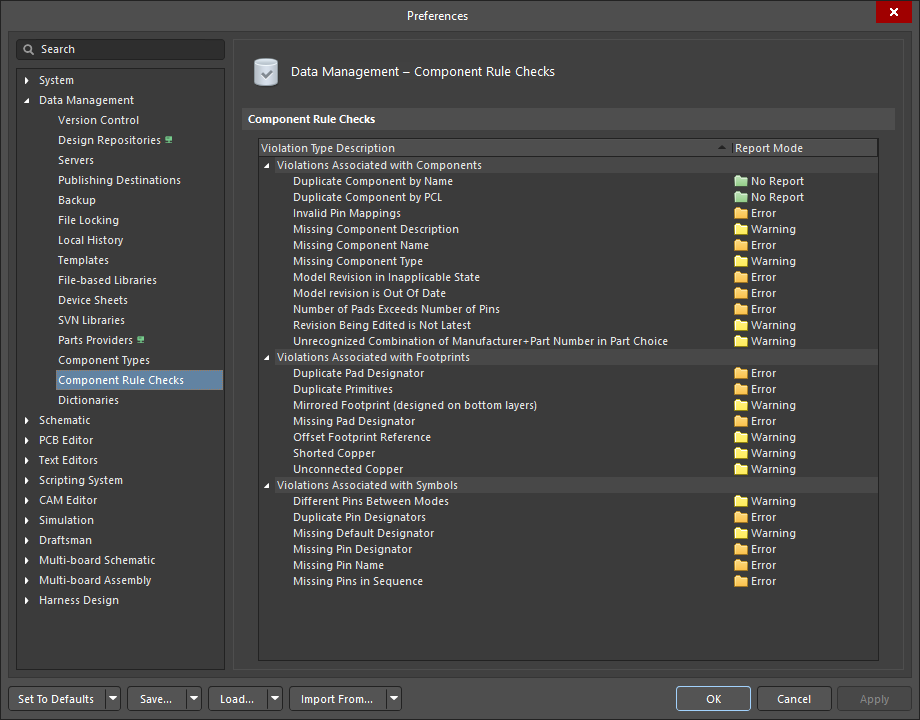
Trang Data Management – Component Rule Checks của hộp thoại Preferences
Kiểm tra quy tắc linh kiện
-
Violation Type Description – hiển thị tất cả các loại vi phạm trong ba nhóm:
Violations Associated with Components,Violations Associated with FootprintsvàViolations Associated with Symbols. -
Report Mode – hiển thị chế độ báo cáo hiện tại cho vi phạm tương ứng. Nhấp vào chế độ hiện tại để mở danh sách thả xuống, từ đó chọn chế độ mong muốn:
No Report,Warning,Error,Fatal Error. Bất kỳ phép kiểm tra nào do người dùng định nghĩa ở mứcErrortrở lên không đạt yêu cầu sẽ will ngăn việc phát hành linh kiện lên Workspace đang kết nối.

Từ điển
Trang Data Management – Dictionaries của hộp thoại Preferences cung cấp nút điều khiển Manage Dictionaries để truy cập trang Settings – Vault – Dictionaries trên giao diện trình duyệt của Workspace, nơi quản trị viên Workspace có thể quản lý các từ điển của Workspace – các kiểu tham số linh kiện tùy chỉnh với một số giá trị đã được định nghĩa. Sau đó, các từ điển này có thể được sử dụng khi định nghĩa mẫu linh kiện: tìm hiểu thêm.

Trang Data Management – Dictionaries của hộp thoại Preferences
 Bản địa hóa bằng AI