
将现有库导入已连接的工作区
Altium Designer 与您的已连接的工作区配合使用,可提供一套精简且高度自动化的流程,将现有库快速导入到该 Workspace。该流程的界面——Library Importer ——提供一键式解决方案,可自动分析所选库并将其导入到您当前连接的 Workspace。
Library Importer 面向与较早元器件管理方法相关的各类库(SchLib、PcbLib、IntLib、DbLib、SVNDbLib),是一种专用方案,可快速构建您公司的工作区元器件库,从而享受其诸多优势——高数据完整性、集中式存储与管理、便捷的设计复用、实时的供应链信息。
Library Importer 提供一种极简的 Simple 界面模式,可通过单一步骤将所选数据库库与基于文件的元器件库导入为工作区元器件;同时,导入器会自动处理类型分类、目标源文件夹、参数包含与数值类型,以及所有相关数据的传输。该界面也提供 Advanced 模式,可对拟执行的库导入进行完整预览,并访问相关数据与设置。并且,虽然默认是一键导入流程,导入器 也通过 Properties 面板提供高级配置选项,以便更精细地控制导入的具体执行方式。
会导入哪些内容?
原始源库中存在的所有信息都会导入到工作区元器件中,包括所有被引用的领域模型(原理图符号、PCB 封装、仿真模型)、参数化信息、已分配的 Part Choices、数据手册文件等。必要时还会创建 Component Templates,之后可进一步完善并用于后续的库导入。
如果原始元器件定义了多个 PCB 封装,Library Importer 会将这些模型一并导入,并保留当前默认封装。若您只使用 PCB 库——只关注 PCB 布局——则 Library Importer 支持仅导入这些库,或可切换到仅导入模型的模式,从集成库或数据库库中导入指定的模型类型。包含多种元器件类型的单体库也会被自动检测并自动拆分处理。
由于库导入 流程需要处理可能采用多种格式标准的数据库与基于文件的库源,其自动分析过程会检测源库中的元器件类型(电阻、电容等),以及参数名称及其数值类型(伏特、欧姆等)。系统会执行并处理多项校验,例如确保生成的工作区库元器件不存在重复 ID,或确保不会创建重复的模型或元器件模板,并在需要时在元器件之间复用这些实体(通过链接实现)。若出现问题,系统会标记并给出解决建议,力求尽快、尽顺畅地让导入回到正轨。
可导入的库类型包括:
-
原理图库(
*.SchLib)。 -
PCB 封装库(
*.PcbLib)。 -
集成库(
*.IntLib) -
数据库库(
*.DbLib)。 -
SVN 数据库库(
*.SVNDbLib)。
访问 Library Importer
当您连接到 Workspace 时即可使用 Library Importer 。要在其 Simple 模式下访问导入器:
-
在 Components panel 中,从
 菜单选择 Import Library 选项。如果当前在面板的 Categories 列中(或面板处于紧凑模式时顶部下拉菜单中)选中了某个数据库库或基于文件的库,Library Importer 将为该库打开。当选中某个工作区库元器件类型时,将打开标准 Windows Open 对话框以浏览并选择要导入的库文件。
-
在 Projects panel 中右键单击某个库文件,并从右键菜单中选择 Import Library。
-
在原理图符号编辑器或 PCB 封装编辑器中打开本地库文件时,选择 Tools » Import Library。
-
在 Database Library Editor 中选择 File » Import Library 或 Tools » Import Library 。
-
在 Libraries Preferences dialog 中,在 Installed 选项卡上选择一个库条目,然后单击 Import 控件。
-
将库文件从 Windows 文件夹拖放到 Explorer panel 上。
Simple 模式提供选项,可立即导入所选库( ),或在完整 GUI 模式下打开 Library Importer (
 )。
)。

以 Simple 一键导入模式访问时的 Library Importer。
要直接以 Advanced 界面模式访问 Library Importer,请从主菜单选择 File » Library Importer 。
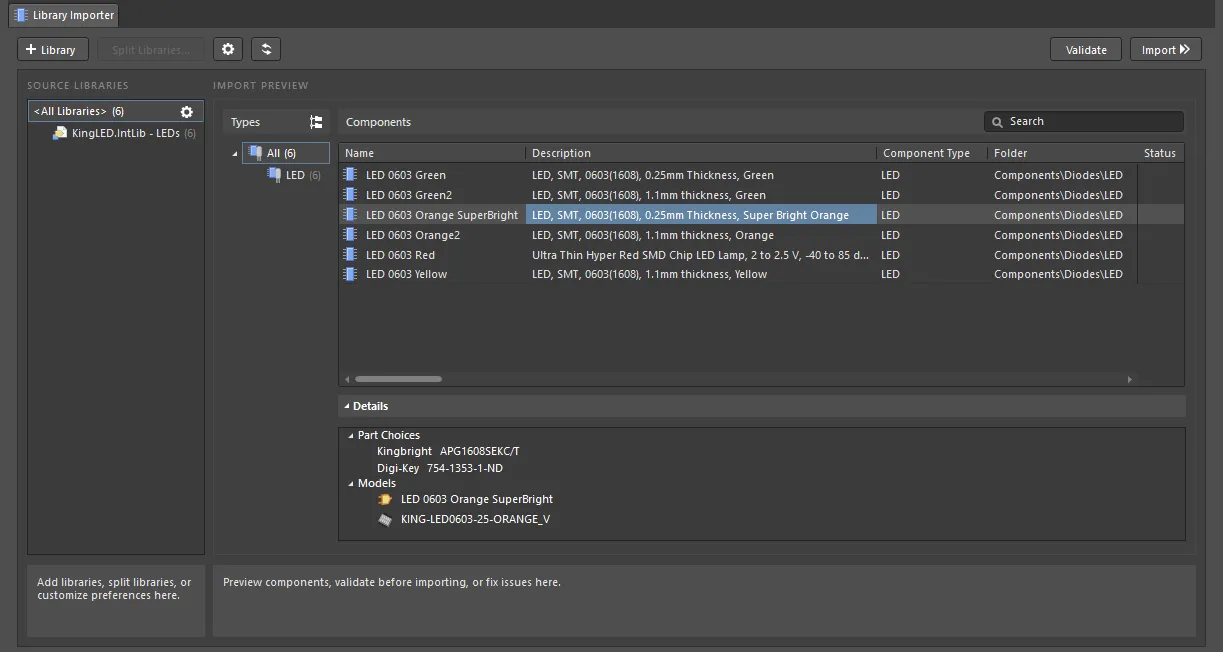
以完整 Advanced 界面模式访问时的 Library Importer 同样支持一键导入流程。
Simple 模式
Library Importer 的 Simple 模式会基于对源库与已连接 Workspace 的分析,预先选择导入流程的所有要素。随后 Library Importer 对话框会给出导入结构摘要,包括每种条目类型的总数量统计。库导入可通过 命令以单一步骤完成。

该 Simple 界面模式适用于大多数常见源库格式,这些格式通常包含常见元器件类型(电阻、电容、集成电路等)以及标准化的参数值。在初始分析过程中,系统会根据位号或参数关键字(LD?、LED 等)推断库内元器件类型,然后在目标 Workspace 中定位相应的 Component Template(LED)。该模板会应用于这些元器件的导入,并据此指定导入设置,例如目标文件夹(Components/LED)、参数映射、参数值单位等——如果在启用 Altium 365 工作区或安装 Altium On-Prem Enterprise Server 时选择了包含示例数据的选项,则 Workspace 中会提供合适的模板。
库导入的结果(新创建的工作区元器件)可在 Explorer 与 Components 面板中查看。导入的元器件包含所有模型、由所应用的 Component Template 解释后的参数、从 Supplier Link 源数据派生的 Part Choices,以及任何引用链接或文件。

关于库导入流程的要点包括:
-
整体式库(包含多种元器件类型的库)会被自动拆分为子组,每个组代表该库中发现的一种元器件类型。各组将作为独立库进行处理。

-
若源库包含 无法识别(未检测到)的元器件类型,将不做解释地导入,并作为未分配的元器件类型放入
Components/UncategorizedWorkspace 文件夹中。在运行导入 之前,可在 Advanced(完整 UI)模式下应用 Designator Mapping or Parameter Grouping 来解决。或者,您也可以先继续导入 ,之后再通过 Explorer panel 修改元器件的设置与所在文件夹。 -
库导入 流程包含自动的元器件验证阶段。触发校验错误的元器件将被跳过。
-
如果在待导入的源库中检测到重复模型,则只会导入其中一个模型,并将其链接到目标 Workspace 中生成的元器件。Library Importer 对话框顶部会显示相应通知。
-
流程中遇到的任何错误都可在 Importing Report 中查看;当导入 完成后,可通过
 按钮打开。
按钮打开。
Advanced 模式
当处于 Advanced 模式时,将显示 Library Importer 的完整 GUI,可对库管理、元器件类型与元器件参数进行细粒度控制。结合 Properties 面板,可按您的具体需求配置将元器件库导入到 Workspace 的方式。请注意,可通过导出/导入配置文件保存并恢复导入器设置。
当通过 File » Library Importer 命令打开 Library Importer,或在 Simple 模式下选择 按钮时,将启用 Advanced 模式。通过将库文件拖放到该区域、在 <All Libraries> 上右键并从右键菜单中选择 Add Library,或选择  按钮,可将库添加到导入器的 SOURCE LIBRARIES 区域(如果该区域尚未填充)。
Import Preview 区域会列出从源库中识别出的元件类型组——以 Types( )或建议的 Folder Structure(
 )形式显示,并包含这些元件的基于参数的网格视图(Components)。网格中的参数值可即时编辑,从而避免打开并编辑源库。下方的 Details 区域包含来自当前所选元件的附加信息——Part Choices、Models 和 Datasheets。
无论界面中呈现了多么详细的选项和数据,导入器的 Advanced 视图都可以像 Simple 视图一样使用——只需单击  按钮即可在无需干预的情况下启动导入流程。与 Simple 视图流程相同,导入器已分析该库,推断其包含的元件类型,并应用正确的 Component Template。模板进而决定 Workspace 目标文件夹、所应用的 Naming Schemes 和 Lifecycle Definitions,以及参数映射/解释方式。

 按钮(左上角)刷新 Library Importer。这将重新加载所有源库和 Workspace 数据,以获取自导入器打开以来发生的任何更改。
单体库
包含多种元件类型的源库会被导入器的分析例程检测到,并被拆分为子库组,从而可作为单独的类型库进行处理。元件类型检测基于源元件的 Designators(R?、C? 等),也基于其他主要元件参数(Description、ID 等)中包含的关键字(Resistor、Res 等)。
在下面所示示例中,源库(ProjectABC.IntLib)已根据检测到的元件类型(Capacitors、Resistors 等)自动“拆分”,可在 Folder Structure 列(或 Types 列)中选择这些类型,以在 Components 网格中预览其包含的元件条目。
 图标标记。
图标标记。

请注意,Components 列表的显示方式可通过多种方式更改:
-
单击列标题可按该参数列对列表重新排序,再次单击可反转排序顺序。
-
在表头右键菜单中:
-
选择 Clear Sorting 可将列表顺序恢复为默认设置(按 Name 列升序)。
-
选择 Best Fit 可将某一列宽度匹配其内容。
-
选择 Select Best Fit All Columns 可将所有可用列的宽度匹配其内容。
-
选择 Select Columns 可打开 Select Columns 对话框,在其中可启用/禁用参数列并重新排序其在列表中的位置。
-
-
单击表头条目中的 Filter 图标(
 ),可将列表限制为某个可用参数列值、空/非空值,或 Custom 过滤设置。已应用的过滤器会显示在列表底部,可在此启用/禁用(使用其关联复选框)、在 Filter Editor 中修改或删除。通过表头过滤图标(
 )选择 All 也会移除已应用的过滤器。

未分类元件
如果某个库子组条目命名为 Uncategorized(并在 Types 或 Folder Structure 下以 Uncategorized 列出,且带有  图标),这表示导入器无法检测并为该组元件分配类型——其 Component Type 实际被设置为
 None。在这种情况下,未检测到的元件(反相器逻辑 IC)使用了未被识别的 Designator 前缀(U?),且其参数中不包含诸如 IC、logic 等被检测到的关键字。
可通过在 Library Splitting 对话框中手动将这些元件所用的 designators 映射到所需的元件类型来解决该问题。该对话框可通过  按钮访问——当选择源库(
ProjectABC.IntLib)时可用。带默认值的 Library Splitting 对话框提供控件,用于为未分类元件设置自定义库分组选项,包括按元件类型进行 designator 映射以及基于参数的拆分。
在对话框中选中 Map Designators 选项后,从 Component Type 下拉列表中选择适用于未分类元件的元件类型选项(包含所有可用元件类型)。使用  按钮确认已完成的类型-designator 映射(
Logic 元件类型 到 U? designators)。

在通过映射指定了元件类型后,导入器将使用匹配的 Component Template(Logic),并按模板设置(文件夹、命名等)来配置库导入。

请注意,得益于 Library Importer 设置的灵活性,可以将一种新的(未分类的)元件库类型导入,并同时建立该库类型未来导入所需的完整基础设施。通过选择合适的导入配置——新的 Component Type、Component Template、目标文件夹、参数映射以及参数值单位类型——下一次导入该库类型时唯一需要做的就是选择先前定义的 Component Type。所选 Component Type 将决定导入的其他所有方面。
从导入器中排除
你也可以从导入中排除特定元件类型。要排除某个元件类型,在 Types 列表中右键单击要排除的元件类型,然后从右键菜单中选择 Exclude from Importer ——如有需要,可将列显示从 Folder Structure 更改为 Types()。

被排除的元件类型会在 Types 列表中显示为灰色。要在网格中查看被排除的元件,请单击 Show Excluded Component (n),其中 n 表示被排除元件的数量。

包含到导入器
如果你使用上述 Exclude from Importer 命令将某个元件类型从导入中排除,但之后又需要将其包含进来,请在 Types(或 Folder Structure)列表中右键单击灰色的元件类型,然后从右键菜单中选择 Include to Importer 。该元件类型将再次显示在 Types 列表中,表示其未被排除。

验证错误与警告
当运行 Library Importer()或执行导入验证( )时,Advanced UI 中会用警告或错误标记指示那些无法正确导入到 Workspace、或根本无法导入的元件。验证还会检查空的 Workspace 文件夹路径、冲突的系统参数以及重复的模型。致命错误将阻止导入。
尝试执行导入时,Messages 面板会填充检测到的违规问题,并弹出对话框供选择放弃或按当前导入配置继续。在后一种情况下,无效元件不会被导入,或导入过程将失败。

如果导入被取消或运行手动验证,任何未通过导入检查的元件都会在下方 Details 区域关联错误/警告图标及更多信息。预览 Status 列中的图标指示哪些具体元件条目违反了导入规则检查。

可用的内置(硬编码)验证检查如下所列。
元器件描述过长
Report mode: 
摘要
当要导入的元件描述超过 256 个字符时,会发生此违规。
通知
将在 Messages 面板中按以下格式显示通知:
<ComponentName> description more then 256 characters.
其中:
-
ComponentName为违规元件的名称。
解决建议
在源库中编辑元件描述,使其不超过长度限制。
元器件模板错误
Report mode: 
摘要
当应用于待导入元件的元件模板存在错误时,会发生此违规。
通知
将在 Messages 面板中以以下格式显示通知:
Component template has errors: <Descripion>
其中:
-
Descripion为元件模板错误的描述。
解决建议
根据错误描述,在源库或库导入配置中定位并修复错误。
元器件 HRID 重复
Report mode:
摘要
当待导入元件的条目 ID 相同,会发生此违规。
通知
将在 Messages 面板中以以下格式显示通知:
<ComponentName1> component HRID is duplicated with <ComponentName2> component HRID.
其中:
-
ComponentName1和ComponentName2为违规元件的名称。
解决建议
在 Properties 面板的 Parameter Mapping 区域中,确保参数 ID 映射到源库中对这些违规元件具有唯一值的参数。你也可以将该参数的映射设置为 <Auto>——在这种情况下,元件条目 ID 将根据面板 Component 区域(在 Advanced 选项卡下)中指定的 Naming Scheme 自动设置。
或者,确保在源库中为条目 ID 选择的参数对每个违规元件都具有唯一值。
模型几何体重复
Report mode: 
摘要
当待导入元件在源库中具有几何形状相同的符号模型时,会发生此违规。
通知
将在 Messages 面板中以以下格式显示通知:
<SymbolModelName1> model has the same geometry as <SymbolModelName2> in your source library. Imported components will be linked to <SymbolModelName2>
其中:
-
SymbolModelName1和SymbolModelName2为违规符号模型的名称。
元器件 HRID 为空
Report mode:
摘要
当待导入元件的条目 ID 为空时,会发生此违规。
通知
将在 Messages 面板中以以下格式显示通知:
<ComponentName> component HRID is empty.
其中:
-
ComponentName为违规元件的名称。
解决建议
在 Properties 面板的 Parameter Mapping 区域中,确保参数 ID 映射到源库中对该违规元件有值的参数。你也可以将该参数的映射设置为 <Auto>——在这种情况下,元件条目 ID 将根据面板 Component 区域(在 Advanced 选项卡下)中指定的 Naming Scheme 自动设置。
或者,确保所选参数在源库中有值。
实体设置中的 Lifecycle Definition 为空
Report mode:
摘要
当源库包含其类型未分配到生命周期定义的内容时,会发生此违规。
通知
将在 Messages 面板中以以下格式显示通知:
<ContentType> entity settings in library <LibraryName>.<LibraryType> have empty Lifecycle Definition.
其中:
-
ContentType为未分配到生命周期定义的内容类型(例如元件或符号)。 -
LibraryName为包含该类未分配生命周期定义内容的源库名称。 -
LibraryType为包含该类未分配生命周期定义内容的子库组名称。
解决建议
在 Properties 面板(在 Advanced 选项卡下)中,为违规内容类型在 Lifecycle Definition 下拉列表中选择一个生命周期定义。如果下拉列表中有可用条目,请确保将该违规内容类型分配到某个生命周期定义。更多信息请参阅 Defining Lifecycle Definitions for a Workspace 页面。
实体设置中的 Revision Naming Scheme 为空
Report mode:
摘要
当源库包含其类型未分配到修订命名方案的内容时,会发生此违规。
通知
将在 Messages 面板中以以下格式显示通知:
<ContentType> entity settings in library <LibraryName>.<LibraryType> have empty Revision Naming Scheme.
其中:
-
ContentType为未分配到修订命名方案的内容类型(例如元件或符号)。 -
LibraryName为包含该类未分配修订命名方案内容的源库名称。 -
LibraryType为包含该类未分配修订命名方案内容的子库组名称。
解决建议
在 Properties 面板(在 Advanced 选项卡下)中,为违规内容类型在 Revision Naming Scheme 下拉列表中选择一个生命周期定义。如果下拉列表中有可用条目,请确保将该违规内容类型分配到某个修订命名方案。更多信息请参阅 Defining Revision Naming Schemes for a Workspace 页面。
文件夹不存在
Report mode: 
摘要
当要导入内容的目标文件夹在已连接的 Workspace 中不存在时,会发生此违规。
通知
将在 Messages 面板中以以下格式显示通知:
Folder '<FolderPath>' does not exist
其中:
-
FolderPath为已连接 Workspace 中不存在的目标文件夹路径。
解决建议
在 Properties 面板中,通过单击将保存到 Workspace 的内容对应 Folder 字段右侧的  按钮来指定目标文件夹。 在打开的 Choose Folder 对话框中,浏览并选择一个现有文件夹,或即时创建一个新文件夹。
在可用库中未找到封装
Report mode:
摘要
当元件链接的封装在可用库中找不到时,会发生此违规。
通知
将在 Messages 面板中以以下格式显示通知:
Footprint <FootprintName> is not found in available libraries. Any referenced footprints can only be found if the relevant PcbLib(s) are either installed, or are added to the Library Importer directly.
其中:
-
FootprintName为缺失封装的名称。
解决建议
将包含所链接封装的库添加到 Library Importer。可在 Components 区域中选中带有此违规的元件后,通过单击 Details 区域中的 Choose a Library 控件来完成。
或者,确保已安装包含待导入元件所链接封装的库(有关已安装库的更多信息,请参阅 Searching for Components in Database & File-based Libraries 页面),或在源库中编辑封装链接。
更多信息请参阅 Schematic Library Import 小节。
参数映射无效
Report mode:
摘要
当参数映射配置存在错误时,会发生此违规。
通知
将在 Messages 面板中以以下格式显示通知:
Parameter mapping in library <LibraryName>.<LibraryType> has error: <Descripion>
其中:
-
LibraryName为发现参数映射不正确的元件所在源库的名称。 -
LibraryType为发现参数映射不正确的元件所在子库组的名称。 -
Descripion为参数映射违规的描述。
解决建议
在 Properties 面板的 Parameter Mapping 区域中,找到带有  图标的参数并相应更新映射。或者,删除包含错误的映射条目。
具有该 HRID 的条目已发布
Report mode:
摘要
当待导入元件的条目 ID 与目标 Workspace 中已存在条目的 ID 相同时,会发生此违规。
通知
在 Messages 面板中会按以下格式显示通知:
Item with HRID <ItemID> already released.
其中:
-
ItemID是在 Workspace 中用于某个条目的 ID。
解决建议
在 Properties 面板的 Parameter Mapping 区域中,确保参数 ID 映射到源库中具有唯一值的库参数。你也可以将该参数映射设置为 <Auto>——在这种情况下,元器件条目 ID 将根据面板 Component 区域(在 Advanced 选项卡下)中指定的 Naming Scheme 自动设置。在这种情况下,请确保已设置 Naming Scheme,使其生成唯一的条目 ID。
或者,确保为条目 ID 选择的参数在源库中具有唯一值。
未找到用于导入数据表的 Lifecycle Definition
Report mode:
摘要
当源库包含带有链接数据手册的元器件,且 Datasheet 内容类型未分配到生命周期定义时,会发生此违规。
通知
在 Messages 面板中会按以下格式显示通知:
Lifecycle Definition to import <LibraryName>.<LibraryType> library datasheets is not found.
其中:
-
LibraryName是源库的名称,该源库中的元器件包含数据手册。 -
LibraryType是子库组的名称,该子库组中的元器件包含数据手册。
解决建议
确保 Datasheet 内容类型已分配到某个生命周期定义。更多信息请参阅 Defining Lifecycle Definitions for a Workspace 页面。
或者,通过更改 Properties 面板 Datasheet 区域(在 Advanced 选项卡下)中的 Migrate 选项来禁用数据手册文件的导入。
模型描述过长
Report mode:
摘要
当元器件模型的描述超过 256 个字符时,会发生此违规。
通知
在 Messages 面板中会按以下格式显示通知:
Description of Model '<ModelName>' of component '<ComponentName>' more then 256 characters.
其中:
-
ModelName是违规模型的名称。 -
ComponentName是包含该违规模型的元器件名称。
解决建议
在源库中编辑模型描述,使其不超过长度限制。
必填参数值为空
Report mode:
摘要
当链接的元器件模板中有参数被标记为必填,但该参数在源库中没有值时,会发生此违规。
通知
在 Messages 面板中会按以下格式显示通知:
<ParameterName> required parameter value in component <ComponentName> is empty.
其中:
-
ParameterName是违规参数的名称。 -
ComponentName是包含该违规参数的元器件名称。
解决建议
在源库中为该违规参数添加值,或在 Library Importer 的网格区域中直接添加值。或者,在 Properties 面板的 Parameter Mapping 区域(在 General 选项卡下)中编辑参数映射,使必填参数映射到源库中有值的参数。
未找到用于导入数据表的 Revision Naming Scheme
Report mode:
摘要
当源库包含带有链接数据手册的元器件,且 Datasheet 内容类型未分配到修订命名方案时,会发生此违规。
通知
在 Messages 面板中会按以下格式显示通知:
Revision Naming Scheme to import <LibraryName>.<LibraryType> library datasheets is not found.
其中:
-
LibraryName是源库的名称,该源库中的元器件包含数据手册。 -
LibraryType是子库组的名称,该子库组中的元器件包含数据手册。
解决建议
确保 Datasheet 内容类型已分配到某个修订命名方案。更多信息请参阅 Defining Revision Naming Schemes for a Workspace 页面。
或者,通过更改 Properties 面板 Datasheet 区域(在 Advanced 选项卡下)中的 Migrate 选项来禁用数据手册文件的导入。
未找到仿真模型文件
Report mode:
摘要
当元器件链接的仿真模型在指定路径下找不到时,会发生此违规。
通知
在 Messages 面板中会按以下格式显示通知:
Simulation model file <Path> is not found.
其中:
-
Path是仿真模型的指定路径。
解决建议
确保仿真模型位于指定路径下。或者,在源库中更新模型路径。
原理图符号名称不能为空
Report mode:
摘要
当元器件没有链接的符号时,会发生此违规。
通知
在 Messages 面板中会按以下格式显示通知:
Symbol name cannot be empty.
解决建议
确保在源库中为该元器件正确定义了到符号的链接。
您没有修改该文件夹的访问权限
Report mode:
摘要
当你对已连接 Workspace 中的目标文件夹没有写入权限时,会发生此违规。
通知
在 Messages 面板中会按以下格式显示通知:
You do not have access right to modify folder <FolderPath>.
其中:
-
FolderPath是已连接 Workspace 中目标文件夹的路径,你对该文件夹没有编辑权限。
解决建议
请 Workspace 管理员为你提供该文件夹的写入权限(更多信息请参阅 Controlling Access to Workspace Content 页面)。
或者,使用 Properties 面板选择另一个你具有写入权限的文件夹。点击 Folder 字段右侧的 按钮(用于将内容保存到 Workspace),在打开的 Choose Folder 对话框中浏览并选择现有文件夹,或即时创建新文件夹。
用户可定义的检查项在 Properties 面板的 Import Checks 区域中配置。使用 Report Mode 下拉菜单为相关违规类型选择不同的报告级别。这些检查项如下所列。
元器件因参数重复
Default report mode: 
摘要
当待导入的源库元器件将某个参数值设为唯一,而目标 Workspace 中某个元器件在该参数上具有相同值时,会发生此违规。更多信息请参阅 Duplicates Detection 部分。
通知
在 Messages 面板中会按以下格式显示通知:
Component <ComponentName> is duplicated with components by parameter <ParameterName> (<ParameterValue>):

		    - Server components: <WorkspaceComponentList>
其中:
-
ComponentName是违规元器件的名称。 -
ParameterName是被设置为唯一的参数名称。 -
ParameterValue是被设置为唯一的参数值。 -
WorkspaceComponentList是目标 Workspace 中具有重复(但被设为唯一)参数值的元器件的 Item-Revision ID 列表。
解决建议
检查待导入源库中的元器件参数,并确保在 Properties 面板的 Advanced 选项卡上,通过 Unique Field 下拉列表选择为唯一的参数是正确的。
如果要导入的元器件与目标 Workspace 中已有的元器件相同,则可将其从迁移中排除——了解更多。
元器件因 Part Choices 重复
Default report mode:
摘要
当目标 Workspace 中包含某个元器件,其 Part Choice 与待导入源库中的某个元器件相同,则会发生此违规。更多信息请参阅 Duplicates Detection 部分。
通知
在 Messages 面板中会按以下格式显示通知:
Component <ComponentName> is duplicated with components by Part Choices:

		    - Server components: <WorkspaceComponentList> (<Manufacturer> <PartNumber>)
其中:
-
ComponentName是违规元器件的名称。 -
WorkspaceComponentList是目标 Workspace 中与待导入源库元器件具有相同 Part Choice 的元器件的 Item-Revision ID 列表。 -
Manufacturer是重复 Part Choice 的制造商参数。 -
PartNumber是重复 Part Choice 的料号参数。
解决建议
检查要导入的源库中的元件参数,并确保器件选型参数映射(列在 Properties 面板的 General 选项卡的 Part Choices Mapping 区域中)是正确的。
如果要导入的元件与目标 Workspace 中已有的元件相同,则可以将其从迁移中排除 – 了解更多。
元器件模板重复
当前 Library Importer 的验证功能尚未检查此项。
元器件类型未定义
Default report mode:
摘要
当存在未分类的元件(即未分配元件类型的元件)时,会出现此违规项。
通知
在 Messages 面板中会按以下格式显示通知:
<ComponentName> component type is undefined.
其中:
-
ComponentName为违规元件的名称。
解决建议
为未分类的元件分配一个元件类型。请参阅 未分类元件 部分了解更多信息。
未找到数据表
Default report mode:
摘要
当无法通过源库中元件所定义的链接找到数据手册时,会出现此违规项。
通知
在 Messages 面板中会按以下格式显示通知:
Datasheet <Path> is not found.
其中:
-
Path为源库中该元件所定义的数据手册路径。
解决建议
找到并将缺失的数据手册文件恢复到预期位置。或者,通过在 Properties 面板的 Datasheet 区域(位于 Advanced 选项卡下)更改 Migrate 选项来禁用数据手册文件的导入。
不支持导入引脚映射
Default report mode:
摘要
当源库中的元件具有自定义引脚映射时,会出现此违规项。
通知
在 Messages 面板中会按以下格式显示通知:
Import for <ComponentName> component pin mapping is not supported.
其中:
-
ComponentName为违规元件的名称。
解决建议
导入后,你可以在元件编辑器的单元件编辑模式下编辑该元件时检查引脚映射,并按需进行配置 – 了解更多。
参数值无效
Default report mode: 
摘要
当元件的参数值无法被解释为指定单位类型的有效值时,会出现此违规项。
通知
在 Messages 面板中会按以下格式显示通知:
<ParameterName> parameter value <ParameterValue> in component <ComponentName> cannot be converted to unit of type <UnitType>.
其中:
-
ParameterName为违规元件参数的名称。 -
ParameterValue为违规元件参数的值。 -
ComponentName为包含该违规参数的元件名称。 -
UnitType为当前为该违规参数设置的计量单位。
解决建议
在 Library Importer 的表格区域中将违规参数值编辑为符合规范的格式。或者,在选择源库时,在 Properties 面板的 Parameter Mapping 区域(位于 General 选项卡下)将由所应用的元件模板确定的映射参数单位 Type 从可解释单位改为不可解释 Text 。
Part Choice 映射无效
Default report mode:
摘要
当器件选型映射配置中存在错误时,会出现此违规项。
通知
在 Messages 面板中会按以下格式显示通知:
Part Choice mapping in library <LibraryName>.<LibraryType> has error: <Descripion>
其中:
-
LibraryName为发现包含错误器件选型映射元件的源库名称。 -
LibraryType为发现包含错误器件选型映射元件的子库组名称。 -
Descripion为器件选型映射违规的描述。
解决建议
在 Properties 面板的 Part Choices Mapping 区域中,找到带有 图标的参数并相应更新映射。或者,删除包含错误的映射条目。
参数名称与系统参数重复
Default report mode:
摘要
当源库中的元件包含与系统参数同名的参数时,会出现此违规项。这些参数如下:
-
AncestorItemRevisionGUID -
Cat -
ComponentType -
ContentType -
ContentTypeGUID -
CreatedAt -
CreatedBy -
CreatedByGUID -
DynamicData -
Folder -
FolderGuid -
Hrid -
Id -
ItemDescription -
ItemGUID -
ItemHRID -
LatestRevision -
LifeCycle -
LifecycleStateGUID -
ModifiedBy -
ReleaseDate -
ReleaseDateNum -
ReleaseNote -
RevisionId -
RevisionNamingSchemeGUID -
SourceGUID -
SourceVaultGUID -
Text -
Updated -
UpdatedByGUID
通知
在 Messages 面板中会按以下格式显示通知:
'<ParameterName>' is system parameter
其中
-
ParameterName为违规元件参数的名称。
解决建议
从 Properties 面板的 Parameter Mapping 区域(位于 General 选项卡下)中移除该违规参数的映射条目。或者,在源库的元件中删除该违规参数或将其重命名。
已跳过仿真参数
Default report mode:
摘要
当源库中的元件链接了仿真模型时,会出现此违规项。
通知
在 Messages 面板中会按以下格式显示通知:
<ComponentName> component simulation parameters are skipped (<SimulationParameterList>).
其中:
-
ComponentName为源库中违规元件的名称。 -
SimulationParameterList为在导入期间将被跳过的仿真参数列表(以逗号分隔)。
解决建议
导入后,你可以在元件编辑器的单元件编辑模式下编辑该元件时,按需配置与仿真模型的链接 – 了解更多。
解决错误与警告
参数错误(例如此处所示,元件的 Forward Voltage 值无法被解释为有效电压)可通过以下方式解决:
-
编辑违规参数的 Value——找到并将其单元格编辑为符合规范的格式。
-
将由所应用的元件模板确定的映射参数单位 Type 从
Voltage更改为不可解释Text——在导入器界面中选择源库,然后在 Properties 面板 Parameter Mapping 列表中(位于 General 选项卡下)更改Forward VoltageType。 -
将该元件从导入流程中移除——右键单击其条目并选择 Exclude from Importer 选项。

缺失文件错误(例如此处显示的无法定位的数据手册文件)可通过以下方式解决:
-
最直接的办法是找到并将缺失文件恢复到预期位置。
-
禁用数据手册文件的导入——在 Properties 面板 Datasheet 部分(位于 Advanced 选项卡下)更改 Migrate 选项。
-
将该元件从库导入流程中排除——如上所述。

如果你希望查找特定的元件条目,可使用 Search 字段(右上角)。搜索会根据当前所选元件类型的匹配参数值对条目列表进行过滤——在 Types(Folder Structure)下选择 All,即可将搜索应用于所有可用源库中的全部元件。

原理图库导入
如果在尝试导入原理图库时遇到“model not found”错误(例如 Footprint <footprint name> not found in available libraries),这意味着 Library Importer 无法定位 SCHLIB 中元件所链接的模型。
在 Simple Mode 中,此类错误会显示在基于 HTML 的 Importing Report 中;当导入运行完成后,可通过 按钮访问。在 Advanced Mode 中,错误会在主界面( )中以状态图标指示,并作为条目显示在 Messages 面板中——这会在执行验证检查()或尝试导入库()时发生。

验证流程能够正确检测到缺失的封装,并在其错误报告中提供 Choose a Library 选项(位于 Details 下拉菜单下)。当检测到多个元件封装缺失时,会弹出 Apply PcbLib Selection 对话框,提供选项以便为当前实例或为所有缺失封装的元件使用指定的 PcbLib。
解决(或避免)此问题的另一种方法是确保在 Altium Designer 中可以访问所需的模型库文件。库可通过 Preferences 对话框的 Data Management – File-based Libraries page 安装。
或者,如果你不希望安装多个模型库,则需要在软件的默认库路径中找到它们(或编辑该路径),并检查是否为原理图库元件指定了模型源库:
- 将模型库包含在软件默认的搜索路径位置中。将模型库(例如相应的 PCB 库)添加到系统默认库路径所指定的位置。要检查该位置,请参阅 Preferences 对话框中 System – Default Locations page 的 Library Path 条目。如果已将某个库文件添加/复制到该路径位置,可能需要重启 Altium Designer 以使更改生效。
-
为原理图库元件指定目标模型库名称。为了让 Library Importer 能识别原理图库元件所链接的模型库,请在库 PCB Model dialog 中指定其名称。

重复项检测
Library Importer 还包含避免在目标 Workspace 中创建重复元件的机制。这是在验证期间通过将源库的元件标识符参数和 Part Choices 与目标 Workspace 中以及待导入源库中的元件进行比较来实现的。在导入器的默认设置下,验证步骤()会在检测到相同的元件 Name 或 Part Choices 条目(表示可能存在元件重复)时标记一条 Warning 消息。显示的警告/错误消息包含重复违规的类型(参数或 Part Choice)、发生违规的库元件名称,以及与之冲突的元件(按 ID)。
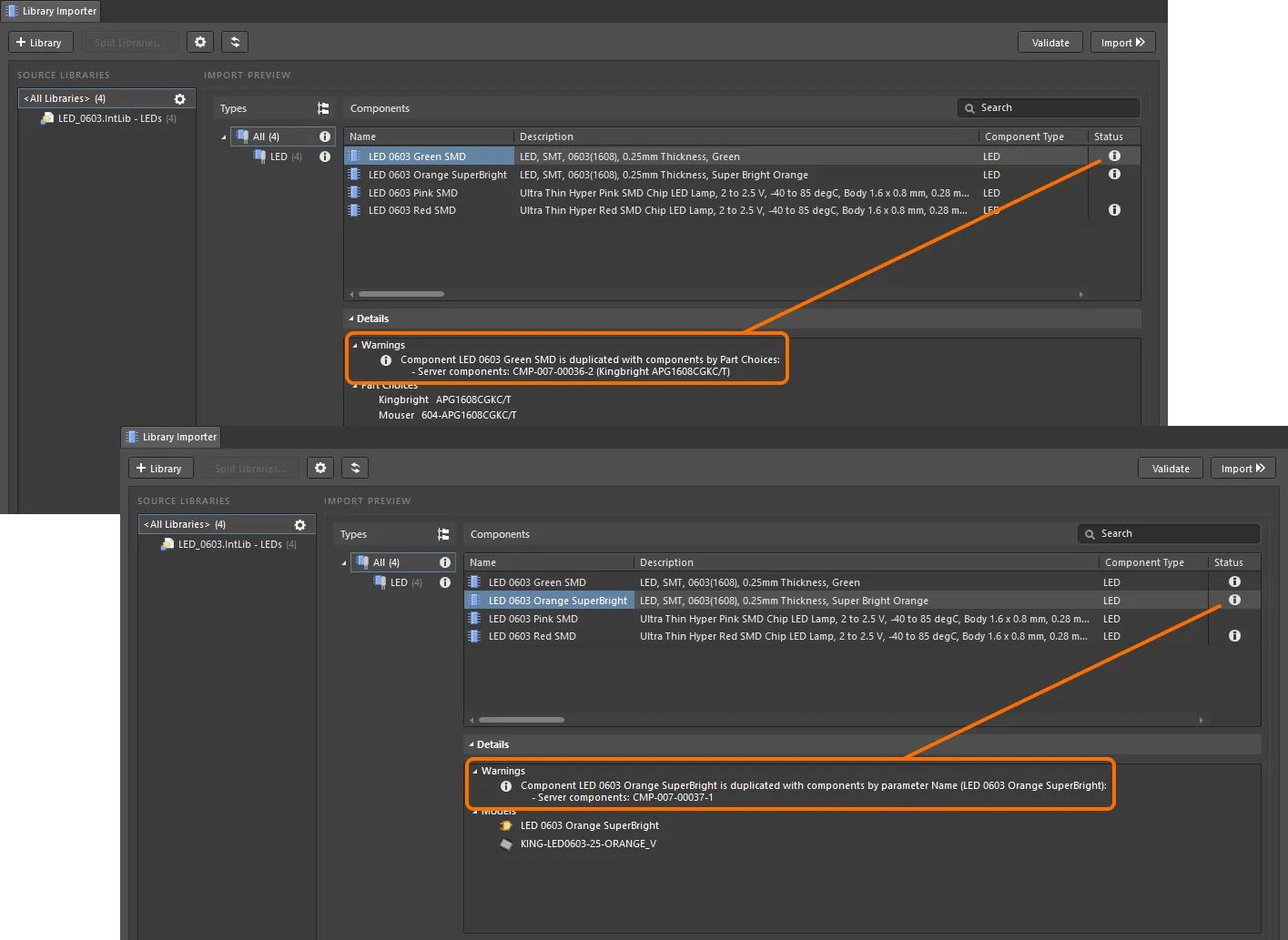
Validate 过程检测到两处潜在重复:元件的 Name(上图)或其 Part Choice(下图)已存在于工作区元器件中。
用于检测重复违规的参数“名称-值”对在 Properties 面板的 Duplicates Detection 区域中指定,位于 Advanced 选项卡下。使用 Unique Field 下拉菜单(默认设置为 Name)从源库中可用的参数里进行选择。对于使用专有标识符字段并与更广泛企业系统关联的公司库配置而言,此选择尤其有用。
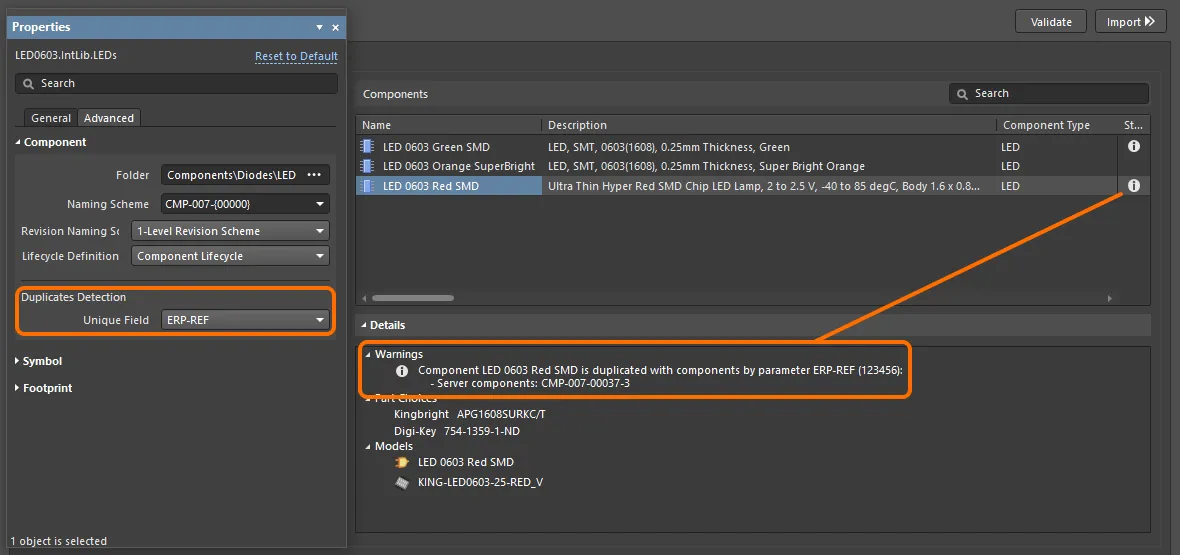
检测到一处重复违规:指定参数(ERP-REF)的值在本地库元件与工作区元器件中相同。
通过在 Properties 面板的 General 选项卡下、Import Checks 区域中选择替代的 Report Mode,可为重复违规设置不同类型的状态标记。

对元件符号模型也会执行重复检测。如果待导入的元件在源库中具有几何形状相同的符号模型,则只会导入其中一个模型。

单一模型库
自动重复检测也用于处理使用所有元件共用符号模型的源库。这类库往往由单一元件类型构成,但样式和值不同,例如某种封装格式的电阻器,其中每个电阻的符号都是标准模型图形。
Library Importer 会检测到这种单一通用模型的情况,然后配置导入:仅传输一个适用于所有导入元件的符号模型——而不是为每个元件传输一个对应的、单独命名的符号。要导入的符号将采用待导入符号中的某一个名称,而所有元件参数保持不变。

导入的库符号(具有通用名称且 Description 字段为空)可按需编辑。在 Components panel 中,使用右键 Edit 选项来调用该操作。在此过程中,在 Create Revisions for Item 对话框中选择 Update items related to <symbol ID> 选项,以确保导入的元件使用新的符号修订版。

仅导入模型
Library Importer 可切换到一种特殊的 Models Only 导入模式,用于检测并处理源库中可用的元件模型。
在“Models Only”模式下,导入器的分析过程会检测源库(IntLib、SchLib、PcbLib 等)中所有可用的 Symbol、Footprint 和 Simulation 模型,然后使用系统默认位置、命名方案和生命周期定义将这些模型导入到 Workspace。

当 Library Importer 切换到其 Advanced 模式()或以 Advanced 模式打开(File » Library Importer)时,可查看拟导入模型的完整详细信息。Import Preview 区域显示将在目标 Workspace 中使用的 Folder Structure,并且可在 Properties 面板中针对每种模型类型,通过 Folder 字段从默认设置进行修改。每个模型所应用的命名方案和 Lifecycle 定义可从可用的系统类型中选择(见下方 Properties 面板)。

如有需要,可按类型限制导入到 Workspace 的元件模型:在 Properties 面板中使用各模型类型对应的  按钮禁用(或启用)特定模型类型。
配置好 Library Importer 后,选择 按钮以完成对所列元件模型的导入。结果可在导入日志文件中查看(由 Library Importer 进度对话框()提供),或通过在 Components panel 中查看已导入模型来确认。

仅导入元件
与上述 Models Only 导入模式类似,Library Importer 可切换到一种特殊的 Components Only 导入模式,使你能够在不导入其链接模型的情况下,导入源库中可用的元件。
在“Components Only”模式下,导入器的分析过程会检测源库中的所有元件、参数和 Part Choices,然后使用系统默认位置、命名方案和生命周期定义将这些元件导入到 Workspace。

当 Library Importer 切换到其 Advanced 模式()或以 Advanced 模式打开(File » Library Importer)时,可查看拟导入元件的完整详细信息。可从可用的系统类型中选择所应用的文件夹、命名方案和 Lifecycle 定义(见下方 Properties 面板)。

配置好 Library Importer 后,选择 按钮以完成对所列元件的导入。Workspace 中只会创建元件条目,不会包含任何链接模型。 结果可在导入日志文件中查看(由 Library Importer 进度对话框()提供),或通过在 Components panel 中查看已导入元件来确认。

属性面板
Library Importer 关联的 Properties 面板设置为所选库(或子库组)的导入配置提供高级控制。可在 Library Importer 的 Advanced 模式中访问该面板:通过从  按钮菜单(设计空间右下角)选择 Properties 选项,或点击 Library Importer 视图右上角的
  按钮,或点击 Source Libraries 列表中
 <All Libraries> 旁边或某个特定类别条目旁边的  按钮。
按钮。
面板的选项设置由系统默认设置或所应用的 Component Template 中指定的设置决定,而该模板又由库中检测到的元件类型所设定——如这里示例中所示的 LED。这些设置也可由用户编辑,以便按需定制导入流程,并且可通过 Reset to Default 链接(右上角)恢复。

面板的 General 选项卡分区如下:
-
General:
-
Component Type – 导入器为所选库检测到的元件类型,以及与之关联所应用的模板(见下方 Component Template)。可通过编辑该字段来覆盖此设置,这将创建一个新的 component type;也可使用下拉菜单选项(或通过
 按钮)选择替代类型——这也是解决 uncategorized component issue 的另一种方式。选择
 [LibraryName]选项可将类型设置为所选库的名称。 -
Component Template – 将应用于已导入 元件的 Workspace Component Template,以及与之关联的元件类型设置。可通过下拉菜单选项(或通过
按钮)选择替代模板来覆盖此设置。将此选项设为 [Create new]可自动创建一个模板,该模板由源库参数与 Library Importer 的当前设置派生而来;或选择 [No Template] 以阻止应用或创建模板。
-
-
Parameter Mapping – 库参数与所应用元件模板中的参数(或在无可用模板时的默认设置)之间的参数匹配关系,以及每个参数的值类型(文本或带单位感知的类型)。使用 Source Library Parameter 列的下拉菜单选项更改映射,并使用 Type 列的菜单选项覆盖由模板或默认值确定的现有设置。选择
<Skip>选项可不包含某个参数。任何未自动匹配到源库参数的参数(系统将其设为<Skip>)都可以手动映射到合适的模板参数——例如,源参数ROHS可被选择来匹配 Workspace 模板中定义的RoHS Compliant参数。参数名称可编辑,并且可添加、编辑和删除参数集。基础元件参数(ID、Name、Description)可以重新映射,但除此之外为只读。 -
Part Choice Mapping – 导入器识别的制造商料号或供应商链接参数列表,这些参数将用于为导入的元件派生 Part Choices 条目。使用下拉菜单选项可重新定义映射,或添加/删除映射集。请注意,默认情况下,制造商料号与供应商链接参数不会包含在导入过程中(会被跳过)。当某个库元件包含多个供应商链接时,将使用主供应商引用(
Supplier 1/Supplier Part Number 1)作为 Part Choices 字段条目。 -
Import Checks – 查看或设置导入器在违反导入校验规则时的错误/警告响应。使用 Report Mode 下拉菜单可更改某个 Violation Type 条目的响应与图标。请注意,如果选择
Fatal Error报告模式,则在检测到该违规时会阻止导入过程。
面板的 Advanced 选项卡为所有导入器数据对象项提供设置,这些设置由系统默认值或所应用的 Component Template 决定。包括元件模型、Datasheet 文件,以及任何创建的 Component Template。除 Datasheet 选项(启用/禁用开关)外,每个导入对象的设置包括:
-
Folder – 导入对象的目标 Workspace 文件夹,可手动编辑(例如创建新的目标文件夹)或通过浏览按钮()选择。
- Naming Scheme – 对象的 Workspace 命名规范,由 Component Template 定义;若无活动模板,则使用为目标文件夹设置的方案(或手动输入的方案)。使用下拉菜单从可用的 Naming Schemes 中选择。请注意,目标文件夹路径(Folder)的更改可能会伴随所应用命名方案的变化,该变化由文件夹本身或所应用/关联的 Component Template 决定。
- Revision Naming Scheme – 对象的 Workspace revisions 所使用的命名编排方式,由所应用模板设定或从该条目的下拉菜单选项中选择。只有系统启用的方案才会作为可选项提供。
- Lifecycle Definition – 对象所使用的 Lifecycle system,由所应用模板设定或从该条目的下拉菜单选项中选择。只有系统启用的定义才会作为可选项提供。
导出-导入配置
Library Importer 具备导出详细的基于文本的文件的能力,用于捕获当前配置设置,其中包括所有可配置的导入设置,例如目标路径、参数映射、命名方案、生命周期定义、目标元件类型等。
导入器配置文件可通过 File » Export » Importer Config 命令保存为 *.lmcfg 文件类型,并可随时通过 File » Import » Importer Config 菜单选项恢复。

当源数据库或基于文件的库已更新,且需要将这些更改导入到 Workspace 时,恢复配置的能力尤其有用。如果在首次导入该库时导出了配置,那么恢复(导入)的配置将重新建立当时使用的完全一致的配置设置,从而保证该库(或多个库)一致的数据传输方案。
 AI 翻译
AI 翻译