
元件模板
为了帮助简化元器件的创建流程,Altium Designer 配合你的connected Workspace,支持在该 Workspace 中创建并定义Component Templates (Component Template Items)。就像原理图模板可用于预先定义引用它的原理图页上的信息一样,元器件模板会被Workspace library component引用,并在定义该元器件时提供可复用的预设设置。
尤其是,元器件模板在设计时就充分考虑了参数化信息,使你能够在单一位置定义一组“参数集合(bucket set)”,并将其提供给引用该模板的元器件。通过模板,你可以控制哪些参数需要显示、填入默认值,甚至将某些必填参数标记为强制项。在保存元器件时会执行校验检查,以确保符合要求。
此类元器件模板直接在 Workspace 中创建。一旦元器件模板创建完成(并将数据保存到其某个修订版中),即可在创建一个或多个元器件时重复使用。
Folder Type
在创建用于存放元器件模板的文件夹时,你可以指定该文件夹的类型。这不会影响文件夹内容——发布元器件模板始终会生成对应的 Component Template Item。它只是提供一个视觉上的“提示”,表明文件夹中存放的内容类型,在浏览 Workspace 查找特定内容时会很有帮助。要将某个文件夹指定为元器件模板的容器,请在Edit Folder dialog中定义文件夹属性时,将其Folder Type设置为Component Templates。
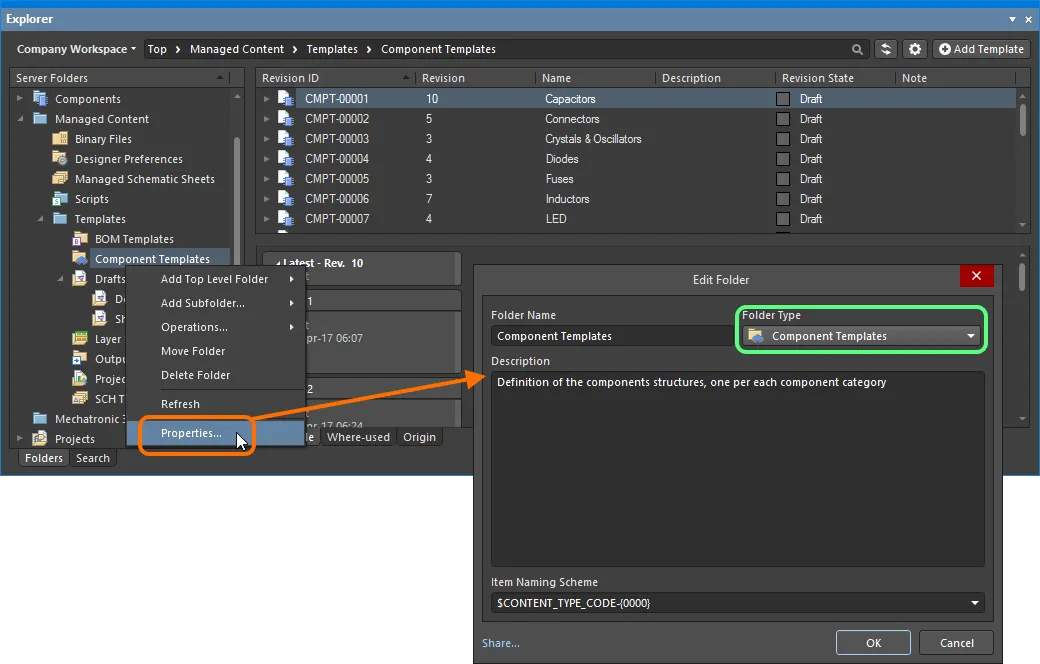
指定文件夹类型——即其预期用途——在浏览 Workspace 时会以可视化方式提示该文件夹的内容。
Item Naming Scheme
父文件夹的另一个重要方面是为其采用的Item Naming Scheme。它定义了在该文件夹中创建的每个 Item 的唯一 ID 格式。提供了若干默认示例方案,使用文件夹类型的短代码(CTC – Component Template Collection)或内容类型的短代码(CMPT – Component Template):
-
$CONTENT_TYPE_CODE-001-{0000}– 例如,CMPT-001-0001。 -
$CONTENT_TYPE_CODE-001-{A00}– 例如,CMPT-001-A01。 -
$FOLDER_TYPE_CODE-001-{0000}– 例如,CTC-001-0001。 -
$FOLDER_TYPE_CODE-001-{A000}– 例如,CTC-001-A001。
使用默认命名方案时,软件会在扫描整个 Workspace 以及现有内容标识符后,基于该方案自动分配下一个可用的唯一 ID。这在手动创建元器件模板时可以大幅节省时间。
也可以为文件夹定义自定义方案,只需在该字段中直接输入,并确保变量部分用花括号括起来(例如 CMP-TMP-{0000})。
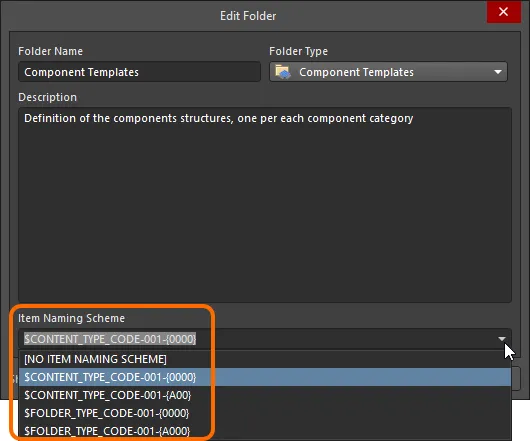
父文件夹的 Item Naming Scheme 会应用于在该文件夹中创建的每个 Item 的 Unique ID。
Content Type
在创建用于存放元器件模板的目标 Component Template Item 时,请确保在Create New Item dialog中将其Content Type设置为Component Template。如果你是在Component Templates类型的文件夹中创建 Item,那么在创建 Item 时,右键上下文菜单中将提供该内容类型。
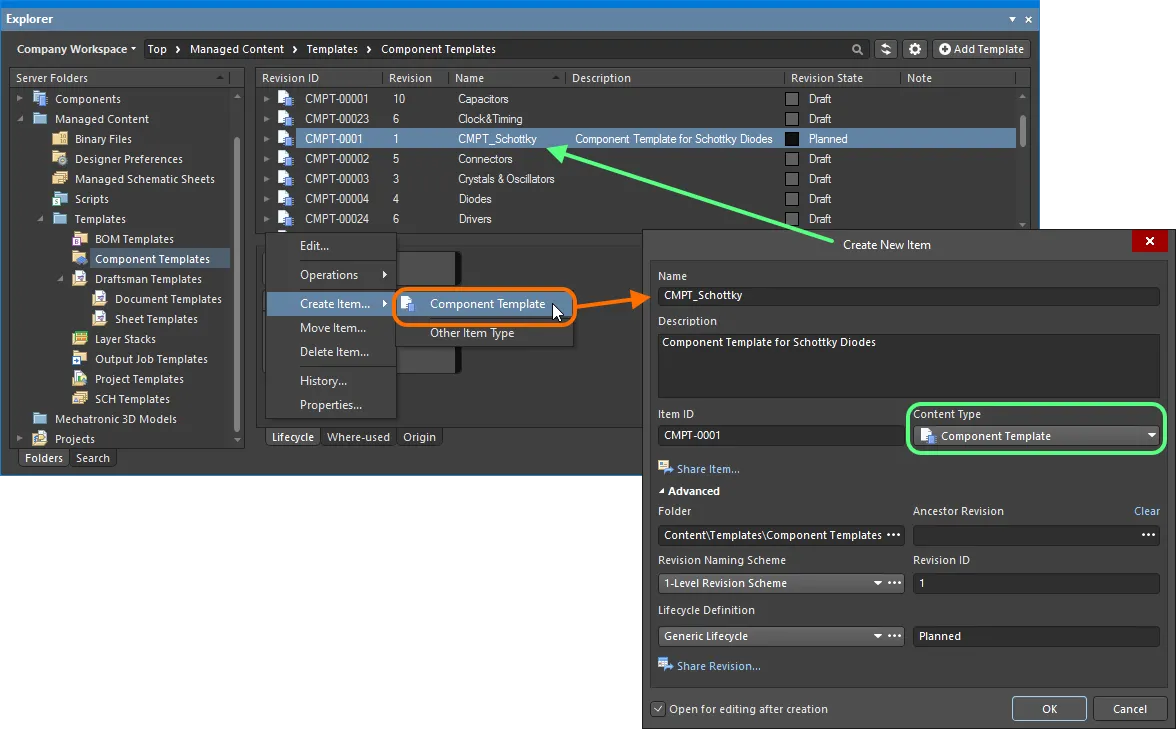
在Component Templates文件夹中创建元器件模板——正确的Content Type会出现在上下文菜单中。
Item Lifecycle Definition and Revision Naming
Related pages: Defining Revision Naming Schemes for a Workspace, Defining Lifecycle Definitions for a Workspace
在定义元器件模板时,请务必分别指定该元器件模板要使用的生命周期管理类型,以及其修订版所采用的命名方案。
在定义每个 schema 时,可在Content Types对话框中从全局层面定义并启用:哪些内容类型可以使用特定的生命周期定义或修订命名方案。元器件模板默认分配使用的方案分别为:Generic Lifecycle 和 1-Level Revision Scheme。
在Create New Item对话框中,分别使用Lifecycle Definition和Revision Naming Scheme字段指定所需方案。
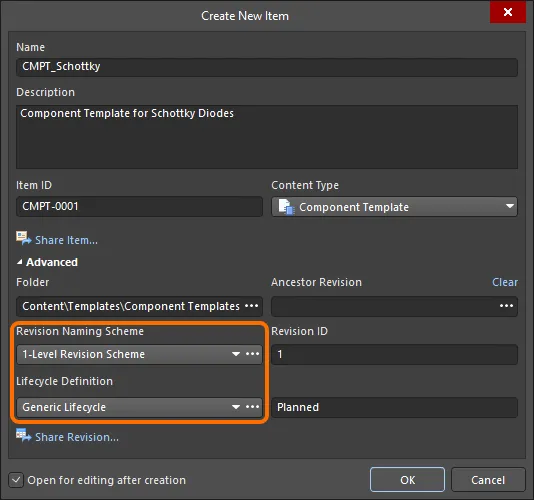
为手动创建的元器件模板选择 Lifecycle Definition 和 Revision Naming 方案。
Saving a Component Template
Related page: Creating & Editing Content
到目前为止,我们从相关文件夹类型与内容类型的角度讨论了 Workspace 对元器件模板的支持。将实际定义好的元器件模板保存到此类 Component Template Item 的某个修订版中,可以以更简化的方式完成。
借助 Workspace 对直接编辑的支持,可以编辑元器件模板并将其保存到新创建的 Component Template Item 的初始修订版中。直接编辑让你摆脱了单独维护受版本控制的源数据的束缚。你只需使用一个临时编辑器来编辑受支持的内容类型,该编辑器会从 Workspace 直接加载最新源数据。编辑完成后,该实体会被保存(或重新保存)到其父 Item 的后续计划修订版中,然后临时编辑器关闭。硬盘上不会生成文件,不必担心是否使用了正确或最新的源数据,也无需维护独立的版本控制软件。Workspace 会以高度完整性处理这一切,并显著加快数据变更的效率。
当你创建 Component Template Item 时,可以选择在创建后编辑并将元器件模板保存到该 Item 的初始修订版中。为此,请在Create New Item dialog底部启用选项Open for editing after creation(默认启用)。Item 将被创建,同时会打开临时的 Component Template Editor,并在主设计窗口中将一个.CMPT文档作为活动文档呈现。该文档将按 Item-Revision 命名,格式为: <Item><Revision>.CMPT(例如 CMPT-0001-1.CMPT)。
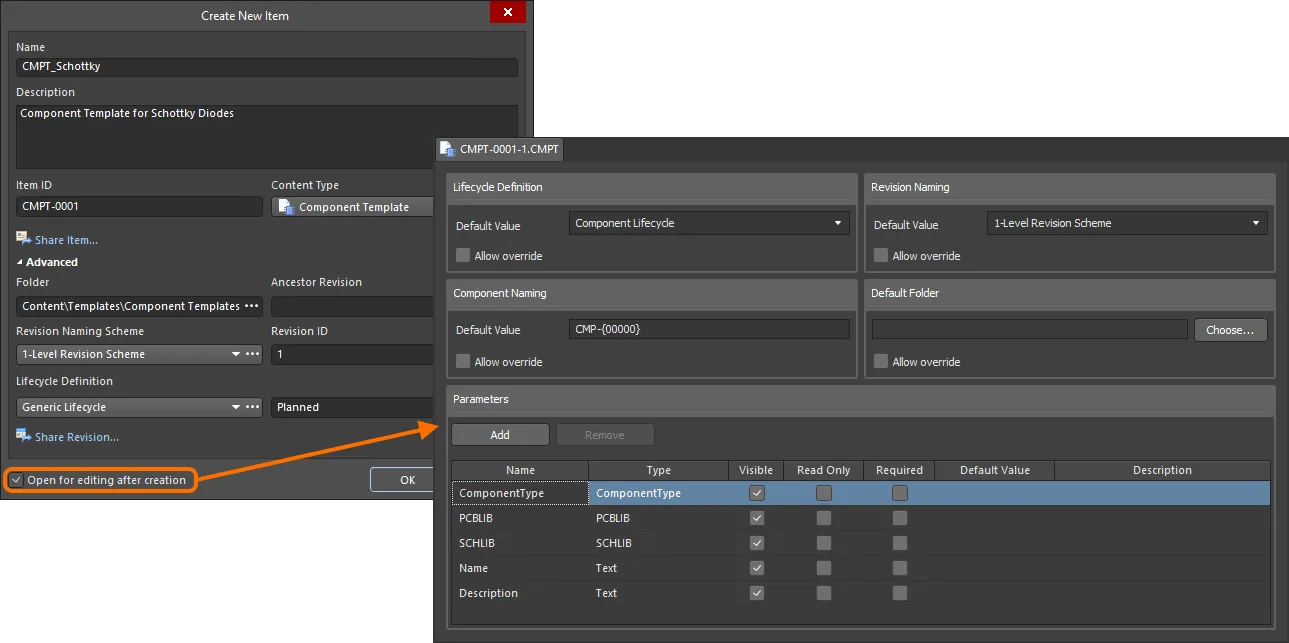
示例:直接从 Workspace 编辑元器件模板的初始修订版——临时 Component Template Editor 提供用于定义元器件模板的文档。
使用该文档按需定义元器件模板。有关如何操作的更多信息,请参阅Defining the Template。
直接编辑时有三个相关控件,可从Quick Access Bar(主应用窗口左上角)或Component Template Standard工具栏中方便访问:
-
 – Save Active Document。使用此按钮可将对文档所做的更改保存到本地。这样你可以先保存当前更改,之后再回来继续修改,最终再保存到 Workspace。
-
 /
/ – Save to Server。使用此按钮将已定义的元器件模板保存到 Workspace,并存储在目标 Component Template Item 的初始(计划)修订版中。将出现Edit Revision对话框,你可以按需更改 Name、Description,并添加发布说明。保存后文档与编辑器将关闭。包含源元器件模板的文档
*.CMPT将存储在该 Item 的修订版中。 -
 /
/ – Discard Local Changes。如果你希望取消编辑并丢弃所做的任何更改,请使用此按钮。文档与编辑器将关闭,且不会向目标 Component Template Item 发布任何内容。
这些控件也以命令形式提供——Save(快捷键:Ctrl+S)、Save to Server(快捷键:Ctrl+Alt+S)以及Discard Local Changes ——可从主File菜单以及Projects面板中元器件模板条目的右键菜单访问。
保存在 Workspace 中的数据由源元器件模板组成,定义在 Component Template 文件(<Item><Revision>.CMPT)中。
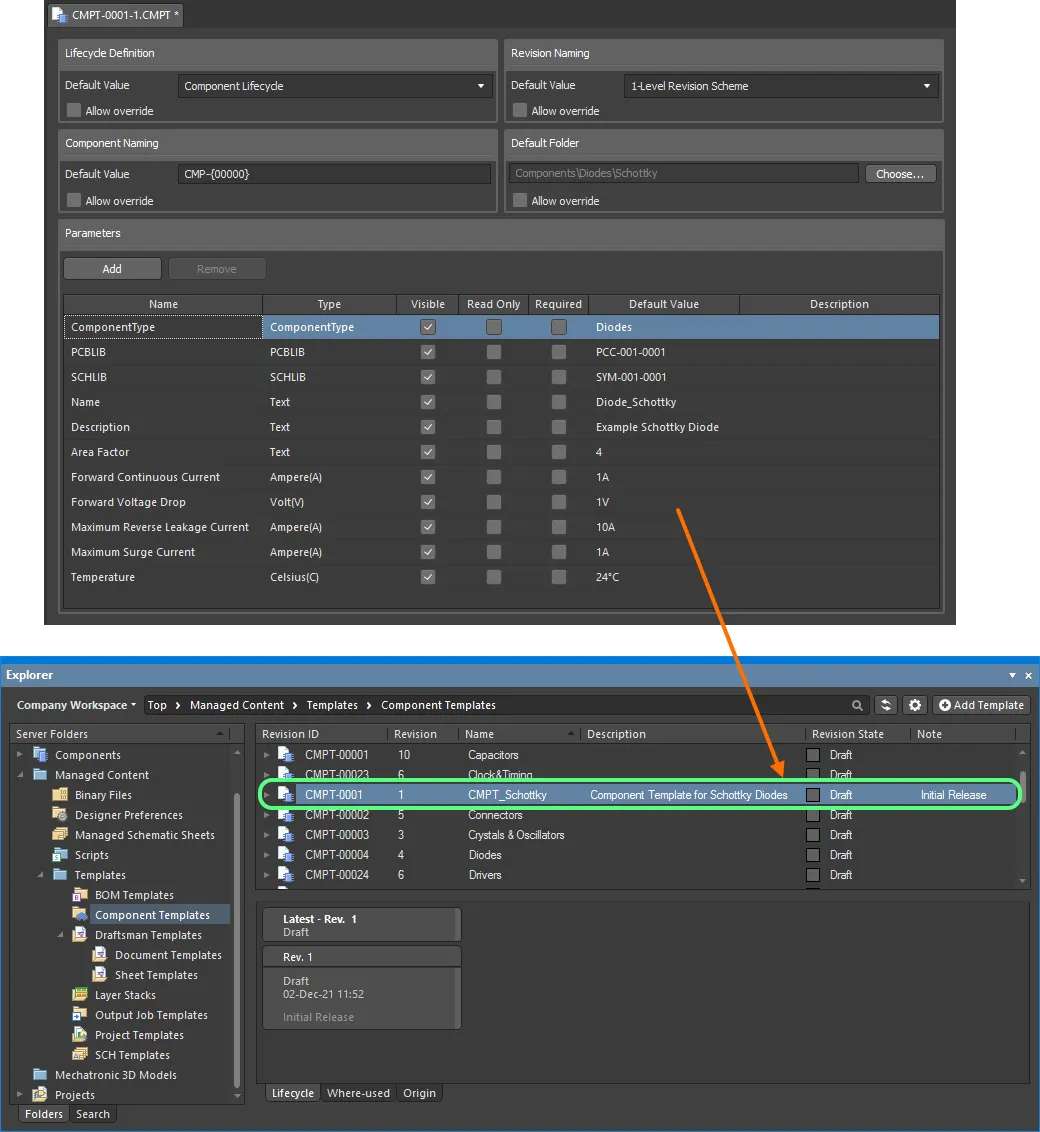
示例:已定义的元器件模板,保存回 Workspace。
Inheriting a Component Template
如果子类型未关联组件模板,则可以使用根组件类型的组件模板。在构建组件类型层级时,组件子类型将继承分配给根/父组件类型的组件模板。
CMPT(Component Template)编辑器
定义模板
Component Template Editor 基本分为两个主要区域,如下图所示,并在后文进行概述。

Component Template Editor 可粗略分为两个关键区域。
- Upper Region – 用于为引用该模板的组件定义组件级选项(生命周期、命名和文件夹选项)。
- Lower Region – 用于定义引用该模板的组件要使用的参数。
指定组件选项
编辑器的上半部分用于为以下组件属性定义默认值:
- Lifecycle Definition – 选择使用该模板创建组件时要应用的生命周期定义。下拉字段会列出为 Workspace 定义且允许组件使用的所有定义。
- Revision Naming – 选择使用该模板创建组件时要应用的修订版本命名方案。下拉字段会列出为 Workspace 定义且允许组件使用的所有方案。
-
Component Naming – 使用此字段为通过该模板创建的组件定义默认的 Item Naming Scheme,以确保在 Workspace 中生成的组件具有唯一 ID。此处的条目将用作自动命名组件的模板(在 Component Editor 的 Single Component Editing 模式下使用其关联的 Id 字段,或在 Component Editor 的 Batch Component Editing 模式下使用 Item ID 字段)。软件会基于该方案自动分配下一个可用的唯一 ID,并在扫描整个 Workspace 及现有内容标识符后确定。系统提供了默认的 Item 命名方案——
CMP-{00000}——当然你也可以在该字段中输入自定义方案来创建自己的命名方案,确保可变部分用花括号括起来(例如CMP-001-{0000})。 - Default Folder – 用于指定在目标 Workspace 中保存组件的默认文件夹。点击 Choose 按钮以打开 Choose Folder 对话框(Explorer panel 的一种形式),在其中浏览并选择 Workspace 中的现有文件夹,或即时创建新文件夹。
当引用该模板时,此区域中指定的条目将用于预填充 Component Editor 中相应的字段(如可用):
- Single Component Editing mode – Component 区域中的 Advanced Settings 区块里,Id 和 Folder 字段。
- Batch Component Editing mode – 在 Document Options dialog 的 Document Options 选项卡上,因此也会影响组件定义区域中 Component 区块里的 Item ID 和 FolderPath 字段。
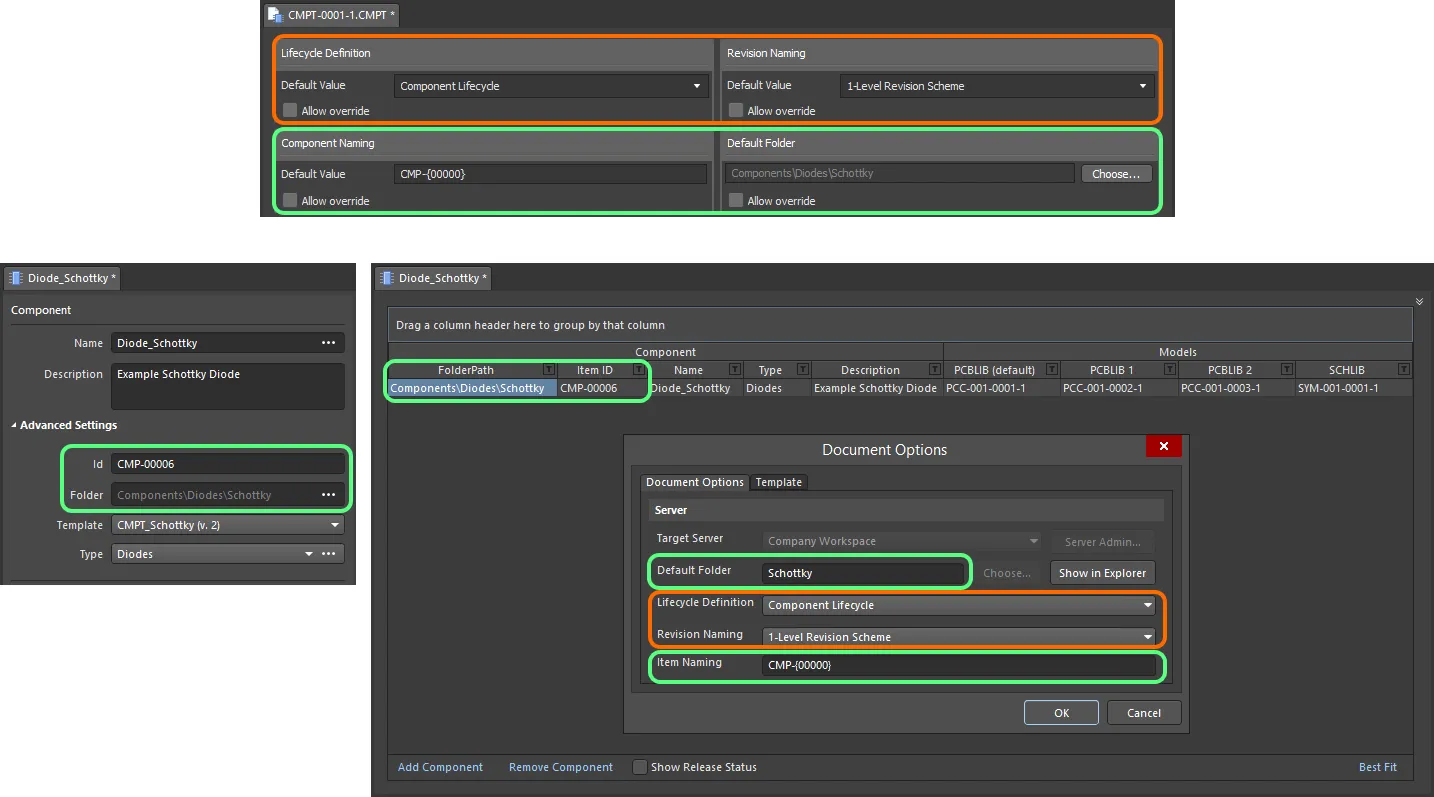
当引用该模板时,在 Component Editor 的 Single Component Editing 模式(左)和 Batch Component Editing 模式(右)下编辑组件时,这些条目将用于预填充相应字段。
定义参数
编辑器的下半部分用于定义和管理将提供给引用组件使用的参数。
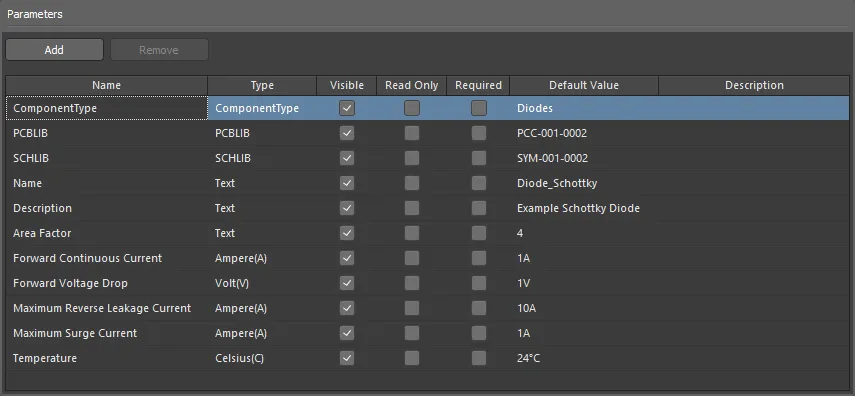
在组件模板中定义的示例参数。
默认系统参数
创建新的组件模板时,默认会包含多种系统参数,如下图所示,并在后文详细说明。

新建组件模板中包含的默认系统级参数。
-
ComponentType– 该参数允许你指定组件类型。这有助于通过 Workspace 强大的 Search facility 进行定向搜索——该功能不仅允许按组件类型搜索,还支持更智能的搜索,并支持 unit-aware component parameters。当使用 Components panel 浏览你自己的 Workspace 组件时,组件的 Categories 分组来源于与每个组件关联的ComponentType参数。点击对应的 Default Value 字段,然后点击 按钮以打开 Choose component type 对话框。在其中选择所需的组件类型并点击 OK——所选类型将作为 ComponentType 参数的值插入回主参数表格中。

示例组件模板,其中 ComponentType 系统参数设置为Diodes。 -
SCHLIB和PCBLIB– 这两个参数分别允许你指定默认的符号模型和封装模型。点击每个参数对应的 Default Value 字段,然后点击 按钮以打开对话框,从中选择所需模型。
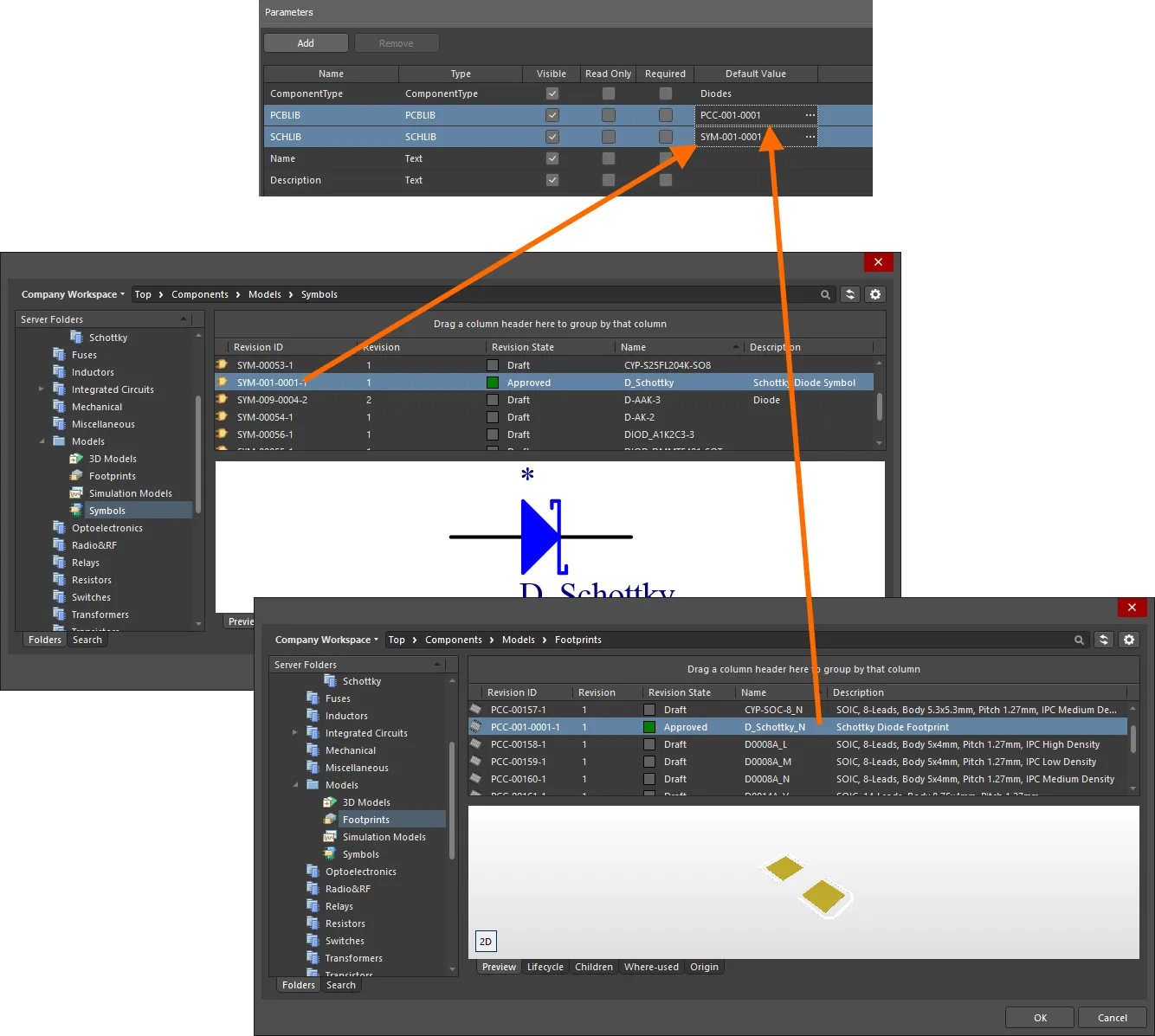
在模板中指定符号和封装 模型。 -
Name和Description– 这两个参数分别允许你定义组件的名称和描述。在每个参数对应的 Default Value 字段中输入所需字符串。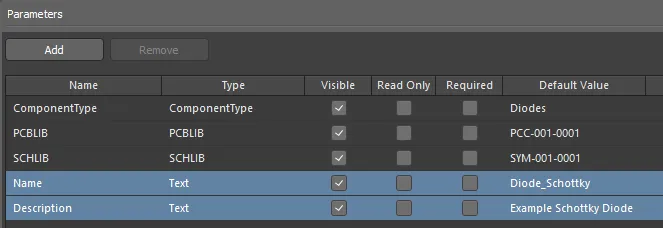
在模板中指定Name和Description参数。
 按钮以访问该首选项页面,你可以在其中调整该列表以更符合需求——通过添加新的类型和子类型,或编辑、移除现有类型。
添加新的用户参数
要向列表中添加新的用户参数,点击  按钮(或使用右键上下文菜单中的 Add 命令)——该参数将被添加到当前列表的底部。
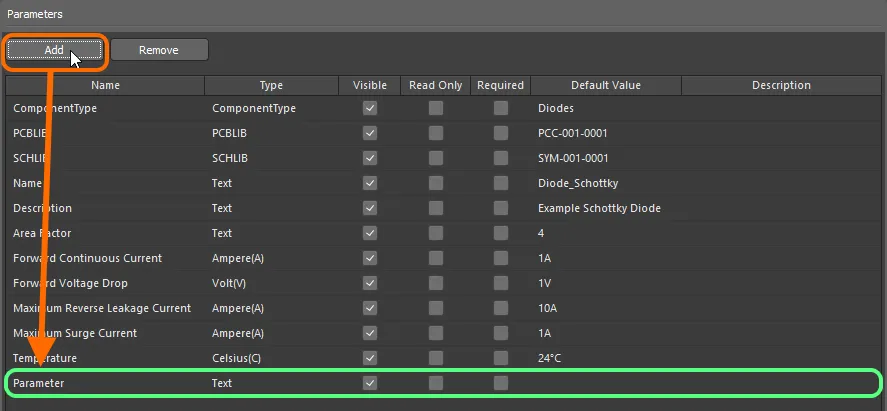
向模板中新增用户参数的示例。
每个参数在表格列表中以以下信息呈现:
-
Name – 使用此字段为参数命名,通常应使用能表达其用途的有意义名称。初次添加时,参数会被赋予默认名称(
Parameter、Parameter 1、Parameter 2等)。 -
Type – 参数类型。该条目初始默认为
Text,但也支持一系列 unit-aware data types,以及PCBLIB类型(便于 definition of multiple footprints),还有HarnessWiring类型(便于定义 harness wiring component)。 同时也支持由可用字典定义的参数类型——了解更多。 - Visible – 启用此选项(新添加参数的默认状态)后,在 Component Editor 中编辑一个或多个组件(配置为 Batch Component Editing 模式)时,该参数对应的 Show 选项将处于启用状态。进而,这会控制 Component Editor 下半区域中该参数对应列的显示(该区域用于定义组件本身)。当使用编辑器的 Single Component Editing 模式定义组件时,此属性不起作用。
- Read Only – 启用此选项可将参数设为只读。编辑引用该模板的组件时,该参数的值将不可编辑。
-
Required– 启用此选项可将该参数设为“必填参数”。在编辑引用该模板的元件时,该参数必须定义一个值,否则将无法保存该元件。在 Component Editor 中,当尚未输入任何值时,此类参数会通过以下方式加以区分:其值单元格带有红色边框(在 Batch Component Editing 模式下),或包含
 图标(在 Single Component Editing 模式下)。
-
Default Value – 使用此字段为参数输入默认值。
- Description – 为参数添加任意说明,例如对其用途的简要注释。如果模板中的某个参数定义了说明,则在 Component Editor 的 Parameters 区域中会相应显示 Description 列(在其 Single Component Editing 中)。
参数列表也支持简单的复制和粘贴操作,允许你复制一个或多个现有用户参数。粘贴的参数将被添加到列表底部。
 按钮,或使用右键上下文菜单中的 Remove 命令。
Column Ordering and Sizing
列的顺序可自定义。单击某列的表头并水平拖动到所需的新位置。可放置的位置会以垂直位置箭头高亮显示。
Sorting
可通过单击某列的表头按该列对参数进行排序。单击一次按升序排序(基于该列内容);再次单击则按降序排序。
你可以按多列排序。在参数已按某一列排序的情况下,在另一列上执行 Shift+Click 以按该列内容进行“二级排序”。
具备单位识别能力的元件参数数据类型
Component Template Editor 支持为元件模板(*.CMPT)中定义的元件参数指定明确的数据类型。此外,这些数据类型具备单位识别能力,并支持多种常用单位前缀。因此,你可以用多种格式输入参数值——例如 2.2k、2k2、4M、2.5GHz——Workspace 具备相应的智能,可识别这些输入背后的数值。
元件模板的这一特性有助于通过服务器的 Advanced Search facility 进行更有针对性的搜索——该功能不仅允许按元件类型搜索,还能通过范围搜索实现更智能的检索。借助具备单位识别能力的元件参数,你可以快速定义搜索条件,例如查找电容量在 47uF 到 220uF 之间的所有电容。
使用以下可折叠部分了解有关具备单位识别能力参数的更多信息。
Supported Units
在元件模板中定义用户参数时,支持以下具备单位识别能力的数据类型:
-
整数
-
小数
-
安培 (A)
-
面积 (mm2)
-
比特
-
坎德拉 (cd)
-
摄氏度 (C)
-
分贝 (dB)
-
法拉 (F)
-
克 (g)
-
亨利 (H)
-
赫兹 (Hz)
-
焦耳 (J)
-
流明 (lm)
-
米 (m)
-
毫米 (mm)
-
欧姆
-
百分比 (%)
-
帕斯卡 (Pa)
-
巴 (bar)
-
磅每平方英寸 (psi)
-
每分钟转数 (rpm)
-
秒 (s)
-
西门子 (S)
-
特斯拉 (T)
-
伏特 (V)
-
瓦特(W)
Supported Unit Prefixes
下表列出了在为具备单位识别能力的参数类型输入值时所支持的单位前缀。
| 前缀 | 名称 | 数值(科学计数法) | 数值(常规) |
|---|---|---|---|
| T | Tera | 1 x 10¹² | 1,000,000,000,000 |
| G | Giga | 1 x 10⁹ | 1,000,000,000 |
| M | Mega | 1 x 10⁶ | 1,000,000 |
| k | kilo | 1 x 10³ | 1,000 |
| m | milli | 1 x 10⁻³ | 1 / 1,000 |
| u | micro | 1 x 10⁻⁶ | 1 / 1,000,000 |
| n | nano | 1 x 10⁻⁹ | 1 / 1,000,000,000 |
| p | pico | 1 x 10-12 | 1 / 1,000,000,000,000 |
| f | femto | 1 x 10-15 | 1 / 1,000,000,000,000,000 |
Adding a Unit-aware Component Parameter
向模板添加参数时(在 Parameters 区域单击 ),使用关联的 Type 字段从下拉列表中选择所需的具备单位识别能力的数据类型。

在元件模板中为用户参数选择受支持的具备单位识别能力的数据类型。本示例中,Ampere 为参数类型。
当为使用具备单位识别能力数据类型的元件参数输入值时——无论是作为元件模板中的 Default Value,还是作为元件定义中的必填值——需要考虑以下事项:
-
你可以用多种不同格式输入该值:
-
仅输入数值(例如
10)。注意:如果该数据类型带单位,则会自动应用该单位。带单位的类型会在名称后以括号显示单位。 -
使用科学计数法输入数值(例如
1e10、1E6)。 -
输入数值和单位(例如
10F)。 -
输入带前缀的数值(例如
10k)。将自动添加相应单位(如适用)。 -
输入带前缀和单位的数值(例如
10kF)。 -
以典型工程格式输入带前缀的数值(例如电阻:
2k2、2K2、10r2、10R2)。该值将自动进行相应归一化(例如2K2将变为2.2k)。
-
仅输入数值(例如
-
你可以在数值后输入前缀和/或单位,且可带空格或不带空格(例如
10uF或10 uF)。空格会被自动去除。
Data Validation
Celsius 的参数不允许取值为 10V!
只要在使用带单位感知数据类型的元件参数并为该参数提供数值时,都会执行校验,包括:
- 在元件模板中为参数定义默认值时。
- 在元件编辑器中,将参数值作为元件定义的一部分进行定义时。
- 在已保存的搜索方案中,基于参数值配置范围搜索时。
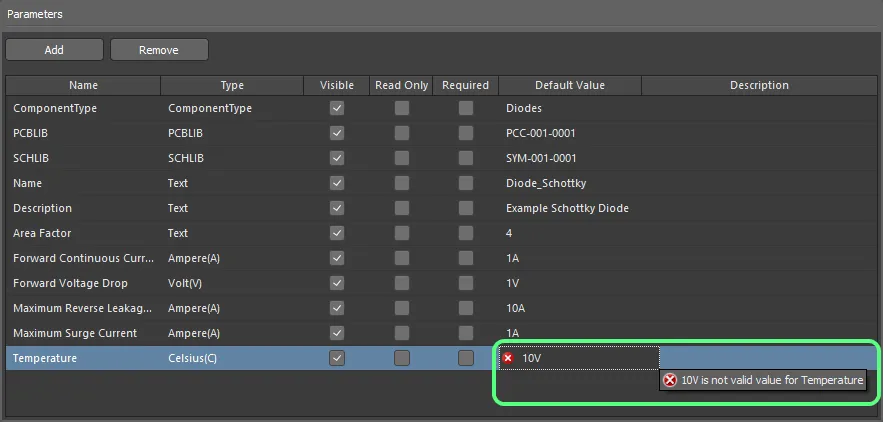
元件模板编辑器中数据校验的示例。
字典定义的参数数据类型
字典是一类自定义参数类型,包含若干已定义的取值。字典由 Workspace 管理员在 Workspace 浏览器界面的 Settings – Vault – Dictionaries 页面中进行管理;在元件模板编辑器中,可通过从 Type 下拉菜单选择 Add New Dictionary 选项,或点击 Parameters 区域右上角的 Manage Dictionaries 控件来访问该页面。
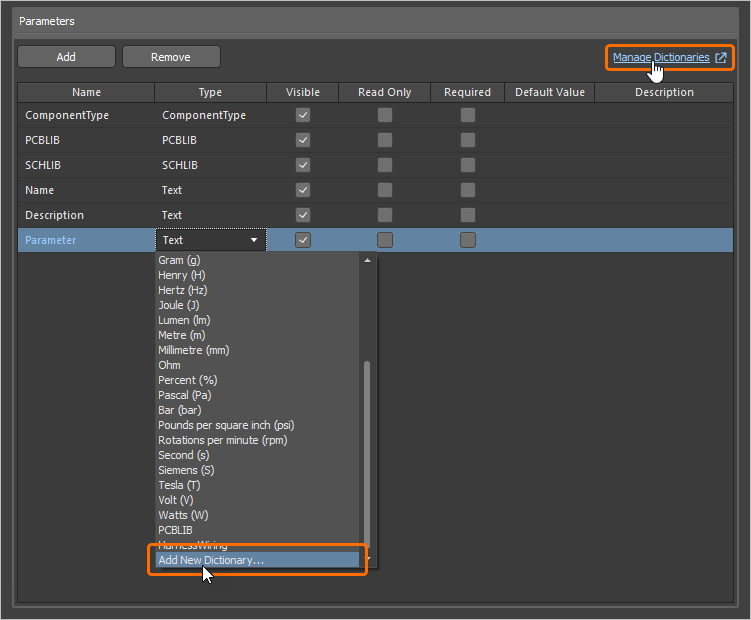
从元件编辑器访问 Workspace 浏览器界面中用于管理字典的页面。
已定义的字典可在 Type 下拉列表中作为参数类型使用。

在 Type 下拉列表中选择一个字典定义的参数类型。
所选字典定义类型中定义的取值会出现在 Default Value 下拉列表中。选择所需取值作为参数的默认值,或选择 <None>。
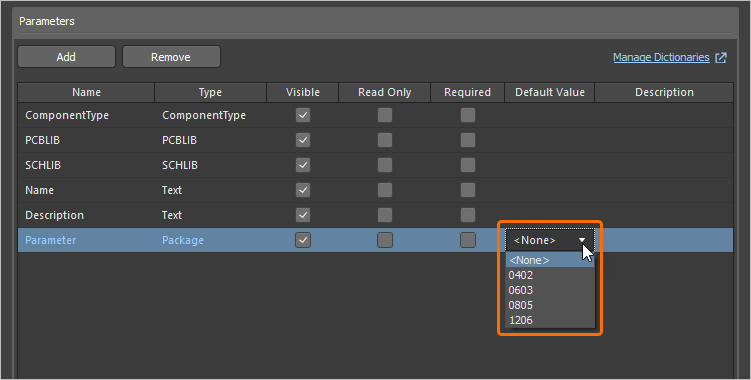
从所选字典定义类型的已定义取值中选择一个默认值。

定义多个封装
元件模板编辑器还支持在元件模板中定义多个 PCB 封装。可以指定任意数量的封装模型链接;对于希望创建引用 3 种封装、以满足 IPC 对不同密度等级要求的用户来说,这是一个非常实用的功能:L(最小/最少铜)、M(最大/最多铜)以及 N(标称/中值铜)。
要向模板添加额外的封装模型定义,请点击 添加一个新参数,然后在与 Type 字段关联的下拉菜单中选择 PCBLIB 条目。
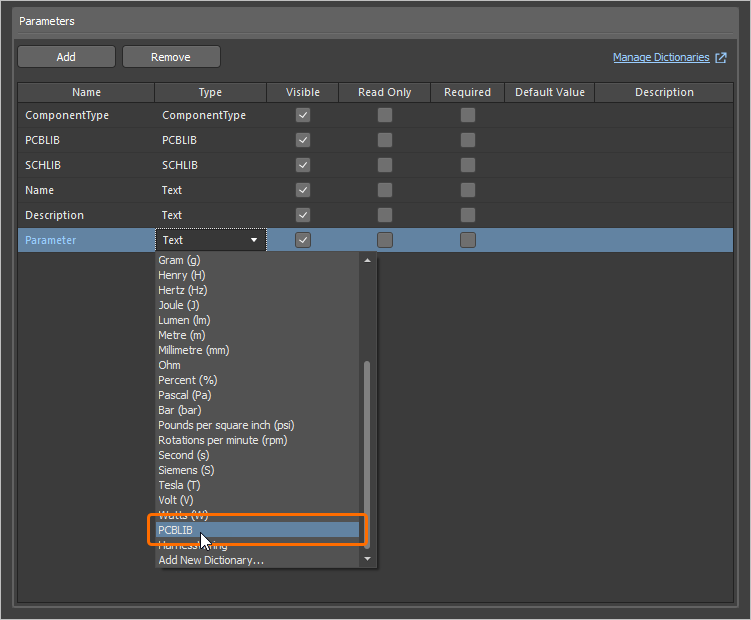
通过将其 Type 设置为 PCBLIB,把新添加的参数转换为封装模型定义。
 图标标识(处于 Single Component Editing 模式时),并在 Required Models/Parameters 区域中以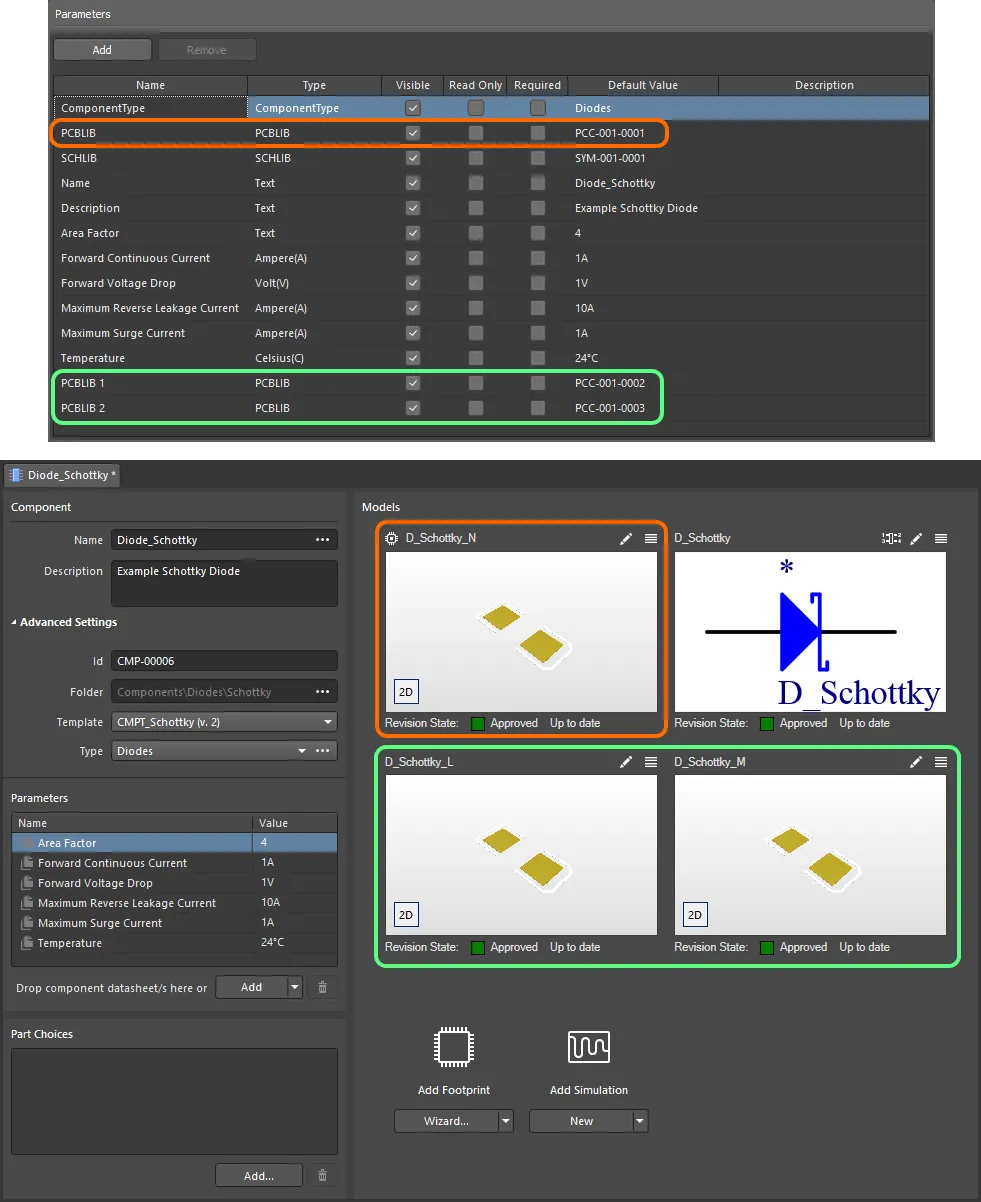
在元件编辑器中定义的示例元件(Single Component Editing 模式),使用了引用的元件模板。该模板定义了三个封装模型,并被带入元件定义中。请注意,在定义元件时,模板中的 PCBLIB 模型条目被用作默认封装模型(通过其左上角的图标加以区分)。将鼠标悬停在图像上,可查看同一元件在元件编辑器 Batch Component Editing 模式下的定义方式。在这种情况下,默认封装称为 PCBLIB (default)。
元件模板导入与导出
可将现有的元件模板文件(*.CMPT)或元件库文件(*.CMPLIB)导入到元件模板编辑器中;也可将正在编辑的元件模板导出为元件模板文件(*.CMPT)。使用元件编辑器主菜单中的 File » Import » Component Template、File » Import » Component Library 和 File » Export 命令选择所需操作;随后会打开标准 Windows 对话框,用于浏览到所需位置并选择要导入的文件,或定义要导出的文件名。
复用元件模板
使用某个元件模板的修订版——更准确地说,是在当前正在编辑的元件修订版中引用该模板修订版——可通过以下方式完成。
创建新元件时
当使用主菜单中的 File » New » Component 命令创建新元件时,可以在 Create new component 对话框中选择模板。
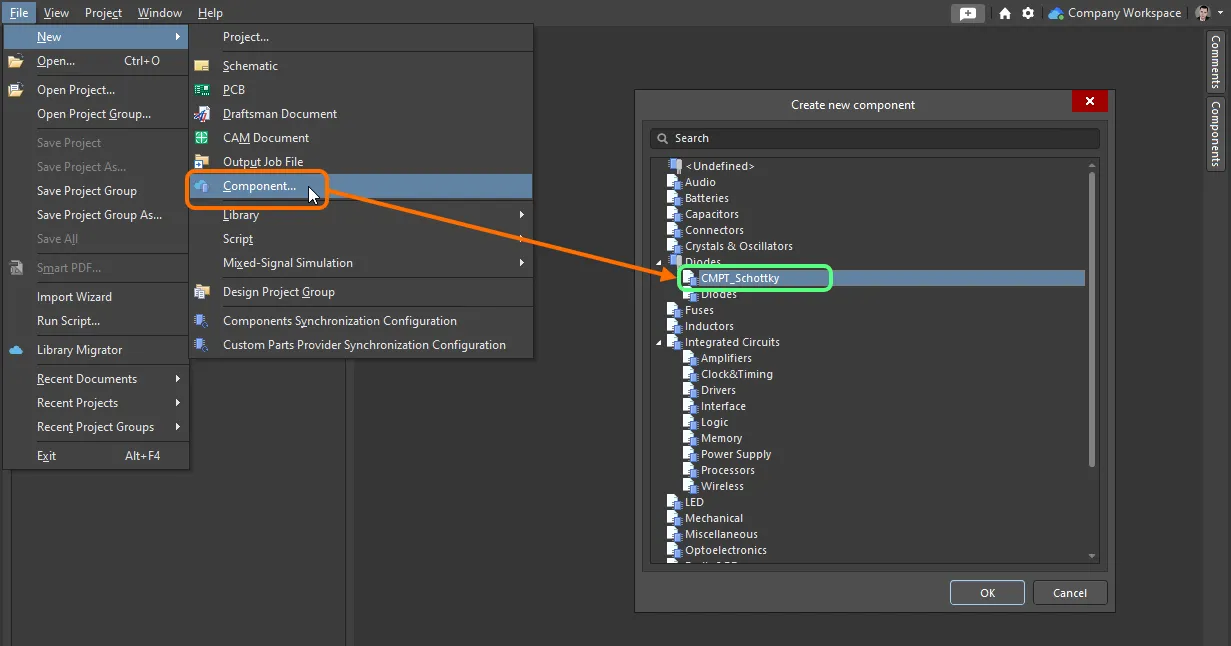
创建新元件时,可从所有可用模板的列表中快速链接元件模板。
在元件编辑器中手动操作
在元件编辑器中复用元件模板修订版取决于编辑器的工作模式。
在 Single Component Editing 模式下
在元件编辑器的该模式下编辑单个元件时,从与 Template 字段关联的下拉菜单中选择所需的 Component Template——该字段位于编辑器 Component 区域中的 Advanced Settings 分组内。系统会列出元件所在同一 Workspace 中当前可用的所有元件模板(按名称),并在括号中标注其最新修订版。选择所需模板即可应用。
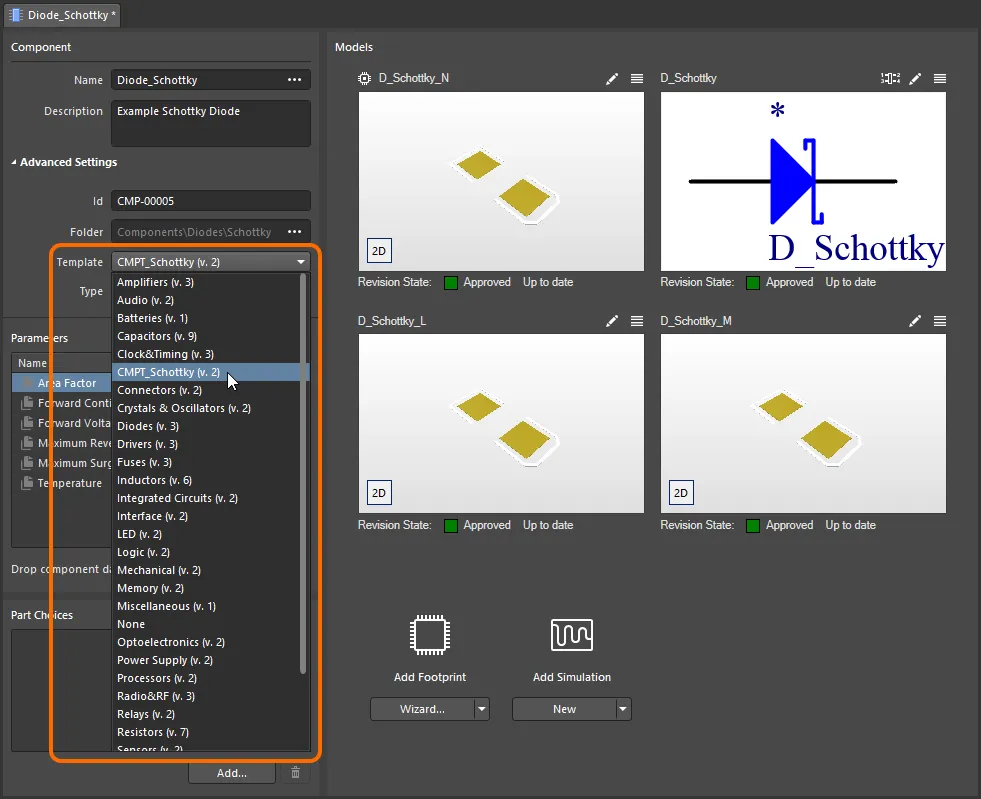
在元件编辑器的 Single Component Editing 模式下编辑元件修订版时,可从包含所有可用模板的菜单中快速链接元件模板。
在 Batch Component Editing 模式下
有两种方式可将某个 Component Template 的修订版“挂接”到当前正在编辑的元件修订版上:
-
在 Document Options dialog(Edit » Document Options)的 Template 选项卡中,点击 Item Revision 字段右侧的 Choose 按钮。这将打开 Choose Item 对话框(即 Explorer panel 的一种形式)。使用该对话框浏览并选择所需元件模板的修订版。点击 OK 后,将在元件修订版与目标元件模板修订版之间创建链接。该链接的证据可在 Document Options 对话框的 Template 选项卡中看到。
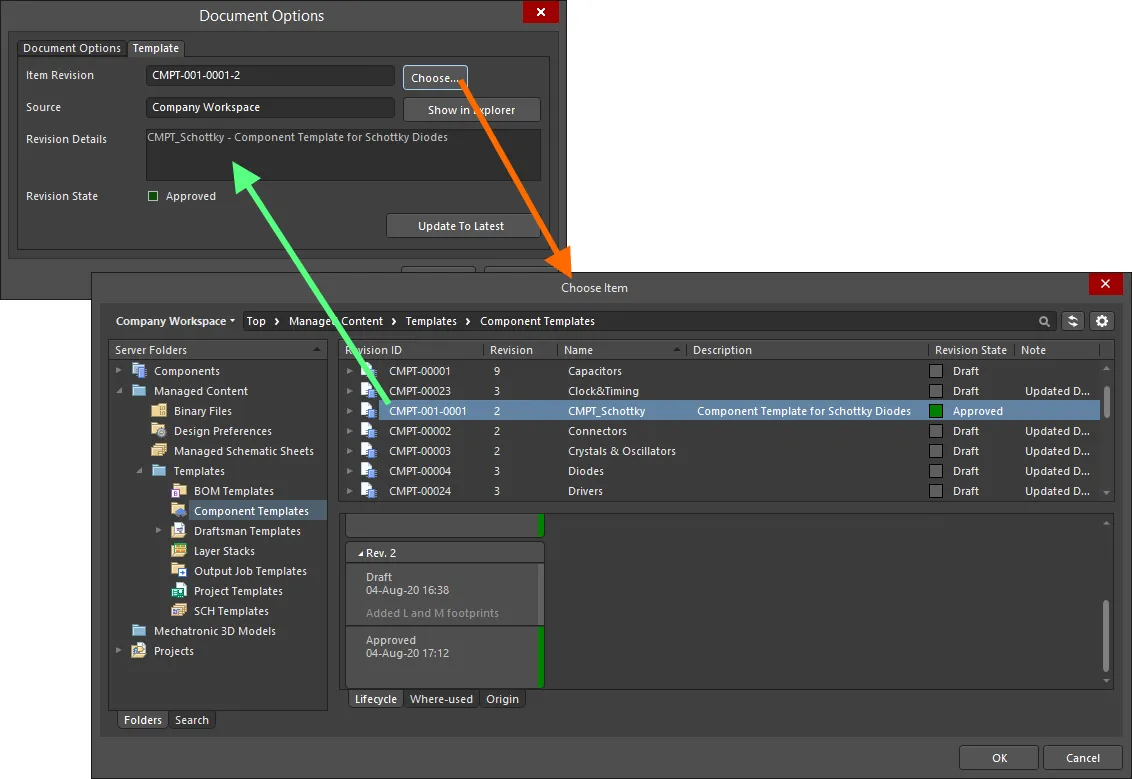
在目标 Workspace 中手动将元件链接到某个元件模板修订版。 -
通过元件编辑器中与 Required Models/Parameters 区域关联的 Add 菜单。其 Templates 子菜单会列出元件所在同一 Workspace 中当前可用的所有元件模板(按名称),并在括号中标注其最新修订版。点击某个条目即可创建到该元件模板最新修订版的链接。同样,可在 Document Options 对话框的 Templates 选项卡中验证该链接。
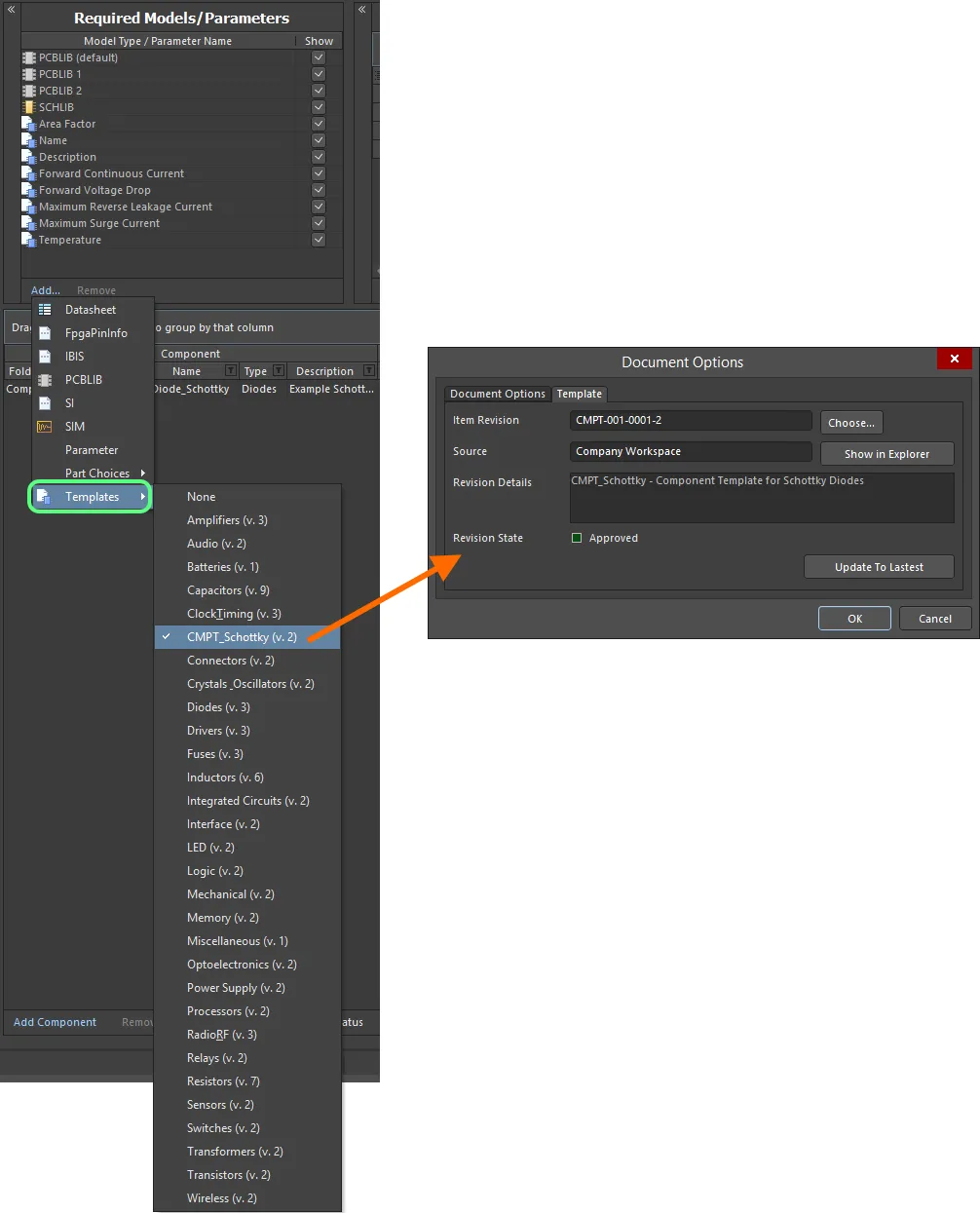
从所有可用模板的菜单中快速链接一个元件模板。
 按钮以使用最新修订版。
从元件工作区文件夹继承
你可以指定一个元件模板,使其自动用于存储在工作区中某个元件文件夹内的所有元件(及其修订版)。
在 Edit Folder dialog 中定义文件夹属性时,使用 Component Template 字段指定所需模板。该字段关联的下拉列表会按名称列出当前在与该元件文件夹所在的同一工作区中可用的所有元件模板,并在括号中标注其最新修订版。选择一个条目后,将为该文件夹中后续创建的每个元件建立到该元件模板最新修订版的链接。
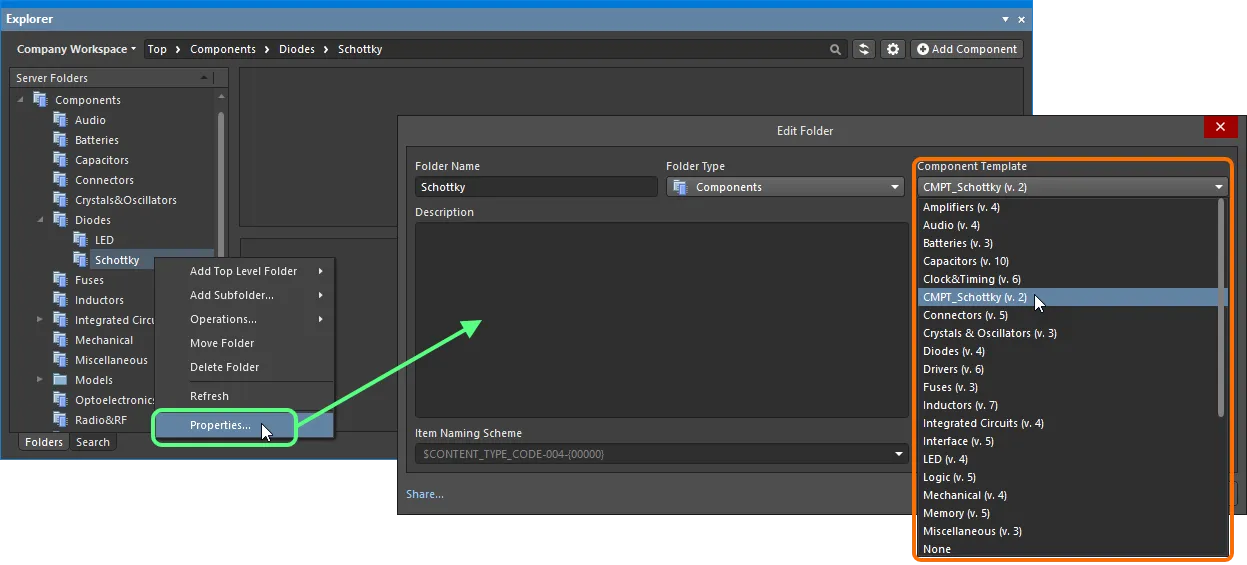
指定一个默认元件模板,将其应用于在父级元件文件夹中创建的所有元件。
如果在文件夹级别选择了某个元件模板,那么在其下方子文件夹中创建元件时,默认也会使用同一个模板。这有助于将模板快速继承到子文件夹中的所有元件。
使用元件模板时对元件模型与参数的影响
在编辑某个元件的修订版,并且链接/引用了某个元件模板的修订版时,元件编辑器中关于模型与参数会发生如下变化:
- 引用模板中定义的模型会被添加到 Models 区域(Single Component Editing 模式)以及 Model Links 区域(Batch Component Editing 模式)。
- 已存在的引用模型会被保留,元件将继续使用该模型,除非你有意手动更改。
-
引用模板中定义的参数会被添加到 Parameters 区域(Single Component Editing 模式)以及 Required Models/Parameters 区域(Batch Component Editing 模式)。
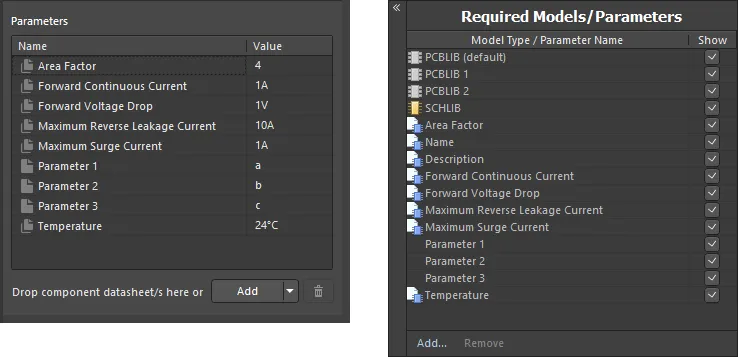
在元件编辑器的 Single Component Editing 模式(左)与 Batch Component Editing 模式(右)下,链接到某个元件模板修订版后参数的示例。 -
仅在 Batch Component Editing 模式下,被设置为显示的基于模板的参数会在编辑器的元件定义区域中被分组,并以
Template Parameters作为标题文本。
在元件编辑器的 Batch Component Editing 模式下,示例基于模板参数在定义元件本身的区域中的显示效果。 -
对于被标记为只读的基于模板参数,其取值字段将不可编辑。对于所有未标记为只读的其他基于模板参数,你可以按需自由更改其值。
-
如果某个基于模板的参数被标记为必填,但在模板中未赋值,则其取值字段会显示红色边框(在 Batch Component Editing 模式下)或包含
图标(在 Single Component Editing 模式下),以提示该参数需要一个值。在为所有必填参数定义值之前,你将无法将元件保存到工作区。
 图标(Single Component Editing 模式)和
  图标(Batch Component Editing 模式)加以区分。此外,并且仅在批量元件编辑模式下,每个基于模板的参数的 Show 选项会跟随模板中对应 Visible 选项的状态。
 图标加以区分。
 图标加以区分。
重新保存元件模板
在任何阶段,你都可以回到工作区中某个元件模板的任意修订版,并直接编辑它。右键单击该修订版,并从上下文菜单中选择 Edit 命令。临时编辑器会再次打开,并将该修订版中包含的模板打开以供编辑。按需进行更改,然后将元件模板保存为该条目的下一个修订版。
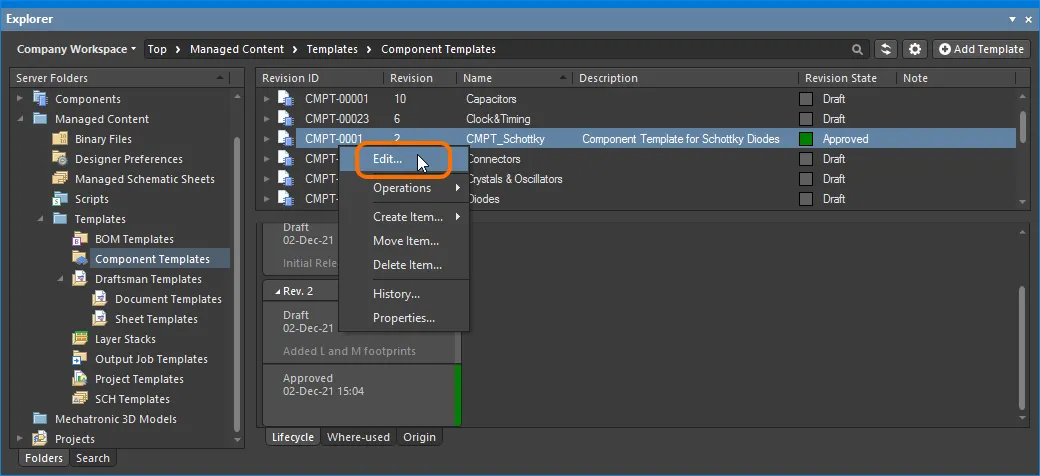
访问用于启动对现有元件模板修订版进行直接编辑的命令。
下载已保存的数据
要下载存储在某个元件模板修订版中的数据,请在 Explorer 面板中右键单击该修订版,并从上下文菜单中选择 Operations » Download 命令。元件模板文件将被下载到所选目录下的一个子文件夹中,该子文件夹以 Item Revision ID 命名。文件可在其中的 Released 文件夹内找到。
软删除
连接到工作区时,可在 Altium Designer 中通过 Explorer panel 直接移除元件模板,并提供灵活的功能。右键单击面板中的元件模板条目,并从上下文菜单中选择 Delete Item 命令。将出现 Delete Items 对话框,用于确认删除。该操作实际上是“软删除”,即元件模板会被移动到工作区的 Trash 区域。Trash 本质上是一个回收站,工作区中的任何内容都可以(通过软删除操作)移动到其中。它与工作区的其余部分相互隔离。
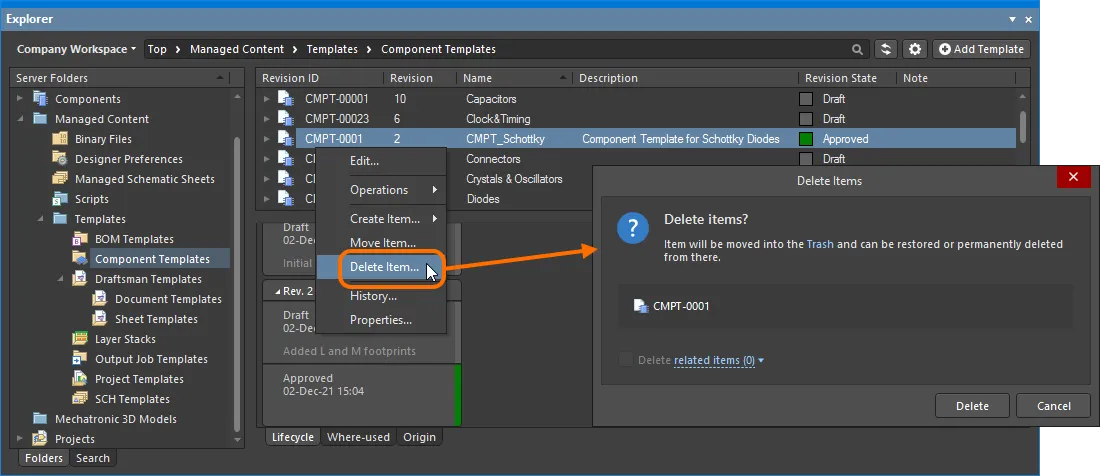
对元件模板进行软删除。该模板将被移动到工作区的 Trash 区域。
要继续删除,请单击  按钮。该条目将被移除,并会出现 Deletion Summary 对话框确认删除成功。如果删除过程中出现问题,也会提示你。
以这种方式删除的所有内容都可以在工作区浏览器界面的 Trash 页面中找到。请注意,你只能查看由你本人软删除的内容。管理员将能够看到 Trash 页面的全部内容——也就是所有已被软删除的内容。
关于软删除的元件模板,需要考虑以下事项:
- 该元件模板将无法从你的设计软件或 Web 界面中使用。
- 任何使用该元件模板的地方都会反映出该元件模板已被删除。
- 如果你拥有编辑权限,则可以在 Trash 页面中恢复元件模板,或将其永久删除。只有在它未被父级 Item 使用的情况下,才允许永久删除。
 AI 翻译
AI 翻译