
创建和编辑内容
条目直接在已连接的工作区中创建,制造或表示条目所需的所有数据随后都会存储在该工作区中,并与相应的条目编号关联。根据内容类型,条目可以手动创建 ,也可以在保存、上传或发布过程中自动创建。所有内容类型都可以在 Altium Designer 中通过 Explorer 面板创建。处理元件时,也可以通过 Components 面板创建。

条目在已连接的工作区中创建。在 Altium Designer 中,Explorer 面板提供了访问工作区的完整界面。
创建条目
定义好所需的文件夹后,即可在工作区中创建内容。要创建条目,请选择相应的文件夹,然后在面板的条目网格区域中右键单击,并从 Create Item 子菜单中选择一条命令。或者,如果文件夹为空,可使用该区域中央的 Add an item 控件访问菜单。

在 Explorer 面板的条目网格区域中右键单击,即可访问与内容创建相关的命令。
随后将显示 Create New Item 对话框,其中提供了完整定义条目所需的所有控件。

在 创建新条目 对话框中指定新条目的详细信息。
创建新条目对话框的选项和控件
- Name – 输入新条目的名称。
- Description – 使用此字段输入有意义的描述,说明此条目所表示的内容。
- Item ID – 此条目的唯一 ID。此 ID 的默认格式由父文件夹所使用的 Item Naming Scheme 定义。条目发布后,无法更改其 ID。
- Content Type – 此字段列出内容类型。可以从下拉菜单中选择其他内容类型。
- Share Item – 单击以打开 共享对象 对话框,您可以在其中指定此新条目的权限。
-
Advanced – 单击以打开此对话框的高级版本,访问更多选项。
-
Folder – 存储此条目的工作区文件夹。单击
 以打开 Choose Folder 对话框,选择或创建其他文件夹。
-
Ancestor Revision – 用于创建此条目或作为其分支起点的先前修订版。单击 以打开对话框,浏览并选择现有修订版。 单击 Clear 以移除当前的 Ancestor Revision。
-
Revision Naming Scheme – 此字段决定分配修订版 ID 时使用的方案。使用下拉列表从当前为工作区定义的方案中进行选择。方案在 编辑修订版命名方案 对话框中定义,单击字段右侧的 即可访问该对话框。由于方案是在条目级别选择的,因此可以为不同条目应用不同的方案。条目发布后,无法更改所选的 Revision Naming Scheme。
- Revision ID – 根据所选修订版命名方案确定的条目修订版。此字段为只读字段。
-
Lifecycle Definition – 此字段决定使用哪种生命周期定义来描述条目修订版随时间可能经历的状态转换。使用下拉列表从当前为工作区定义的生命周期定义中进行选择。这些定义在 编辑生命周期定义 对话框中定义,单击字段右侧的 即可访问该对话框。由于生命周期定义是在条目级别选择的,因此可以为不同条目应用不同的定义。条目发布后,无法更改所选的 Lifecycle Definition。右侧字段显示此条目在修订版 ID 字段中指定的修订版状态。此字段为只读字段,新创建的条目始终设置为
Planned。 - Share Revision – 单击以打开 共享对象 对话框 ,您可以在其中指定此新条目修订版的权限。
-
Folder – 存储此条目的工作区文件夹。单击
-
Open for editing after creation – 启用后,单击 OK 将打开新条目。这样,您就可以在创建条目后,编辑关联的数据实体并将其发布到该条目的初始修订版。因此,您不必在工作区外部创建源数据再将其发布,而是可以借助直接编辑功能,从创建空条目时就开始直接处理源数据。编辑完成后,该实体会发布到其父条目的初始计划修订版中,临时编辑器随即关闭。
对于许多内容类型,您可以在创建内容后编辑相应的设计文档,并将其发布到该内容的初始修订版。为此,请启用 Create New Item 对话框底部的 Open for editing after creation 选项(默认已启用)。条目将被创建,同时相应的临时编辑器将打开,供您为该条目创建数据。有关处理特定内容类型的更多信息,请阅读其专属页面,相关链接见表格。
 按钮所打开的菜单中提供此选项),或将文件夹视图从 Components View 切换为 Classic View(同一菜单中提供此选项)。但请注意,由于条目已预先创建,因此不会应用模板中的信息(即命名方案、修订版方案和生命周期定义),因为元件条目此时已经存在。
关于条目 ID...
用于创建内容的父文件夹有一项重要设置,即其采用的 Item Naming Scheme。它定义了在该文件夹中创建的每个条目的唯一 ID 格式。 在文件夹级别定义条目命名方案后,即可在该文件夹中快速创建内容,同时遵循正确的 ID 命名方案。当条目在操作过程中自动即时创建,而不是发布到已在目标工作区中手动创建的现有条目时,这一点尤为重要。
系统提供了若干默认示例方案,使用文件夹类型或内容类型的简写代码(代码列表请参阅本文前面的表格)。使用默认命名方案时,软件会扫描整个工作区及现有内容的标识符,然后根据该方案自动分配下一个可用的唯一 ID。
或者,如果需要完全手动控制条目的命名,请选择 [NO ITEM NAMING SCHEME] 项。随后,必须在创建条目时为其定义唯一标识符。请注意,系统不允许创建标识符重复的条目,因此手动分配标识符时,需要了解哪些标识符已被使用。

父文件夹的条目命名方案会应用于该文件夹中创建的每个条目的唯一 ID。
无论文件夹级别的 Item Naming Scheme 如何设置,您都可以在条目级别覆盖任何自动确定的 ID。可根据需要通过 Create New Item 对话框修改这些 ID。
选择条目 ID 方案
条目可采用的命名或编号方案有无数种,文档图片中显示的方案仅为示例。关于哪种编号方案最合适,有许多讨论可供参考。通常,专家一致认为,简短、不含特定含义的纯数字编号方案是最佳选择。不含特定含义是指编号方案不编码任何信息,例如产品类别、子类别、位置等;每个新条目只是依次获得序列中的下一个编号。
标识符的长度很重要,因为标识符越长,人们在记录或回忆条目 ID 时出错的可能性就越大。经验和学术研究表明,数据输入错误会随字符数量的增加而增多。一般认为,七位数字最容易被人准确、可靠地记住。超过一定长度后,错误率的增长速度会越来越快——达到 15 个字符时,出错概率接近 100%。
如果您的组织需要通过条目 ID 表示条目的身份信息,那么组合式标识符可能是合适的选择。在这种情况下,建议使用简单的字母/数字物料前缀代码。例如,以 ID D-820-0001 为例。其中的 D 可以代表设计,表示这是用于设计的条目。接下来的三位数字中,第一位可表示产品类别,例如外围板;第二位和第三位可用于表示裸板(1X)或装配件(2X 及以上)。条目 ID 的最后四位数字则是简单、不含特定含义、按顺序递增的编号。
设置工作区条目初始修订版的 ID
从本地设计模式转向工作区设计模式,需要将现有数据迁移到工作区。这些数据可能已经历多次迭代,并采用了组织内部认可的修订版编号。例如,某块 Magno-Synthetic Digitizer 电路板的第 3 修订版可能已经交付,而改进内容将于第 4 修订版中提供。发布到工作区时,如果初始修订版又从 1 开始,至少会造成混淆——不仅会影响组织内部,更重要的是会影响客户群体(他们期待的是比当前第 3 修订版更新的版本!)。
为此,Altium Designer 支持手动设置工作区中新建条目的初始修订版 ID。
设置初始修订版的 ID
按常规方式在工作区中创建所需的新条目。创建完成后,右键点击该条目并选择 Properties,打开 Edit Item 对话框。展开对话框中的 Advanced 区域,然后点击 Revision ID 字段右侧的  按钮。此时会显示 Set Initial revision Id values 对话框,您可在其中根据需要设置 ID。系统会根据所选的修订版命名方案提供相应字段,以便修改 ID 的各个层级。
 按钮的关联菜单中。

设置 ID 的各个层级(根据所采用的修订版命名方案设置适用的层级)。
直接通过工作区创建和编辑内容
您连接的工作区提供了一种灵活且安全的方法,可集中存储和管理 Altium Designer 中使用的所有类型的设计数据。从原理图模型到元器件,从托管原理图图纸到完成的 PCB 设计,工作区为存储和管理电子设计数据提供了理想的方式。
工作区的一项强大功能是支持 Direct Editing。“直接编辑”究竟是什么意思?它意味着您可以在工作区中右键单击模型、元器件,甚至托管图纸,然后选择 Edit。此时,文件会在 Altium Designer 的临时编辑器中打开,供您编辑。完成后,只需将其保存回工作区即可。至于刚才编辑的文件,您无需操心:由于您的编辑内容已安全地保存回工作区,该文件不再需要,因此会被删除,临时编辑器实例也会关闭。
直接编辑让您摆脱单独对源数据进行版本控制的束缚。您只需使用临时编辑器,即可编辑受支持的条目类型;编辑器会直接从工作区加载最新的源数据。编辑完成后,该实体会发布(或重新发布)到其父条目的后续计划修订版中,临时编辑器随即关闭。硬盘上不会留下文件,您不必怀疑自己使用的源数据是否正确或是否为最新版本,也无需维护单独的版本控制软件。工作区会以高度可靠的方式处理这一切,大幅加快数据更改的速度。
支持直接编辑的内容类型
以下工作区内容类型支持直接编辑:
编辑条目的初始修订版
在 Explorer 面板 中创建受支持内容类型的条目时,您可以选择在创建后编辑关联的数据实体,并将其发布到该条目的初始修订版中。因此,您无需在工作区外部创建源数据后再将其发布,而是可以借助直接编辑功能,在空条目创建后立即开始处理源数据。编辑完成后,该实体会发布到其父条目的初始计划修订版中,临时编辑器随即关闭。
要使用此功能,请启用 创建条目对话框底部的 Open for editing after creation 选项。考虑到此功能的实用性,该选项默认启用。条目创建后,相关临时编辑器将打开,并在主设计窗口中将相关文档显示为活动文档。该文档将根据条目及其修订版命名,格式为:<Item>-<Revision>.<DocumentExtension>。
下图展示了创建新符号条目(SYM-001-0031)时此功能的实际应用。临时原理图符号编辑器会打开,并提供一个文档,供您按需定义符号。

直接从工作区编辑符号条目初始修订版的示例——临时原理图符号编辑器提供了用于定义原理图符号的文档。
直接编辑控件
直接编辑时,有三个相关控件,可从快速访问栏(位于主应用程序窗口左上角)或当前临时编辑器的 Standard 工具栏(如有)中直接访问:
-
 – Save Active Document。使用此按钮可保存对文档所做的任何更改。如果您希望稍后返回继续修改,再最终发布到工作区,可先保存当前更改。
-
 /
/ – Save to Server。使用此按钮可将文档发布(实际上是保存并发布)到工作区,并将其存储在目标条目的初始(计划)修订版或下一个修订版中。此时将显示创建修订版对话框(或编辑修订版对话框),您可以在其中更改名称和描述,并根据需要添加发布说明。发布后,文档和编辑器将关闭。
-
 /
/ – Discard Local Changes。如果希望取消编辑,请使用此按钮。临时文件(仅用于方便编辑)将被删除,其条目也会从 Projects 面板中移除,并且不会向目标条目发布任何内容。

这些控件 也可以作为命令,从 Projects 面板中文档条目的右键菜单中访问。对于许多编辑器,还可以从主 File 菜单中以命令形式使用这些控件:Save(快捷键:Ctrl+S)、Save to Server(快捷键:Ctrl+Alt+S)和 Discard Local Changes 。
编辑条目的现有修订版
在任何阶段,您都可以返回工作区中受支持内容类型条目的任意修订版 (通过 Explorer 面板),并直接进行编辑。右键单击该修订版,然后从上下文菜单中选择 Edit 命令。临时编辑器将再次打开,并打开该修订版中包含的文档供您编辑。根据需要进行更改,然后提交发布,将文档发布到该条目的下一个修订版。

访问用于启动直接编辑现有 Draftsman 文档模板的命令的示例。
临时文件的行为
要编辑工作区数据,必须先创建可供您在 Altium Designer 中编辑的内容。因此,系统会创建临时文件。例如,当您右键单击符号条目并选择 Edit 时,系统会创建一个临时 SchLib 文件,并在 Altium Designer 中打开它。完成编辑并执行 Save to Server 后,工作区数据一经更新,此文件就会被删除。
但是,如果您不发布文件,而是对文件执行 Save 和 Close,它将保留在 Projects 面板中。这样做是为了让您不必在一次编辑会话中完成更新过程——您可以根据需要保存工作并关闭文件。Altium Designer 能够识别这是一个特殊文件,因此会将其保留在 Projects 面板中的 <WorkspaceName> 条目下(例如,  /
/ ),以便在准备好后重新打开它,完成更新和重新发布流程。

临时文档仍可访问,因此您不必在一次编辑会话中完成所有更改。
从 Components 面板直接编辑元件
在日常元件管理中,您可以从 Components 面板进行直接编辑——对于这一特定内容类型,您往往会更多地使用此面板,而不是 Explorer 面板。浏览并找到所需元件,选中它,然后右键单击并从上下文菜单中选择 Edit 命令。元件编辑器将以 Single Component Editing 模式打开一个临时实例,供您根据需要进行更改。

从 Components 面板直接编辑的示例。
从元件编辑器直接编辑模型
使用处于 Single Component Editing 模式的元件编辑器编辑元件时,您可以通过直接编辑方式编辑链接的领域模型。要修改元件当前使用(引用)的模型,请单击其预览右上角的  控件。该模型类型对应的临时编辑器将打开,供您根据需要更改模型。完成后,只需保存并关闭编辑器,修改后的模型就会重新链接到 Models 区域中。发布元件时,修改后的模型也会自动发布到工作区,保存为其父条目的下一个修订版。

使用处于 Single Component Editing 模式的元件编辑器,直接编辑现有模型的示例;该模型由一个正在被直接编辑的元件引用。
保存领域模型时更新父元件
当您更改工作区领域模型(无论是原理图符号、封装模型、仿真模型、线束接线模型还是线束实体模型)并将更改保存为模型的新修订版时,所有使用该模型的工作区元件实际上都会变为过时状态,因为它们仍在使用先前的修订版。大多数情况下,您自然会希望重新保存这些工作区元件,并更新相应的模型链接,以使用最新的可用修订版。为了简化此流程,工作区与 Altium Designer 配合使用,可在您通过直接编辑功能修改工作区模型并重新保存时,更新其父元件。
将修改后的工作区模型保存回目标工作区时,会出现 Create Revision 对话框,其中提供了更新父元件的选项 。此选项——Update items related to <ModelItemRevision>——默认启用。
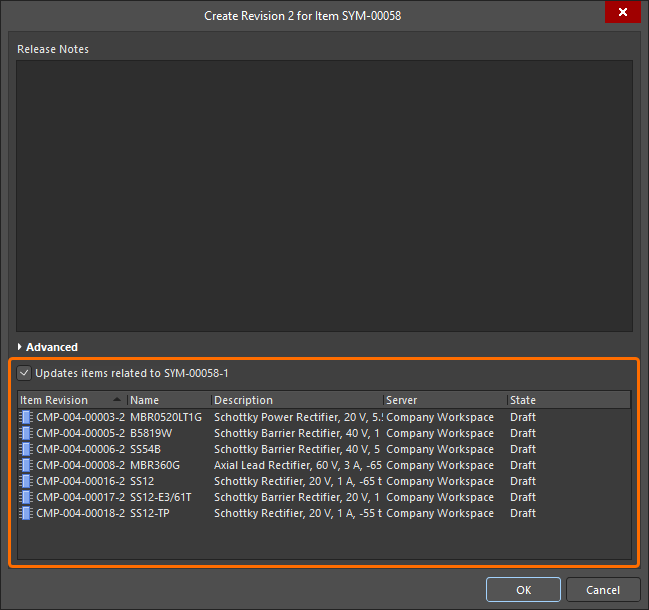
访问用于更新工作区元件的选项,这些元件引用了正在重新保存的工作区模型(此例中为符号)。
在 Create Revision 对话框中单击 OK 后,修改后的模型将保存回工作区,其关联的临时编辑器也会关闭。所有引用该工作区模型的工作区元件都会自动重新保存,以使用模型的新修订版(系统会自动创建每个元件的下一修订版并执行保存)。
将数据上传到条目的新修订版
大多数内容类型都支持通过上传相应的数据文件来创建新修订版。
可以通过以下几种方式将数据上传到条目的新修订版。
上传菜单
要上传文件,可以在 Explorer 面板中右键单击所需条目,然后从上下文菜单中选择 Upload 命令。此时将显示 Create New Revision 对话框,您可以在其中根据需要更改名称、描述,并添加发布说明。使用对话框的 Sources 区域加载所需文件。您可以将文件从 Windows 资源管理器拖放到该区域。也可以单击  按钮,此时将显示 Add Files 对话框(标准的 Windows 打开文件对话框)。使用该对话框浏览并打开所需文件。

上传示例。此处手动指定要上传到目标 3D 模型条目的 3D 模型文件。
拖入所需文件,或选择文件并单击 Open 按钮后,Sources 区域中将显示该文件的条目。
 按钮)。Sources 区域支持使用标准多选方式(Ctrl+Click、Shift+Click 以及单击并拖动)选择多个文件。
单击 OK 按钮继续上传。根据内容类型,上传文件的相关信息将显示在 Explorer 面板中该条目修订版的 Details 和/或 Preview 视图选项卡上。

返回 Explorer 面板,浏览已保存的条目修订版(此处显示的是 3D 模型条目)。切换到 Preview 视图选项卡,可查看其图形表示(如适用)。
从 Windows 资源管理器拖放
您也可以从 Windows 资源管理器的源文件夹中拖动所选文件,并将其放到 Explorer 面板中所需的目标条目上,以此上传相关数据文件。此时将显示 Create New Revision 对话框,拖入的文件会列在 Sources 区域中。根据需要添加 Release Notes,然后单击 OK 按钮。

使用拖放方式上传,此处以 3D 模型为例。
克隆工作区内容
Explorer 面板支持克隆多种工作区条目。因此,您无需从头创建所需的元件、领域模型、原理图图纸或模板,只需将其克隆即可。直接编辑可简化对原始条目修订版源数据副本的修改过程,并将修改结果发布为同类型新条目的初始修订版。整个过程快速高效,让您无需从零开始,即可迅速扩充工作区内容。
以下内容类型可以克隆:
- 元件
- 封装
- 符号
- 仿真模型
- 元件模板
- 受管原理图图纸
- 原理图模板
- 项目模板
- Draftsman 文档模板
- Draftsman 图纸模板
- 层叠
- OutputJob
可通过以下方式从 Explorer 面板访问用于克隆受支持内容类型的命令:
- 右键单击源条目修订版的条目,然后从上下文菜单中选择 Operations » Clone 命令。
- 选择源条目修订版的条目,然后使用 Ctrl+D 键盘快捷键。
在 Explorer 面板中,凡是显示适用条目修订版的位置,都可以使用 Clone 命令,包括:
- 文件夹内的主条目列表。
- Children 视图选项卡(查看受管原理图图纸条目时)。
- Where-used 视图选项卡(查看元件条目、符号条目、封装条目、仿真模型条目、元件模板条目或原理图模板条目时)。
- Preview 视图选项卡(查看元件条目、受管原理图图纸条目或原理图模板条目时)。
克隆流程
找到所需的源条目修订版并启动 Clone 命令后,流程如下:
- 系统会启动直接编辑会话,并在关联的临时编辑器中打开所选条目修订版所存储源文档的副本。对于项目模板条目修订版,项目的临时可编辑副本将在 Projects 面板中打开,供您编辑。
- 根据需要进行修改。
- 将文档保存到本地。
-
单击 Quick Access Bar 上的
 按钮,将文档保存到工作区(快捷键为 Ctrl+Alt+S)。对于项目模板,请从 Projects 面板中项目条目的右键上下文菜单中选择 Save to Server 命令。 或者,使用 Projects 面板中文档条目旁的 Save to Server 控件。此时将显示 “创建新条目”对话框。默认情况下,克隆条目将采用与原始条目相同的修订版命名方案和生命周期定义方案,并在同一文件夹中创建。您可以根据需要更改这些属性。请务必为新条目指定 Name 和 Description。
- 按需设置条目属性后,单击 OK。系统将创建新条目及其初始修订版,发布文档,并关闭临时编辑器。返回 Explorer 面板即可查看克隆结果。
 AI 翻译
AI 翻译

