
创建和编辑内容
概览
- 了解如何通过 Explorer 面板创建条目,并打开受支持的内容进行编辑。
- 了解条目属性,包括权限、修订命名方案和生命周期定义,以及哪些设置在发布后无法更改。
- 探索条目 ID 的自动和手动分配方式、文件夹级命名方案,以及标识符选择方面的建议。
条目直接在已连接的工作区中创建,制造/表示条目所需的所有数据随后都会存储在该工作区中,并与相应的条目编号关联。根据内容类型,条目可以手动创建 ,也可以在保存/上传/发布过程中自动创建。所有内容类型都可以通过 Altium Designer 中的 Explorer 面板创建。处理元件时,还可以通过 Components 面板创建。

条目在已连接的工作区中创建。在 Altium Designer 中,Explorer 面板提供了访问工作区的完整界面。
创建条目
定义所需的文件夹后,即可在工作区中创建内容。要创建条目,请选择相应的文件夹,然后在面板的条目网格区域中右键单击,并从 Create Item 子菜单中选择一个命令。或者,如果文件夹为空,可使用该区域中央的 Add an item 控件访问菜单。

在 Explorer 面板的条目网格区域中右键单击,可访问与内容创建相关的命令。
随后将显示 Create New Item 对话框,其中提供了完整定义条目所需的所有控件。

在 创建新条目 对话框中指定新条目的详细信息。
创建新条目对话框的选项和控件
- Name – 输入新条目的名称。
- Description – 使用此字段输入有意义的描述,说明此条目所代表的内容。
- Item ID – 此条目的唯一 ID。此 ID 的默认格式由父文件夹采用的 Item Naming Scheme 定义。条目发布后,无法更改条目 ID。
- Content Type – 此字段列出内容类型。可从下拉菜单中选择其他内容类型。
- Share Item – 单击可打开 共享设置 对话框,在其中指定此新条目的权限。
-
Advanced – 单击可打开此对话框的高级版本,以访问更多选项。
-
Folder – 存储此条目的工作区文件夹。单击
 可打开 Choose Folder 对话框,以选择或创建其他文件夹。
-
Ancestor Revision – 创建此条目或从中创建分支所基于的先前修订版。单击 可打开对话框,以浏览并选择现有修订版。 单击 Clear 可移除当前的 Ancestor Revision。
-
Revision Naming Scheme – 此字段决定分配修订版 ID 时采用的方案。使用下拉列表从工作区当前定义的方案中进行选择。方案在 编辑修订版命名方案对话框中定义,单击字段右侧的 即可访问此对话框。由于方案是在条目级别选择的,因此可以为不同条目应用不同的方案。条目发布后,无法更改所选的 Revision Naming Scheme。
- Revision ID – 根据所选修订版命名方案确定的条目修订版。此字段为只读。
-
Lifecycle Definition – 此字段决定使用哪个生命周期定义来描述条目修订版随时间推移可能经历的状态转换。使用下拉列表从工作区当前定义的生命周期定义中进行选择。这些定义在 编辑生命周期定义对话框中定义,单击字段右侧的 即可访问此对话框。由于生命周期定义是在条目级别选择的,因此可以为不同条目应用不同的定义。条目发布后,无法更改所选的 Lifecycle Definition。右侧字段显示此条目在“修订版 ID”字段中指定的修订版的状态。此字段为只读,新创建的条目始终设置为
Planned。 - Share Revision – 单击可打开 共享设置对话框 ,在其中指定此新条目修订版的权限。
-
Folder – 存储此条目的工作区文件夹。单击
-
Open for editing after creation – 启用后,单击 OK 即会打开新条目。这样,您便可以在创建条目后,编辑关联的数据实体并将其发布到该条目的初始修订版。因此,您无需在工作区外部创建源数据后再将其发布,而是可以借助直接编辑功能,在空条目创建完成后立即开始处理源数据。编辑完成后,实体将发布到其父条目的初始计划修订版中,临时编辑器随即关闭。
对于许多内容类型,您可以在创建后编辑适用的设计文档,并将其发布到该内容的初始修订版中。为此,请启用 Create New Item 对话框底部的 Open for editing after creation 选项(默认情况下已启用)。条目随即创建,相关的临时编辑器也会打开,供您为该条目创建数据。有关处理特定内容类型的更多信息,请阅读其专属页面,相关链接见表格。
 按钮所打开的菜单中提供此选项),也可以将文件夹视图从 Components View 切换为 Classic View(同一菜单中提供此选项)。但请注意,由于条目是预先创建的,因此不会应用模板中的信息(即命名方案、修订版方案和生命周期定义),因为元件条目已经存在。
关于条目 ID 的说明……
用于创建内容的父文件夹有一项重要设置,即其采用的 Item Naming Scheme。它定义了在该文件夹中创建的每个条目的唯一 ID 格式。 通过在文件夹级别定义条目命名方案,可以在该文件夹中快速创建内容,同时遵循正确的 ID 命名方案。在“即时”自动创建条目,而不是发布到已在目标工作区中手动创建的现有条目时,这一点尤为重要。
系统提供了多种默认示例方案,使用文件夹类型或内容类型的简写代码(代码列表请参阅本文前面的表格)。使用默认命名方案时,软件会扫描整个工作区及现有内容的标识符,然后根据该方案自动分配下一个可用的唯一 ID。
或者,如果需要完全手动控制条目的命名,请选择 [NO ITEM NAMING SCHEME] 选项。此时,必须在创建条目的过程中为其定义唯一标识符。请注意,系统不允许创建标识符重复的条目,因此手动分配标识符时,需要了解哪些标识符已经被使用。

父文件夹的条目命名方案会应用于在该文件夹中创建的每个条目的唯一 ID。
无论文件夹级别的 Item Naming Scheme 如何设置,您都可以在条目级别覆盖任何自动确定的 ID。根据需要,通过 Create New Item 对话框修改相应 ID。
选择条目 ID 方案
条目可以采用的命名/编号方案有无数种,文档图片中显示的方案仅为示例。关于使用哪种编号方案最佳,有许多相关讨论可供参考。通常,专家一致认为,简短、不含语义的纯数字编号方案最为合适。不含语义是指编号方案中不编码任何信息,例如产品类别、子类别、位置等,每个新条目只需依次分配序列中的下一个编号。
标识符的长度很重要,因为标识符越长,人工记录或回忆条目 ID 时出错的可能性就越大。经验和学术研究表明,数据录入错误会随着字符数的增加而增多。一般认为,七位数字是人们能够轻松、可靠地记住的理想长度。超过一定长度后,错误率的增长速度会越来越快——达到 15 个字符时,出错概率接近 100%。
如果您的组织非常重视通过条目 ID 体现识别信息,那么可以考虑使用组合式标识符。在这种情况下,建议使用简单的字母/数字物料类别前缀代码。例如,考虑 ID D-820-0001。其中,代码中的 D 可以代表设计(Design),表示这是一个用于设计的条目。在接下来的 3 位数字中,第一位可以表示产品类别,例如外设板;第二位和第三位可以用来表示裸板(1X)或组装件(2X 及以上)。条目 ID 的最后四位数字则是简单、不含语义、按顺序递增的编号。
设置工作区条目初始修订版的 ID
从本地设计模式转向工作区设计模式,需要将现有数据迁移到工作区。这些数据可能已经历多次迭代,并且已分配了整个组织都认可的修订版编号。例如,Magno-Synthetic Digitizer 电路板的修订版 3 可能早已交付,而改进内容计划在修订版 4 中交付。发布到工作区时,如果初始修订版又从 1 开始,至少可以说会令人困惑——不仅对组织内部如此,更重要的是,对其客户而言也是如此(他们期待的是比当前修订版 3 更新的版本!)。
为此,Altium Designer 支持为工作区中新建条目的初始修订版手动设置 ID。
设置初始修订版的 ID
照常在工作区中创建所需的新条目。创建后,右键单击该条目并选择 Properties,打开 Edit Item 对话框。展开对话框中的 Advanced 区域,然后单击 Revision ID 字段右侧的  按钮。此时将显示 Set Initial revision Id values 对话框,您可以在其中根据需要设置 ID。系统会根据所选的修订版命名方案,提供相应字段,以便修改 ID 的各个层级。
 按钮的关联菜单中。

设置 ID 的各个层级(具体取决于所采用的修订版命名方案)。
直接通过工作区创建和编辑内容
您连接的工作区提供了一种灵活、安全的方法,可集中存储和管理 Altium Designer 中使用的所有类型的设计数据。从原理图模型到元件,从受管原理图图纸到已完成的 PCB 设计,工作区为存储和管理电子设计数据提供了理想的方式。
工作区的一项强大功能是支持 Direct Editing。“直接编辑”究竟是什么意思?这意味着您可以在工作区中右键单击模型、元件,甚至受管图纸,然后选择 Edit。此时,文件会在 Altium Designer 的临时编辑器中打开,供您编辑。完成后,只需将其保存回工作区即可。至于刚刚编辑的文件,您无需操心:由于编辑内容已安全地存储回工作区,该文件便不再需要,因此会被删除,临时编辑器实例也会关闭。
直接编辑让您摆脱单独对源数据进行版本控制的束缚。您只需使用临时编辑器,即可编辑受支持的条目类型,编辑器会直接从工作区加载最新的源数据。编辑完成后,该实体将发布(或重新发布)到其所属条目的后续计划修订版中,临时编辑器随即关闭。硬盘上不会留下文件,您无需怀疑使用的源数据是否正确或是否为最新版本,也无需维护单独的版本控制软件。工作区会以高度可靠的方式处理这一切,大幅加快数据更改的速度。
支持直接编辑的内容类型
以下工作区内容类型支持直接编辑:
编辑条目的初始修订版
在 Explorer 面板中创建受支持内容类型的条目时,您可以选择在创建后编辑关联的数据实体,并将其发布到该条目的初始修订版中。因此,借助直接编辑功能,您无需在工作区外部创建源数据后再发布,而是可以从空条目创建之时起,直接开始处理源数据。编辑完成后,该实体将发布到其所属条目的初始计划修订版中,临时编辑器随即关闭。
要使用此功能,请启用 Create Item 对话框底部的 Open for editing after creation 选项。考虑到此功能的实用性,该选项默认启用。条目创建后,相应的临时编辑器将打开,并在主设计窗口中将相关文档显示为活动文档。此文档将根据条目及其修订版命名,格式为:<Item>-<Revision>.<DocumentExtension>。
下图展示了创建新符号条目(SYM-001-0031)时的实际操作。临时原理图符号编辑器随即打开,提供用于按需定义符号的文档。

直接从工作区编辑符号条目初始修订版的示例——临时原理图符号编辑器提供了用于定义原理图符号的文档。
直接编辑控件
直接编辑时,有三个相关控件可供使用,可从快速访问栏(位于应用程序主窗口的左上角)或当前临时编辑器的 Standard 工具栏(如有)中轻松访问:
-
 – Save Active Document。使用此按钮可保存对文档所做的任何更改。如果您希望稍后返回继续修改,然后再最终发布到工作区,可以先保存当前更改。
-
 /
 – Save to Server。使用此按钮可将文档发布(实际上是保存并发布)到工作区,将其存储在目标条目的初始(已规划)修订版或下一个修订版中。此时将显示创建修订版对话框(或编辑修订版对话框),您可以在其中更改名称和描述,并根据需要添加发布说明。发布后,文档和编辑器将关闭。
-
 /
 – Discard Local Changes。如果您希望取消编辑,请使用此按钮。临时文件(仅用于辅助编辑)将被删除,其条目也将从 Projects 面板中移除,并且不会向目标条目发布任何内容。

这些控件也可以作为命令,从 Projects 面板中文档条目的右键菜单中访问。对于许多编辑器,也可以从主 File 菜单中以命令形式使用这些控件:Save(快捷键:Ctrl+S)、Save to Server(快捷键:Ctrl+Alt+S)和 Discard Local Changes。
编辑条目的现有修订版
在任何阶段,您都可以(通过 Explorer 面板)返回 Workspace 中受支持内容类型的条目的任意修订版,并直接对其进行编辑。右键单击该修订版,然后从上下文菜单中选择 Edit 命令。临时编辑器将再次打开,其中包含该修订版中的文档,供您编辑。根据需要进行更改,然后提交发布,将文档发布为该条目的下一个修订版。

访问命令以启动对现有 Draftsman 文档模板的直接编辑的示例。
临时文件的行为
要编辑 Workspace 数据,必须先创建可供您在 Altium Designer 中编辑的内容。实际操作中,系统会创建临时文件。例如,当您右键单击符号条目并选择 Edit 时,系统会创建一个临时 SchLib 文件,并在 Altium Designer 中打开它。当您完成编辑并执行 Save to Server 后,Workspace 数据一更新,此文件便会被删除。
但是,如果您不发布该文件,而是对其执行 Save 和 Close,它将保留在 Projects 面板中。这样,您就不必在一次编辑会话中完成整个更新过程——您可以根据需要保存工作并关闭文件。Altium Designer 会识别出这是一个特殊文件,因此会将其保留在 Projects 面板的 <WorkspaceName> 条目下(例如,  /
 ),以便您在准备就绪后重新打开它,完成更新和重新发布过程。

临时文档会保持可访问状态,因此您不必在一次编辑会话中完成所有更改。
从 Components 面板直接编辑元件
在元件的日常管理中,您可以从 Components 面板进行直接编辑——对于元件这一特定内容类型,您通常会更多地使用此面板,而不是 Explorer 面板。浏览并找到所需元件,选中它,然后右键单击并从上下文菜单中选择 Edit 命令。系统将打开一个处于 Single Component Editing 模式的元件编辑器临时实例,供您根据需要进行更改。

从 Components 面板直接编辑的示例。
从元件编辑器直接编辑模型
使用处于 Single Component Editing 模式的元件编辑器编辑元件时,您可以采用直接编辑方式编辑链接的域模型。要修改元件当前使用(引用)的模型,请单击其预览右上角的  控件。系统将打开对应模型类型的临时编辑器,供您根据需要更改模型。完成后,只需保存并关闭编辑器,修改后的模型就会重新链接并显示在 Models 区域中。发布元件时,修改后的模型也会自动发布到 Workspace,成为其所属条目的下一个修订版。

使用处于 Single Component Editing 模式的元件编辑器直接编辑元件时,对该元件引用的现有模型进行直接编辑的示例。
保存域模型时更新父元件
当您更改 Workspace 域模型(无论是原理图符号、封装模型、仿真模型、线束接线模型还是线束实体模型)并将更改保存为模型的新修订版时,所有使用该模型的 Workspace 元件实际上都会变为过时状态,因为它们仍在使用先前的修订版。在大多数情况下,您无疑会希望重新保存这些 Workspace 元件,并更新相应的模型链接,以使用可用的最新修订版。为简化此过程,Workspace 与 Altium Designer 配合,支持在通过直接编辑功能修改 Workspace 模型后,重新保存模型时更新其父元件。
将修改后的 Workspace 模型保存回目标 Workspace 时,会弹出 Create Revision 对话框,其中提供了更新父元件的选项。此选项——Update items related to <ModelItemRevision>——默认启用。
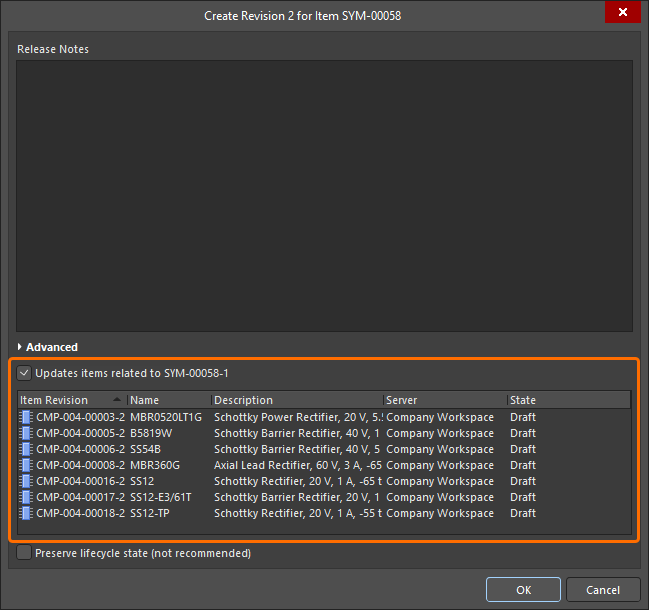
访问用于更新工作区元件的选项,这些元件引用了正在重新保存的工作区模型(此处为符号)。
在 Create Revision 对话框中单击 OK 后,修改后的模型将保存回工作区,其关联的临时编辑器也会关闭。所有引用该工作区模型的工作区元件都将自动重新保存,以使用模型的新修订版(系统会自动为每个元件创建下一个修订版并执行保存)。
将数据上传到条目的新修订版
大多数内容类型都支持通过上传相应的数据文件来创建新修订版。
可以通过以下几种方式将数据上传到条目的新修订版。
上传菜单
在 Explorer 面板中右键单击所需条目,然后从右键菜单中选择 Upload 命令,即可上传文件。随后将显示 Create New Revision 对话框,您可以在其中根据需要更改名称、描述并添加发布说明。使用对话框的 Sources 区域加载所需文件。您可以将文件从 Windows 资源管理器拖放到该区域。也可以单击  按钮,打开 Add Files 对话框(标准的 Windows 打开文件对话框),然后在其中浏览并打开所需文件。

上传示例。此处为手动指定要上传到目标 3D 模型条目的 3D 模型文件。
拖入所需文件,或选择文件并单击 Open 按钮后,Sources 区域中将显示该文件的条目。
 按钮)。Sources 区域支持使用标准多选操作(Ctrl+Click、Shift+Click 和单击拖动)选择多个文件。
单击 OK 按钮继续上传。根据内容类型,已上传文件的相关信息将显示在 Explorer 面板中该条目修订版的 Details 和/或 Preview 视图选项卡上。

返回 Explorer 面板,浏览条目已保存的修订版(此处显示的是 3D 模型条目)。切换到 Preview 视图选项卡可查看其图形表示(如适用)。
从 Windows 资源管理器拖放
您也可以在 Windows 资源管理器的源文件夹中选择相关数据文件,然后将其拖放到 Explorer 面板中所需的目标条目上,以完成上传。随后将显示 Create New Revision 对话框,拖入的文件会列在 Sources 区域中。根据需要添加 Release Notes,然后单击 OK 按钮。

使用拖放方式上传,此处以 3D 模型为例。
克隆工作区内容
Explorer 面板支持克隆多种工作区条目。因此,您无需从头创建所需的元件、领域模型、原理图图纸或模板,只需将其克隆即可。直接编辑功能可简化对原始条目修订版源数据副本的修改过程,并将修改结果发布到同类型新条目的初始修订版中。整个过程快速高效,让您无需从空白开始,即可迅速扩充工作区内容。
可以克隆以下内容类型:
- 元件
- 封装
- 符号
- 仿真模型
- 元件模板
- 受管原理图图纸
- 原理图模板
- 项目模板
- Draftsman 文档模板
- Draftsman 图纸模板
- 层叠
- 输出作业
可通过以下方式从 Explorer 面板访问用于克隆受支持内容类型的命令:
- 右键单击源条目修订版对应的条目,然后从上下文菜单中选择 Operations » Clone 命令。
- 选择源条目修订版对应的条目,然后使用 Ctrl+D 键盘快捷键。
在 Explorer 面板中,只要显示了适用的条目修订版,就可以使用 Clone 命令,包括以下位置:
- 文件夹中的主条目列表。
- Children 视图选项卡(查看受管原理图图纸条目时)。
- Where-used 视图选项卡(查看元器件条目、符号条目、封装条目、仿真模型条目、元器件模板条目或原理图模板条目时)。
- Preview 视图选项卡(查看元器件条目、受管原理图图纸条目或原理图模板条目时)。
克隆流程
找到所需的源条目修订版并启动 Clone 命令后,流程如下:
- 启动直接编辑会话,并在关联的临时编辑器中打开所选条目修订版中存储的源文档副本。对于项目模板条目修订版,将在 Projects 面板中打开项目的临时可编辑副本,以供编辑。
- 根据需要进行更改。
- 将文档保存到本地。
-
单击 Quick Access Bar 上的
 按钮,将文档保存到工作区(快捷键为 Ctrl+Alt+S)。对于项目模板,请从 Projects 面板中项目条目的右键上下文菜单中选择 Save to Server 命令。 或者,使用 Projects 面板中文档条目旁的 Save to Server 控件。随后将显示 Create New Item 对话框。默认情况下,克隆条目将采用与原始条目相同的修订版命名方案和生命周期定义方案,并在同一文件夹中创建。可根据需要更改这些属性。请务必为新条目指定 Name 和 Description。
- 按需设置条目属性后,单击 OK。系统将创建新条目及其初始修订版、发布文档并关闭临时编辑器。返回 Explorer 面板即可查看克隆结果。
 AI 翻译

