
为布线做好 PCB 准备
准备好布线了吗?
有句话说,PCB 设计 90% 在于布局,10% 在于布线。虽然你可以争论各自所占的比例,但普遍认为:良好的器件布局是做好板级设计最重要的方面。请记住,在布线过程中你可能也需要微调布局——例如先在高密度区域跑一次测试自动布线,看看是否“可布”。如果自动布线器能完成 80% 以上的网络,那么你通常就能在相同层数下通过交互式布线完成剩余部分。
如果设计包含高速网络,器件布局就更关键了。此时必须考虑将噪声较大的网络(如时钟)与安静的网络(如数据线)分开;还要考虑电源在整板上的分配——即电源分配网络(Power Distribution Network )——并规划高速信号关键回流路径将如何流动。在这个过程中,旁路与去耦电容的摆放至关重要。对于器件的进出线布线,制造商通常会在器件数据手册中给出版图指南——有的话请遵循这些指南。
布线优先级
你会问:从哪里开始?自动布线器通常是按连接一条条去布,而人可以同时考虑多条连接的相互影响。要让自动布线器有成功的希望,它必须把待布连接的排序做得很好。它会使用诸如连接长度、连接密度、布线层方向分配、连接方向与布线方向的对齐程度等因素;如果它足够优秀,还会在布线过程中不断复核并调整顺序。人也会考虑这些因素,但还会运用更高阶的能力,例如 will this set of 16 routes pass between those two components、should these noisy nets be routed on a separate pair of layers from these sensitive nets 等。
先布电源网络或对电源网络进行扇出(fan out)。完成电源网络后,再考虑关键/敏感信号,例如振荡器、差分对、高速接口,然后再处理安静网络。
在板上查找网络
未布线的板子看起来可能很吓人——连接线在板上纵横交错。一个好的布线方法是从原理图入手,因为在原理图中更容易定位重要器件和关键网络。你可以直接从原理图中的器件和网络进行交叉选择与交叉探测,在 PCB 上高亮对应对象。更多信息请参阅 Working Between the Schematic and the Board 页面。
你也可以通过屏蔽或隐藏不关心的网络来控制连接线的显示。为重要连接线设置颜色也能帮助你管理布线过程。更多信息请参阅 Managing the Display of the Connection Lines,位于 Understanding Connectivity on Your PCB 页面中。
网络颜色覆盖(Net Color Override)——在已布线网络上显示网络颜色
你还可以通过启用 Net Override Color 功能,让已布线网络也使用网络颜色。 该功能允许你在 PCB 文档中使用自定义的覆盖配色方案,更精细地控制网络高亮显示。网络对象不再仅使用其所在层的颜色显示,你可以为其指定特定的替代颜色。再结合一系列预配置的颜色覆盖模式,它将成为你 PCB 可视化工具库中的强大工具。

面板设置为 Mask 且未选择任何对象,并在面板中选中了 2 条网络。这些网络会显示在工作区中,其它所有对象都会被遮罩。网络 YOUT 启用了覆盖颜色功能,因此该网络中的对象会以棋盘格方式显示。
使用 Net Color Override 功能的方法:
- Apply the required color to the net(s) - 在 PCB 面板中(处于 Nets 模式)双击该网络,打开 Edit Net dialog,并按需配置 Connection Color。或者,在 PCB 面板中右键单击该网络(或所选网络),使用 Change Net Color 命令,如本页前面 Changing the Connection Line Color 小节所述。
-
Enable Color Override for the net(s) - 在 PCB 面板中,通过网络名称旁的复选框为每条网络启用颜色覆盖,如下图中网络
YOUT所示。可通过 Right-click » Display Override » Selected On/Off 命令对多个已选网络的复选框进行切换。 - Configure the Color Override options - 网络颜色会根据 PCB Editor - Board Insight Color Overrides page 中配置的 Color Override 设置,在 Preferences 对话框里覆盖层颜色,如下所示。
- Enable the Net Color Override feature - 按 F5 可全局切换 Net Color Override 功能的开/关,或使用 View Options 选项卡中 View Configurations panel 的按钮。注意:该命令不会切换某条网络“是否启用颜色覆盖”的状态,而只是对设计空间进行全局的视觉显示切换。
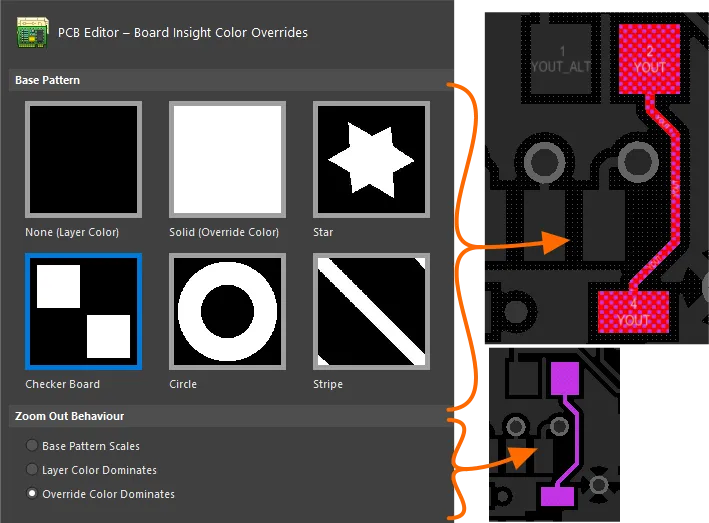
使用 Color Override 功能可让已布线网络更醒目。
在设计空间中,启用了 Net Color Override 复选框的每条网络如何显示,取决于当前的 Color Override 设置,如上所示。
- 放大时,任何启用了 Override Color 复选框的网络都会以所选 Base Pattern 显示。在上面的示例图中,它是层颜色与网络颜色的棋盘格混合。
- 缩小时,上图中的 Zoom Out Behavior 是让覆盖(网络)颜色占主导,如右侧较小的图所示。
 一个很好的示例:在高速设计中使用网络颜色覆盖功能来轻松识别网络类别,将鼠标悬停可切换关闭覆盖功能。
(图片由 FEDEVEL Open Source 提供,www.fedevel.com)
设计规则定义好了吗?
Main articles: 定义、限定范围与管理 PCB 设计规则、PCB Design Rule Types
在开始布线之前,你需要配置适用的布线设计规则。从菜单中选择 Design » Rules 以显示 PCB Rules and Constraints Editor 对话框。对话框左侧的树状列表显示 10 个规则类别(从 Electrical 到 Signal Integrity)。每个类别下都有若干规则类型,例如你可以定义 8 种不同类型的布线规则。
选择某个规则类型会显示当前已定义的该类型所有规则。下图展示了为某块板定义的三条布线宽度规则。注意规则优先级:它定义了规则应用的先后顺序,1 为最高优先级。当对象被检查是否符合规则时,规则引擎会搜索并应用最高优先级且适用的规则。

此板已定义三条布线宽度规则。
在对话框左侧树中单击某条具体规则名称,即可显示该规则的设置。每条设计规则都有两个明确部分:约束(constraint)- what are my requirements?,以及范围(scope)- what do I want this rule to target?。以布线宽度设计规则为例,我们来更详细地看看。
规则约束(Rule Constraints)
Main article: 约束设计——设计规则
规则约束用于指定你希望应用到该规则所针对对象上的设置或限制。
对于 Width 规则,约束定义了构成布线的线段最小、首选与最大线宽。注意:min / preferred / max 也可以针对板子的每一层分别定义——这对受控阻抗布线非常重要。一个很实用的功能是:在交互式布线时,你可以在最小与最大设置之间切换布线宽度;更多内容可参阅 Interactive Routing 文章。

规则约束定义了该规则的要求。该规则指定:此规则所针对网络的布线宽度,
必须在 0.1mm 到 3mm 之间。
规则范围(Rule Scope)
Main article: 限定设计规则范围
Altium Designer 具备强大且灵活的规则定义系统,使你能够精确指定设计需求,无论其多么复杂。与其把布线要求作为对象属性来定义,不如将设计规则独立定义,然后通过规则的范围(scope)去定位其适用对象——类似于“我希望 this rule 应用于 those objects”。

通过输入一个查询(query)来指定规则范围,该查询定义了此规则将针对哪些对象。
规则范围系统使用 PCB 编辑器底层的过滤引擎来定位其适用对象。最终每个规则范围都会变成一个查询,但对许多规则范围而言,你可以通过下拉列表选择选项来定义。例如,在上图中,该查询针对 GND 网络——这实际上会变成形如 InNet('GND') 的查询。当下拉列表中没有合适选项时,选择 Custom Query 选项,然后使用 Query Builder 引导你完成创建查询的过程;或者你也可以直接自己编写查询,必要时使用 Query Helper。
正是这种对每条规则进行精确限定范围的能力,再结合为每条规则分配优先级的能力,让你能够完全掌控 PCB 设计需求。
宽度规则
Rule reference: Width
最基本的布线规则是布线宽度(Routing Width)规则,它决定网络将以多宽的线宽进行布线。至少,你的设计会有一条宽度规则,用于作用于板上的所有网络。
在一块板上只设置一条宽度规则,并将最小宽度设为板上所需的最小布线宽度、最大宽度设为所需的最大线宽,这并不是良好的设计实践。更好的方法是设置一条规则,覆盖数量最多的网络,作用范围为 All。然后再添加额外的规则,用于针对单个网络或网络类,例如 GND 网络,或 PowerNets 网络类(如果已创建该类)。将这些规则设置为更高的优先级,这样当你开始布线这些网络时,高优先级规则就会覆盖“所有网络”规则,从而得到正确的布线宽度。在开始布线之前,需要先定义合适的宽度规则。
间距约束
Rules reference: Clearance Constraint
与宽度规则相对应的是间距约束(Clearance Constraint),它定义你正在布线的网络允许与板上其他对象靠近到什么程度。同样,你可以定义多个间距约束,例如让更高电压的网络或差分对网络远离其他走线、让多边形覆铜与走线保持特定距离,等等。在开始布线之前,需要先定义合适的间距约束。
请参阅 PCB Design Rule Types 以了解更多关于设计规则的信息。
设置布线层
Main article: 定义层叠结构
布线层(也称为信号层)在 Layer Stack Manager(Design » Layer Stack Manager)中进行设置,如下所示。使用右键菜单或主菜单命令来添加层,并设置它们在层叠结构中的位置。

电气层在 Layer Stack Manager 对话框中添加。
查看 Layer Stack Manager 页面,了解更多关于配置制造层的信息。
所有层的显示以及机械层的添加由 View Configurations 面板(快捷键 L)控制,如下所示。
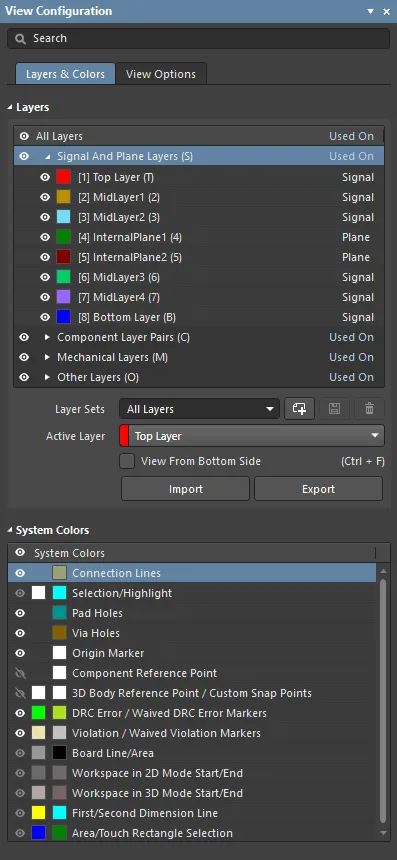
所有层的显示由 View Configurations 面板控制。
查看 View Configurations panel 以了解更多关于配置层显示的信息,并查看 Working with Mechanical Layers 页面以了解使用机械层的各项细节与要点。
 AI 翻译
AI 翻译