
Via Stitching & Via Shielding hinzufügen
Auf einen Blick
- Sie erfahren, was Via-Stitching und Via-Shielding bewirken und welche unterschiedlichen Zwecke sie beim PCB-Design erfüllen.
- Sie sehen, wie Sie Stitching- oder Shielding-Vias in Altium Designer hinzufügen und welche wichtigen Dialogoptionen die Platzierung und die Via-Eigenschaften steuern.
- Sie erhalten wichtige Hinweise zu Mindestabständen, zum Verbindungsverhalten, zum erneuten Füllen von Polygonen und zum Bearbeiten vorhandener Via-Gruppen.
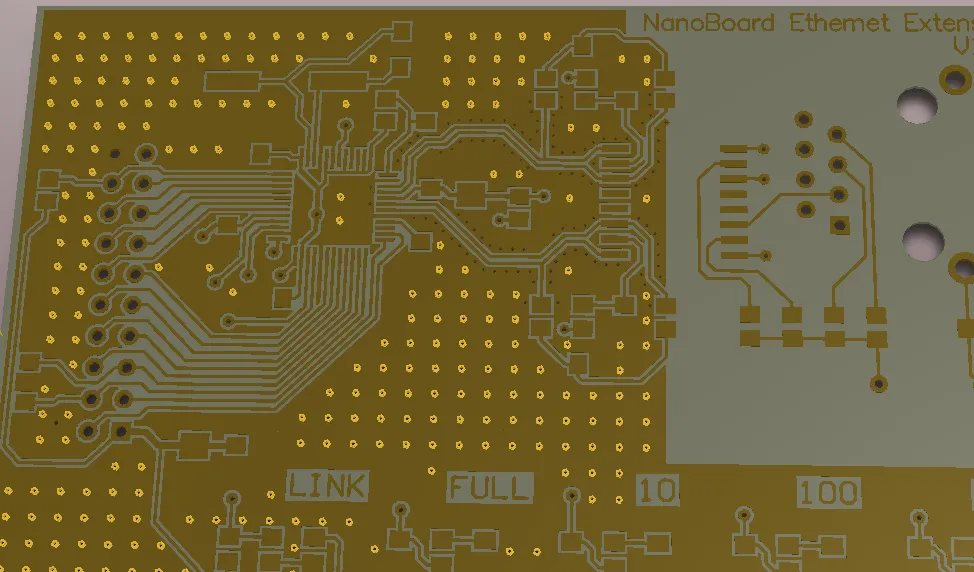
Via-Stitching ist eine Technik, mit der größere Kupferflächen auf verschiedenen Lagen miteinander verbunden werden. Dadurch entsteht eine stabile vertikale Verbindung durch die Leiterplattenstruktur, die dazu beiträgt, eine niedrige Impedanz und kurze Rückstromschleifen aufrechtzuerhalten. Via-Stitching kann auch verwendet werden, um Kupferbereiche, die andernfalls isoliert wären, wieder mit ihrem Netz zu verbinden.
Via-Shielding hat eine andere Funktion: In HF-Designs dient es dazu, Übersprechen und elektromagnetische Störungen auf einer Leiterbahn zu reduzieren, die ein HF-Signal führt. Eine Via-Abschirmung, auch als Via-Zaun bezeichnet, entsteht durch das Platzieren einer oder mehrerer Via-Reihen entlang des Leiterbahnverlaufs des Signals. In Altium Designer wird dies als Via-Shielding bezeichnet.
Altium Designer unterstützt sowohl Via-Stitching als auch Via-Shielding. Da das Hinzufügen von Stitching- und Shielding-Vias ähnlich abläuft, werden auf dieser Seite beide Themen behandelt.
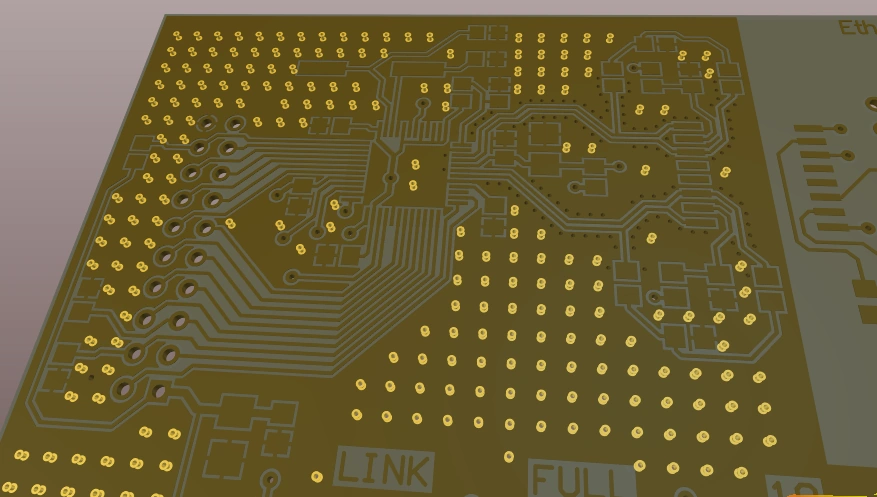
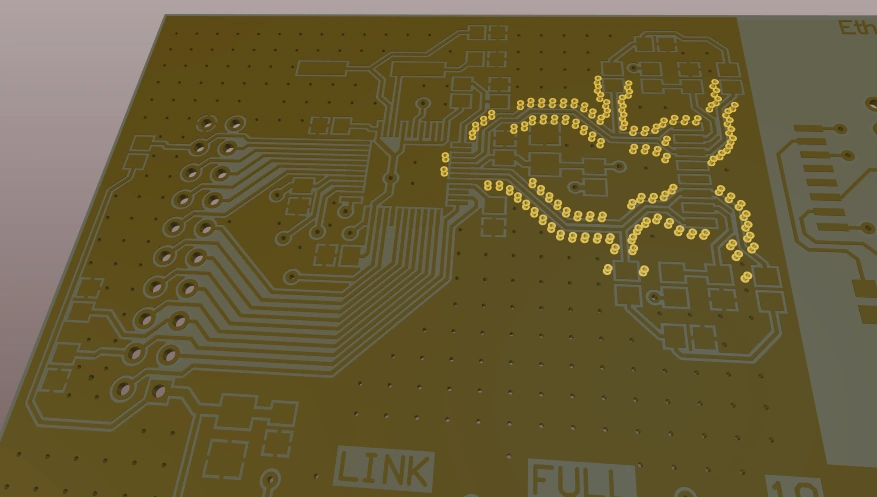
Stitching-Vias hinzufügen
Via-Stitching wird als Nachbearbeitungsschritt ausgeführt, bei dem freie Kupferbereiche mit Stitching-Vias gefüllt werden. Damit Via-Stitching möglich ist, müssen auf verschiedenen Lagen überlappende Kupferbereiche vorhanden sein, die mit dem angegebenen Netz verbunden sind. Zu den unterstützten Kupferbereichen gehören: Fills, Solid Regions, Polygons und Power Planes.
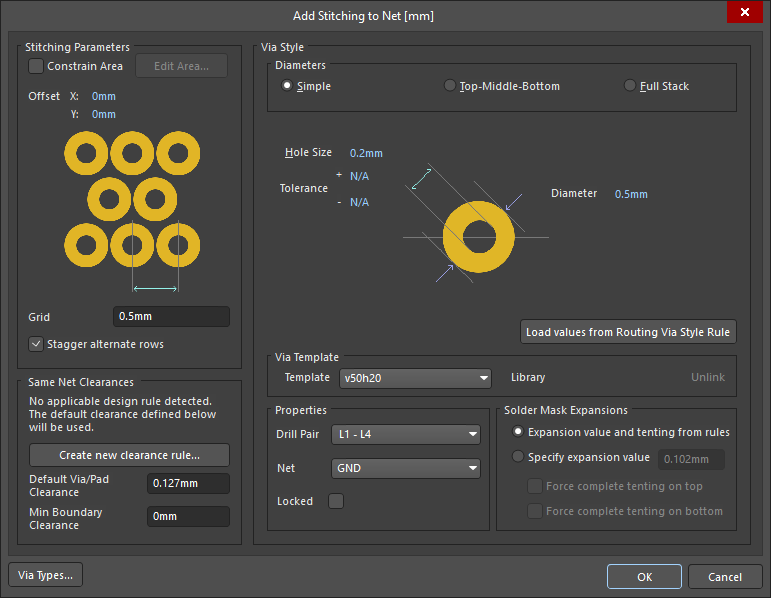
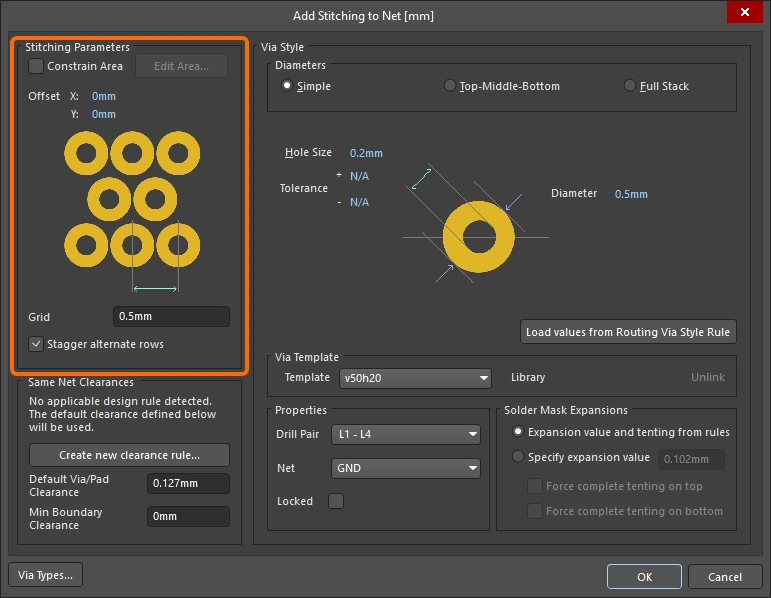
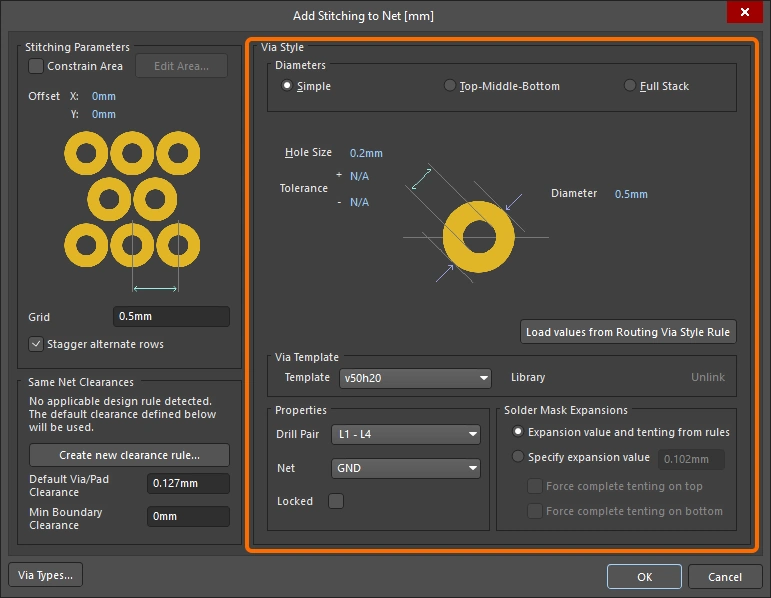
Um einem Netz Stitching-Vias hinzuzufügen, wählen Sie in den Menüs den Befehl Tools » Via Stitching/Shielding » Add Stitching to Net. Das Dialogfeld Add Stitching to Net wird geöffnet, in dem Net, Stitching Parameters und Via Style festgelegt werden. Wenn Sie auf die Schaltfläche OK klicken, ermittelt der Stitching-Algorithmus alle Füllflächen, Vollflächen, Polygone und Versorgungslagen, die mit dem ausgewählten Netz verbunden sind, und versucht, sie mit den angegebenen Vias und dem festgelegten Stitching-Muster durch die Leiterplatte hindurch zu verbinden.
 )
) )
)Stitching-Parameter
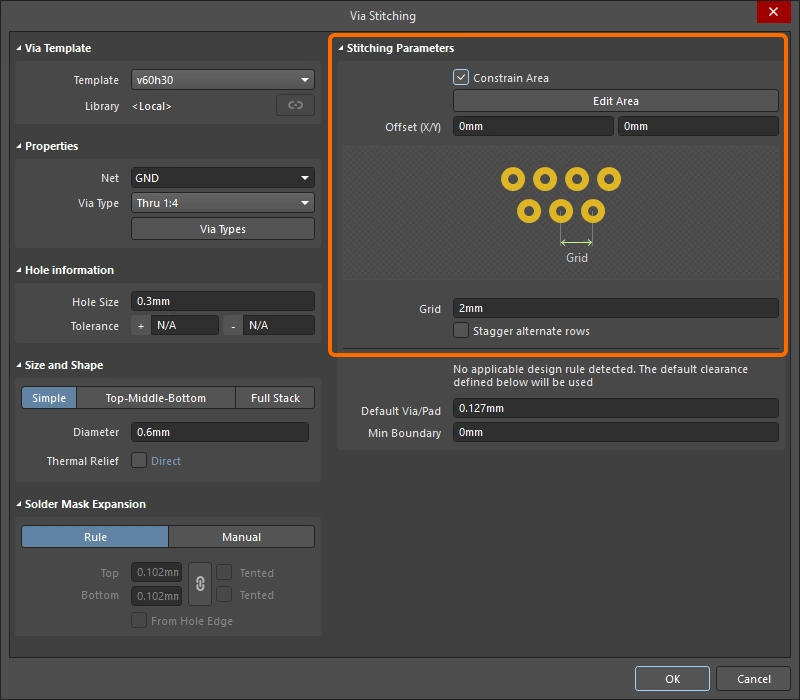
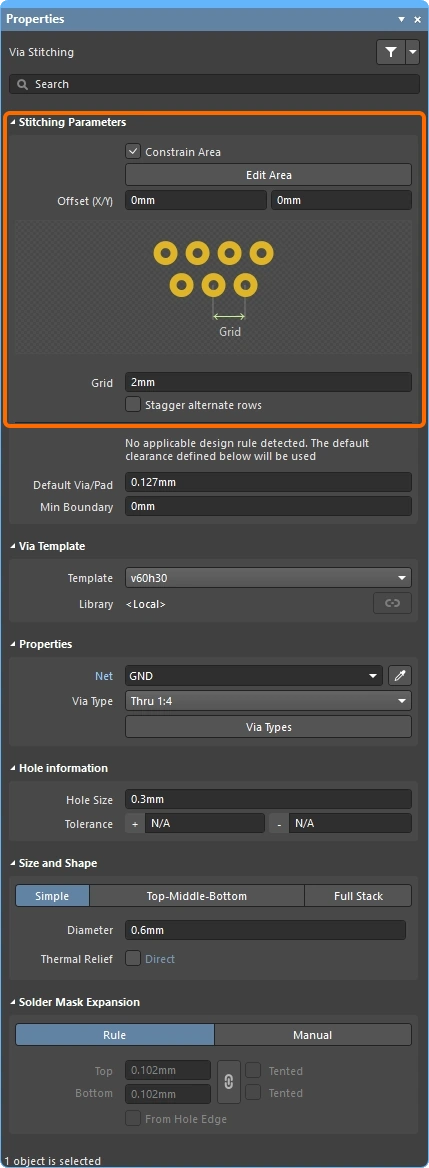
Die Stitching-Parameter legen fest, wo die Stitching-Vias platziert werden.
Stitching-Parameter ( |
|
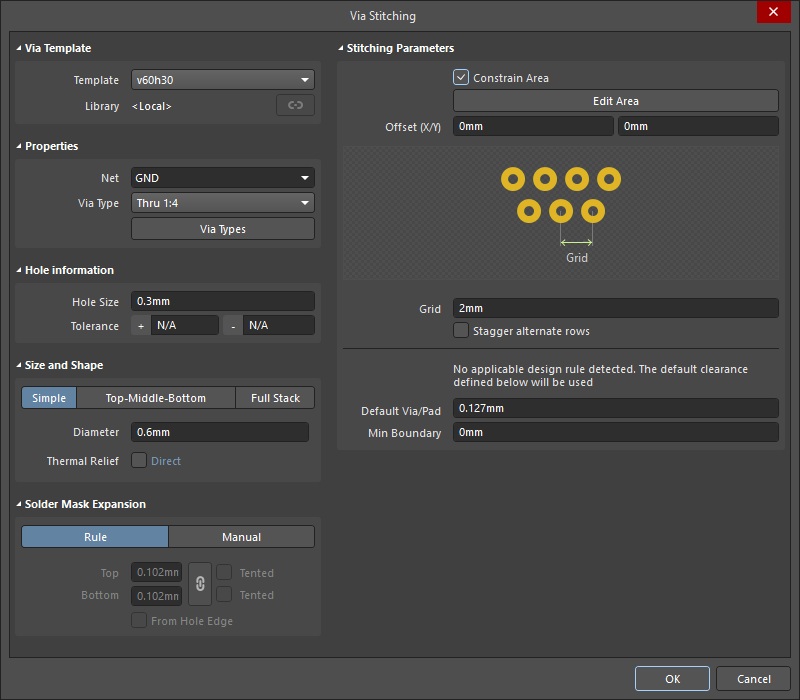
| Constraint Area | Wenn diese Option aktiviert ist, wird das Via-Stitching auf einen benutzerdefinierten Bereich der Leiterplatte beschränkt. Sobald Sie die Option aktivieren, wechseln Sie in den Designbereich, um den Bereich zu definieren. Nachdem Sie die Bereichsdefinition abgeschlossen haben und mit der rechten Maustaste klicken, kehren Sie zum Dialogfeld zurück, um die Konfiguration der Stitching-Vias abzuschließen. Der Bereich wird genauso definiert wie andere polygonale Objekte im PCB-Editor: Sie platzieren Kanten, um die Begrenzung des Stitching-Bereichs festzulegen. Erfahren Sie mehr über das Definieren eines Bereichs auf der Leiterplatte. |
| Edit Area | Diese Schaltfläche wird nur verwendet, wenn Sie den Bereich, auf den die Stitching-Vias beschränkt wurden, neu definieren müssen, den ursprünglichen Stitching-Vorgang jedoch noch nicht abgeschlossen und das Dialogfeld noch nicht geschlossen haben. Vorhandene Stitching-Bereiche können interaktiv bearbeitet werden. Weitere Informationen finden Sie im Abschnitt Via-Stitching-Bereich ändern auf dieser Seite. |
| Offset | X- und Y-Versatz des ersten Stitching-Vias relativ zur unteren linken Ecke der Leiterplatte bzw. des Begrenzungsbereichs. |
| Grid | Der Abstand zwischen den Mittelpunkten benachbarter Stitching-Vias. Der minimale Rasterwert entspricht dem Durchmesser des Stitching-Vias. Stitching-Vias werden nicht platziert, wenn dies gegen geltende Designregeln verstoßen würde. Würde eine mögliche Via-Position zu einem Verstoß führen, wird diese Position übersprungen. |
| Stagger alternate rows | Jede zweite Reihe von Shielding-Vias wird um die Hälfte des Werts von Grid versetzt. |
 )
)Abstände innerhalb desselben Netzes
Es gibt zwei Möglichkeiten, den Abstand zwischen Stitching-Vias und anderen Vias und Pads desselben Netzes festzulegen: Entweder wird die geltende Abstandsdesignregel verwendet oder der hier angegebene Wert für Default Via/Pad Clearance. Wird eine geltende Regel erkannt, werden deren Einstellungen mit den Einstellungen im Dialogfeld Add Stitching to Net verglichen und die strengeren Vorgaben verwendet.
Abstände innerhalb desselben Netzes ( |
|
| Create new clearance rule (Dialogfeld Add Stitching to Net) |
Klicken Sie hier, um eine neue Abstandsdesignregel zu erstellen, die den Abstand zwischen Stitching-Vias und anderen Vias und Pads desselben Netzes festlegt. Anhand dieser Regeleinstellung wird geprüft, ob eine mögliche Stitching-Position gültig ist. Wenn Sie auf die Schaltfläche klicken, wird das Dialogfeld Edit PCB Rule - Clearance Rule geöffnet, in dem die Regelvorgaben festgelegt werden. Beachten Sie, dass die Regel so benannt und ihr Geltungsbereich so festgelegt wird, dass sie auf das im Dialogfeld Add Stitching to Net ausgewählte Netz angewendet wird. |
| Edit clearance rule (Dialogfeld Add Stitching to Net) |
Wenn bereits eine geltende Abstandsdesignregel vorhanden ist, wird diese Schaltfläche anstelle der Schaltfläche Create new clearance rule angezeigt. Klicken Sie darauf, um die Regeleinstellungen zu ändern. |
| Default Via/Pad Clearance | Stitching-Vias werden nur dann an möglichen Stitching-Positionen platziert, wenn mindestens dieser Abstand vorhanden ist. Da die möglichen Stitching-Positionen durch das Stitching-Raster bestimmt werden, sind ihre tatsächlichen Abstände wahrscheinlich größer als der hier eingestellte Wert. |
| Min Boundary Clearance | Stitching-Vias werden nur dann an möglichen Stitching-Positionen platziert, wenn mindestens dieser Abstand zum Rand von Polygonen, Füllflächen oder Versorgungslagen vorhanden ist. |
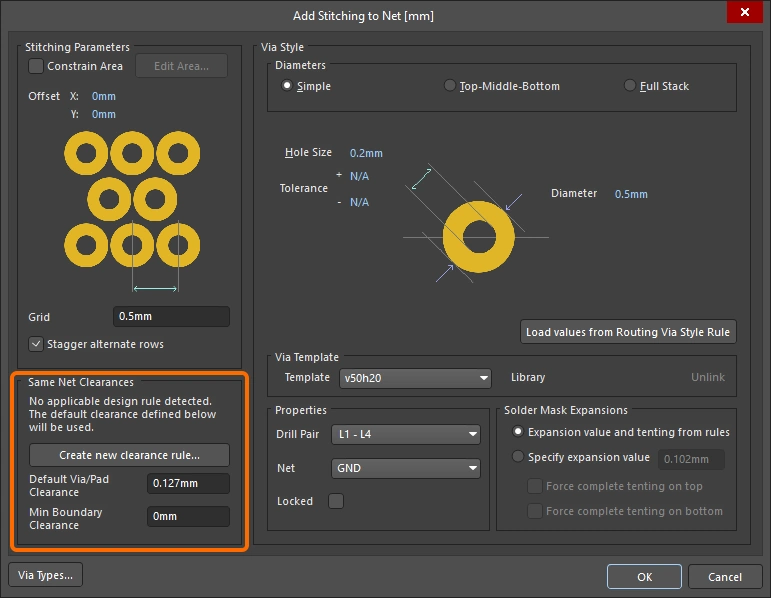
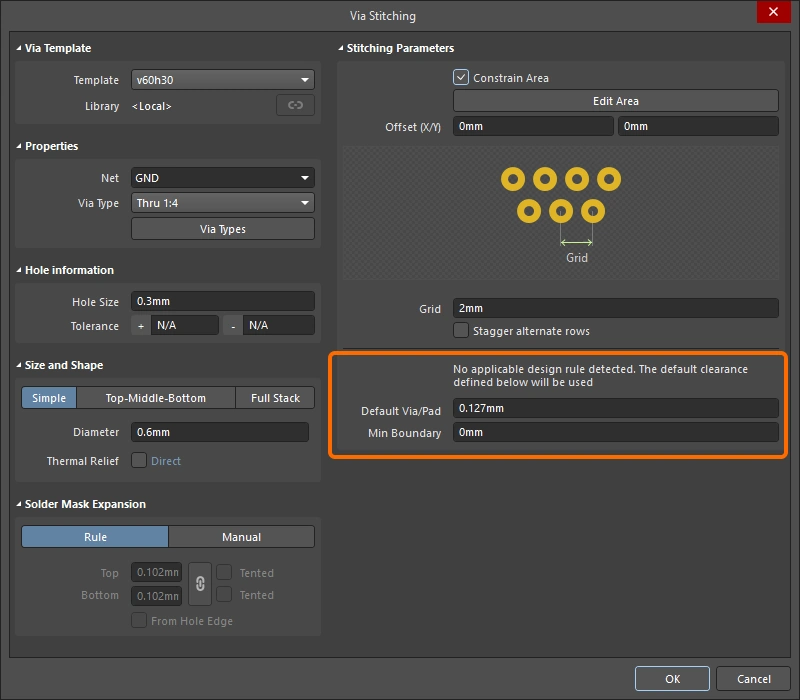
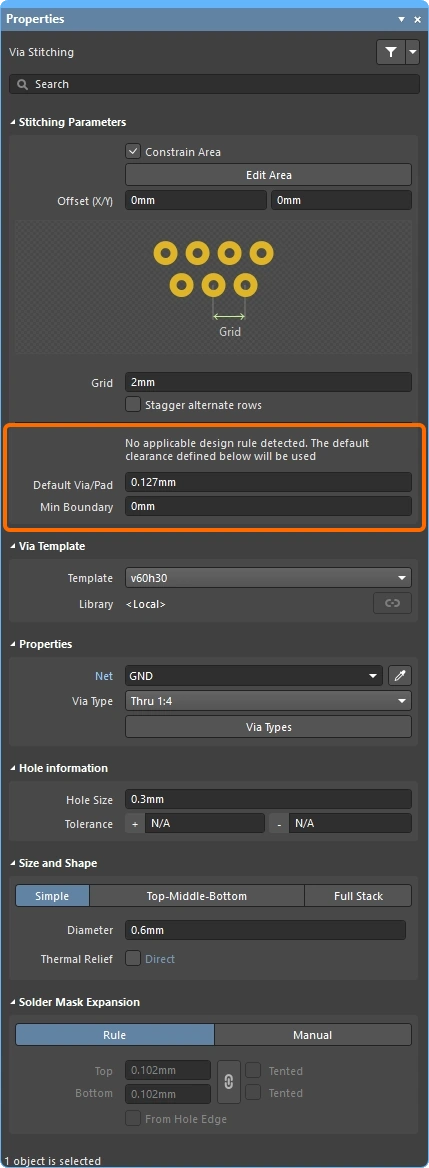 )
)Via-Ausführung
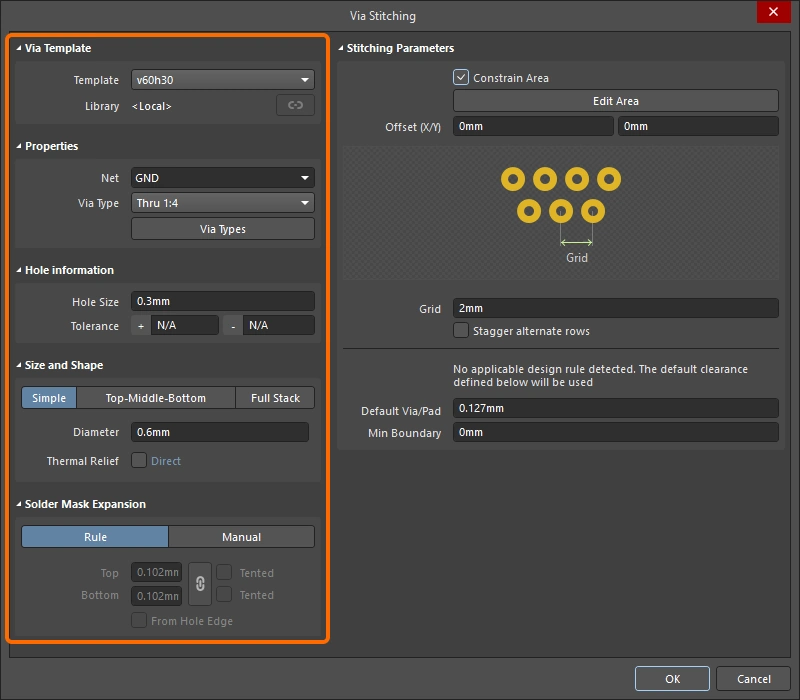
Die Eigenschaften der Stitching-Vias werden im Bereich Via Style des Dialogfelds angezeigt. Diese Eigenschaften können wie folgt festgelegt werden:
-
Durch neue Einstellungen, die Sie im Dialogfeld eingeben, oder
-
anhand der Einstellungen eines ausgewählten Via Template oder
-
anhand der Einstellungen, die in der geltenden Routing Via Style design rule definiert sind, wenn Sie eine neue Gruppe von Stitching-Vias platzieren.
Via-Ausführung ( |
|
| Diameters (Simple/TMB/Full) |
Der PCB-Editor unterstützt drei Arten zur Festlegung der Via-Durchmesser in der X-Y-Ebene: Einfach, Oben–Mitte–Unten oder Vollständiger Lagenaufbau. Klicken Sie hier, um die gewünschte Via-Struktur für die Stitching-Vias auszuwählen. Erfahren Sie mehr über den Via-Aufbau. |
| Hole Size | Legt den Bohrungsdurchmesser der Stitching-Vias fest. |
| Tolerance | Durch das Festlegen von Bohrungstoleranzen lassen sich die Passungen und Grenzmaße Ihrer Leiterplatte bestimmen. Geben Sie die minimale (-) und maximale (+) Bohrungstoleranz für die Stitching-Vias an. |
| Diameter | Der Durchmesser der Stitching-Vias in der X-Y-Ebene. |
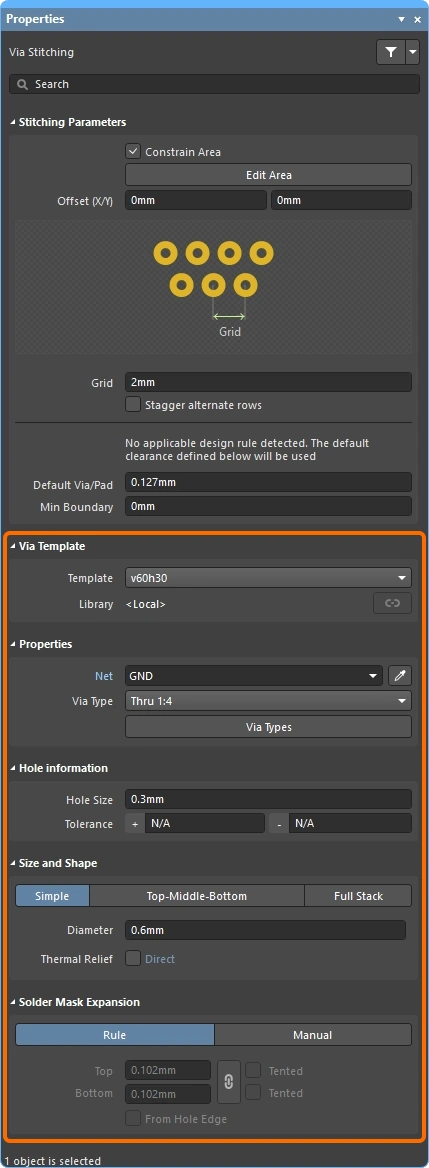
| Thermal Relief (Via Stitching-Dialog & Properties-Panel) |
Aktivieren Sie das Kontrollkästchen, um lokale Einstellungen für den Polygon-Anschlussstil für alle Vias in der Gruppe festlegen zu können. Klicken Sie anschließend auf das verlinkte Schlüsselwort, um die Einstellungen im Dialog Edit Polygon Connect Style zu konfigurieren (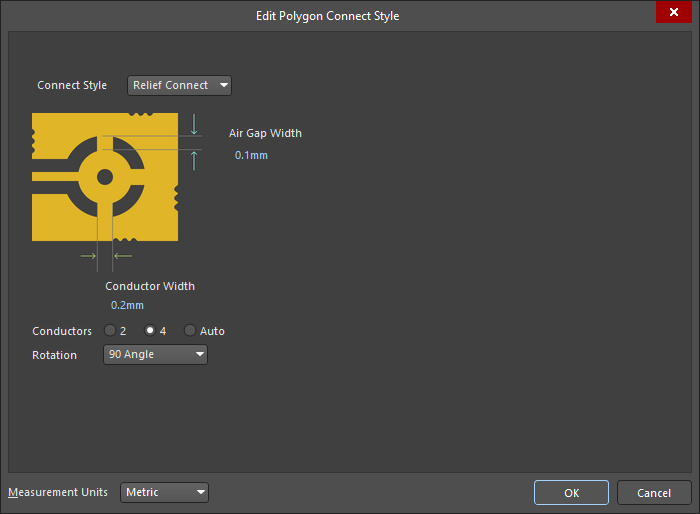 ). Zusätzlich zum Anwenden der Einstellungen im Dialog/Panel müssen Sie alle betroffenen Polygone neu füllen, an die die Vias über Wärmefallen angeschlossen sind. ). Zusätzlich zum Anwenden der Einstellungen im Dialog/Panel müssen Sie alle betroffenen Polygone neu füllen, an die die Vias über Wärmefallen angeschlossen sind. |
| Load Values from Routing Via Style Rule (Add Stitching to Net-Dialog) |
Wenn Sie auf diese Schaltfläche klicken, werden die Via-Eigenschaften aus der zutreffenden Regel „Routing Via Style“ hier im Dialog Add Stitching to Net übernommen. Erfahren Sie mehr über die Designregel „Routing Via Style“. |
| Via Template | Wenn Sie eine Via-Vorlage aus dieser Dropdown-Liste auswählen, werden die Eigenschaften des Vorlagen-Vias hier im Dialog Add Stitching to Net übernommen. Wenn eine Vorlage ausgewählt ist, zeigt das Feld Library die Bibliothek an, mit der die Via-Vorlage verknüpft ist, und bietet die Möglichkeit, die Vorlage von dieser Bibliothek zu Unlink . Erfahren Sie mehr über das Arbeiten mit Pad- und Via-Vorlagen. |
| Properties – Net | Das Netz, mit dem die Stitching-Vias verbunden werden sollen. Der Anschlussstil der Vias (Wärmefalle oder direkt) wird durch das Objekt, mit dem das Via verbunden ist, und die zutreffenden Designregeln bestimmt. Weitere Informationen finden Sie im Abschnitt „Hinweise“. |
| Properties – Drill Pair / Via Type | Die Start- und Endlagen, über die sich die Stitching-Vias in Z-Richtung erstrecken, können nach Bedarf konfiguriert werden (dieser Lagenbereich wird als drill pair bezeichnet). Der zulässige Lagenbereich der Vias in Z-Richtung wird auf der Registerkarte Via Types des Layer Stack Manager konfiguriert (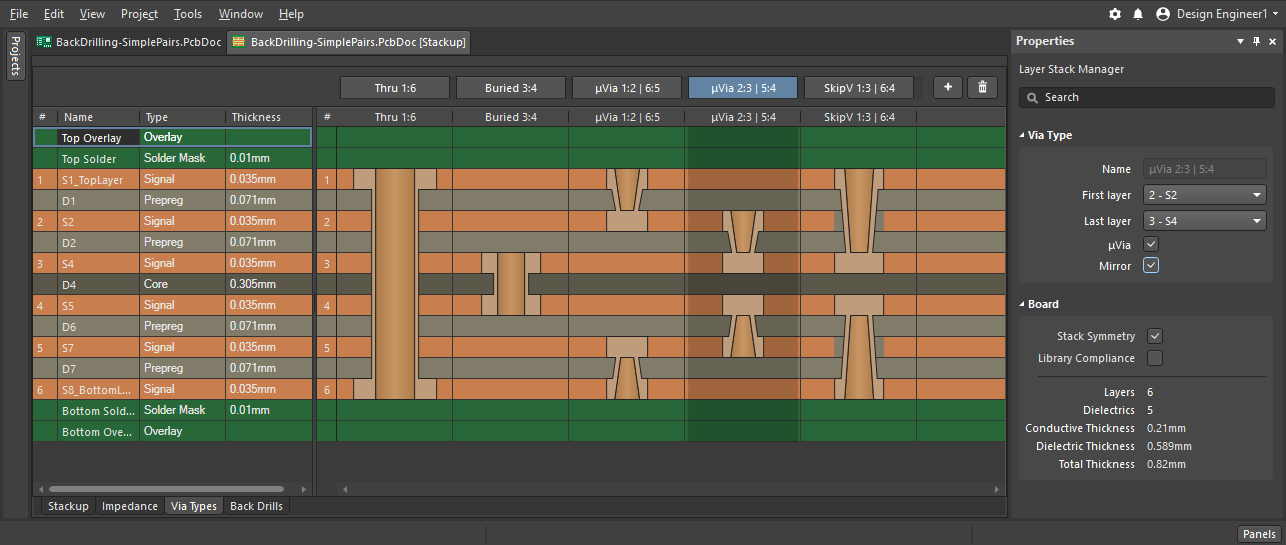 ). In der Dropdown-Liste „Drill Pair“ werden nur die dort definierten Lagenbereiche angezeigt. Klicken Sie auf die Schaltfläche Via Types, um den Layer Stack Manager zu öffnen. Dort können Sie die für den aktiven Lagenaufbau verfügbaren Via-Typen konfigurieren. Erfahren Sie mehr über Via-Typen. ). In der Dropdown-Liste „Drill Pair“ werden nur die dort definierten Lagenbereiche angezeigt. Klicken Sie auf die Schaltfläche Via Types, um den Layer Stack Manager zu öffnen. Dort können Sie die für den aktiven Lagenaufbau verfügbaren Via-Typen konfigurieren. Erfahren Sie mehr über Via-Typen. |
| Properties – Locked (Add Stitching to Net-Dialog) |
Wenn diese Option aktiviert ist, ist das Attribut „Locked“ bei allen Vias dieser Stitching-Via-Gruppe aktiviert. |
| Solder Mask Expansion | Die Lötstoppmaskenerweiterung (bzw. das Tenting) kann entweder auf der zutreffenden Designregel Solder Mask oder auf dem hier im Dialog angegebenen Erweiterungswert basieren (der durch Abdecken des Vias mit Lötstoppmaske überschrieben werden kann). Die ausgewählte Option wird auf alle Vias dieser Stitching-Via-Gruppe angewendet. |
 )
)Hinweise zum Via-Stitching
-
Wählen Sie zuerst das Net aus, das für das Stitching verwendet werden soll, da dies das Verhalten anderer Optionen beeinflusst, beispielsweise beim Klicken auf die Schaltfläche Load values from Routing Via Style Rule. Wenn das Netz bereits im Designbereich ausgewählt ist, wird es beim Öffnen des Dialogs Add Stitching to Net automatisch ausgewählt.
-
Abschirm-Vias werden durch VSn: Via Stitching gekennzeichnet. Dabei gibt der numerische Wert n an, dass dieses Via zur selben Via-Stitching-Union gehört wie andere Vias mit derselben numerischen Kennung.
-
Der Via-Anschlussstil (Wärmefalle oder direkt) wird bei Polygonen durch die zutreffende Designvorgabe Polygon Connect Style und bei Versorgungsebenen durch die zutreffende Designvorgabe Plane Connect Style festgelegt. Bei Vollflächen und Füllflächen werden direkte Verbindungen verwendet.
-
Nach Abschluss des Stitchings müssen Sie alle betroffenen Polygone neu füllen, an die die Vias über Wärmefallen angeschlossen sind.
-
Jede Gruppe von Stitching-Vias wird einer Union hinzugefügt. Stellen Sie das Panel PCB auf den Modus Unions ein, um diese Unions zu untersuchen (
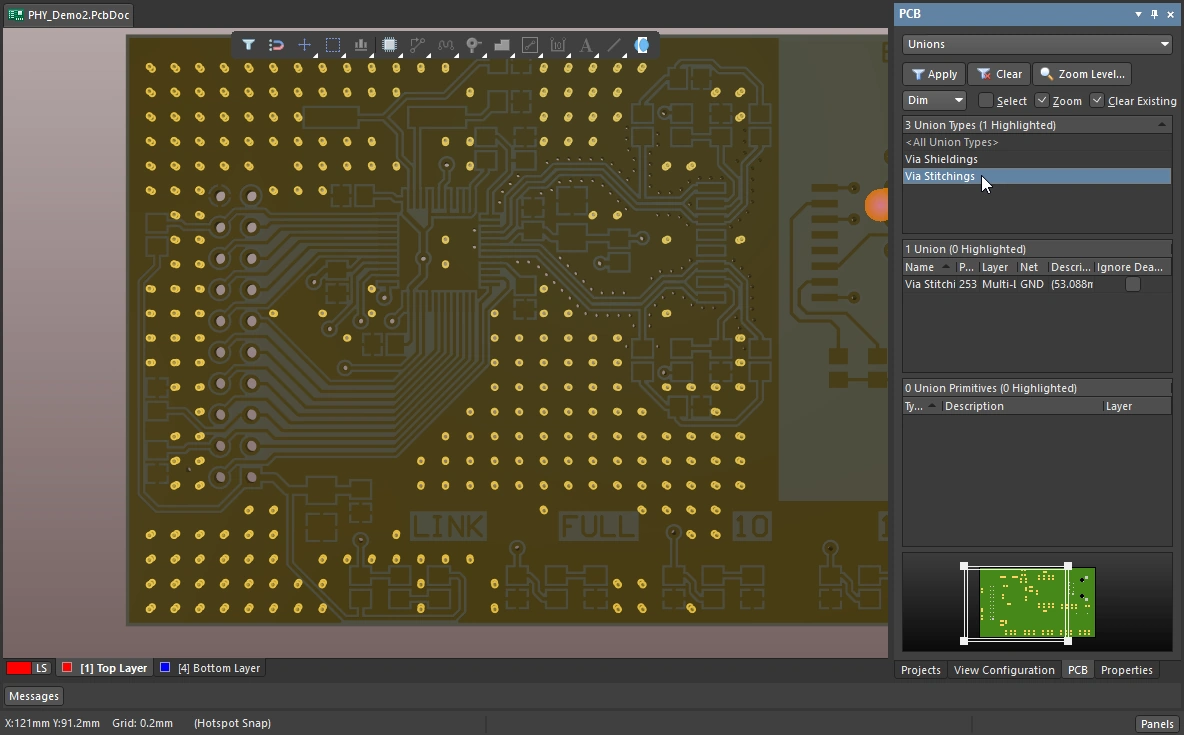 ).
).
-
Um eine Gruppe von Stitching-Vias zu bearbeiten, doppelklicken Sie auf ein beliebiges Via in der Gruppe. Dadurch wird der Dialog Via Stitching oder das Panel Properties geöffnet, sofern dieses für das Öffnen per Doppelklick konfiguriert ist (
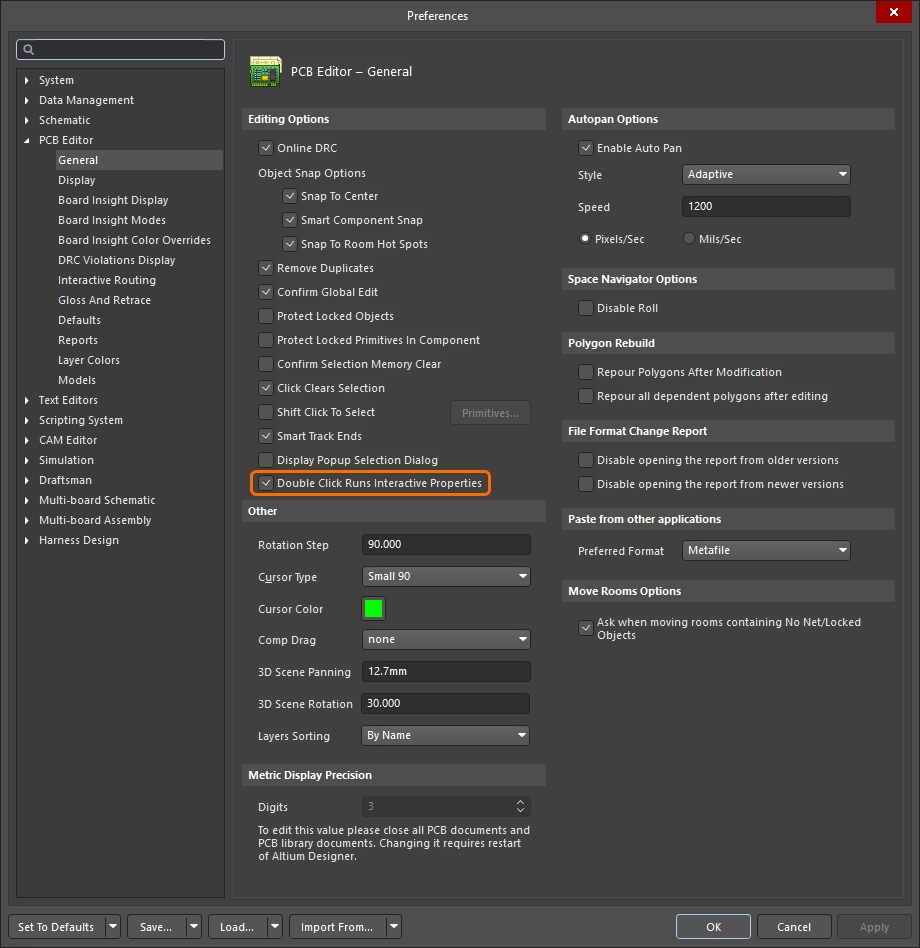 ). Alternativ ziehen Sie von links nach rechts ein Auswahlrechteck auf, das ein oder mehrere Stitching-Vias vollständig einschließt, und bearbeiten anschließend die Einstellungen im Panel Properties.
-
Die Via-Gruppe kann entfernt werden, indem Sie den Befehl Tools » Via Stitching » Remove Via Stitching Group ausführen und anschließend auf ein beliebiges Via in der Gruppe klicken.
-
Der Via-Stitching-Algorithmus behandelt Polygone, Füllflächen, Vollflächen und Versorgungsebenen wie folgt:
-
Polygone, Flächen und Füllflächen desselben Netzes werden überall dort durch Stitching-Vias verbunden, wo sie sich auf unterschiedlichen Lagen überlappen. Wenn sich innerhalb dieses Bereichs Polygone, Flächen oder Füllflächen anderer Netze (auf einer anderen Lage) überlappen, wird in diesem Bereich kein Stitching angewendet. Überlappende Ebenenbereiche anderer Netze werden durchquert.
-
Überlappende Ebenenbereiche des Zielnetzes werden immer durch Stitching-Vias verbunden, unabhängig davon, ob Ebenenbereiche (auf einer anderen Lage) vorhanden sind, die zu anderen Netzen gehören. Wenn sich im selben Bereich Polygone, Flächen oder Füllflächen überlappen, gilt die obige Regel 1.
-
Ändern des Via-Stitching-Bereichs
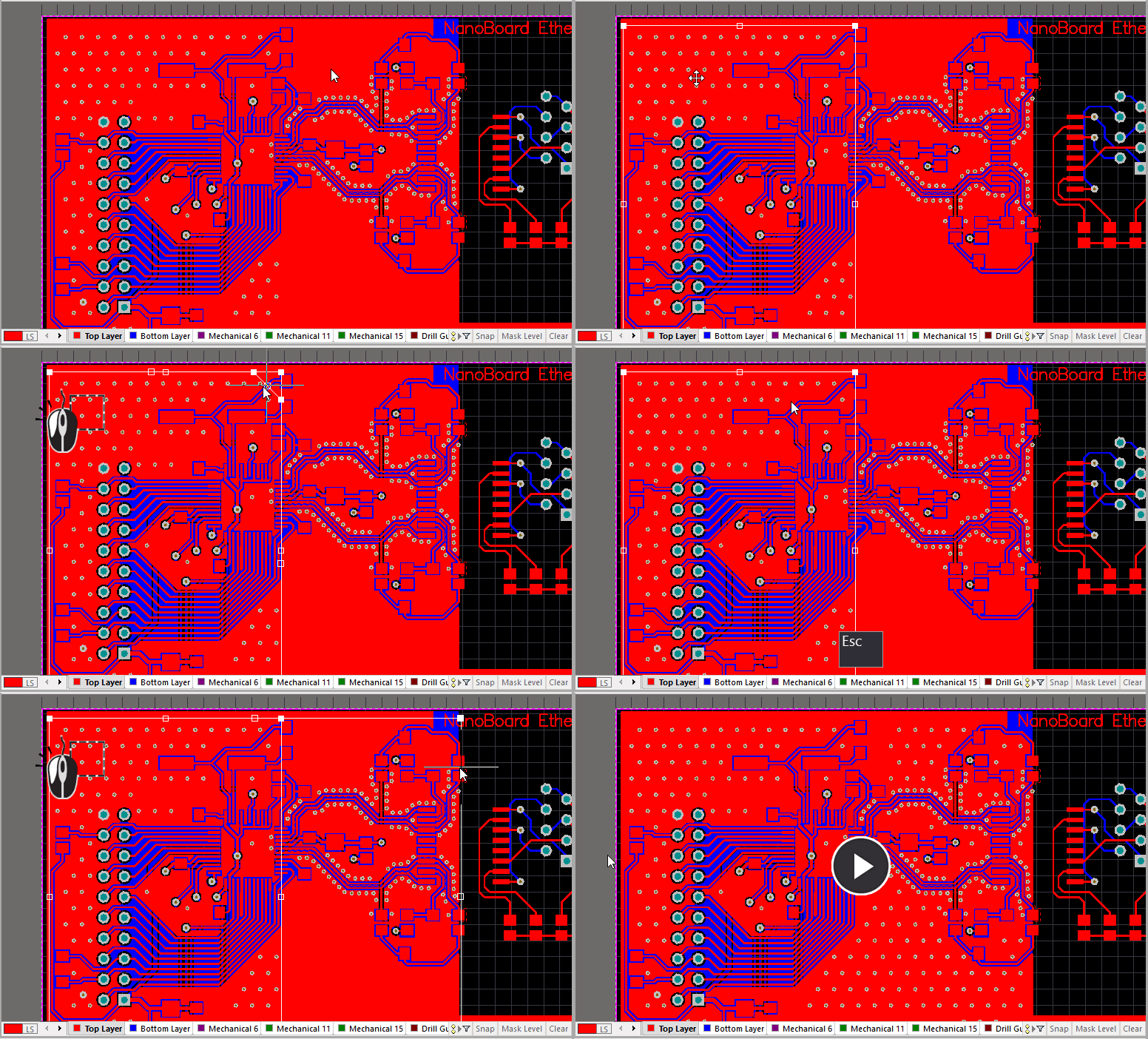
Die Vias in jedem einzelnen Via-Stitching-Bereich werden zu einer Union zusammengefasst. Die gesamte Union kann verschoben werden; außerdem lässt sich die Größe des Bereichs ändern.
Ziehen Sie von links nach rechts ein Auswahlfenster auf, um einen Stitching-Bereich auszuwählen. Positionieren Sie anschließend die Maus so, dass der entsprechende Cursor angezeigt wird, um den Bereich zu verschieben oder seine Größe zu ändern.
Ändern des Via-Stitching-Bereichs
-
Ziehen Sie von links nach rechts ein Auswahlrechteck auf, das ein oder mehrere Stitching-Vias vollständig einschließt. Die Begrenzung des ausgewählten Stitching-Bereichs wird angezeigt, wie in der obigen Animation dargestellt.
-
Um eine ausgewählte Stitching-Union zu verschieben, positionieren Sie den Cursor innerhalb des Bereichs. Sobald der Verschiebecursor
 angezeigt wird, halten Sie die Maustaste gedrückt und verschieben Sie den Bereich an die neue Position. Sie können eine Stitching-Union auch verschieben, indem Sie direkt auf eines der Stitching-Vias klicken und es ziehen, wie in der obigen Animation dargestellt.
-
Um die Größe der ausgewählten Stitching-Union durch Verschieben einer Kante zu ändern, positionieren Sie den Cursor über der Kante. Sobald der Cursor zum Verschieben der Kante
 angezeigt wird, halten Sie die Maustaste gedrückt und ziehen Sie die Kante an die neue Position.
-
Um die Größe der ausgewählten Stitching-Union durch Verschieben eines Eckpunkts zu ändern, positionieren Sie den Cursor über der Kante. Sobald der Cursor zum Verschieben des Eckpunkts
 angezeigt wird, halten Sie die Maustaste gedrückt und ziehen Sie den Eckpunkt an die neue Position.
-
Nachdem Sie die Maustaste losgelassen haben, werden Sie zu Re-generate via stitching? aufgefordert. Klicken Sie auf Yes, um das Via-Stitching an der neuen Position bzw. mit der neuen Form zu aktualisieren, oder auf No, wenn Sie die Bearbeitung der Form noch nicht abgeschlossen haben.
Abschirmungs-Vias zu einem Netz hinzufügen
Die Via-Abschirmung dient dazu, ein Netz gegen mögliche Störungen oder Kopplungen durch benachbarte Signale zu isolieren. Der Abstand der Abschirmungs-Vias muss auf die höchste Frequenz abgestimmt sein, gegen die abgeschirmt werden soll. Die korrekte Auslegung der Abschirmung ist entscheidend: Ein schlecht ausgelegter Via-Zaun kann sogar zu EMI-Problemen beitragen, wenn sein Abstand bei der Resonanzfrequenz eines benachbarten Signals liegt. Weitere Informationen hierzu finden Sie im Abschnitt Hinweise zur Via-Abschirmung.
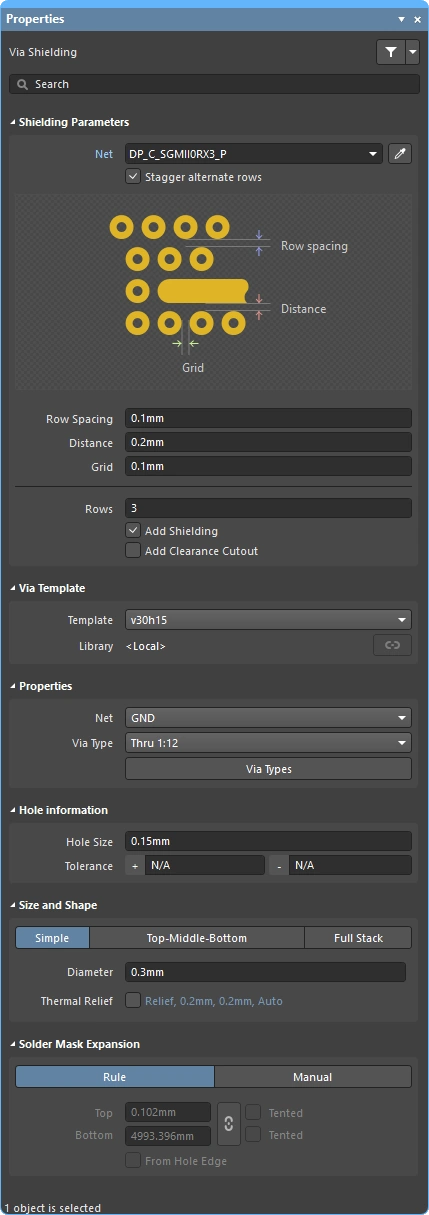
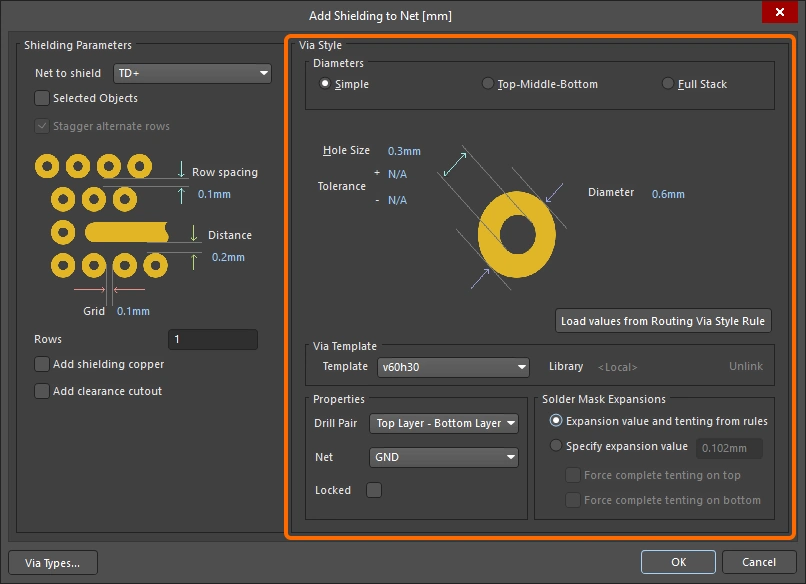
Um eine Via-Abschirmung um ein geroutetes Netz zu platzieren, wählen Sie den Befehl Tools » Via Stitching/Shielding » Add Shielding to Net aus den Menüs. Das Dialogfeld Add Shielding to Net wird geöffnet. Dort konfigurieren Sie Net to Shield und weitere Shielding Parameters, die Referenz Net sowie Via Style nach Bedarf. Die Vias werden auf beiden Seiten der gewählten Netze überall dort platziert, wo ein Via unter Einhaltung der geltenden Designregeln platziert werden kann.
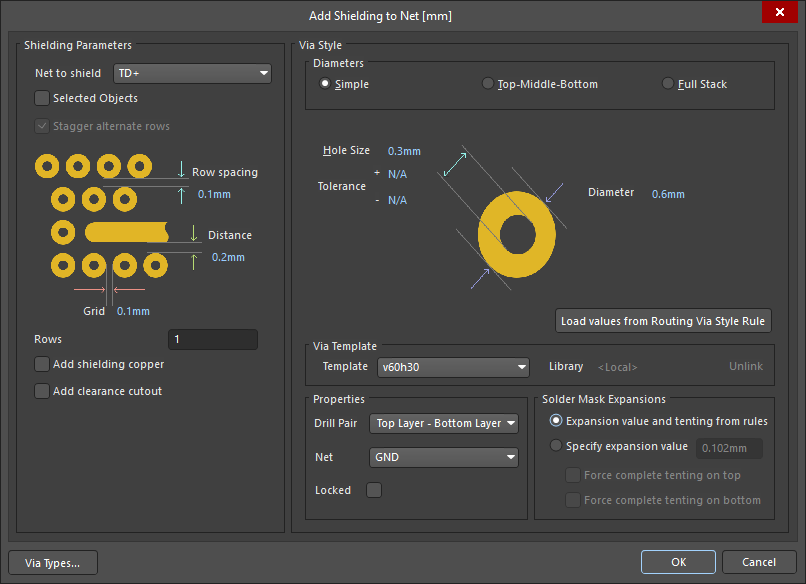
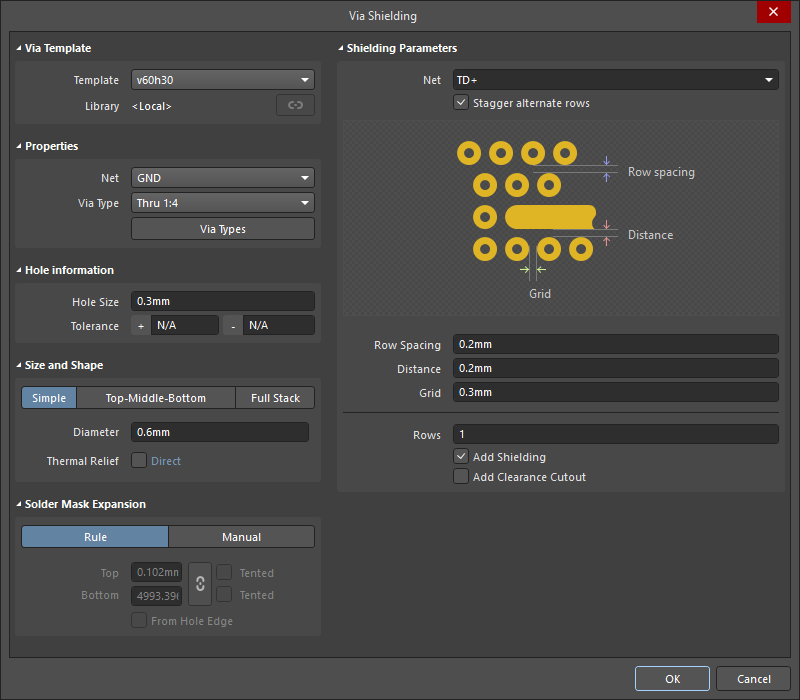 )
) )
)Abschirmungsparameter
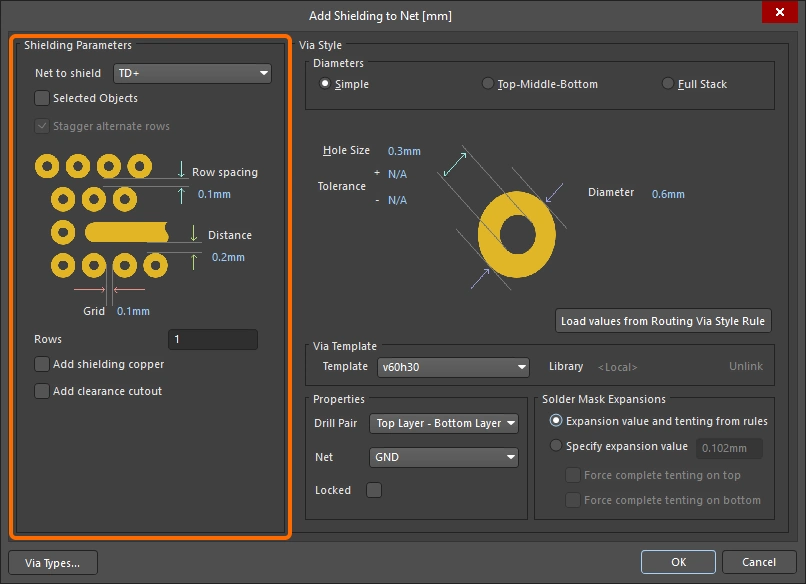
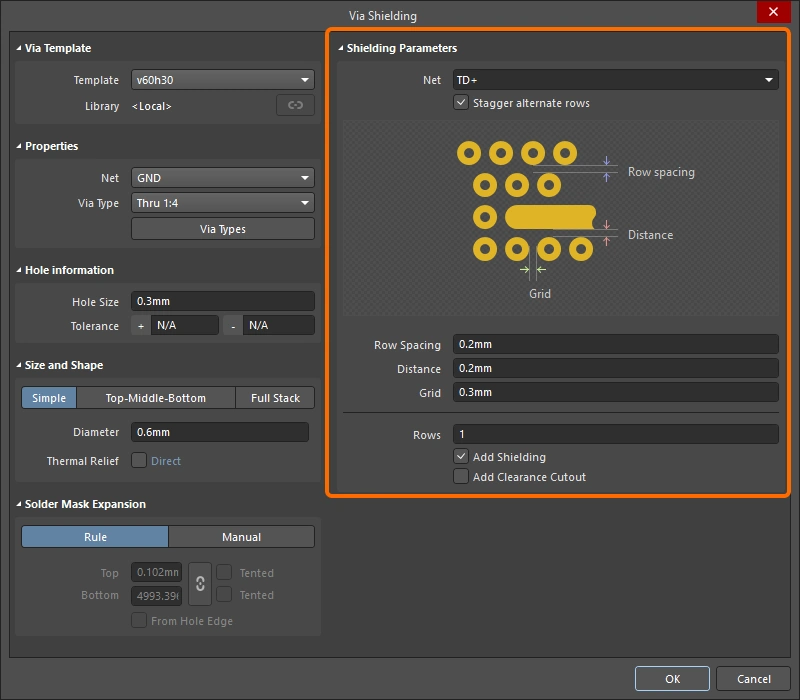
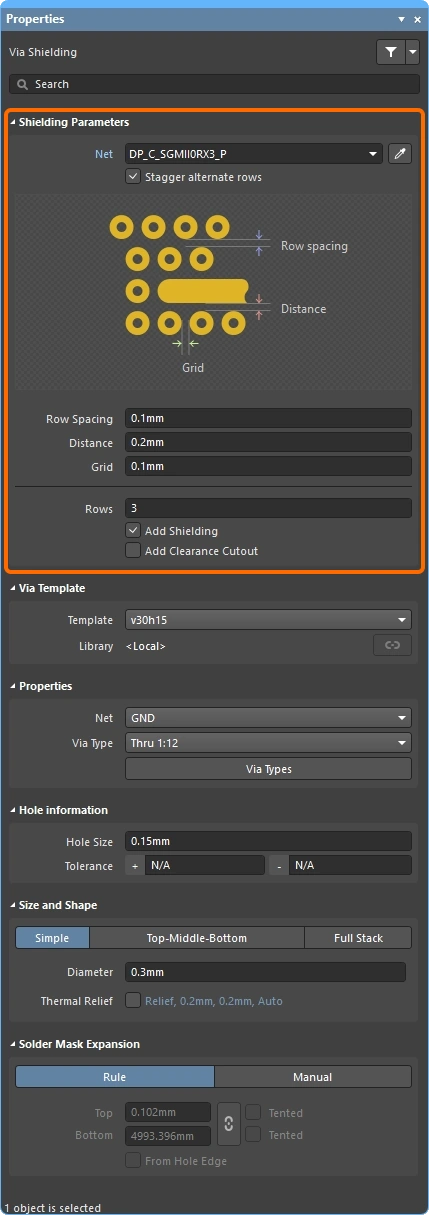
Die Abschirmungsparameter bestimmen die abzuschirmenden Netze und das Platzierungsmuster der Abschirmungs-Vias.
Abschirmungsparameter ( |
|
| Net to shield | Das Netz, um das Abschirmungs-Vias platziert werden sollen. Gehört das Netz zu einem definierten Differenzpaar, werden beide Netze abgeschirmt. Ist das Netzpaar nicht als Differenzpaar definiert, wählen Sie die Netze vor dem Öffnen des Dialogfelds aus und verwenden Sie stattdessen die Option „Ausgewählte Objekte“. |
| Selected Objects (Dialogfeld Add Shielding to Net) |
Platziert Abschirmungs-Vias um die ausgewählten Objekte statt um das im Feld Net to shield ausgewählte Netz. Kann auch verwendet werden, um mehrere ausgewählte Netze abzuschirmen. |
| Stagger alternate rows | Jede zweite Reihe von Abschirmungs-Vias wird um die Hälfte des Werts von Grid versetzt. |
| Row Spacing | Der Abstand zwischen den Reihen von Abschirmungs-Vias (Abstand zwischen den Außenkanten), wenn die Einstellung Rows größer als 1 ist. |
| Distance | Der Abstand von der Außenkante der abgeschirmten Leiterbahnsegmente bis zur Außenkante der Abschirmungs-Vias. |
| Grid | Der Abstand zwischen den Außenkanten benachbarter Abschirmungs-Vias. Abschirmungs-Vias werden nicht unter Verletzung der geltenden Designregeln platziert. Würde eine mögliche Via-Position zu einer Regelverletzung führen, wird diese Position übersprungen. |
| Rows | Die Anzahl der Reihen von Abschirmungs-Vias. |
| Add shielding copper | Platziert ein Polygon über dem von den Abschirmungs-Vias belegten Bereich und verbindet es mit dem im Feld Net unter „Via-Stil“ angegebenen Netz. Das Polygon wird gemäß der geltenden Vorgabe für Abstand und der Designvorgabe für den Polygon-Anschlussstil definiert. |
| Add clearance cutout | Fügt einen Polygonausschnitt um das abgeschirmte Netz ein, dessen Abstand zum Netz dem im Feld Distance angegebenen Wert entspricht. Verwenden Sie diese Option, wenn Sie einen anderen Abstand als den in der geltenden Vorgabe für Abstand festgelegten benötigen. |
 )
)Via-Stil
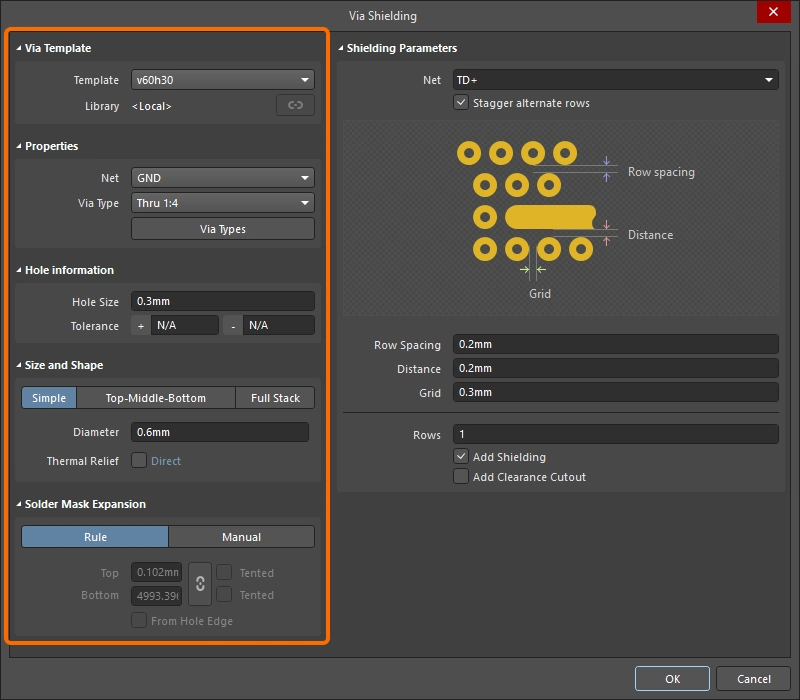
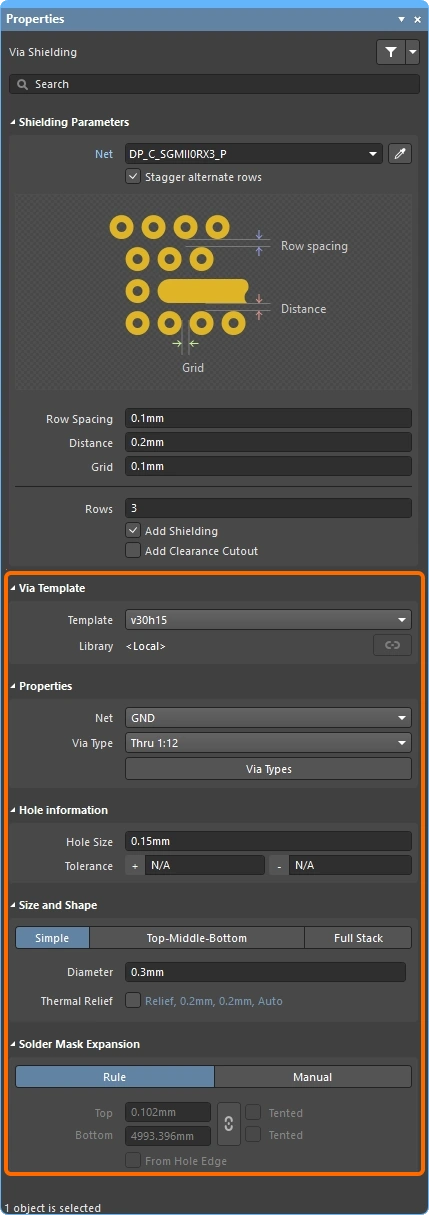
Die Eigenschaften der Abschirmungs-Vias werden im Bereich Via Style des Dialogfelds angezeigt. Diese Eigenschaften können wie folgt festgelegt werden:
-
Durch neue Einstellungen, die Sie im Dialogfeld eingeben, oder
-
auf Basis der Einstellungen einer ausgewählten Via Template, oder
-
auf Basis der Einstellungen, die in der geltenden Routing Via Style design rule definiert sind, wenn Sie einen neuen Satz von Abschirmungs-Vias platzieren.
Via-Stil ( |
|
| Diameters (Simple/TMB/Full) |
Der PCB-Editor unterstützt drei Varianten für Via-Durchmesser in der X-Y-Ebene: Einfach, Oben–Mitte–Unten oder Vollständiger Lagenaufbau. Klicken Sie, um den gewünschten Via-Aufbau für die Abschirmungs-Vias auszuwählen. Erfahren Sie mehr über den Via-Aufbau. |
| Hole Size | Legt den Bohrungsdurchmesser für die Abschirmungs-Vias fest. |
| Tolerance | Durch das Festlegen von Bohrungstoleranzattributen lassen sich die Passungen und Grenzmaße Ihrer Leiterplatte bestimmen. Geben Sie die minimale (-) und maximale (+) Bohrungstoleranz für die Abschirmungs-Vias an. |
| Diameter | Der Durchmesser der Abschirmungs-Vias in der X-Y-Ebene. |
| Thermal Relief (Dialogfeld Via Shielding & Panel Properties) |
Aktivieren Sie das Kontrollkästchen, um lokale Einstellungen für den Polygon-Anschlussstil für alle Vias im Satz festlegen zu können. Klicken Sie anschließend auf das verlinkte Schlüsselwort, um die Einstellungen im Dialogfeld Edit Polygon Connect Style () zu konfigurieren. Zusätzlich zum Übernehmen der Einstellungen im Dialogfeld/Panel müssen Sie alle betroffenen Polygone neu füllen, bei denen die Vias über einen Wärmefallenanschluss verbunden sind. |
| Load Values from Routing Via Style Rule (Dialogfeld Add Shielding to Net) |
Wenn Sie auf diese Schaltfläche klicken, werden die Via-Eigenschaften aus der geltenden Regel „Routing-Via-Stil“ hier im Dialogfeld Add Shielding to Net übernommen. Erfahren Sie mehr über die Designregel „Routing-Via-Stil“. |
| Via Template | Wenn Sie eine Via-Vorlage aus dieser Dropdown-Liste auswählen, werden die Eigenschaften dieser Via-Vorlage hier im Dialogfeld Add Shielding to Net übernommen. Wenn eine Vorlage ausgewählt ist, zeigt das Feld Library die Bibliothek an, mit der die Via-Vorlage verknüpft ist, und bietet die Möglichkeit, die Vorlage von dieser Bibliothek zu Unlink . Erfahren Sie mehr über das Arbeiten mit Pad- und Via-Vorlagen. |
| Properties – Net | Das Netz, mit dem die Abschirmungs-Vias verbunden werden sollen. Die Art des Via-Anschlusses (Wärmefallenanschluss oder Direktanschluss) wird durch das Objekt, mit dem das Via verbunden ist, und die geltenden Designregeln bestimmt. Weitere Informationen hierzu finden Sie im Abschnitt „Hinweise“. |
| Properties – Drill Pair / Via Type | Die Start- und Endlagen, zwischen denen sich die Abschirmungs-Vias in Z-Richtung erstrecken, können nach Bedarf konfiguriert werden (dieser Bereich wird als drill pair bezeichnet). Der zulässige Bereich von Vias in Z-Richtung wird auf der Registerkarte Via Types des Layer Stack Manager () konfiguriert. Nur dort definierte Bereiche werden in der Dropdown-Liste „Bohrlagenpaar“ angezeigt. Klicken Sie auf die Schaltfläche Via Types, um den Layer Stack Manager zu öffnen, in dem Sie die für den aktiven Lagenaufbau verfügbaren Via-Typen konfigurieren können. Erfahren Sie mehr über Via-Typen. |
| Properties – Locked (Dialogfeld Add Shielding to Net) |
Wenn diese Option aktiviert ist, ist bei allen Vias in diesem Satz von Abschirmungs-Vias das Attribut „Gesperrt“ aktiviert. |
| Solder Mask Expansion | Die Lötstoppmaskenerweiterung (oder das Abdecken der Vias) kann entweder auf der geltenden Designregel für die Lötstoppmaske oder auf dem hier im Dialogfeld angegebenen Erweiterungswert basieren (der durch Abdecken des Vias überschrieben werden kann). Die ausgewählte Option wird auf alle Vias in diesem Satz von Abschirmungs-Vias angewendet. |
 )
)Hinweise zur Via-Abschirmung
-
Wählen Sie zuerst das abzuschirmende Net aus, da dies das Verhalten anderer Optionen beeinflusst, beispielsweise beim Klicken auf die Schaltfläche Load values from Routing Via Style Rule. Wenn das Netz bereits im Designbereich ausgewählt ist, wird es beim Öffnen des Dialogs Add Shielding to Net automatisch ausgewählt.
-
Abschirmungs-Vias werden durch VSHn gekennzeichnet: Via SHielding, wobei der Zahlenwert n angibt, dass dieses Via derselben Via-Abschirmungsgruppe angehört wie andere Vias mit derselben numerischen Kennung.
-
Die Art der Via-Anbindung (Wärmefalle oder direkt) wird für Polygone durch die geltende Designvorgabe Polygon-Anbindungsstil und für Versorgungslagen durch die geltende Designvorgabe Plane-Anbindungsstil festgelegt.
-
Nach Abschluss des Stitchings müssen Sie alle betroffenen Polygone neu füllen, für die eine Designregel für den Polygon-Anbindungsstil eine Wärmefallenanbindung vorgibt.
-
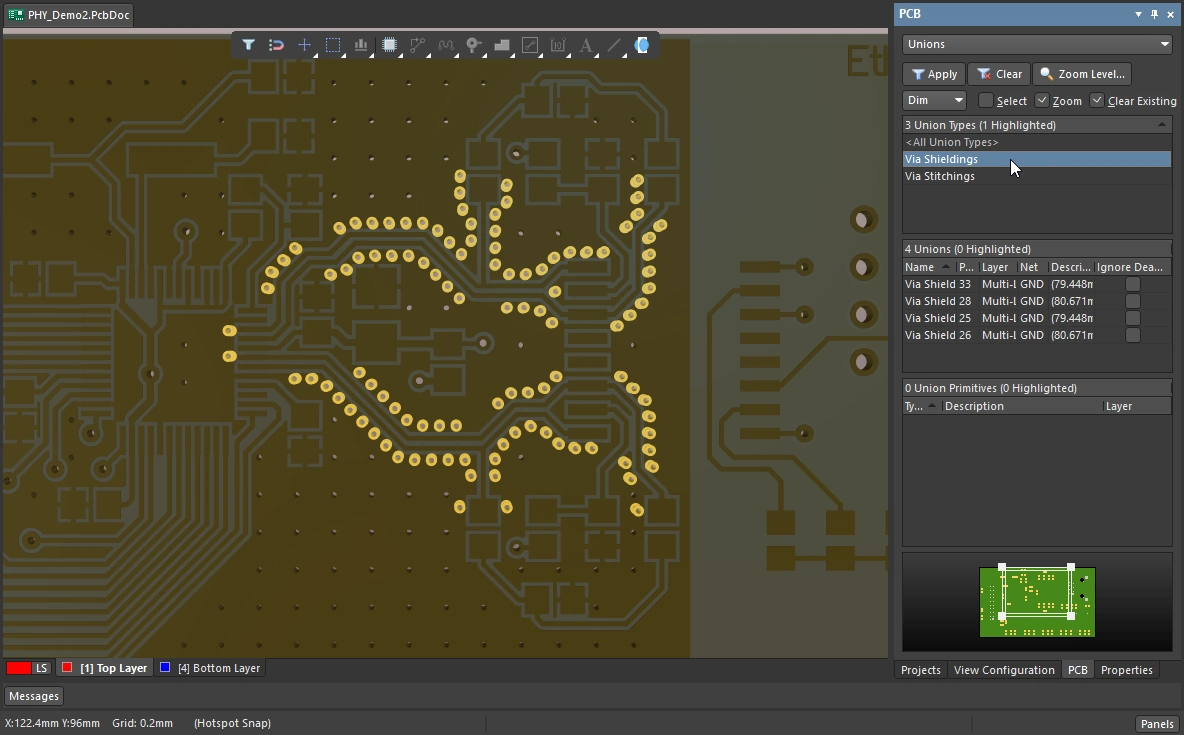
Jeder Satz von Abschirmungs-Vias wird einer Gruppe (Union) hinzugefügt. Stellen Sie das Panel PCB auf den Modus Unions ein, um diese Gruppen zu untersuchen (
 ).
).
-
Um einen Satz von Abschirmungs-Vias zu bearbeiten, doppelklicken Sie auf ein beliebiges Via des Satzes. Dadurch wird der Dialog Via Shielding oder das Panel Properties geöffnet, sofern dieses für das Öffnen per Doppelklick konfiguriert ist (
). Alternativ ziehen Sie von links nach rechts ein Auswahlrechteck auf, das ein oder mehrere Abschirmungs-Vias vollständig einschließt, und bearbeiten anschließend die Einstellungen im Panel Properties.
-
Sie können den Via-Satz entfernen, indem Sie den Befehl Tools » Via Stitching/Shielding » Remove Via Shielding Group ausführen und anschließend auf ein beliebiges Via der Gruppe klicken.
-
Sie können Netze teilweise abschirmen oder mehrere Netze gemeinsam abschirmen:
-
Wenn Sie nicht das gesamte Netz abschirmen möchten, wählen Sie zuerst die gewünschten Leiterbahnsegmente aus und führen Sie die Abschirmung mit aktivierter Option Selected Objects durch.
-
Um mehrere benachbarte Netze abzuschirmen, wählen Sie die Netze im Designbereich aus und führen Sie die Abschirmung mit aktivierter Option Selected Objects durch.
-
Beachten Sie, dass ein differenzielles Paar entweder mit der Technik Selected Objects für mehrere Netze oder durch Auswahl eines der beiden Netze des differenziellen Paars in der Dropdown-Liste Net to Shield abgeschirmt werden kann.
-
-
Verwenden Sie die Option Add shielding copper, um ein Polygon hinzuzufügen, das die Abschirmungs-Vias umschließt. Aktivieren Sie zusätzlich die Option Add clearance cutout, um das Polygon so zuzuschneiden, dass es nur die Vias umschließt. Weitere Informationen zu diesen Optionen finden Sie unten im Abschnitt Abschirmkupfer zusammen mit Abschirmungs-Vias hinzufügen.
Abschirmkupfer zusammen mit Abschirmungs-Vias hinzufügen
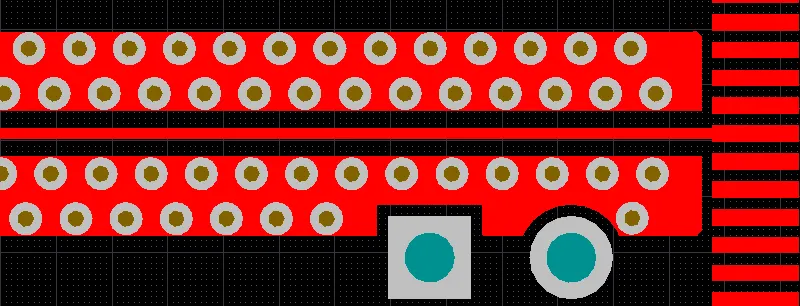
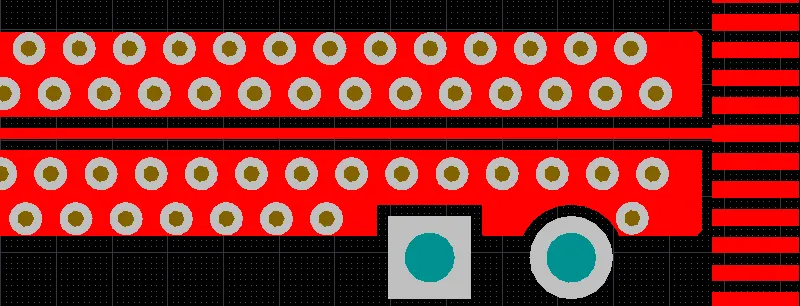
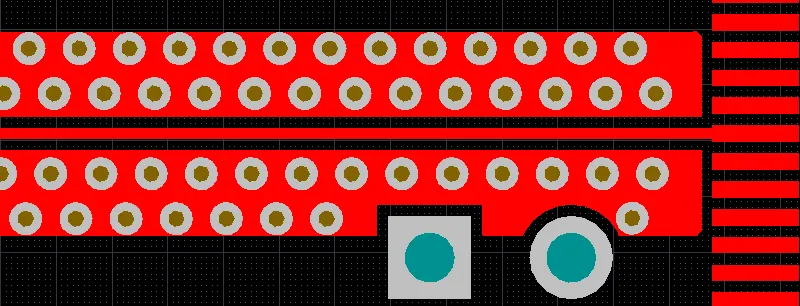
Zusätzlich zu den Abschirmungs-Vias auf beiden Seiten der Leiterbahnführung können Sie auch Abschirmkupfer hinzufügen, wie in den folgenden Abbildungen gezeigt. Aktivieren Sie dazu die Option Add shielding copper im Dialog Via Shielding . Dieses Kupfer wird als Polygon erstellt und berücksichtigt daher die geltenden Designregeln für Abstand und Polygon-Anbindungsstil.
Die Option Add shielding copper fügt ein Polygon hinzu, das die Abschirmungs-Vias umschließt. Die vom abgeschirmten Netz abgewandte Polygonkante berührt die Außenkante der Vias. Die dem abgeschirmten Netz zugewandte Polygonkante hält den Abstand zum Netz ein, der durch die geltende Designregel für Abstand vorgegeben ist. Wenn zusätzlich die Option Add clearance cutout aktiviert ist, wird der Abstand des Polygons zum abgeschirmten Netz stattdessen durch die Einstellung Distance im Dialog Add Shielding to Net festgelegt. Bewegen Sie den Mauszeiger über die folgende Abbildung, um den Unterschied zu sehen.
Stitching- oder Abschirmungs-Vias auswählen oder bearbeiten
Um die Arbeit mit einer Anordnung von Stitching- oder Abschirmungs-Vias zu vereinfachen, werden beide Arten automatisch zu einer Gruppe (Union) zusammengefasst. Die Gruppen werden über das PCB-Panel verwaltet.
Auswahl über das PCB-Panel
Um die Anordnung auszuwählen, schalten Sie das Panel PCB in den Modus Unions und wählen Sie die gewünschte Gruppe Via Stitching oder Via Shielding aus. Alle Vias dieser Anordnung werden ausgewählt, wenn das Kontrollkästchen Select im Panel aktiviert ist (wie in der folgenden Abbildung gezeigt). Alternativ doppelklicken Sie auf ein beliebiges Via der Anordnung, um das Panel Eigenschaften zu öffnen und die Anordnung zu bearbeiten.
Verwenden Sie das Panel PCB im Modus Unions, um alle Vias einer Stitching- oder Abschirmungsanordnung auszuwählen. In dieser Abbildung sind alle vier Via-Abschirmungsgruppen ausgewählt.
Interaktive Auswahl eines Via-Satzes
Auswahlverhalten:
-
Ein einzelnes Stitching-/Shielding-Via kann ausgewählt und gelöscht werden.
-
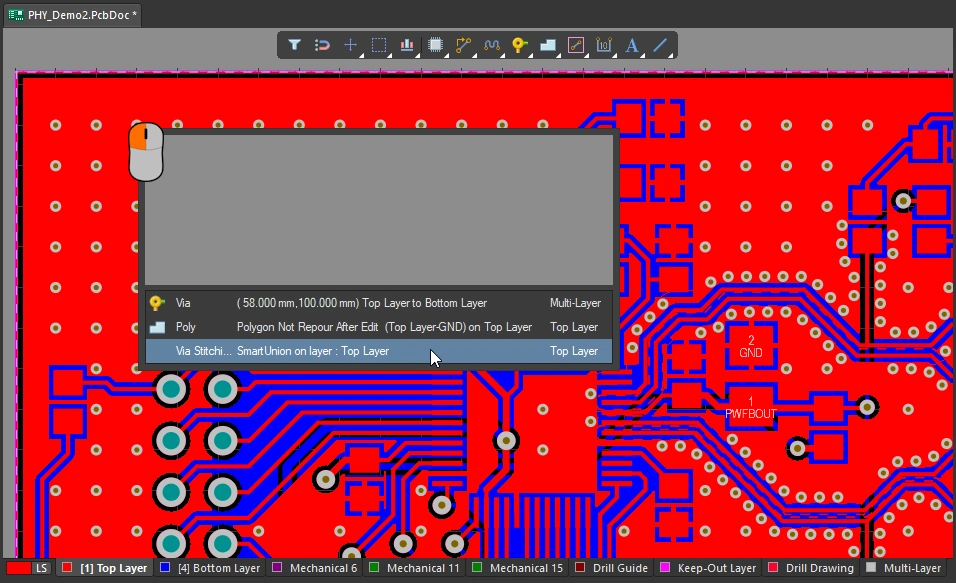
Wenn die Option Popup Selection Dialog in Preferences (
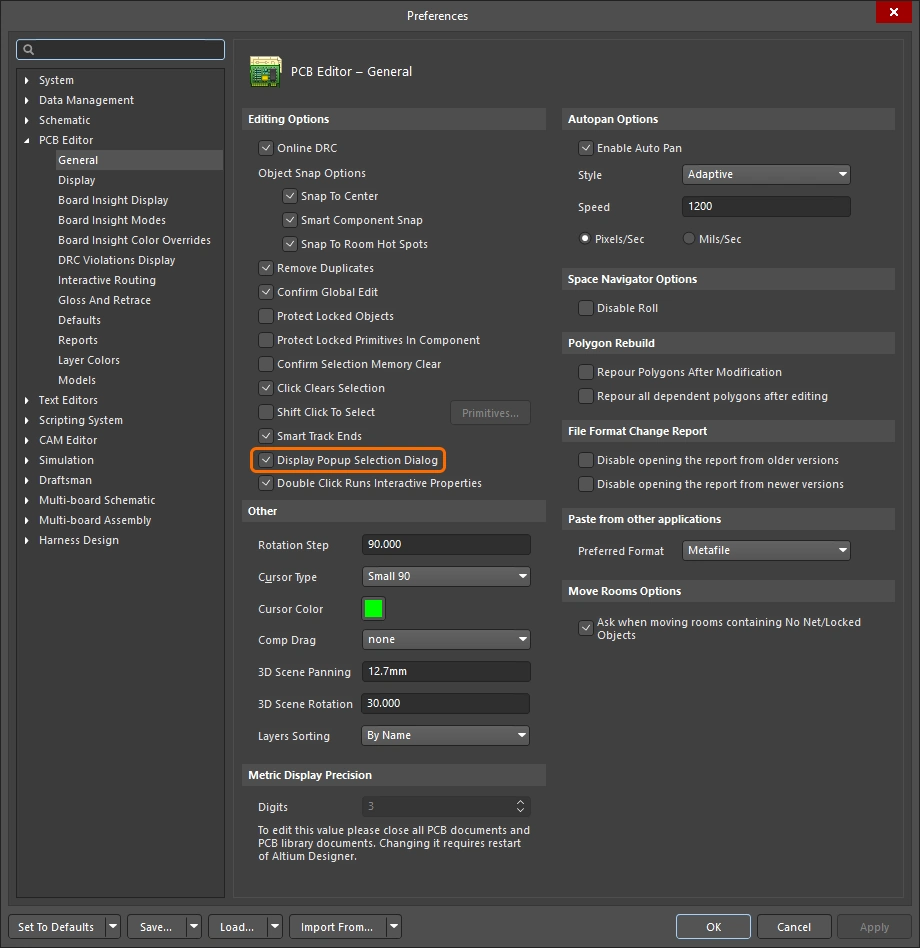 ) aktiviert ist, wird beim Klicken auf ein einzelnes Via, das zu einer Vereinigung gehört, eine Liste angezeigt, die auch die Vereinigung enthält, wie in der Abbildung oben dargestellt. Wenn eine Vereinigung ausgewählt ist, kann diese Via-Vereinigung im Arbeitsbereich gelöscht oder im Panel Properties bearbeitet werden.
-
Wenn der Dialog Popup Selection nicht aktiviert ist, hat das Klicken auf ein einzelnes Via, das zu einer Vereinigung gehört, folgendes Verhalten:
-
Der erste Klick wählt das einzelne Via aus.
-
Der zweite und jeder weitere Klick wählt das nächste Objekt in der Auswahlreihenfolge für überlappende Objekte aus, beispielsweise Bauteil, Polygon, Via-Vereinigung (sofern sich diese Objekte unter dem Mauszeiger befinden).
-
Alternativ können Sie nach dem ersten Klick, der das einzelne Via auswählt, die Tastenkombination
Shift+Tabdrücken, um den Befehl Select Overlapping aufzurufen. Drücken Sie wiederholtShift+Tab, um die überlappenden Objekte nacheinander auszuwählen.
-
-
Eine auf einen Bereich begrenzte Stitching-Vereinigung kann ausgewählt werden, indem Sie ein Auswahlfenster um ein beliebiges Via der Vereinigung ziehen, das nur vollständig darin enthaltene Objekte auswählt (von links nach rechts ziehen). Dies wird in der Animation im Abschnitt Ändern eines benutzerdefinierten Via-Stitching-Bereichs auf dieser Seite gezeigt.
Bearbeiten einer Via-Gruppe
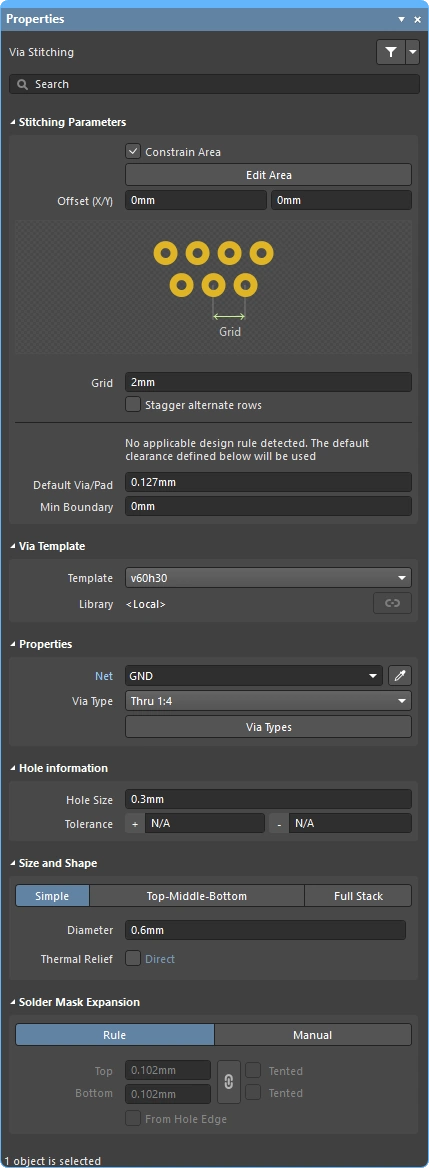
Die Eigenschaften einer Gruppe von Stitching- oder Shielding-Vias können nach deren Auswahl im Modus Via Stitching oder Via Shielding des Panels Properties bearbeitet werden. Doppelklicken Sie auf ein beliebiges Via der Gruppe, um das Panel zu öffnen.
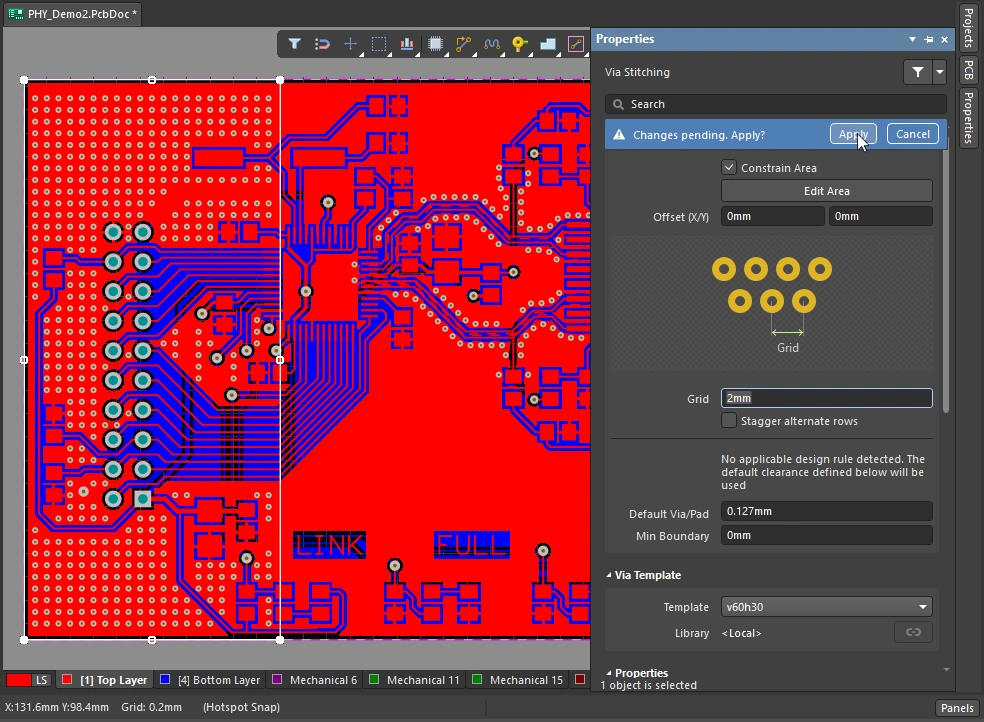 Beispiel für die Bearbeitung von Stitching-Vias im Panel Properties.
Nachdem Sie eine Eigenschaft im Panel bearbeitet und Enter auf der Tastatur gedrückt haben, werden oben im Panel die Meldung Changes pending und die zugehörigen Schaltflächen angezeigt. Klicken Sie auf Apply, um die Bearbeitung abzuschließen.
Weiterführende Informationen
-
Informationen zu allen Aspekten des Leiterplattendesigns finden Sie auf der Website des Printed Circuit Design and Fab Magazine. Die Website ist eine hervorragende Quelle für technische Themen, etwa zur Funktion eines „Via Fence“ (geben Sie die Anführungszeichen mit ein, um die Qualität der Suchergebnisse zu verbessern).
-
Wikipedia-Artikel, Via-Zaun
-
Untersuchungen zur Via-Kopplung auf mehrlagigen Leiterplatten
-
Ein Fachartikel, der die Grundlagen der Ausbreitung elektromagnetischer Wellen innerhalb einer Leiterplattenstruktur erläutert – Bewährte Verfahren im Leiterplattendesign
-
Ein Diskussionsforum, in dem die Frage Via fences for noise reduction of a chip antenna? gestellt wurde
 KI-lokalisiert