
Einschließlich Barcodes & Logos
Auf einen Blick
- Erfahren Sie, welche Barcode-Typen unterstützt werden, wie Sie diese auf einer beliebigen Leiterplattenlage platzieren und welche Einstellungen Größe, Textanzeige und Fertigbarkeit bestimmen.
- Lernen Sie die verschiedenen Methoden zum Hinzufügen von Logos und Grafiken zu einer Leiterplatte kennen, damit Sie den Ansatz wählen können, der am besten zu Ihrem Entwicklungsablauf passt.
- Machen Sie sich mit wichtigen Einschränkungen und dem Verhalten importierter Grafiken vertraut, etwa hinsichtlich unterstützter Dateiformate, Skalierung und Lagenplatzierung sowie der Umwandlung eingefügter oder importierter Bilder im PCB-Editor.
Der PCB-Editor von Altium Designer bietet die Möglichkeit, Barcode-Symbole direkt auf einer beliebigen Lage einer Leiterplatte zu platzieren. So lassen sich Barcodes im Rahmen des Fertigungsprozesses einfach auf eine Leiterplatte aufbringen. Darüber hinaus unterstützt der Editor mehrere Methoden zum Hinzufügen von Grafiken zu einem PCB-Designdokument – ideal, um Ihr Firmenlogo auf die Leiterplatte zu bringen!
Hinzufügen eines Barcodes
Mit Altium Designer können Barcode-Symbole direkt auf einer beliebigen Lage einer Leiterplatte platziert werden. So lassen sich Barcodes im Rahmen des Fertigungsprozesses einfach auf eine Leiterplatte aufbringen. Barcodes werden häufig zur Kennzeichnung und Identifizierung von Leiterplatten verwendet und vereinfachen beispielsweise die Bestandsverfolgung durch den Einsatz automatisierter Scanner. Verschiedene Barcode-Typen werden unterstützt: lineare Barcodes, QR-Codes und Data-Matrix-Codes. Auch spezielle Zeichenfolgen werden unterstützt. Ein Barcode wird als entsprechend konfiguriertes Textobjekt (Place » String oder Place » Text Frame) in einem PCB-Dokument platziert. Um einen Barcode des gewünschten Typs zu erzeugen, öffnen Sie die Eigenschaften des Textobjekts im Panel Properties, setzen Sie Font Type im Bereich Properties auf BarCode und setzen Sie anschließend Type auf Linear, QR Code oder Data Matrix.
Konfigurieren eines linearen Barcodes
Nachdem Sie ein Textobjekt als linearen Barcode konfiguriert haben (indem Sie Font Type auf BarCode setzen und Linear als Type auswählen), legen Sie die Anzeigeoptionen im Panel Properties des Objekts nach Bedarf fest. Unterstützt werden BarCode ISO Code 39 (Standard des US-Verteidigungsministeriums) und Code 128 (globaler Standard zur Handelsidentifikation). Die eigentliche Zeichenfolge, aus der der Barcode abgeleitet wird, kann ebenfalls angezeigt werden, indem Sie die Option Show Text aktivieren.
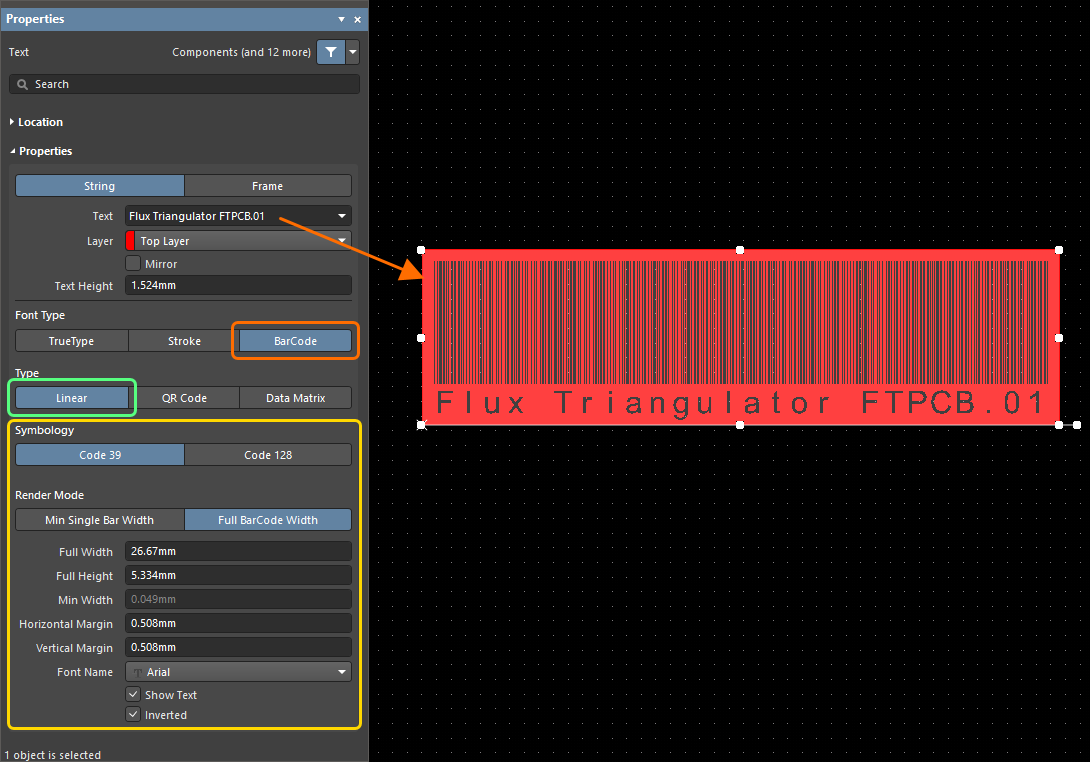
Beispiel eines Barcodes mit dem ursprünglichen (für Menschen lesbaren) Text darunter.
Durch eine Kombination aus Barcode und invertierten Zeichenfolgen sowie bei Bedarf zusätzlichen Füllflächen lässt sich auf einer Leiterplatte ein ansprechender Barcode-Bereich gestalten. Dieser kann mehr Textinformationen enthalten als nur den ursprünglichen Barcode-Text, wie unten gezeigt.

Beispiel mit invertiertem Barcode und zusätzlichen invertierten Zeichenfolgen.
Konfigurieren eines QR-Codes oder Data-Matrix-Codes
Ein QR-Code ist ein zweidimensionaler Barcode, der von Smartphones digital gelesen werden kann und wie andere Barcodes Informationen enthält. QR-Codes können verwendet werden, um einen Anruf zu tätigen, eine Nachricht oder E-Mail zu senden oder sogar eine Website zu öffnen. Ein Data-Matrix-Code ist ein zweidimensionaler Code, der in einem quadratischen oder rechteckigen Muster angeordnet ist.
Nachdem Sie ein Textobjekt als QR-Code oder Data-Matrix-Code konfiguriert haben (indem Sie Font Type auf BarCode setzen und QR Code bzw. Data Matrix als Type auswählen), legen Sie die Anzeigeoptionen im Panel Properties des Objekts nach Bedarf fest. Wählen Sie die gewünschte Einstellung für Size Mode und legen Sie die Abmessungen des Codes mithilfe der folgenden Optionen fest:
-
By Pixel Width – Geben Sie im Feld Pixel Width die Breite eines einzelnen Pixels des QR-Codes bzw. Data-Matrix-Codes ein. Diese Option hilft sicherzustellen, dass das Bild reproduziert werden kann.
-
By Full Width – Geben Sie im Feld Full Width die Gesamtbreite des QR-Codes bzw. Data-Matrix-Codes ein.
Geben Sie im Feld Horizontal Margin die Randbreite an der linken und rechten Seite und im Feld Vertical Margin die Randbreite an der oberen und unteren Seite ein. Konfigurieren Sie den Text im Designbereich über die Dropdown-Liste Font Name und durch Aktivieren oder Deaktivieren der Option Show Text. Wenn die Option Inverted aktiviert ist, wird der QR-Code bzw. Data-Matrix-Code invertiert und auf allen vier Seiten ein Rand hinzugefügt.
|
Beispiel eines QR-Codes mit dem ursprünglichen (für Menschen lesbaren) Text darunter. Beispiel eines Data-Matrix-Codes mit dem ursprünglichen (für Menschen lesbaren) Text darunter. |


Hinzufügen einer Grafik
Bei der Fertigung einer Leiterplatte möchte das Unternehmen, das sie entwickelt hat und sich von ihrer Vermarktung und ihrem Erfolg einen ansehnlichen Gewinn verspricht, in der Regel seine Urheberschaft deutlich kennzeichnen. Dies lässt sich zwar durch einfachen Text auf der Bestückungsdrucklage erreichen, doch das Firmenlogo ist meist eine wesentlich auffälligere und wirkungsvollere Alternative. Um dieser Anforderung gerecht zu werden, unterstützt der PCB-Editor der Software mehrere Methoden zum Hinzufügen von Grafiken zu einem PCB-Designdokument.
Platzieren einer Grafik als Schriftzeichen
Sie können eine benutzerdefinierte TrueType-Schriftart erstellen, die eine Grafik als Glyphe (eines der Zeichen in der Schriftart) enthält, und dann eine Zeichenfolge auf der Leiterplatte platzieren, die diese Schriftart verwendet. Neben der einfachen Handhabung bietet diese Methode einen weiteren großen Vorteil: Wenn die Schriftglyphen aus Vektorgrafiken erstellt werden, lassen sie sich präzise skalieren.
Eine Schriftart mit vielen gängigen Symbolen für das Leiterplattendesign – darunter bleifrei, Recycling, elektrostatisch empfindlich, Erde, C-Tick, UL, CE, FCC und viele weitere – wurde von einem der führenden Experten für das Design mit Altium-Designsoftware erstellt: Darren Moore von Mooretronics. Im zugehörigen Forumsbeitrag steht die Schriftart zum Download bereit.
Die Schriftart ist als Cardware lizenziert. Die Nutzungsbedingungen finden Sie in der Datei Readme.txt im heruntergeladenen ZIP-Archiv. Die Readme-Datei enthält außerdem eine Liste der verfügbaren Grafiken. Beachten Sie, dass viele davon mit oder ohne Text verfügbar sind. Die gewünschte Version wird über den entsprechenden Groß- oder Kleinbuchstaben ausgewählt. Die folgende Abbildung zeigt eine Auswahl der in der Schriftart verfügbaren Grafiken.
 Eine Auswahl nützlicher Grafiken aus der Mooretronics-Schriftart.
Platzieren einer Grafik auf der Leiterplatte
Um eine Grafik im JPG-, BMP-, PNG- oder SVG-Format auf der Leiterplatte zu platzieren, wählen Sie den Befehl Place » Graphics.
Nach dem Aufrufen des Befehls werden Sie aufgefordert, durch zwei Klicks einen rechteckigen Bereich festzulegen, in dem das Bild platziert werden soll. Anschließend werden Sie aufgefordert, die Grafikdatei auszuwählen. Sobald diese ausgewählt ist, öffnet sich das Dialogfeld Import Image. Konfigurieren Sie die Bildeinstellungen nach Bedarf und klicken Sie auf OK um die Grafik auf der aktiven PCB-Lage zu erstellen.
Optionen und Bedienelemente des Dialogs „Import Image“
- Inverted Levels – zum Invertieren der Bildfarben. Das Vorschaubild wird entsprechend aktualisiert.
- Composing – wählen Sie Union , damit die Grafik als einzelnes Objekt verschoben oder in der Größe geändert werden kann.
- Quality – wählen Sie die gewünschte DPI-Einstellung aus der Dropdown-Liste.
Hinweise:
- Das Bild wird importiert und so skaliert, dass es unter Beibehaltung seines ursprünglichen Seitenverhältnisses in die größte verfügbare vertikale oder horizontale Ausdehnung innerhalb des von Ihnen definierten rechteckigen Bereichs passt.
- Wenn die Grafik als Union platziert wird, kann sie als einzelnes Objekt verschoben (click and drag) oder in der Größe geändert (right-click » Unions » Resize Union) werden.
Metadateien direkt aus der Windows-Zwischenablage einfügen
Für Logos unterstützt der PCB-Editor auch das direkte Einfügen einer Metadatei aus der Windows-Zwischenablage auf die aktuelle PCB-Lage mit dem standardmäßigen Windows-Einfügebefehl Ctrl+V. Unterstützte Metadateidaten umfassen Bitmaps, Linien, Kreisbögen, einfache Füllungen und TrueType-Text. So können Sie Logos und andere grafische Symbole ganz einfach einfügen.
Beachten Sie, dass nicht alle Bildbearbeitungsprogramme die Bilddaten als Metadateidaten in der Zwischenablage ablegen. Um dies sicherzustellen, können Sie das Bild zunächst in Microsoft Word einfügen, es von dort kopieren und anschließend in Ihre Altium Designer-Software einfügen. Gehen Sie dazu wie folgt vor:
- Fügen Sie das gewünschte Logo (im BMP- oder PNG-Format) in ein Microsoft Word-Dokument ein. Es wird empfohlen, das Bild entweder aus einem Bildbearbeitungsprogramm zu kopieren und in Word einzufügen oder den Word-Befehl Insert » Picture zu verwenden, da Word ein per Drag-and-drop in eine geöffnete Word-Datei gezogenes Bild anders behandelt als ein über die Zwischenablage oder einen Einfügebefehl eingefügtes Bild.
- Markieren Sie das Bild in Microsoft Word und kopieren Sie es in die Zwischenablage.
- Öffnen Sie das gewünschte PCB-Zieldokument in Altium Designer.
- Fügen Sie das Bild aus der Zwischenablage ein (Edit » Paste oder Ctrl+V).
- Das Bild hängt nun am Mauszeiger. Klicken Sie an der gewünschten Stelle im Arbeitsbereich, um es zu platzieren.
Die importierten Daten werden auf der aktuellen Lage platziert und übernehmen die für diese Lage gewählte Farbe. Die beim Einfügen erstellten PCB-Objekte werden automatisch zu einer Union hinzugefügt. Nach dem Einfügen können Sie die Größe des eingefügten Bildes mit den Bearbeitungsgriffen der Union feinjustieren. Durch Einfügen entstandene Unions können auch jederzeit mit dem Befehl Resize Union aus dem Kontextmenü in der Größe geändert werden (klicken Sie nach dem Aufrufen des Befehls Resize Union auf die gewünschte Union, um sie auszuwählen).
 Das Altium-Logo wird als Grafik eingefügt; jeder Buchstabe in der Grafik wird in ein Regionsobjekt umgewandelt.
Als OLE-Objekt platzieren
Eine im BMP-Format gespeicherte Grafik kann auch als OLE-Objekt im aktiven PCB-Dokument platziert werden. Dies wird durch die Object Linking and Embedding-Technologie (OLE) im PCB-Editor ermöglicht.
Aktivieren Sie zunächst im Arbeitsbereich die Lage, auf der Sie die OLE-Objektdaten platzieren möchten. Nach dem Aufrufen des Befehls (Place » Object From File) wird der standardmäßige Windows-Dialog Choose file angezeigt. Suchen Sie in diesem Dialog nach der gewünschten BMP-Bilddatei. Nachdem Sie auf Open geklickt haben, hängen die Daten aus der ausgewählten Datei am Mauszeiger. Positionieren Sie sie wie gewünscht im Arbeitsbereich und klicken Sie oder drücken Sie Enter, um sie zu platzieren.
 Ein BMP-Bild wird als OLE-Objekt in einem PCB-Dokument platziert.
 KI-lokalisiert