
Systemeinstellungen

Altium Essentials: Navigating Schematics
This content is part of the official Altium Professional Training Program. For full courses, materials and certification, visit Altium Training.
Die Kategorie System bietet Zugriff auf Einstellungen, die das Altium Designer-System betreffen.
Allgemein
Die Seite System – General des Dialogs Preferences bietet Steuerelemente für die allgemeinen Einstellungen der Software.
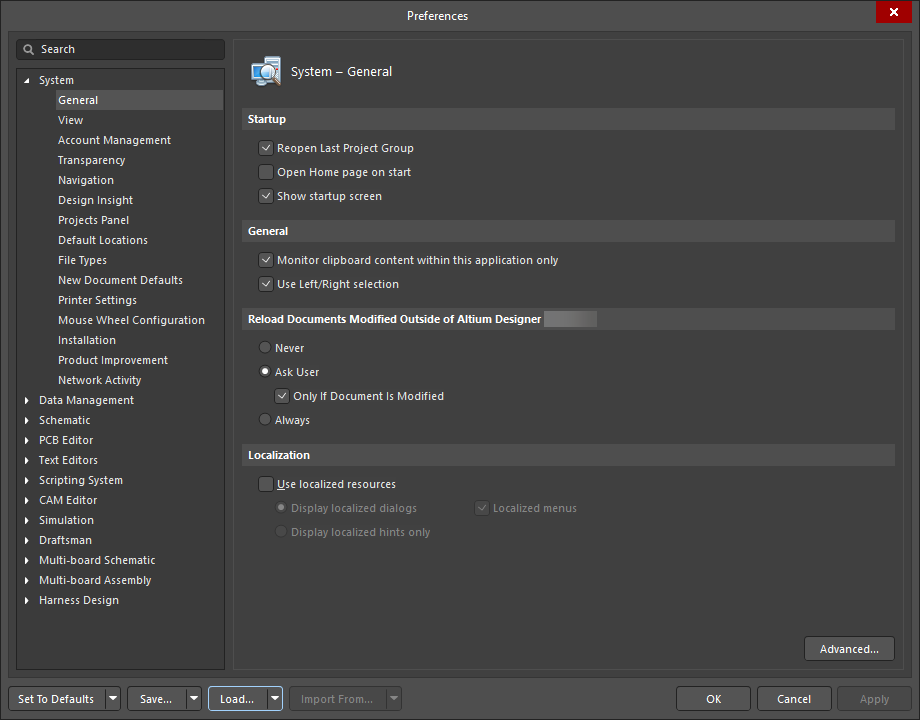
Die Seite System – General des Dialogs Preferences
Einige Optionen/Steuerelemente dieses Dialogs sind selbsterklärend und erfordern keine weitere Erläuterung. Diejenigen, für die dies nicht gilt, werden nachfolgend beschrieben.
Startup |
|
| Reopen Last Project Group | Aktivieren Sie diese Option, um beim Start der Anwendung die zuletzt gespeicherte Projektgruppe zu öffnen. Deaktivieren Sie sie, um beim Start der Software eine neue Projektgruppensitzung zu beginnen. |
| Open Home page on start | Aktivieren Sie diese Option, um beim Start der Anwendung die Seite Home anzuzeigen. Deaktivieren Sie sie, damit die Seite Home nicht angezeigt wird. |
| Show startup screen | Aktivieren Sie diese Option, wenn Sie den Startbildschirm sehen möchten, während die Software in den Arbeitsspeicher des Computers geladen wird. Dies bietet eine visuelle Bestätigung, dass die Software geladen wird. Der Startvorgang kann je nachdem, ob zuvor verwendete Projektgruppen mit Projekten geöffnet werden oder nicht, einige Zeit in Anspruch nehmen. Deaktivieren Sie diese Option, wenn der Startbildschirm nicht angezeigt werden soll. |
| Allgemein | |
| Monitor clipboard content within this application only | Aktivieren Sie diese Option, um die Zwischenablage beim Kopieren und Einfügen von Daten innerhalb der Software zu überwachen. Wenn diese Option aktiviert ist, werden nicht konforme Daten, die in die Zwischenablage kopiert wurden, innerhalb der Software nicht eingefügt. Deaktivieren Sie diese Option, um die Daten der Zwischenablage nicht zu überwachen. |
| Use Left/Right Selection | Aktivieren Sie diese Option, um in allen Editoren Auswahlen von rechts nach links (innerer Bereich) und von links nach rechts (berührendes Rechteck) zu verwenden. Diese Option ist standardmäßig aktiviert. |
| Lokalisierung | |
| Use localized resources | Lokalisierte Ressourcen sind die installierten lokalen Sprachen, die für die Software verwendet werden. Die Softwareplattform unterstützt Installationen in vereinfachter und traditioneller Sprache. Klicken Sie hier, um lokalisierte Ressourcen für die Software zu aktivieren. Elemente werden entsprechend der Sprache übersetzt, die auf dem Rechner installiert ist, auf dem die Software installiert ist. Wenn diese Option ausgewählt wird, ist ein Neustart der Software erforderlich. Die folgenden Optionen sind nur verfügbar, wenn die Option Use localized resources aktiviert ist:
|
| Zusätzliche Steuerung | |
| Advanced | Klicken Sie hier, um den Dialog Advanced Settings zu öffnen und interne Optimierungsoptionen zu aktivieren bzw. zu deaktivieren. |

Der Dialog Advanced Settings
Options and Controls of the Advanced Settings Dialog
- All – klicken Sie auf die Schaltfläche, um im Raster alle verfügbaren Einstellungen anzuzeigen.
- Modified – klicken Sie auf die Schaltfläche, um nur die Einstellungen anzuzeigen, deren Werte (Spalte Value) von den Standardwerten (Spalte Default Value) abweichen.
- Open Beta – klicken Sie auf die Schaltfläche, um im Raster nur die Funktionen anzuzeigen, die sich im Status Open Beta befinden.
- Search – geben Sie Text ein, um die Rasterinformationen dynamisch nach Preference Name oder Description zu filtern.
-
Grid – zeigt die verfügbaren Einstellungen an.
-
Preference Name – der Name der Funktion.
-
Status – listet den Status der Funktion auf, entweder
Default(der aktuelle Value der Einstellung entspricht ihrem Default Value) oderUser Set(der aktuelle Value der Einstellung unterscheidet sich von ihrem Default Value). -
Type – zeigt den Typ der Voreinstellung an, entweder
Boolean(eine Voreinstellung, die über ein Kontrollkästchen in der Spalte Value aktiviert oder deaktiviert werden kann) oderInteger(eine Voreinstellung, für die ein Wert eingegeben werden muss). -
Value – zeigt die aktuellen Werte der aufgelisteten Voreinstellungen an. Diese Spalte ist bearbeitbar. Verwenden Sie bei einer Voreinstellung vom Typ
Booleandas zugehörige Kontrollkästchen, um die Voreinstellung zu aktivieren oder zu deaktivieren. Geben Sie bei einer Voreinstellung vom TypIntegerden erforderlichen Wert ein. -
Default Value – zeigt die Standardwerte der aufgelisteten Voreinstellungen an. Diese Spalte ist nicht bearbeitbar. Beim Zurücksetzen einer ausgewählten Voreinstellung oder aller Voreinstellungen in der Liste wird ein Standardwert auf das Feld Value angewendet.
-
Description – dies ist eine Beschreibung der Funktion. Beachten Sie, dass bei einigen Voreinstellungen vom Typ
Integerder gültige Wertebereich, der eingegeben werden kann, sowie dessen Bedeutung in der Beschreibung enthalten ist.
-
-
Reset – klicken Sie hier, um die ausgewählte Einstellung zurückzusetzen, d. h. den Default Value der im Raster ausgewählten Einstellung auf ihren aktuellen Value anzuwenden. Diese Schaltfläche ist nur verfügbar, wenn sich der aktuelle Value der ausgewählten Einstellung von ihrem Default Value unterscheidet (der Status der Einstellung ist
User Set). - Reset All – klicken Sie hier, um alle Einstellungen zurückzusetzen, d. h. die Standardwerte aller aufgelisteten Einstellungen auf ihre aktuellen Werte anzuwenden.
Ansicht
Die Seite System – View des Dialogs Preferences bietet Steuerelemente für das allgemeine Erscheinungsbild und Verhalten des allgemeinen Designbereichs, einschließlich des Verhaltens von Bedienfeldern und Dokumenten.

Die Seite System – View des Dialogs Preferences
| Desktop | |
| Autosave desktop | Aktivieren Sie diese Option, um die Einstellungen für Position und Größe der Dokumentfenster beim Beenden automatisch zu speichern. Der Desktop umfasst die Position und Sichtbarkeit von Bedienfeldern und Symbolleisten. |
| Restore open documents | Aktivieren Sie diese Option, um Dokumente beim Start der Software entsprechend ihrem Status in der vorherigen Sitzung im Designbereich zu öffnen. Deaktivieren Sie diese Option, um beim Start der Software einen leeren Designbereich zu öffnen. |
| Layouts |
|
| Popup Panels | |
| Popup delay | Bewegen Sie den Schieberegler nach rechts, um die Zeit bis zum Einblenden eines Bedienfelds im Modus „Pop-out“ zu maximieren. Bewegen Sie den Schieberegler nach links, um die Zeit bis zum Öffnen des Bedienfelds zu minimieren. |
| Hide delay | Bewegen Sie den Schieberegler nach rechts, um die Zeit bis zum Ausblenden eines Bedienfelds im Modus „Pop-out“ zu maximieren. Bewegen Sie den Schieberegler nach links, um die Zeit bis zum Schließen des Bedienfelds zu minimieren.
|
| Popup delay | Bewegen Sie den Schieberegler nach rechts, um die Zeit bis zum Einblenden eines Bedienfelds im Modus „Pop-out“ zu maximieren. Bewegen Sie den Schieberegler nach links, um die Zeit bis zum Öffnen des Bedienfelds zu minimieren. |
| Animation speed | Wenn die Option Use animation aktiviert ist, bewegen Sie diesen Schieberegler nach links für eine langsamere Animation oder nach rechts für eine schnellere Animation von Bedienfeldern im Modus „Pop-out“. |
| General | |
| Hide floating panels on focus change | Aktivieren Sie diese Option, um schwebende Bedienfelder in der Software auszublenden, wenn Sie den Fokus auf eine andere Softwareanwendung wechseln. Deaktivieren Sie diese Option, damit schwebende Bedienfelder beim Wechsel zu einer anderen Anwendung unverändert bleiben. |
| Remember window for each document kind | Aktivieren Sie diese Option, um Dokumente im selben Fenster oder in einzelnen Fenstern an den angegebenen Positionen entsprechend dem zuletzt platzierten Dokument desselben Typs zu öffnen. Wenn Sie beispielsweise zwei Monitore verwenden, können Sie bei aktivierter Option einen Schaltplan öffnen, ihn in ein neues Fenster auf dem zweiten Monitor ziehen, und danach werden alle geöffneten Schaltpläne auf dem zweiten Monitor angezeigt. Deaktivieren Sie diese Option, um Dokumente jeder Art im selben Designbereich zu öffnen. |
| Auto show symbol and model previews | Aktivieren Sie diese Option, um Schaltplansymbol- und PCB-Footprint-Grafiken, sofern vorhanden, automatisch im Bereich Components anzuzeigen. |
| Open internet links in external Web browser | Aktivieren Sie diese Option, damit internetbasierte Inhalte als extern geladene Inhalte in Ihrem Standard-Webbrowser geöffnet werden. |
| Documents Bar | |
| Group documents if need | Aktivieren Sie diese Option, um Dokumente auf Registerkarten in der Dokumentleiste zu gruppieren. Gruppierte Dokumente werden numerisch in aufsteigender Reihenfolge indiziert. Deaktivieren Sie diese Option, damit alle geöffneten Dokumente eine eigene sichtbare Registerkarte in der Dokumentleiste erhalten. Es stehen zwei Gruppierungsmethoden zur Verfügung:
|
| Use equal-width buttons | Aktivieren Sie diese Option, um alle Registerkarten geöffneter Dokumente unabhängig von der Länge der Dokumentdateinamen gleich groß darzustellen. Wenn Sie diese Option deaktivieren, wird jede Dokumentregisterkarte entsprechend der Länge des Dokumentdateinamens skaliert. |
| Multiline documents bar | Aktivieren Sie diese Option, wenn mehr separate Registerkarten für Dokumenttypen vorhanden sind, als auf eine einzelne Dokumentleiste passen (d. h. |
| Ctrl+Tab switches to the last active document | Aktivieren Sie diese Option, um mit Ctrl+Tab zwischen dem aktuell aktiven Dokument und dem zuvor aktiven Dokument umzuschalten. Wenn Sie diese Option deaktivieren, wird bei Verwendung von Ctrl+Tab nacheinander durch alle geöffneten Dokumente gewechselt. |
| Close switches to the last active document | Aktivieren Sie diese Option, damit das zuletzt aktive Dokument wieder aktiv wird, wenn das aktuell aktive Dokument geschlossen wird. |
| Middle click closes document tab | Aktivieren Sie diese Option, um Dokumente mit der mouse middle button zu schließen (normalerweise der Scrolling Wheel). Sie können dann mit der mittleren Maustaste auf eine Dokumentregisterkarte klicken, um dieses Dokument zu schließen. |
 )
)| UI Theme | |
| Current | Verwenden Sie die Dropdown-Liste, um das gewünschte Design der Benutzeroberfläche auszuwählen. |
| Preview | Zeigt ein Beispiel des im obigen Feld ausgewählten Designs an. |
Kontoverwaltung
Die Seite System – Account Management des Dialogs Preferences bietet Steuerelemente zum Konfigurieren Ihres Altium-Kontos. Altium Designer enthält verschiedene Funktionen im On-Demand-Stil, die Ihnen nach der Anmeldung bei Ihrem Altium-Konto über das sichere Altium-Portal zur Verfügung stehen. Zu diesen Funktionen gehören On-Demand-Lizenzierung, Zugriff auf einen Altium 365 Workspace, automatische Software-Updates, das Abrufen aktualisierter Wechselkurse zur Verwendung mit Live-Links zu Lieferanten sowie die vereinfachte Aktivierung von Standalone-Lizenzen. Diese Funktionen werden alle im Einklang mit einer gemeinsamen zugrunde liegenden Vision angeboten – Ihre Produktivität zu steigern, indem Ihnen die Informationen bereitgestellt werden, die Sie benötigen, wann und wo Sie sie benötigen.
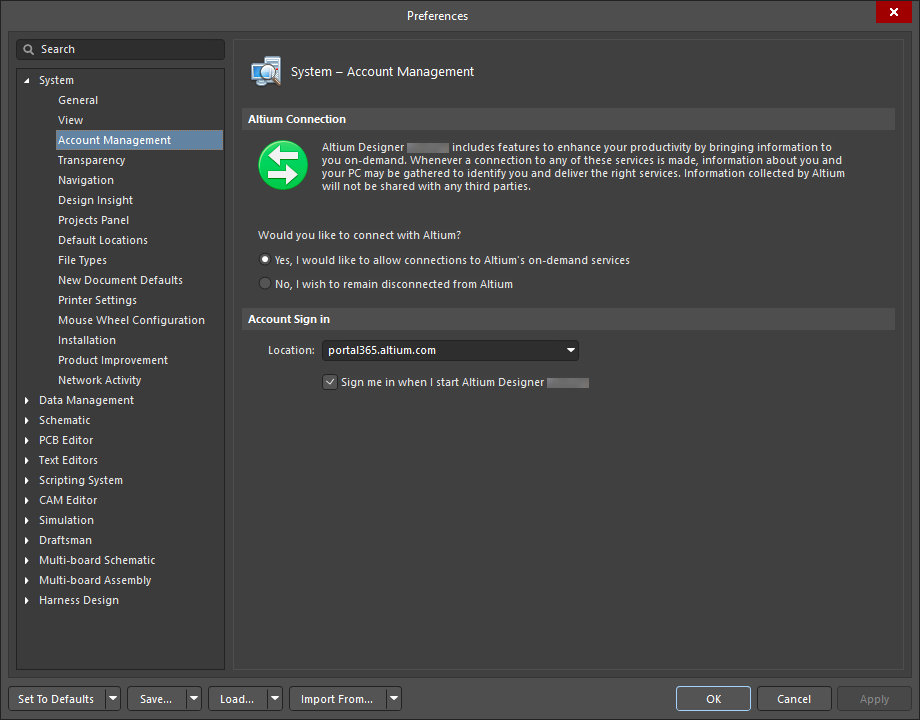
Die Seite System – Account Management des Dialogs Preferences
Altium-Verbindung
Altium Designer enthält Funktionen, die Ihre Produktivität steigern, indem sie Ihnen Informationen bei Bedarf bereitstellen. Immer wenn eine Verbindung zu einem dieser Dienste hergestellt wird, können Informationen über Sie und Ihren PC erfasst werden, um Sie zu identifizieren und die richtigen Dienste bereitzustellen. Von Altium erfasste Informationen werden nicht an Dritte weitergegeben.
Weitere Informationen finden Sie auf Altiums Datenschutzrichtlinien-Seite.
Information Gathered
Wenn Sie eine Funktion verwenden, die Altium Designer mit den On-Demand-Diensten verbindet, kann Altium die folgenden Informationen erfassen:
-
MAC-Adressen: Altium verwendet die MAC-Adresse eines Computers, um einen PC zu identifizieren. Wenn Sie sich auf mehreren Computern anmelden, wird jede Anmeldeanforderung eindeutig aufgezeichnet.
-
Seriennummern von Festplatten: Zusammen mit den MAC-Adressen bietet diese Information eine robuste Möglichkeit, einen PC für Lizenzierungszwecke zu identifizieren.
-
Version von Altium Designer: Altium verwendet die Softwareversion, um zwischen Produkten zu unterscheiden, damit für jedes Produkt die richtigen Dienste bereitgestellt werden können.
Altium does not, und shall not, lesen oder erfassen keine Informationen über die Designs oder Dateien, die Sie in Altium Designer verwenden.
Alle Verbindungen zum Altium-Portal über Altium Designer sind sicher. Zusammen mit den erfassten Informationen werden auch Informationen, die Sie eingeben, in Anfragen an Altiums Portal übermittelt. Wenn Daten im Altium-Portal aufgezeichnet werden, enthalten diese Daten einen Zeitstempel, der angibt, wann die Daten aufgezeichnet wurden.
Would you like to connect with Altium?
-
Yes, I would like to allow connections to Altium's on-demand services - durch Aktivieren dieser Option erlauben Sie Altium Designer, über das sichere Portal eine Verbindung mit Altium herzustellen, wann immer Sie auf einen der On-Demand-Dienste von Altium zugreifen möchten. Das Aktivieren dieser Option bedeutet nicht, dass Sie sofort und dauerhaft mit Altium verbunden sind, noch bedeutet es, dass wir ständig Ihre Informationen erfassen. Eine Verbindung wird nur dann hergestellt, wenn Sie tatsächlich eine der On-Demand-Funktionen verwenden, die eine Verbindung zu Altium (über das Portal) erfordern. Wenn Sie sich beispielsweise innerhalb von Altium Designer bei Ihrem Konto anmelden und Erweiterungen sowie Updates verwalten möchten, verwenden Sie eine Funktion, die eine Verbindung mit Altium erfordert – was nur möglich ist, wenn Sie diese Option aktiviert haben, um eine solche Verbindung zuzulassen. Beim Verwenden eines On-Demand-Dienstes können Daten erfasst werden, um sicherzustellen, dass Ihnen der für Sie richtige Dienst bereitgestellt wird.
-
No, I wish to remain disconnected from Altium - durch Aktivieren dieser Option bleibt Ihre Installation von Altium Designer vollständig von Altium getrennt. Im getrennten Zustand können Sie auf keine On-Demand-Dienste zugreifen oder diese verwenden, die eine Verbindung mit Altium erfordern. Im Wesentlichen ist diese Option ein vollständiger „Aus“-Schalter – mit dem Nachteil, dass Sie keine der On-Demand-Dienste von Altium nutzen können.
Kontoanmeldung
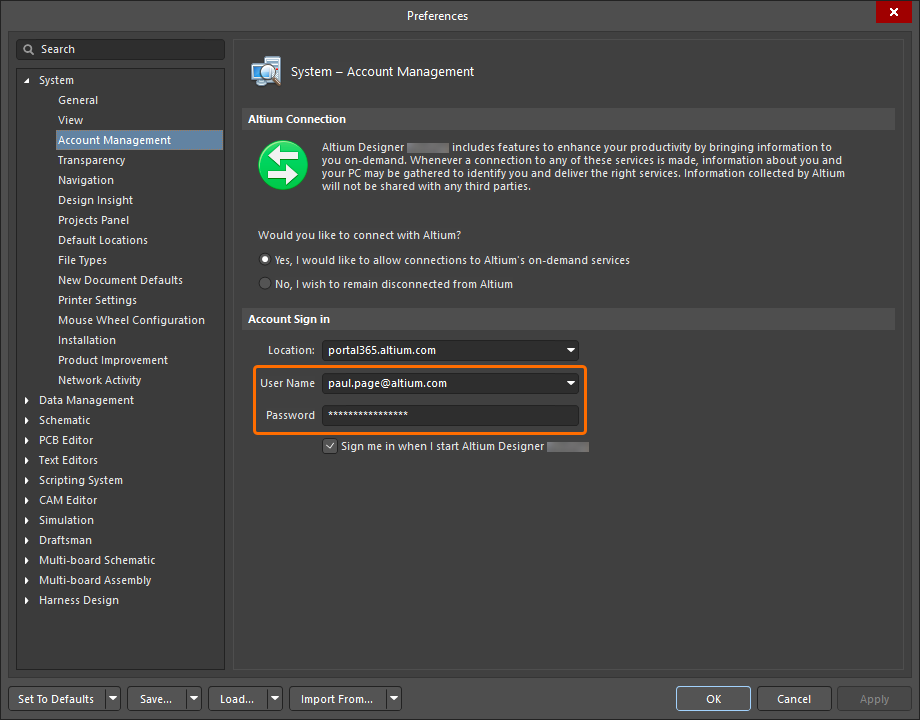
Wenn Sie sich bei Ihrem Konto anmelden, geschieht dies über ein Altium-Portal. Auf Seiten von Altium ist ein Portal einfach eine sichere Verbindung zu einem bestimmten Altium Account Management Server.
-
Location – geben Sie das erforderliche Portal ein. Das Standardportal ist portal365.altium.com.
-
Sign me in when I start Altium Designer – aktivieren Sie diese Option, um sich beim Start der Software automatisch bei Ihrem Altium-Konto anzumelden.
 ).
).Transparenz
Die Seite System – Transparency des Dialogs Preferences ermöglicht es Ihnen, die Transparenz schwebender Fenster und Symbolleisten zu steuern.

Die Seite System – Transparency des Dialogs Preferences
| Transparency | |
| Transparent floating windows | Aktivieren Sie diese Option, um alle schwebenden Symbolleisten und Fenster über dem Designbereich automatisch transparent zu machen, wenn ein interaktiver Prozess aufgerufen wird. Wenn diese Option aktiviert ist, wird das Bedienfeld Files transparent dargestellt. |
| Dynamic transparency | Aktivieren Sie diese Option, um die Transparenz schwebender Symbolleisten und Fenster dynamisch festzulegen. Das System verwendet den Abstand jedes Fensters vom Cursor, um dessen Transparenz zu berechnen. Wenn diese Option aktiviert ist, wird ein Dialog transparent, sobald der Cursor in seine Richtung bewegt wird. Verwenden Sie den Schieberegler Distance factor, um den Abstand festzulegen, bei dem die Transparenz „einsetzt“.
|
Navigation
Die Seite System – Navigation des Dialogs Preferences enthält Steuerelemente für Navigationsaktionen im Bedienfeld Navigator panel.

Die Seite System – Navigation des Dialogs Preferences
| Highlight Methods | Wählen Sie die gewünschten Methoden zum Hervorheben grafischer Objekte während der Navigation, beim Cross-Probing und beim Untersuchen von Unterschieden zwischen Dokumenten oder Compiler-Meldungen.
|
| Objects To Display | Aktivieren Sie die Objekte, die im Bedienfeld Navigator angezeigt werden sollen. |
| Cross Select Mode | Verwenden Sie die folgenden Optionen, um Objekte zwischen Schaltplan und PCB kreuzweise auszuwählen.
|
Design Insight
Die Seite System – Design Insight des Dialogs Preferences ermöglicht es Ihnen, verschiedene Aspekte der Designansicht zu steuern, wie z. B. Dokumentvorschauen, Lieferketteninformationen und Hyperlinks.
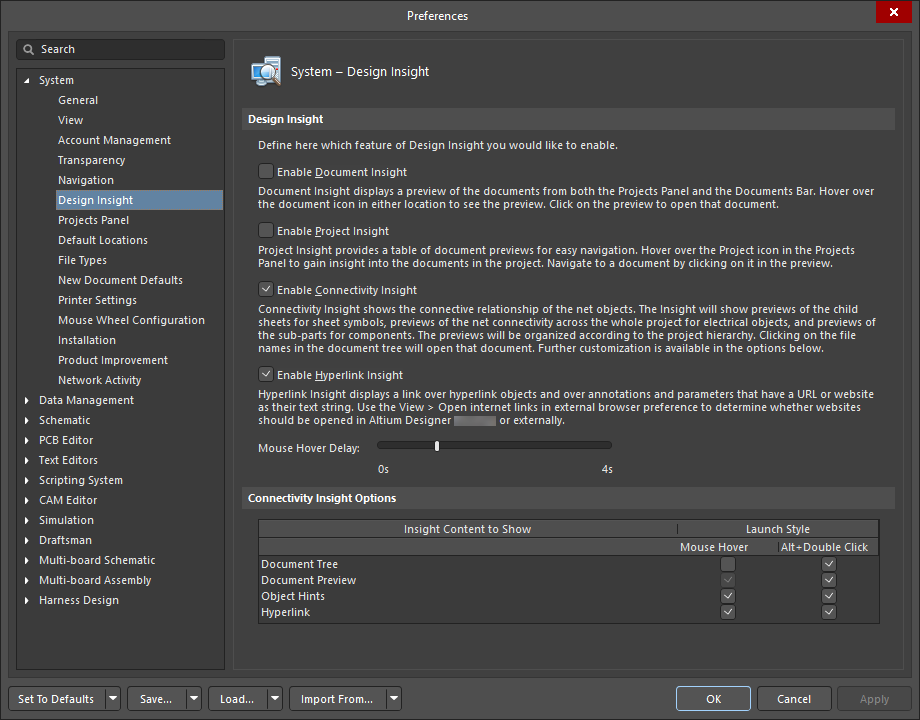
Die Seite System – Design Insight des Dialogs Preferences
| Design Insight | |
| Enable Document Insight | Aktivieren Sie die Anzeige einer Dokumentvorschau, wenn Sie im Bedienfeld Projects oder in der Dokumentleiste mit dem Mauszeiger über das Dokumentsymbol fahren. |
| Enable Project Insight | Aktivieren Sie die Anzeige einer Tabelle mit Dokumentvorschauen, wenn Sie im Bedienfeld Projects mit dem Mauszeiger über das Projektsymbol fahren. Schaltplan-, PCB- und OpenBus-Dokumente werden angezeigt. Sie können zum Dokument navigieren, indem Sie in der Vorschau darauf klicken. |
| Enable Connectivity Insight | Aktivieren Sie die Anzeige der Konnektivität von Netzobjekten, wenn Sie mit dem Mauszeiger über ein Netzobjekt fahren. Wenn diese Option aktiviert ist, werden Vorschauen der untergeordneten Blätter für Blattsymbole, die Netzkonnektivität über das gesamte Projekt für elektrische Objekte sowie Unterteile für Komponenten angezeigt. Das ausgewählte Netz wird in der Vorschau hervorgehoben, während alle anderen Objekte maskiert werden. Die Vorschauen werden entsprechend der Projekthierarchie angezeigt. Verwenden Sie Alt+Double Click bei einem beliebigen Netzobjekt, um Connectivity Insight bei Bedarf anzuzeigen. |
| Enable Hyperlink Insight | Aktivieren Sie die Anzeige eines Links über Hyperlink-Objekten sowie Anmerkungen und Parametern, die eine URL oder Website als Textzeichenfolge enthalten. |
| Mouse Hover Delay | Verwenden Sie den Schieberegler, um die Verzögerung zu steuern, bis die Informationen Connectivity Insight angezeigt werden, beginnend bei 0 s (Sekunden) links bis maximal 4 s rechts. |
Connectivity Insight Options Verwenden Sie die Tabelle, um Connectivity Insight weiter anzupassen. |
|
| Insight Content to Show | Dies ist eine Liste von Inhaltsbereichen innerhalb von Connectivity Insight |
| Launch Style | Aktivieren Sie die gewünschten Optionen zum Starten von Informationen Connectivity Insight .
|
Projects Panel
Die Seite System – Projects Panel des Dialogs Preferences enthält Steuerelemente für das Verhalten des Bedienfelds Projects panel.

Die Seite System – Projects Panel des Dialogs Preferences
| General | |
| Show VCS status | Aktivieren Sie diese Option, um den Status des Dokuments in Bezug auf das Versionskontrollsystem anzuzeigen (ausgecheckt oder eingecheckt). |
| Show document position in project | Aktivieren Sie diese Option, um die Position des Dokuments relativ zum Projekt anzuzeigen, indiziert durch eine Zahl in Klammern. |
| Show full path information in hint | Aktivieren Sie diese Option, um vollständige Pfadinformationen im Hinweis anzuzeigen, wenn sich der Cursor über einem Dokumentnamen im Bedienfeld Projects befindet. |
| Show Automatic Sheet Numbering | Aktivieren Sie die Anzeige der automatischen sheet numbering von Dokumenten im Bedienfeld Projects . |
| Show Components and Nets folders | Aktivieren Sie die Anzeige der Ordner Components und Nets, die nach der Validierung des Projekts die Komponenten und Netze eines PCB-Designprojekts auflisten. |
| File View | |
| Show Project Structure | Aktivieren Sie diese Option, um die Struktur von Intra-Projekten (bestehend aus Blättern und Blattsymbolen) und Inter-Projekten (Verbindungen zwischen Projekten und den Komponenten, die sie verknüpfen) anzuzeigen, wenn die Option File View im Bedienfeld Projects ausgewählt ist. |
| Show Document Structure | Aktivieren Sie diese Option, um die Struktur geöffneter Projekte und Unterprojekte anzuzeigen, wenn die Option File View im Bedienfeld Projects ausgewählt ist. |
| Documents Grouping | |
| Do not group | Wählen Sie diese Option, wenn die Projektdokumente innerhalb eines Projekts nicht als Gruppen aufgelistet werden sollen. |
| By class | Wählen Sie diese Option, um Projektdokumente in Dokumentklassen aufzulisten: Quelldokumente, Bibliotheksdokumente und generierte Dokumente. |
| By document type | Wählen Sie diese Option, um Projektdokumente entsprechend ihrem Dokumenttyp zu gruppieren. Beispielsweise werden Ausgabedokumente unter dem Ordner Output Job Files aufgelistet. |
| Components Grouping | |
| Do not group | Wählen Sie diese Option, wenn die Komponenten innerhalb eines Projekts nicht als Gruppen aufgelistet werden sollen. |
| By designator's first character | Wählen Sie diese Option, um Komponenten nach dem ersten Zeichen des Komponentendesignators zu gruppieren. |
| By comment | Wählen Sie diese Option, um Komponenten nach ihren Kommentaren zu gruppieren. Jedes Objekt, das numerisch gekennzeichnet ist, erhält seinen numerischen Bezeichner um diesen Wert erhöht, wenn der Wert während der Platzierung bearbeitet wird. Beispiele sind Bauteile, Netzbezeichnungen, Ports, Off-Sheet-Verbinder, Sheet Entries und Komponentenpins. |
| By owner sheet | Wählen Sie diese Option, um Komponenten nach ihren übergeordneten Blättern zu gruppieren. |
Sorting |
|
| Project order | Wählen Sie diese Option, wenn Projektdokumente entsprechend der Reihenfolge sortiert werden sollen, in der sie dem Projekt hinzugefügt wurden. |
| Alphabetically | Wählen Sie diese Option, wenn die Projektdokumente alphabetisch sortiert werden sollen. |
| Open/modified status | Wählen Sie diese Option, wenn die Projektdokumente entsprechend ihrem Status sortiert werden sollen, d. h. geöffnete Dokumente, bearbeitete Dokumente und ungeöffnete Dokumente. |
| VCS Status | Wählen Sie diese Option aus, wenn die Projektdokumente danach sortiert werden sollen, ob sie in einem Versionskontrollsystem als ausgecheckt, eingecheckt oder als eigenständige Dokumente geführt werden. |
| Ascending | Aktivieren Sie diese Option, wenn die Projektdokumente in aufsteigender Reihenfolge angezeigt werden sollen. |
| Single Click | |
| Does nothing | Wählen Sie diese Option aus, damit ein einfacher Klick auf das Projects-Bedienfeld keine Aktion ausführt. |
| Activates open documents / objects | Wählen Sie diese Option aus, wenn ein einfacher Klick auf ein Dokument im Projects-Bedienfeld ein aktuell geöffnetes Designdokument in den Vordergrund bringen soll. |
| Opens and shows documents / object | Wählen Sie diese Option aus, wenn ein einfacher Klick auf ein Dokument im Projects-Bedienfeld dieses Dokument im Designbereich öffnen soll. |
Default Expansion |
|
| Fully contracted | Wählen Sie diese Option aus, um nur Projekttitel anzuzeigen. |
| Expanded one level | Wählen Sie diese Option aus, um nur Projekte und deren Dokumente der obersten Ebene anzuzeigen. |
| Source files expanded | Wählen Sie diese Option aus, um nur Quelldokumente (d. h. Schaltplandokumente) eines Projekts anzuzeigen. Andere Dokumenttypen, wie Ausgabejobdateien und Ordner für Datenbankverknüpfungsdateien, bleiben eingeklappt. |
| Fully expanded | Wählen Sie diese Option aus, um alle Dateien geöffneter Projekte anzuzeigen. |
Standardspeicherorte
Die Seite System – Default Locations im Dialog Preferences ermöglicht es Ihnen, Standardspeicherorte für Ihre Dokumente, Bibliotheken und Ausgabejobdateien festzulegen.
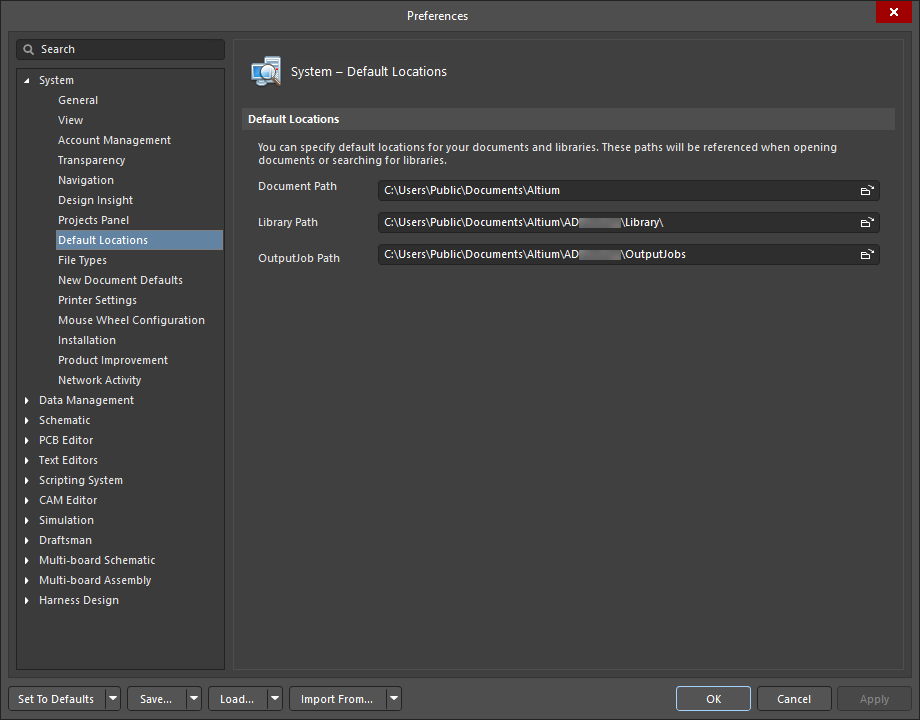
Die Seite System – Default Locations im Dialog Preferences
| Default Locations | |
| Document Path | Verwenden Sie  , um einen Dialog zum Suchen und Auswählen des gewünschten Standardpfads für Dokumente zu öffnen. , um einen Dialog zum Suchen und Auswählen des gewünschten Standardpfads für Dokumente zu öffnen. |
| Library Path | Verwenden Sie , um einen Dialog zum Suchen und Auswählen des gewünschten Standardpfads für Bibliotheken zu öffnen. |
| OutputJob Path | Dies ist der Speicherort für Standard-Ausgabejobdateien, die einem Projekt hinzugefügt werden können, wenn der Project Releaser verwendet wird und dem Projekt derzeit keine Ausgabejobdatei(en) zugeordnet sind. Standardmäßig werden mit der Installation zwei Dateien bereitgestellt (Fabrication.OutJob und Assembly.OutJob). Sie können diese Standarddateien unverändert verwenden, sie an Ihre Anforderungen anpassen und zusätzliche Ausgabejobdateien hinzufügen. Definieren Sie die Outjobs nach Bedarf im Standardordner oder geben Sie mit einen eigenen benutzerdefinierten Ordnerspeicherort an, um einen Dialog zum Suchen und Auswählen eines alternativen Ordners zu öffnen. Alle am angegebenen Speicherort gefundenen Ausgabejobdateien werden dem Projekt hinzugefügt. |
Dateitypen
Die Seite System – File Types im Dialog Preferences ermöglicht es Ihnen, die mit der Software verknüpften Dateitypen festzulegen.

Die Seite System – File Types im Dialog Preferences
Viele Optionen/Steuerelemente in diesem Dialog sind selbsterklärend und erfordern keine weitere Erläuterung. Diejenigen, die dies tun, werden unten beschrieben.
Associated File Types |
|
| Supported Extensions | Dieser Bereich listet alle von der Software unterstützten Dateitypen auf.
|
Standardwerte für neue Dokumente
Die Seite System – New Document Defaults im Dialog Preferences führt zur Seite Data Management - Templates im Dialog Preferences , auf der Sie Vorlagen zentral verwalten können.

Die Seite System – New Document Defaults im Dialog Preferences
Dateivorlagen
Go to Templates - klicken Sie auf diese Schaltfläche, um auf die Seite Data Management - Templates im Dialog Preferences zuzugreifen.
Druckereinstellungen
Die Seite System – Printer Settings im Dialog Preferences ermöglicht es Ihnen, Seitengrößen für exportierte PDF-Dokumente anzupassen.

Die Seite System – Printer Settings im Dialog Preferences
Custom page sizes for exporting to PDF |
|
| Grid |
|
| Add | Klicken Sie, um eine Größe hinzuzufügen, und wählen Sie dann aus der verfügbaren Liste. Wählen Sie Custom, um einen neuen Seitentitel und eine neue Seitengröße hinzuzufügen. |
| Edit Page | Klicken Sie, um den Dialog Edit Page zu öffnen, in dem Sie Titel und Größe der ausgewählten Seitengröße anpassen können. |
| Remove | Klicken Sie, um die ausgewählte Seitengröße aus der Liste zu entfernen. |
Konfiguration des Mausrads
Die Seite System - Mouse Wheel Configuration im Dialog Preferences wird verwendet, um die Funktion des Mausrads zu konfigurieren. Sie können die Funktion des Mausrads für alle Editoren oder speziell für PCB- und/oder Schaltplandokumente konfigurieren.

Die Seite System – Mouse Wheel Configuration im Dialog Preferences
Mouse Wheel Configuration |
|
| Action | Dies ist eine Liste von Aktionen, für die das Mausrad konfiguriert werden kann. Diese Konfigurationen gelten für eine Maus mit einem Rad zwischen zwei Maustasten. Wie im Raster angegeben, sind Launch Board Insight und Change Layer Konfigurationen, die das Mausrad nur im PCB-Editor betreffen; Change Channel betrifft das Mausrad nur im Schaltplan-Editor. |
| Button Configuration | Verwenden Sie die Optionen, um eine beliebige Kombination von Tastaturtasten (Ctrl und/oder Shift und/oder Alt) zu konfigurieren, die zusammen mit der Mausradfunktion (wie im Raster aufgeführt) verwendet werden muss, um die Aktion auszuführen. |
Installation
Die Seite System – Installation im Dialog Preferences enthält Steuerelemente für die Aktualisierung der Softwareinstallation.

Die Seite System – Installation im Dialog Preferences
Automatic Checking |
|
| Check frequency | Verwenden Sie die Dropdown-Liste, um auszuwählen, wie oft das System automatisch nach Updates suchen soll. |
| Global installation service | Wählen Sie diese Option aus, wenn Sie globale Installationsdienste verwenden. |
| Local installation service | Wählen Sie diese Option aus, wenn Sie lokale Installationsdienste verwenden. |
| Offline installation | Klicken Sie auf , um einen Dialog zum Suchen des gewünschten Ordners für Offline-Installationen zu öffnen. |
Produktverbesserung
Die Seite System - Product Improvement im Dialog Preferences ermöglicht es Ihnen, sich für Altiums Product Improvement Program an- oder abzumelden. Dieses Programm hilft Altium dabei, Altium Designer zu verbessern, indem das Benutzerverhalten und die Umgebungen besser verstanden werden. Sie können die Teilnahme jederzeit starten oder beenden. Durch die Teilnahme an diesem Programm werden keine personenbezogenen Daten oder Design-/IP-Informationen erfasst. Die Teilnahme an diesem Programm ist vollständig freiwillig und anonym, und Sie können Ihre Teilnahme jederzeit beenden. Für die Regeln, die für das Programm gelten, klicken Sie auf den Link Read Altium's Privacy Policy, um die Seite Altium Designer Improvement Program page auf der Altium-Website anzuzeigen.

Die Seite System – Product Improvement im Dialog Preferences
 Altium Product Improvement Program dialog
Why Should I Participate?
Ähnliche Programme sind heute in der Softwareentwicklungsbranche bei Unternehmen wie Microsoft®, Google®, Apple® usw. Standard. Wahrscheinlich teilen Sie Ihre Benutzererfahrung bereits mit einer Vielzahl von Unternehmen. Ihre Teilnahme an diesem Programm gibt Altium die Möglichkeit, unsere Produkte für Ihre spezifische Umgebung zu optimieren, Probleme zu identifizieren, mit denen Sie bei Ihrer täglichen Arbeit konfrontiert sind, und Altium Designer so zu verbessern, dass es Ihren Anforderungen entspricht.
What Type of Data is Collected?
Einige Beispiele für statistical information, die wir erfassen, umfassen unter anderem:
- Anzahl der OutJob-Dateien in Projekten
- Anzahl der Pins auf einer typischen Leiterplatte
- Arten installierter Bibliotheken
- Am häufigsten verwendete Befehle
- Dauer der vollständigen Projektkompilierung
- Ladezeiten für Dateien.
Einige Beispiele für die von uns erfassten hardware information umfassen unter anderem:
- Anzahl der CPUs und Monitore
- Bildschirmauflösung
- Betriebssystemplattform und -version
How is Information Collected?
Informationen über Ihre Computerhardware und darüber, wie Sie Altium Designer verwenden, werden regelmäßig zur Analyse an die Server von Altium gesendet.
How will the Information be Used?
Im Folgenden sind nur einige der Möglichkeiten aufgeführt, wie Informationen, die durch die Teilnahme von Benutzern am Programm gewonnen und ausgewertet werden, verwendet werden:
- Ermittlung der beliebtesten Funktionen, damit deren Verbesserung gezielt vorangetrieben werden kann.
- Optimierung der Benutzeroberfläche für häufiger verwendete Hardware.
- Auffinden von Leistungsengpässen in der Software.
- Sicherstellen, dass Produktivitätsfunktionen genutzt werden.
- Entfernen ungenutzter Funktionen.
Netzwerkaktivität
Die Seite System - Network Activity des Dialogs Preferences gibt Ihnen die vollständige Kontrolle über die Netzwerkkonnektivität. Altium Designer verwendet das Internet und Server von Drittanbietern, um eine Verbindung zur Altium Cloud und zu Lieferanten herzustellen, nach Updates zu suchen usw. In manchen Situationen oder Umgebungen kann es wünschenswert oder erforderlich sein, offline zu arbeiten. Sie können bestimmte Netzwerkaktivitäten deaktivieren oder sämtliche Netzwerkaktivitäten deaktivieren, indem Sie die auf dieser Seite aufgeführten Funktionen auswählen bzw. abwählen.
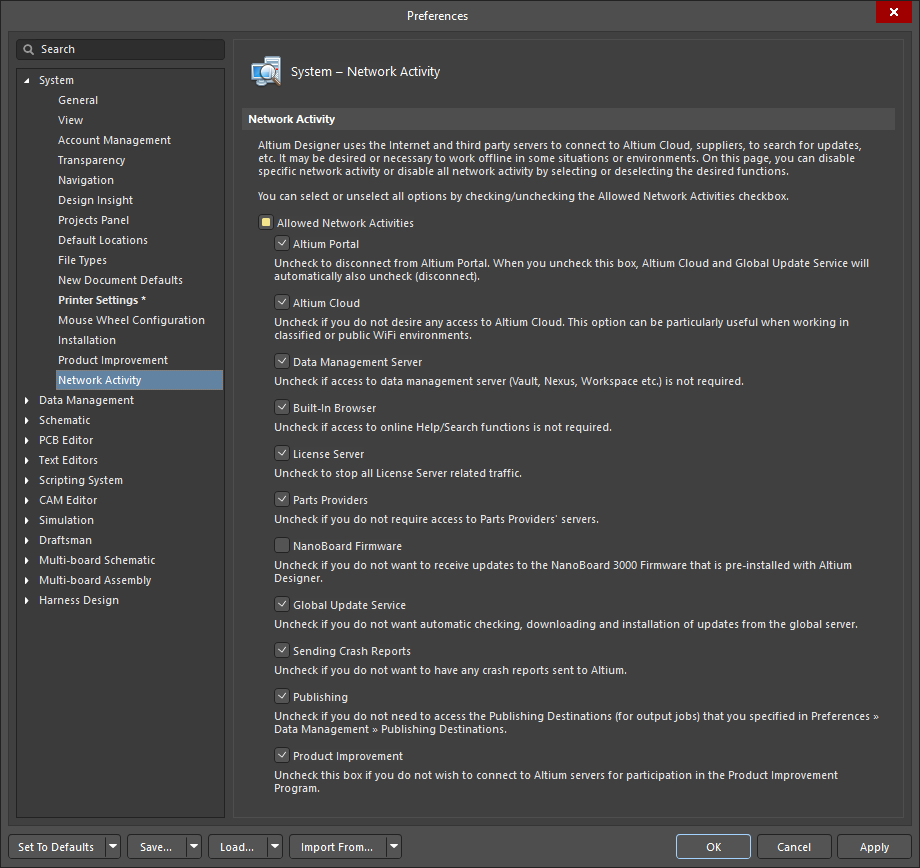
Die Seite System – Network Activity des Dialogs Preferences
| Allowed Network Activities | Klicken Sie, um jede Aktivität in der Liste zu aktivieren/deaktivieren, für die Sie eine Verbindung herstellen/trennen möchten. |
| Altium Portal | Aktivieren Sie diese Option, um eine Verbindung zum Altium Portal herzustellen. Wenn Sie dieses Kontrollkästchen deaktivieren, werden Altium Cloud und Global Update Service ebenfalls automatisch deaktiviert. |
| Altium Cloud | Aktivieren Sie diese Option, um Zugriff auf die Altium Cloud zu erhalten. Das Deaktivieren dieser Option kann besonders nützlich sein, wenn Sie in klassifizierten Umgebungen oder öffentlichen WLAN-Umgebungen arbeiten. |
| Data Management Server | Aktivieren Sie diese Option, wenn Zugriff auf einen verbundenen Workspace erforderlich ist. Wenn dies deaktiviert ist, wird auch die Verbindung zum Infrastrukturserver für die Lizenzierung getrennt. |
| Built-In Browser | Aktivieren Sie diese Option, wenn Zugriff auf die Online-Hilfe-/Suchfunktionen erforderlich ist. |
| License Server | Aktivieren Sie diese Option, um den gesamten mit dem Lizenzserver verbundenen Datenverkehr zuzulassen. |
| Parts Providers | Aktivieren Sie diese Option, wenn Sie Zugriff auf die Server der Teileanbieter wünschen. |
| NanoBoard Firmware | Aktivieren Sie diese Option, wenn Sie Updates für die NanoBoard 3000-Firmware erhalten möchten, die mit Altium Designer vorinstalliert ist. |
| Global Update Service | Aktivieren Sie diese Option, um die automatische Prüfung, das Herunterladen und die Installation von Updates vom globalen Server zuzulassen. |
| Sending Crash Reports | Aktivieren Sie diese Option, wenn Sie möchten, dass Absturzberichte an Altium gesendet werden. |
| Publishing | Aktivieren Sie diese Option, um auf das Publishing Destinations (für Ausgabejobs) zuzugreifen, das Sie auf der Seite Data Management - Publishing Destinations Preferences angegeben haben. |
| Product Improvement | Aktivieren Sie diese Option, wenn Sie sich zur Teilnahme am Product Improvement Program mit den Servern von Altium verbinden möchten. |
 KI-lokalisiert